Extraia o Valor, a Data e a Loja
de uma Captura de Tela do PayPay
O PayPay é o aplicativo de pagamento QR mais usado do Japão — 70 milhões de usuários registrados, mais de 3 milhões de locais de comerciantes, apoiado pelo grupo SoftBank e Yahoo Japan, agora conhecido como LY Corporation. Quando um pagamento é concluído, a tela de confirmação não é um recibo no sentido ocidental. Não há um campo "Valor a Pagar" com uma caixa ao redor. Não há uma linha que diga "Recibo nº". O que você recebe é uma entrada de transação no histórico do aplicativo (取引履歴) — uma tela que amontoa cinco ou seis pontos de dados em um design de feed compacto, onde o valor, a data e o nome da loja estão todos presentes, mas não rotulados da forma que um recibo em papel os rotula. Se você está extraindo dados de capturas de tela do PayPay — para o orçamento familiar mensal (家計簿), um registro de renda freelance ou uma pilha de reembolsos de despesas enviados pelo Concur — saber qual número é qual, e quais não existem em capturas de tela de qualquer outro aplicativo de pagamento, é o que impede uma linha de conter o valor errado.
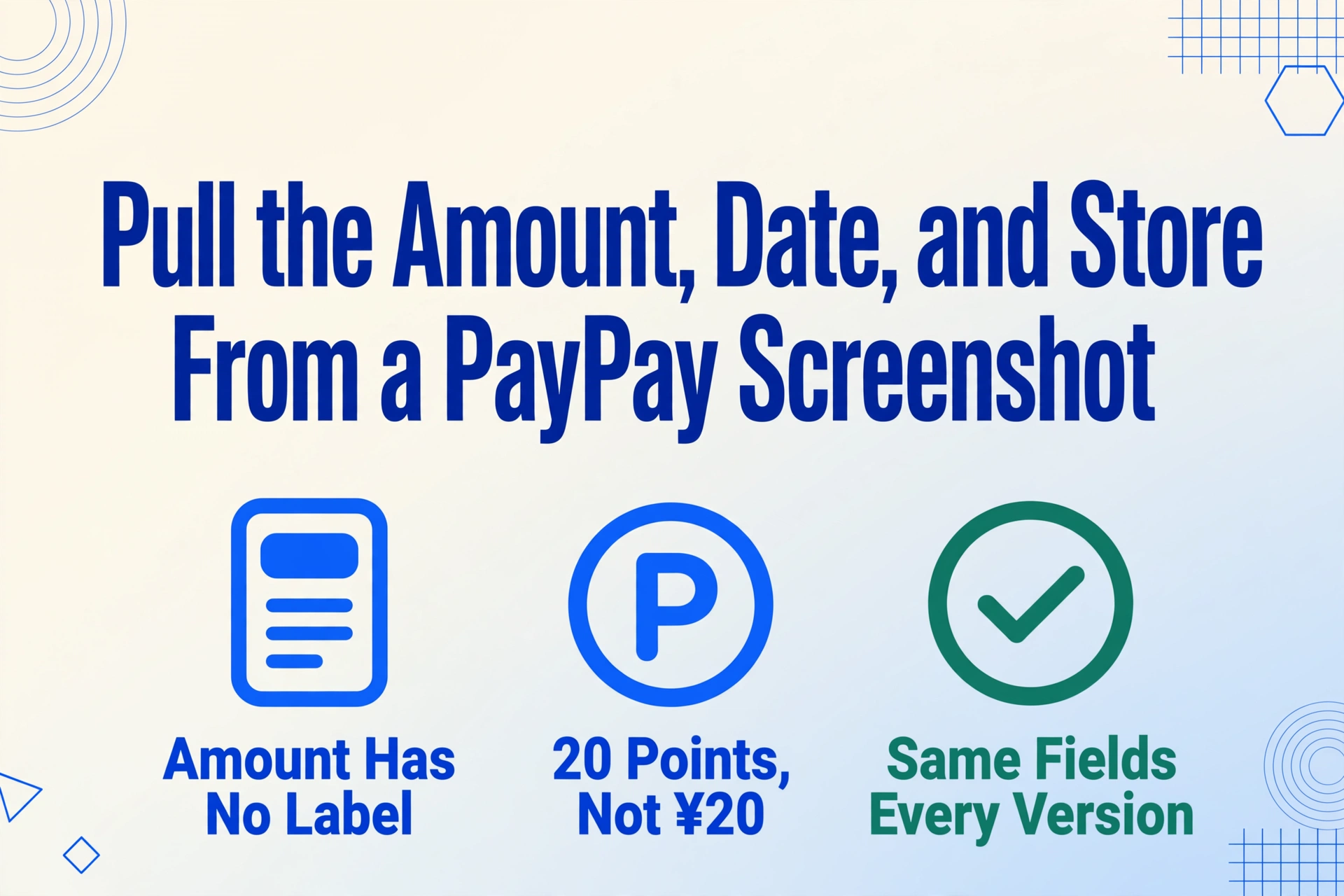
O que uma entrada do histórico de transações do PayPay realmente mostra
Abra o aplicativo PayPay, toque no ícone de Histórico (取引履歴) na parte superior da tela inicial e selecione qualquer pagamento concluído. A entrada exibida mostra um conjunto de campos consistente de transação para transação, mesmo que o layout receba atualizações sutis a cada versão do aplicativo.
No topo: o valor, exibido em ienes com o prefixo ¥. Abaixo dele, ou ao lado, dependendo da versão da tela: o nome da loja (店舗名), geralmente acompanhado do logotipo da loja quando o comerciante registrou um com o PayPay. Abaixo disso: a data e hora da transação — formatadas no padrão japonês YYYY/MM/DD HH:MM, sempre no Horário Padrão do Japão (JST, UTC+9).
Depois vêm dois campos que diferenciam o PayPay de qualquer aplicativo de pagamento dos EUA ou da Europa: o número de pontos (ポイント) ganhos nesta transação e o método de pagamento (支払方法) — de qual fonte de financiamento o dinheiro realmente veio. Abaixo deles, um ID da transação (取引ID) e uma etiqueta de status que mostra "支払い完了" (pagamento concluído) em verde.
Esses campos aparecem na mesma área da tela para todas as transações, mas a ordem vertical exata muda ligeiramente dependendo se o pagamento foi feito escaneando o código QR do comerciante, tendo o caixa escaneando seu código de barras, ou pagando por um checkout online que redirecionou para o aplicativo PayPay. O valor e o nome da loja estão sempre no topo ou perto dele. Os pontos e o método de pagamento ficam na faixa do meio. O ID da transação fica na parte inferior, no tipo menor.
Valor, Data e Nome da Loja: Os Três Que Você Precisa
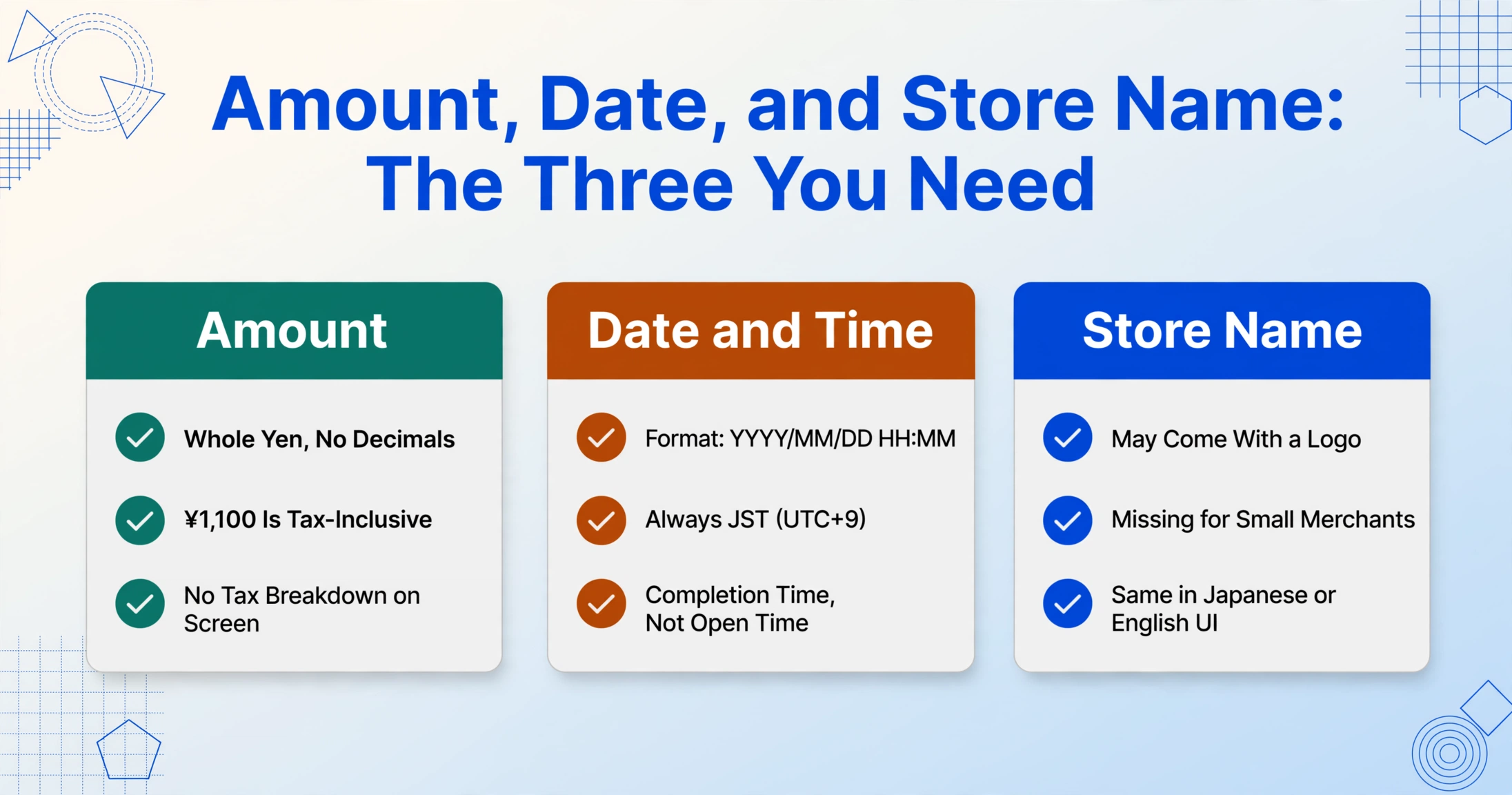
O valor é o elemento mais proeminente — o maior número na tela, formatado como ¥1.234 sem casas decimais para pagamentos em iene inteiro. Se um pagamento de ¥1.100 com imposto incluído foi feito, a tela mostra ¥1.100, não ¥1.000. Não há detalhamento do imposto ou linha de subtotal na tela de transações do PayPay — o número exibido é o valor final que saiu do seu saldo. Para qualquer uso posterior que precise de um valor antes dos impostos (categorias de declaração de impostos, relatórios de despesas que separam valores com imposto incluído de valores sem imposto), você precisará calcular retroativamente — a taxa padrão do imposto sobre consumo do Japão é de 10%, com uma taxa reduzida de 8% para produtos alimentícios (軽減税率). Se uma transação específica foi elegível para a taxa reduzida depende da loja e do que foi comprado, e a entrada do PayPay não rotula a taxa. O valor é o valor.
A data e a hora são simples, mas têm duas coisas que valem a pena notar. Primeiro, o formato é sempre o horário do Japão — se você é um expatriado ou trabalhador remoto declarando impostos em um fuso horário diferente, o carimbo de data/hora na sua captura de tela do PayPay reflete quando a transação foi liquidada em Tóquio, não a hora local no ponto de compra se você estava viajando. Segundo, a hora registrada é a hora de conclusão do pagamento, não o momento em que você abriu o aplicativo ou o momento em que o caixa iniciou a transação. Para contabilidade de fim de mês onde a data limite importa — uma transação às 23:58 do dia 31 vs. 00:02 do dia 1 — o carimbo de data/hora do PayPay é definitivo.
O nome da loja é o campo com maior variabilidade, e vale a pena entender o porquê antes de registrar dezenas deles. Para grandes redes — lojas de conveniência como Seven-Eleven e Lawson, redes de supermercados como Seiyu, drogarias como Matsumoto Kiyoshi — o nome da loja aparece imediatamente após o pagamento, geralmente com o logotipo oficial da empresa. Para comerciantes independentes menores, o nome exibido é o que o comerciante registrou com PayPay ao configurar sua conta — que pode ser o nome legal da empresa, o nome comercial ou uma versão romanizada que não corresponde perfeitamente ao kanji na fachada da loja. Em alguns casos, principalmente com transações PayPay Card (cartão de crédito), o nome da loja não aparece até que o status do pagamento mude de "aceito" (tela amarela) para "concluído" (tela verde) — uma lacuna que PayPay resolveu em junho de 2024 ao permitir que os usuários registrem um nome de loja manualmente durante a janela pendente. Se sua captura de tela mostrar um espaço reservado genérico ou um nome que você não reconhece, verifique a cor do status na barra superior — amarelo significa que o nome ainda pode ser resolvido.
Pontos (ポイント) e Método de Pagamento (支払方法): Dois Campos Exclusivos do PayPay
Nenhum aplicativo de pagamento fora do Japão mostra quantos pontos de fidelidade você ganhou em uma transação específica — na mesma tela. O PayPay mostra.
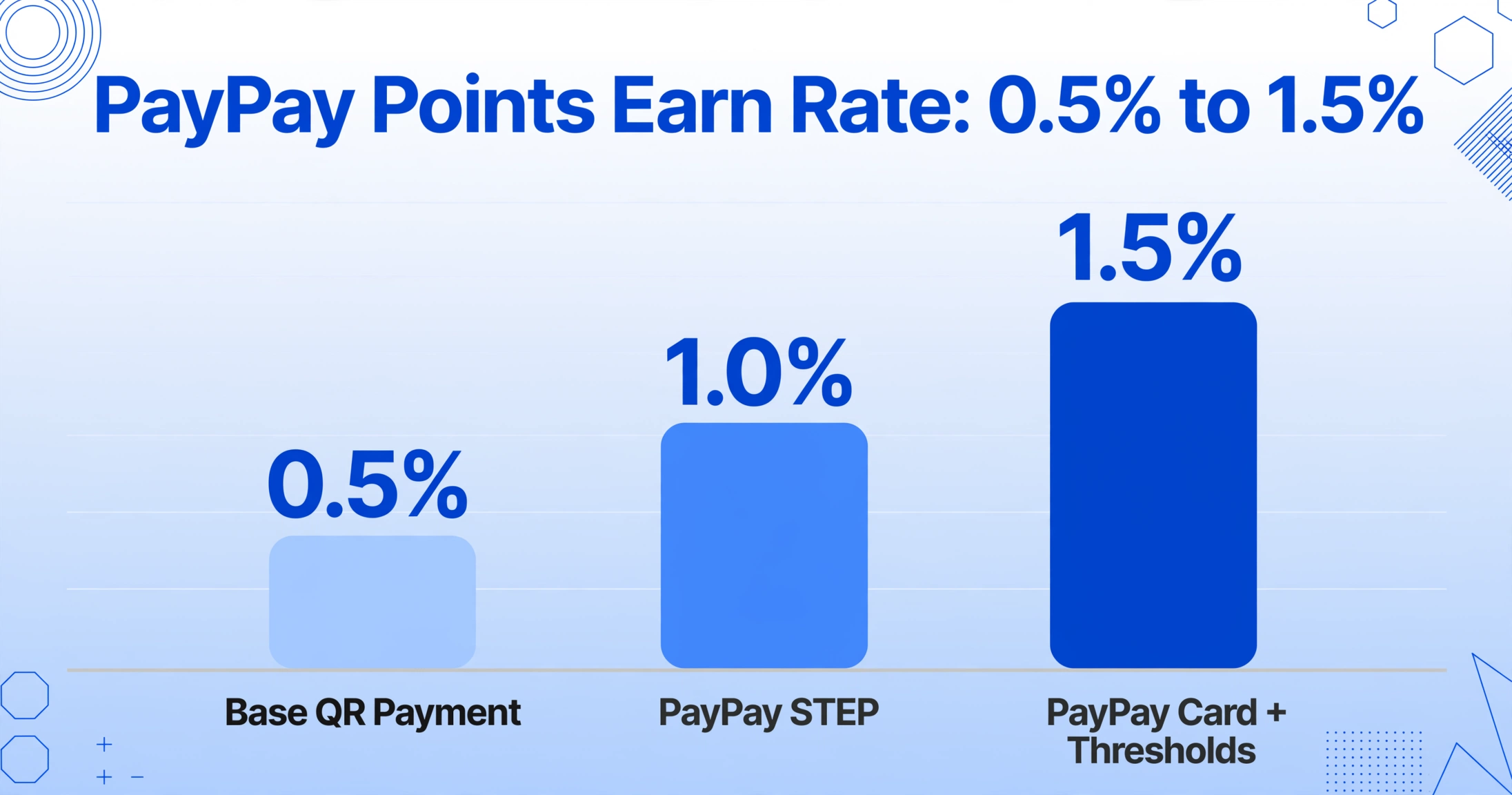
A linha de pontos (ポイント) na tela de detalhes da transação mostra exatamente quantos pontos foram concedidos para aquele pagamento. A taxa de ganho base é de 0,5% do valor do pagamento em transações QR, mas com o PayPay STEP — um programa de impulso baseado em atividade mensal — a taxa sobe para 1,0% e pode chegar a 1,5% para usuários que também possuem um PayPay Card e atingem os limiares de gastos. Um almoço de ¥2.000 no Sukiya pode render 10 pontos na taxa base ou 20 pontos com o STEP ativo. Os pontos valem 1 iene cada e não têm data de validade (期限なし) — uma política que distingue o PayPay de quase todos os outros sistemas de pontos japoneses, onde os pontos normalmente expiram em poucos meses.
O valor de pontos em cada tela de transação não é apenas um total acumulado. Ele está associado àquele pagamento específico. Se você está rastreando o total de pontos ganhos em um mês para conciliação de cashback, ou se precisa separar o custo líquido de um pagamento do valor dos pontos que ele gerou, este campo é o ponto de dados que torna isso possível — e ele não existe em nenhuma outra captura de tela de pagamento de nenhuma outra plataforma.
O campo método de pagamento (支払方法) informa qual fonte de financiamento foi usada: saldo PayPay (PayPay残高), conta bancária vinculada, PayPay Credit, PayPay Card ou uma combinação. Isso importa quando uma única conta PayPay usa múltiplas fontes em transações diferentes — uma configuração comum no Japão, onde os usuários mantêm um saldo PayPay pequeno para gastos diários e vinculam um cartão de crédito para compras maiores. Um lote de capturas de tela pode conter transações financiadas de três maneiras diferentes, e se você está categorizando despesas por método de pagamento para orçamentação ou fins fiscais, a linha 支払方法 é como você as distingue. Sem este campo — que nenhuma outra captura de tela de aplicativo de pagamento inclui — você precisaria fazer referência cruzada de cada transação com um extrato bancário ou do cartão separado.
Ambos os campos são apenas visuais na tela do aplicativo. Eles não estão incluídos no CSV de transações que o PayPay introduziu para download em fevereiro de 2025 — o CSV fornece data, descrição, contraparte e valor, mas não inclui os pontos por transação nem o detalhamento do método de pagamento. Se você precisar desses dois valores, a captura de tela continua sendo a única fonte.
Os arquivos são processados com segurança e não são armazenados.
Essa distinção — de que a captura de tela captura campos que o CSV oficial não inclui — é a razão prática pela qual a extração de capturas de tela é importante especificamente para o PayPay. A mesma abordagem funciona em qualquer aplicativo de pagamento: WeChat Pay, Alipay, Venmo, PayPal. Um único conjunto de definições de colunas — Amount, Date, Store, Points, Pay Method — extrai dados de capturas de tela de todos eles, porque a extração lê o que os dados significam, não de qual modelo de aplicativo vieram. O outro aplicativo de pagamento móvel dominante do Japão, o LINE Pay, usa um design de histórico de transações semelhante e enfrenta a mesma lacuna entre captura de tela e planilha, e as capturas de tela de transações do Merpay da Mercari se encaixam no mesmo conjunto de colunas.
Quando uma Captura de Tela do PayPay Conta como Recibo
No Japão, uma captura de tela de transação do PayPay é tratada como um documento de suporte válido para declaração de impostos — com uma condição: ela deve mostrar o valor, a data e a contraparte (nome da loja). Um contador fiscal japonês confirmou no Zeiri4.com que "capturas de tela do histórico de transações do PayPay podem servir como substituto de recibos durante a declaração de impostos (確定申告)" — desde que esses três pontos de dados estejam visíveis. O mesmo tópico do fórum, e uma discussão separada nas perguntas e respostas de consultoria fiscal da Freee, confirmaram que empresários individuais (個人事業主) que apresentam declarações em formulário azul (青色申告) usam regularmente capturas de tela do PayPay como documentação de despesas empresariais (経費).
A Lei de Preservação de Livros Eletrônicos (電子帳簿保存法) — revisada em 2022 para exigir armazenamento eletrônico de registros de transações gerados eletronicamente — significa que salvar capturas de tela do PayPay como arquivos não é apenas aceitável. Para transações que geram apenas um registro digital, é a forma legalmente conforme de armazená-las.
Três caminhos posteriores comuns onde linhas do PayPay extraídas substituem a inserção manual:
Declaração de impostos (確定申告): As três plataformas dominantes de contabilidade em nuvem do Japão — freee, MoneyForward Cloud e Yayoi (弥生) — podem importar dados de transações CSV, mas a integração de vínculo bancário do PayPay é limitada em comparação com contas bancárias tradicionais e cartões de crédito. Muitos usuários inserem manualmente as transações do PayPay uma por uma. Extrair os campos das capturas de tela para um CSV — valor, data, loja, opcionalmente pontos e método de pagamento — e depois importar para o software de contabilidade elimina a etapa de digitação manual que, de outra forma, preenche uma tarde de domingo em cada fevereiro.
Reembolsos de despesas (経費精算): Empresas japonesas que usam Concur para gestão de despesas podem vincular sua conta PayPay diretamente — o PayPay adicionou integração formal com Concur, permitindo que funcionários enviem despesas com fotos de recibos anexadas pela tela de histórico de transações. Mas para empresas que usam outros sistemas, ou para funcionários cuja empresa não configurou o vínculo Concur-PayPay, o fluxo de trabalho permanece: capturar a tela da transação, digitar os valores no formulário de despesas, anexar a captura de tela como comprovante. Extrair a linha da captura de tela significa que os campos do formulário de despesas são preenchidos com dados que já estão na imagem.
Orçamento familiar (家計簿): Os aplicativos de finanças pessoais mais populares do Japão — Zaim (que usa OCR para categorizar automaticamente fotos de recibos) e MoneyForward ME (マネーフォワードME, que vincula contas bancárias e cartões de crédito) — ambos enfrentam a mesma lacuna do PayPay: não conseguem extrair dados de transações diretamente do aplicativo PayPay porque o PayPay não oferece acesso à API de uso pessoal. A solução alternativa, amplamente discutida em fóruns de orçamentação e no r/japanlife do Reddit, é capturar a tela do histórico do PayPay e alimentá-la com a função de escaneamento de recibos do aplicativo ou registrar manualmente cada transação. O OCR de recibos do Zaim lê um recibo em papel, não uma tela do PayPay — o layout é diferente, e a linha de pontos confunde um mecanismo OCR tradicional que espera um formato de recibo térmico padrão.
De uma Captura de Tela a uma Planilha de Transações
Um pagamento PayPay é simples. Abra o aplicativo, veja o valor, pronto. Mas PayPay é usado para tudo — a compra no 7-Eleven, o restaurante de ramen, o táxi, a conta de serviços públicos paga escaneando o código de barras na fatura em papel. No fim do mês, o histórico de transações no aplicativo é uma lista longa de entradas individuais, cada uma exigindo um toque para abrir os detalhes. Transformar essa lista em colunas que você pode filtrar e somar significa extrair dados de cada entrada uma de cada vez — a menos que você siga o caminho da captura de tela.
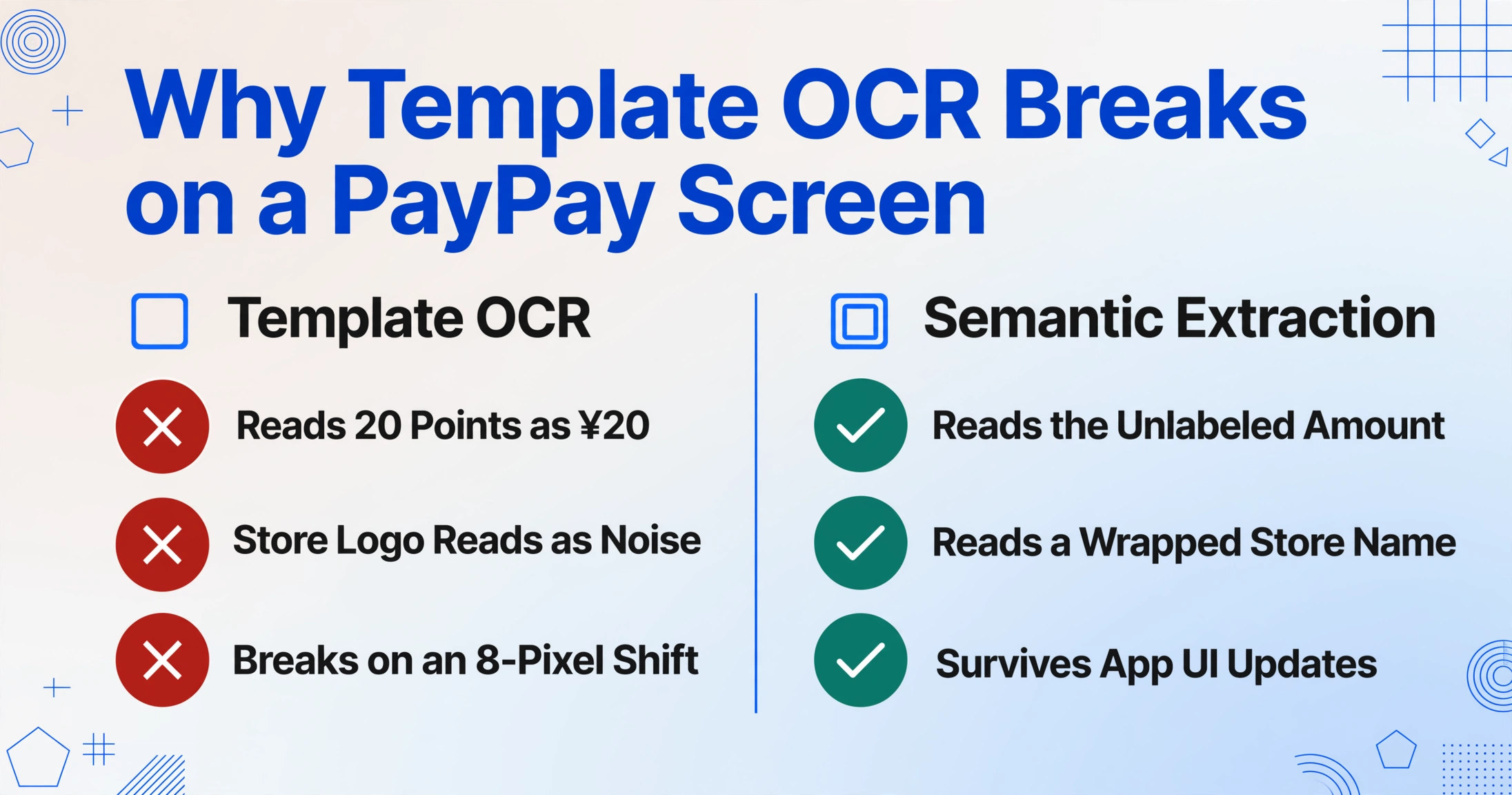
O OCR tradicional — o tipo que lê uma foto de recibo e extrai números — não se adapta bem a uma tela do PayPay. Um recibo em papel tem uma estrutura previsível: itens, subtotal, imposto, total, aproximadamente na mesma ordem vertical. Uma entrada de transação PayPay é uma interface móvil projetada para uma olhada, não para análise. O valor está no topo em tipo grande, mas sem rótulo. O número de pontos é um dígito independente no meio com um ícone "P" — um mecanismo OCR o vê como outro valor em moeda e pode registrar ¥20 quando na verdade são 20 pontos. O nome da loja pode aparecer ao lado de um ícone de logotipo sem rótulo de texto, e o OCR vê o ícone como ruído.
A extração baseada em modelos — desenhar uma caixa delimitadora em torno de "o valor está aqui, a data está aqui" — quebra no momento em que PayPay lança uma atualização da interface que desloca as posições dos campos em 8 pixels. Ou quando o nome da loja se divide em duas linhas porque é mais longo que o normal. Cada variação é um modelo quebrado.
A alternativa é a extração semântica: em vez de dizer à ferramenta onde olhar, você diz a ela quais conceitos encontrar — "o valor do pagamento em ienes", "a data em que a transação foi concluída", "o nome de loja registrado", "o número de pontos ganhos". O mecanismo de extração lê a tela como uma pessoa faria: reconhece ¥2.480 como o valor da transação e 12P como os pontos ganhos, independentemente de esses dois valores estarem separados por três ou cinco linhas, e independentemente de qual versão do aplicativo produjo a captura de tela. As mesmas definições de colunas funcionam em todas as capturas de tela do PayPay que você tem — e, criticamente, também em capturas de tela de outros aplicativos de pagamento. Um pagamento de almoço de ¥1.200 no PayPay e um pagamento de ¥800 em uma loja de conveniencia via Line Pay caem nas mesmas colunas Amount e Date da mesma planilha, porque a extração está executando a mesma consulta semântica em ambos.
Para o cenário recorrente — uma coleção em pastas de capturas de tela do PayPay no fim do mês que precisa se transformar em uma tabela classificável — o gargalo nunca são os dados. É que os dados estão em 30 imagens individuais em vez de 30 linhas em um arquivo. Extrair as linhas é um problema de extração, não de inserção.
FAQ
Posso simplesmente exportar os dados de transações PayPay em vez de usar capturas de tela?
PayPay introduziu o download CSV para o histórico de transações em fevereiro de 2025, cobrindo os últimos dois anos de dados. O CSV incluye data da transação, descrição, contraparte e valor — mas não incluye pontos ganhos por transação nem o método de pagamento utilizado. Se você precisa desses dois campos, a captura de tela continua sendo a única fonte. Para usuários que só precisam dos três campos principais (valor, data, nome da loja), a exportação CSV funciona, mas exige fazer login no aplicativo, navegar até o menu de exportação e aguardar o download — um processo de várias etapas que as capturas de tela (capturadas no momento do pagamento) contornam completamente.
Uma captura de tela do PayPay funciona em diferentes versões do aplicativo e idiomas de interface?
Sim. Os campos na tela de detalhes da transação — valor, nome da loja, data, pontos, método de pagamento — são o mesmo conjunto, independentemente de a interface do aplicativo estar configurada em japonês ou inglês. Um símbolo ¥ significa a mesma coisa, quer os rótulos ao redor digam "支払い金額" ou "Payment Amount". A extração lê os números, o texto do nome da loja e a string de data da imagem — o idioma da interface ao redor não afeta o resultado.
Se o nome da loja está ausente ou é genérico, como identifico a transação?
Um nome de loja genérico ou ausente — comum quando um pequeno comerciante não registrou um nome comercial formal com PayPay, ou quando uma transação PayPay Card ainda está em status "aceito" (amarelo) — ainda pode ser identificado pela combinação de valor, data e hora. Um pagamento de ¥980 às 12:35 em um dia de semana a um nome de comerciante não reconhecido, combinado com o contexto de localização da transação (visível como uma etiqueta de categoria como "コンビニ" ou "飲食" em algumas entradas de transação), geralmente é suficiente para confirmar qual loja era. Se você está fazendo extração em lote e a coluna de nome da loja mostra um espaço reservado, as colunas de data e valor fornecem material de referência cruzada suficiente para preencher manualmente o nome depois — um nome de loja ambíguo em uma planilha ainda é mais rápido que digitar trinta transações do zero.