Meilleurs convertisseurs de screenshot en texte
en 2026
Pour la plupart des gens, le meilleur outil de screenshot en texte est celui déjà intégré à leur système d'exploitation — et il ne coûte rien. L'outil Capture d'écran de Windows 11, Live Text de macOS et Google Lens peuvent tous extraire les mots d'un screenshot en quelques secondes, sans téléchargement, et pour une capture ponctuelle, ils sont vraiment la bonne réponse. La question intéressante n'est pas « quel convertisseur est le meilleur ». C'est quand est-ce que le gratuit-intégré cesse de suffire — dès que vous transcrivez des screenshots par douzaines, que vous avez besoin d'un résultat cohérent que vous pouvez exporter, ou que vous voulez que le texte arrive dans une feuille de calcul plutôt que dans votre presse-papiers. Cette revue couvre huit outils sur toute cette gamme, et par souci de transparence, ImageToTable.ai — publié sur ce site — en fait partie.
Points clés à retenir
- Le meilleur outil de screenshot en texte n'est pas celui que vous achetez — c'est l'OCR gratuit déjà intégré à Windows 11, macOS et Google Lens.
- Pour un screenshot unique, ces outils intégrés ne sont pas un compromis budgétaire — ils sont l'option la plus rapide qui existe, et payer ne commence à avoir du sens qu'une fois qu'une capture devient trente.
- La vraie ligne de démarcation n'est pas gratuit contre payant — c'est ponctuel contre récurrent, et un outil dédié ne mérite son prix que lorsque vous avez besoin d'un résultat cohérent et exportable sur tout un lot de screenshots.
Ce que « Screenshot to Text » couvre réellement
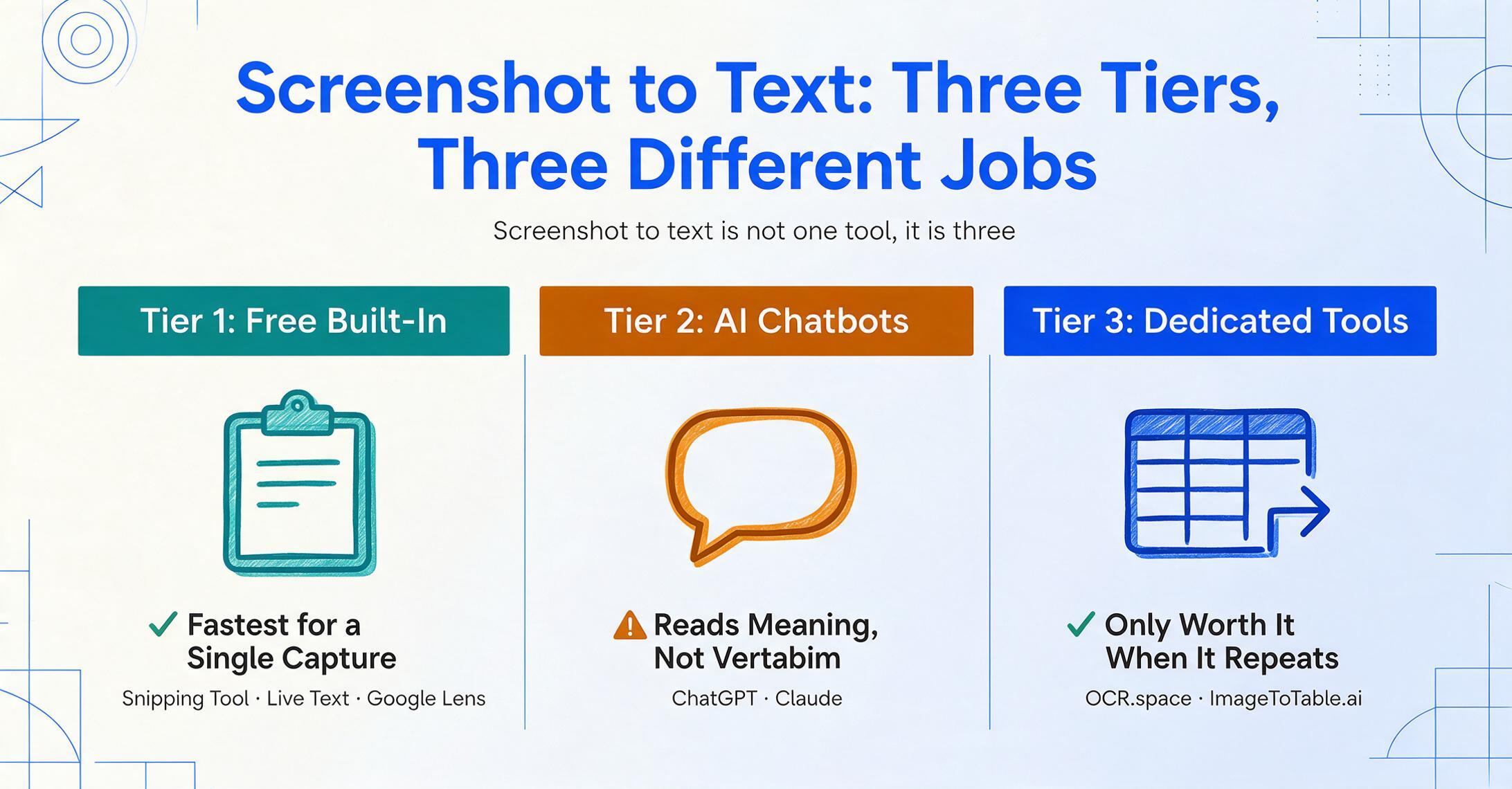
« Screenshot to text » couvre trois types d'outils très différents, et choisir le mauvais niveau est la raison la plus courante pour laquelle les gens dépensent de l'argent inutilement. Avant de comparer quoi que ce soit, il est utile de bien voir ces trois niveaux, car ils résolvent des problèmes différents et un seul d'entre eux vaut la peine d'être payant dans la plupart des cas.
Le premier niveau regroupe les utilitaires gratuits intégrés au système d'exploitation : l'outil Capture d'écran de Windows 11 avec sa fonction Text Actions, Live Text de macOS, Google Lens et l'outil gratuit PowerToys Text Extractor de Microsoft. Ils sont conçus pour des captures uniques instantanées — vous sélectionnez une zone de l'écran, le texte reconnu est copié dans votre presse-papiers, et vous le collez. Pas de fichier à enregistrer, pas de compte, aucun coût. Pour copier un numéro de téléphone depuis une image, extraire du code d'un screenshot de tutoriel ou récupérer un paragraphe d'un PDF verrouillé, ce niveau n'est pas seulement suffisant — c'est l'option la plus rapide qui existe.
Le deuxième niveau regroupe les chatbots IA généralistes — ChatGPT et Claude. Collez un screenshot dans l'un d'eux et demandez « qu'est-ce que ça dit », et vous obtenez une lecture conversationnelle : le texte, plus la possibilité de le résumer, de le traduire ou de le reformater dans la même phrase. C'est puissant lorsque vous voulez faire quelque chose avec les mots, pas seulement les copier tels quels. C'est plus lent et moins littéral qu'un raccourci OCR intégré, ce qui compte lorsque la fidélité est l'essentiel.
Le troisième niveau regroupe les outils d'extraction dédiés conçus pour la répétabilité : faire passer de nombreux screenshots par le même processus, obtenir une sortie cohérente et l'exporter vers un endroit utilisable. Ce niveau ne justifie son coût que lorsque vous avez dépassé les deux premiers — lorsque « prendre un screenshot, l'OCRiser, le coller, recommencer » est devenu le travail plutôt qu'une tâche ponctuelle.
Une distinction à bien comprendre
Cet article traite du screenshot → texte brut : lire les mots d'un screenshot pour pouvoir les copier, les rechercher ou les modifier. C'est différent du screenshot → tableau structuré, où vous voulez qu'un screenshot d'un tableau ou d'un reçu soit transformé en lignes et colonnes de feuille de calcul avec les bons champs dans les bonnes cellules. Ce sont des tâches distinctes qui nécessitent des outils différents. Si votre objectif est réellement « transformer ce screenshot en feuille de calcul », les outils de texte brut ci-dessous ne vous conviendront pas — c'est un problème de données structurées, et nous y ferons référence lorsque c'est pertinent plutôt que de mélanger les deux.
Comment nous avons choisi et testé ces outils
Nous avons choisi les outils en fonction de ce que les gens utilisent réellement en premier, puis nous avons testé chacun sur la même tâche : extraire un texte propre et précis d'un screenshot. Nous sommes partis des fils de discussion où les gens décrivent le problème avec leurs propres mots. Sur le forum communautaire de Microsoft, un utilisateur a résumé la version courante de ce problème : « Mon client m'a envoyé des dizaines de détails de projet avec des screenshots et je dois extraire le texte des images manuellement… c'est vraiment fastidieux et chronophage pour le copier-coller. » Cette seule phrase illustre tout le spectre — une capture rapide et gratuite à une extrémité, un flux de travail par lots reproductible à l'autre, et derrière tout cela, le besoin récurrent d'extraire du texte à partir d'images sans le faire à la main.
Pour chaque outil, nous avons fait trois choses. D'abord, nous avons confirmé son coût réel — et pour les utilitaires intégrés, que le « gratuit » signifie vraiment gratuit, sans niveau dissimulé (et c'est le cas). Ensuite, nous avons identifié son moteur de reconnaissance et ses limites : un raccourci OCR pour presse-papiers est excellent pour une capture unique, mais n'a pas la notion de « fais-le sur cinquante screenshots et exporte le résultat », tandis qu'un modèle vision-langage lit le contexte mais sacrifie la rapidité d'une seule touche. Enfin, nous avons rédigé un « idéal pour » et un « pas idéal pour » honnête pour chaque outil, y compris le nôtre. Nous n'avons pas noté sur des adjectifs ; nous avons noté sur la correspondance entre ce que fait l'outil et ce que vous essayez réellement d'accomplir. Une mise en garde façonne toute la liste : les screenshots sont souvent en basse résolution, et même avec 99 % de précision sur les caractères, cela représente toujours une erreur par centaine de caractères — donc pour tout ce que vous ne pouvez pas vérifier visuellement, un outil qui permet de revoir et de relancer est préférable à un outil qui copie silencieusement dans le presse-papiers.
Les 8 outils en un coup d'œil
Voici chaque outil selon les six mêmes critères, avec les options gratuites intégrées indiquées comme « Gratuit / intégré ». Le « prix de départ » correspond au point d'entrée public le plus bas ; la colonne d'essai gratuit vous indique jusqu'où vous pouvez tester avant de payer.
| Outil | Prix de départ | Modèle tarifaire | Idéal pour | Limite principale | Essai gratuit ? |
|---|---|---|---|---|---|
| Windows Snipping Tool | Gratuit / intégré | Fonctionnalité intégrée au système | Captures uniques instantanées sur Windows 11 | Pas de lot ni d'export ; presse-papiers uniquement | N/A — déjà gratuit |
| macOS Live Text | Gratuit / intégré | Fonctionnalité intégrée au système | Sélection de texte dans les images sur les appareils Apple | Pas de lot ; Apple uniquement | N/A — déjà gratuit |
| Google Lens | Gratuit | Application / web gratuite | Écriture manuscrite et traduction | Pas un flux de travail par lot ou d'export | N/A — déjà gratuit |
| PowerToys Text Extractor | Gratuit | Utilitaire Microsoft gratuit | Copier du texte depuis n'importe où sur un écran Windows | Nécessite une installation + un pack de langue OCR | N/A — gratuit, open source |
| ChatGPT | Niveau gratuit ; Plus 20 $/mois | Freemium | Lecture + résumé + traduction | Pas de reproduction exacte ; pas de pipeline d'export | Oui — niveau gratuit |
| Claude | Niveau gratuit ; Pro 20 $/mois | Freemium | Screenshots longs + lecture attentive | Conversationnel, pas de lot reproductible | Oui — niveau gratuit |
| OCR.space | Niveau gratuit ; PRO à partir d'environ 30 $/mois | Gratuit + API | OCR web/API rapide, PDFs interrogeables | Étape de téléversement ; basique sur les mises en page complexes | Oui — niveau gratuit + clé API |
| ImageToTable.ai | Gratuit à essayer (sans inscription) | Abonnement / à l'usage | Sortie reproductible, par lot et exportable | Excessif pour une seule capture rapide | Oui — instantané, sans inscription |
Tarifs vérifiés en juin 2026 sur la page publique de chaque fournisseur. Les fonctions intégrées au système d'exploitation sont gratuites avec une installation Windows 11, macOS ou mobile à jour. Si votre objectif réel est l'image vers texte pour toute image plutôt qu'un screenshot en particulier, cela complète notre tour d'horizon des meilleurs logiciels OCR IA.
Les outils intégrés gratuits : quand ils suffisent
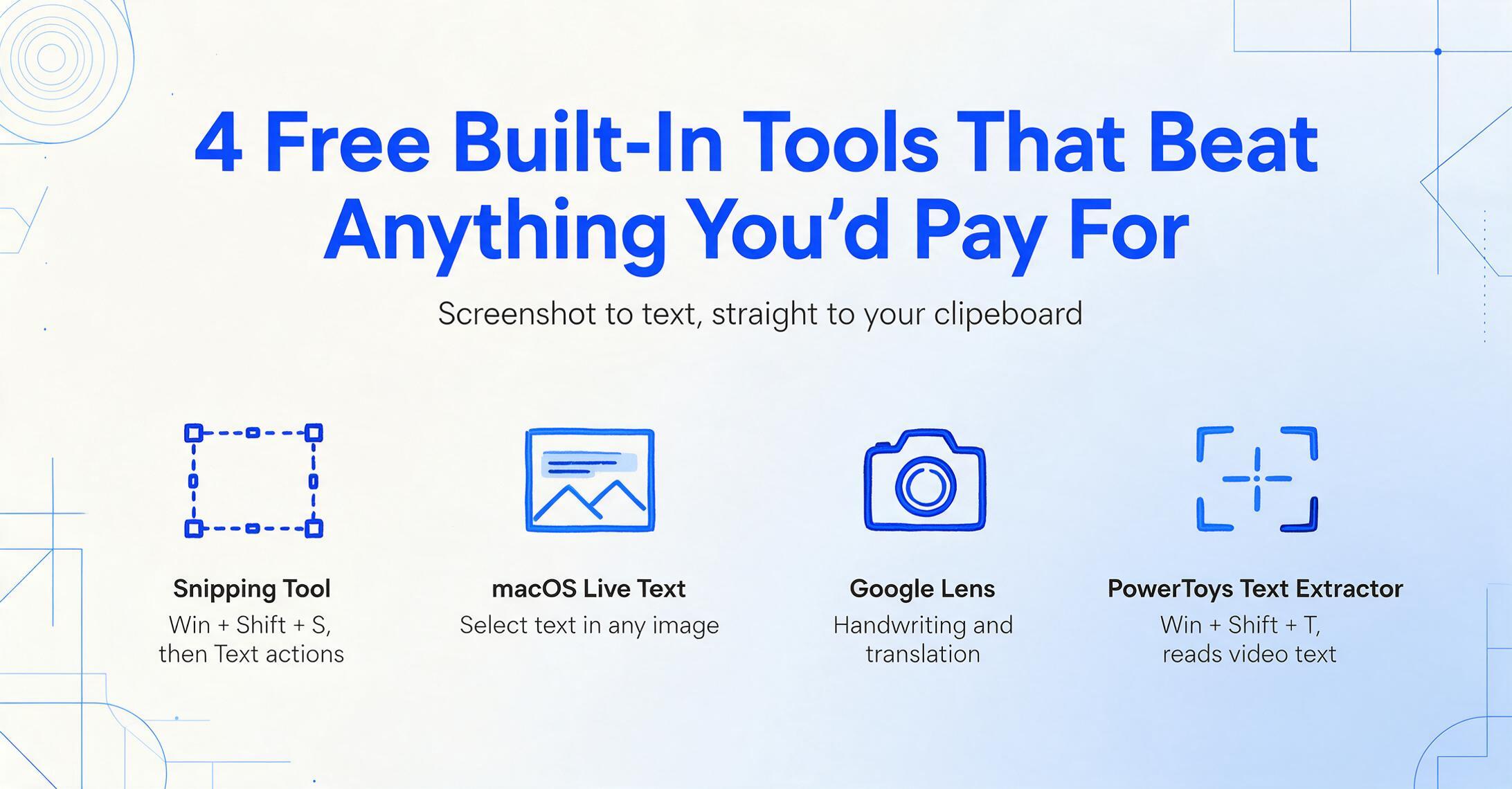
Pour un screenshot unique, ces quatre outils gratuits surpassent tout ce que vous pourriez payer — ils sont plus rapides, déjà installés et suffisamment performants. Ils partagent le même principe : sélectionnez une zone de votre écran, et le texte reconnu se retrouve dans votre presse-papiers, prêt à être collé. Les différences concernent l'appareil utilisé et la manière dont le texte vous parvient.
Outil Capture d'écran Windows — Text Actions
L'outil Capture d'écran de Windows 11 a intégré l'OCR (« Text actions ») fin 2023, et pour la plupart des utilisateurs Windows, c'est la solution. Appuyez sur Win + Maj + S pour capturer une zone, puis utilisez le bouton Text actions pour lire et copier tout texte dans la capture — sans logiciel supplémentaire. Un utilisateur sur r/Windows11 a décrit clairement ce moment de découverte : « L'outil Capture d'écran a désormais une fonctionnalité OCR… il y a un bouton (Text actions) pour la déclencher. » Cela nécessite Windows 11 (build 11.2308.33 ou version ultérieure).
Idéal pour : Toute personne sous Windows 11 qui souhaite copier occasionnellement du texte depuis un screenshot, sans configuration et sans frais.
Moins adapté pour : Traiter de nombreux screenshots à la suite, ou obtenir le texte ailleurs que dans votre presse-papiers — il n'y a pas de mode lot ni d'export.
Tarifs (vérifiés en juin 2026) : Gratuit, intégré à Windows 11.
Live Text sur macOS
Sur les appareils Apple, Live Text rend le texte de n'importe quelle image directement sélectionnable, ce qui élimine toute « étape OCR » distincte. Ouvrez un screenshot dans Photos ou Aperçu, faites glisser pour sélectionner le texte comme vous le feriez dans un document, puis copiez-le. Cette fonctionnalité fonctionne à l'échelle du système — dans l'appareil photo, dans Notes, même sur une image de vidéo en pause — et est intégrée à macOS Monterey et iOS 15 ou versions ultérieures. Comme l'a décrit un utilisateur de r/mac, « Live Text vous permet de sélectionner du texte dans des photos et de le copier dans le presse-papiers », sans avoir besoin d'une application tierce.
Idéal pour : les utilisateurs de Mac, d'iPhone et d'iPad qui souhaitent traiter le texte des screenshots comme du texte ordinaire sélectionnable, y compris pour une traduction rapide.
Moins adapté pour : les utilisateurs de Windows, et toute personne ayant besoin d'exécuter la même extraction sur une pile de fichiers et d'exporter le résultat.
Tarif (vérifié en juin 2026) : Gratuit, intégré à macOS et iOS.
Google Lens
Google Lens est la meilleure option gratuite pour les textes plus difficiles — notamment l'écriture manuscrite et les autres langues. Il fonctionne dans l'application Google, Chrome et Google Photos : pointez-le vers une image ou un screenshot, et il reconnaît le texte, offrant la copie, la recherche et la traduction à la volée. Là où les outils du système gèrent bien le texte imprimé propre, Lens est celui vers lequel se tourner lorsque le screenshot contient des notes manuscrites ou du texte dans une langue que vous souhaitez traduire pendant que vous le lisez.
Idéal pour : l'écriture manuscrite, les textes en langues étrangères, et toute personne déjà habituée à Chrome ou à l'application Google sur téléphone et ordinateur.
Moins adapté pour : un flux de travail structuré et exportable — Lens est conçu pour lire et copier, pas pour transformer des lots de screenshots en fichier.
Tarif (vérifié en juin 2026) : Gratuit.
PowerToys Text Extractor
Si vous voulez un raccourci de type Outil Capture qui fonctionne partout à l'écran — y compris dans les vidéos et les applications où vous ne pouvez normalement pas sélectionner de texte — le PowerToys Text Extractor gratuit de Microsoft est fait pour vous. Son raccourci par défaut est Win + Maj + T : une superposition apparaît, vous dessinez un cadre autour du texte, et il est copié dans votre presse-papiers. Un utilisateur sur r/productivity a décrit l'intérêt exactement : « faites glisser sur la partie de l'écran que vous voulez et il copie juste le texte directement dans votre presse-papiers. » Il nécessite l'installation du pack de langue OCR correspondant.
Idéal pour : Les utilisateurs avancés sous Windows qui veulent un raccourci global unique pour extraire du texte de n'importe quel pixel à l'écran, gratuit et open source.
Moins adapté pour : Les utilisateurs non techniques qui préfèrent ne pas installer d'utilitaire, et (encore une fois) tout flux de travail nécessitant un traitement par lots ou un fichier de sortie enregistré.
Tarifs (vérifiés en juin 2026) : Gratuit (inclus dans Microsoft PowerToys).
Quand un chatbot lit votre capture d'écran : ChatGPT et Claude
ChatGPT et Claude sont les bons outils lorsque vous voulez comprendre ou transformer le texte d'une capture d'écran, pas seulement le copier caractère par caractère. Collez une capture d'écran dans l'un ou l'autre et demandez ce qu'elle contient, et vous obtenez le texte ainsi que la possibilité de résumer, traduire, reformater ou poser des questions à son sujet dans la même conversation. Pour un mur de texte que vous voulez condenser, ou une capture d'écran en langue étrangère que vous voulez expliquer, c'est bien plus utile qu'un simple copier-coller.
Le compromis, c'est la fidélité et la reproductibilité. Un modèle de langage lit pour le sens, il peut donc nettoyer, reformuler ou sauter silencieusement une ligne qu'il considère comme du bruit — ce qui est exactement ce que vous ne voulez pas lorsque vous avez besoin du texte mot pour mot, comme un numéro de série ou un extrait de code. Et aucun des deux n'est conçu pour le volume : il n'y a pas de mode « déposez quarante captures d'écran et exportez un fichier ». Nous avons exploré où cela pose problème pour le travail sur captures d'écran dans notre article sur pourquoi ChatGPT et Claude ne sont pas les mieux adaptés à l'extraction de données à partir de captures d'écran.
ChatGPT
Collez une capture d'écran et il lit, résume, traduit et reformate de manière conversationnelle. Bonne compréhension générale ; le niveau gratuit gère des lectures occasionnelles.
Idéal pour : Lire une capture d'écran et en faire immédiatement quelque chose.
Pas idéal pour : La transcription verbatim ou des lots reproductibles et exportables.
Tarifs (vérifiés en juin 2026) : Niveau gratuit ; Plus 20 $/mois.
Claude
Capacités similaires, réputé pour lire soigneusement les captures d'écran plus longues et fournir des réponses structurées. Le niveau gratuit couvre une utilisation légère.
Idéal pour : Les captures d'écran plus longues ou plus denses où une compréhension attentive est essentielle.
Pas idéal pour : La capture en une seule touche ou les pipelines à volume élevé et exportables.
Tarifs (vérifiés en juin 2026) : Niveau gratuit ; Pro 20 $/mois.
Quand l'outil intégré ne suffit plus
Les outils intégrés ne suffisent plus dès lors que « screenshot to text » devient une tâche récurrente plutôt qu'un cas isolé. Copier un paragraphe d'un screenshot est un travail de cinq secondes ; transcrire trente screenshots dans un fichier cohérent et exportable — et pouvoir relancer l'opération la semaine suivante — est un workflow. C'est là que les outils dédiés font la différence, et c'est la seule raison de dépasser les options gratuites.
OCR.space
Un service OCR en ligne gratuit, sans inscription, qui constitue un pas en avant par rapport à un raccourci presse-papiers lorsque vous souhaitez obtenir un véritable fichier de sortie. Vous téléversez un screenshot (ou appelez son API), choisissez une langue, et vous récupérez du texte brut — ou un PDF interrogeable. Le niveau gratuit et l'API en font un choix pertinent pour les conversions web occasionnelles et l'automatisation légère, et il reste simple d'utilisation via navigateur. Il est limité sur les mises en page complexes à plusieurs colonnes, et l'étape de téléversement le rend plus lent qu'un raccourci système pour une capture rapide.
Idéal pour : L'OCR web ou par API lorsque vous souhaitez un fichier texte ou un PDF interrogeable plutôt qu'un simple texte dans le presse-papiers.
Moins adapté pour : Les screenshots sensibles à la confidentialité (il s'agit d'un téléversement, pas d'un traitement local), ou les mises en page complexes à plusieurs colonnes.
Tarifs (vérifiés en juin 2026) : Niveau gratuit avec clé API ; les formules PRO à partir d'environ 30 $/mois pour des volumes plus importants.
ImageToTable.ai
Conçu pour l'extrémité répétitive du spectre — lorsque vous avez besoin d'un résultat cohérent et exportable à partir de screenshots plutôt que d'une copie rapide dans le presse-papiers. Il fonctionne sur un modèle vision-langage et accepte explicitement les screenshots de pages web comme entrée, ainsi que les photos, les scans et les PDF. Son mode To-Text lit le screenshot et reconstruit le contenu sous forme de texte modifiable (ou de document Word modifiable) en préservant la mise en page d'origine, plutôt qu'une simple chaîne de texte dans le presse-papiers. Il est batch-first : déposez de nombreux screenshots et obtenez un résultat fusionné au lieu de répéter la même capture-coller à la main. Et comme il s'attaque aussi au problème suivant — transformer un screenshot d'un tableau en véritables lignes et colonnes de feuille de calcul via Custom Column Extraction (vous saisissez les noms de colonnes souhaités, et l'IA les remplit) — il fait le pont entre la tâche de texte brut et la tâche de données structurées que les outils gratuits ne peuvent pas gérer. Si votre screenshot est en réalité un tableau que vous voulez dans Excel, c'est la voie pour transformer un screenshot en feuille de calcul structurée.
Idéal pour : Les personnes qui retranscrivent régulièrement des screenshots et ont besoin d'un résultat cohérent et exportable — ou qui veulent en réalité que les données du screenshot soient structurées dans une feuille de calcul, et pas seulement copiées sous forme de texte.
Pas idéal pour : Une seule capture rapide. Si vous avez juste besoin d'un numéro de téléphone sur un screenshot, l'outil de capture Snipping Tool, Live Text ou Lens est plus rapide, et c'est vers eux que nous vous orienterions en premier.
Tarifs (vérifiés en juin 2026) : Gratuit pour essayer, sans inscription ; abonnements/forfaits d'utilisation abordables pour les volumes importants.
Comment choisir en fonction de ce que vous faites réellement
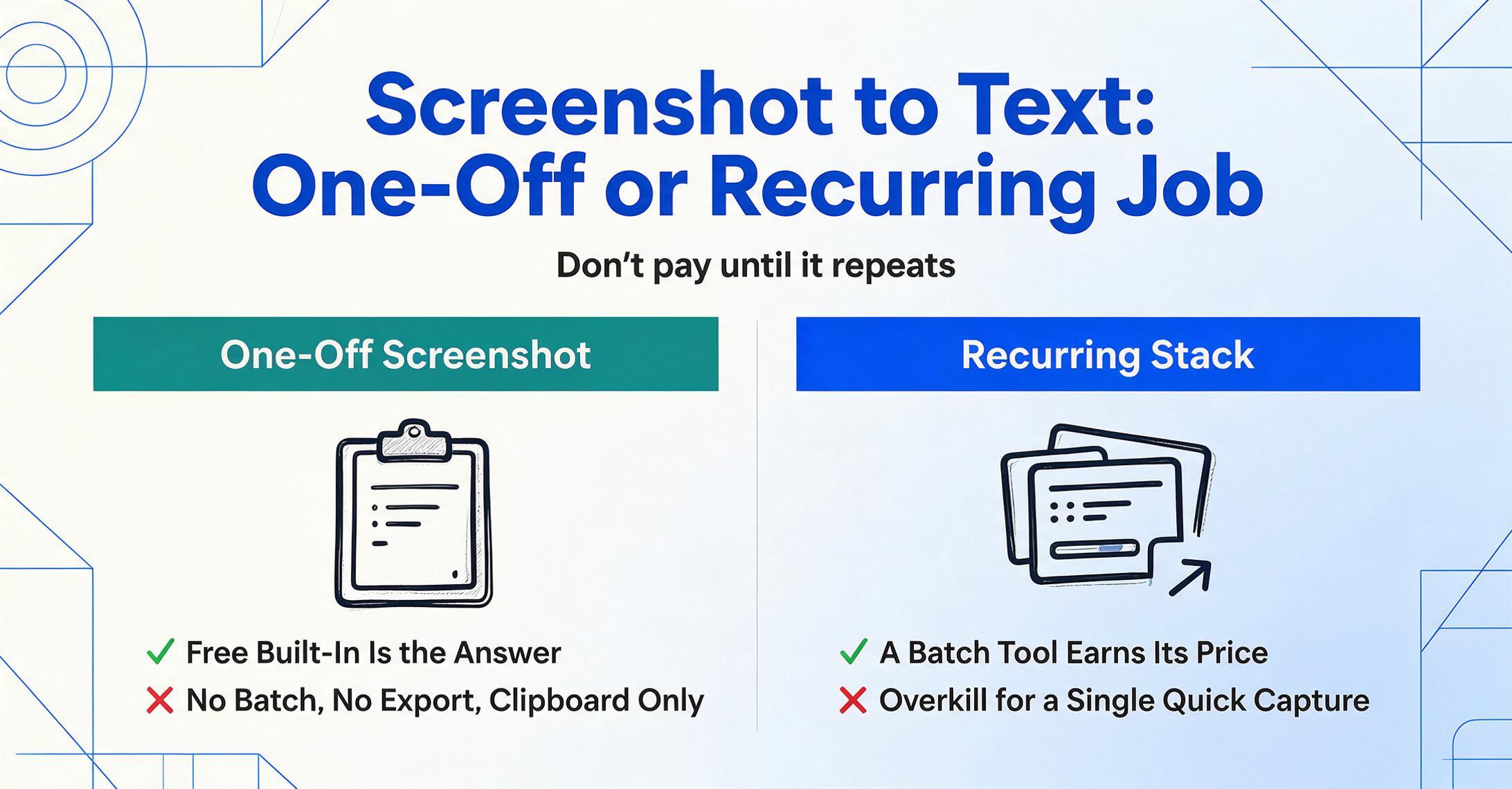
Le bon outil découle d'une question honnête : s'agit-il d'une tâche ponctuelle ou récurrente ? Répondez à cela et les huit options se réduisent à une ou deux qui valent la peine d'être ouvertes.
Un seul screenshot, et vous avez seulement besoin de coller le texte ?
Utilisez ce qui est déjà sur votre machine. Sous Windows 11, appuyez sur Win + Maj + S et cliquez sur Text Actions ; sur un Mac ou un iPhone, ouvrez l'image et sélectionnez le texte avec Live Text ; pour l'écriture manuscrite ou la traduction, Google Lens. Gratuit, instantané, rien à installer. Ne vous compliquez pas la vie — c'est vraiment la meilleure réponse pour une tâche ponctuelle.
Vous voulez comprendre, résumer ou traduire le texte ?
Collez le screenshot dans ChatGPT ou Claude et demandez. Vous obtiendrez le texte ainsi que la possibilité d'agir dessus en une seule étape. Rappelez-vous simplement qu'il lit pour le sens, alors vérifiez tout ce qui doit être exact — un chatbot est le mauvais outil pour extraire un numéro de série ou un bloc de code verbatim.
Ce sont de nombreux screenshots, de façon répétée, et vous avez besoin d'un fichier en sortie ?
Là, un outil dédié rentabilise son coût. Utilisez OCR.space pour un fichier texte web/API rapide, ou un outil de traitement par lots en priorité comme ImageToTable.ai lorsque vous voulez une sortie cohérente et exportable sur une pile de screenshots — et surtout si les screenshots sont des tableaux que vous voulez finalement comme données structurées de feuille de calcul plutôt que comme un bloc de texte. C'est là que les outils de presse-papiers arrivent vraiment à leurs limites.
Si votre question d'achat est vraiment plus large que les screenshots — toute image, ou l'extraction de documents en général — nos synthèses des meilleurs outils d'extraction de données documentaires et des meilleurs outils d'IA documentaire sans code élargissent le champ sur ces axes.
Questions fréquentes
Comment extraire du texte d'une capture d'écran gratuitement ?
Sous Windows 11, prenez une capture avec Win + Maj + S, puis cliquez sur « Actions de texte » dans l'outil Capture d'écran pour copier le texte reconnu dans votre presse-papiers. Sur un Mac, un iPhone ou un iPad, ouvrez la capture dans Photos ou Aperçu et utilisez Live Text pour sélectionner et copier le texte directement. Sur n'importe quel appareil, Google Lens fait de même et est particulièrement efficace avec l'écriture manuscrite et la traduction. Ces trois options sont gratuites et intégrées — pour un travail ponctuel de texte à partir d'image gratuit, vous n'avez besoin d'installer ni de payer quoi que ce soit.
Windows dispose-t-il d'un outil intégré pour copier du texte depuis une capture d'écran ?
Oui. L'outil Capture d'écran de Windows 11 intègre une OCR appelée Actions de texte : capturez une zone avec Win + Maj + S, puis utilisez le bouton Actions de texte pour lire et copier tout texte dans la capture. Cela nécessite Windows 11 (version 11.2308.33 ou ultérieure). Microsoft propose également PowerToys Text Extractor, gratuit, qui ajoute un raccourci global (Win + Maj + T) pour extraire du texte de n'importe où à l'écran — y compris des vidéos et des applications où le texte ne peut normalement pas être sélectionné.
ChatGPT ou Claude peuvent-ils lire du texte depuis une capture d'écran ?
Oui — collez une capture et demandez ce qu'elle contient ; l'un ou l'autre la lira et pourra résumer, traduire ou reformater le texte dans la même conversation. C'est idéal lorsque vous voulez faire quelque chose avec le texte. L'inconvénient est la fidélité : un modèle de langage lit pour le sens et peut paraphraser ou sauter une ligne, donc pour tout ce qui doit être exact — un numéro de série, un extrait de code — un raccourci OCR intégré est plus fiable. Ils n'ont pas non plus de mode lot ou d'export pour traiter plusieurs captures à la fois.
Quand un outil payant de capture vers texte vaut-il vraiment le coup ?
Lorsque l'extraction devient une tâche répétitive plutôt qu'une action ponctuelle. Si vous copiez du texte depuis une capture quelques fois par semaine, les outils intégrés gratuits sont la bonne réponse et un outil payant est superflu. Mais dès que vous transcrivez de nombreuses captures, que vous avez besoin d'une sortie cohérente exportable dans un fichier, ou que vous voulez relancer régulièrement le même processus, un outil dédié comme ImageToTable.ai fait gagner un temps précieux — surtout si les captures sont des tableaux que vous voulez sous forme de données structurées dans une feuille de calcul plutôt que d'un bloc de texte.
Quelle est la différence entre la conversion de screenshot en texte et la conversion de screenshot en Excel ?
La conversion de screenshot en texte vous donne les mots — une transcription que vous pouvez copier, rechercher ou modifier, sans structure particulière. La conversion de screenshot en Excel (ou en tableau) vous donne les données organisées : les bonnes valeurs dans les bonnes lignes et colonnes, prêtes pour un tableur. Les outils de presse-papiers gratuits de ce guide font bien le premier travail. Le second est un problème de données structurées qui nécessite un outil comprenant quelle valeur est une date, un montant ou une quantité — pas seulement un outil capable de lire les caractères.
ImageToTable.ai est-il inclus parce que c'est votre produit ?
Oui, et nous l'avons dit clairement. ImageToTable.ai est publié par la même équipe qui a rédigé cet article et est examiné ici aux côtés de sept autres outils. Nous l'avons placé là où il appartient honnêtement — à l'extrémité reproductible et exportable du spectre — et nous disons carrément que pour une capture rapide unique, l'outil Snipping Tool gratuit, Live Text ou Google Lens est le meilleur choix. Chaque option ici reçoit un « idéal pour » et un « pas idéal pour » équitables, et tous les prix ont été vérifiés par rapport à des sources publiques en juin 2026.
En résumé
Le point le plus utile n'est pas un gagnant — c'est la permission d'utiliser l'outil gratuit que vous possédez déjà. Pour copier du texte à partir d'un screenshot de temps en temps, les Text Actions de l'outil Snipping Tool de Windows, Live Text de macOS et Google Lens ne sont pas un compromis budgétaire ; ce sont les outils les plus rapides qui existent, et ils ne coûtent rien. Ne les dépassez que lorsque la tâche change de nature.
Et elle change de nature dès que « screenshot en texte » cesse d'être un petit service que vous vous rendez et devient une tâche récurrente — de nombreux screenshots, une sortie cohérente, un fichier à la fin, ou des données que vous voulez réellement structurées dans un tableur. C'est la ligne. En dessous, ouvrez l'outil déjà présent sur votre machine. Au-dessus, testez un outil de traitement par lots en priorité sur vos propres screenshots réels et voyez si cinq minutes de copier-coller deviennent cinq secondes de traitement.
Divulgation : Cet article est publié par ImageToTable.ai, qui est l'un des huit outils examinés ci-dessus. Tous les prix ont été vérifiés par rapport à des pages publiques en juin 2026 ; les prix freemium et basés sur l'utilisation varient selon le volume et le forfait. Nous visons à décrire chaque outil — y compris le nôtre — avec précision, et nous accueillons volontiers les corrections.