ChatGPT lit les captures d'écran — mais
Cela ne signifie pas qu'il a sa place dans votre pipeline de données
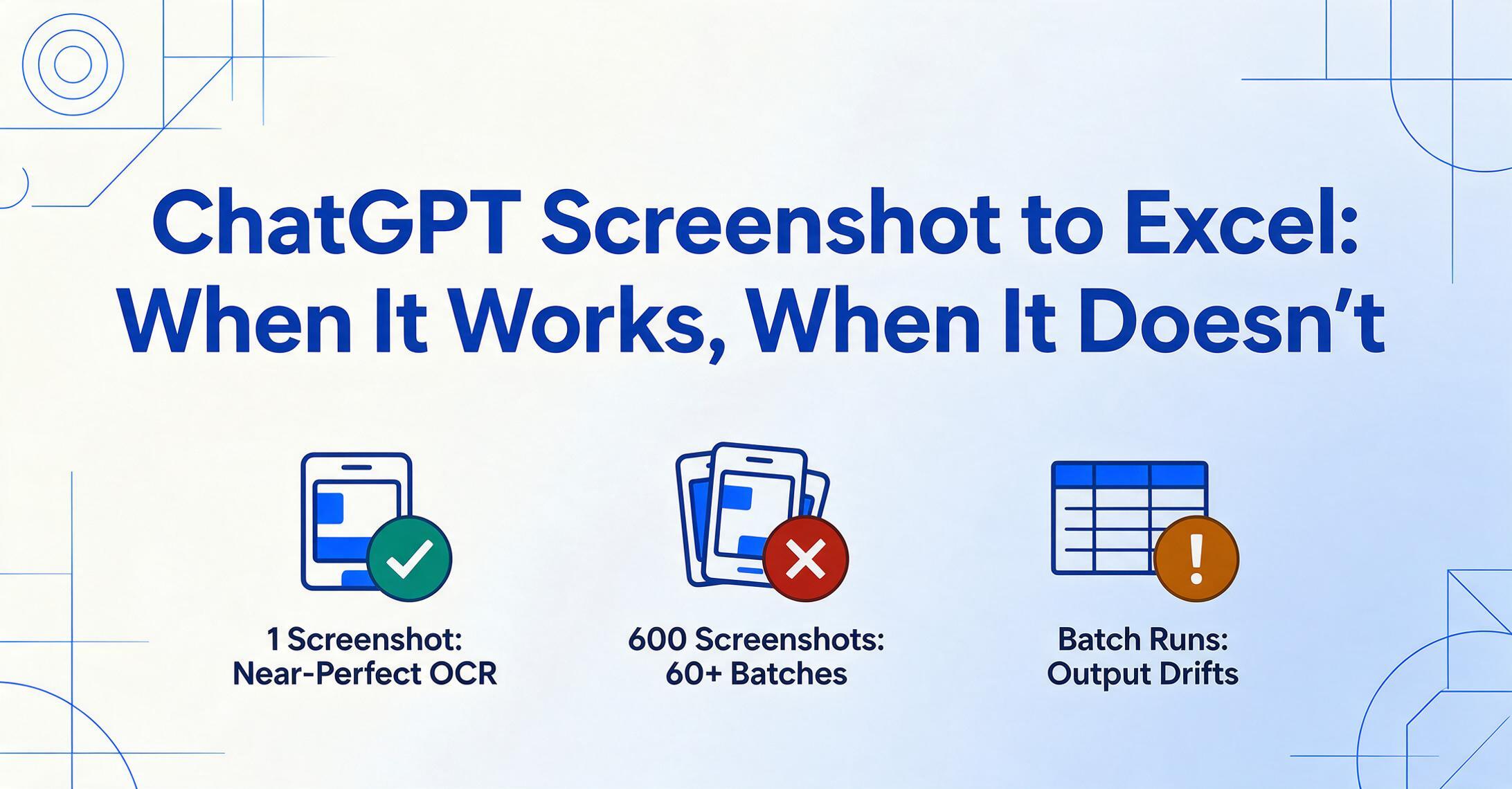
Pour une capture d'écran unique d'un tableau simple, ChatGPT fonctionne étonnamment bien. Le problème commence lorsque votre tâche implique 50 captures d'écran, 8 champs de données spécifiques et l'attente d'un résultat Excel propre et cohérent — ce qui correspond exactement à ce que « je dois extraire des données de captures d'écran » signifie en pratique.
Points clés à retenir
- ChatGPT peut laisser les données se mélanger entre des invites séquentielles — un journaliste a constaté que les noms de clients de la facture n°1 contaminaient la sortie de la facture n°3. Pour les ensembles de données où l'intégrité des enregistrements est cruciale, traitez tous les fichiers en une seule exécution d'extraction plutôt que de les fournir lot par lot.
- ChatGPT lit les tableaux multi-colonnes de gauche à droite à travers les colonnes plutôt que de haut en bas dans chaque colonne, produisant des phrases cassées et des nombres mal alignés. Recadrer en une seule colonne avant le téléversement évite ce problème, mais l'extraction par nom de colonne — qui fait correspondre par le sens du contenu plutôt que par la position des pixels — le gère sans prétraitement.
- Sur Claude, quatre jetons d'utilisation sur cinq sont consacrés à l'analyse des captures d'écran plutôt qu'à la tâche réelle, atteignant les limites après 3 à 4 cycles d'images. Pour une extraction répétée, chaque nouvelle capture d'écran multiplie le coût — un outil de traitement par lots à tarif forfaitaire évite ce multiplicateur de jetons par image.
- Une capture d'écran via ChatGPT prend quelques secondes ; cent captures d'écran prennent deux heures et demie de téléversement, d'invites, de révision, de copie et de collage — avec un format de sortie qui dérive entre les lots. La même tâche via un outil de téléversement par lots se termine en moins d'une minute et produit une feuille de calcul consolidée.
- L'OCR basée sur un modèle qui mémorise la position des pixels d'un champ échoue sur les captures d'écran car chaque application place le même champ à un endroit différent. L'extraction par nom de colonne trouve les valeurs par leur signification — dire à l'IA de localiser « Total de la commande » fonctionne sur n'importe quelle mise en page — et produit les mêmes colonnes à partir de chaque image.
ChatGPT gère bien l'extraction ponctuelle de captures d'écran — et cela mérite d'être reconnu
Commençons par ce qu'il peut faire, car écarter ChatGPT d'emblée serait inexact et injuste. Si vous avez une capture d'écran d'un reçu avec 6 lignes d'articles, ou un récapitulatif de commande avec code QR à copier dans un tableur, ChatGPT s'en sort parfaitement. Téléchargez l'image, demandez-lui de formater les données sous forme de tableau, et dans la plupart des cas, vous obtenez des résultats exploitables en quelques secondes.
Une analyse complète de Data Studios confirme que les performances OCR de ChatGPT sur les captures d'écran numériques haute résolution sont « quasi parfaites » — l'extraction de texte à partir de captures propres et directes avec un contraste net et des polices cohérentes est un domaine où le système excelle véritablement. Le guide de PCMag démontre le même schéma : prenez un menu de restaurant en PDF, téléchargez-le dans ChatGPT, demandez un tableau formaté, et vous obtenez des données de menu structurées en quelques secondes. Pour une tâche ponctuelle et informelle, cela est parfaitement suffisant.
Pour une comparaison rapide, la fonction intégrée « Données depuis une image » d'Excel — qui utilise l'OCR sans raisonnement IA — produit souvent de moins bons résultats sur la même image. Un utilisateur de Reddit a décrit l'OCR d'Excel comme « loin d'être parfait » sur les tableaux manuscrits, tandis que ChatGPT a traité la même image avec une précision bien supérieure. Donc si vous comparez ChatGPT à l'OCR natif d'Excel sur une seule capture d'écran, ChatGPT gagne — parfois de manière décisive.
Claude dispose également de capacités de vision solides. La documentation officielle d'Anthropic confirme que Claude peut traiter des images jusqu'à 8 000×8 000 pixels et jusqu'à 600 images par requête API, avec des points forts documentés dans l'extraction de texte de type OCR pour les captures d'écran et les documents numérisés. Pour une capture d'écran haute résolution d'un tableau de bord ou d'un rapport d'une page, ChatGPT et Claude peuvent tous deux produire une extraction lisible.
Le mot clé est « ponctuel ». Dès que la tâche devient systématique — plusieurs captures d'écran, des exigences de colonnes spécifiques, une sortie destinée à être utilisée dans un autre outil — les limites se cumulent rapidement.
L'écart entre ponctuel et systématique : ChatGPT et Claude sont des assistants IA polyvalents optimisés pour la conversation, pas pour les pipelines de traitement de données. Leur capacité à lire des captures d'écran est une extension de leur intelligence conversationnelle — puissante pour les requêtes ponctuelles, structurellement inadaptée aux tâches d'extraction répétées et structurées.
La limite de téléversement : pourquoi 600 captures d'écran font échouer tous les outils d'IA généralistes
Un cas réel sur Reddit rend cela concret. Un utilisateur a demandé de l'aide pour extraire des données de 300 enregistrements, chacun documenté par deux captures d'écran — 600 captures au total — provenant d'une application mobile de saisie de données terrain. Il avait besoin de 9 champs spécifiques par enregistrement : numéro d'étiquette, longueur, poids, type d'événement, poseur d'étiquette, date, heure, position GPS et température de l'eau. Son approche :
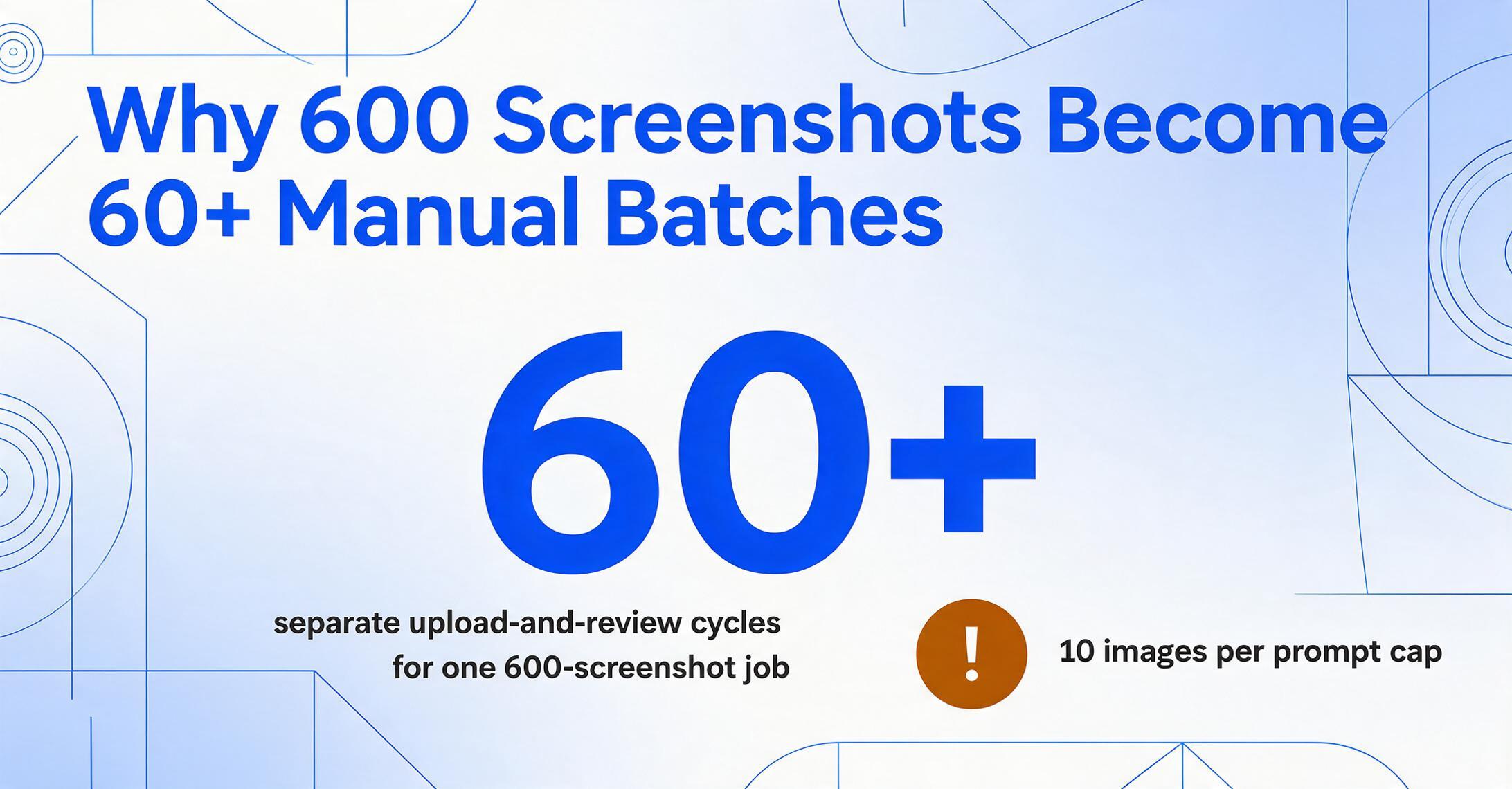
« Je téléverse 10 images à la fois dans ChatGPT pour extraire des données. Ça fonctionne, mais j'atteins rapidement la limite de téléversement et c'est chronophage à grande échelle. »
La limite de téléversement d'images de ChatGPT — généralement 10 images par requête — signifie que cette tâche nécessite au moins 60 requêtes distinctes, chacune avec des téléversements manuels, chacune nécessitant une vérification des données extraites, chacune produisant une sortie qui doit être consolidée manuellement dans une seule feuille de calcul. Ce qui commençait par « je vais juste utiliser ChatGPT pour ça » devient un travail de coordination manuelle de plusieurs heures.
Les limites de Claude diffèrent dans les détails mais pas dans le résultat. Bien que Claude prenne en charge jusqu'à 600 images par requête API techniquement, la limite de taille totale de requête de 32 Mo et les contraintes de dimensions par image rendent les téléversements par lots volumineux peu pratiques dans les flux de travail réels. Un développeur a documenté la frustration : « Claude Code épuise les limites incroyablement vite à cause des captures d'écran — 80 % de mes jetons vont à l'analyse des captures, pas à la génération de code réelle. » L'économie de jetons de la plateforme n'est pas conçue pour le traitement d'images à volume élevé — chaque capture analysée consomme des jetons qui comptent dans les limites d'utilisation, et pour les formules payantes (Pro à 20 $/mois, Max aux niveaux supérieurs), ces limites sont atteintes rapidement avec des tâches d'images répétées.
Le fossé se situe entre ce que l'architecture permet en théorie et ce qui est pratiquement viable pour un travail réel. Traiter 600 captures d'écran via n'importe quelle interface de chat d'IA généraliste est une recette pour la frustration — non pas parce que l'IA ne peut pas lire les images, mais parce que l'interface et le modèle de tarification n'ont jamais été conçus pour ce flux de travail.
L'écart de cohérence : l'IA conversationnelle fait des choix différents à chaque fois
C'est là que la distinction entre l'IA conversationnelle et l'extraction déterministe devient cruciale — et c'est là que la plupart des articles pratiques arrêtent leur analyse.
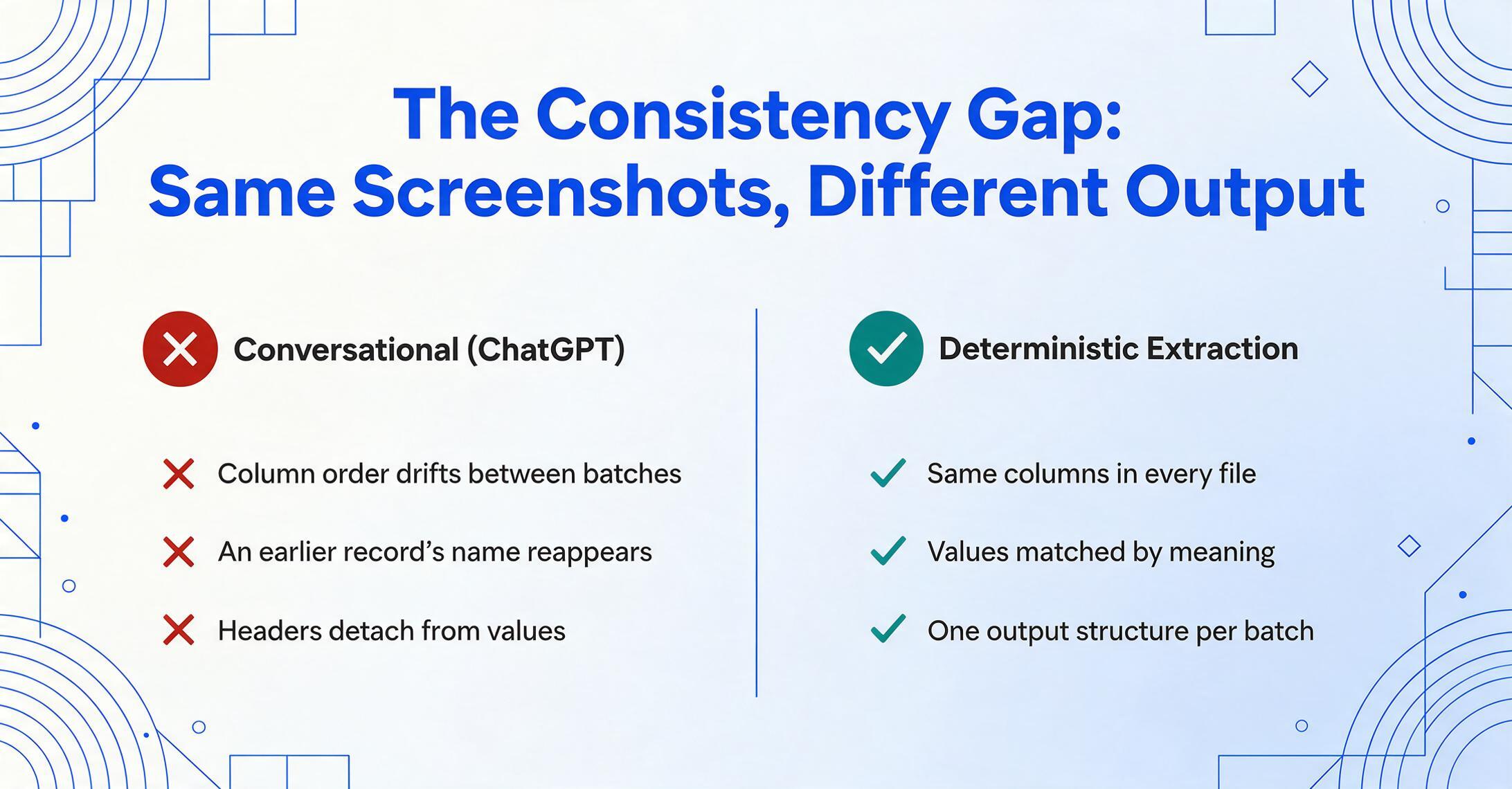
ChatGPT fonctionne de manière conversationnelle. Il interprète les invites, prend des décisions d'évaluation sur les données à inclure ou à exclure, et formate la sortie en fonction de sa compréhension de ce que vous voulez — ce qui est flexible et intelligent pour la discussion, mais introduit de la variance lorsque vous avez besoin d'une structure de sortie identique sur plusieurs captures d'écran. Un journaliste qui a testé ChatGPT pour l'extraction structurée de PDF à grande échelle a documenté un mode de défaillance révélateur : « ChatGPT se souvenait des invites précédentes, ce qui provoquait des confusions. Parfois, il utilisait un nom ou une entité commerciale d'un enregistrement antérieur, malgré une entité parfaitement valide apparaissant dans le texte de l'enregistrement actuel. » La conscience du contexte du modèle — généralement une force — devient une contamination croisée lorsque vous traitez des documents séquentiels.
L'analyse de Data Studios corrobore ce schéma avec des détails techniques spécifiques : dans les mises en page multi-colonnes, ChatGPT « peut lire de gauche à droite à travers les colonnes (au lieu de descendre une colonne puis la suivante), ce qui entraîne des phrases cassées ou des données mal placées. » Les tableaux sont « particulièrement sensibles — les données numériques peuvent perdre leur alignement, les en-têtes peuvent se détacher de leurs valeurs, et les cellules fusionnées peuvent perturber l'ordre de lecture. » Pour un usage occasionnel, vous pouvez repérer et corriger ces erreurs. Pour 50 captures d'écran fusionnées dans une seule feuille de calcul, cela devient un problème d'intégrité des données.
Un autre utilisateur de Reddit sur r/ChatGPTPro a décrit cela comme « ChatGPT est extrêmement paresseux avec l'extraction de données à partir de documents » — où certains champs sont tronqués, d'autres approximés, et le format de sortie dérive d'une invite à l'autre. Un autre utilisateur a demandé : « ChatGPT est-il devenu pire pour analyser les informations d'une image ? » La réponse n'est pas que le modèle s'est dégradé — c'est que la cohérence de l'extraction n'a jamais été un objectif de conception. ChatGPT optimise pour une conversation utile, pas pour produire le même CSV à 12 colonnes à chaque fois.
Claude rencontre des défis structurels similaires. La propre documentation d'Anthropic reconnaît que « Claude peut halluciner ou faire des erreurs lors de l'interprétation d'images de faible qualité, pivotées ou très petites de moins de 200 pixels » et que « les capacités de raisonnement spatial sont limitées. » Ce ne sont pas des bugs — ce sont des caractéristiques de l'IA de vision à usage général appliquée à ce qui est essentiellement une tâche de traitement de données.
L'inadéquation structurelle : ChatGPT et Claude sont entraînés pour être utiles, flexibles et conversationnels. L'extraction de captures d'écran vers une feuille de calcul doit être précise, cohérente et déterministe. Un outil optimisé pour le premier ensemble de traits sera, par conception, sous-optimal pour le second.
Ce que l'échelle fait à l'économie
Pour une seule capture d'écran, le coût est nul (si vous êtes déjà abonné) ou le temps nécessaire pour copier-coller. Pour des dizaines ou des centaines, l'équation du coût s'inverse complètement.
Commencez par le temps : télécharger des images par lots, attendre le traitement, vérifier les résultats, corriger les erreurs et consolider manuellement les résultats dans une seule feuille de calcul. Même à 90 secondes par capture d'écran pour le téléchargement et la vérification, 100 captures représentent 2,5 heures de travail concentré — et cela suppose une extraction quasi parfaite, ce que la recherche montre n'être pas la norme.
Ajoutez ensuite les coûts par image qui s'accumulent de manière invisible. Sur l'API de Claude, le traitement de la vision est particulièrement gourmand en jetons — chaque image analysée consomme des jetons proportionnels à sa résolution, et les traitements répétés multiplient la consommation. Les développeurs utilisant Claude pour l'analyse d'interfaces signalent avoir atteint les limites d'utilisation après 3 à 4 cycles d'itération lorsque des captures d'écran sont impliquées. Ce qui coûte quelques centimes pour une image peut devenir des dollars par session lorsqu'il est répété.
Avec ChatGPT, l'économie est différente — l'interface de chat masque les coûts par requête — mais la limite pratique est la surcharge manuelle. Chaque lot de 10 images nécessite que quelqu'un télécharge, invite, vérifie et copie la sortie. À grande échelle, vous ne payez pas pour des jetons API ; vous payez pour qu'un humain coordonne un flux de travail que l'outil n'a pas été conçu pour gérer.
Comparez cela à un outil qui accepte les téléchargements par lots (50+ captures d'écran à la fois), extrait le même ensemble de colonnes de chaque fichier et génère une feuille de calcul consolidée — la même tâche qui prend 2 heures ou plus manuellement devient un téléchargement de 30 secondes plus une attente de 10 secondes. La différence n'est pas marginalement meilleure ; c'est deux ordres de grandeur.
Ce que fait l'extraction spécialisée différemment — et pourquoi c'est important pour les captures d'écran
L'architecture qui fait de ChatGPT un assistant généraliste brillant est la même qui en fait le mauvais outil pour l'extraction structurée de données à grande échelle. Les outils d'extraction spécialisés inversent les priorités de conception : ils optimisent pour la déterminisme, la structure et le débit par lots — pas pour la flexibilité conversationnelle.
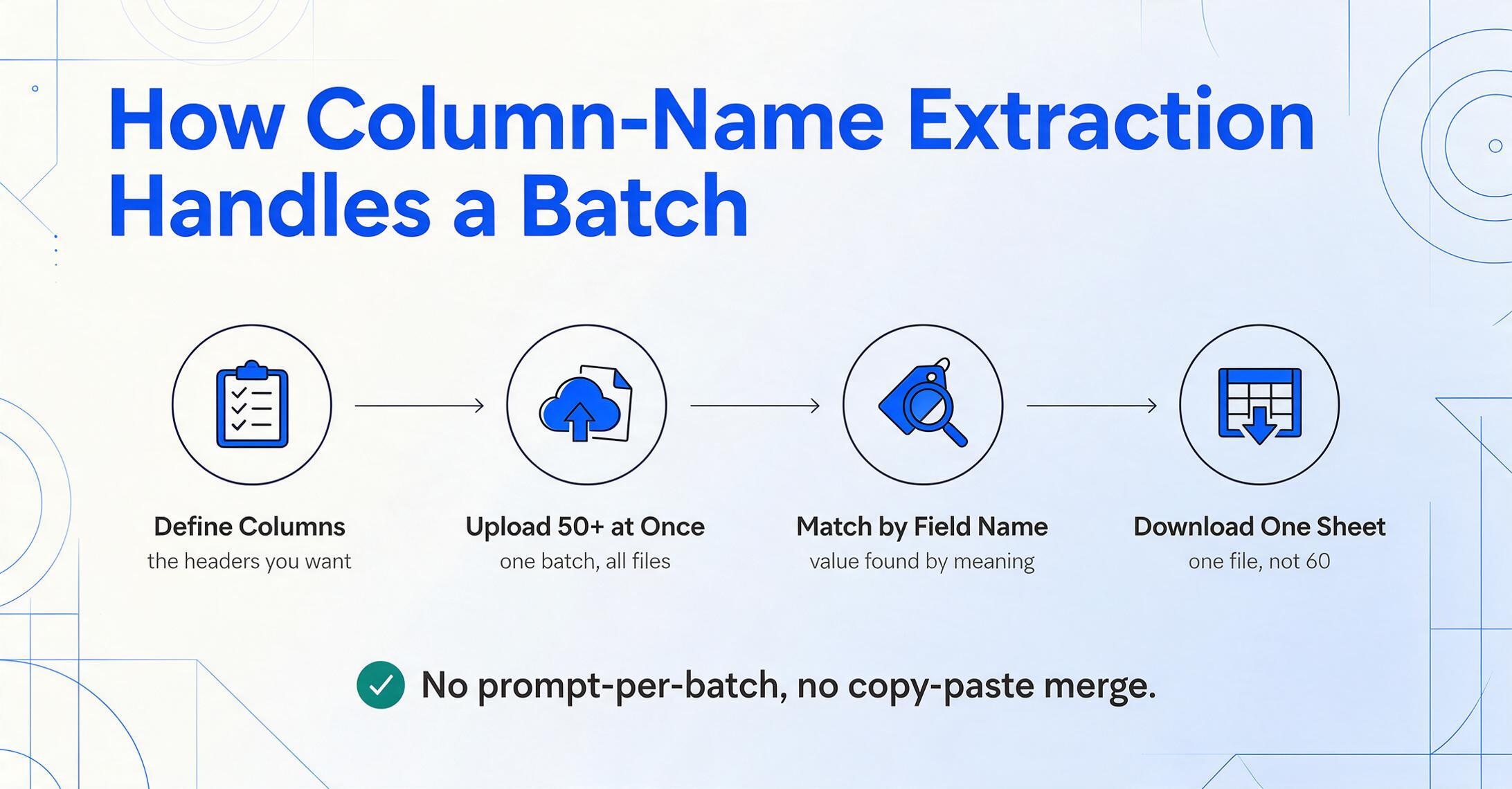
Le mécanisme central est l'extraction par noms de colonnes : au lieu de demander à l'IA « dis-moi ce qu'il y a sur cette page », vous lui indiquez exactement les champs de données que vous voulez — « Numéro de facture », « Date », « Montant », « Nom du client » — et elle localise ces valeurs sur chaque capture d'écran que vous téléversez. Les noms de colonnes que vous spécifiez deviennent les en-têtes de votre feuille de calcul de sortie. L'IA lit chaque image, trouve les données correspondant à chaque champ et remplit la colonne correspondante. Chaque capture d'écran produit le même format de sortie structuré, quel que soit l'emplacement de chaque champ sur l'image d'origine.
Cela compte particulièrement pour les captures d'écran car les données de captures proviennent de partout — interfaces d'applications avec des mises en page différentes, cartes de tableaux de bord qui réorganisent l'information, confirmations de paiement où le total de la commande est à une position sur l'application d'une banque et à une autre sur celle d'une autre. L'OCR traditionnel basé sur des modèles, qui mémorise où un champ se trouve sur la page, est presque inutile pour les captures d'écran car chaque source organise l'information différemment. L'extraction par noms de colonnes ne se soucie pas de l'emplacement du champ — elle cherche ce que la valeur signifie.
Le même mécanisme gère nativement le traitement par lots : téléversez 50 captures d'écran provenant de 20 applications et sites web différents, spécifiez vos colonnes une fois, obtenez une feuille Excel avec les 50 lignes de données extraites. Il n'y a pas de « copier la sortie de la requête 1, coller dans la feuille, copier la sortie de la requête 2... » — la fusion par lots est le comportement par défaut, pas une solution de contournement. Pour un aperçu pratique de ce flux de travail, consultez l'outil de conversion de captures d'écran en Excel.
Les fichiers sont traités en toute sécurité et ne sont pas stockés.
Pour l'utilisateur de Reddit avec 600 captures d'écran et 9 champs requis, un outil d'extraction dédié change le flux de travail de « plus de 60 requêtes et des heures de consolidation manuelle » à : définir 9 noms de colonnes, téléverser toutes les captures d'écran en une fois, télécharger la feuille de calcul complétée. L'IA extrait les mêmes 9 champs de chaque image, produisant une ligne par capture d'écran avec des colonnes correspondantes — pas de copier-coller, pas de dérive de format, pas d'omission de champ entre les lots.
Pour les utilisateurs de Google Sheets, la même capacité est disponible directement dans le tableur — un module complémentaire en panneau latéral qui accepte les captures d'écran, applique l'extraction de noms de colonnes et écrit les résultats dans la feuille active sans quitter l'espace de travail. Cela élimine entièrement l'étape d'export-réimport pour les équipes dont les flux de travail sont déjà centrés sur Sheets.
Comparaison directe : ChatGPT vs. extraction de captures d'écran spécialisée
Cette comparaison se concentre sur la tâche spécifique d'extraction de données structurées à partir de captures d'écran vers des formats de tableur — et non sur les capacités plus larges de chaque approche. ChatGPT et Claude restent des outils supérieurs pour les tâches pour lesquelles ils ont été conçus : conversation, génération de texte, assistance au code et analyse générale. Ce tableau ne traite que du cas d'usage capture d'écran vers données structurées.
| Capacité | ChatGPT / Claude | Extraction spécialisée |
|---|---|---|
| Capture unique, tableau simple | Excellent — rapide, flexible, généralement précis | Excellent — tout aussi précis, avec sortie structurée |
| Traitement par lots (20+ captures) | Limité — limites de téléchargement, prompt manuel par lot, aucune fusion automatique | Natif — tout télécharger en une fois, une seule feuille de sortie |
| Extraction cohérente des champs | Peu fiable — dérive de format, omission de champs, contamination croisée entre prompts | Déterministe — mêmes colonnes extraites de chaque fichier |
| Format de sortie | Manuel — copier depuis le chat, coller dans Excel, reformater | Direct — XLSX, CSV téléchargeables, ou direct vers Sheets |
| Variété de mises en page de captures | Incohérent — les mises en page multi-colonnes, tableaux de bord et étiquette-valeur causent des erreurs | Robuste — la correspondance par nom de colonne fonctionne quelle que soit la mise en page source |
| Coût à grande échelle (100+ captures) | Élevé — consommation de jetons, travail manuel, limites d'utilisation | Fixe — coût fixe par téléchargement, quelle que soit la complexité de la source |
| Ciblage sélectif des champs | Dépend du prompt — fonctionne en théorie, dérive en pratique entre les lots | Intégré — vous définissez les colonnes une fois, appliquées à tous les fichiers |
Le schéma est cohérent : ChatGPT égale ou approche les outils spécialisés sur les tâches à capture unique, mais l'écart se creuse considérablement à mesure que le volume, les exigences de structure et la diversité des formats augmentent. Pour le cas d'usage que les gens veulent réellement dire quand ils recherchent « ChatGPT extraire des données de capture vers Excel » — ce qui est rarement une image unique — l'outil dédié prend l'avantage sur chaque dimension qui détermine si la sortie est utilisable sans travail manuel supplémentaire.
Quand utiliser quelle approche
Utilisez ChatGPT ou Claude lorsque :
- Vous avez une ou deux captures d'écran et avez besoin d'une extraction rapide et informelle
- La destination de sortie est une conversation, pas une feuille de calcul — vous partagez des résultats avec un collègue ou résumez ce qui figure sur un tableau de bord
- Vous avez besoin du raisonnement de l'IA en plus de l'extraction — « résumez ces indicateurs trimestriels et signalez tout élément inhabituel » combine analyse et lecture de données
- Vous dépannez : téléversez une capture d'écran d'erreur et demandez ce qui n'a pas fonctionné
Utilisez un outil d'extraction spécialisé lorsque :
- Vous devez extraire les mêmes champs de données à partir de plusieurs captures d'écran avec une structure de colonnes identique
- La sortie doit aller directement dans Excel, Google Sheets ou un autre format structuré sans copier-coller
- Vous traitez des captures d'écran provenant de sources diverses — différentes applications, différentes mises en page, différents formats — et avez besoin d'un mappage de colonnes cohérent
- D'autres membres de votre équipe utiliseront les données de sortie en aval sans comprendre comment elles ont été extraites
- Vous construisez un flux de travail récurrent, pas une solution ponctuelle
Pour une présentation détaillée du flux de travail d'extraction des noms de colonnes, consultez ce guide pas à pas pour convertir des captures d'écran en feuilles de calcul structurées. Si votre principal défi consiste à extraire uniquement certains champs plutôt que tout ce qui figure sur la page, le guide sur l'extraction sélective de champs à partir de captures d'écran couvre ce flux de travail. Pour les équipes confrontées à un volume important de captures d'écran, le traitement par lots de captures d'écran d'applications en une seule feuille de calcul structurée explique la voie de mise à l'échelle.
FAQ
ChatGPT peut-il extraire des données à partir d'une capture d'écran ?
Oui, pour une seule capture d'écran avec un contenu propre et bien structuré, ChatGPT extrait le texte et les données de tableau de manière fiable. Téléversez l'image et demandez une sortie sous forme de tableau. La qualité de l'extraction diminue avec les mises en page complexes, les formats multi-colonnes, les images basse résolution, et lorsque vous devez extraire les mêmes champs de manière cohérente à partir de plusieurs captures d'écran.
Claude est-il meilleur que ChatGPT pour l'extraction de données à partir de captures d'écran ?
Pour les tâches de capture unique, les deux se valent — les capacités de vision de Claude sont solides et son OCR est bien réputé. Pour le traitement par lots, aucun des deux n'est conçu pour cela. Claude a des coûts de jetons par image plus élevés et des limites d'utilisation qui rendent l'analyse répétée de captures d'écran coûteuse. Le choix entre eux pour cette tâche spécifique relève moins de la capacité que du fait que l'architecture d'aucun des deux outils n'est optimisée pour l'extraction structurée de données.
Quel est le moyen le plus rapide d'obtenir des données à partir de plusieurs captures d'écran dans Excel ?
Des outils d'extraction spécialisés qui acceptent les téléversements par lots et produisent une seule feuille de calcul consolidée. Vous définissez les colonnes une fois, téléversez toutes les captures d'écran simultanément et téléchargez un seul fichier Excel contenant toutes les données extraites. Cela élimine la coordination manuelle requise par les flux de travail ChatGPT — pas de prompt par lot, pas de consolidation par copier-coller, pas de correction de dérive de format.
Puis-je utiliser l'API ChatGPT pour automatiser l'extraction de captures d'écran ?
Techniquement oui — vous pouvez écrire un script qui envoie des captures d'écran à l'API ChatGPT avec des prompts d'extraction. Mais cela nécessite des efforts de programmation, une gestion des coûts d'API, une gestion des erreurs pour les sorties incohérentes et une maintenance continue des prompts. L'approche API transforme une tâche de données en projet d'ingénierie logicielle. Pour la plupart des équipes, la charge de construction et de maintenance de ce pipeline dépasse l'utilisation d'un outil où l'extraction structurée est déjà le comportement par défaut.
La qualité de l'image a-t-elle de l'importance pour l'extraction de captures d'écran avec ChatGPT ?
Significativement. Les captures d'écran numériques directes (navigateur, application, mobile) produisent les meilleurs résultats car le texte est net et à contraste élevé. Les photos de téléphone d'écrans, les captures basse résolution et les images avec reflets ou inclinaison introduisent des erreurs. Recadrer la zone pertinente avant le téléversement améliore la précision — une étape de flux de travail supplémentaire qui compte davantage à mesure que le volume augmente.
Et Google Sheets — puis-je éviter Excel entièrement ?
Oui. Avec un module complémentaire Google Sheets, vous pouvez téléverser des captures d'écran directement depuis la barre latérale de Sheets, définir des colonnes d'extraction et ajouter les résultats à votre feuille active sans exporter ni importer de fichiers. Cela maintient tout le flux de travail dans Sheets — idéal pour les équipes qui l'utilisent déjà comme environnement de données principal.