Isso Não Significa Que Pertence ao Seu Pipeline de Dados
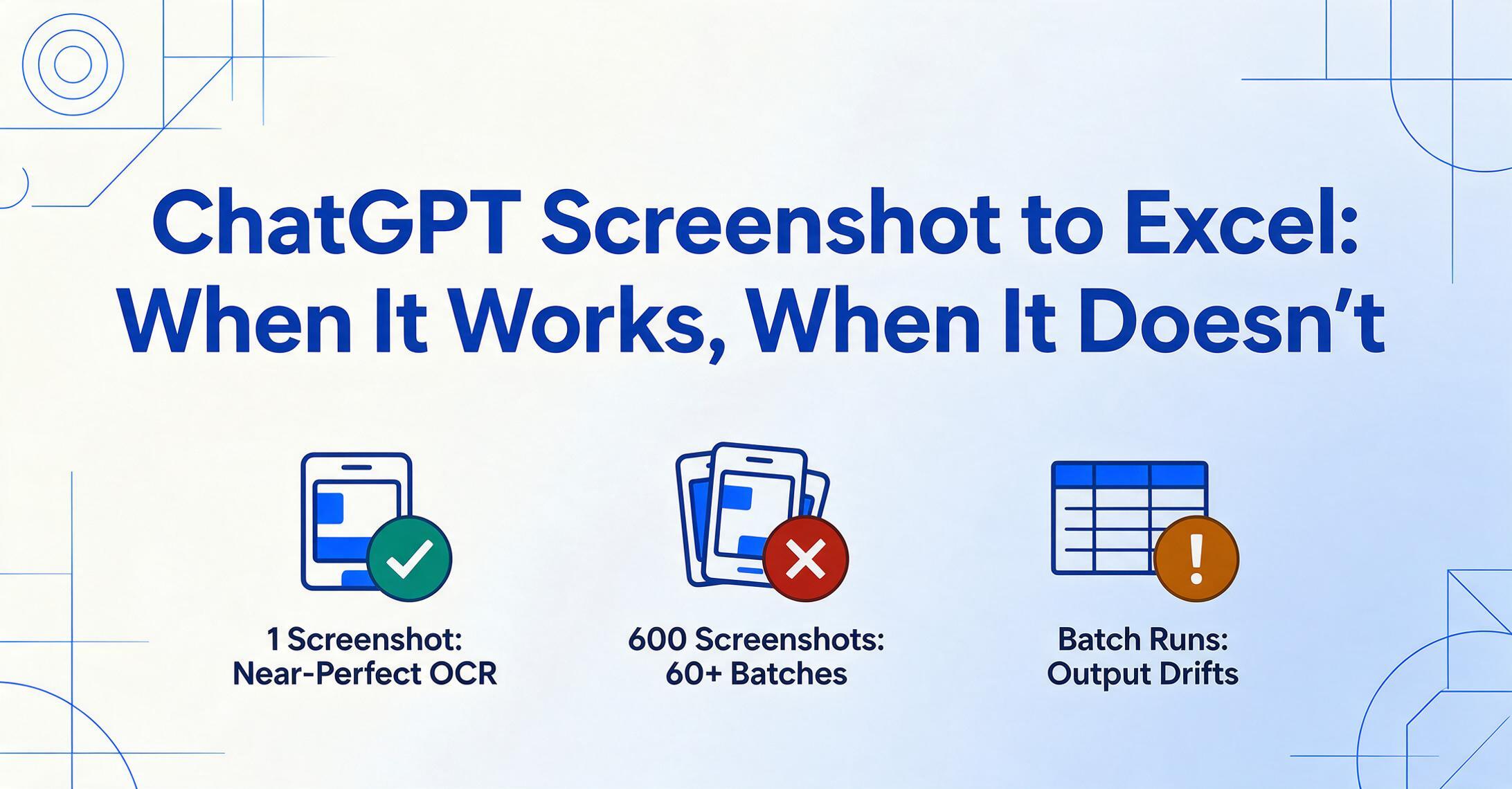
Para uma única captura de tela de uma tabela simples, ChatGPT funciona surpreendentemente bem. O problema começa quando sua tarefa envolve 50 capturas de tela, 8 campos de dados específicos e a expectativa de uma saída Excel consistente e limpa — que é exatamente o que "preciso extrair dados de capturas de tela" geralmente significa na prática.
Principais Conclusões
- ChatGPT pode vazar dados entre prompts sequenciales — um jornalista encontrou nomes de clientes da fatura #1 contaminando a saída da fatura #3. Para conjuntos de dados onde a integridade dos registros importa, processe todos os arquivos em uma única execução de extração em vez de alimentá-los um lote de cada vez.
- ChatGPT lê tabelas de múltiplas colunas da esquerda à direita através das colunas em vez de descer cada coluna, produzendo frases fragmentadas e números desalinhados. Recortar a uma única columna antes de enviar evita isso, mas a extração por nome de columna — que corresponde pelo significado do conteúdo em vez da posição do pixel — lida com isso sem pré-processamento.
- No Claude, quatro de cada cinco tokens de uso vão à análise de capturas de tela em vez da tarefa real, atingendo limites após 3-4 ciclos de imagem. Para extração repetida, cada nova captura de tela multiplica o custo — uma ferramenta de lote de tarifa plana evita este multiplicador de tokens por imagem.
- Uma captura de tela através de ChatGPT leva segundos; cem capturas de tela leva duas horas e meia de envio, prompting, revisão, cópia e colagem — com o formato de saída variando entre lotes. A mesma tarefa através de uma ferramenta de envio em lote é completada em menos de um minuto e produz uma planilha consolidada.
- OCR baseado em modelo que lembra a posição do pixel de um campo falha em capturas de tela porque cada aplicação coloca o mesmo campo em um lugar diferente. A extração por nome de columna encontra valores pelo que significam — dizer à IA para localizar "Total do Pedido" funciona em qualquer layout — e gera as mesmas colunas de cada imagem.
O ChatGPT Lida Bem com Extração Casual e Pontual de Capturas de Tela — e Isso Merece Reconhecimento
Vamos começar pelo que ele pode fazer, porque descartar o ChatGPT completamente seria impreciso e injusto. Se você tem uma captura de tela de um recibo com 6 itens, ou um resumo de pedido com código QR que precisa copiar para uma planilha, o ChatGPT dá conta do recado. Envie a imagem, peça para formatar os dados como tabela e, na maioria dos casos, você obtém resultados utilizáveis em segundos.
Uma análise abrangente da Data Studios confirma que o desempenho de OCR do ChatGPT em capturas de tela digitais de alta resolução é "quase perfeito" — a extração de texto de capturas limpas e diretas, com contraste claro e fontes consistentes, é onde o sistema realmente se destaca. O guia da PCMag demonstra o mesmo padrão: pegue um PDF de cardápio de restaurante, envie para o ChatGPT, peça uma tabela formatada e você obtém dados estruturados do cardápio em segundos. Para uma tarefa pontual e informal, isso é perfeitamente adequado.
Para uma comparação rápida, o recurso "Dados da Imagem" nativo do Excel — que usa OCR sem raciocínio de IA — frequentemente produz resultados piores na mesma imagem. Um usuário do Reddit descreveu o OCR do Excel como "longe de perfeito" em tabelas manuscritas, enquanto o ChatGPT lidou com a mesma imagem com precisão muito maior. Então, se você está comparando o ChatGPT ao OCR nativo do Excel em uma única captura de tela, o ChatGPT vence — às vezes de forma decisiva.
O Claude também tem fortes capacidades de visão. A documentação oficial da Anthropic confirma que o Claude pode processar imagens de até 8.000×8.000 pixels e até 600 imagens por requisição de API, com pontos fortes documentados em extração de texto estilo OCR para capturas de tela e documentos digitalizados. Para uma captura de tela de alta resolução de um painel ou relatório de uma página, tanto o ChatGPT quanto o Claude conseguem produzir uma extração legível.
A palavra-chave é "casual." No momento em que a tarefa se torna sistemática — múltiplas capturas de tela, requisitos específicos de colunas, saída que precisa ser usada em outra ferramenta — as limitações se acumulam rapidamente.
A diferença entre casual e sistemático: O ChatGPT e o Claude são assistentes de IA de propósito geral, otimizados para conversa, não para pipelines de processamento de dados. A capacidade de leitura de capturas de tela é uma extensão da inteligência conversacional deles — poderosa para consultas pontuais, estruturalmente inadequada para tarefas repetidas e estruturadas de extração.
O Limite de Upload: Por Que 600 Capturas de Tela Sobrecarregam Qualquer Ferramenta de IA de Uso Geral
Um caso real do Reddit torna isso tangível. Um usuário pediu ajuda para extrair dados de 300 registros, cada um documentado com duas capturas de tela — 600 capturas no total — de um aplicativo móvel de coleta de dados em campo. Eles precisavam de 9 campos específicos por registro: Tag Number, Length, Weight, Event Type, Tagger, Date, Time, GPS Location e Water Temperature. A abordagem deles:
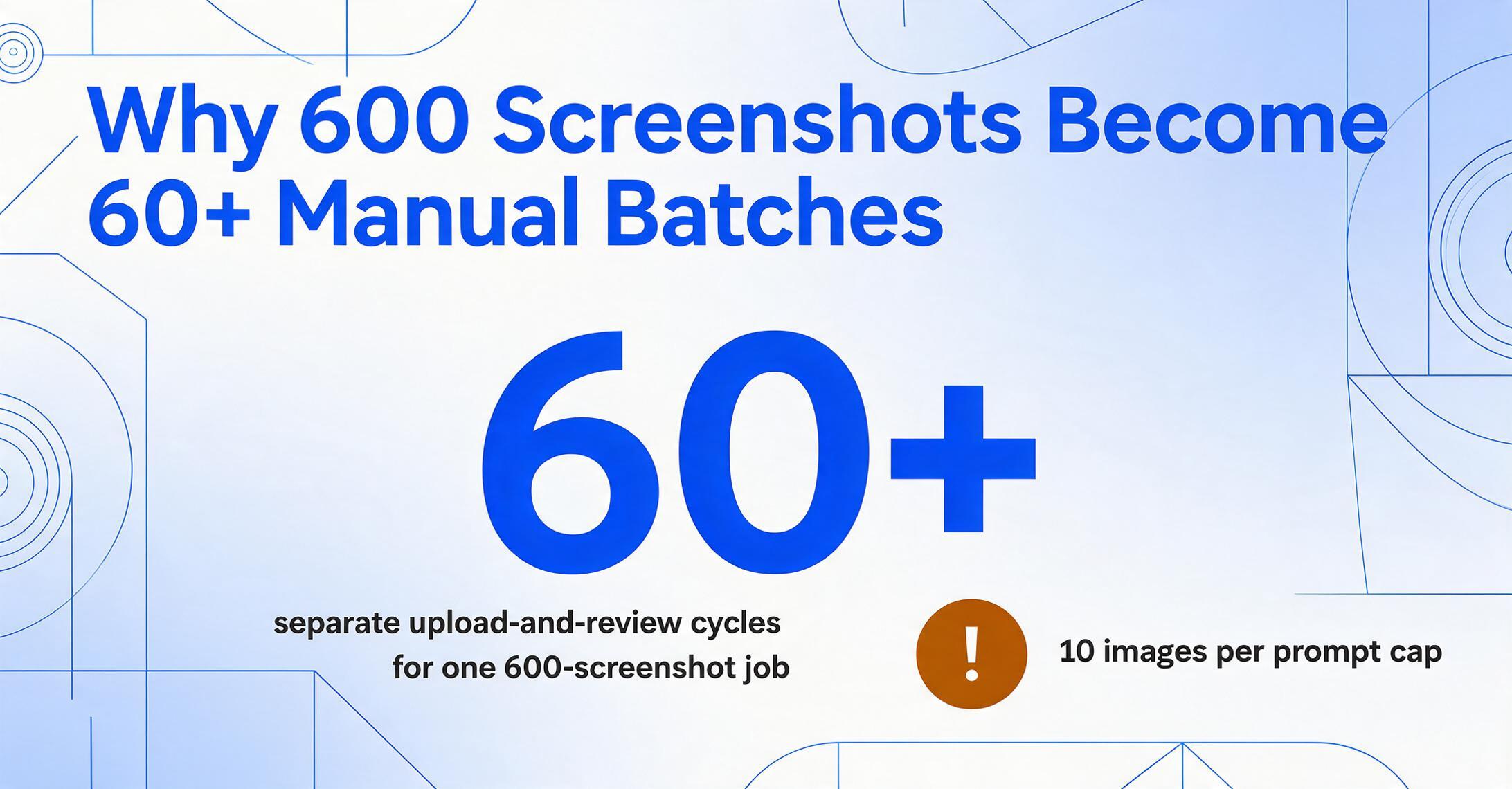
"Enviar 10 imagens por vez para o ChatGPT para extrair dados. Funciona, mas eu atinjo o limite de upload rapidamente e é demorado em escala."
O limite de upload de imagens do ChatGPT — normalmente 10 imagens por prompt — significa que essa tarefa exige pelo menos 60 prompts separados, cada um com uploads manuais, cada um precisando de verificação dos dados extraídos, cada um produzindo uma saída que precisa ser consolidada manualmente em uma única planilha. O que começou como "deixa eu só usar o ChatGPT para isso" se torna um trabalho manual de coordenação de várias horas.
Os limites do Claude diferem nos detalhes, mas não no resultado. Embora o Claude suporte até 600 imagens por solicitação de API tecnicamente, o limite de tamanho total da solicitação de 32 MB e as restrições de dimensão por imagem tornam uploads em lote grandes impraticáveis em fluxos de trabalho reais. Um desenvolvedor documentou a frustração: "Claude Code queimando limites incrivelmente rápido por causa de capturas de tela — 80% dos meus tokens vão para análise de capturas, não para geração de código de verdade." A economia de tokens da plataforma não foi criada para processamento de imagens em alto volume — cada captura analisada consome tokens que contam para os limites de uso, e em planos pagos (Pro a $20/mês, Max em níveis mais altos), esses limites são atingidos rapidamente com tarefas repetidas de imagem.
O abismo está entre o que a arquitetura permite na teoria e o que é praticamente viável para trabalho real. Processar 600 capturas de tela por qualquer interface de chat de IA de uso geral é uma receita para frustração — não porque a IA não consegue ler imagens, mas porque a interface e o modelo de preços nunca foram projetados para esse fluxo de trabalho.
A Lacuna de Consistência: IA Conversacional Faz Escolhas Diferentes a Cada Vez
É aqui que a distinção entre IA conversacional e extração determinística se torna crítica — e é onde a maioria dos artigos de instruções interrompe sua análise.
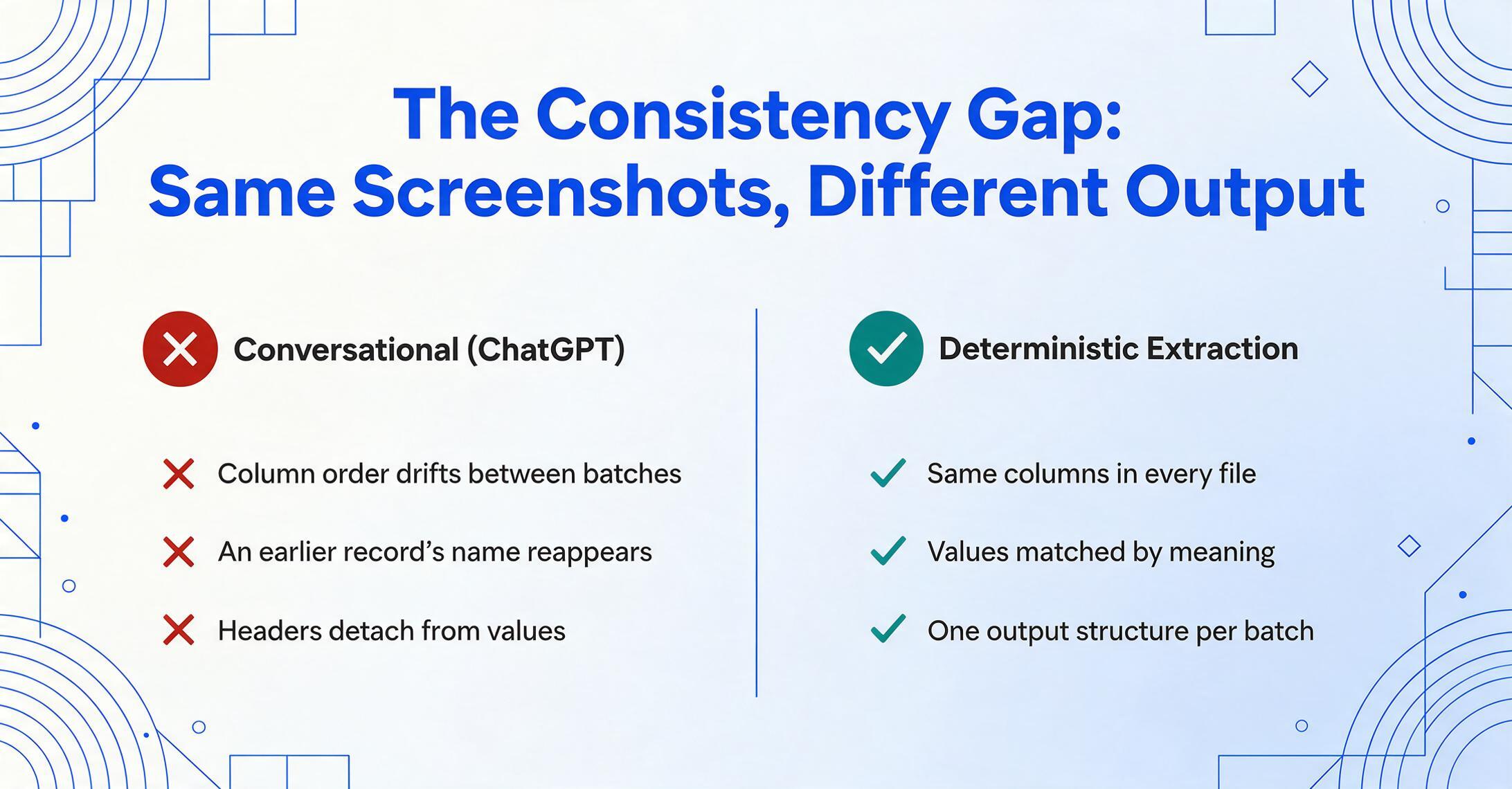
O ChatGPT opera de forma conversacional. Ele interpreta prompts, faz julgamentos sobre quais dados incluir ou excluir e formata a saída com base no entendimento do que você quer — o que é flexível e inteligente para discussões, mas introduz variação quando você precisa de estrutura de saída idêntica em múltiplas capturas de tela. Um jornalista que testou o ChatGPT para extração estruturada de PDF em escala documentou um modo de falha revelador: "O ChatGPT lembrava de prompts anteriores, causando confusões. Ocasionalmente, usava um nome ou entidade comercial de um registro anterior, apesar de um perfeitamente válido aparecer no texto do registro atual." A consciência de contexto do modelo — geralmente um ponto forte — torna-se contaminação cruzada quando você processa documentos sequenciais.
A análise do Data Studios corrobora esse padrão com detalhe técnico específico: em layouts de múltiplas colunas, o ChatGPT "pode ler da esquerda para a direita através das colunas (em vez de descer uma coluna e depois a próxima), resultando em frases quebradas ou dados deslocados." Tabelas são "particularmente sensíveis — dados numéricos podem perder o alinhamento, cabeçalhos podem se desconectar de seus valores, e células mescladas podem confundir a ordem de leitura." Para uso casual, você consegue identificar e corrigir esses erros. Para 50 capturas de tela sendo mescladas em uma planilha, isso se torna um problema de integridade de dados.
Outro usuário do Reddit no r/ChatGPTPro descreveu isso como "ChatGPT é extremamente preguiçoso com extração de dados de documentos" — onde alguns campos são truncados, outros são aproximados, e o formato de saída varia de um prompt para o próximo. Um usuário diferente perguntou: "O ChatGPT piorou em interpretar informações de uma imagem?" A resposta não é que o modelo degradou — é que a consistência de extração nunca foi um objetivo de design. O ChatGPT otimiza para conversas úteis, não para produzir o mesmo CSV de 12 colunas toda vez.
O Claude tem desafios estruturais semelhantes. A própria documentação da Anthropic reconhece que "o Claude pode alucinar ou cometer erros ao interpretar imagens de baixa qualidade, rotacionadas ou muito pequenas com menos de 200 pixels" e que "as capacidades de raciocínio espacial são limitadas." Esses não são bugs — são características de IA de visão de propósito geral aplicada ao que é essencialmente uma tarefa de processamento de dados.
A incompatibilidade estrutural: ChatGPT e Claude são treinados para serem úteis, flexíveis e conversacionais. A extração de captura de tela para planilha precisa ser precisa, consistente e determinística. Uma ferramenta otimizada para o primeiro conjunto de características será, por design, subótima para o segundo.
O que a Escala Faz com a Economia
Para uma única captura de tela, o custo é zero (se você já tem uma assinatura) ou o tempo que leva para copiar e colar. Para dezenas ou centenas, a equação de custo muda completamente.
Comece pelo tempo: enviar imagens em lotes, esperar o processamento, revisar a saída, corrigir erros e consolidar manualmente os resultados em uma única planilha. Mesmo a 90 segundos por captura de tela para upload e revisão, 100 capturas de tela são 2,5 horas de trabalho focado — e isso assume uma extração quase perfeita, o que a pesquisa mostra não ser a norma.
Depois, some os custos por imagem que se acumulam de forma invisível. Na API do Claude, o processamento de visão é notavelmente intensivo em tokens — cada imagem analisada consome tokens proporcionais à sua resolução, e o processamento repetido multiplica o consumo. Desenvolvedores que usam o Claude para análise de UI relatam atingir limites de uso após 3-4 ciclos de iteração quando capturas de tela estão envolvidas. Algo que custa centavos para uma imagem pode virar dólares por sessão quando repetido.
No ChatGPT, a economia é diferente — a interface de chat mascara os custos por consulta — mas o limite prático é a sobrecarga manual. Cada lote de 10 imagens exige que alguém faça upload, dê o prompt, revise e copie a saída. Em escala, você não está pagando por tokens de API; você está pagando por um humano para coordenar um fluxo de trabalho para o qual a ferramenta não foi feita.
Compare isso com uma ferramenta que aceita uploads em lote (50+ capturas de tela de uma vez), extrai o mesmo conjunto de colunas de cada arquivo e gera uma única planilha consolidada — a mesma tarefa que leva 2+ horas manualmente vira um upload de 30 segundos mais uma espera de 10 segundos. A diferença não é marginalmente melhor; é duas ordens de grandeza.
O Que a Extração Especializada Faz de Diferente — e Por Que Isso Importa para Capturas de Tela
A arquitetura que torna o ChatGPT um assistente geral brilhante é a mesma que o torna a ferramenta errada para extração estruturada de dados em escala. Ferramentas de extração especializadas invertem as prioridades de design: elas otimizam para determinismo, estrutura e processamento em lote — não para flexibilidade conversacional.
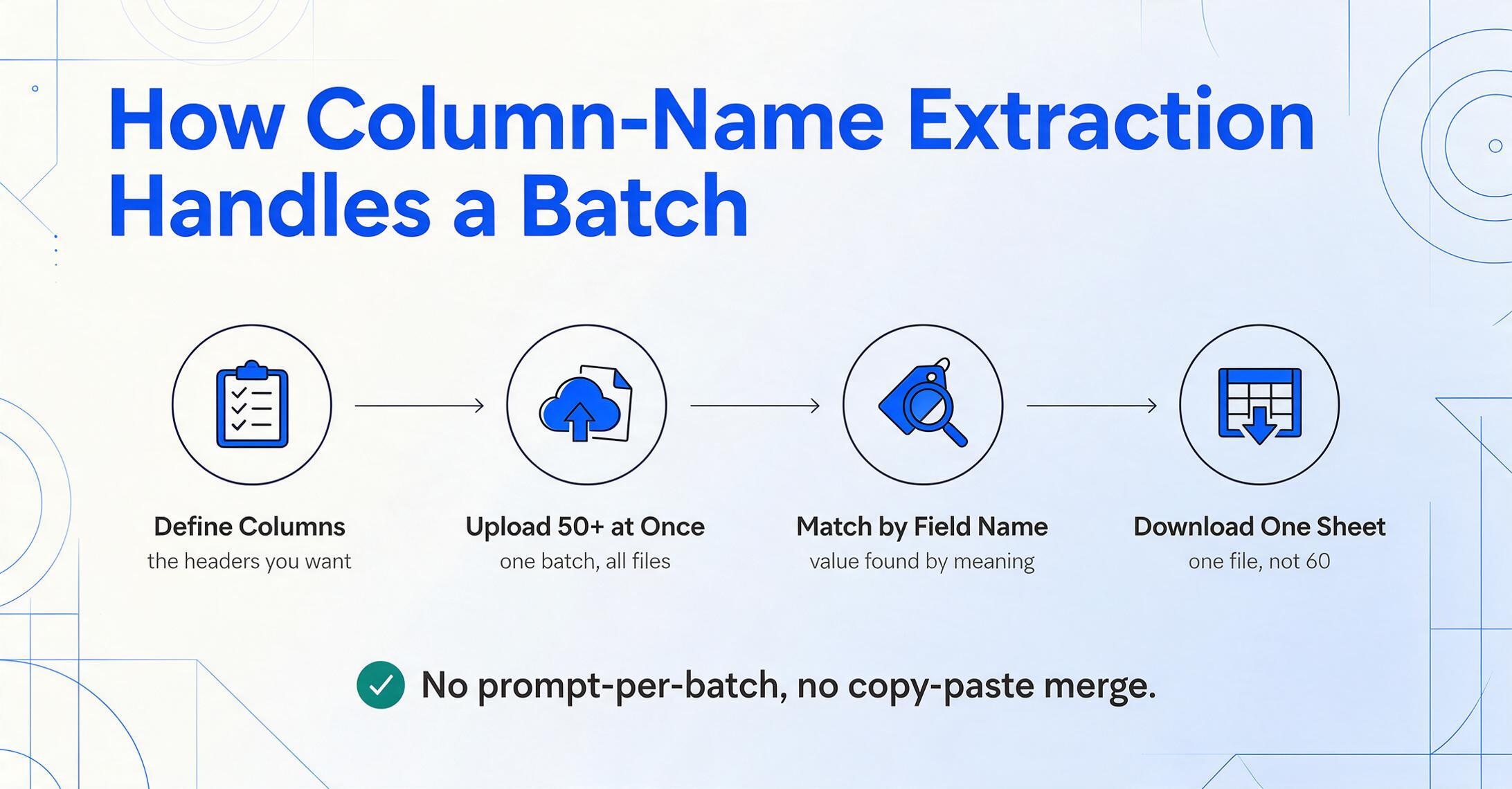
O mecanismo central é a extração por nome de coluna: em vez de pedir à IA "me diga o que há nesta página", você informa exatamente quais campos de dados deseja — "Número da Fatura", "Data", "Valor", "Nome do Cliente" — e ela localiza esses valores em cada captura de tela enviada. Os nomes de coluna que você especifica tornam-se os cabeçalhos da sua planilha de saída. A IA lê cada imagem, encontra os dados correspondentes a cada campo e preenche a coluna correspondente. Cada captura de tela produz o mesmo formato de saída estruturado, independentemente de onde cada campo aparece na imagem original.
Isso importa especificamente para capturas de tela porque os dados vêm de todos os lugares — interfaces de aplicativos com layouts diferentes, cards de painéis que reorganizam informações, confirmações de pagamento onde o total do pedido está em uma posição no app de um banco e em outra posição no de outro. O OCR tradicional baseado em modelos, que lembra onde na página um campo está, é quase inútil para capturas de tela porque cada fonte organiza as informações de forma diferente. A extração por nome de coluna não se importa com onde o campo está — ela procura o que o valor significa.
O mesmo mecanismo lida com processamento em lote nativamente: envie 50 capturas de tela de 20 aplicativos e sites diferentes, especifique suas colunas uma vez, receba uma planilha Excel com todas as 50 linhas de dados extraídos. Não há "copiar saída do prompt 1, colar na planilha, copiar saída do prompt 2..." — a mesclagem em lote é o comportamento padrão, não uma solução alternativa. Para uma visão prática desse fluxo de trabalho, veja a ferramenta de conversão de captura de tela para Excel.
Os arquivos são processados com segurança e não são armazenados.
Para o usuário do Reddit com 600 capturas de tela e 9 campos obrigatórios, uma ferramenta de extração dedicada muda o fluxo de trabalho de "mais de 60 prompts e horas de consolidação manual" para: definir 9 nomes de coluna, enviar todas as capturas de uma vez, baixar a planilha concluída. A IA extrai os mesmos 9 campos de cada imagem, gerando uma linha por captura de tela com colunas correspondentes — sem copiar e colar, sem variação de formato, sem omissão de campos entre lotes.
Para usuários do Google Sheets, o mesmo recurso está disponível diretamente na planilha — um complemento de barra lateral que aceita uploads de capturas de tela, aplica extração de nomes de colunas e grava os resultados na planilha ativa sem sair do ambiente de trabalho. Isso elimina completamente a etapa de exportar e reimportar para equipes cujos fluxos de trabalho já giram em torno do Sheets.
Comparação Direta: ChatGPT vs. Extração de Capturas de Tela Especializada
Esta comparação foca na tarefa específica de extrair dados estruturados de capturas de tela para formatos de planilha — não nas capacidades mais amplas de cada abordagem. ChatGPT e Claude continuam sendo ferramentas superiores para tarefas para as quais foram projetados: conversa, geração de texto, assistência de código e análise geral. Esta tabela aborda apenas o caso de uso de captura de tela para dados estruturados.
| Capacidade | ChatGPT / Claude | Extração Especializada |
|---|---|---|
| Captura única, tabela simples | Excelente — rápido, flexível, geralmente preciso | Excelente — igualmente preciso, com saída estruturada |
| Processamento em lote (20+ capturas) | Limitado — limites de upload, prompt manual por lote, sem mesclagem automática | Nativo — envie tudo de uma vez, uma única planilha de saída |
| Extração consistente de campos | Não confiável — variação de formato, omissão de campos, contaminação cruzada entre prompts | Determinístico — mesmas colunas extraídas de cada arquivo |
| Formato de saída | Manual — copie do chat, cole no Excel, reformate | Direto — XLSX, CSV para download ou direto para o Sheets |
| Variedade de layouts de captura | Inconsistente — layouts de múltiplas colunas, painéis e rótulo-valor causam erros | Robusto — correspondência por nome de coluna funciona independentemente do layout de origem |
| Custo em escala (100+ capturas) | Alto — consumo de tokens, trabalho manual, limites de uso | Fixo — custo fixo por upload, independentemente da complexidade da origem |
| Seleção direcionada de campos | Depende do prompt — funciona na teoria, varia na prática entre lotes | Integrado — você define as colunas uma vez, aplicadas a todos os arquivos |
O padrão é consistente: ChatGPT iguala ou se aproxima das ferramentas especializadas em tarefas de captura única, mas a diferença aumenta drasticamente conforme o volume, os requisitos de estrutura e a diversidade de formatos aumentam. Para o caso de uso que as pessoas realmente querem dizer quando pesquisam "ChatGPT extrair dados de captura de tela para Excel" — que raramente é uma única imagem — a ferramenta dedicada se destaca em todas as dimensões que determinam se a saída é utilizável sem trabalho manual adicional.
Quando Usar Cada Abordagem
Use o ChatGPT ou o Claude quando:
- Você tem uma ou duas capturas de tela e precisa de uma extração rápida e informal
- O destino da saída é uma conversa, não uma planilha — você está compartilhando descobertas com um colega ou resumindo o que está em um painel
- Você precisa do raciocínio da IA junto com a extração — "resuma estas métricas trimestrais e sinalize qualquer coisa incomum" combina análise com leitura de dados
- Você está solucionando problemas: envie uma captura de tela de erro e pergunte o que deu errado
Use uma ferramenta de extração especializada quando:
- Você precisa extrair os mesmos campos de dados de várias capturas de tela com estrutura de colunas idêntica
- A saída deve ir diretamente para o Excel, Google Sheets ou outro formato estruturado sem copiar e colar
- Você está processando capturas de tela de fontes diversas — aplicativos diferentes, layouts diferentes, formatos diferentes — e precisa de um mapeamento de colunas consistente
- Qualquer outra pessoa da sua equipe usará os dados de saída downstream sem entender como foram extraídos
- Você está construindo um fluxo de trabalho recorrente, não resolvendo um problema pontual
Para um passo a passo detalhado do fluxo de extração de nomes de colunas, veja este guia passo a passo para converter capturas de tela em planilhas estruturadas. Se seu principal desafio é extrair apenas determinados campos em vez de tudo na página, o guia sobre extração seletiva de campos de capturas de tela cobre esse fluxo. Para equipes que lidam com grande volume de capturas de tela, processamento em lote de capturas de tela de aplicativos em uma única planilha estruturada explica o caminho de escalabilidade.
Perguntas Frequentes
O ChatGPT consegue extrair dados de uma captura de tela?
Sim, para uma única captura de tela com conteúdo limpo e bem estruturado, o ChatGPT extrai texto e dados de tabela de forma confiável. Envie a imagem e peça uma saída em tabela. A qualidade da extração diminui com layouts complexos, formatos de múltiplas colunas, imagens de baixa resolução e quando você precisa extrair os mesmos campos de forma consistente em várias capturas de tela.
O Claude é melhor que o ChatGPT para extração de dados de capturas de tela?
Para tarefas com uma única captura, ambos têm desempenho semelhante — as capacidades de visão do Claude são fortes e seu OCR é bem avaliado. Para trabalho em lote, nenhum deles foi projetado para isso. O Claude tem custos de token por imagem mais altos e limites de uso que tornam a análise repetida de capturas cara. A escolha entre eles para essa tarefa específica é menos sobre capacidade e mais sobre o fato de que a arquitetura de nenhuma das ferramentas é otimizada para extração estruturada de dados.
Qual é a forma mais rápida de obter dados de várias capturas de tela para o Excel?
Ferramentas de extração específicas que aceitam uploads em lote e geram uma única planilha consolidada. Você define as colunas desejadas uma vez, envia todas as capturas simultaneamente e baixa um único arquivo Excel com todos os dados extraídos. Isso elimina a coordenação manual que os fluxos de trabalho do ChatGPT exigem — sem prompt por lote, sem consolidação de copiar e colar, sem correção de desvios de formato.
Posso usar a API do ChatGPT para automatizar a extração de capturas de tela?
Tecnicamente sim — você pode escrever um script que envia capturas para a API do ChatGPT com prompts de extração. Mas isso exige esforço de programação, gerenciamento de custos de API, tratamento de erros para saídas inconsistentes e manutenção contínua dos prompts. A abordagem via API transforma uma tarefa de dados em um projeto de engenharia de software. Para a maioria das equipes, o custo de construir e manter esse pipeline supera o benefício de usar uma ferramenta onde a extração estruturada já é o comportamento padrão.
A qualidade da imagem importa para a extração de capturas com ChatGPT?
Significativamente. Capturas digitais diretas (navegador, aplicativo, celular) produzem os melhores resultados porque o texto é nítido e tem alto contraste. Fotos de telas tiradas com celular, capturas de baixa resolução e imagens com reflexo ou distorcidas introduzem erros. Recortar a região relevante antes do upload melhora a precisão — uma etapa extra de fluxo de trabalho que importa mais conforme o volume aumenta.
E o Google Sheets — posso evitar o Excel completamente?
Sim. Com um complemento do Google Sheets, você pode enviar capturas diretamente da barra lateral do Sheets, definir colunas de extração e anexar os resultados à sua planilha ativa sem exportar ou importar arquivos. Isso mantém todo o fluxo de trabalho dentro do Sheets — ideal para equipes que já o usam como ambiente principal de dados.