ChatGPTはスクリーンショットを読み取れますが、
だからといって、データパイプラインに適しているとは限りません
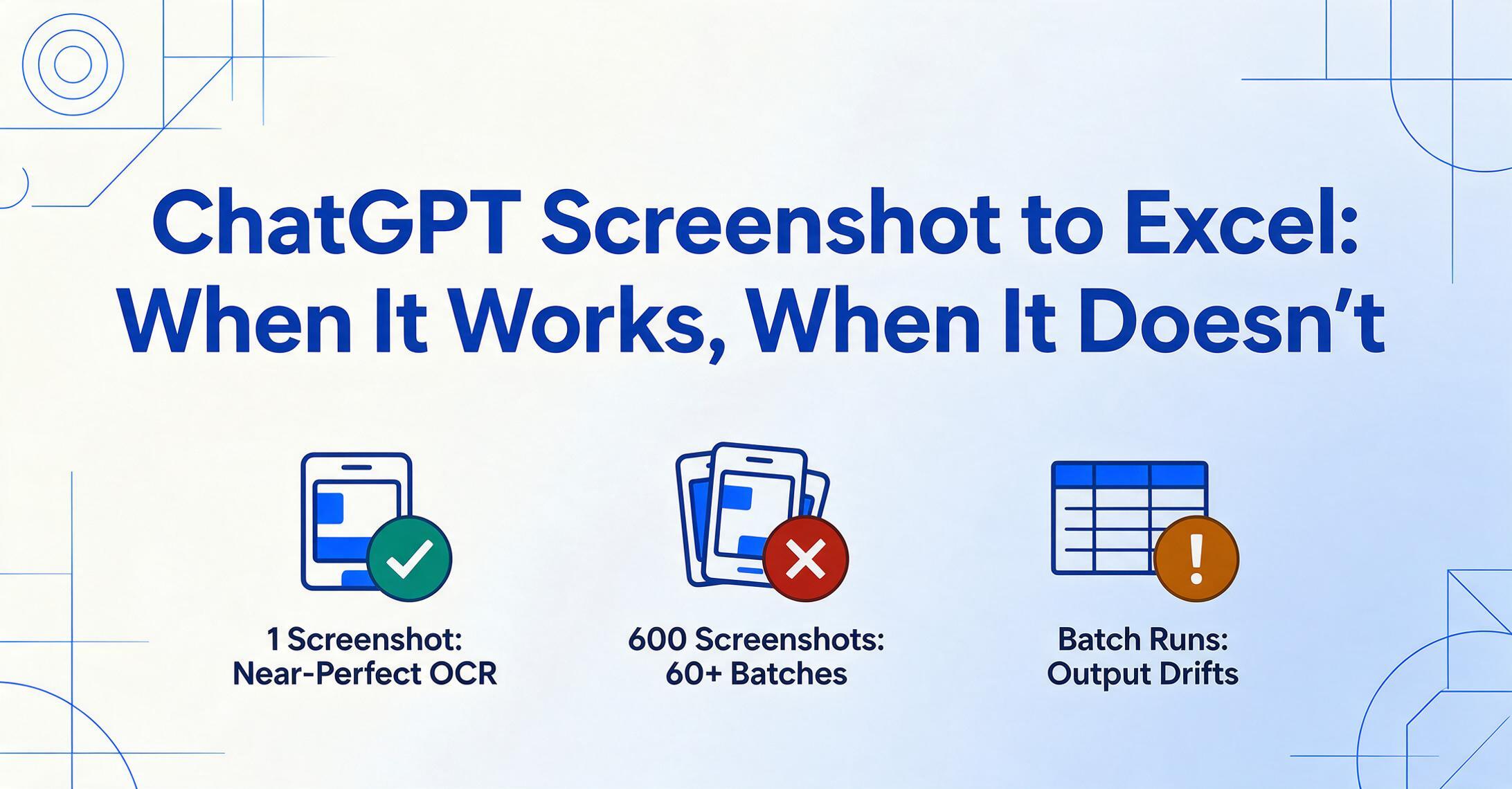
単純なテーブルのスクリーンショット1枚なら、ChatGPTは驚くほどよく機能します。問題が始まるのは、タスクに50枚のスクリーンショット、8つの特定のデータフィールド、そして一貫性のあるクリーンなExcel出力が求められる場合です。これは、実際の現場で「スクリーンショットからデータを抽出したい」という場合に、まさに意味することです。
重要なポイント
- ChatGPTは、連続するプロンプト間でデータが混入する可能性があります。あるジャーナリストは、請求書#1の顧客名が請求書#3の出力を汚染しているのを発見しました。レコードの整合性が重要なデータセットでは、ファイルを1つずつバッチで処理するのではなく、すべてのファイルを1回の抽出実行にまとめてください。
- ChatGPTは、複数列のテーブルを列ごとに下方向ではなく、列を横断して左から右に読み取るため、文が壊れたり、数字がずれたりします。アップロード前に単一列にトリミングすればこの問題は回避できますが、列名抽出(ピクセル位置ではなくコンテンツの意味で照合する方法)は、前処理なしでこれを処理します。
- Claudeでは、使用トークンの5件中4件が実際のタスクではなくスクリーンショットの分析に費やされ、3〜4サイクルの画像処理で制限に達します。繰り返し抽出する場合、新しいスクリーンショットごとにコストが倍増します。定額制のバッチツールを使用すれば、この画像ごとのトークン倍増を回避できます。
- ChatGPTでスクリーンショット1枚なら数秒で完了しますが、100枚になると、アップロード、プロンプト入力、確認、コピー、貼り付けに2時間半かかり、バッチ間で出力形式もずれていきます。同じタスクをバッチアップロードツールで行えば、1分以内に完了し、1つの統合されたスプレッドシートが生成されます。
- フィールドのピクセル位置を記憶するテンプレートベースのOCRは、アプリごとに同じフィールドの配置が異なるため、スクリーンショットでは機能しません。列名抽出は、値の意味に基づいて値を見つけます。「注文合計」をAIに指示すれば、どのレイアウトでも機能し、すべての画像から同じ列を出力します。
ChatGPTはカジュアルな単発スクリーンショット抽出に優れている — その点は評価に値する
まず、ChatGPTができることから始めましょう。ChatGPTを完全に否定するのは不正確で不公平だからです。6行の明細が入ったレシートのスクリーンショットが1枚ある場合や、スプレッドシートにコピーする必要があるQRコード付きの注文サマリーがある場合、ChatGPTは十分に対応できます。画像をアップロードしてデータをテーブル形式に整形するよう依頼すれば、ほとんどの場合、数秒以内に使える結果が得られます。
Data Studiosによる包括的な分析では、高解像度のデジタルスクリーンショットに対するChatGPTのOCR性能は「ほぼ完璧」であると確認されています。コントラストが明確でフォントが一貫したクリーンな直接キャプチャからのテキスト抽出は、このシステムが本当に得意とする分野です。PCMagのガイドでも同じ傾向が示されています。レストランのメニューPDFを取得してChatGPTにアップロードし、整形されたテーブルを依頼すると、数秒で構造化されたメニューデータが得られます。単発の非公式なタスクとしては、これで十分に適切です。
簡単な比較として、Excelの組み込み機能「画像からデータ」— AI推論を使用しないOCRを使用 — は、同じ画像に対してしばしば劣る結果を生み出します。Redditユーザーは手書きのテーブルに対するExcelのOCRを「完璧とはほど遠い」と評しましたが、ChatGPTは同じ画像をはるかに高い精度で処理しました。つまり、単一のスクリーンショットでChatGPTをExcelのネイティブOCRと比較する場合、ChatGPTが勝ちます — 場合によっては圧倒的に。
Claudeにも、強力なビジョン機能があります。Anthropicの公式ドキュメントによると、Claudeは最大8,000×8,000ピクセルの画像と、APIリクエストあたり最大600枚の画像を処理でき、スクリーンショットやスキャン文書に対するOCRスタイルのテキスト抽出に実証された強みがあります。ダッシュボードや単一ページのレポートの高解像度スクリーンショットの場合、ChatGPTとClaudeの両方が読み取り可能な抽出結果を生成できます。
重要なキーワードは「カジュアル」です。タスクが体系的になると — 複数のスクリーンショット、特定の列要件、別のツールで使用する必要のある出力 — 制限は急速に積み重なります。
カジュアルと体系的なギャップ:ChatGPTとClaudeは、データ処理パイプラインではなく会話に最適化された汎用AIアシスタントです。スクリーンショット読み取り機能は、会話型インテリジェンスの延長線上にあります — 単発のクエリには強力ですが、反復的で構造化された抽出タスクには構造的に不向きです。
アップロード上限:600枚のスクリーンショットが汎用AIツールすべてを機能不全にする理由
実際のRedditの事例で具体的に説明します。あるユーザーが、モバイル現場データアプリから取得した300件のレコード(各レコードにスクリーンショット2枚、合計600枚)からデータ抽出の支援を求めました。必要なのは、レコードごとに9つの特定フィールド(タグ番号、長さ、重量、イベントタイプ、タガー、日付、時刻、GPS位置、水温)でした。そのユーザーの方法は次のとおりです。
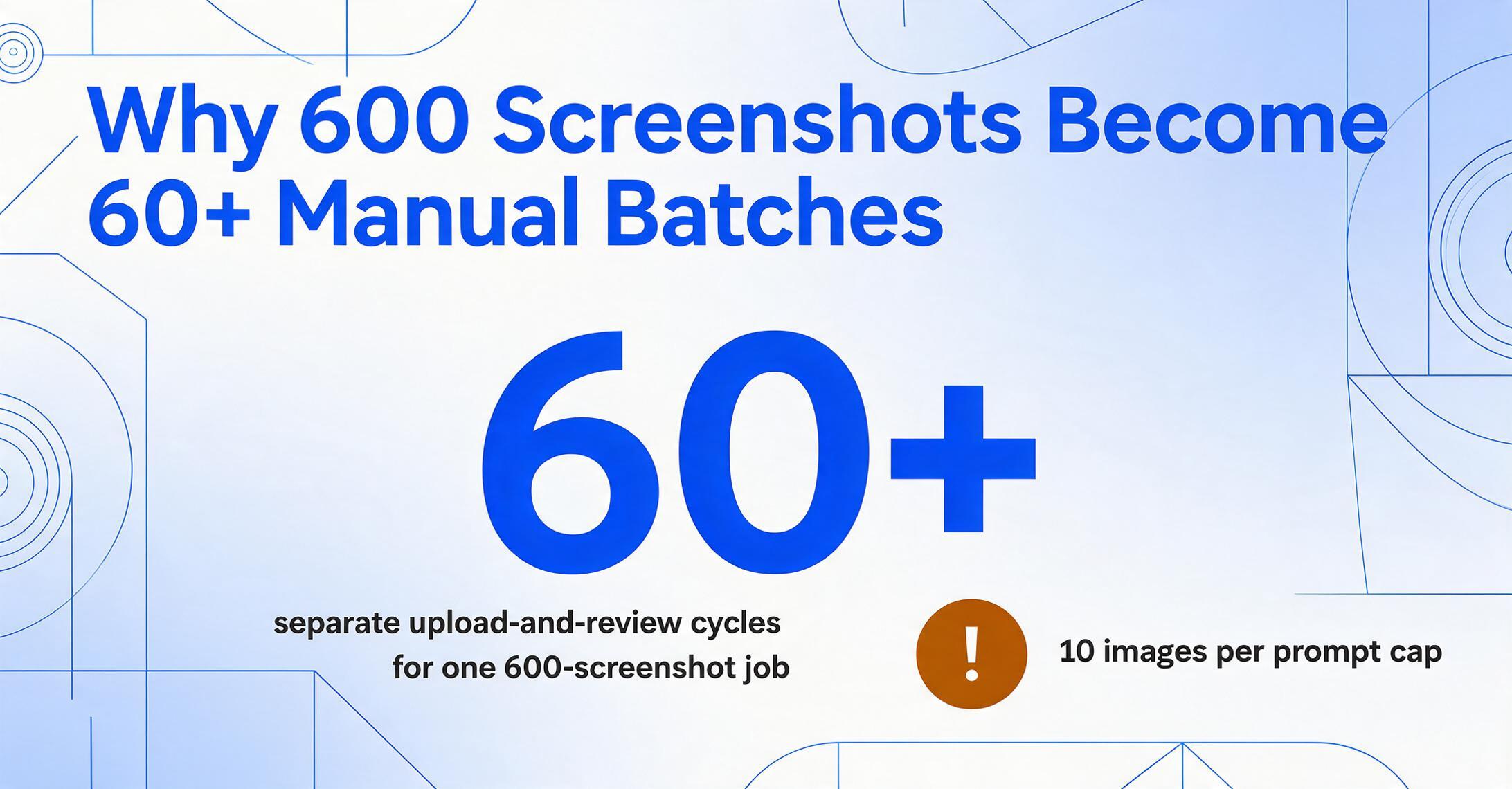
「ChatGPTに10枚ずつ画像をアップロードしてデータを抽出しています。機能はしますが、すぐにアップロード上限に達してしまい、規模が大きくなると時間がかかります。」
ChatGPTの画像アップロード上限(通常は1プロンプトあたり10枚)では、このタスクに最低60回の個別プロンプトが必要になり、毎回手動アップロード、抽出データの検証、そして1つのスプレッドシートへの手動統合が発生します。「ChatGPTで手軽に済ませよう」と思った作業が、数時間かかる手動調整作業に変わってしまうのです。
Claudeの制限は詳細は異なりますが、結果は同じです。ClaudeはAPIリクエストあたり最大600枚の画像を技術的にはサポートしていますが、合計32 MBのリクエストサイズ制限と画像寸法の制約により、実際のワークフローでの大規模バッチアップロードは非現実的です。ある開発者はその不満を記録しています:「Claude Codeがスクリーンショットで異常な速さで上限に達する — トークンの80%がスクリーンショット分析に消費され、実際のコード生成には使われない」。このプラットフォームのトークン経済は、大量の画像処理向けに設計されていません。分析されるスクリーンショットごとにトークンが消費され、利用上限にカウントされます。有料プラン(Proは月額$20、Maxは上位ティア)では、画像タスクを繰り返すとすぐに上限に達します。
問題は、アーキテクチャが理論上許可していることと、実際の作業で実用的に可能なことの間に大きな隔たりがあることです。600枚のスクリーンショットを汎用AIチャットインターフェースで処理することは、フラストレーションの元です。AIが画像を読めないからではなく、インターフェースと料金モデルがこのワークフロー向けに設計されていないからです。
一貫性のギャップ:会話型AIは毎回異なる選択をする
ここが、会話型AIと決定的な抽出処理の違いが重要になるポイントです——そして、ほとんどのハウツー記事が分析をここで止めてしまう場所でもあります。
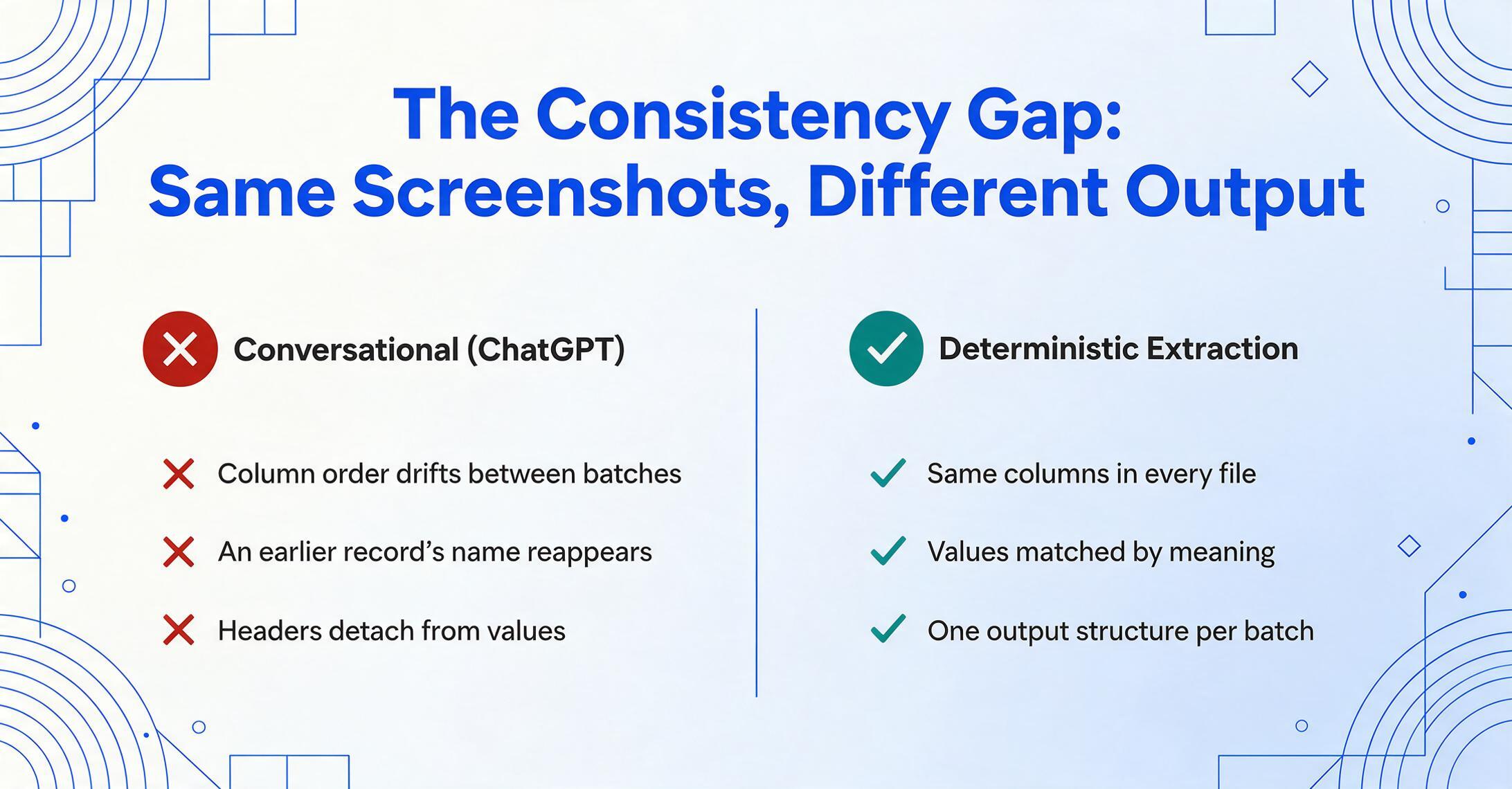
ChatGPTは会話的に動作します。プロンプトを解釈し、含める・除外するデータについて判断を下し、あなたの意図の理解に基づいて出力を整形します——これは議論には柔軟で賢いのですが、複数のスクリーンショットにわたって同一の出力構造が必要な場合にはばらつきを生みます。大規模な構造化PDF抽出でChatGPTをテストしたジャーナリストは、明らかな失敗モードを記録しています:「ChatGPTは以前のプロンプトを記憶しており、混同を引き起こしました。現在のレコードのテキストに完全に有効な名前があるにもかかわらず、以前のレコードの名前や事業体を使用することがありました。」モデルの文脈認識——通常は強み——が、連続する文書を処理する際には相互汚染になります。
Data Studiosの分析は、具体的な技術的詳細でこのパターンを裏付けています:複数列レイアウトでは、ChatGPTは「列をまたいで左から右に読むことがあり(1つの列を下に読んでから次へ進む代わりに)、文章の断裂やデータの配置ミスを引き起こします。」表は「特に敏感です——数値データの整列が崩れ、ヘッダーが値から切り離され、結合セルが読み取り順序を混乱させる可能性があります。」カジュアルな使用なら、これらのエラーを見つけて修正できます。50枚のスクリーンショットを1つのスプレッドシートに統合する場合、これはデータ整合性の問題になります。
r/ChatGPTProの別のRedditユーザーはこれを「ChatGPTは文書からのデータ抽出に関して極めて怠惰だ」と表現しました——一部のフィールドは切り詰められ、他は近似され、出力形式はプロンプトごとに変わります。別のユーザーはこう尋ねました:「ChatGPTは画像からの情報解析が以前より劣化したのか?」 答えはモデルが劣化したからではなく、抽出の一貫性はそもそも設計目標ではなかったからです。ChatGPTは役立つ会話のために最適化されており、毎回同一の12列CSVを生成するためではありません。
Claudeにも同様の構造的課題があります。Anthropicの公式ドキュメントは、「Claudeは200ピクセル未満の低品質・回転・極小画像を解釈する際に幻覚や誤りを起こす可能性があり」、「空間推論能力には限界がある」と認めています。これらはバグではなく、本質的にデータ処理タスクに適用された汎用ビジョンAIの特性です。
構造的なミスマッチ:ChatGPTとClaudeは、役立つ・柔軟・会話的になるよう訓練されています。スクリーンショットからスプレッドシートへの抽出には、正確・一貫・決定的であることが求められます。前者の特性セットに最適化されたツールは、設計上、後者には最適ではありません。
スケールが経済性に与える影響
1枚のスクリーンショットであれば、コストはゼロ(すでにサブスクリプションを利用している場合)か、コピー&ペーストにかかる時間だけです。しかし、数十枚・数百枚となると、コストの計算式はまったく変わります。
まず時間について考えてみましょう。画像を1バッチずつアップロードし、処理を待ち、出力を確認し、エラーを修正し、結果を手動で1つのスプレッドシートにまとめる——。アップロードと確認に1枚あたり90秒かかるとしても、100枚なら2.5時間の集中的な作業になります。しかもそれは抽出がほぼ完璧であることを前提としており、調査によれば実際にはそうではないケースがほとんどです。
さらに、目に見えない形で積み重なる画像1枚あたりのコストがあります。ClaudeのAPIでは、ビジョン処理は特にトークンを大量に消費します——分析する画像ごとに解像度に比例したトークンが消費され、繰り返し処理を行うと消費量はさらに増幅されます。UI分析にClaudeを使用している開発者は、スクリーンショットが含まれる場合、3〜4回の反復サイクルで利用制限に達したと報告しています。1枚の画像では数セントのコストでも、繰り返せば1セッションあたり数ドルになります。
ChatGPTでは経済性が異なります——チャットインターフェースがクエリごとのコストを隠してしまうためです——しかし、実際の制限は手作業のオーバーヘッドです。10枚の画像のバッチごとに、誰かがアップロード、プロンプト入力、確認、出力のコピーを行う必要があります。スケールが大きくなると、APIトークンにお金を払っているのではなく、このツールが想定していないワークフローを調整する人件費にお金を払っていることになります。
これと比較してみてください。バッチアップロード(一度に50枚以上のスクリーンショット)に対応し、すべてのファイルから同じ列セットを抽出し、1つの統合スプレッドシートを出力するツール——手動で2時間以上かかる同じタスクが、30秒のアップロードと10秒の待ち時間になります。その差はわずかに良いというレベルではなく、2桁の違いです。
専用抽出が従来とどう違うのか — スクリーンショットにとって重要な理由
ChatGPTを優れた汎用アシスタントにしているアーキテクチャは、大規模な構造化データ抽出には不向きな理由でもあります。専用抽出ツールは設計の優先順位を逆転させます。会話の柔軟性ではなく、決定性、構造、バッチ処理スループットを最適化するのです。
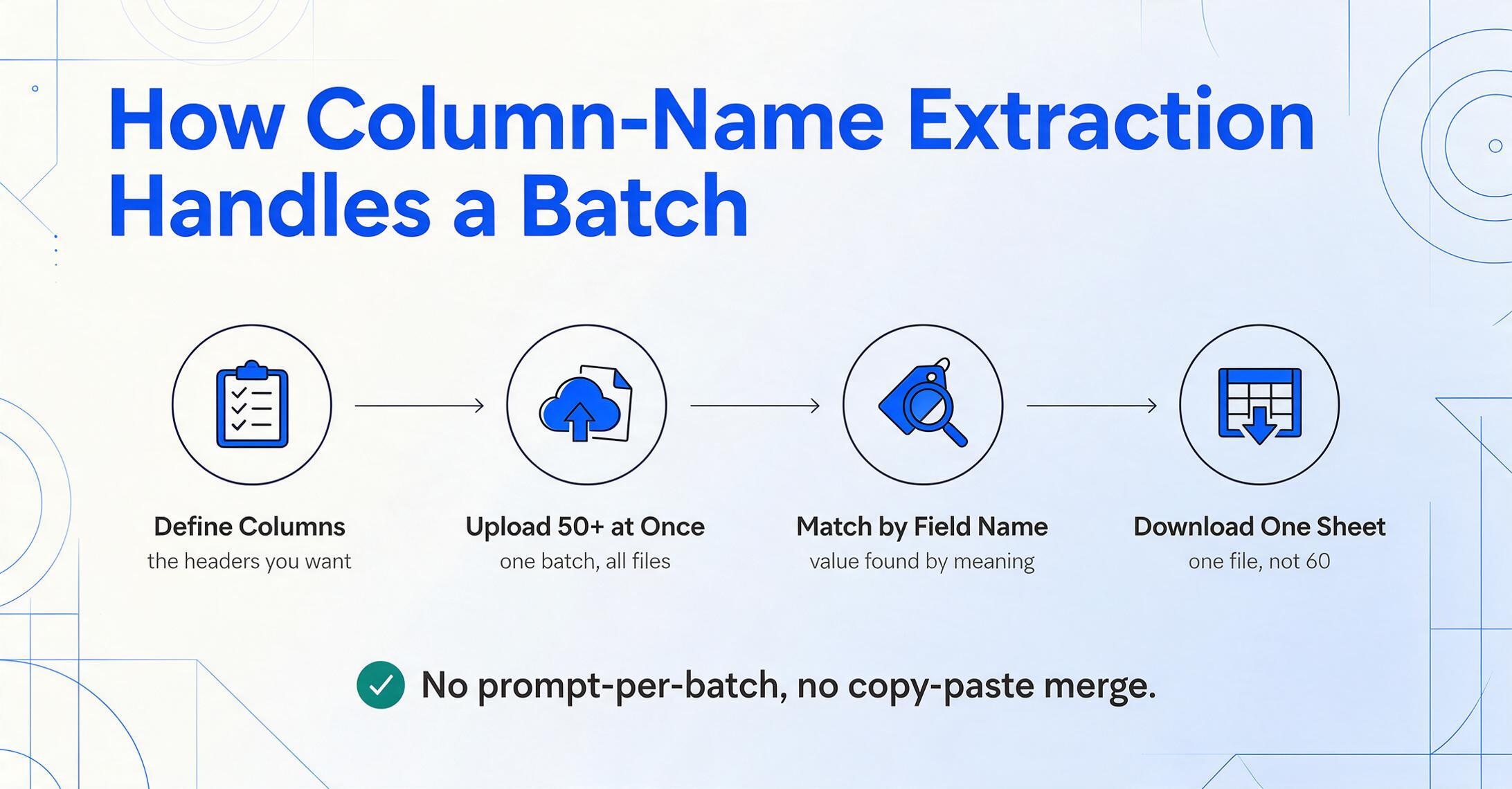
中核となる仕組みは列名抽出です。AIに「このページに何が書いてあるか教えて」と尋ねる代わりに、必要なデータフィールドを正確に指定します。「請求書番号」「日付」「金額」「顧客名」などです。指定した列名が出力スプレッドシートのヘッダーになります。AIは各画像を読み取り、各フィールドに対応するデータを見つけ、該当する列に入力します。元の画像のどこにフィールドがあるかに関係なく、すべてのスクリーンショットが同じ構造化出力形式を生成します。
これがスクリーンショットにとって特に重要なのは、スクリーンショットのデータがさまざまなソースから来るためです。レイアウトの異なるアプリUI、情報を再構成するダッシュボードカード、銀行のアプリごとに注文合計の表示位置が異なる支払い確認画面など。ページ上のフィールドの位置を記憶する従来のテンプレートベースのOCRは、ソースごとに情報のレイアウトが異なるため、スクリーンショットにはほぼ役に立ちません。列名抽出はフィールドの位置を気にしません。値の意味を探すのです。
同じ仕組みがバッチ処理もネイティブに処理します。20種類のアプリやウェブサイトから50枚のスクリーンショットをアップロードし、列を一度指定すれば、50行すべての抽出データを含む1つのExcelシートが得られます。「プロンプト1の出力をコピーしてシートに貼り付け、プロンプト2の出力をコピーして…」という作業は不要です。バッチ結合は回避策ではなくデフォルトの動作です。このワークフローを実際に試すには、スクリーンショットからExcelへの変換ツールをご覧ください。
ファイルは安全に処理され、保存されません。
600枚のスクリーンショットと9つの必須フィールドを持つRedditユーザーにとって、専用抽出ツールはワークフローを「60以上のプロンプトと数時間の手動統合」から、「9つの列名を定義し、すべてのスクリーンショットを一度にアップロードし、完成したスプレッドシートをダウンロードする」に変えます。AIはすべての画像から同じ9つのフィールドを抽出し、スクリーンショットごとに1行、一致する列で出力します。コピーペースト不要、形式のずれなし、バッチ間のフィールド欠落もありません。
Google Sheetsユーザーは、スプレッドシート内で直接同じ機能を利用できます。サイドバーアドオンがスクリーンショットのアップロードを受け付け、列名の抽出を適用し、ワークスペースから離れることなくアクティブなシートに結果を書き込みます。これにより、ワークフローがSheets中心のチームでは、エクスポートと再インポートの手順が完全に不要になります。
直接対決: ChatGPT vs. 専用スクリーンショット抽出ツール
この比較は、スクリーンショットからスプレッドシート形式への構造化データ抽出という特定のタスクに焦点を当てたものであり、どちらのアプローチのより広範な機能についてではありません。ChatGPTとClaudeは、会話、テキスト生成、コード支援、一般的な分析など、本来設計されたタスクにおいては優れたツールであり続けます。この表は、スクリーンショットから構造化データへの変換というユースケースのみを対象としています。
| 機能 | ChatGPT / Claude | 専用抽出ツール |
|---|---|---|
| 単一スクリーンショット、単純な表 | 優れている — 高速、柔軟、通常は正確 | 優れている — 構造化された出力で同等に正確 |
| バッチ処理(20枚以上のスクリーンショット) | 限定的 — アップロード上限、バッチごとの手動プロンプト、自動結合なし | 標準装備 — すべてを一度にアップロードし、単一の出力スプレッドシートを生成 |
| 一貫したフィールド抽出 | 信頼性が低い — 形式のずれ、フィールドの欠落、プロンプト間の相互汚染 | 決定的 — すべてのファイルから同じ列を抽出 |
| 出力形式 | 手動 — チャットからコピー、Excelに貼り付け、再フォーマット | 直接 — ダウンロード可能なXLSX、CSV、またはSheetsへの直接出力 |
| スクリーンショットのレイアウト多様性 | 不安定 — 複数列、ダッシュボード、ラベル値レイアウトでエラーが発生 | 堅牢 — 列名マッチングはソースのレイアウトに関係なく機能 |
| 大規模利用時のコスト(100枚以上のスクリーンショット) | 高い — トークン消費、手作業、利用制限 | 定額 — ソースの複雑さに関係なく、アップロードごとに固定コスト |
| 選択的フィールド指定 | プロンプト依存 — 理論上は機能するが、バッチをまたぐと実際にはずれる | 組み込み — 列を一度定義すれば、すべてのファイルに適用 |
パターンは一貫しています。ChatGPTは、単一スクリーンショットのタスクでは専用ツールに匹敵するか、それに近づきますが、ボリューム、構造要件、形式の多様性が増すにつれて、その差は劇的に広がります。「ChatGPT スクリーンショット データ抽出 Excel」を検索する人々が実際に意味するユースケース(それはめったに単一の画像ではありません)においては、専用ツールが、追加の手作業なしで出力が使用可能かどうかを決定するすべての側面で優位に立ちます。
どちらの方法を使うべきか
ChatGPTまたはClaudeを使うケース:
- スクリーンショットが1〜2枚で、手早く簡易的な抽出が必要な場合
- 出力先がスプレッドシートではなく会話である場合 — 同僚と調査結果を共有したり、ダッシュボードの内容を要約したりする場合
- 抽出と同時にAIの分析も必要な場合 — 「これらの四半期指標を要約し、異常があれば指摘して」のように、分析とデータ読み取りを組み合わせる場合
- トラブルシューティング中の場合:エラーのスクリーンショットをアップロードして、何が問題かを尋ねる場合
専用の抽出ツールを使うケース:
- 同一の列構造を持つ複数のスクリーンショットから、同じデータ項目を抽出する必要がある場合
- 出力をコピー&ペーストなしでExcel、Googleスプレッドシート、または他の構造化形式に直接入れ込む必要がある場合
- 異なるアプリ、異なるレイアウト、異なる形式など、多様なソースのスクリーンショットを処理し、一貫した列マッピングが必要な場合
- チームの他のメンバーが、抽出方法を理解せずに出力データを後工程で使用する場合
- 一度きりの問題解決ではなく、繰り返し実行するワークフローを構築している場合
列名抽出ワークフローの詳細な手順については、スクリーンショットを構造化スプレッドシートに変換するステップバイステップガイドをご覧ください。ページ全体ではなく特定のフィールドのみを抽出することが主な課題である場合は、スクリーンショットからの選択的フィールド抽出のガイドでそのワークフローを説明しています。スクリーンショットの量が多いチーム向けには、アプリのスクリーンショットを1つの構造化スプレッドシートに一括処理する方法でスケーリングの道筋を解説しています。
よくある質問
ChatGPTはスクリーンショットからデータを抽出できますか?
はい、内容が明確で構造が整った単一のスクリーンショットであれば、ChatGPTはテキストと表データを確実に抽出できます。画像をアップロードして、表形式での出力を依頼してください。複雑なレイアウト、複数列形式、低解像度の画像、また複数のスクリーンショット間で同じフィールドを一貫して抽出する必要がある場合には、抽出品質は低下します。
スクリーンショットからのデータ抽出では、ClaudeとChatGPTのどちらが優れていますか?
単一のスクリーンショットのタスクでは、両者は同程度の性能を発揮します。Claudeのビジョン機能は強力で、そのOCRも高く評価されています。バッチ処理に関しては、どちらもその用途には設計されていません。Claudeは画像あたりのトークンコストが高く、利用制限もあるため、スクリーンショットの分析を繰り返すとコストがかさみます。この特定のタスクにおける両者の選択は、能力の問題というよりは、どちらのツールのアーキテクチャも構造化データ抽出に最適化されていないという事実に基づいています。
複数のスクリーンショットからExcelにデータを取り込む最速の方法は何ですか?
バッチアップロードを受け付け、単一の統合スプレッドシートを出力する専用の抽出ツールを使用することです。必要な列を一度定義し、すべてのスクリーンショットを同時にアップロードし、抽出されたすべてのデータを含む1つのExcelファイルをダウンロードします。これにより、ChatGPTワークフローで必要となる手動の調整作業(バッチごとのプロンプト、コピー&ペーストによる統合、形式のずれの修正)が不要になります。
ChatGPT APIを使用してスクリーンショット抽出を自動化できますか?
技術的には可能です。抽出プロンプトを添えてスクリーンショットをChatGPT APIに送信するスクリプトを作成できます。ただし、これにはプログラミングの労力、APIコストの管理、一貫性のない出力に対するエラー処理、そして継続的なプロンプトのメンテナンスが必要です。APIアプローチは、データタスクをソフトウェアエンジニアリングプロジェクトに変えてしまいます。ほとんどのチームにとって、このパイプラインを構築・維持するオーバーヘッドは、構造化抽出がすでにデフォルトの動作であるツールを使用することを上回る負担となります。
ChatGPTのスクリーンショット抽出では、画像の品質は重要ですか?
非常に重要です。直接的なデジタルスクリーンショット(ブラウザ、アプリ、モバイル)は、テキストが鮮明でコントラストが高いため、最良の結果が得られます。画面をスマートフォンで撮影したもの、低解像度のキャプチャ、グレアや傾きのある画像はエラーを引き起こします。アップロード前に関連領域にトリミングすると精度が向上しますが、これはボリュームが増えるほど重要になる追加のワークフローステップです。
Google Sheetsについてはどうですか?Excelを完全に回避できますか?
はい、可能です。Google Sheetsアドオンを使用すると、Sheetsのサイドバーから直接スクリーンショットをアップロードし、抽出列を定義し、ファイルのエクスポートやインポートを行うことなく、結果をアクティブなシートに追加できます。これにより、ワークフロー全体をSheets内に維持できます。すでにSheetsを主要なデータ環境として使用しているチームにとって理想的です。