ChatGPT liest Screenshots – aber
das heißt nicht, dass es in Ihre Datenpipeline gehört
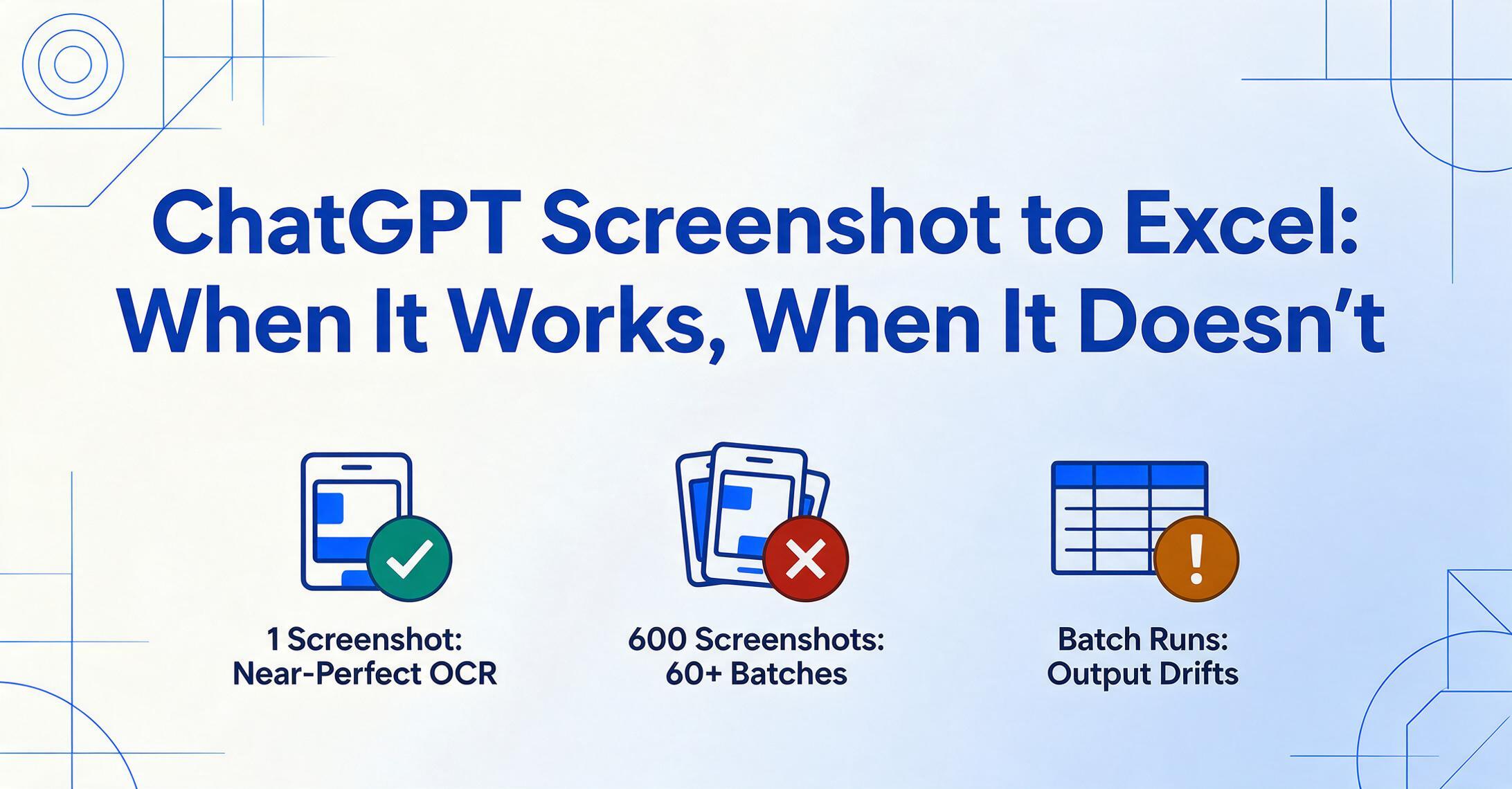
Für einen einzelnen Screenshot einer einfachen Tabelle funktioniert ChatGPT erstaunlich gut. Das Problem beginnt, wenn Ihre Aufgabe 50 Screenshots, 8 bestimmte Datenfelder und die Erwartung konsistenter, sauberer Excel-Ausgaben umfasst – genau das bedeutet „Ich muss Daten aus Screenshots extrahieren" in der Praxis meistens.
Wichtigste Erkenntnisse
- ChatGPT kann Daten zwischen aufeinanderfolgenden Prompts vermischen – ein Journalist stellte fest, dass Kundennamen aus Rechnung Nr. 1 die Ausgabe für Rechnung Nr. 3 verunreinigten. Für Datensätze, bei denen die Integrität der Datensätze entscheidend ist, sollten Sie alle Dateien in einem einzigen Extraktionslauf verarbeiten, anstatt sie einzeln nacheinander zu füttern.
- ChatGPT liest mehrspaltige Tabellen von links nach rechts über die Spalten hinweg und nicht jede Spalte einzeln von oben nach unten, was zu fehlerhaften Sätzen und falsch ausgerichteten Zahlen führt. Das Zuschneiden auf eine einzelne Spalte vor dem Hochladen vermeidet dies, aber die Extraktion von Spaltennamen – die nach inhaltlicher Bedeutung statt nach Pixelposition abgleicht – erledigt dies ohne Vorverarbeitung.
- Bei Claude fließen vier von fünf Nutzungs-Tokens in die Analyse von Screenshots statt in die eigentliche Aufgabe, was nach 3-4 Bildzyklen zu Limits führt. Bei wiederholter Extraktion multipliziert jeder neue Screenshot die Kosten – ein Tool mit Pauschalpreis pro Batch vermeidet diesen Token-Multiplikator pro Bild.
- Ein Screenshot durch ChatGPT dauert Sekunden; hundert Screenshots dauern zweieinhalb Stunden Hochladen, Prompten, Prüfen, Kopieren und Einfügen – wobei das Ausgabeformat zwischen den Batches abweicht. Dieselbe Aufgabe mit einem Batch-Upload-Tool ist in unter einer Minute erledigt und erzeugt eine konsolidierte Tabelle.
- Vorlagenbasierte OCR, die sich die Pixelposition eines Feldes merkt, versagt bei Screenshots, weil jede App dasselbe Feld an einer anderen Stelle platziert. Die Extraktion von Spaltennamen findet Werte anhand ihrer Bedeutung – die KI anzuweisen, „Order Total" zu lokalisieren, funktioniert bei jedem Layout – und gibt aus jedem Bild dieselben Spalten aus.
ChatGPT meistert gelegentliche Screenshot-Extraktionen gut – und das sollte man anerkennen
Beginnen wir mit dem, was es kann, denn ChatGPT pauschal abzutun wäre ungenau und unfair. Wenn Sie einen einzelnen Screenshot einer Quittung mit 6 Positionen haben oder eine QR-Code-Bestellübersicht, die Sie in eine Tabelle übertragen möchten, erledigt ChatGPT das zuverlässig. Laden Sie das Bild hoch, bitten Sie es, die Daten als Tabelle zu formatieren – in den meisten Fällen erhalten Sie innerhalb von Sekunden brauchbare Ergebnisse.
Eine umfassende Analyse von Data Studios bestätigt, dass ChatGPTs OCR-Leistung bei hochauflösenden digitalen Screenshots „nahezu perfekt" ist – die Textextraktion aus sauberen, direkten Aufnahmen mit klarem Kontrast und einheitlichen Schriftarten liegt klar im Kompetenzbereich des Systems. Die Anleitung von PCMag zeigt dasselbe Muster: Nehmen Sie ein Restaurantmenü als PDF, laden Sie es in ChatGPT hoch, bitten Sie um eine formatierte Tabelle – und Sie erhalten in Sekunden strukturierte Menüdaten. Für eine einmalige, informelle Aufgabe ist das völlig ausreichend.
Zum schnellen Vergleich: Die integrierte Funktion „Daten aus Bild" in Excel – die OCR ohne KI-Logik verwendet – liefert bei demselben Bild oft schlechtere Ergebnisse. Ein Reddit-Nutzer beschrieb Excels OCR bei handschriftlichen Tabellen als „weit von perfekt entfernt", während ChatGPT dasselbe Bild mit deutlich höherer Genauigkeit verarbeitete. Wenn Sie also ChatGPT mit der nativen OCR von Excel bei einem einzelnen Screenshot vergleichen, gewinnt ChatGPT – manchmal deutlich.
Auch Claude verfügt über starke Bildverarbeitungsfähigkeiten. Die offizielle Dokumentation von Anthropic bestätigt, dass Claude Bilder bis zu 8.000×8.000 Pixel und bis zu 600 Bilder pro API-Anfrage verarbeiten kann, mit dokumentierten Stärken bei der OCR-Text extraktion für Screenshots und gescannte Dokumente. Bei einem hochauflösenden Screenshot eines Dashboards oder eines einseitigen Berichts können sowohl ChatGPT als auch Claude eine lesbare Extraktion liefern.
Das entscheidende Wort ist „gelegentlich". Sobald die Aufgabe systematisch wird – mehrere Screenshots, spezifische Spaltenanforderungen, Ausgaben, die in einem anderen Tool verwendet werden müssen – potenzieren sich die Einschränkungen schnell.
Der Unterschied zwischen gelegentlich und systematisch: ChatGPT und Claude sind universelle KI-Assistenten, die für Konversation optimiert sind – nicht für Datenverarbeitungspipelines. Ihre Fähigkeit, Screenshots zu lesen, ist eine Erweiterung ihrer konversationellen Intelligenz – leistungsstark für einmalige Anfragen, strukturell ungeeignet für wiederholte, strukturierte Extraktionsaufgaben.
Das Upload-Limit: Warum 600 Screenshots jedes allgemeine KI-Tool sprengen
Ein realer Reddit-Fall macht das greifbar. Ein Nutzer bat um Hilfe bei der Datenextraktion aus 300 Datensätzen, die jeweils mit zwei Screenshots dokumentiert waren — insgesamt 600 Screenshots — aus einer mobilen Felddatenerfassungs-App. Benötigt wurden 9 spezifische Felder pro Datensatz: Tag-Nummer, Länge, Gewicht, Ereignistyp, Erfasser, Datum, Uhrzeit, GPS-Standort und Wassertemperatur. Sein Ansatz:
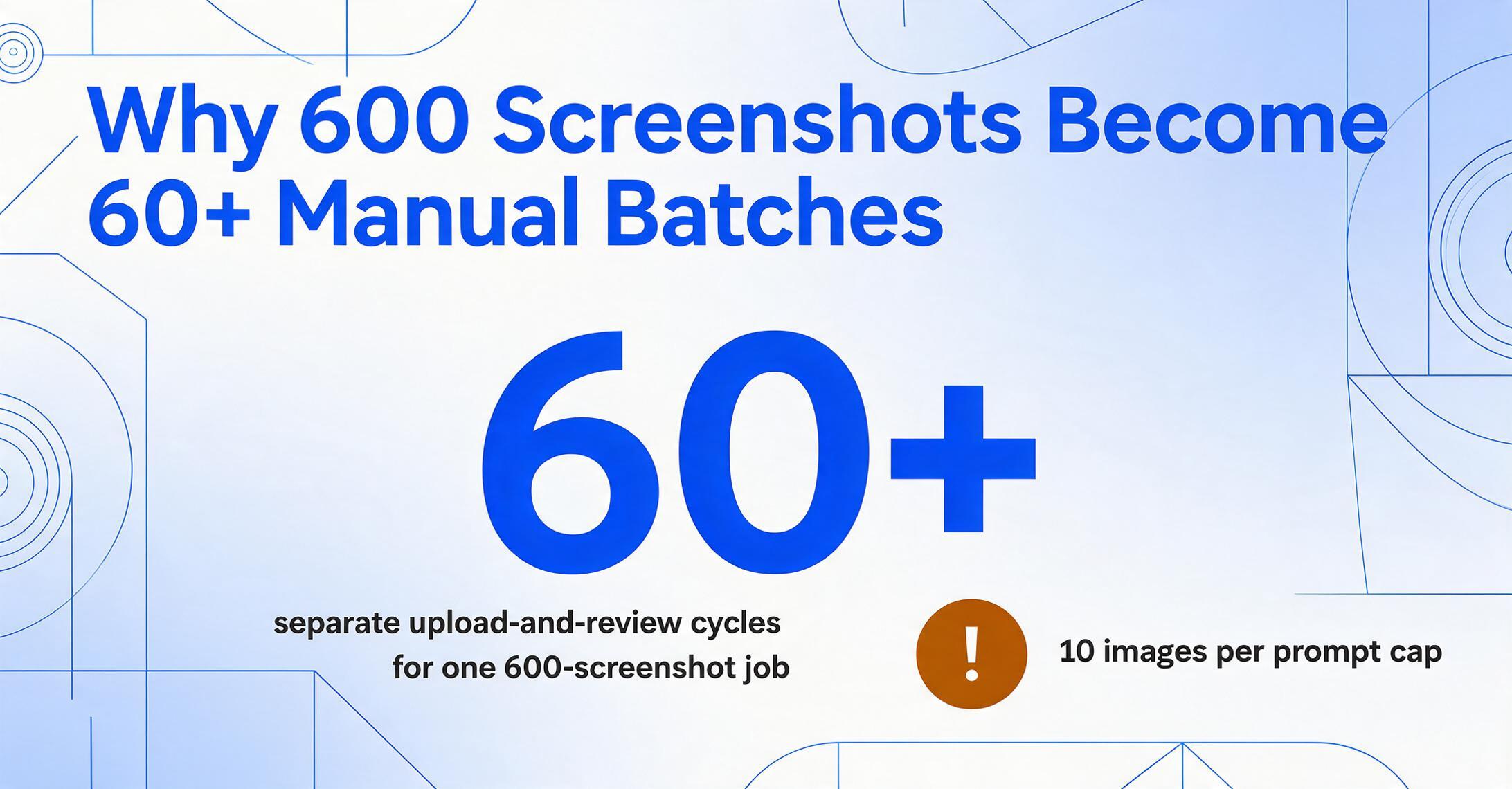
"Ich lade jeweils 10 Bilder gleichzeitig in ChatGPT hoch, um Daten zu extrahieren. Es funktioniert, aber ich stoße schnell an das Upload-Limit und es ist bei größeren Mengen zeitaufwendig."
ChatGPTs Upload-Limit für Bilder — in der Regel 10 Bilder pro Prompt — bedeutet, dass diese Aufgabe mindestens 60 separate Prompts erfordert, jeweils mit manuellen Uploads, jeweils mit Prüfung der extrahierten Daten, jeweils mit Ausgaben, die manuell in einer einzigen Tabelle zusammengeführt werden müssen. Was als „Ich nutze dafür einfach ChatGPT" beginnt, wird zu einer mehrstündigen manuellen Koordinationsaufgabe.
Claudes Limits unterscheiden sich im Detail, nicht im Ergebnis. Während Claude technisch bis zu 600 Bilder pro API-Anfrage unterstützt, machen das 32-MB-Gesamtlimit pro Anfrage und die Begrenzungen bei den Bildabmessungen große Batch-Uploads in realen Arbeitsabläufen unpraktikabel. Ein Entwickler dokumentierte den Frust: „Claude Code verbrennt Limits extrem schnell wegen Screenshots — 80 % meiner Tokens fließen in die Screenshot-Analyse, nicht in die eigentliche Codegenerierung." Die Token-Ökonomie der Plattform ist nicht für die Verarbeitung großer Bildmengen ausgelegt — jeder analysierte Screenshot verbraucht Tokens, die auf die Nutzungslimits angerechnet werden, und bei kostenpflichtigen Plänen (Pro für 20 $/Monat, Max in höheren Stufen) werden diese Limits bei wiederholten Bildaufgaben schnell erreicht.
Die Kluft liegt zwischen dem, was die Architektur theoretisch zulässt, und dem, was für reale Arbeit praktisch machbar ist. Die Verarbeitung von 600 Screenshots über eine allgemeine KI-Chatoberfläche führt mit hoher Wahrscheinlichkeit zu Frustration — nicht weil die KI keine Bilder lesen kann, sondern weil die Oberfläche und das Preismodell nie für diesen Arbeitsablauf entwickelt wurden.
Die Konsistenzlücke: Konversations-KI trifft jedes Mal andere Entscheidungen
Hier wird die Unterscheidung zwischen Konversations-KI und deterministischer Extraktion entscheidend – und genau hier enden die meisten How-to-Artikel ihre Analyse.
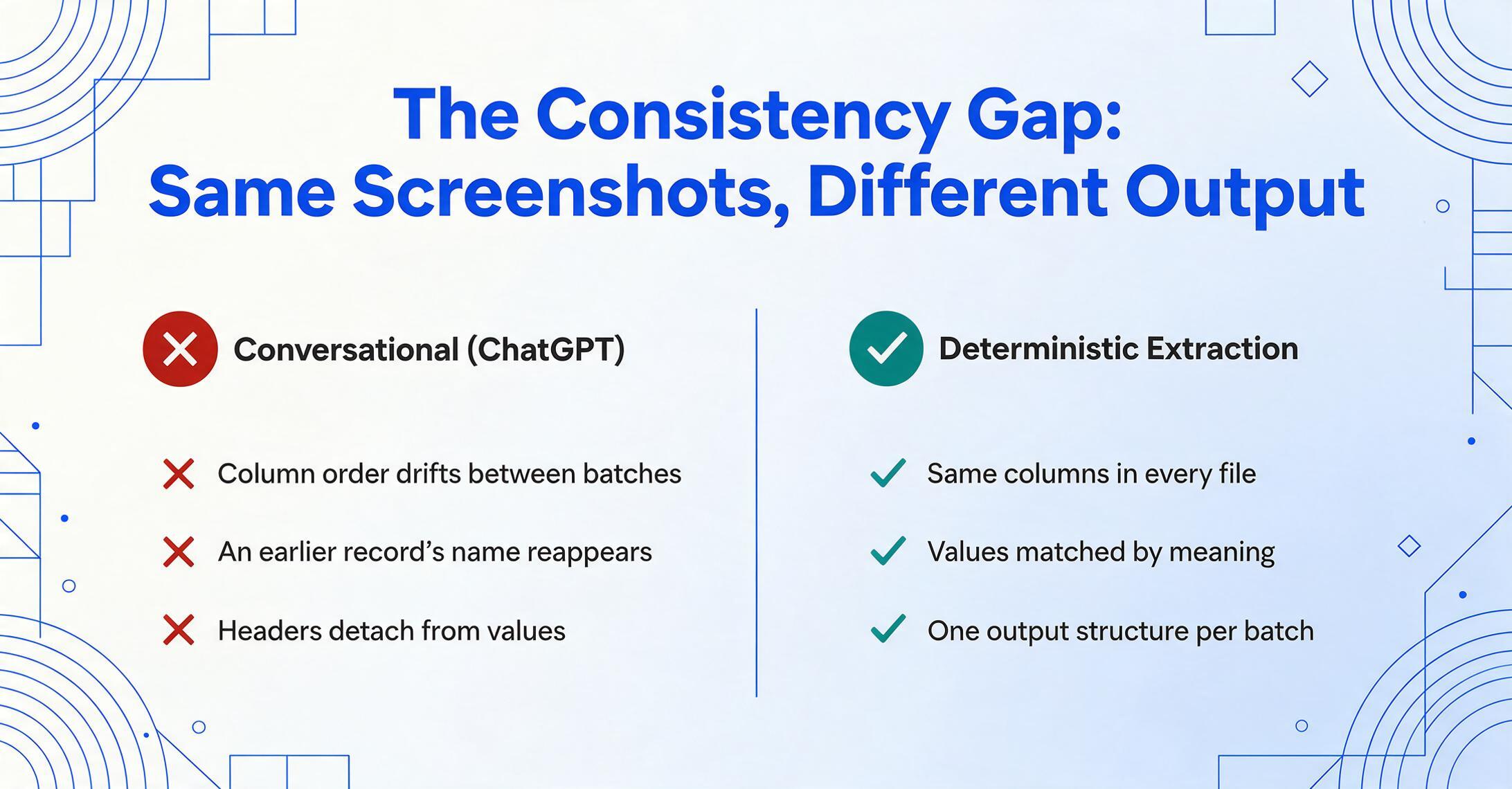
ChatGPT arbeitet konversationell. Es interpretiert Eingabeaufforderungen, trifft Ermessensentscheidungen darüber, welche Daten ein- oder ausgeschlossen werden, und formatiert die Ausgabe basierend auf seinem Verständnis davon, was Sie möchten – was für Diskussionen flexibel und intelligent ist, aber bei mehreren Screenshots zu Abweichungen führt, wenn Sie eine identische Ausgabestruktur benötigen. Ein Journalist, der ChatGPT für strukturierte PDF-Extraktion im großen Maßstab getestet hat, dokumentierte ein aufschlussreiches Fehlermuster: „ChatGPT erinnerte sich an frühere Eingabeaufforderungen, was zu Verwechslungen führte. Gelegentlich verwendete es einen Namen oder eine Geschäftseinheit aus einem früheren Datensatz, obwohl im aktuellen Datensatz ein vollkommen gültiger vorhanden war." Die Kontextwahrnehmung des Modells – normalerweise eine Stärke – wird bei der Verarbeitung aufeinanderfolgender Dokumente zur Kreuzkontamination.
Die Analyse von Data Studios bestätigt dieses Muster mit spezifischen technischen Details: Bei mehrspaltigen Layouts kann ChatGPT „von links nach rechts über die Spalten lesen (statt eine Spalte nach unten und dann die nächste), was zu zerbrochenen Sätzen oder falsch platzierten Daten führt." Tabellen sind „besonders anfällig – numerische Daten können ihre Ausrichtung verlieren, Kopfzeilen können sich von ihren Werten lösen, und zusammengeführte Zellen können die Lesereihenfolge verwirren." Für den gelegentlichen Gebrauch können Sie diese Fehler erkennen und beheben. Bei 50 Screenshots, die zu einer Tabellenkalkulation zusammengeführt werden, wird dies zu einem Problem der Datenintegrität.
Ein weiterer Reddit-Nutzer auf r/ChatGPTPro beschrieb dies als „ChatGPT ist bei der Datenextraktion aus Dokumenten extrem nachlässig" – wobei einige Felder abgeschnitten, andere angenähert werden und das Ausgabeformat von einer Eingabeaufforderung zur nächsten abweicht. Ein anderer Nutzer fragte: „Ist ChatGPT schlechter geworden beim Parsen von Informationen aus einem Bild?" Die Antwort ist nicht, dass das Modell nachgelassen hat – es ist, dass Extraktionskonsistenz nie ein Designziel war. ChatGPT optimiert für hilfreiche Konversation, nicht für die Erzeugung derselben 12-spaltigen CSV jedes Mal.
Claude hat ähnliche strukturelle Herausforderungen. Die eigene Dokumentation von Anthropic räumt ein, dass „Claude bei der Interpretation von qualitativ minderwertigen, gedrehten oder sehr kleinen Bildern unter 200 Pixeln halluzinieren oder Fehler machen kann" und dass „die Fähigkeiten zur räumlichen Wahrnehmung begrenzt sind." Das sind keine Fehler – es sind Eigenschaften allgemeiner visueller KI, die auf eine im Wesentlichen datenverarbeitende Aufgabe angewendet wird.
Die strukturelle Diskrepanz: ChatGPT und Claude sind darauf trainiert, hilfreich, flexibel und konversationell zu sein. Die Extraktion von Screenshot-zu-Tabellenkalkulation muss präzise, konsistent und deterministisch sein. Ein Werkzeug, das für die erste Gruppe von Eigenschaften optimiert ist, wird konstruktionsbedingt für die zweite suboptimal sein.
Was Skalierung für die Wirtschaftlichkeit bedeutet
Bei einem einzelnen Screenshot sind die Kosten null (falls Sie bereits ein Abo haben) oder die Zeit, die Copy-Paste in Anspruch nimmt. Bei Dutzenden oder Hunderten von Screenshots kehrt sich die Kostengleichung vollständig um.
Beginnen wir mit der Zeit: Bilder Batch für Batch hochladen, auf die Verarbeitung warten, Ergebnisse prüfen, Fehler korrigieren und Ergebnisse manuell in einer Tabelle zusammenführen. Selbst bei 90 Sekunden pro Screenshot für Upload und Prüfung bedeuten 100 Screenshots 2,5 Stunden konzentrierter Arbeit – und das setzt eine nahezu perfekte Extraktion voraus, die Forschungsergebnissen zufolge nicht die Norm ist.
Hinzu kommen die unsichtbar anfallenden Kosten pro Bild. In der Claude-API ist die Bildverarbeitung bekanntermaßen token-intensiv – jedes analysierte Bild verbraucht Tokens proportional zu seiner Auflösung, und wiederholte Verarbeitung vervielfacht den Verbrauch. Entwickler, die Claude für UI-Analysen nutzen, berichten von erreichten Nutzungslimits nach 3–4 Iterationszyklen, wenn Screenshots involviert sind. Was bei einem Bild nur Cent kostet, kann bei Wiederholung pro Sitzung Dollarbeträge erreichen.
Bei ChatGPT sieht die Wirtschaftlichkeit anders aus – die Chat-Oberfläche verschleiert die Kosten pro Anfrage –, aber die praktische Grenze ist der manuelle Aufwand. Jeder Batch mit 10 Bildern erfordert, dass jemand hochlädt, Eingabeaufforderungen erstellt, prüft und die Ausgabe kopiert. Bei Skalierung zahlen Sie nicht für API-Tokens, sondern für eine Person, die einen Workflow koordiniert, für den das Tool nicht ausgelegt ist.
Vergleichen Sie das mit einem Tool, das Batch-Uploads akzeptiert (50+ Screenshots auf einmal), aus jeder Datei denselben Satz an Spalten extrahiert und eine konsolidierte Tabelle ausgibt – dieselbe Aufgabe, die manuell 2+ Stunden dauert, wird zu einem 30-Sekunden-Upload plus 10 Sekunden Wartezeit. Der Unterschied ist nicht marginal besser; er liegt in einer Größenordnung von zwei Zehnerpotenzen.
Was eine speziell entwickelte Extraktion anders macht – und warum das für Screenshots wichtig ist
Die Architektur, die ChatGPT zu einem brillanten Allzweck-Assistenten macht, ist dieselbe Architektur, die es zum falschen Werkzeug für strukturierte Datenextraktion in großem Umfang macht. Speziell entwickelte Extraktionstools kehren die Designprioritäten um: Sie optimieren auf Determiniertheit, Struktur und Batch-Durchsatz – nicht auf konversationelle Flexibilität.
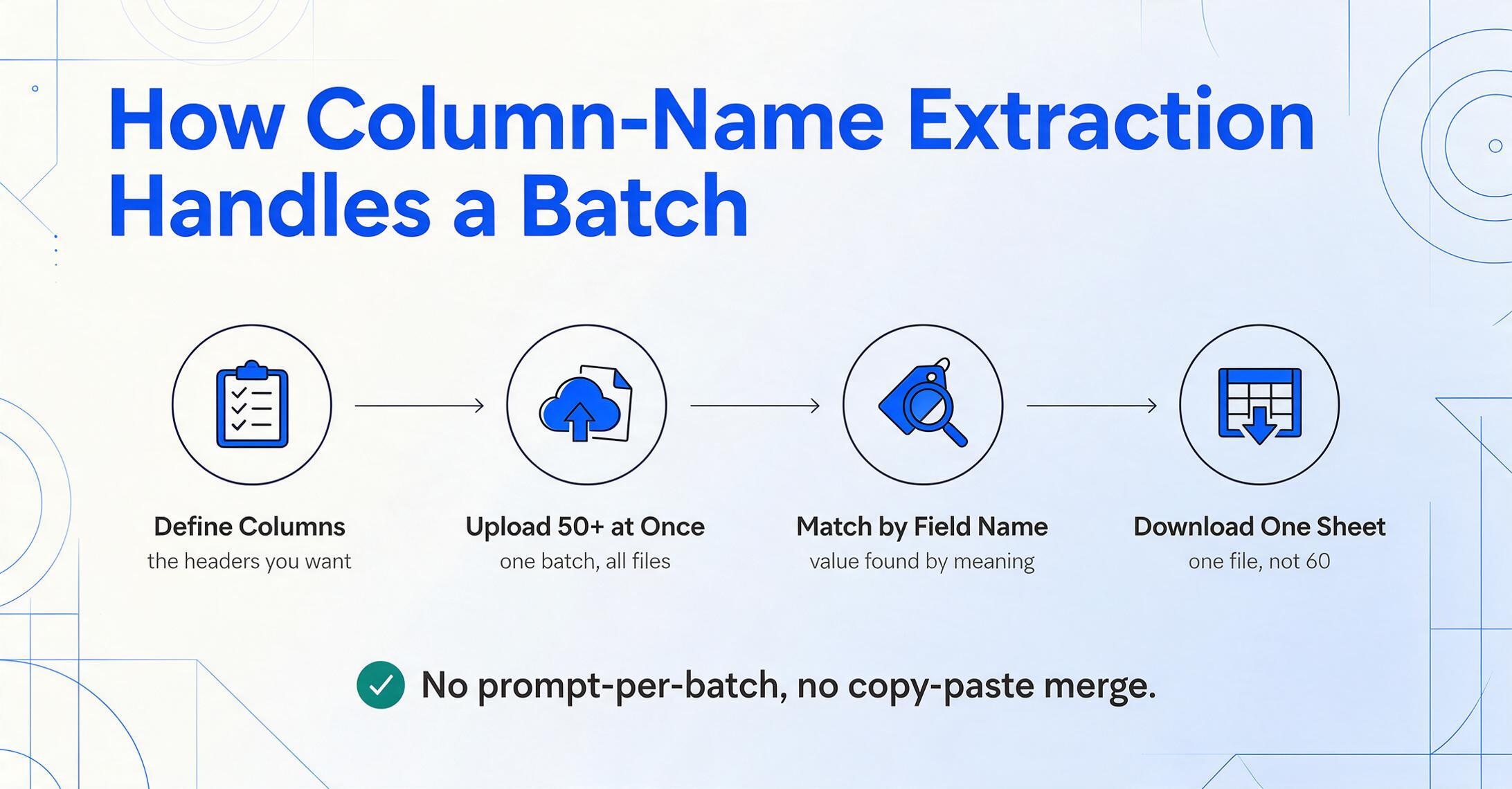
Der Kernmechanismus ist die Spaltennamenextraktion: Statt die KI zu fragen „Sag mir, was auf dieser Seite steht", geben Sie ihr genau vor, welche Datenfelder Sie möchten – „Rechnungsnummer", „Datum", „Betrag", „Kundenname" – und sie findet diese Werte in jedem Screenshot, den Sie hochladen. Die von Ihnen festgelegten Spaltennamen werden zu den Kopfzeilen Ihrer Ausgabetabelle. Die KI liest jedes Bild, findet die Daten, die zu jedem Feld gehören, und füllt die passende Spalte. Jeder Screenshot erzeugt dasselbe strukturierte Ausgabeformat, unabhängig davon, wo jedes Feld im Originalbild erscheint.
Das ist speziell für Screenshots wichtig, weil Screenshot-Daten von überallher kommen – von App-Oberflächen mit unterschiedlichen Layouts, Dashboard-Karten, die Informationen neu anordnen, Zahlungsbestätigungen, bei denen die Bestellsumme in der App einer Bank an einer anderen Position steht als in der einer anderen. Traditionelle vorlagenbasierte OCR, die sich merkt, wo auf der Seite ein Feld sitzt, ist für Screenshots nahezu nutzlos, weil jede Quelle Informationen anders anordnet. Die Spaltennamenextraktion kümmert sich nicht darum, wo das Feld platziert ist – sie sucht danach, was der Wert bedeutet.
Derselbe Mechanismus verarbeitet Batch-Aufträge nativ: Laden Sie 50 Screenshots aus 20 verschiedenen Apps und Websites hoch, legen Sie Ihre Spalten einmal fest und erhalten Sie eine Excel-Tabelle mit allen 50 Zeilen extrahierter Daten. Es gibt kein „Ausgabe aus Prompt 1 kopieren, in Tabelle einfügen, Ausgabe aus Prompt 2 kopieren …" – die Batch-Zusammenführung ist das Standardverhalten, keine Notlösung. Für einen praktischen Einblick in diesen Workflow sehen Sie sich das Tool zur Umwandlung von Screenshots in Excel an.
Dateien werden sicher verarbeitet und nicht gespeichert.
Für den Reddit-Nutzer mit 600 Screenshots und 9 Pflichtfeldern verändert ein spezielles Extraktionstool den Workflow von „über 60 Prompts und Stunden manueller Zusammenführung" zu: 9 Spaltennamen definieren, alle Screenshots auf einmal hochladen, die fertige Tabelle herunterladen. Die KI extrahiert dieselben 9 Felder aus jedem Bild und gibt pro Screenshot eine Zeile mit passenden Spalten aus – kein Kopieren und Einfügen, keine Formatabweichungen, keine fehlenden Felder zwischen den Batches.
Für Google-Sheets-Nutzer steht dieselbe Funktion direkt in der Tabellenkalkulation zur Verfügung – ein Sidebar-Add-on, das Screenshot-Uploads akzeptiert, die Spaltennamensextraktion anwendet und die Ergebnisse in das aktive Blatt schreibt, ohne die Arbeitsumgebung zu verlassen. Dadurch entfällt der Export- und Reimport-Schritt für Teams, deren Arbeitsabläufe bereits auf Sheets basieren, vollständig.
Direkter Vergleich: ChatGPT vs. speziell entwickelte Screenshot-Extraktion
Dieser Vergleich konzentriert sich auf die spezifische Aufgabe, strukturierte Daten aus Screenshots in Tabellenkalkulationsformate zu extrahieren – nicht auf die allgemeineren Fähigkeiten der jeweiligen Ansätze. ChatGPT und Claude bleiben überlegene Werkzeuge für Aufgaben, für die sie entwickelt wurden: Konversation, Textgenerierung, Code-Unterstützung und allgemeine Analyse. Diese Tabelle behandelt ausschließlich den Anwendungsfall Screenshot-zu-strukturierten-Daten.
| Funktion | ChatGPT / Claude | Speziell entwickelte Extraktion |
|---|---|---|
| Einzelner Screenshot, einfache Tabelle | Ausgezeichnet – schnell, flexibel, in der Regel genau | Ausgezeichnet – ebenso genau, mit strukturierter Ausgabe |
| Stapelverarbeitung (20+ Screenshots) | Eingeschränkt – Upload-Limits, manueller Prompt pro Stapel, keine automatische Zusammenführung | Nativ – alle auf einmal hochladen, eine einzige Ausgabetabelle |
| Konsistente Feldextraktion | Unzuverlässig – Formatabweichungen, fehlende Felder, Kreuzkontamination zwischen Prompts | Deterministisch – dieselben Spalten werden aus jeder Datei extrahiert |
| Ausgabeformat | Manuell – aus dem Chat kopieren, in Excel einfügen, neu formatieren | Direkt – herunterladbare XLSX, CSV oder direkt in Sheets |
| Vielfalt der Screenshot-Layouts | Inkonsistent – mehrspaltige, Dashboard- und Beschriftungs-Wert-Layouts verursachen Fehler | Robust – der Spaltennamenabgleich funktioniert unabhängig vom Quelllayout |
| Kosten bei großem Umfang (100+ Screenshots) | Hoch – Token-Verbrauch, manuelle Arbeit, Nutzungslimits | Fest – fester Preis pro Upload, unabhängig von der Komplexität der Quelle |
| Selektive Feldauswahl | Promptabhängig – funktioniert theoretisch, driftet in der Praxis über Stapel hinweg | Integriert – Sie definieren die Spalten einmal, angewendet auf alle Dateien |
Das Muster ist konsistent: ChatGPT erreicht oder nähert sich bei einzelnen Screenshot-Aufgaben den speziell entwickelten Werkzeugen an, aber die Kluft wird mit zunehmendem Volumen, steigenden Strukturanforderungen und wachsender Formatvielfalt dramatisch größer. Für den Anwendungsfall, den Menschen tatsächlich meinen, wenn sie nach „ChatGPT Daten aus Screenshot in Excel extrahieren" suchen – was selten ein einzelnes Bild ist –, liegt das dedizierte Werkzeug bei jeder Dimension vorn, die darüber entscheidet, ob die Ausgabe ohne zusätzliche manuelle Arbeit verwendbar ist.
Wann welcher Ansatz sinnvoll ist
Verwenden Sie ChatGPT oder Claude, wenn:
- Sie ein oder zwei Screenshots haben und eine schnelle, informelle Extraktion benötigen
- Das Ausgabeziel ein Gespräch ist, keine Tabelle – Sie teilen Ergebnisse mit einem Kollegen oder fassen zusammen, was auf einem Dashboard zu sehen ist
- Sie die KI-gestützte Analyse zusammen mit der Extraktion benötigen – „fassen Sie diese Quartalskennzahlen zusammen und markieren Sie alles Ungewöhnliche" kombiniert Analyse mit Datenerfassung
- Sie Fehler beheben: Laden Sie einen Fehlerscreenshot hoch und fragen Sie, was schiefgelaufen ist
Verwenden Sie ein speziell entwickeltes Extraktionstool, wenn:
- Sie dieselben Datenfelder aus mehreren Screenshots mit identischer Spaltenstruktur extrahieren müssen
- Die Ausgabe direkt in Excel, Google Sheets oder ein anderes strukturiertes Format erfolgen muss, ohne Kopieren und Einfügen
- Sie Screenshots aus verschiedenen Quellen verarbeiten – verschiedene Apps, verschiedene Layouts, verschiedene Formate – und eine konsistente Spaltenzuordnung benötigen
- Andere in Ihrem Team die Ausgabedaten nachgelagert verwenden, ohne zu verstehen, wie sie extrahiert wurden
- Sie einen wiederkehrenden Workflow aufbauen, kein einmaliges Problem lösen
Eine ausführliche Anleitung zum Workflow der Spaltennamensextraktion finden Sie in dieser Schritt-für-Schritt-Anleitung zum Konvertieren von Screenshots in strukturierte Tabellen. Wenn Ihre Hauptanforderung darin besteht, nur bestimmte Felder statt des gesamten Seiteninhalts zu extrahieren, behandelt der Leitfaden zur selektiven Feldextraktion aus Screenshots diesen Workflow. Für Teams mit hohem Screenshot-Aufkommen erklärt die Stapelverarbeitung von App-Screenshots in eine einzige strukturierte Tabelle den Skalierungspfad.
FAQ
Kann ChatGPT Daten aus einem Screenshot extrahieren?
Ja, bei einem einzelnen Screenshot mit sauberem, gut strukturiertem Inhalt extrahiert ChatGPT Text und Tabellendaten zuverlässig. Laden Sie das Bild hoch und bitten Sie um eine Tabellenausgabe. Die Extraktionsqualität nimmt bei komplexen Layouts, mehrspaltigen Formaten, Bildern mit niedriger Auflösung und wenn Sie dieselben Felder konsistent über mehrere Screenshots hinweg extrahieren müssen, ab.
Ist Claude besser als ChatGPT für die Extraktion von Daten aus Screenshots?
Bei einzelnen Screenshots schneiden beide ähnlich ab – Claudes Vision-Fähigkeiten sind stark und seine OCR wird geschätzt. Für Stapelverarbeitung ist keines der beiden konzipiert. Claude hat höhere Token-Kosten pro Bild und Nutzungslimits, die wiederholte Screenshot-Analysen teuer machen. Die Wahl zwischen beiden für diese spezifische Aufgabe hängt weniger von der Leistungsfähigkeit ab, sondern vielmehr davon, dass die Architektur keines der Tools für die strukturierte Datenextraktion optimiert ist.
Was ist der schnellste Weg, um Daten aus mehreren Screenshots in Excel zu übertragen?
Speziell entwickelte Extraktionstools, die Batch-Uploads akzeptieren und eine einzige konsolidierte Tabelle ausgeben. Sie definieren die gewünschten Spalten einmal, laden alle Screenshots gleichzeitig hoch und laden eine Excel-Datei mit allen extrahierten Daten herunter. Dies eliminiert die manuelle Koordination, die ChatGPT-Workflows erfordern – kein Prompt-pro-Batch, keine Copy-Paste-Konsolidierung, keine Korrektur von Formatabweichungen.
Kann ich die ChatGPT-API verwenden, um die Screenshot-Extraktion zu automatisieren?
Technisch gesehen ja – Sie können ein Skript schreiben, das Screenshots mit Extraktions-Prompts an die ChatGPT-API sendet. Dies erfordert jedoch Programmieraufwand, API-Kostenmanagement, Fehlerbehandlung für inkonsistente Ausgaben und laufende Prompt-Wartung. Der API-Ansatz verwandelt eine Datenaufgabe in ein Softwareentwicklungsprojekt. Für die meisten Teams überwiegt der Aufwand für den Aufbau und die Wartung dieser Pipeline den Nutzen eines Tools, bei dem die strukturierte Extraktion bereits das Standardverhalten ist.
Spielt die Bildqualität bei der ChatGPT-Screenshot-Extraktion eine Rolle?
Erheblich. Direkte digitale Screenshots (Browser, App, Mobilgerät) liefern die besten Ergebnisse, da der Text scharf und kontrastreich ist. Handyfotos von Bildschirmen, Aufnahmen mit niedriger Auflösung und Bilder mit Blendung oder Schräglage führen zu Fehlern. Das Zuschneiden auf den relevanten Bereich vor dem Hochladen verbessert die Genauigkeit – ein zusätzlicher Arbeitsschritt, der mit zunehmender Menge wichtiger wird.
Was ist mit Google Sheets – kann ich Excel komplett vermeiden?
Ja. Mit einem Google-Sheets-Add-on können Sie Screenshots direkt aus der Sheets-Seitenleiste hochladen, Extraktionsspalten definieren und Ergebnisse ohne Exportieren oder Importieren von Dateien an Ihr aktives Blatt anhängen. Dies hält den gesamten Workflow innerhalb von Sheets – ideal für Teams, die es bereits als primäre Datenumgebung nutzen.