Los mejores conversores de screenshot a texto
en 2026
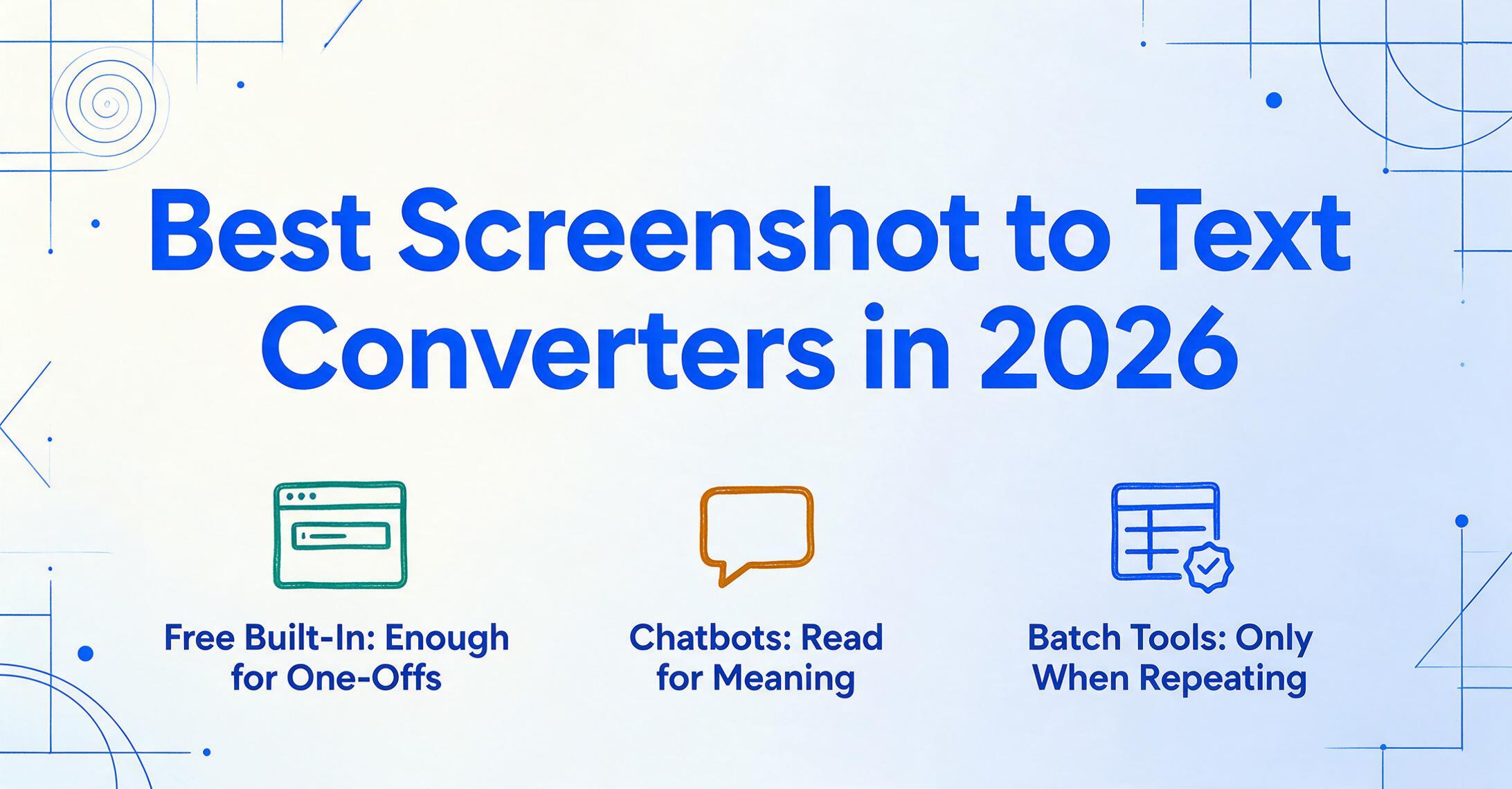
Para la mayoría de las personas, la mejor herramienta para convertir screenshots a texto es la que ya viene integrada en su sistema operativo — y no cuesta nada. La herramienta de recorte de Windows 11, Live Text de macOS y Google Lens pueden extraer las palabras de un screenshot en segundos, sin necesidad de descargar nada, y para una captura puntual son genuinamente la respuesta correcta. La pregunta interesante no es "cuál es el mejor conversor". Es cuándo lo gratuito e integrado deja de ser suficiente — en el momento en que transcribe screenshots por docenas, necesita una salida consistente que pueda exportar, o quiere que el texto llegue a una hoja de cálculo en lugar de su portapapeles. Esta reseña cubre ocho herramientas en todo ese rango, y por transparencia, ImageToTable.ai — publicado en este sitio — es una de ellas.
Conclusiones clave
- La mejor herramienta para convertir screenshots a texto no es una que usted compre — es el OCR gratuito ya integrado en Windows 11, macOS y Google Lens.
- Para un solo screenshot, esas herramientas integradas no son un compromiso de presupuesto — son la opción más rápida que existe, y pagar solo empieza a tener sentido cuando una captura se convierte en treinta.
- La verdadera línea divisoria no es gratuita versus de pago — es puntual versus recurrente, y una herramienta dedicada justifica su precio solo cuando necesita una salida consistente y exportable en todo un lote de screenshots.
Lo que "Screenshot a Texto" realmente cubre
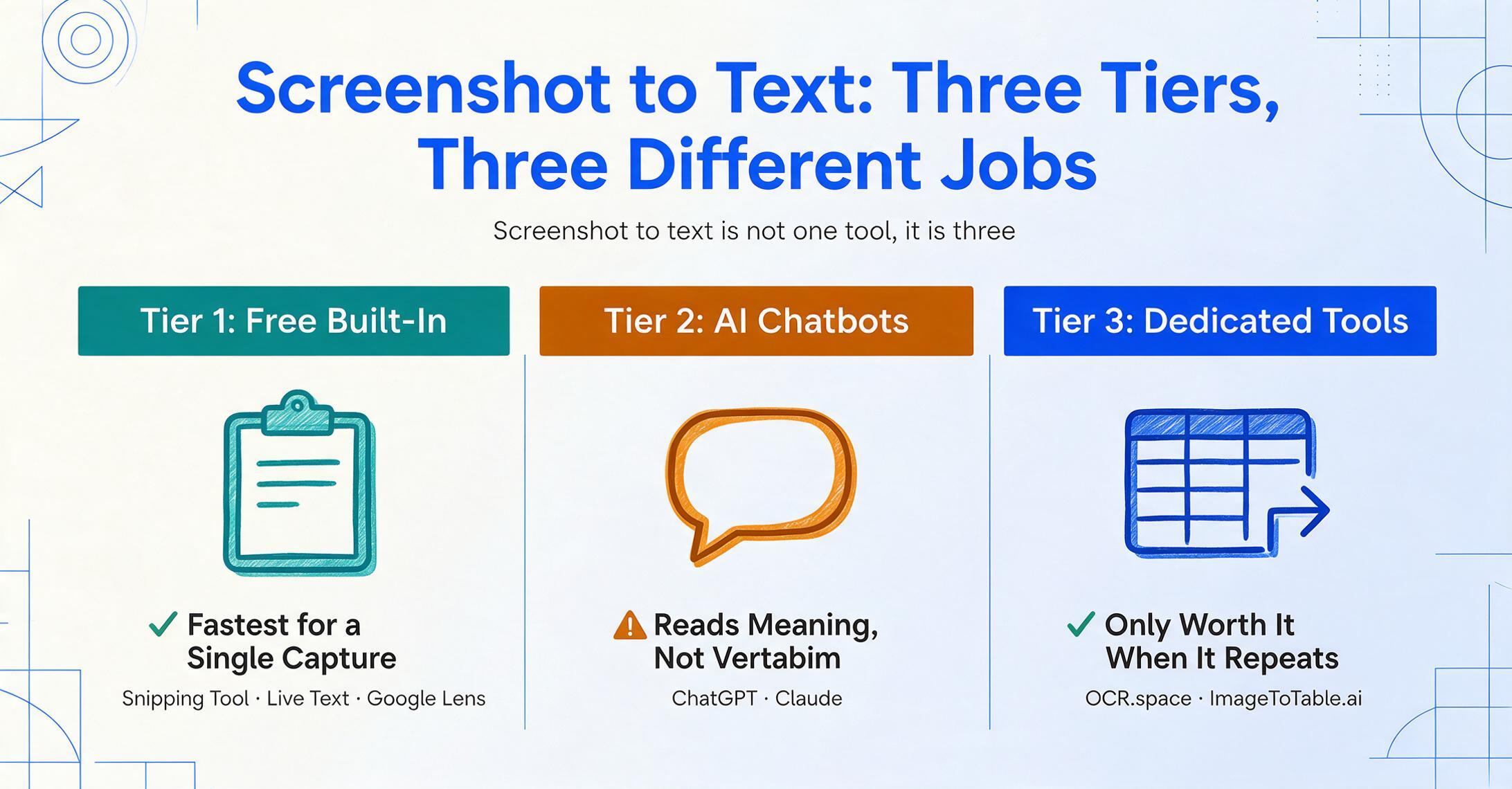
"Screenshot a texto" abarca tres tipos muy diferentes de herramientas, y elegir el nivel equivocado es la razón más común por la que la gente desperdicia dinero. Antes de comparar nada, conviene ver los tres niveles con claridad, porque resuelven problemas distintos y solo uno de ellos merece la pena pagar en la mayoría de los casos.
El primer nivel son las utilidades gratuitas integradas en el sistema operativo: la Herramienta de recorte de Windows 11 con su función Text Actions, Live Text de macOS, Google Lens y el PowerToys Text Extractor gratuito de Microsoft. Están diseñadas para capturas únicas instantáneas — seleccionas una región de la pantalla, el texto reconocido se copia al portapapeles y lo pegas. No hay archivo que guardar, ni cuenta, ni costo. Para copiar un número de teléfono de una imagen, extraer código de un screenshot de un tutorial o tomar un párrafo de un PDF bloqueado, este nivel no solo es adecuado — es la opción más rápida que existe.
El segundo nivel son los chatbots de IA de propósito general — ChatGPT y Claude. Pega un screenshot en cualquiera de ellos y pregunta "¿qué dice esto?", y obtienes una lectura conversacional: el texto, más la capacidad de resumirlo, traducirlo o reformatearlo en el mismo mensaje. Eso es potente cuando quieres hacer algo con las palabras, no solo copiarlas textualmente. Es más lento y menos literal que un atajo de OCR integrado, lo cual importa cuando la fidelidad es el punto central.
El tercer nivel son las herramientas de extracción dedicadas construidas para la repetibilidad: procesar muchos screenshots con el mismo flujo, obtener resultados consistentes y exportarlos a un lugar utilizable. Este nivel solo justifica su costo cuando has superado los dos primeros — cuando "tomar un screenshot, aplicar OCR, pegarlo, repetir" se ha convertido en el trabajo en lugar de una tarea puntual.
Una distinción que vale la pena entender
Este artículo trata sobre screenshot → texto plano: leer las palabras de un screenshot para poder copiarlas, buscarlas o editarlas. Eso es diferente de screenshot → tabla estructurada, donde quieres convertir un screenshot de una tabla o recibo en filas y columnas de hoja de cálculo con los campos correctos en las celdas correctas. Son trabajos separados que requieren herramientas diferentes. Si tu objetivo es genuinamente "convertir este screenshot en una hoja de cálculo", las herramientas de texto plano que verás a continuación se quedarán cortas — eso es un problema de datos estructurados, y lo señalaremos donde sea relevante en lugar de mezclar ambos conceptos.
Cómo Seleccionamos y Probamos Estas Herramientas
Seleccionamos las herramientas según lo que la gente realmente usa primero, y luego probamos cada una con la misma tarea: extraer texto limpio y preciso de un screenshot. Partimos de hilos de foros donde la gente describe el problema con sus propias palabras. En el centro comunitario de Microsoft, un usuario resumió la versión cotidiana del problema: "Mi cliente me envió docenas de detalles del proyecto con screenshots y tengo que extraer texto de las imágenes manualmente… podría ser realmente aburrido y llevar mucho tiempo para copiar y pegar." Esa sola frase contiene todo el espectro: desde una captura rápida y gratuita en un extremo, hasta un flujo de trabajo por lotes repetible en el otro, y detrás de todo, la necesidad recurrente de extraer texto de imágenes sin hacerlo a mano.
Para cada herramienta, hicimos tres cosas. Primero, confirmamos cuánto cuesta realmente — y para las utilidades integradas, que lo "gratuito" realmente significa gratuito, sin un nivel oculto (y lo es). Segundo, identificamos su motor de reconocimiento y su límite: un atajo de OCR en el portapapeles es brillante para una sola captura, pero no tiene concepto de "haz esto con cincuenta screenshots y exporta el resultado", mientras que un modelo de lenguaje visual lee el contexto, pero sacrifica la velocidad de una sola tecla. Tercero, escribimos un "mejor para" y un "no ideal para" honestos para cada herramienta, incluida la nuestra. No puntuamos con adjetivos; puntuamos según la coincidencia entre lo que la herramienta hace y lo que realmente intentas lograr. Una advertencia da forma a toda la lista: los screenshots suelen ser de baja resolución, e incluso con una precisión de caracteres del 99%, eso sigue siendo un error por cada cien caracteres — así que para cualquier cosa que no puedas verificar visualmente, una herramienta que te permita revisar y volver a ejecutar es mejor que una que copie silenciosamente al portapapeles.
Las 8 herramientas de un vistazo
Aquí tienes cada herramienta evaluada en las mismas seis dimensiones, con las opciones gratuitas integradas indicadas como "Gratis / integrado". El "precio inicial" es el punto de entrada más bajo disponible públicamente; la columna de prueba gratuita te indica hasta dónde puedes probar antes de pagar.
| Herramienta | Precio inicial | Modelo de precios | Ideal para | Limitación clave | ¿Prueba gratuita? |
|---|---|---|---|---|---|
| Windows Snipping Tool | Gratis / integrada | Función integrada del sistema | Capturas individuales instantáneas en Windows 11 | Sin lote ni exportación; solo portapapeles | N/D — ya es gratuita |
| macOS Live Text | Gratis / integrada | Función integrada del sistema | Seleccionar texto en imágenes en dispositivos Apple | Sin lote; solo Apple | N/D — ya es gratuita |
| Google Lens | Gratis | Aplicación / web gratuita | Escritura a mano y traducción | No es un flujo de trabajo por lotes ni de exportación | N/D — ya es gratuita |
| PowerToys Text Extractor | Gratis | Utilidad gratuita de Microsoft | Copiar texto desde cualquier lugar de una pantalla de Windows | Requiere instalación + paquete de idioma OCR | N/D — gratuita, de código abierto |
| ChatGPT | Plan gratuito; Plus $20/mes | Freemium | Leer + resumir + traducir | No es textual; sin canal de exportación | Sí — plan gratuito |
| Claude | Plan gratuito; Pro $20/mes | Freemium | Screenshots largos + lectura cuidadosa | Conversacional, no es un lote repetible | Sí — plan gratuito |
| OCR.space | Plan gratuito; PRO desde ~$30/mes | Gratis + API | OCR web/API rápido, PDFs con búsqueda | Paso de carga; básico en diseños complejos | Sí — plan gratuito + clave API |
| ImageToTable.ai | Gratis para probar (sin registro) | Suscripción / uso | Resultado repetible, por lotes y exportable | Excesivo para una captura rápida única | Sí — instantáneo, sin registro |
Precios verificados en junio de 2026 desde la página pública de cada proveedor. Las funciones integradas del sistema operativo son gratuitas con una instalación actual de Windows 11, macOS o móvil. Si su objetivo real es convertir imagen a texto para cualquier imagen en lugar de un screenshot específicamente, esto se complementa con nuestro resumen del mejor software de OCR con IA.
Las Herramientas Integradas Gratuitas: Cuándo Son Todo Lo Que Necesita
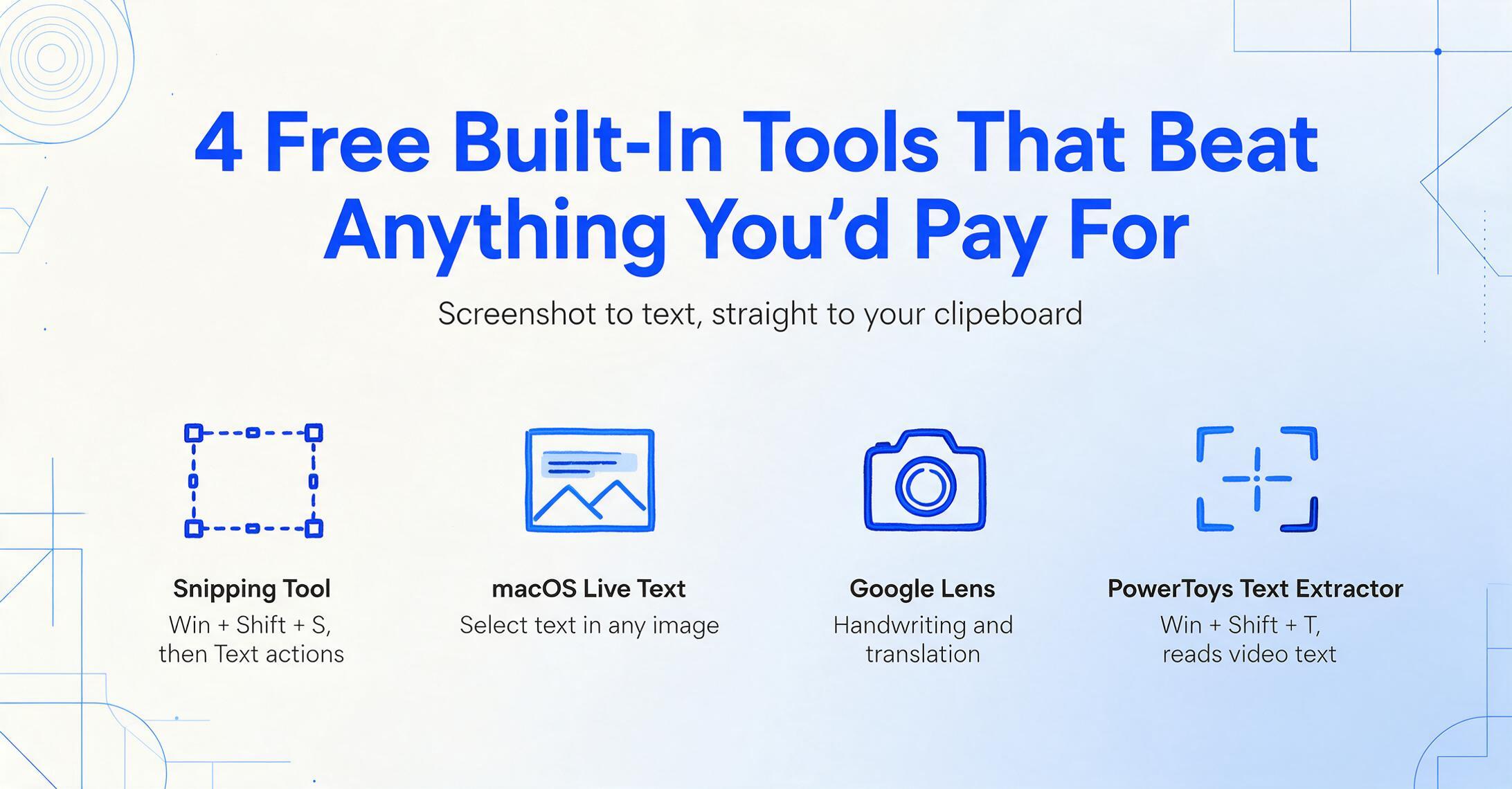
Para un solo screenshot, estas cuatro herramientas gratuitas superan a cualquier cosa por la que podría pagar: son más rápidas, ya están instaladas y son suficientemente buenas. Comparten una misma forma: seleccione una región de su pantalla y el texto reconocido se copia al portapapeles listo para pegar. Las diferencias radican en el dispositivo que usa y en cómo le llega el texto.
Herramienta de recorte de Windows — Text Actions
La Herramienta de recorte de Windows 11 incorporó OCR integrado ("Text actions") a finales de 2023, y para la mayoría de los usuarios de Windows es la respuesta. Pulse Win + Shift + S para capturar una región y luego use el botón de Text actions para leer y copiar cualquier texto del recorte, sin software adicional. Un usuario en r/Windows11 expresó el momento del descubrimiento con claridad: "La Herramienta de recorte ahora tiene funcionalidad de OCR… hay un botón (Text actions) para activarlo". Requiere Windows 11 (compilación 11.2308.33 o posterior).
Ideal para: Cualquier persona en Windows 11 que quiera copiar texto de un screenshot ocasionalmente, con cero configuración y cero costo.
No es ideal para: Procesar muchos screenshots seguidos u obtener el texto en otro lugar que no sea su portapapeles; no hay modo de lote ni exportación.
Precio (verificado en junio de 2026): Gratis, integrado en Windows 11.
macOS Live Text
En los dispositivos Apple, Live Text hace que el texto dentro de cualquier imagen sea directamente seleccionable, por lo que no hay ningún "paso de OCR" separado. Abra un screenshot en Fotos o Vista Previa, arrastre para seleccionar el texto igual que haría en un documento y cópielo. Funciona en todo el sistema (en la aplicación Cámara, en Notas, incluso en un fotograma de un video en pausa) y está integrado en macOS Monterey e iOS 15 o versiones posteriores. Como lo describió un usuario de r/mac, "Live Text le permite seleccionar texto en fotos y copiarlo al portapapeles", sin necesidad de ninguna aplicación de terceros.
Ideal para: usuarios de Mac, iPhone y iPad que quieran tratar el texto de los screenshots como texto seleccionable ordinario, incluida la traducción rápida.
No es ideal para: usuarios de Windows y cualquier persona que necesite ejecutar la misma extracción en un lote de archivos y exportar el resultado.
Precio (verificado en junio de 2026): Gratis, integrado en macOS e iOS.
Google Lens
Google Lens es la opción gratuita más potente para textos más complicados, especialmente escritura a mano y otros idiomas. Funciona dentro de la aplicación de Google, Chrome y Google Photos: apúntelo a una imagen o screenshot y reconocerá el texto, ofreciendo copiar, buscar y traducir sobre la marcha. Mientras que las herramientas del sistema operativo manejan bien el texto impreso limpio, Lens es la opción a la que recurrir cuando el screenshot contiene notas manuscritas o texto en un idioma que desea traducir mientras lo lee.
Ideal para: escritura a mano, texto en idiomas extranjeros y cualquier persona que ya viva en Chrome o en la aplicación de Google tanto en el teléfono como en el escritorio.
No es ideal para: un flujo de trabajo estructurado y exportable: Lens está diseñado para leer y copiar, no para convertir lotes de screenshots en un archivo.
Precio (verificado en junio de 2026): Gratis.
PowerToys Text Extractor
Si buscas un acceso directo al estilo Snipping Tool que funcione en cualquier lugar de la pantalla — incluso dentro de videos y aplicaciones donde normalmente no puedes seleccionar texto — la herramienta gratuita de Microsoft, PowerToys Text Extractor, es la indicada. Su acceso directo predeterminado es Win + Shift + T: aparece una superposición, dibujas un recuadro alrededor del texto y se copia al portapapeles. Un usuario en r/productivity describió el atractivo exactamente: "arrastra sobre la parte de la pantalla que quieras y copia solo el texto directamente al portapapeles". Requiere tener instalado el paquete de idioma OCR correspondiente.
Ideal para: Usuarios avanzados de Windows que quieren un acceso directo global para extraer texto de cualquier píxel de la pantalla, gratis y de código abierto.
No es ideal para: Usuarios no técnicos que prefieren no instalar una utilidad y (nuevamente) cualquier flujo de trabajo que necesite procesamiento por lotes o un archivo de salida guardado.
Precio (verificado en junio de 2026): Gratis (parte de Microsoft PowerToys).
Cuando un Chatbot Lee tu Screenshot: ChatGPT y Claude
ChatGPT y Claude son la herramienta adecuada cuando quieres comprender o transformar el texto de un screenshot, no solo copiarlo carácter por carácter. Pega un screenshot en cualquiera de ellos y pregunta qué dice, y obtendrás el texto junto con la capacidad de resumir, traducir, reformatear o responder preguntas al respecto en la misma conversación. Para un muro de texto que quieras condensar, o un screenshot en otro idioma que quieras que te expliquen, eso es mucho más útil que un volcado al portapapeles.
La desventaja es la fidelidad y la repetibilidad. Un modelo de lenguaje lee buscando el significado, por lo que puede ordenar, parafrasear u omitir silenciosamente una línea que considere ruido — que es exactamente lo que no quieres cuando necesitas el texto tal cual, como un número de serie o un fragmento de código. Y ninguno está diseñado para volumen: no existe un modo de "cargar cuarenta screenshots y exportar un archivo". Analizamos en detalle dónde esto falla específicamente para el trabajo con screenshots en nuestro artículo sobre por qué ChatGPT y Claude no son la mejor opción para la extracción de datos de screenshots.
ChatGPT
Pegue un screenshot y lo lee, resume, traduce y reformatea de forma conversacional. Buena comprensión general; el nivel gratuito cubre lecturas ocasionales.
Ideal para: Leer un screenshot y hacer algo con él de inmediato.
No es ideal para: Transcripción literal o lotes repetibles y exportables.
Precios (verificado en junio de 2026): Nivel gratuito; Plus $20/mes.
Claude
Capacidades similares con reputación de lectura cuidadosa de screenshots más largos y respuestas estructuradas. El nivel gratuito cubre un uso ligero.
Ideal para: Screenshots más largos o densos donde la comprensión cuidadosa es importante.
No es ideal para: Captura con una sola tecla o flujos de alto volumen y exportables.
Precios (verificado en junio de 2026): Nivel gratuito; Pro $20/mes.
Cuando la Herramienta Integrada Ya No Es Suficiente
Las herramientas integradas dejan de ser suficientes en el momento en que "screenshot a texto" se convierte en una tarea repetitiva en lugar de algo puntual. Copiar un párrafo de un screenshot es un trabajo de cinco segundos; transcribir treinta screenshots a un archivo consistente y exportable — y poder repetirlo la próxima semana — es un flujo de trabajo. Esa es la brecha que llenan las herramientas dedicadas, y es la única razón para ir más allá de las opciones gratuitas.
OCR.space
Un servicio de OCR en línea gratuito y sin registro que es un paso más allá de un atajo de portapapeles cuando quieres un archivo de salida real. Subes un screenshot (o llamas a su API), eliges un idioma y obtienes texto plano — o un PDF con búsqueda. El nivel gratuito y la API lo convierten en una buena opción para conversiones web ocasionales y automatización ligera, y mantiene todo simple desde el navegador. Es básico en diseños complejos de varias columnas, y el paso de subida lo hace más lento que un atajo del sistema operativo para una captura rápida.
Ideal para: OCR web o por API cuando quieres un archivo de texto o un PDF con búsqueda en lugar de solo texto en el portapapeles.
No es ideal para: Screenshots con información sensible (es una subida, no local), o diseños desordenados de varias columnas.
Precios (verificado en junio de 2026): Nivel gratuito con clave de API; planes PRO desde aproximadamente $30/mes para mayor volumen.
ImageToTable.ai
Diseñado para el extremo repetible del espectro: cuando necesitas un resultado consistente y exportable a partir de screenshots, en lugar de una copia rápida al portapapeles. Funciona con un modelo de visión y lenguaje, y acepta explícitamente screenshots de páginas web como entrada, además de fotos, escaneos y PDFs. Su modo To-Text lee el screenshot y reconstruye el contenido como texto editable (o un documento de Word editable) conservando el diseño original, en lugar de una cadena plana en el portapapeles. Es procesamiento por lotes prioritario: carga varios screenshots y obtén un único resultado combinado, sin repetir manualmente el mismo proceso de capturar y pegar. Y como también apunta al siguiente problema — convertir un screenshot de una tabla en filas y columnas reales de hoja de cálculo mediante la Extracción de Columnas Personalizadas (escribes los nombres de las columnas que quieres y la IA las completa) — une el trabajo de texto plano y el de datos estructurados que las herramientas gratuitas no pueden abordar. Si tu screenshot es realmente una tabla que quieres en Excel, ese es el camino para convertir un screenshot en una hoja de cálculo estructurada.
Ideal para: Personas que transcriben screenshots con regularidad y necesitan un resultado consistente y exportable — o que realmente quieren que los datos del screenshot se estructuren en una hoja de cálculo, no solo copiarse como texto.
No es ideal para: Una captura rápida y puntual. Si solo necesitas un número de teléfono de un screenshot, la herramienta gratuita Snipping Tool, Live Text o Lens es más rápida, y te recomendaríamos esa opción primero.
Precios (verificado en junio de 2026): Gratis para probar sin registro; planes de suscripción o uso asequibles para volumen.
Cómo elegir según lo que realmente estás haciendo
La herramienta adecuada surge de una pregunta honesta: ¿es esto algo puntual o una tarea recurrente? Responde eso y las ocho opciones se reducen a una o dos que valga la pena abrir.
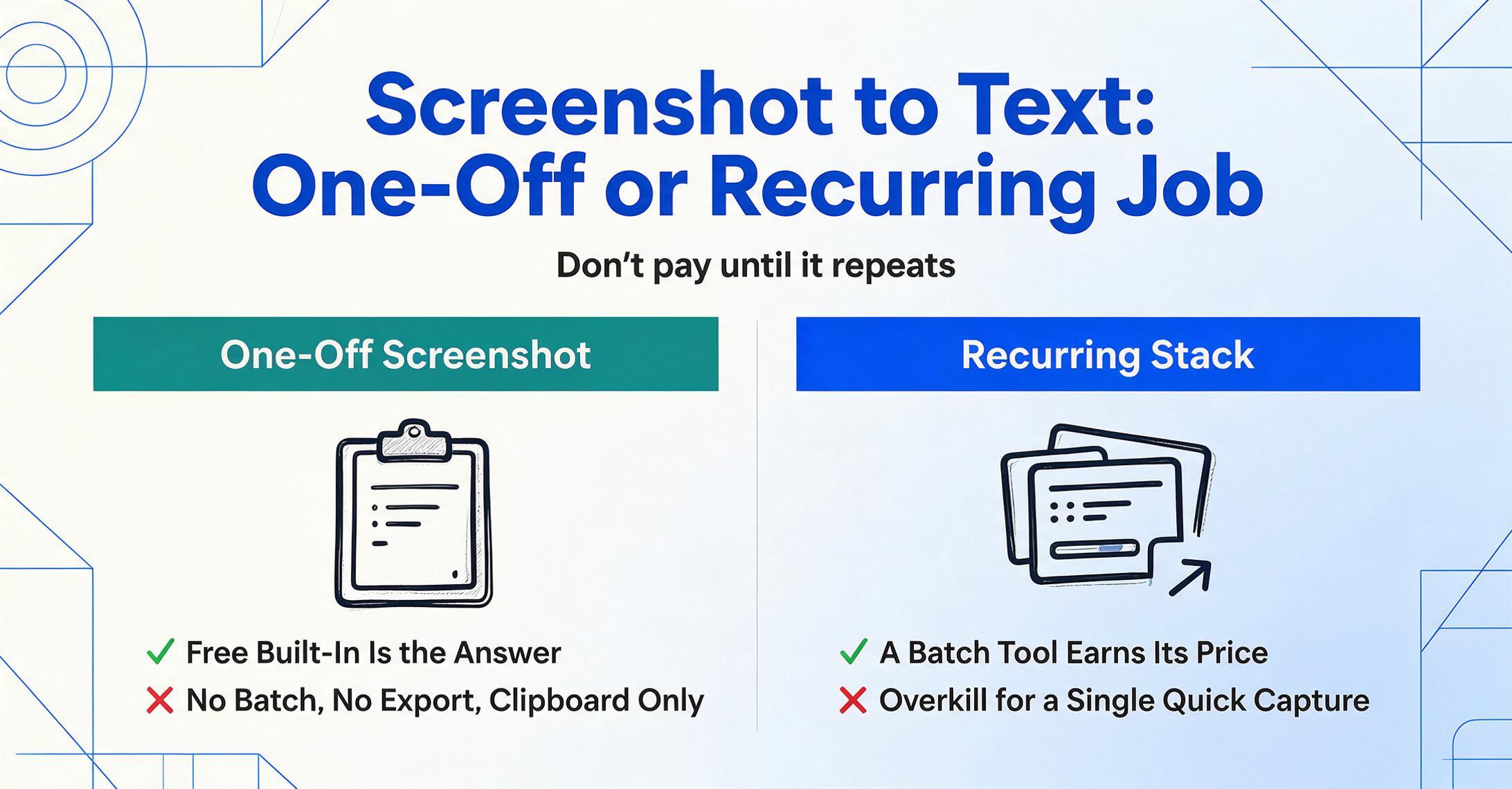
¿Solo un screenshot y únicamente necesitas pegar el texto?
Usa lo que ya tienes en tu equipo. En Windows 11, presiona Win + Shift + S y pulsa Text actions; en una Mac o iPhone, abre la imagen y selecciona el texto con Live Text; para escritura a mano o traducción, Google Lens. Gratis, al instante, sin instalar nada. No lo pienses demasiado: esta es genuinamente la mejor respuesta para algo puntual.
¿Quieres entender, resumir o traducir el texto?
Pega el screenshot en ChatGPT o Claude y pregunta. Obtendrás el texto y la posibilidad de actuar sobre él en un solo paso. Solo recuerda que lee para interpretar, así que verifica todo lo que deba ser exacto: un chatbot es la herramienta equivocada para extraer un número de serie o un bloque de código verbatim.
¿Son muchos screenshots, de forma repetida, y necesitas un archivo al final?
Ahora una herramienta dedicada se paga sola. Usa OCR.space para un archivo de texto rápido por web/API, o una herramienta de procesamiento por lotes prioritario como ImageToTable.ai cuando quieras una salida consistente y exportable de una pila de screenshots — y especialmente si los screenshots son tablas que en última instancia quieres como datos estructurados de hoja de cálculo en lugar de un bloque de texto. Aquí es donde las herramientas de portapapeles se quedan sin camino.
Si tu pregunta de compra es realmente más amplia que los screenshots — cualquier imagen o extracción de documentos en general — nuestros resúmenes de las mejores herramientas de extracción de datos de documentos y las mejores herramientas de IA para documentos sin código amplían el campo en esos ejes.
Preguntas Frecuentes
¿Cómo extraigo texto de un screenshot gratis?
En Windows 11, toma un screenshot con Win + Shift + S y luego haz clic en "Text Actions" en la Herramienta de recorte para copiar el texto reconocido a tu portapapeles. En una Mac, iPhone o iPad, abre el screenshot en Fotos o Vista Previa y usa Live Text para seleccionar y copiar el texto directamente. En cualquier dispositivo, Google Lens hace lo mismo y es especialmente bueno con escritura a mano y traducción. Las tres opciones son gratuitas y están integradas — para un trabajo gratuito de imagen a texto puntual no necesitas instalar ni pagar nada.
¿Windows tiene una herramienta integrada para copiar texto de un screenshot?
Sí. La Herramienta de recorte de Windows 11 tiene OCR integrado llamado Text Actions: captura una región con Win + Shift + S y luego usa el botón Text actions para leer y copiar cualquier texto en el recorte. Requiere Windows 11 (compilación 11.2308.33 o posterior). Microsoft también ofrece el PowerToys Text Extractor gratuito, que añade un atajo global (Win + Shift + T) para extraer texto de cualquier parte de la pantalla — incluidos videos y aplicaciones donde normalmente no se puede seleccionar texto.
¿Pueden ChatGPT o Claude leer texto de un screenshot?
Sí — pega un screenshot y pregunta qué dice, y cualquiera de los dos lo leerá y podrá resumir, traducir o reformatear en el mismo chat. Eso es ideal cuando quieres hacer algo con el texto. El inconveniente es la fidelidad: un modelo de lenguaje lee para entender el significado y puede parafrasear u omitir una línea, así que para algo que debe ser exacto — un número de serie, un fragmento de código — un atajo de OCR integrado es más confiable. Tampoco tienen modo de lote o exportación para procesar muchos screenshots a la vez.
¿Cuándo vale la pena una herramienta de pago de screenshot a texto?
Cuando la extracción se convierte en una tarea repetitiva en lugar de algo puntual. Si copias texto de un screenshot unas pocas veces por semana, las herramientas gratuitas integradas son la respuesta correcta y una herramienta de pago es excesiva. Pero una vez que transcribes muchos screenshots, necesitas una salida consistente que puedas exportar a un archivo, o quieres repetir el mismo proceso regularmente, una herramienta dedicada como ImageToTable.ai ahorra tiempo real — especialmente si los screenshots son tablas que quieres como datos estructurados de hoja de cálculo en lugar de un muro de texto.
¿Cuál es la diferencia entre convertir un screenshot a texto y convertirlo a Excel?
Convertir un screenshot a texto le da las palabras: una transcripción que puede copiar, buscar o editar, sin una estructura particular. Convertir un screenshot a Excel (o a una tabla) le da los datos organizados: los valores correctos en las filas y columnas correctas, listos para una hoja de cálculo. Las herramientas gratuitas de portapapeles en esta guía hacen bien el primer trabajo. El segundo es un problema de datos estructurados que requiere una herramienta que entienda qué valor es una fecha, un monto o una cantidad, no solo una herramienta que pueda leer los caracteres.
¿ImageToTable.ai está incluido porque es su producto?
Sí, y lo hemos dicho claramente. ImageToTable.ai es publicado por el mismo equipo que escribió este artículo y se revisa aquí junto con otras siete herramientas. Lo colocamos donde honestamente pertenece: en el extremo repetible y exportable del espectro, y decimos abiertamente que para una captura rápida única, la herramienta gratuita Snipping Tool, Live Text o Google Lens es la mejor opción. Cada opción aquí recibe un "mejor para" y "no ideal para" justos, y todos los precios se verificaron contra fuentes públicas en junio de 2026.
El Resultado Final
La conclusión más útil no es un ganador, es el permiso para usar la herramienta gratuita que ya tiene. Para copiar texto de un screenshot de vez en cuando, las Text Actions de Windows Snipping Tool, Live Text de macOS y Google Lens no son un compromiso de presupuesto; son las herramientas más rápidas que existen y no cuestan nada. Recurra a otras solo cuando el trabajo cambie de forma.
Y sí cambia de forma en el momento en que "screenshot a texto" deja de ser un favor rápido para usted mismo y se convierte en una tarea recurrente: muchos screenshots, resultados consistentes, un archivo al final o datos que realmente desea estructurar en una hoja de cálculo. Esa es la línea. Por debajo de ella, abra la herramienta que ya está en su máquina. Por encima de ella, pruebe una herramienta de procesamiento por lotes prioritario con sus propios screenshots reales y vea si cinco minutos de copiar y pegar se convierten en cinco segundos de procesamiento.
Divulgación: Este artículo es publicado por ImageToTable.ai, que es una de las ocho herramientas revisadas anteriormente. Todos los precios se verificaron contra páginas públicas en junio de 2026; los precios freemium y basados en el uso varían según el volumen y el plan. Nuestro objetivo es describir cada herramienta, incluida la nuestra, con precisión, y agradecemos las correcciones.