2026年おすすめのスクリーンショット文字起こしツール
完全ガイド
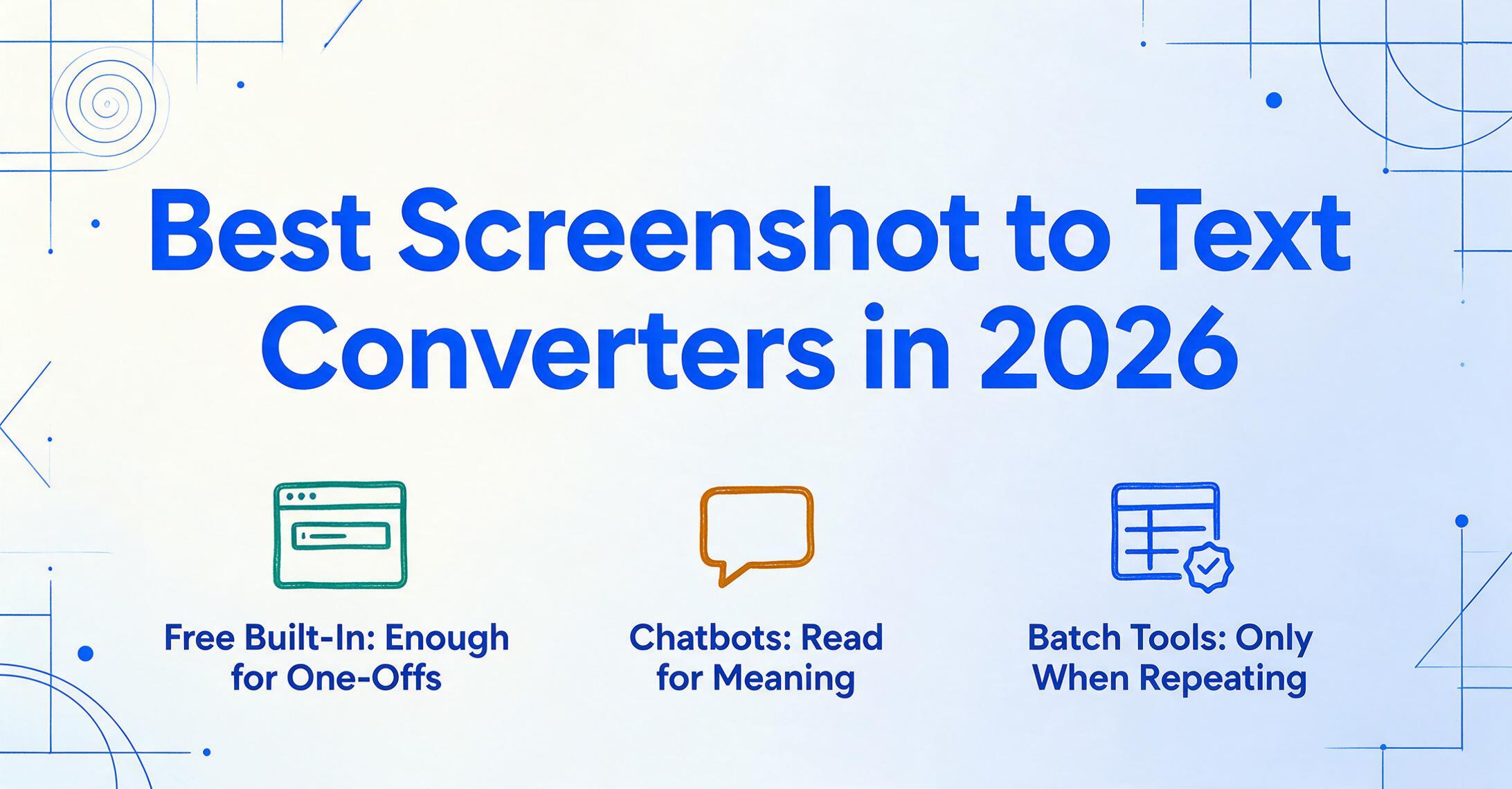
ほとんどの方にとって、最適なスクリーンショット文字起こしツールはOSに標準搭載されているもので、しかも無料です。Windows 11の切り取りツール、macOSのライブテキスト、Googleレンズは、どれも数秒でスクリーンショットから文字を抽出でき、ダウンロードも不要です。1回限りの取得であれば、これらが本当に最適な選択肢です。興味深いのは「どの変換ツールが最適か」ではなく、無料の標準機能では不十分になるのはどの時点かということです。スクリーンショットを何十枚も文字起こしする必要がある場合、一貫した出力をエクスポートしたい場合、またはテキストをクリップボードではなくスプレッドシートに直接入れたい場合です。このレビューでは、その全範囲をカバーする8つのツールを取り上げます。透明性のためにお伝えすると、このサイトで公開されているImageToTable.aiもその1つです。
重要なポイント
- 最適なスクリーンショット文字起こしツールは購入するものではなく、Windows 11、macOS、Googleレンズに標準搭載されている無料のOCRです。
- 1枚のスクリーンショットであれば、標準ツールは予算の妥協ではなく、存在する中で最速の選択肢です。有料ツールが意味を持つのは、1回の取得が30回になった時点からです。
- 本当の分かれ目は無料と有料ではなく、1回限りか継続的かです。専用ツールが価格に見合うのは、一連のスクリーンショット全体で一貫性のあるエクスポート可能な出力が必要な場合だけです。
「スクリーンショットからテキストへ」が実際にカバーする範囲
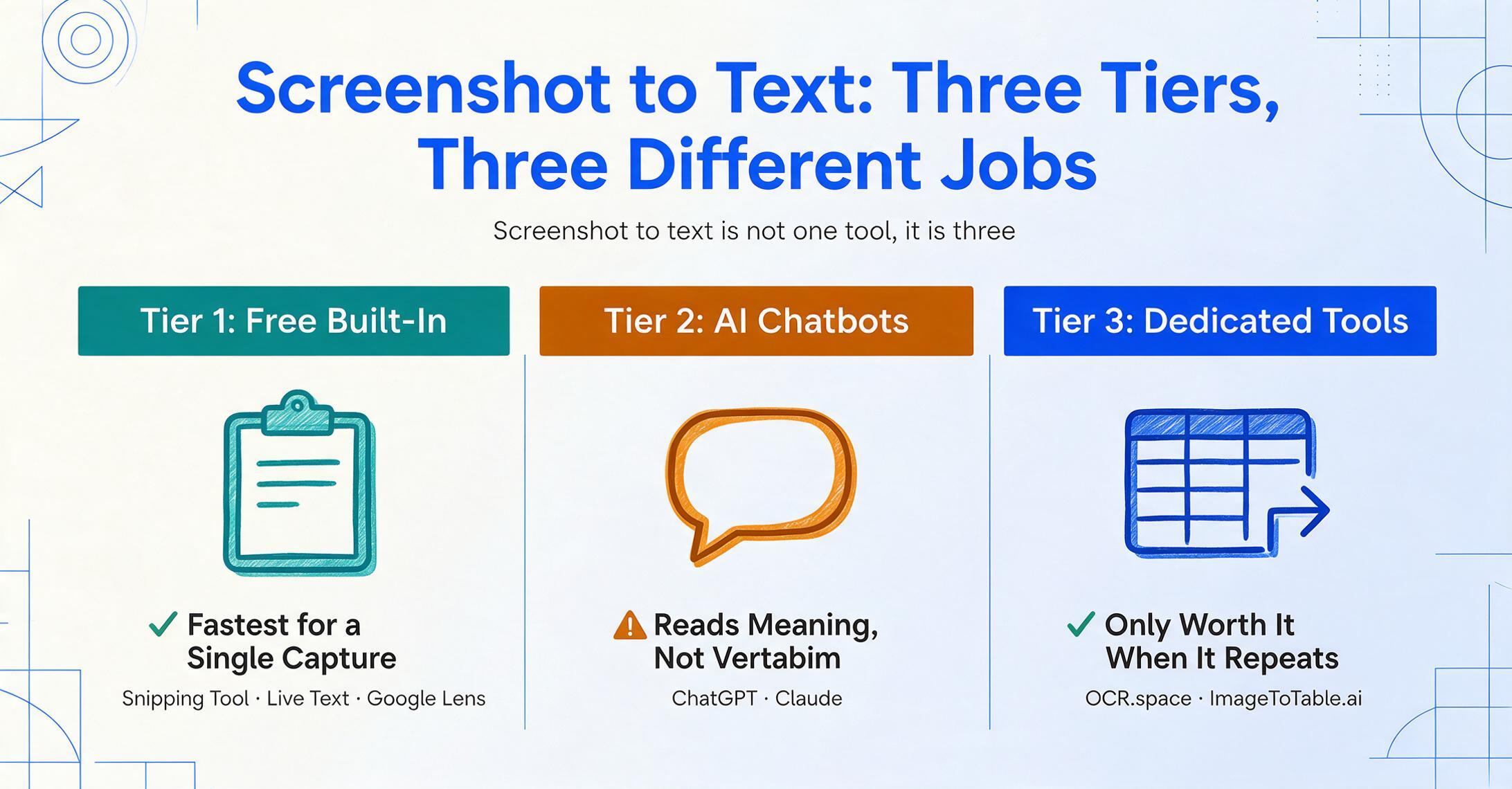
「スクリーンショットからテキストへ」は、性質の異なる3種類のツールに分かれます。間違った階層を選ぶことが、お金を無駄にする最も一般的な理由です。何かを比較する前に、3つの階層を明確に把握しておくと役立ちます。それぞれが異なる問題を解決しており、ほとんどの場合、お金を払う価値があるのはそのうちの1つだけだからです。
最初の階層は無料のOS内蔵ユーティリティです。Windows 11のスニッピングツールのテキストアクション機能、macOSのライブテキスト、Googleレンズ、Microsoftの無料のPowerToys テキストエクストラクターなどが該当します。これらは瞬間的な単発キャプチャ用に設計されています。画面の領域を選択すると、認識されたテキストがクリップボードにコピーされ、そのまま貼り付けられます。ファイルを保存する必要も、アカウントも、コストもありません。画像から電話番号をコピーする場合、チュートリアルのスクリーンショットからコードを取り出す場合、ロックされたPDFから段落を取得する場合など、この階層は十分なだけでなく、存在する中で最速の選択肢です。
2番目の階層は汎用AIチャットボット(ChatGPTとClaude)です。どちらかにスクリーンショットを貼り付けて「これは何と書いてある?」と尋ねると、会話形式の読み取り結果が得られます。テキストに加えて、同じ流れで要約、翻訳、再フォーマットも可能です。これは、単にそのままコピーするのではなく、言葉で何かをする場合に強力です。ただし、内蔵のOCRショートカットよりも遅く、文字通りではありません。忠実性が重要である場合には、これが問題になります。
3番目の階層は専用の抽出ツールで、繰り返しの作業用に作られています。多数のスクリーンショットを同じプロセスで処理し、一貫した出力を得て、どこかで使える形式にエクスポートします。この階層が価値を発揮するのは、最初の2つを使いこなした後、「スクリーンショットを撮って、OCRして、貼り付けて、繰り返す」という作業が、一度きりの雑用ではなく仕事になった場合です。
明確にしておくべき重要な区別
この記事はスクリーンショット → プレーンテキストについてです。スクリーンショットから文字を読み取り、コピー、検索、編集できるようにすることです。これはスクリーンショット → 構造化テーブルとは異なります。後者は、テーブルやレシートのスクリーンショットを、正しいフィールドが正しいセルに入ったスプレッドシートの行と列に変換するものです。これらは別々の作業であり、異なるツールが必要です。目標が本当に「このスクリーンショットをスプレッドシートに変換する」ことなら、以下のプレーンテキストツールでは不十分でしょう。それは構造化データの問題であり、関連する場合にはそちらを指摘し、混同しないようにします。
選定方法とテスト方法
実際にユーザーが最初に手に取るツールを選び、それぞれを同じ作業(スクリーンショットから正確なテキストを抽出する)でテストしました。まず、ユーザーが自分の言葉で問題を説明しているフォーラムのスレッドから始めました。Microsoftの公式コミュニティハブでは、あるユーザーが日常的な課題を次のように要約しています。「クライアントからスクリーンショット付きのプロジェクト詳細を何十件も送られてきて、画像からテキストを手動で抽出しなければなりません…コピー&ペーストには本当に退屈で時間がかかります」。この一文に全体像が凝縮されています。片方の端には無料のクイックキャプチャ、もう片方には繰り返し使えるバッチワークフロー、そしてその背後には手作業をせずに画像からテキストを抽出するという繰り返し発生するニーズがあります。
各ツールについて、3つのことを確認しました。まず、実際のコストを確認しました。組み込みユーティリティについては、「無料」が本当に無料で、隠れたティアがないことを確認しました(実際にありません)。次に、認識エンジンと上限を特定しました。クリップボードOCRショートカットは1回のキャプチャには優れていますが、「50枚のスクリーンショットにこれを適用して結果をエクスポートする」という概念はありません。一方、ビジョン言語モデルは文脈を読み取りますが、ワンキーストロークの速さを犠牲にします。第三に、当社自身のツールを含むすべてのツールについて、「最適な用途」と「不向きな用途」を正直に記載しました。形容詞で評価するのではなく、ツールの機能と実際の目的との適合性で評価しました。リスト全体を形作る注意点が1つあります。スクリーンショットは低解像度であることが多く、文字精度99%でも100文字に1つのエラーが発生します。そのため、目視確認できないものについては、確認して再実行できるツールが、クリップボードに静かにコピーするツールよりも優れています。
8つのツールを一目で比較
ここでは、すべてのツールを同じ6つの項目で比較しています。無料の内蔵オプションは「無料 / 内蔵」と表記しています。「開始価格」は公開されている最低価格で、無料トライアルの欄は、支払い前にどこまで試せるかを示しています。
| ツール | 初期価格 | 料金モデル | 最適な用途 | 主な制限 | 無料トライアル? |
|---|---|---|---|---|---|
| Windows スニッピングツール | 無料 / 標準搭載 | OS標準機能 | Windows 11での即時単一キャプチャ | バッチや書き出し不可。クリップボードのみ | 対象外 — すでに無料 |
| macOS ライブテキスト | 無料 / 標準搭載 | OS標準機能 | Appleデバイスで画像内のテキストを選択 | バッチ不可。Appleのみ | 対象外 — すでに無料 |
| Googleレンズ | 無料 | 無料アプリ / Web | 手書き文字と翻訳 | バッチや書き出しワークフローには不向き | 対象外 — すでに無料 |
| PowerToys テキストエクストラクター | 無料 | 無料のMicrosoftユーティリティ | Windows画面の任意の場所からテキストをコピー | インストールとOCR言語パックが必要 | 対象外 — 無料、オープンソース |
| ChatGPT | 無料プランあり。Plusは月額$20 | フリーミアム | 読み取り + 要約 + 翻訳 | 逐語的でない。書き出しパイプラインなし | あり — 無料プラン |
| Claude | 無料プランあり。Proは月額$20 | フリーミアム | 長いスクリーンショット + 丁寧な読み取り | 対話型で、繰り返しのバッチ処理には不向き | あり — 無料プラン |
| OCR.space | 無料プランあり。PROは月額約$30〜 | 無料 + API | 高速なWeb/API OCR、検索可能なPDF | アップロード手順あり。複雑なレイアウトには基本的な機能のみ | あり — 無料プラン + APIキー |
| ImageToTable.ai | 無料でお試し(登録不要) | サブスクリプション / 従量課金 | 繰り返し可能、バッチ対応、書き出し可能な出力 | 単発の簡単なキャプチャには過剰 | あり — 即時、登録不要 |
価格は2026年6月に各ベンダーの公開ページで確認したものです。OS標準機能は、現在のWindows 11、macOS、モバイル版で無料で利用できます。スクリーンショットだけでなく、あらゆる画像からテキストを抽出したい場合は、最高のAI OCRソフトウェアのまとめもご覧ください。
無料の標準搭載ツール:これだけで十分な場合
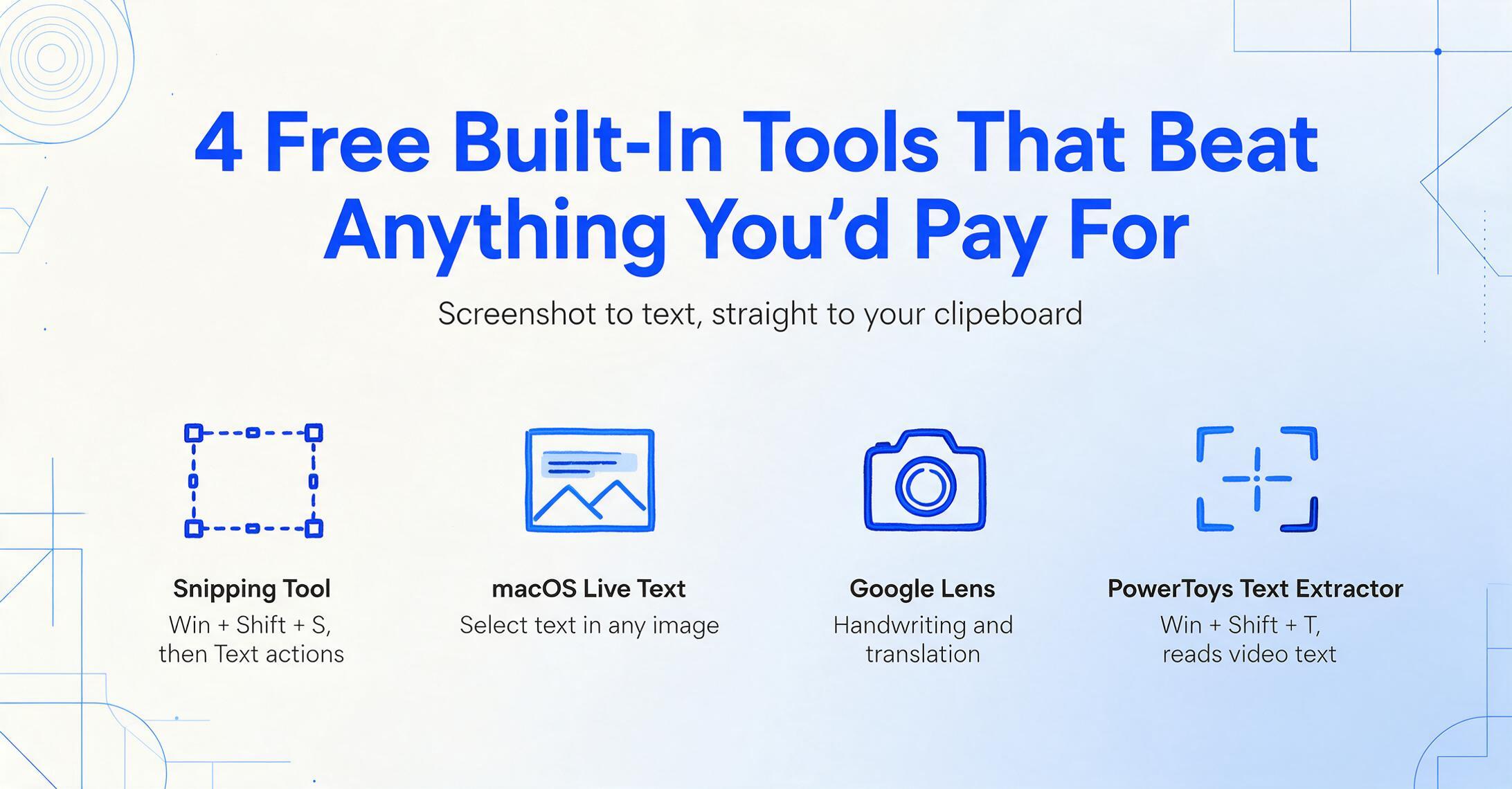
1枚のスクリーンショットなら、この4つの無料ツールが有料ツールに勝ります。高速で、すでにインストールされており、十分な性能があります。共通する使い方は、画面の領域を選択すると、認識されたテキストがクリップボードにコピーされ、すぐに貼り付けられるというものです。違いは、使用するデバイスとテキストの取得方法です。
Windows スニッピングツール — テキストアクション
Windows 11のスニッピングツールは、2023年後半にOCR機能(「テキストアクション」)が追加され、ほとんどのWindowsユーザーにとって最適な選択肢です。Win + Shift + Sを押して領域をキャプチャし、テキストアクションボタンを使用して、切り取った画像内のテキストを読み取ってコピーできます。追加のソフトウェアは不要です。r/Windows11のユーザーは、この発見を簡潔に述べています。「スニッピングツールにOCR機能が追加された…それを起動するボタン(テキストアクション)がある」。Windows 11(ビルド11.2308.33以降)が必要です。
こんな方におすすめ:Windows 11ユーザーで、スクリーンショットからテキストを時々コピーしたい方。セットアップ不要、コストゼロです。
こんな方には不向き:複数のスクリーンショットを連続で処理したい方、またはテキストをクリップボード以外の場所に出力したい方。バッチモードやエクスポート機能はありません。
価格(2026年6月時点):無料。Windows 11に標準搭載。
macOS ライブテキスト
Apple製デバイスでは、ライブテキスト機能により、画像内のテキストを直接選択できるため、別途「OCRステップ」は一切不要です。Photosまたはプレビューでスクリーンショットを開き、ドキュメント内のテキストと同じようにドラッグして選択し、コピーするだけです。この機能はシステム全体で動作し(カメラアプリ、メモ、一時停止中のビデオのフレームでも利用可能)、macOS MontereyおよびiOS 15以降に組み込まれています。r/macユーザーの一人が「ライブテキストを使うと、写真内のテキストを選択してクリップボードにコピーできる」と説明しているように、サードパーティ製アプリは一切不要です。
こんな方におすすめ:Mac、iPhone、iPadユーザーで、スクリーンショットのテキストを通常の選択可能なテキストのように扱いたい方(クイック翻訳を含む)。
こんな方には不向き:Windowsユーザー、および複数のファイルにわたって同じ抽出処理を実行し、結果をエクスポートする必要がある方。
料金(2026年6月時点):無料。macOSおよびiOSに組み込み済みです。
Googleレンズ
Googleレンズは、手書き文字や他言語など、より複雑なテキストに最適な無料オプションです。Googleアプリ、Chrome、Googleフォト内で動作し、画像やスクリーンショットに向けるとテキストを認識し、コピー、検索、その場での翻訳を提供します。OS標準ツールがクリーンな印刷テキストを得意とする一方、Googleレンズは、スクリーンショットに手書きのメモが含まれている場合や、読みながら翻訳したい言語のテキストがある場合に頼りになるツールです。
こんな方におすすめ:手書き文字、外国語のテキスト、そしてスマートフォンとデスクトップの両方でChromeやGoogleアプリを日常的に使用している方。
こんな方には不向き:構造化されたエクスポート可能なワークフローを求める方。Googleレンズは読み取りとコピー用に設計されており、スクリーンショットのバッチをファイルに変換する用途には適していません。
料金(2026年6月時点):無料。
PowerToys テキストエクストラクター
Snipping Tool 風のショートカットで、画面のどこでも使えるものが必要なら — 通常はテキスト選択ができない動画やアプリ内も含めて — Microsoft の無料ツール PowerToys テキストエクストラクターが最適です。デフォルトのショートカットは Win + Shift + T。オーバーレイが表示され、テキストの周りをボックスで囲むと、クリップボードにコピーされます。r/productivity の実践者は、この魅力を的確に表現しています。「画面上の欲しい部分をドラッグするだけで、テキストだけがそのままクリップボードにコピーされる」。対応する OCR 言語パックのインストールが必要です。
こんな方におすすめ: 画面上のどのピクセルからでもテキストを取得できるグローバルショートカットを1つ欲しい Windows パワーユーザー向け。無料でオープンソースです。
こんな方には不向き: ユーティリティのインストールを避けたい非技術系ユーザー、そして(繰り返しになりますが)バッチ処理や保存済み出力ファイルが必要なワークフローには向きません。
料金(2026年6月時点): 無料(Microsoft PowerToys の一部)。
チャットボットがスクリーンショットを読み取る場合: ChatGPT と Claude
ChatGPT と Claude は、スクリーンショット内のテキストを単に文字通りコピーするのではなく、その意味を理解したり変換したりしたい場合に適したツールです。どちらかにスクリーンショットを貼り付けて「何と書いてある?」と尋ねると、テキストが返ってくるだけでなく、同じ会話の中で要約、翻訳、再フォーマット、質問への回答もできます。圧縮したい長文テキストや、説明が必要な外国語のスクリーンショットの場合、これはクリップボードへのコピーよりもはるかに便利です。
トレードオフは、忠実性と再現性です。言語モデルは意味を読むため、テキストを整頓したり、言い換えたり、ノイズだと判断した行を静かにスキップしたりすることがあります。これは、シリアル番号やコードスニペットなど、テキストを一字一句正確に必要とする場合にまさに避けたい事態です。また、どちらも大量処理には対応していません。「スクリーンショット40枚をドロップしてファイルをエクスポートする」モードはありません。スクリーンショット作業においてこれが具体的にどのように問題となるかは、ChatGPT と Claude がスクリーンショットからのデータ抽出に最適ではない理由 に関する記事で詳しく解説しています。
ChatGPT
スクリーンショットを貼り付けると、会話形式で読み取り、要約、翻訳、再構成を行います。総合的な理解力に優れており、無料プランでも時々の読み取りに対応できます。
こんな方におすすめ: スクリーンショットを読み取って、すぐに何かに活用したい方。
不向きな方: 正確な文字起こしや、繰り返し実行して書き出せるバッチ処理を求める方。
料金(2026年6月時点): 無料プランあり。Plusは月額$20。
Claude
同様の機能を持ち、長いスクリーンショットや構造化された回答を丁寧に読み取ることで定評があります。無料プランでも軽い利用には十分対応できます。
こんな方におすすめ: 長い、または情報量の多いスクリーンショットで、丁寧な理解が重要な方。
不向きな方: ワンキーでのキャプチャや、大量処理して書き出すパイプラインを求める方。
料金(2026年6月時点): 無料プランあり。Proは月額$20。
内蔵ツールでは不十分になったとき
「スクリーンショットからテキストへ」が一度きりの作業ではなく繰り返しのタスクになった瞬間、内蔵ツールでは不十分になります。スクリーンショットから1段落をコピーするのは5秒の作業ですが、30枚のスクリーンショットを一貫した書き出し可能なファイルに転記し、来週も再実行できるようにするのは、ワークフローです。専用ツールがそのギャップを埋めるものであり、無料オプションから移行する唯一の理由でもあります。
OCR.space
登録不要の無料オンラインOCRサービスで、実際の出力ファイルが欲しいときにクリップボードのショートカットより一歩進んだ選択肢です。スクリーンショットをアップロード(またはAPIを呼び出し)して言語を選ぶと、プレーンなテキストまたは検索可能なPDFが返ってきます。無料ティアとAPIにより、たまに使うWebベースの変換や軽い自動化に適した選択肢で、ブラウザだけで完結するシンプルさを保っています。複雑なマルチカラムレイアウトには基本的な対応しかできず、アップロードの手間があるため、素早い取得ではOSのショートカットより遅くなります。
こんな方におすすめ: クリップボードのテキストではなく、テキストファイルや検索可能なPDFが欲しい場合のWebまたはAPI OCR。
不向きな方: プライバシーに配慮が必要なスクリーンショット(アップロード方式でローカル処理ではないため)、または複雑なマルチカラムレイアウト。
料金(2026年6月時点): APIキー付きの無料ティアあり。大量利用向けのPROプランは月額約$30から。
ImageToTable.ai
繰り返し使う用途に特化して作られています。クリップボードへの素早いコピーではなく、スクリーンショットから一貫性のある書き出し可能な出力が必要な場合に最適です。視覚言語モデルで動作し、写真、スキャン、PDFに加えて、ウェブページのスクリーンショットを入力として明示的に受け付けます。テキスト変換モードはスクリーンショットを読み取り、元のレイアウトを保ったまま、編集可能なテキスト(または編集可能なWord文書)として内容を再構築します。フラットなクリップボード文字列ではありません。バッチファーストの設計で、多数のスクリーンショットを一度に取り込み、手作業でキャプチャと貼り付けを繰り返す代わりに、1つの結合された出力を得られます。さらに、次の課題も見据えています。つまり、テーブルのスクリーンショットを、カスタム列抽出(抽出したい列名を入力すると、AIがその列を埋めてくれます)を使って実際のスプレッドシートの行と列に変換する機能です。これにより、無料ツールでは対応できないプレーンテキストの作業と構造化データの作業の両方を橋渡しします。スクリーンショットが実際にはExcelで使いたいテーブルである場合、スクリーンショットを構造化されたスプレッドシートに変換するのがその道です。
こんな方に最適: スクリーンショットを定期的に文字起こしし、一貫性のある書き出し可能な出力が必要な方。または、スクリーンショットのデータをテキストとしてコピーするだけでなく、スプレッドシートに構造化したい方。
こんな方には不向き: 1回だけの素早いキャプチャ。1枚のスクリーンショットから電話番号を1つ取得するだけであれば、無料のSnipping Tool、ライブテキスト、またはGoogleレンズの方が速く、まずはそちらをお勧めします。
料金(2026年6月時点): サインアップ不要で無料トライアル可能。大量利用向けの手頃なサブスクリプション/従量課金プランあり。
実際の用途に基づいた選び方
適切なツールは、1つの正直な質問から導き出せます。それは「一度きりの作業か、それとも繰り返し発生する作業か」です。この質問に答えると、8つの選択肢は、開く価値のある1つか2つに絞られます。
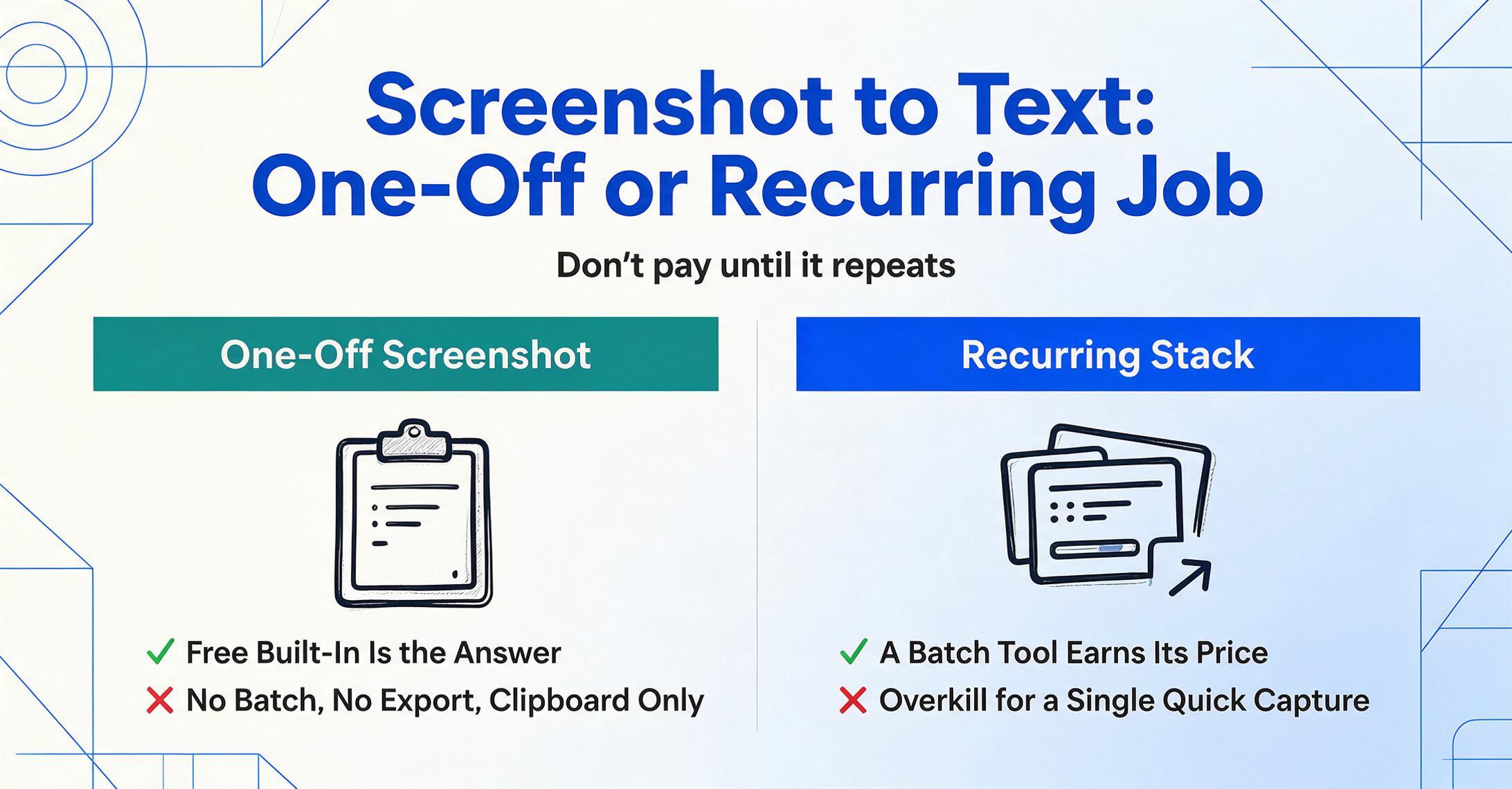
スクリーンショットが1枚だけで、テキストを貼り付けるだけでよい場合
お使いの端末に既にある機能を使いましょう。Windows 11では、Win + Shift + Sを押して「テキストアクション」を選択します。MacやiPhoneでは、画像を開いて「ライブテキスト」でテキストを選択します。手書き文字や翻訳が必要な場合は、Googleレンズを使います。無料で、即座に使え、インストールも不要です。考えすぎないでください。これは一度きりの作業には本当に最適な答えです。
テキストを理解、要約、または翻訳したい場合
スクリーンショットをChatGPTまたはClaudeに貼り付けて、質問してください。テキストを取得できるだけでなく、その場でアクションを起こすこともできます。ただし、これらは意味を読み取ることを覚えておいてください。正確でなければならないものは必ず検証してください。チャットボットは、正確なシリアル番号やコードブロックを抽出するためのツールとしては不適切です。
多数のスクリーンショットを繰り返し処理し、最終的にファイルとして出力したい場合
ここで専用ツールの価値が出てきます。手軽なWeb/APIテキストファイルが必要ならOCR.spaceを、一連のスクリーンショットに対して一貫性のあるエクスポート可能な出力が必要な場合、特にスクリーンショットがテキストのブロックではなく構造化されたスプレッドシートデータとして最終的に必要なテーブルである場合は、ImageToTable.aiのようなバッチファースト処理ツールを使用してください。ここが、クリップボードツールでは対応しきれない領域です。
購入の検討範囲がスクリーンショットよりも広い場合(あらゆる画像や一般的なドキュメント抽出)は、最高のドキュメントデータ抽出ツールと最高のノーコードドキュメントAIツールに関するまとめ記事で、その軸に沿って選択肢を広げることができます。
よくある質問
スクリーンショットから無料でテキストを抽出するにはどうすればいいですか?
Windows 11では、Win + Shift + Sでスクリーンショットを撮り、Snipping Toolの「テキストアクション」をクリックすると、認識されたテキストがクリップボードにコピーされます。Mac、iPhone、iPadでは、写真またはプレビューでスクリーンショットを開き、ライブテキストを使ってテキストを直接選択してコピーします。どのデバイスでも、Googleレンズが同じことを行い、手書き文字や翻訳に特に優れています。これらはすべて無料で内蔵されており、一度だけの無料の画像からテキストへの変換なら、何もインストールしたり支払ったりする必要はありません。
Windowsにはスクリーンショットからテキストをコピーする内蔵ツールはありますか?
はい。Windows 11のSnipping Toolには、テキストアクションと呼ばれる内蔵OCRがあります。Win + Shift + Sで領域をキャプチャし、テキストアクションボタンを使ってスニップ内のテキストを読み取ってコピーできます。これにはWindows 11(ビルド11.2308.33以降)が必要です。Microsoftは無料のPowerToys テキストエクストラクターも提供しており、グローバルショートカット(Win + Shift + T)を追加して、画面上のどこからでもテキストを取得できます。通常はテキストを選択できない動画やアプリでも使用できます。
ChatGPTやClaudeはスクリーンショットからテキストを読めますか?
はい。スクリーンショットを貼り付けて内容を尋ねると、どちらも読み取って、同じチャット内で要約、翻訳、再フォーマットできます。テキストを使って何かをしたい場合には理想的です。欠点は忠実度です。言語モデルは意味を読むため、言い換えたり行をスキップしたりすることがあります。シリアル番号やコードスニペットなど正確さが必須のものには、内蔵OCRショートカットの方が信頼性が高いです。また、多数のスクリーンショットを一度に処理するバッチモードやエクスポートモードもありません。
有料のスクリーンショットからテキストへの変換ツールが実際に価値があるのはいつですか?
抽出が一度きりではなく繰り返しの作業になる場合です。週に数回スクリーンショットからテキストをコピーする程度なら、無料の内蔵ツールが正解で、有料ツールは過剰です。しかし、多くのスクリーンショットを書き起こす必要がある場合、ファイルにエクスポートできる一貫した出力が必要な場合、または同じプロセスを定期的に再実行したい場合には、ImageToTable.aiのような専用ツールが実際に時間を節約します。特に、スクリーンショットがテキストの羅列ではなく、構造化されたスプレッドシートデータとして必要なテーブルである場合に効果的です。
スクリーンショットからテキストへの変換と、スクリーンショットからExcelへの変換の違いは何ですか?
スクリーンショットからテキストへの変換は、コピー、検索、編集ができる文字起こしを提供しますが、特定の構造はありません。スクリーンショットからExcel(またはテーブル)への変換は、データを整理して提供します。正しい値が正しい行と列に配置され、スプレッドシートですぐに使える状態です。このガイドの無料クリップボードツールは、前者の作業に適しています。後者は構造化データの問題であり、どの値が日付、金額、数量かを理解できるツールが必要です。単に文字を読み取れるだけのツールでは不十分です。
ImageToTable.aiが含まれているのは、あなたの製品だからですか?
はい、その通りです。ImageToTable.aiは、この記事を書いたチームと同じチームが公開しており、他の7つのツールと並んでここでレビューされています。私たちは、このツールを正直にふさわしい場所、つまり反復可能でエクスポート可能な領域の端に配置し、1回の簡単なキャプチャには、無料の切り取り&スケッチ、ライブテキスト、またはGoogleレンズの方が適していると明確に述べています。ここにあるすべてのオプションには、公平な「最適な用途」と「不向きな用途」が記載されており、すべての価格は2026年6月に公開情報源で確認済みです。
結論
最も有用なポイントは、勝者を決めることではなく、すでに持っている無料ツールを使う許可を得ることです。時々スクリーンショットからテキストをコピーする程度なら、Windowsの切り取り&スケッチのテキストアクション、macOSのライブテキスト、Googleレンズは、予算の妥協ではなく、存在する中で最速のツールであり、費用もかかりません。作業の性質が変わったときにのみ、それらを超えたツールに手を伸ばしてください。
そして、「スクリーンショットからテキストへ」が自分への簡単なサービスではなくなり、繰り返し発生する作業(多数のスクリーンショット、一貫した出力、最終的なファイル、またはスプレッドシートに構造化したいデータ)になった瞬間に、その性質は変わります。それが境界線です。その線より下なら、すでにマシンにあるツールを開いてください。その線より上なら、バッチファーストのツールを自分の実際のスクリーンショットでテストし、5分のコピー&ペーストが5秒の処理になるかどうかを確認してください。
開示: この記事は、上記でレビューされた8つのツールの1つであるImageToTable.aiによって公開されています。すべての価格は2026年6月に公開ページで確認済みです。フリーミアムおよび使用量ベースの価格は、ボリュームとプランによって異なります。私たちは、自社を含むすべてのツールを正確に説明するよう努めており、訂正を歓迎します。