Melhores Conversores de Screenshot para Texto
em 2026
Para a maioria das pessoas, a melhor ferramenta de screenshot para texto é aquela que já vem embutida no sistema operacional — e não custa nada. A Ferramenta de Recorte do Windows 11, o Live Text do macOS e o Google Lens conseguem extrair as palavras de um screenshot em segundos, sem necessidade de download, e para uma captura pontual elas são realmente a resposta certa. A pergunta interessante não é "qual conversor é o melhor". É quando o gratuito e embutido deixa de ser suficiente — no momento em que você transcreve screenshots às dúzias, precisa de uma saída consistente que possa exportar, ou quer que o texto vá direto para uma planilha em vez da área de transferência. Esta análise cobre oito ferramentas em toda essa faixa e, por transparência, o ImageToTable.ai — publicado neste site — é uma delas.
Principais Conclusões
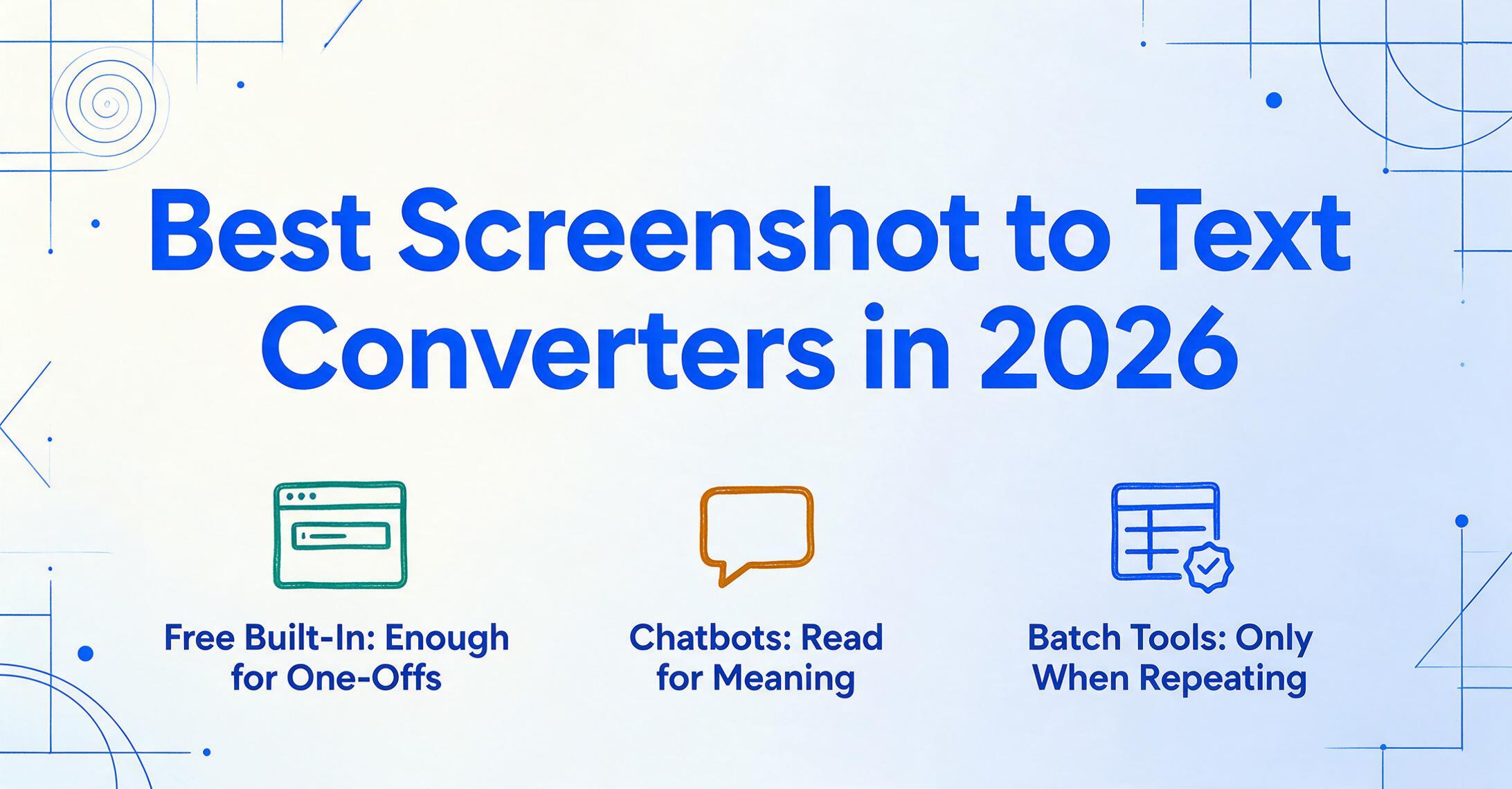
- A melhor ferramenta de screenshot para texto não é uma que você compra — é o OCR gratuito já embutido no Windows 11, macOS e Google Lens.
- Para um único screenshot, essas ferramentas embutidas não são um compromisso de orçamento — são a opção mais rápida que existe, e pagar só começa a fazer sentido quando uma captura vira trinta.
- A verdadeira linha divisória não é gratuito versus pago — é pontual versus recorrente, e uma ferramenta dedicada só justifica seu preço quando você precisa de uma saída consistente e exportável em um lote inteiro de screenshots.
O que "Screenshot para Texto" Realmente Abrange
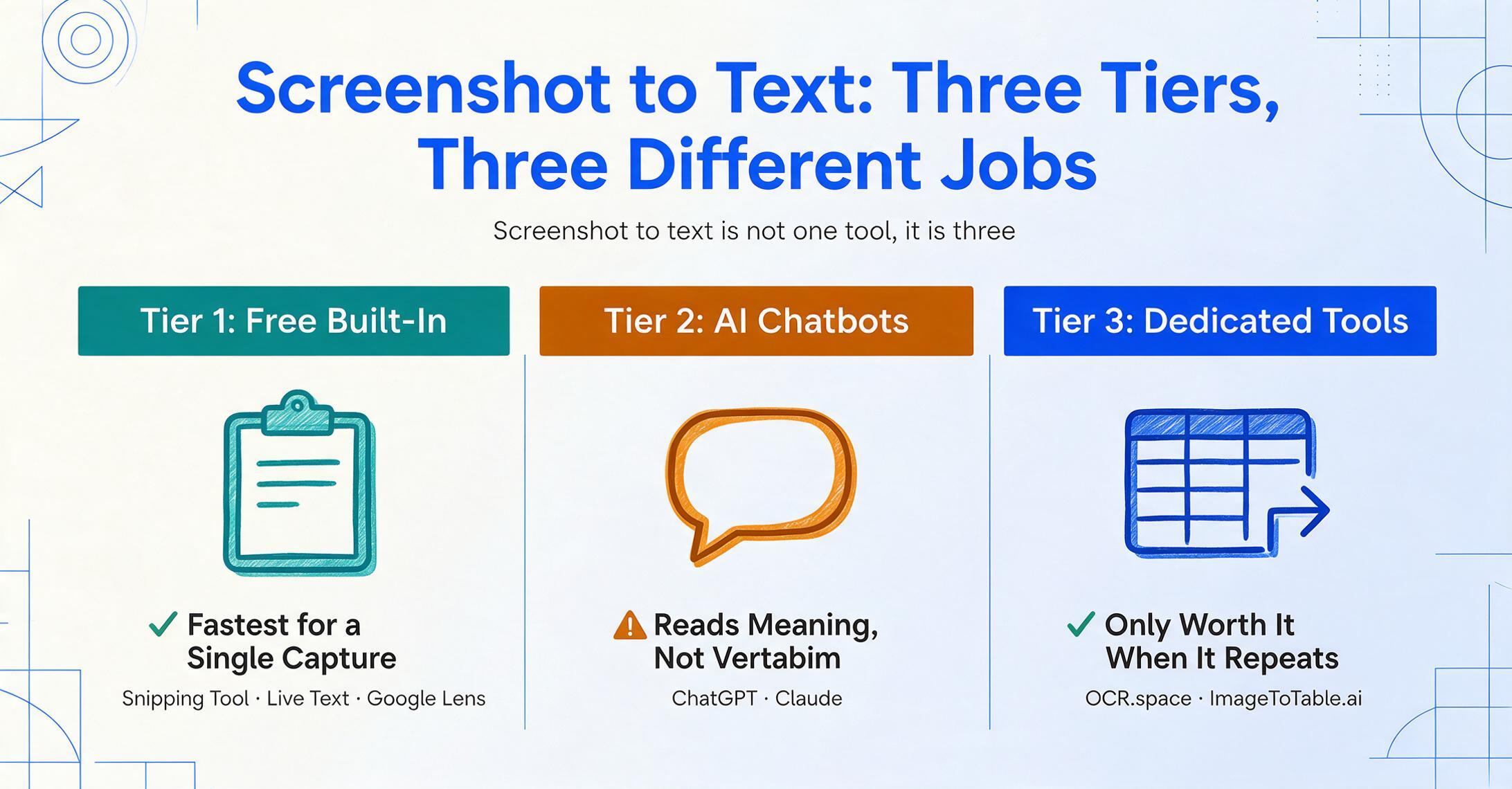
"Screenshot para texto" abrange três tipos muito diferentes de ferramentas, e escolher o nível errado é o motivo mais comum pelo qual as pessoas desperdiçam dinheiro. Antes de comparar qualquer coisa, ajuda ver os três níveis com clareza, porque eles resolvem problemas diferentes e apenas um deles vale a pena pagar na maioria dos casos.
O primeiro nível são utilitários gratuitos integrados ao sistema: a Ferramenta de Recorte do Windows 11 com seu recurso Text Actions, o Live Text do macOS, o Google Lens e o PowerToys Text Extractor gratuito da Microsoft. Eles são projetados para capturas únicas instantâneas — você seleciona uma região da tela, o texto reconhecido vai para a área de transferência e você cola. Não há arquivo para salvar, nem conta, nem custo. Para copiar um número de telefone de uma imagem, extrair código de um screenshot de tutorial ou pegar um parágrafo de um PDF bloqueado, este nível não é apenas adequado — é a opção mais rápida que existe.
O segundo nível são chatbots de IA de uso geral — ChatGPT e Claude. Cole um screenshot em qualquer um deles e pergunte "o que isso diz", e você obtém uma leitura conversacional: o texto, além da capacidade de resumi-lo, traduzi-lo ou reformatá-lo na mesma conversa. Isso é poderoso quando você quer fazer algo com as palavras, não apenas copiá-las literalmente. É mais lento e menos literal do que um atalho de OCR integrado, o que importa quando a fidelidade é o ponto principal.
O terceiro nível são ferramentas de extração dedicadas criadas para repetibilidade: enviar muitos screenshots pelo mesmo processo, obter saída consistente e exportá-la para algum lugar utilizável. Este é o nível que se justifica apenas quando você superou os dois primeiros — quando "tirar um screenshot, aplicar OCR, colar, repetir" se tornou o trabalho, em vez de uma tarefa pontual.
Uma distinção que vale a pena acertar
Este artigo é sobre screenshot → texto simples: ler as palavras de um screenshot para que você possa copiá-las, pesquisá-las ou editá-las. Isso é diferente de screenshot → tabela estruturada, onde você quer um screenshot de uma tabela ou recibo transformado em linhas e colunas de planilha com os campos certos nas células certas. São tarefas separadas que exigem ferramentas diferentes. Se seu objetivo é genuinamente "transformar este screenshot em uma planilha", as ferramentas de texto simples abaixo vão te atender mal — isso é um problema de dados estruturados, e vamos apontar para isso quando for relevante, em vez de misturar os dois.
Como Selecionamos e Testamos Essas Ferramentas
Selecionamos as ferramentas com base no que as pessoas realmente usam primeiro e testamos cada uma na mesma tarefa: extrair texto limpo e preciso de um screenshot. Começamos por fóruns onde as pessoas descrevem o problema com suas próprias palavras. No hub da comunidade da Microsoft, um usuário resumiu a versão cotidiana do problema: "Meu cliente me enviou dezenas de detalhes de projeto com screenshots e eu preciso extrair texto das imagens manualmente… pode ser muito chato e demorado para copiar e colar." Essa única frase contém todo o espectro — uma captura rápida e gratuita em uma ponta, um fluxo de trabalho em lote repetível na outra, e por trás disso a necessidade recorrente de extrair texto de imagens sem fazer isso manualmente.
Para cada ferramenta, fizemos três coisas. Primeiro, confirmamos o que ela realmente custa — e, para os utilitários integrados, que o "grátis" realmente significa grátis, sem um nível oculto (e é isso mesmo). Segundo, identificamos seu mecanismo de reconhecimento e limite: um atalho de OCR na área de transferência é brilhante para uma captura, mas não tem conceito de "fazer isso em cinquenta screenshots e exportar o resultado", enquanto um modelo de visão e linguagem lê o contexto, mas abre mão da velocidade de um único toque de tecla. Terceiro, escrevemos um "melhor para" e "não ideal para" honesto para cada ferramenta, incluindo as nossas. Não pontuamos com base em adjetivos; pontuamos com base na correspondência entre o que a ferramenta faz e o que você realmente está tentando realizar. Uma ressalva molda toda a lista: screenshots geralmente têm baixa resolução, e mesmo com 99% de precisão de caracteres, isso ainda significa um erro por cem caracteres — então, para qualquer coisa que você não possa verificar visualmente, uma ferramenta que permite revisar e executar novamente é melhor do que uma que copia silenciosamente para a área de transferência.
As 8 Ferramentas de Relance
Aqui está cada ferramenta nas mesmas seis dimensões, com as opções gratuitas integradas listadas como "Grátis / integrado". "Preço inicial" é o ponto de entrada mais baixo disponível publicamente; a coluna de teste gratuito mostra até onde você pode testar antes de pagar.
| Ferramenta | Preço inicial | Modelo de preço | Melhor para | Limitação principal | Teste grátis? |
|---|---|---|---|---|---|
| Windows Snipping Tool | Grátis / integrado | Recurso integrado do sistema | Capturas únicas instantâneas no Windows 11 | Sem lote ou exportação; apenas área de transferência | N/D — já é grátis |
| Live Text do macOS | Grátis / integrado | Recurso integrado do sistema | Selecionar texto em imagens em dispositivos Apple | Sem lote; apenas Apple | N/D — já é grátis |
| Google Lens | Grátis | Aplicativo / web grátis | Escrita à mão e tradução | Não é um fluxo de lote ou exportação | N/D — já é grátis |
| PowerToys Text Extractor | Grátis | Utilitário gratuito da Microsoft | Copiar texto de qualquer lugar na tela do Windows | Requer instalação + pacote de idioma OCR | N/D — grátis, código aberto |
| ChatGPT | Plano grátis; Plus US$ 20/mês | Freemium | Ler + resumir + traduzir | Não é verbatim; sem pipeline de exportação | Sim — plano grátis |
| Claude | Plano grátis; Pro US$ 20/mês | Freemium | Screenshots longos + leitura cuidadosa | Conversacional, não é lote repetível | Sim — plano grátis |
| OCR.space | Plano grátis; PRO a partir de ~US$ 30/mês | Grátis + API | OCR rápido via web/API, PDFs pesquisáveis | Etapa de upload; básico em layouts complexos | Sim — plano grátis + chave de API |
| ImageToTable.ai | Grátis para testar (sem cadastro) | Assinatura / uso | Saída repetível, em lote e exportável | Exagero para uma única captura rápida | Sim — instantâneo, sem cadastro |
Preços verificados em junho de 2026 na página pública de cada fornecedor. Os recursos integrados do sistema operacional são gratuitos com uma instalação atual do Windows 11, macOS ou dispositivo móvel. Se seu objetivo real é converter imagem em texto para qualquer imagem em vez de um screenshot especificamente, isto acompanha nossa seleção dos melhores softwares de OCR com IA.
As Ferramentas Integradas Gratuitas: Quando Elas São Tudo que Você Precisa
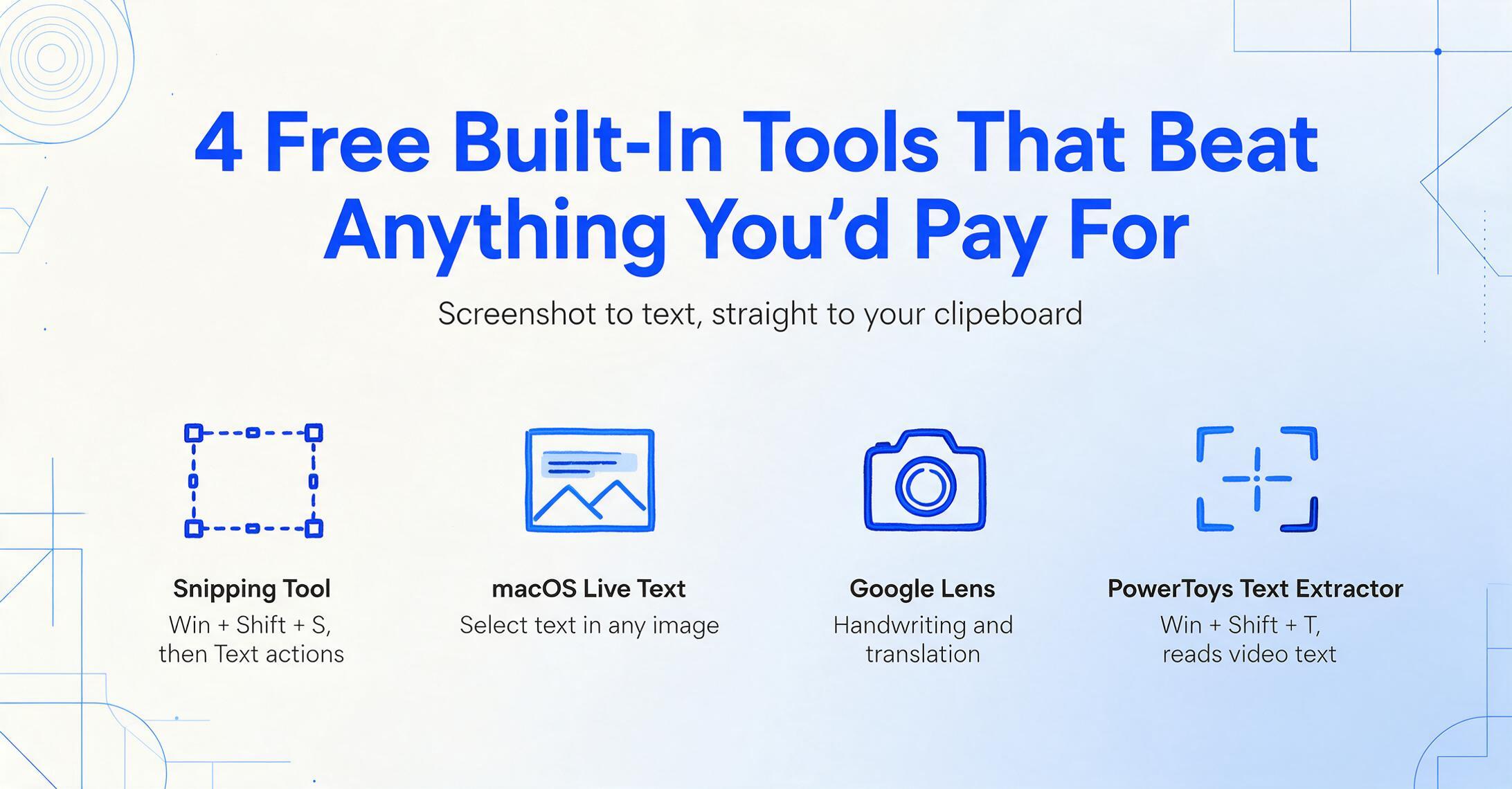
Para um único screenshot, essas quatro ferramentas gratuitas superam qualquer coisa paga — são mais rápidas, já vêm instaladas e são boas o suficiente. Elas compartilham o mesmo formato: selecione uma região da tela e o texto reconhecido vai para a área de transferência, pronto para colar. As diferenças estão em qual dispositivo você usa e como o texto chega até você.
Ferramenta de Recorte do Windows — Text Actions
A Ferramenta de Recorte do Windows 11 ganhou OCR integrado ("Text actions") no final de 2023 e, para a maioria dos usuários do Windows, é a resposta. Pressione Win + Shift + S para capturar uma região e use o botão Text actions para ler e copiar qualquer texto no recorte — sem software adicional. Um usuário no r/Windows11 descreveu o momento da descoberta de forma simples: "A Ferramenta de Recorte agora tem funcionalidade de OCR… há um botão (Text actions) para ativá-la." Requer Windows 11 (build 11.2308.33 ou posterior).
Ideal para: Qualquer pessoa no Windows 11 que queira copiar texto de um screenshot ocasionalmente, com zero configuração e zero custo.
Não é ideal para: Processar muitos screenshots em sequência ou enviar o texto para qualquer lugar além da área de transferência — não há modo lote nem exportação.
Preço (verificado em junho de 2026): Gratuito, integrado ao Windows 11.
Live Text do macOS
Em dispositivos Apple, o Live Text torna o texto dentro de qualquer imagem diretamente selecionável, então não há uma "etapa de OCR" separada. Abra um screenshot no Fotos ou no Preview, arraste para selecionar o texto como faria em um documento e copie. Funciona em todo o sistema — no app Câmera, no Notas, até em um quadro de vídeo pausado — e está integrado ao macOS Monterey e iOS 15 ou versões posteriores. Como um usuário do r/mac descreveu, "o Live Text permite selecionar texto em fotos e copiar para a área de transferência", sem precisar de app de terceiros.
Ideal para: usuários de Mac, iPhone e iPad que querem tratar texto de screenshot como texto selecionável comum, incluindo tradução rápida.
Não é ideal para: usuários de Windows e qualquer pessoa que precise executar a mesma extração em uma pilha de arquivos e exportar o resultado.
Preço (verificado em junho de 2026): Gratuito, integrado ao macOS e iOS.
Google Lens
O Google Lens é a opção gratuita mais forte para textos mais bagunçados — especialmente caligrafia e outros idiomas. Ele roda dentro do app Google, do Chrome e do Google Fotos: aponte para uma imagem ou screenshot e ele reconhece o texto, oferecendo copiar, pesquisar e tradução em tempo real. Enquanto as ferramentas do sistema lidam bem com texto impresso limpo, o Lens é o ideal quando o screenshot contém anotações manuscritas ou texto em um idioma que você quer traduzido enquanto lê.
Ideal para: caligrafia, texto em idioma estrangeiro e qualquer pessoa que já vive no Chrome ou no app Google no celular e no desktop.
Não é ideal para: um fluxo de trabalho estruturado e exportável — o Lens é feito para ler e copiar, não para transformar lotes de screenshots em um arquivo.
Preço (verificado em junho de 2026): Gratuito.
PowerToys Text Extractor
Se você quer um atalho no estilo Ferramenta de Recorte que funcione em qualquer lugar da tela — inclusive em vídeos e aplicativos onde normalmente não é possível selecionar texto — o PowerToys Text Extractor gratuito da Microsoft é a solução. O atalho padrão é Win + Shift + T: uma sobreposição aparece, você desenha uma caixa ao redor do texto e ele é copiado para a área de transferência. Um usuário no r/productivity descreveu o apelo exatamente: "arraste sobre a parte da tela que você quer e ele copia apenas o texto direto para a área de transferência." É necessário instalar o pacote de idioma de OCR correspondente.
Ideal para: Usuários avançados no Windows que querem um atalho global para capturar texto de qualquer pixel da tela, gratuito e de código aberto.
Não é ideal para: Usuários não técnicos que preferem não instalar um utilitário e (novamente) qualquer fluxo de trabalho que exija processamento em lote ou um arquivo de saída salvo.
Preço (verificado em junho de 2026): Gratuito (parte do Microsoft PowerToys).
Quando um Chatbot Lê Seu Screenshot: ChatGPT e Claude
ChatGPT e Claude são a ferramenta certa quando você quer entender ou transformar o texto de um screenshot, não apenas copiá-lo caractere por caractere. Cole um screenshot em qualquer um deles e pergunte o que está escrito, e você recebe o texto de volta com a capacidade de resumir, traduzir, reformatar ou responder perguntas sobre ele na mesma conversa. Para um bloco de texto que você quer condensar, ou um screenshot em outro idioma que você quer explicado, isso é muito mais útil do que um despejo na área de transferência.
A desvantagem é a fidelidade e a repetibilidade. Um modelo de linguagem lê pelo significado, então pode organizar, parafrasear ou pular silenciosamente uma linha que considera ruído — o que é exatamente o que você não quer quando precisa do texto literal, como um número de série ou um trecho de código. E nenhum deles é feito para volume: não existe um modo "carregue quarenta screenshots e exporte um arquivo". Analisamos onde isso falha especificamente para trabalho com screenshots em nosso artigo sobre por que ChatGPT e Claude não são a melhor opção para extração de dados de screenshots.
ChatGPT
Cole um screenshot e ele lê, resume, traduz e reformata de forma conversacional. Boa compreensão geral; o plano gratuito atende usos ocasionais.
Ideal para: Ler um screenshot e já fazer algo com ele imediatamente.
Não é ideal para: Transcrição literal ou lotes repetíveis e exportáveis.
Preços (verificados em junho de 2026): Plano gratuito; Plus US$ 20/mês.
Claude
Capacidades semelhantes, com reputação de leitura cuidadosa de screenshots mais longos e respostas estruturadas. O plano gratuito cobre uso leve.
Ideal para: Screenshots mais longos ou densos, onde a compreensão cuidadosa importa.
Não é ideal para: Captura com um toque ou pipelines de alto volume e exportáveis.
Preços (verificados em junho de 2026): Plano gratuito; Pro US$ 20/mês.
Quando a Ferramenta Integrada Deixa de Ser Suficiente
As ferramentas integradas deixam de ser suficientes no momento em que "screenshot para texto" se torna uma tarefa repetitiva em vez de algo pontual. Copiar um parágrafo de um screenshot leva cinco segundos; transcrever trinta screenshots em um arquivo consistente e exportável — e poder executar isso novamente na próxima semana — é um fluxo de trabalho. É essa lacuna que as ferramentas dedicadas preenchem, e é a única razão para ir além das opções gratuitas.
OCR.space
Um serviço de OCR online gratuito, sem registro, que é um passo acima de um atalho de área de transferência quando você quer um arquivo de saída de verdade. Você envia um screenshot (ou chama a API), escolhe um idioma e recebe texto simples — ou um PDF pesquisável. O plano gratuito e a API fazem dele uma boa opção para conversões ocasionais baseadas na web e automação leve, e ele mantém tudo simples no navegador. É básico em layouts complexos de várias colunas, e a etapa de upload o torna mais lento que um atalho do sistema para uma captura rápida.
Melhor para: OCR via web ou API quando você quer um arquivo de texto ou PDF pesquisável em vez de apenas texto na área de transferência.
Não é ideal para: Screenshots confidenciais (é um upload, não local), ou layouts confusos de várias colunas.
Preços (verificados em junho de 2026): Plano gratuito com chave de API; planos PRO a partir de aproximadamente $30/mês para volume maior.
ImageToTable.ai
Feito para o extremo repetível do espectro — quando você precisa de uma saída consistente e exportável de screenshots, em vez de uma cópia rápida para a área de transferência. Ele roda em um modelo de visão-linguagem e aceita explicitamente screenshots de páginas da web como entrada, além de fotos, digitalizações e PDFs. Seu modo To-Text lê o screenshot e reconstrói o conteúdo como texto editável (ou um documento Word editável) com o layout original preservado, em vez de uma string simples na área de transferência. Ele é batch-first: coloque vários screenshots e obtenha uma saída mesclada em vez de repetir o mesmo capturar-e-colar manualmente. E como ele também aponta para o próximo problema — transformar um screenshot de uma tabela em linhas e colunas reais de planilha via Custom Column Extraction (você digita os nomes das colunas que deseja, e a IA os preenche) — ele faz a ponte entre o trabalho de texto simples e o trabalho de dados estruturados que as ferramentas gratuitas não conseguem fazer. Se o seu screenshot é realmente uma tabela que você quer no Excel, esse é o caminho para transformar um screenshot em uma planilha estruturada.
Melhor para: Pessoas que transcrevem screenshots regularmente e precisam de uma saída consistente e exportável — ou que realmente querem os dados do screenshot estruturados em uma planilha, não apenas copiados como texto.
Não é ideal para: Uma única captura rápida. Se você só precisa de um número de telefone de um screenshot, a Ferramenta de Recorte gratuita, o Live Text ou o Lens são mais rápidos, e é para lá que enviaríamos você primeiro.
Preços (verificados em junho de 2026): Grátis para testar, sem cadastro; planos de assinatura/uso acessíveis para volume.
Como escolher com base no que você realmente está fazendo
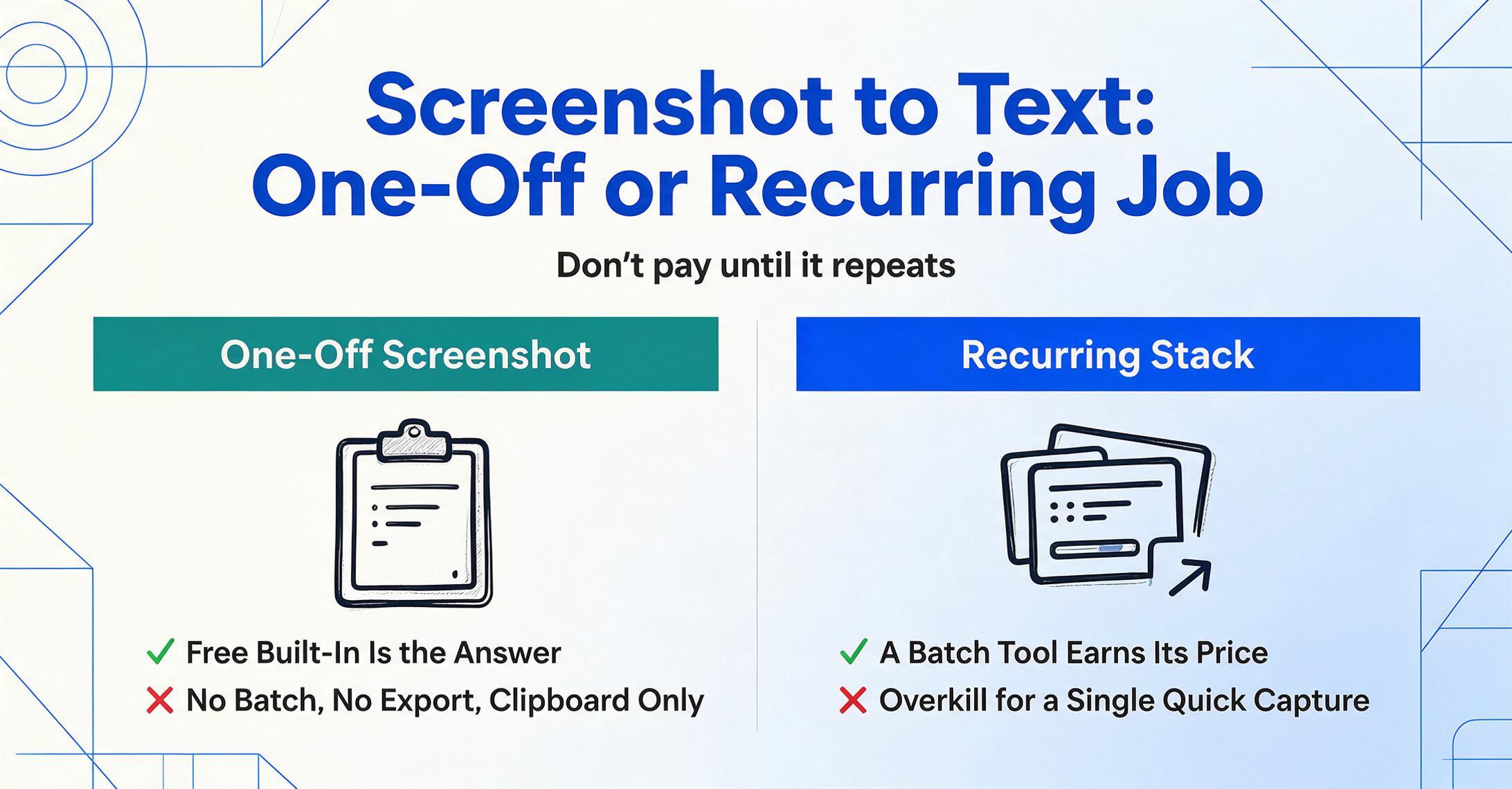
A ferramenta certa surge de uma questão honesta: isso é algo pontual ou um trabalho recorrente? Responda isso e as oito opciones se reducen a uma ou duas que valem a pena abrir.
Só um screenshot e você só precisa colar o texto?
Use o que já está na sua máquina. No Windows 11, pressione Win + Shift + S e ative Text actions; em um Mac ou iPhone, abra a imagem e selecione o texto com Live Text; para escrita manual ou tradução, Google Lens. Gratuito, instantáneo, nada para instalar. Não complique — esta é genuinamente a melhor resposta para um caso pontual.
Você quer entender, resumir ou traduir o texto?
Cole o screenshot no ChatGPT ou Claude e pergunte. Você obterá o texto além da capacidade de agir sobre ele em uma única etapa. Só lembre que ele lê para entender o significado, então verifique qualquer coisa que precise ser exata — um chatbot é a ferramenta errada para extraer um número de série verbatim ou um bloco de código.
São muitos screenshots, repetidamente, e você precisa de um arquivo na saída?
Agora uma ferramenta dedicada se paga. Use OCR.space para um arquivo de texto rápido via web/API, ou uma ferramenta de processamento em lote como ImageToTable.ai quando você quer uma saída consistente e exportable de uma pilha de screenshots — e especialmente se os screenshots são tabelas que você quer, em última instância, como dados estruturados de planilha em vez de um bloco de texto. É aqui que as ferramentas de portapapeles realmente ficam sem estrada.
Se sua pregunta de compra é realmente mais ampla que screenshots — qualquer imagem, ou extração de documentos em geral — nossos resúmenes das melhores ferramentas de extração de dados de documentos e das melhores ferramentas de IA para documentos sem código amplían o campo nesses eixos.
Perguntas Frequentes
Como extraio texto de um screenshot gratuitamente?
No Windows 11, tire um screenshot com Win + Shift + S e clique em "Text actions" na Ferramenta de Captura para copiar o texto reconhecido para a área de transferência. No Mac, iPhone ou iPad, abra o screenshot em Fotos ou Preview e use o Live Text para selecionar e copiar o texto diretamente. Em qualquer dispositivo, o Google Lens faz o mesmo e é especialmente bom com escrita manual e tradução. Todos os três são gratuitos e integrados — para um trabalho único de imagem para texto, você não precisa instalar ou pagar nada.
O Windows tem uma ferramenta integrada para copiar texto de um screenshot?
Sim. A Ferramenta de Captura do Windows 11 tem OCR integrado chamado Text Actions: capture uma região com Win + Shift + S e use o botão Text actions para ler e copiar qualquer texto na captura. É necessário Windows 11 (build 11.2308.33 ou posterior). A Microsoft também oferece o PowerToys Text Extractor gratuito, que adiciona um atalho global (Win + Shift + T) para capturar texto de qualquer lugar da tela — incluindo vídeos e aplicativos onde o texto normalmente não pode ser selecionado.
O ChatGPT ou o Claude conseguem ler texto de um screenshot?
Sim — cole um screenshot e pergunte o que está escrito, e qualquer um dos dois lerá de volta e poderá resumir, traduzir ou reformatar na mesma conversa. Isso é ideal quando você quer fazer algo com o texto. O problema é a fidelidade: um modelo de linguagem lê pelo significado e pode parafrasear ou pular uma linha, então para qualquer coisa que precisa ser exata — um número de série, um trecho de código — um atalho de OCR integrado é mais confiável. Eles também não têm modo de lote ou exportação para processar muitos screenshots de uma vez.
Quando vale a pena pagar por uma ferramenta de screenshot para texto?
Quando a extração vira uma tarefa recorrente em vez de algo pontual. Se você copia texto de um screenshot algumas vezes por semana, as ferramentas gratuitas integradas são a resposta certa e uma paga é exagero. Mas quando você transcreve muitos screenshots, precisa de uma saída consistente que possa exportar para um arquivo, ou quer repetir o mesmo processo regularmente, uma ferramenta dedicada como ImageToTable.ai economiza tempo de verdade — especialmente se os screenshots forem tabelas que você quer como dados estruturados de planilha em vez de um monte de texto.
Qual é a diferença entre screenshot-para-texto e screenshot-para-Excel?
Screenshot-para-texto fornece as palavras — uma transcrição que você pode copiar, pesquisar ou editar, sem estrutura específica. Screenshot-para-Excel (ou para uma tabela) fornece os dados organizados: os valores corretos nas linhas e colunas corretas, prontos para uma planilha. As ferramentas gratuitas de clipboard neste guia fazem bem o primeiro trabalho. O segundo é um problema de dados estruturados que precisa de uma ferramenta que entenda qual valor é uma data, um montante ou uma quantidade — não apenas uma ferramenta que consiga ler os caracteres.
ImageToTable.ai está incluido porque é seu produto?
Sim, e o dizemos claramente. ImageToTable.ai é publicado pela mesma equipe que escreveu este artigo e é analizado aqui junto com outras sete ferramentas. Nós o colocamos onde honestamente pertence — no extremo repetible e exportable do espectro — e dizemos abertamente que para uma captura rápida única, a Snipping Tool gratuita, Live Text ou Google Lens são a melhor opção. Cada opção aqui recebe um "melhor para" e "não ideal para" justos, e todos os precios foram verificados contra fontes públicas em junho de 2026.
A Conclusão Final
O takeaway mais útil não é um vencedor — é a permissão para usar a ferramenta gratuita que você já tem. Para copiar texto de um screenshot de vez em quando, Text Actions da Snipping Tool do Windows, Live Text do macOS e Google Lens não são um compromiso de orçamento; são as ferramentas mais rápidas que existem, e não custam nada. Alcance além delas apenas quando o trabalho muda de forma.
E isso muda de forma no momento em que "screenshot para texto" deixa de ser um favor rápido a si mesmo e se torna uma tarefa recorrente — muitos screenshots, saída consistente, um arquivo ao final, ou dados que você realmente quer estruturados em uma planilha. Essa é a linha. Abaixo dela, abra a ferramenta que já está na sua máquina. Acima dela, teste uma ferramenta de processamento em lote com seus próprios screenshots reais e veja se cinco minutos de copiar-colar se tornam cinco segundos de processamento.
Divulgación: Este artigo é publicado por ImageToTable.ai, que é uma das oito ferramentas analizadas acima. Todos os precios foram verificados contra páginas públicas em junho de 2026; os precios freemium e baseados no uso variam com o volume e o plano. Nos esforzamos por descrever cada ferramenta — incluida a nossa — com precisão, e agradecemos correções.