Beste Screenshot-zu-Text-Konverter
im Jahr 2026
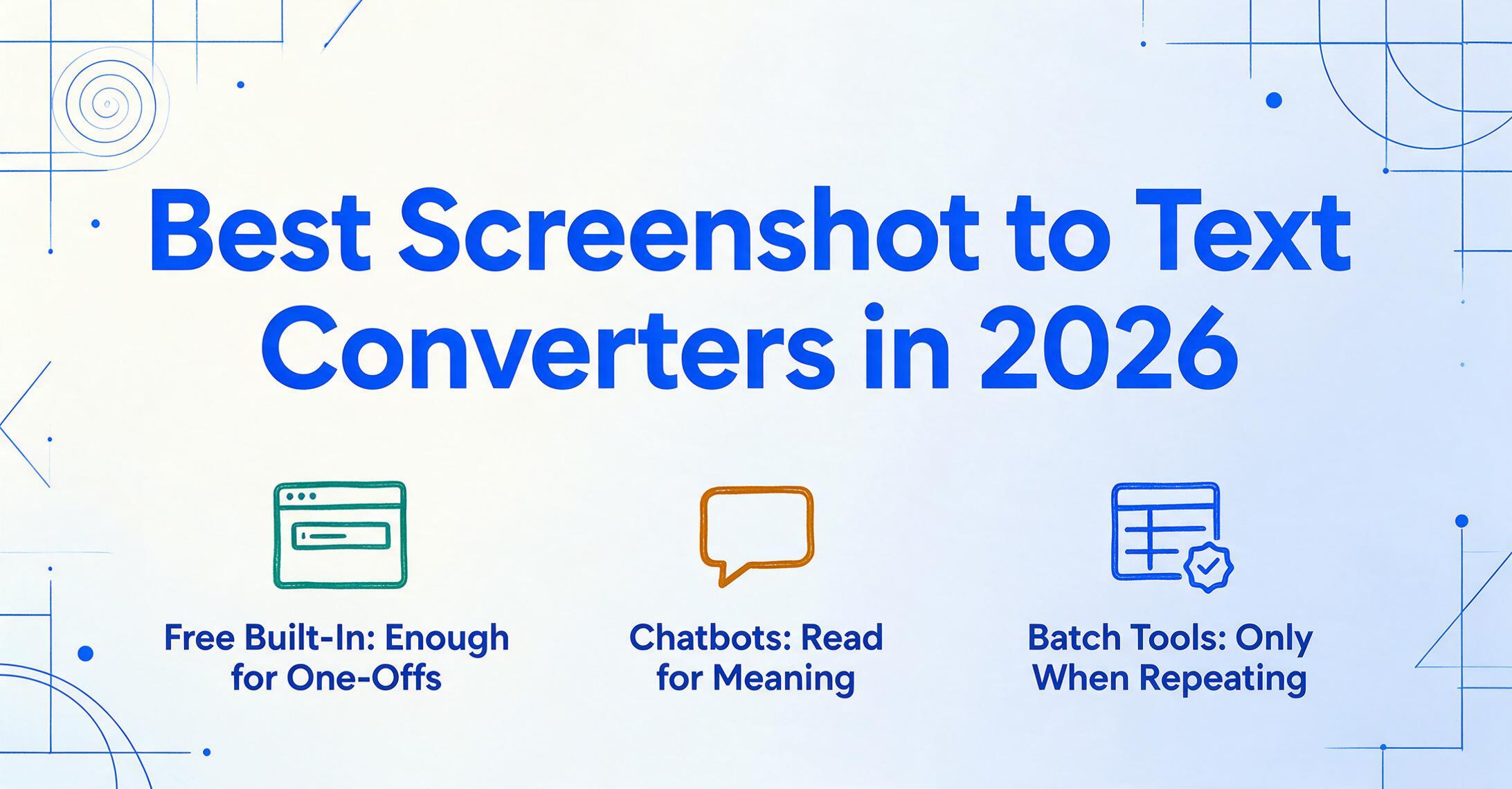
Für die meisten Menschen ist das beste Screenshot-zu-Text-Tool das, das bereits in ihr Betriebssystem integriert ist – und es kostet nichts. Das Snipping Tool von Windows 11, macOS Live Text und Google Lens können die Wörter aus einem Screenshot in Sekundenschnelle extrahieren, ohne Download, und für eine einmalige Erfassung sind sie wirklich die richtige Antwort. Die interessante Frage ist nicht „Welcher Konverter ist der beste?“, sondern wann kostenlos und integriert nicht mehr ausreicht – nämlich dann, wenn du Dutzende Screenshots transkribierst, konsistente Ausgabe benötigst, die du exportieren kannst, oder den Text in einer Tabelle statt in der Zwischenablage landen lassen möchtest. Dieser Testbericht deckt acht Tools über die gesamte Bandbreite ab, und für Transparenz: ImageToTable.ai – auf dieser Website veröffentlicht – ist eines davon.
Wichtigste Erkenntnisse
- Das beste Screenshot-zu-Text-Tool ist keins, das du kaufst – es ist die kostenlose OCR, die bereits in Windows 11, macOS und Google Lens integriert ist.
- Für einen einzelnen Screenshot sind diese integrierten Tools kein Budget-Kompromiss – sie sind die schnellste verfügbare Option, und Bezahlen macht erst Sinn, wenn aus einer Erfassung dreißig werden.
- Die eigentliche Trennlinie ist nicht kostenlos versus kostenpflichtig – es ist einmalig versus wiederkehrend, und ein dediziertes Tool verdient seinen Preis nur, wenn du konsistente, exportierbare Ausgabe über einen ganzen Batch von Screenshots hinweg benötigst.
Was „Screenshot zu Text" tatsächlich abdeckt
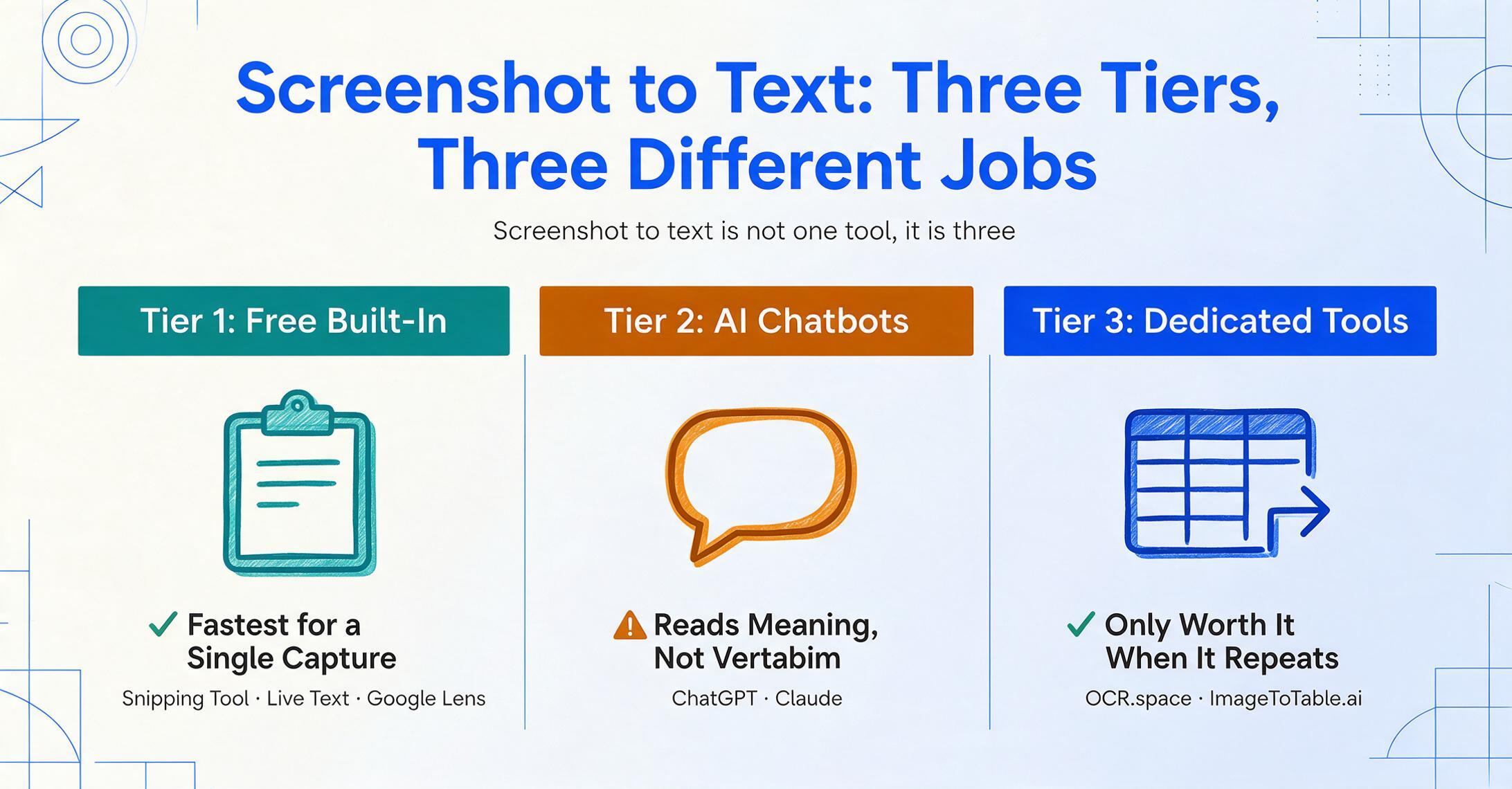
„Screenshot zu Text" umfasst drei sehr unterschiedliche Arten von Tools – und die falsche Stufe zu wählen, ist der häufigste Grund, warum Menschen Geld verschwenden. Bevor Sie etwas vergleichen, hilft es, die drei Stufen klar zu sehen, denn sie lösen unterschiedliche Probleme, und nur eine davon ist in den meisten Fällen eine Bezahlung wert.
Die erste Stufe sind kostenlose, integrierte Betriebssystem-Dienstprogramme: das Snipping Tool von Windows 11 mit seiner Text Actions-Funktion, macOS Live Text, Google Lens und der kostenlose PowerToys Text Extractor von Microsoft. Sie sind für sofortige Einzelaufnahmen konzipiert – Sie markieren einen Bildschirmbereich, der erkannte Text landet in Ihrer Zwischenablage, und Sie fügen ihn ein. Es gibt keine Datei zu speichern, kein Konto und keine Kosten. Zum Kopieren einer Telefonnummer aus einem Bild, zum Herauslösen von Code aus einem Tutorial-Screenshot oder zum Erfassen eines Absatzes aus einer gesperrten PDF-Datei ist diese Stufe nicht nur ausreichend – sie ist die schnellste Option, die es gibt.
Die zweite Stufe sind allgemeine KI-Chatbots – ChatGPT und Claude. Fügen Sie einen Screenshot in einen von beiden ein und fragen Sie „Was steht da?", und Sie erhalten eine konversationelle Ausgabe: den Text plus die Möglichkeit, ihn im selben Atemzug zusammenzufassen, zu übersetzen oder neu zu formatieren. Das ist leistungsstark, wenn Sie etwas mit den Wörtern tun möchten, nicht nur sie wörtlich kopieren. Es ist langsamer und weniger wörtlich als eine integrierte OCR-Verknüpfung, was wichtig ist, wenn es auf Genauigkeit ankommt.
Die dritte Stufe sind spezielle Extraktionstools, die für Wiederholbarkeit gebaut wurden: viele Screenshots durch denselben Prozess zu führen, konsistente Ausgaben zu erhalten und sie irgendwo nutzbar zu exportieren. Diese Stufe zahlt sich nur aus, wenn Sie die ersten beiden überwunden haben – wenn „Screenshot machen, OCR, einfügen, wiederholen" zur Aufgabe geworden ist und nicht nur eine einmalige lästige Arbeit.
Eine Unterscheidung, die es wert ist, richtig zu verstehen
Dieser Artikel handelt von Screenshot → Klartext: die Wörter aus einem Screenshot lesen, damit Sie sie kopieren, durchsuchen oder bearbeiten können. Das unterscheidet sich von Screenshot → strukturierte Tabelle, bei der Sie einen Screenshot einer Tabelle oder einer Quittung in Tabellenzeilen und -spalten mit den richtigen Feldern in den richtigen Zellen umwandeln möchten. Es sind getrennte Aufgaben, die unterschiedliche Tools benötigen. Wenn Ihr Ziel wirklich darin besteht, „diesen Screenshot in eine Tabelle zu verwandeln", werden Sie mit den unten genannten Klartext-Tools unterversorgt – das ist ein Problem strukturierter Daten, und wir werden darauf hinweisen, wo es relevant ist, anstatt beides zu vermischen.
So haben wir die Tools ausgewählt und getestet
Wir haben die Tools danach ausgewählt, wonach echte Nutzer zuerst greifen, und dann jedes mit derselben Aufgabe getestet: sauberen, präzisen Text aus einem Screenshot zu extrahieren. Wir starteten mit Forenbeiträgen, in denen Menschen das Problem mit eigenen Worten beschreiben. In Microsofts eigenem Community-Forum fasste ein Nutzer die alltägliche Variante zusammen: „Mein Kunde hat mir Dutzende Projektdetails als Screenshots geschickt, und ich muss den Text manuell aus den Bildern extrahieren … das ist beim Kopieren und Einfügen wirklich mühsam und zeitaufwendig." Dieser eine Satz enthält das gesamte Spektrum – eine kostenlose Schnellerfassung am einen Ende, ein wiederholbarer Batch-Workflow am anderen, und dahinter das wiederkehrende Bedürfnis, Text aus Bildern zu extrahieren, ohne es von Hand zu tun.
Für jedes Tool haben wir drei Dinge getan. Erstens haben wir bestätigt, was es tatsächlich kostet – und bei den integrierten Dienstprogrammen, dass „kostenlos" wirklich kostenlos bedeutet, ohne versteckte Stufe (das tut es). Zweitens haben wir seine Erkennungs-Engine und Obergrenze ermittelt: Eine Zwischenablage-OCR-Verknüpfung ist genial für eine einzelne Erfassung, hat aber kein Konzept für „mach das mit fünfzig Screenshots und exportiere das Ergebnis", während ein Vision-Language-Modell den Kontext liest, dafür aber die Ein-Tasten-Geschwindigkeit opfert. Drittens haben wir für jedes Tool ein ehrliches „am besten geeignet für" und „nicht ideal für" geschrieben, auch für unser eigenes. Wir haben nicht nach Adjektiven bewertet; wir haben danach bewertet, wie gut das Tool zu dem passt, was du tatsächlich erreichen willst. Eine Warnung prägt die gesamte Liste: Screenshots haben oft eine niedrige Auflösung, und selbst bei 99 % Zeichengenauigkeit ist das immer noch ein Fehler pro hundert Zeichen – für alles, was du nicht selbst überprüfen kannst, ist ein Tool, das dir eine Überprüfung und erneute Ausführung erlaubt, besser als eines, das still in deine Zwischenablage kopiert.
Die 8 Tools im Überblick
Hier ist jedes Tool auf denselben sechs Dimensionen, wobei die kostenlosen integrierten Optionen als „Kostenlos / integriert" aufgeführt sind. „Startpreis" ist der niedrigste öffentlich verfügbare Einstiegspunkt; die Spalte „Kostenlose Testversion" zeigt Ihnen, wie weit Sie testen können, bevor Sie zahlen müssen.
| Tool | Startpreis | Preismodell | Am besten geeignet für | Wichtigste Einschränkung | Kostenlose Testversion? |
|---|---|---|---|---|---|
| Windows Snipping Tool | Kostenlos / integriert | Integrierte OS-Funktion | Sofortige Einzelaufnahmen unter Windows 11 | Keine Stapelverarbeitung oder Export; nur Zwischenablage | N/A — bereits kostenlos |
| macOS Live Text | Kostenlos / integriert | Integrierte OS-Funktion | Text in Bildern auf Apple-Geräten auswählen | Keine Stapelverarbeitung; nur Apple | N/A — bereits kostenlos |
| Google Lens | Kostenlos | Kostenlose App / Web | Handschrift und Übersetzung | Keine Stapel- oder Exportfunktion | N/A — bereits kostenlos |
| PowerToys Text Extractor | Kostenlos | Kostenloses Microsoft-Dienstprogramm | Text von überall auf einem Windows-Bildschirm kopieren | Erfordert Installation + OCR-Sprachpaket | N/A — kostenlos, Open Source |
| ChatGPT | Kostenlose Stufe; Plus 20 $/Monat | Freemium | Lesen + Zusammenfassen + Übersetzen | Nicht wörtlich; keine Export-Pipeline | Ja — kostenlose Stufe |
| Claude | Kostenlose Stufe; Pro 20 $/Monat | Freemium | Lange Screenshots + sorgfältiges Lesen | Gesprächsbasiert, nicht für wiederholbare Stapel | Ja — kostenlose Stufe |
| OCR.space | Kostenlose Stufe; PRO ab ca. 30 $/Monat | Kostenlos + API | Schnelle Web-/API-OCR, durchsuchbare PDFs | Upload-Schritt; bei komplexen Layouts begrenzt | Ja — kostenlose Stufe + API-Schlüssel |
| ImageToTable.ai | Kostenlos testen (ohne Anmeldung) | Abonnement / Nutzung | Wiederholbare, stapelbare, exportierbare Ausgabe | Übertrieben für eine einzelne schnelle Aufnahme | Ja — sofort, ohne Anmeldung |
Preise im Juni 2026 von den öffentlichen Seiten der jeweiligen Anbieter geprüft. Integrierte Betriebssystem-Funktionen sind mit einer aktuellen Windows-11-, macOS- oder Mobilinstallation kostenlos. Wenn Ihr eigentliches Ziel Bild-zu-Text für beliebige Bilder ist und nicht nur Screenshots, passt dieser Artikel zu unserer Übersicht der besten KI-OCR-Software.
Die kostenlosen integrierten Tools: Wann sie völlig ausreichen
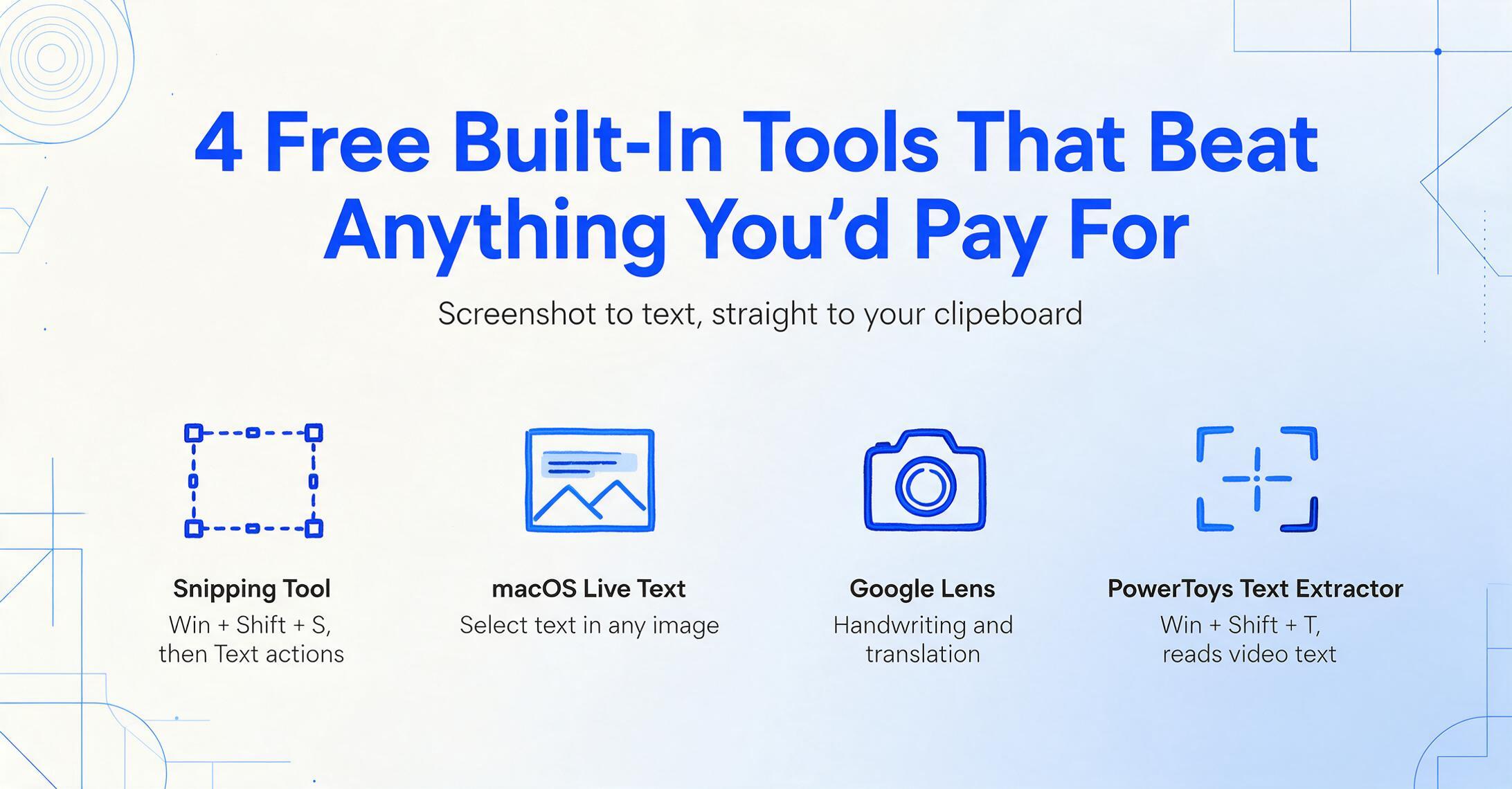
Für einen einzelnen Screenshot schlagen diese vier kostenlosen Tools alles, wofür Sie bezahlen könnten – sie sind schneller, bereits installiert und gut genug. Sie funktionieren alle nach demselben Muster: Sie wählen einen Bereich Ihres Bildschirms aus, und der erkannte Text landet in Ihrer Zwischenablage, bereit zum Einfügen. Die Unterschiede betreffen das Gerät, auf dem Sie arbeiten, und den Weg, den der Text zu Ihnen nimmt.
Windows Snipping Tool — Text Actions
Das Snipping Tool von Windows 11 hat Ende 2023 eine integrierte OCR-Funktion („Text actions“) erhalten, und für die meisten Windows-Nutzer ist es die Lösung. Drücken Sie Win + Umschalt + S, um einen Bereich zu erfassen, und nutzen Sie dann die Schaltfläche „Text actions“, um beliebigen Text im Schnappschuss zu lesen und zu kopieren – ganz ohne zusätzliche Software. Ein Nutzer auf r/Windows11 beschrieb den Moment der Entdeckung treffend: „Snipping Tool hat jetzt eine OCR-Funktion … es gibt eine Schaltfläche (Text actions), um sie auszulösen.“ Erforderlich ist Windows 11 (Build 11.2308.33 oder neuer).
Am besten geeignet für: Alle unter Windows 11, die gelegentlich Text aus einem Screenshot kopieren möchten – ohne Einrichtung und ohne Kosten.
Weniger geeignet für: Die Verarbeitung vieler Screenshots in Folge oder wenn der Text woanders als in der Zwischenablage landen soll – es gibt keinen Batch-Modus und keinen Export.
Preise (geprüft im Juni 2026): Kostenlos, in Windows 11 integriert.
macOS Live Text
Auf Apple-Geräten macht Live Text den Text in jedem Bild direkt auswählbar, sodass es gar keinen separaten „OCR-Schritt" gibt. Öffnen Sie einen Screenshot in Fotos oder der Vorschau, ziehen Sie zum Auswählen des Textes wie in einem Dokument und kopieren Sie ihn. Es funktioniert systemweit – in der Kamera-App, in Notizen, sogar bei einem Standbild eines pausierten Videos – und ist in macOS Monterey und iOS 15 oder neuer integriert. Wie ein r/mac-Nutzer es beschrieb: „Live Text ermöglicht es Ihnen, Text in Fotos auszuwählen und in die Zwischenablage zu kopieren", ohne dass eine Drittanbieter-App erforderlich ist.
Am besten geeignet für: Mac-, iPhone- und iPad-Nutzer, die Screenshot-Text wie gewöhnlichen auswählbaren Text behandeln möchten, einschließlich schneller Übersetzung.
Nicht ideal für: Windows-Nutzer und alle, die dieselbe Extraktion auf einen Stapel von Dateien anwenden und das Ergebnis exportieren müssen.
Preis (geprüft Juni 2026): Kostenlos, in macOS und iOS integriert.
Google Lens
Google Lens ist die stärkste kostenlose Option für unordentlicheren Text – besonders Handschrift und andere Sprachen. Es funktioniert in der Google-App, in Chrome und in Google Fotos: Richten Sie es auf ein Bild oder einen Screenshot, und es erkennt den Text und bietet Kopieren, Suchen und Übersetzen in Echtzeit. Während die Betriebssystem-Tools sauberen gedruckten Text gut verarbeiten, ist Lens die erste Wahl, wenn der Screenshot handschriftliche Notizen oder Text in einer Sprache enthält, die Sie beim Lesen übersetzt haben möchten.
Am besten geeignet für: Handschrift, fremdsprachigen Text und alle, die bereits in Chrome oder der Google-App auf Telefon und Desktop leben.
Nicht ideal für: Einen strukturierten, exportierbaren Workflow – Lens ist für Lesen-und-Kopieren gedacht, nicht dafür, Stapel von Screenshots in eine Datei zu verwandeln.
Preis (geprüft Juni 2026): Kostenlos.
PowerToys Text Extractor
Wenn Sie eine Verknüpfung im Stil des Snipping Tools möchten, die überall auf dem Bildschirm funktioniert – auch in Videos und Apps, in denen Sie normalerweise keinen Text auswählen können –, ist der kostenlose PowerToys Text Extractor von Microsoft genau richtig. Die Standardverknüpfung ist Win + Umschalt + T: Eine Überlagerung erscheint, Sie ziehen ein Feld um den Text, und er wird in Ihre Zwischenablage kopiert. Ein Anwender auf r/productivity hat den Reiz genau beschrieben: „Ziehen Sie über den Bildschirmbereich, den Sie möchten, und es kopiert nur den Text direkt in Ihre Zwischenablage." Dafür muss das passende OCR-Sprachpaket installiert sein.
Am besten geeignet für: Power-User unter Windows, die eine globale Verknüpfung möchten, um Text von jedem Pixel auf dem Bildschirm zu erfassen – kostenlos und Open Source.
Weniger geeignet für: Nicht-technische Nutzer, die lieber kein Dienstprogramm installieren möchten, und (erneut) jeden Workflow, der Batch-Verarbeitung oder eine gespeicherte Ausgabedatei benötigt.
Preise (Stand Juni 2026): Kostenlos (Teil von Microsoft PowerToys).
Wenn ein Chatbot Ihren Screenshot liest: ChatGPT und Claude
ChatGPT und Claude sind das richtige Werkzeug, wenn Sie den Text eines Screenshots verstehen oder umwandeln möchten, nicht nur Zeichen für Zeichen kopieren. Fügen Sie einen Screenshot in eines der beiden ein und fragen Sie, was darauf steht – Sie erhalten den Text zurück sowie die Möglichkeit, ihn in derselben Konversation zusammenzufassen, zu übersetzen, neu zu formatieren oder Fragen dazu zu beantworten. Bei einer Textwand, die Sie gekürzt haben möchten, oder einem fremdsprachigen Screenshot, den Sie erklärt haben möchten, ist das weitaus nützlicher als ein Zwischenablage-Dump.
Der Kompromiss ist Genauigkeit und Wiederholbarkeit. Ein Sprachmodell liest auf Bedeutung aus, daher kann es Text bereinigen, paraphrasieren oder eine Zeile, die es als Rauschen betrachtet, stillschweigend überspringen – genau das, was Sie nicht möchten, wenn Sie den Text wörtlich benötigen, etwa eine Seriennummer oder ein Code-Snippet. Und keines der beiden ist für große Mengen ausgelegt: Es gibt keinen Modus „Vierzig Screenshots einfügen und eine Datei exportieren". Wir haben uns in unserem Artikel warum ChatGPT und Claude nicht die beste Wahl für die Datenextraktion aus Screenshots sind damit beschäftigt, wo das bei Screenshot-Arbeiten konkret scheitert.
ChatGPT
Fügen Sie einen Screenshot ein, und er liest, fasst zusammen, übersetzt und formatiert ihn gesprächsweise um. Starkes allgemeines Verständnis; der kostenlose Tarif deckt gelegentliche Nutzung ab.
Am besten geeignet für: Einen Screenshot lesen und sofort etwas damit tun.
Nicht ideal für: Wortgetreue Transkription oder wiederholbare, exportierbare Batches.
Preise (Stand Juni 2026): Kostenloser Tarif; Plus $20/Monat.
Claude
Ähnliche Fähigkeiten mit dem Ruf, längere Screenshots und strukturierte Antworten sorgfältig zu lesen. Der kostenlose Tarif deckt leichte Nutzung ab.
Am besten geeignet für: Längere oder dichtere Screenshots, bei denen sorgfältiges Verständnis wichtig ist.
Nicht ideal für: Ein-Tasten-Erfassung oder Pipelines mit hohem Volumen und Exportfunktion.
Preise (Stand Juni 2026): Kostenloser Tarif; Pro $20/Monat.
Wenn das integrierte Tool nicht mehr ausreicht
Die integrierten Tools reichen nicht mehr aus, sobald „Screenshot zu Text“ von einer einmaligen Aktion zu einer wiederkehrenden Aufgabe wird. Einen Absatz aus einem Screenshot zu kopieren, dauert fünf Sekunden; dreißig Screenshots in eine konsistente, exportierbare Datei zu übertragen – und sie nächste Woche erneut ausführen zu können – ist ein Workflow. Das ist die Lücke, die spezielle Tools füllen, und es ist der einzige Grund, über die kostenlosen Optionen hinauszugehen.
OCR.space
Ein kostenloser Online-OCR-Dienst ohne Registrierung, der eine Stufe über einer Zwischenablage-Verknüpfung liegt, wenn Sie eine tatsächliche Ausgabedatei möchten. Sie laden einen Screenshot hoch (oder rufen seine API auf), wählen eine Sprache aus und erhalten reinen Text – oder ein durchsuchbares PDF. Der kostenlose Tarif und die API machen ihn zu einer guten Wahl für gelegentliche webbasierte Konvertierungen und leichte Automatisierung, und er bleibt browser-einfach. Bei komplexen mehrspaltigen Layouts ist er grundlegend, und der Upload-Schritt macht ihn für eine schnelle Erfassung langsamer als eine OS-Verknüpfung.
Am besten geeignet für: Web- oder API-OCR, wenn Sie eine Textdatei oder ein durchsuchbares PDF möchten, statt nur Zwischenablage-Text.
Nicht ideal für: Datenschutzsensible Screenshots (es ist ein Upload, nicht lokal) oder unübersichtliche mehrspaltige Layouts.
Preise (geprüft Juni 2026): Kostenloser Tarif mit API-Schlüssel; PRO-Pläne ab ca. $30/Monat für höheres Volumen.
ImageToTable.ai
Entwickelt für den wiederholbaren Bereich des Spektrums – wenn Sie konsistente, exportierbare Ergebnisse aus Screenshots benötigen, statt eines schnellen Clipboard-Kopierens. Es läuft auf einem Vision-Language-Modell und akzeptiert ausdrücklich Webseiten-Screenshots als Eingabe, neben Fotos, Scans und PDFs. Der To-Text-Modus liest den Screenshot und rekonstruiert den Inhalt als bearbeitbaren Text (oder ein bearbeitbares Word-Dokument), wobei das ursprüngliche Layout erhalten bleibt, statt einer flachen Clipboard-Zeichenfolge. Es ist batch-first: Fügen Sie viele Screenshots ein und erhalten Sie eine zusammengeführte Ausgabe, statt denselben Capture-and-Paste-Vorgang von Hand zu wiederholen. Und weil es auch auf das nächste Problem abzielt – die Umwandlung eines Screenshots einer Tabelle in tatsächliche Tabellenzeilen und -spalten über Benutzerdefinierte Spaltenextraktion (Sie geben die gewünschten Spaltennamen ein, und die KI füllt sie aus) – überbrückt es den reinen Text-Job und den strukturierten Daten-Job, den die kostenlosen Tools nicht bewältigen können. Wenn Ihr Screenshot eigentlich eine Tabelle ist, die Sie in Excel haben möchten, ist das der Weg, um einen Screenshot in eine strukturierte Tabelle umzuwandeln.
Am besten geeignet für: Personen, die regelmäßig Screenshots transkribieren und konsistente, exportierbare Ausgaben benötigen – oder die die Daten des Screenshots tatsächlich in einer Tabelle strukturiert haben möchten, statt sie nur als Text zu kopieren.
Nicht ideal für: Eine einzelne schnelle Erfassung. Wenn Sie nur eine Telefonnummer von einem Screenshot benötigen, sind das kostenlose Snipping Tool, Live Text oder Lens schneller, und wir würden Sie zuerst dorthin schicken.
Preise (geprüft im Juni 2026): Kostenlos ausprobierbar ohne Anmeldung; erschwingliche Abonnement-/Nutzungspläne für größere Mengen.
So wählen Sie je nach tatsächlichem Bedarf
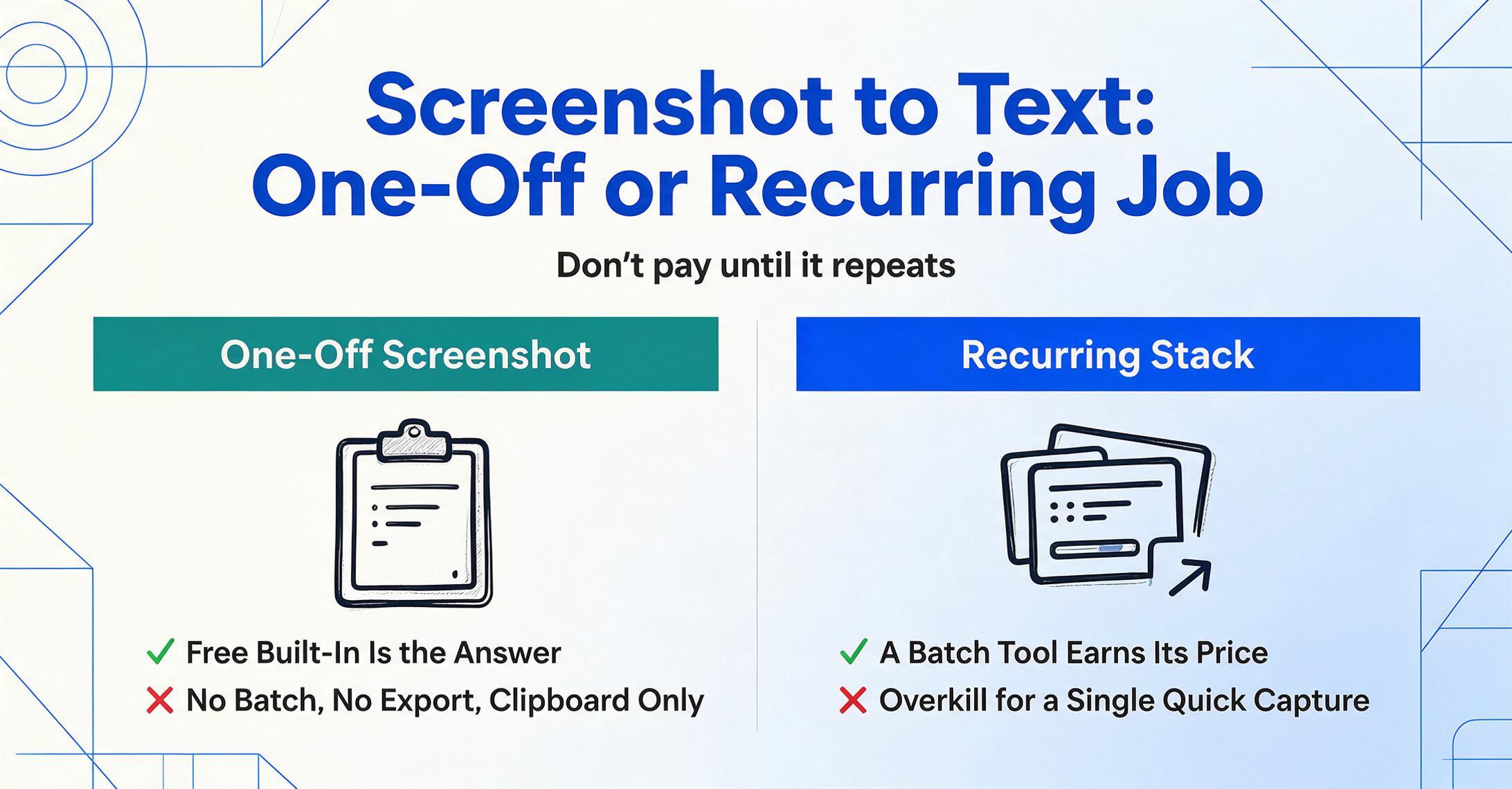
Das richtige Tool ergibt sich aus einer ehrlichen Frage: Ist das ein einmaliger Vorgang oder eine wiederkehrende Aufgabe? Sobald Sie diese Frage beantwortet haben, reduzieren sich die acht Optionen auf ein oder zwei, die sich lohnen zu öffnen.
Nur ein Screenshot, und Sie müssen den Text nur einfügen?
Nutzen Sie, was bereits auf Ihrem Gerät vorhanden ist. Unter Windows 11 drücken Sie Win + Shift + S und verwenden Text actions; auf einem Mac oder iPhone öffnen Sie das Bild und wählen den Text mit Live Text aus; für Handschrift oder Übersetzung nutzen Sie Google Lens. Kostenlos, sofort verfügbar, nichts zu installieren. Denken Sie nicht zu viel darüber nach – das ist wirklich die beste Lösung für einen einmaligen Vorgang.
Sie möchten den Text verstehen, zusammenfassen oder übersetzen?
Fügen Sie den Screenshot in ChatGPT oder Claude ein und stellen Sie Ihre Frage. Sie erhalten den Text plus die Möglichkeit, in einem Schritt damit zu arbeiten. Denken Sie daran, dass es den Inhalt interpretiert – überprüfen Sie daher alles, was exakt sein muss. Ein Chatbot ist das falsche Werkzeug, um eine wörtliche Seriennummer oder einen Codeblock zu extrahieren.
Es sind viele Screenshots, wiederholt, und Sie benötigen am Ende eine Datei?
Jetzt zahlt sich ein spezielles Tool aus. Nutzen Sie OCR.space für eine schnelle Web-/API-Textdatei oder ein Batch-First-Tool wie ImageToTable.ai, wenn Sie konsistente, exportierbare Ausgaben über einen Stapel von Screenshots hinweg wünschen – besonders wenn die Screenshots Tabellen sind, die Sie letztlich als strukturierte Tabellendaten statt als Textblock benötigen. Hier stoßen die Zwischenablage-Tools wirklich an ihre Grenzen.
Wenn Ihre Kaufentscheidung tatsächlich über Screenshots hinausgeht – etwa bei beliebigen Bildern oder der allgemeinen Dokumentextraktion – erweitern unsere Übersichten zu den besten Tools zur Dokumentdatenextraktion und den besten No-Code-Dokument-KI-Tools das Feld in diesen Bereichen.
Häufig gestellte Fragen
Wie extrahiere ich kostenlos Text aus einem Screenshot?
Unter Windows 11 machen Sie einen Screenshot mit Win + Umschalt + S und klicken dann im Snipping Tool auf „Text actions", um den erkannten Text in die Zwischenablage zu kopieren. Auf Mac, iPhone oder iPad öffnen Sie den Screenshot in Fotos oder Vorschau und verwenden Live Text, um den Text direkt auszuwählen und zu kopieren. Auf jedem Gerät erledigt Google Lens dasselbe und ist besonders gut bei Handschrift und Übersetzungen. Alle drei sind kostenlos und integriert – für einen einmaligen kostenlosen Bild-zu-Text-Auftrag müssen Sie nichts installieren oder bezahlen.
Hat Windows ein integriertes Tool zum Kopieren von Text aus einem Screenshot?
Ja. Das Snipping Tool unter Windows 11 verfügt über integrierte OCR namens Text Actions: Erfassen Sie einen Bereich mit Win + Umschalt + S und verwenden Sie dann die Schaltfläche Text actions, um Text im Ausschnitt zu lesen und zu kopieren. Dafür ist Windows 11 (Build 11.2308.33 oder neuer) erforderlich. Microsoft bietet außerdem den kostenlosen PowerToys Text Extractor an, der eine globale Tastenkombination (Win + Umschalt + T) hinzufügt, um Text von überall auf dem Bildschirm zu erfassen – einschließlich Videos und Apps, in denen Text normalerweise nicht ausgewählt werden kann.
Können ChatGPT oder Claude Text aus einem Screenshot lesen?
Ja – fügen Sie einen Screenshot ein und fragen Sie, was darauf steht, und beide lesen ihn vor und können ihn im selben Chat zusammenfassen, übersetzen oder neu formatieren. Das ist ideal, wenn Sie etwas mit dem Text tun möchten. Der Haken ist die Genauigkeit: Ein Sprachmodell liest auf Bedeutung und kann paraphrasieren oder eine Zeile überspringen. Für alles, was exakt sein muss – eine Seriennummer, ein Codeausschnitt – ist eine integrierte OCR-Verknüpfung zuverlässiger. Außerdem haben sie keinen Batch- oder Exportmodus für die Verarbeitung vieler Screenshots auf einmal.
Wann lohnt sich ein kostenpflichtiges Screenshot-zu-Text-Tool wirklich?
Wenn die Extraktion zur wiederkehrenden Aufgabe statt zum einmaligen Vorgang wird. Wenn Sie ein paar Mal pro Woche Text aus einem Screenshot kopieren, sind die kostenlosen integrierten Tools die richtige Antwort und ein kostenpflichtiges Tool ist übertrieben. Aber sobald Sie viele Screenshots transkribieren, konsistente Ausgabe benötigen, die Sie in eine Datei exportieren können, oder denselben Prozess regelmäßig wiederholen möchten, spart ein spezielles Tool wie ImageToTable.ai echte Zeit – besonders wenn die Screenshots Tabellen sind, die Sie als strukturierte Tabellendaten statt als Textwand haben möchten.
Was ist der Unterschied zwischen Screenshot-zu-Text und Screenshot-zu-Excel?
Screenshot-zu-Text liefert Ihnen die Wörter – ein Transkript, das Sie kopieren, durchsuchen oder bearbeiten können, ohne besondere Struktur. Screenshot-zu-Excel (oder in eine Tabelle) liefert Ihnen die Daten angeordnet: die richtigen Werte in den richtigen Zeilen und Spalten, bereit für ein Tabellenblatt. Die kostenlosen Zwischenablage-Tools in diesem Leitfaden erledigen die erste Aufgabe gut. Die zweite ist ein Problem strukturierter Daten, das ein Werkzeug erfordert, das versteht, welcher Wert ein Datum, ein Betrag oder eine Menge ist – nicht nur ein Werkzeug, das Zeichen lesen kann.
Ist ImageToTable.ai enthalten, weil es Ihr Produkt ist?
Ja, und das haben wir klar gesagt. ImageToTable.ai wird von demselben Team veröffentlicht, das diesen Artikel geschrieben hat, und wird hier neben sieben anderen Tools bewertet. Wir haben es dort platziert, wo es ehrlich hingehört – am wiederholbaren, exportierbaren Ende des Spektrums – und wir sagen klar, dass für eine einzelne schnelle Erfassung das kostenlose Snipping Tool, Live Text oder Google Lens die bessere Wahl ist. Jede Option hier erhält ein faires „Am besten geeignet für“ und „Nicht ideal für“, und alle Preise wurden im Juni 2026 gegen öffentliche Quellen geprüft.
Das Fazit
Die nützlichste Erkenntnis ist kein Sieger – es ist die Erlaubnis, das kostenlose Tool zu nutzen, das Sie bereits haben. Zum gelegentlichen Kopieren von Text aus einem Screenshot sind die Text Actions des Windows Snipping Tools, macOS Live Text und Google Lens kein Budget-Kompromiss; sie sind die schnellsten verfügbaren Tools und kosten nichts. Greifen Sie erst dann darüber hinaus, wenn die Aufgabe ihre Form ändert.
Und sie ändert ihre Form in dem Moment, in dem „Screenshot zu Text“ aufhört, ein schneller Gefallen für sich selbst zu sein, und zu einer wiederkehrenden Aufgabe wird – viele Screenshots, konsistente Ausgabe, eine Datei am Ende oder Daten, die Sie tatsächlich in einer Tabelle strukturiert haben möchten. Das ist die Grenze. Darunter: Öffnen Sie das Tool, das bereits auf Ihrem Gerät ist. Darüber: Testen Sie ein Batch-First-Tool mit Ihren eigenen echten Screenshots und sehen Sie, ob fünf Minuten Kopieren-Einfügen zu fünf Sekunden Verarbeitung werden.
Offenlegung: Dieser Artikel wird von ImageToTable.ai veröffentlicht, einem der acht oben bewerteten Tools. Alle Preise wurden im Juni 2026 gegen öffentliche Seiten geprüft; Freemium- und nutzungsbasierte Preise variieren je nach Volumen und Plan. Wir bemühen uns, jedes Tool – einschließlich unseres eigenen – genau zu beschreiben, und wir freuen uns über Korrekturen.