Beste Screenshot-zu-Excel- und Tabellenextraktions-Tools
im Jahr 2026
Die Wörter aus einem Screenshot zu lesen ist der einfache Teil – fast jedes Tool kann das. Der schwierige Teil ist alles, was nach dem Lesen des Textes passiert: jede Zahl wieder in die Zelle zu setzen, zu der sie gehört. Ein Screenshot einer Tabelle hat ganz leise das Eine weggeworfen, das sie zu einer Tabelle gemacht hat – das Raster. Übrig bleibt ein flaches Bild von Werten, die früher Zeilen und Spalten waren, und diese Struktur wieder aufzubauen ist eine andere, schwierigere Aufgabe als bloßes Transkribieren der Zeichen. Dieser Test deckt sechs Tools ab, die diese Lücke schließen – von der Funktion, die bereits in Excel steckt, bis zu dedizierten Extrahierern – und der Transparenz halber ist ImageToTable.ai – auf dieser Website veröffentlicht – eines davon.
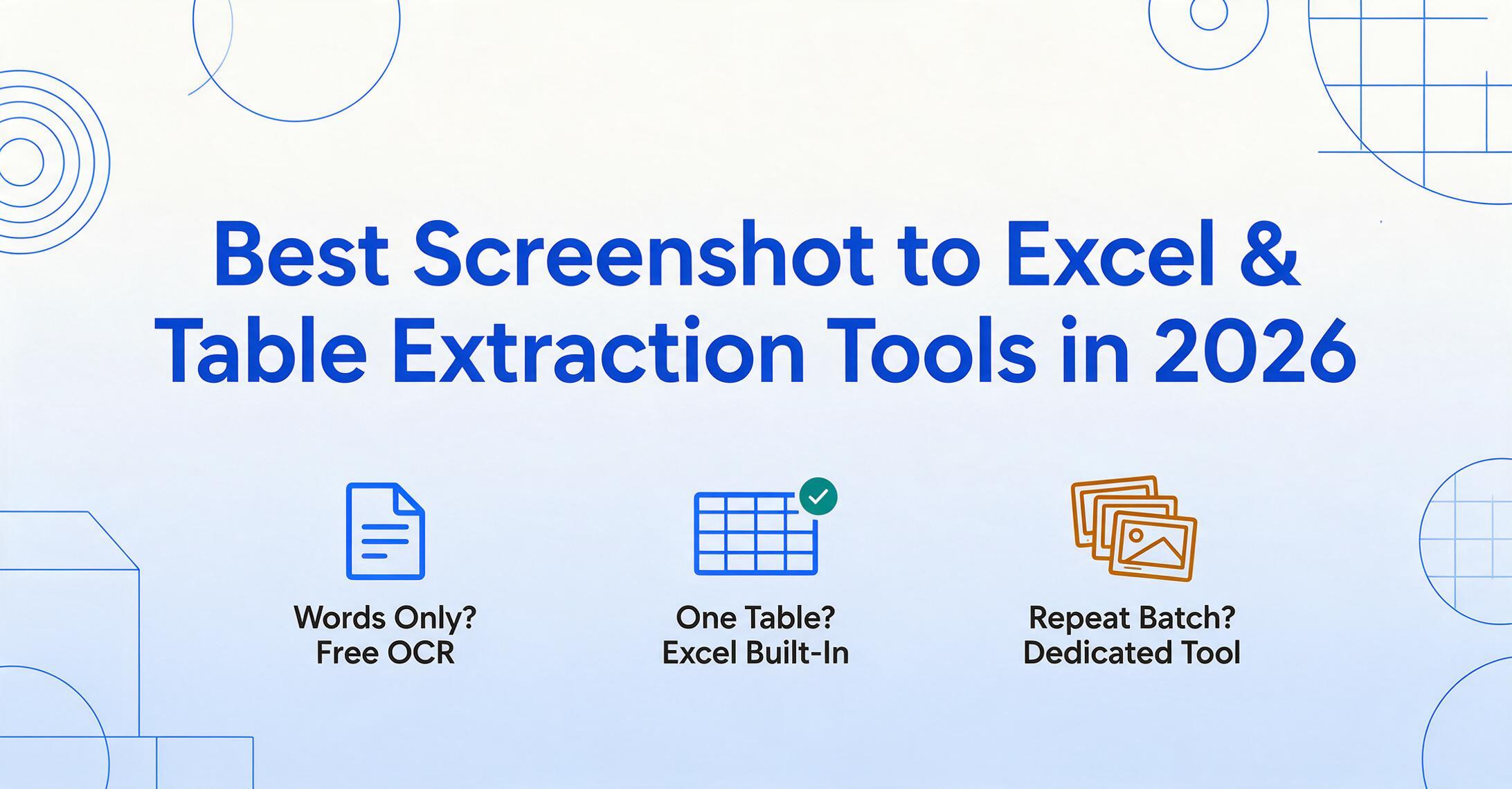
Die wichtigsten Erkenntnisse
- Ein Screenshot wirft das Eine weg, das ihn zu einer Tabelle gemacht hat – das Raster, das jeder Wert wusste, zu welcher Zelle er gehört.
- Wenn ein Tool nur Zeichen liest, bekommst du einen Strom von Wörtern, der genauso viel Nachbearbeitung braucht wie das eigene Abtippen der Daten.
- Deine Tool-Wahl wird offensichtlich, sobald du dich fragst, ob du die Wörter brauchst oder eine echte Tabelle, mit der du rechnen kannst.
Was „Screenshot zu Excel“ wirklich bedeutet
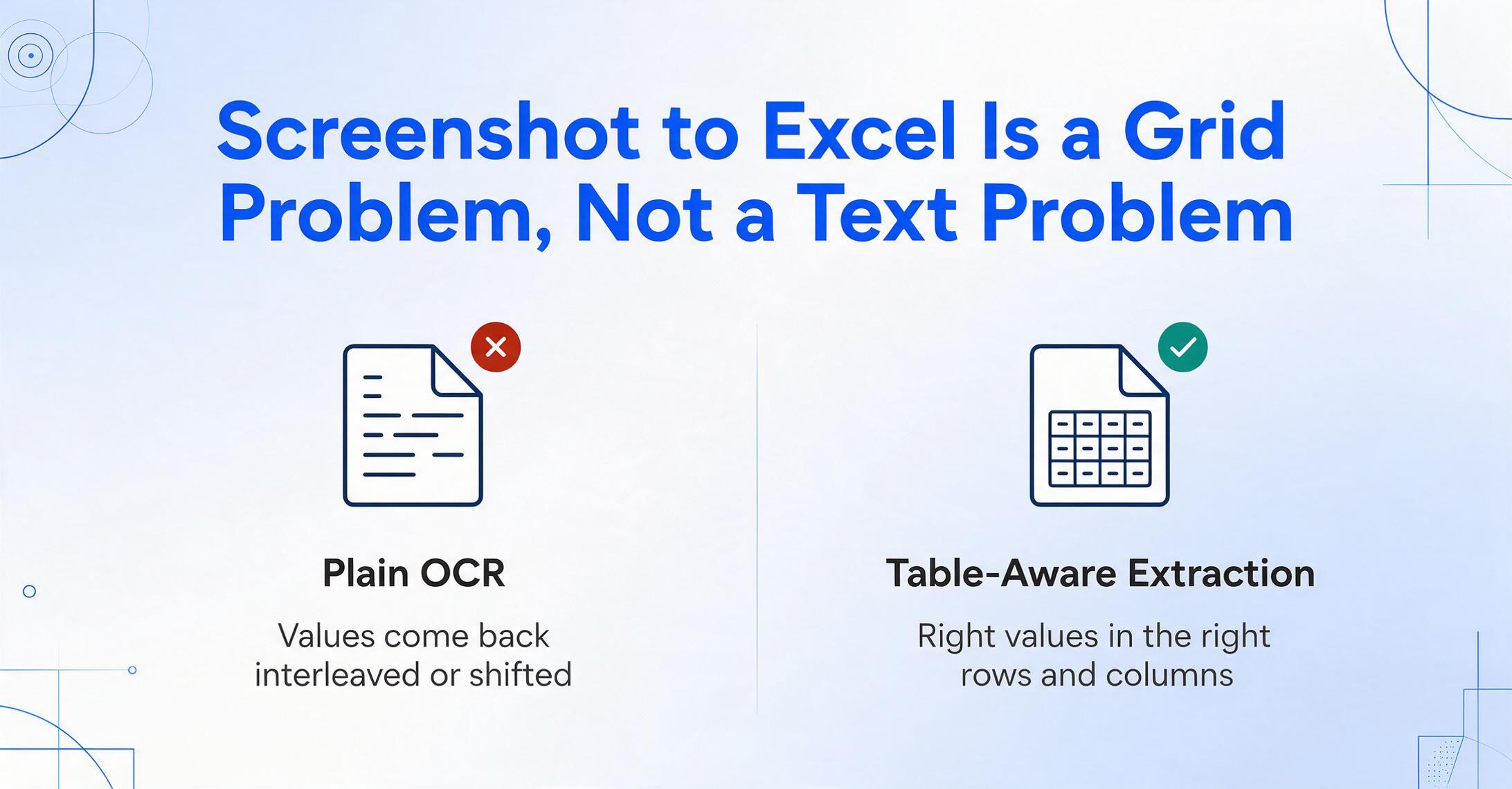
„Screenshot zu Excel“ ist ein Problem strukturierter Daten, kein Textproblem – und genau diese Unterscheidung entscheidet, welches Tool für dich wirklich funktioniert. Wenn du eine Tabelle screenshottest, behält das Bild die visuelle Anordnung, verliert aber jedes maschinenlesbare Signal darunter: Es gibt keine Zellen, keine Spaltengrenzen, keine Trennzeichen, keine Datentypen. Für einen Computer sind ein Screenshot einer Preisliste und ein Screenshot eines Absatzes dasselbe – ein Rechteck aus Pixeln. Die Aufgabe ist nicht, die Zeichen zu lesen, sondern das Raster zu rekonstruieren: zu entscheiden, wo eine Spalte endet und die nächste beginnt, welcher Wert ein Datum und welcher ein Betrag ist und welche Zahlen in einer Zeile stehen.
Deshalb enttäuscht das naheliegende Tool – einfache OCR – hier so oft. Optische Zeichenerkennung liest Text ungefähr in der Reihenfolge, in der er erscheint, und liefert dir einen Strom von Wörtern. Für einen Textblock ist das perfekt. Für eine Tabelle ist es ein Problem: Eine Spalte mit Dollar-Beträgen und die Beschriftungen daneben können vermischt, zusammenhängend oder durch eine einzige falsch erkannte Lücke verschoben zurückkommen – und dann braucht deine „Tabellenkalkulation“ genauso viel Aufräumarbeit wie das Abtippen. Einen Screenshot korrekt in Excel zu bekommen bedeutet, dass ein Tool die Tabelle als Tabelle verstehen muss, nicht als Zeichenwand.
Die Unterscheidung, die über dein Tool entscheidet
Screenshot → Text liefert dir die Wörter: ein Transkript zum Kopieren, Suchen oder Bearbeiten, ohne besondere Struktur. Screenshot → strukturierte Tabelle liefert dir die Daten angeordnet – die richtigen Werte in den richtigen Zeilen und Spalten, bereit zum Sortieren, Filtern und Summieren in Excel. Das sind getrennte Aufgaben, die unterschiedliche Tools brauchen. Wenn du nur die Wörter aus einem Screenshot herausholen willst, bist du mit unserer begleitenden Übersicht der besten Screenshot-zu-Text-Konverter besser bedient. Dieser Artikel handelt von der schwierigeren Hälfte: einen Screenshot einer Tabelle in eine echte Tabellenkalkulation zu verwandeln.
Warum ausgerechnet Screenshots, statt Scans oder PDFs? Weil ein Screenshot fast immer ein Bild von etwas ist, das anderswo bereits strukturiert war – eine Webtabelle, ein Dashboard, eine App, ein Bericht, den ein anderes System gerendert hat –, du aber nicht an diese Quelle herankommst. Die Daten existieren in sauberer Form auf dem Server von jemandem; du hast nur ein Foto davon auf deinem. Das ist der alltägliche Frust hinter dieser Suche, und ein Nutzer auf r/excel hat es unverblümt formuliert: „Die meisten Tools, die ich ausprobiert habe, sind kostenpflichtig. Ich brauche dringend etwas, es ist unmöglich, all die Daten abzutippen, die ich bei der Arbeit bekomme.“ Das Ziel ist, das erneute Abtippen komplett zu überspringen – und zwar ohne neue Fehler einzuführen.
So haben wir diese Tools ausgewählt und getestet
Wir haben Tools danach ausgewählt, wonach Menschen zuerst greifen, und dann jedes an einer einzigen Aufgabe gemessen: einen Screenshot einer Tabelle in saubere, korrekt ausgerichtete Zeilen einer Tabellenkalkulation umwandeln. Wir begannen mit der kostenlosen Option, die die meisten nicht kennen – der Funktion „Daten aus Bild einfügen“ in Excel – und arbeiteten uns zu allgemeinen KI-Chatbots und speziellen Extraktionsprogrammen vor. In Forenthreads ist die zugrundeliegende Frage identisch; ein r/excel-Nutzer formulierte es einfach: „Ich habe ein Bild mit tabellarischen Daten. Ich möchte diese Tabelle zur Bearbeitung extrahieren.“
Bei jedem Tool haben wir drei Dinge getan. Erstens haben wir anhand der öffentlichen Preisübersichten ermittelt, was es tatsächlich kostet und ob ein kostenloser oder integrierter Weg existiert. Zweitens haben wir seine Grenzen identifiziert – nicht nur „kann es eine Tabelle lesen?“, sondern „kann es Ihre Tabelle wiederholt lesen und das Ergebnis in eine Datei ausgeben?“. Drittens haben wir für jedes Tool eine ehrliche „Am besten geeignet für“- und „Nicht ideal für“-Bewertung geschrieben, unsere eigene eingeschlossen, bewertet nach Eignung statt nach Adjektiven. Eine Zahl prägte die gesamte Übung: Jahrzehntelange Forschung beziffert die Fehlerrate bei manueller Dateneingabe ohne Hilfsmittel auf niedrige einstellige Prozentwerte – eine begutachtete Übersichtsarbeit zur klinischen Transkription fand Raten von 0,83 % pro Tastendruck bis zu 8,8 % unter schwierigeren Bedingungen. Das ist wichtig, denn der Zweck all dieser Tools ist es, das manuelle Abtippen zu übertreffen, und ein Tool, das leise eine Zelle falsch kopiert, kann schlimmer sein als Tippen, wenn man es nie bemerkt. Daher haben wir alles, was Überprüfung und Wiederholung ermöglicht, höher gewichtet als das, was stillschweigend ein Ergebnis ausgibt.
Die 6 Tools auf einen Blick
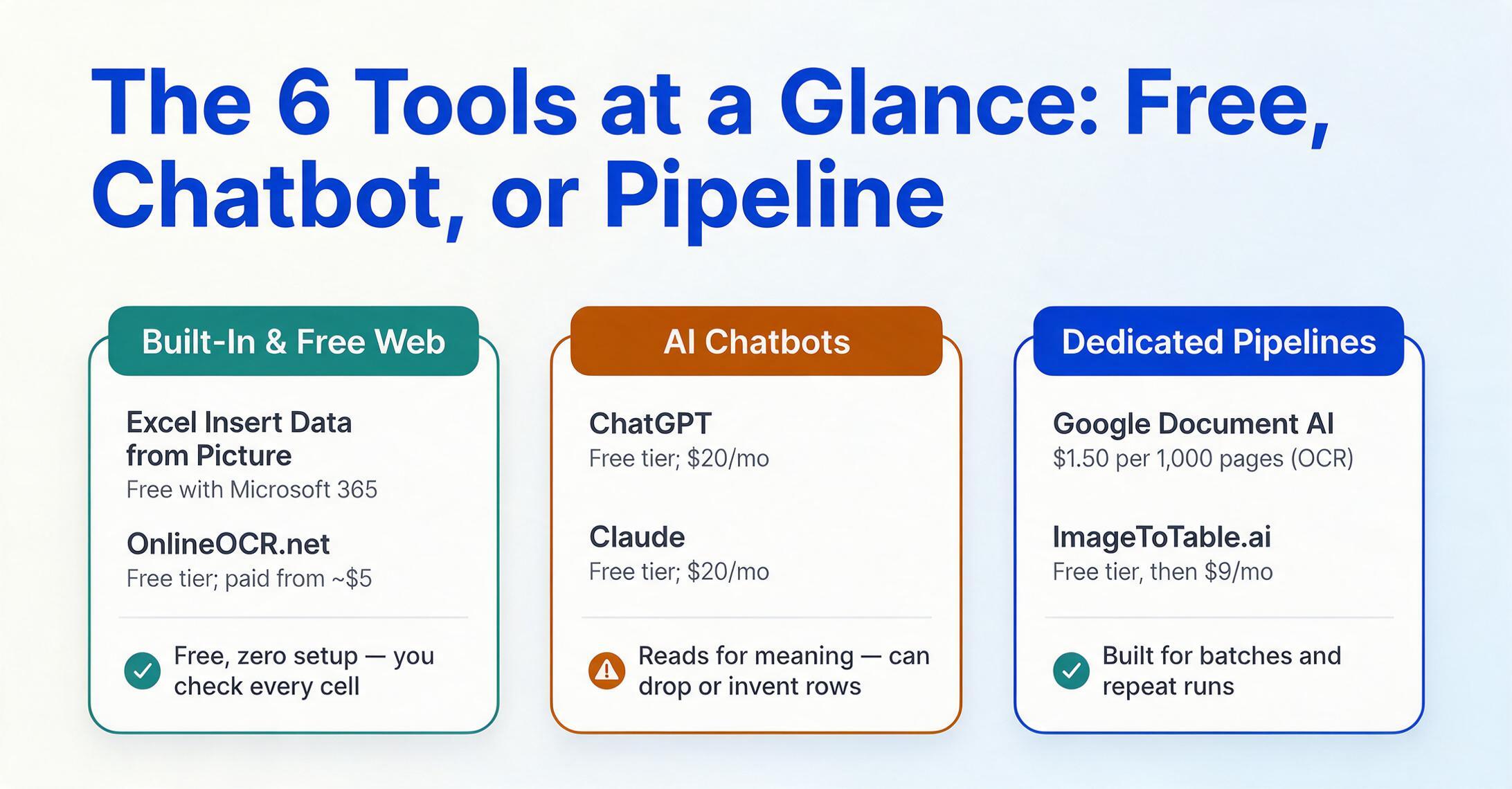
Hier ist jedes Tool in sechs Dimensionen dargestellt, mit klar gekennzeichneten integrierten und kostenlosen Optionen. Der „Startpreis“ ist der niedrigste öffentlich verfügbare Einstiegspreis; die Spalte „Kostenlose Testversion“ zeigt, wie weit Sie testen können, bevor Sie zahlen müssen.
| Tool | Startpreis | Preismodell | Am besten geeignet für | Wichtigste Einschränkung | Kostenlose Testversion? |
|---|---|---|---|---|---|
| Excel „Daten aus Bild einfügen“ | Kostenlos / in Microsoft 365 enthalten | Integrierte Funktion | Ein schneller einmaliger Tabellen-Screenshot in Excel | Ein Bild nach dem anderen; nur flache Tabellen; manuelle Zellenprüfung | N/A — enthalten |
| ChatGPT | Kostenlose Stufe; Plus $20/Monat | Freemium | Ad-hoc „Lies diese Tabelle, gib mir eine CSV“ | Kann Zeilen auslassen oder erfinden; keine Batch- oder Export-Pipeline | Ja — kostenlose Stufe |
| Claude | Kostenlose Stufe; Pro $20/Monat | Freemium | Sorgfältiges Lesen langer, dichter Tabellen | Gesprächsbasiert, kein wiederholbarer Batch-Workflow | Ja — kostenlose Stufe |
| Google Document AI | $1,50 pro 1.000 Seiten (OCR) | Nutzungsbasierte API | Entwickler, die Hochvolumen-Pipelines bauen | Erfordert GCP-Einrichtung und Code; nichts für Nicht-Programmierer | Kostenloses Kontingent zum Start |
| OnlineOCR.net | Kostenlose Stufe; kostenpflichtig ab ~$5 | Kostenlos + Abo | Schnelle Browser-Konvertierung zu XLSX, ohne Installation | Upload erforderlich; bei komplexen, mehrteiligen Tabellen nur grundlegend | Ja — kostenlose Stufe |
| ImageToTable.ai | Kostenlose Stufe, dann $9/Monat | Credit-basiert (1 Credit = 1 Seite) | Screenshots → strukturiertes Excel mit gewählten Spalten, in Batches | Overkill, wenn du nur Klartext brauchst, keine Tabelle | Ja — kostenlose Stufe, keine Anmeldung für ein Dokument |
Preise im Juni 2026 von den öffentlichen Seiten der jeweiligen Anbieter geprüft. Integrierte und Freemium-Preise variieren je nach Volumen und Plan. Wenn deine Quelle eher eine PDF-Datei als ein Screenshot ist, verschiebt sich das Feld – siehe unsere Übersicht der besten PDF-Datenextraktionstools.
Exzellente integrierte Funktion „Daten aus Bild einfügen“
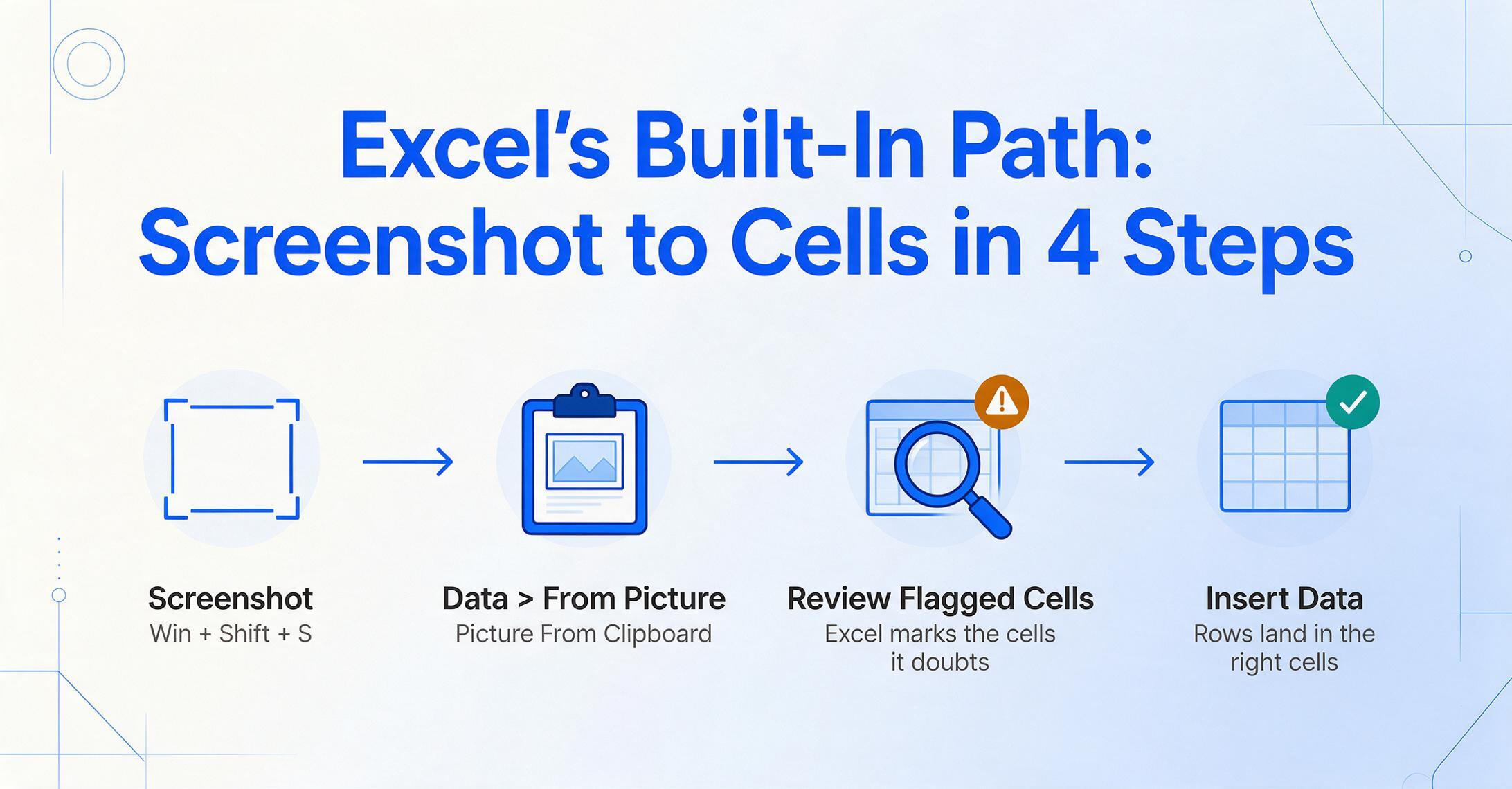
Bevor du für etwas bezahlst, probiere die Funktion aus, die bereits in Excel steckt – für einen einzelnen, sauberen Tabellen-Screenshot reicht sie oft völlig aus. Microsoft hat die optische Tabellenerkennung direkt in Excel unter dem Namen „Daten aus Bild einfügen“ integriert (auch als „Daten aus Bild“ angezeigt). In der mobilen Excel-App tippst du auf Einfügen > Daten aus Bild und machst ein Foto oder wählst ein Bild aus; auf dem Desktop mit Microsoft 365 gehst du zum Daten-Tab, wählst Aus Bild und fügst entweder einen Screenshot ein („Bild aus Zwischenablage“, nach der Aufnahme mit Win + Shift + S) oder lädst eine Bilddatei. Die Excel-Engine analysiert das Bild, ordnet die Werte den Zellen zu und – wichtig – lässt dich vor dem Einfügen alles markierte prüfen und korrigieren.
Dieser Prüfschritt ist zugleich die Stärke und die Grenze der Funktion. Excel hebt Zellen hervor, bei denen es unsicher ist, und macht dich – in seinen eigenen Worten – für die Validierung des Ergebnisses verantwortlich. Das ist transparent darüber, nicht perfekt zu sein, bedeutet aber auch, dass jede Konvertierung ein zweites Paar Augen braucht. Microsofts Anleitung ist eindeutig: Das „Bild sollte nur die Daten zeigen, die du importieren möchtest“. Das verrät, wo die Schwächen liegen: bei dichten, mehrteiligen oder visuell unruhigen Screenshots, bei denen die Tabellengrenze nicht offensichtlich ist. Und es ist strikt ein Bild nach dem anderen – es gibt keine Möglichkeit, „diese dreißig Screenshots zu verarbeiten und zusammenzuführen“. Es konvertiert das Bild vor dir, so wie es ist; du kannst nicht festlegen, nur bestimmte Spalten zu behalten oder die Ausgabe umzuformen.
Am besten geeignet für: Alle mit Microsoft 365, die einen einzelnen, sauberen Screenshot einer einfachen Tabelle haben und ihn ohne Verlassen von Excel in Excel haben möchten – kostenlos, schnell, kein zusätzliches Tool.
Nicht ideal für: Stapel von Screenshots, komplexe oder mehrteilige Layouts oder jeden Fall, in dem du bestimmte Spalten auswählen möchtest, anstatt das gesamte Bild unverändert zu importieren.
Preise (Stand Juni 2026): Kostenlos in der mobilen Excel-App; auf dem Desktop im Microsoft-365-Abonnement enthalten.
Microsoft-Anleitung „Daten aus Bild einfügen“ →
Wenn ein AI-Chatbot deine Tabelle liest: ChatGPT und Claude
ChatGPT und Claude sind das richtige Werkzeug, wenn du die Daten eines Screenshots umformen oder analysieren willst – nicht nur zellenweise importieren. Füge einen Screenshot einer Tabelle ein, bitte um „als CSV“ oder „als Markdown-Tabelle mit einer Gesamtsummen-Spalte", und beide lesen das Bild und liefern strukturierten Text, den du in Excel übernehmen kannst – und fassen gleichzeitig zusammen, konvertieren Einheiten oder filtern Zeilen. Für eine einmalige Tabelle, bei der du auch eine Umformung brauchst, ist diese Flexibilität wirklich nützlich, und die kostenlosen Tarife decken die leichte Nutzung ab.
Der Nachteil ist die Zuverlässigkeit auf Zellenebene. Ein Sprachmodell liest auf Bedeutung aus, was bedeutet, dass es bei einer langen oder unübersichtlichen Tabelle stillschweigend eine Zeile fallen lassen, zwei zusammenführen oder eine Zahl „hilfreich" runden kann – genau die Fehler, die du dir nicht leisten kannst, wenn es um genaue Daten geht. Es gibt auch keine wiederholbare Pipeline: keinen „40 Screenshots erfassen und eine Datei exportieren"-Modus, sondern nur ein Gespräch, das du von Hand wiederholen müsstest. Wir haben uns in unserem Beitrag warum ChatGPT und Claude nicht die beste Wahl für die Screenshot-Datenextraktion sind genau damit beschäftigt, wo das bei Screenshot-Arbeit scheitert.
ChatGPT
Füge einen Tabellen-Screenshot ein und bitte um CSV oder eine umgeformte Version; stark bei spontanen Umformungen und Rückfragen.
Am besten für: Eine einzelne Tabelle, die du in einem Schritt extrahieren und umformen willst.
Weniger geeignet für: Garantierte Zellgenauigkeit bei großen Tabellen oder wiederholbare, exportierbare Batches.
Preise (geprüft Juni 2026): Kostenloser Tarif; Plus 20 $/Monat.
Claude
Ähnliches Bildlesen mit dem Ruf, längere, dichtere Tabellen sorgfältig zu verarbeiten und aufgeräumte strukturierte Antworten zu liefern.
Am besten für: Lange oder dichte Tabellen-Screenshots, bei denen sorgfältiges Lesen zählt.
Weniger geeignet für: Erfassung mit einem Tastendruck oder eine Pipeline für hohe Exportmengen.
Preise (geprüft Juni 2026): Kostenloser Tarif; Pro 20 $/Monat.
Spezielle Extraktions-Tools: Wenn es zum Workflow wird
Spezialisierte Tools zahlen sich aus, sobald „Screenshot zu Excel" kein einmaliger Vorgang mehr ist, sondern eine wiederkehrende Aufgabe mit einer fertigen Datei. Eine einzelne Tabelle umzuwandeln, erledigt die integrierte Funktion in zwei Minuten; aus einem stetigen Strom von Screenshots konsistente, exportierbare Tabellen zu machen – und das nächste Woche wiederholen zu können – ist ein Workflow. Diese vier Tools sind für diesen Zweck gemacht und unterscheiden sich hauptsächlich darin, für wen sie gedacht sind: einen Entwickler, einen Tabellenkalkulationsnutzer oder jemanden, der einfach nur das strukturierte Ergebnis haben möchte.
Google Document AI
Die Cloud-Plattform, die vielen anderen Produkten zur Extraktion zugrunde liegt – leistungsstark, genau und für Entwickler gemacht, nicht für Endanwender. Die Formularanalyse- und OCR-Prozessoren können Tabellen und Schlüssel-Wert-Paare aus Bildern im großen Stil extrahieren, und die Preise pro Seite sind niedrig. Aber „niedrig pro Seite" verdeckt die wahren Kosten: Sie brauchen ein Google Cloud-Projekt, Code zum Aufrufen der API und einen Ort für die Ausgabe. Für eine nicht-technische Person mit einem Screenshot ist das eine Hürde; für ein Entwicklungsteam, das eine Pipeline mit hohem Volumen aufbaut, ist es eine sinnvolle Grundlage.
Am besten geeignet für: Entwickler und Teams, die eine automatisierte Extraktion mit hohem Volumen in ihre eigenen Systeme integrieren.
Weniger geeignet für: Jeden, der einfach nur eine Tabelle möchte, ohne Code zu schreiben oder Cloud-Infrastruktur zu konfigurieren.
Preise (Stand Juni 2026): Nutzungsabhängig – ca. 1,50 $ pro 1.000 Seiten für OCR; 30 $ pro 1.000 Seiten für den Formularparser.
Google Document AI Preise → · lieber ohne Code? zur No-Code-Übersicht →
OnlineOCR.net
Ein kostenloser, browserbasierter Konverter, der eine Stufe über einer Zwischenablage-Verknüpfung steht, wenn Sie am Ende eine echte XLSX-Datei haben möchten. Sie laden einen Screenshot hoch, wählen eine Sprache und ein Ausgabeformat und laden eine Excel- oder Word-Datei herunter – keine Installation, kein Konto für gelegentliche Nutzung. Für gelegentliche Konvertierungen eine gute Wahl, aber bei komplexen, mehrspaltigen oder mehrteiligen Tabellen eher einfach gehalten. Da es sich um einen Upload-und-Verarbeitungs-Dienst handelt, ist er für alles, was datenschutzsensitiv ist, nicht die richtige Wahl.
Am besten geeignet für: Eine schnelle, installationsfreie Web-Konvertierung eines einfachen Tabellen-Screenshots in eine XLSX-Datei.
Weniger geeignet für: Komplexe Layouts, sensible Daten oder einen wiederholbaren Batch-Workflow mit ausgewählten Spalten.
Preise (Stand Juni 2026): Kostenlose Stufe mit Nutzungslimits; kostenpflichtige Pläne ab etwa 5 $ für mehr Volumen.
ImageToTable.ai
Speziell für die Aufgabe „Screenshot in strukturierte Tabelle“ entwickelt – und Screenshots sind ein erstklassiges Eingabeformat, kein nachträglicher Einfall. Es läuft auf einem Vision-Language-Modell und akzeptiert ausdrücklich Webseiten-Screenshots und Bildschirmfotos neben Bildern, Scans und PDFs. Der Unterschied zu einfacher OCR liegt in der Benutzerdefinierten Spaltenextraktion: Statt das gesamte Bild unverändert zu importieren, gibst du die gewünschten Spaltennamen ein – etwa „Datum“, „Beschreibung“, „Betrag“ – und die KI findet jeden Wert, indem sie versteht, was er bedeutet, und ordnet ihn der richtigen Überschrift zu, wobei alles ignoriert wird, was du nicht angefordert hast. Es ist batch-first ausgelegt, du kannst also viele Screenshots auf einmal einspeisen und erhältst eine einzige zusammengeführte Excel-Datei, statt sie einzeln zu konvertieren. Und da die Ausgabe direkt in Excel, CSV oder Google Sheets landet, entfällt ein separater Bereinigungsschritt. Wenn du genau diese Aufgabe ausprobieren möchtest, findest du hier den Weg, um einen Screenshot in eine strukturierte Tabelle zu verwandeln.
Am besten geeignet für: Alle, die regelmäßig Screenshots – Web-Tabellen, Dashboards, App-Ansichten, Zahlungsbelege – in strukturiertes Excel umwandeln, besonders in Stapeln oder mit bestimmten Spalten.
Nicht ideal für: Reine Textaufgaben. Wenn du nur die Wörter aus einem Screenshot ohne Tabellenstruktur brauchst, ist ein kostenloses OCR-Tool einfacher – starte stattdessen mit den Screenshot-zu-Text-Optionen.
Google-Sheets-Nutzer: Wenn deine Daten in einer Tabelle in Google Sheets statt in einer lokalen Excel-Datei landen sollen, findest du auf der speziellen Extrahieren-in-Google-Sheets-Add-on-Seite den Seitenleisten-Workflow, der Zeilen direkt in dein aktives Blatt einfügt.
Preise (Stand Juni 2026): Kostenlose Stufe, dann 9 $/Monat (Basic), 19 $/Monat (Pro), 59 $/Monat (Max); Teampläne ab 149 $/Monat. Kreditbasiert – ein Kredit pro Seite.
So wählst du je nachdem, was du wirklich vorhast
Das richtige Tool ergibt sich aus zwei Fragen: Brauchst du Text oder eine Tabelle, und ist das ein einmaliger oder ein wiederkehrender Auftrag? Beantworte diese und die sechs Optionen schrumpfen auf ein oder zwei, die sich zu öffnen lohnen.
Du brauchst nur die Wörter, keine Tabelle?
Dann machst du eigentlich kein Screenshot-zu-Excel – du willst ein Transkript. Nutze ein kostenloses integriertes OCR-Tool und überspringe diese ganze Kategorie; unser Screenshot-zu-Text-Roundup deckt die schnellsten kostenlosen Optionen ab. Ein strukturiertes-Daten-Tool für einen reinen Text-Bedarf zu erzwingen, fügt nur Schritte hinzu.
Eine saubere Tabelle und du hast Microsoft 365?
Nutze Exzells „Daten aus Bild einfügen“. Füge deinen Screenshot aus der Zwischenablage ein, prüfe die Zellen, die Excel markiert, und füge ein. Es ist kostenlos, es ist schon da, und für eine einzelne einfache Tabelle ist es die schnellste Antwort. Plane nur eine Minute ein, um die markierten Zellen zu prüfen – der Prüfschritt existiert nicht ohne Grund.
Eine Tabelle, aber du willst sie auch umformen oder summieren?
Füge sie in ChatGPT oder Claude ein und bitte um „eine CSV mit einer Summenspalte“ oder welche Transformation auch immer du brauchst. Überprüfe die Ausgabe gegen das Bild – bei einer langen Tabelle kann ein Chatbot eine Zeile fallen lassen oder verändern, also ist es ein Entwurf zum Prüfen, kein Ergebnis, dem du blind vertrauen solltest.
Viele Screenshots, wiederholt, mit bestimmten Spalten, die du willst?
Jetzt zahlt sich ein dediziertes Tool aus. Wenn du Entwickler bist, ist Google Cloud eine solide Pipeline-Grundlage; wenn du in Tabellenkalkulationen lebst, verwandelt ein Batch-First-Tool wie ImageToTable.ai einen Stapel Screenshots in ein zusammengeführtes Excel-Blatt – und lässt dich die genauen Spalten benennen, die du willst, statt jedes Bild komplett zu importieren. Hier laufen die kostenlosen Zwischenablage-Tools wirklich an ihre Grenzen.
Diese Seite dreht sich um die Wahl zwischen Tools; die Schritt-für-Schritt-Anleitung, um Daten aus Screenshots in Excel zu bekommen ist die praktische Version, sobald du dich entschieden hast, und der Batch-Verarbeitungs-Leitfaden deckt ab, wie du hunderte Screenshots in eine strukturierte Tabellenkalkulation verwandelst.
Wenn deine Frage zu Käufen weiter gefasst ist als Screenshots – also allgemein Bild- oder Dokumentdatenextraktion –, dann erweitern unsere Übersichten zu den besten Tools zur Dokumentdatenextraktion und den besten KI-Bild-zu-Text-Konvertern das Feld in diesen Bereichen.
Häufig gestellte Fragen
Wie konvertiere ich einen Screenshot kostenlos in eine Excel-Tabelle?
Wenn du Microsoft 365 hast, nutze die integrierte Funktion „Daten aus Bild einfügen“ in Excel: Mach einen Screenshot der Tabelle (Win + Shift + S unter Windows), gehe dann in Excel zu Daten > Aus Bild > Bild aus Zwischenablage, überprüfe die Zellen, die Excel markiert, und klicke auf Daten einfügen. In der mobilen Excel-App heißt es Einfügen > Daten aus Bild. Kostenlose Web-Tools wie OnlineOCR.net erzeugen ebenfalls eine XLSX-Datei aus einem hochgeladenen Bild. Für eine einzelne saubere Tabelle ist die integrierte Excel-Funktion meist der schnellste kostenlose Weg.
Warum ist mein Screenshot-zu-Excel-Ergebnis falsch ausgerichtet?
Weil einfache OCR Zeichen in Lesereihenfolge liest, nicht als Raster. Ein Screenshot hat keine zugrunde liegenden Zellen oder Spaltengrenzen, daher muss ein Tool die Tabellenstruktur ableiten – und wenn Spalten eng beieinanderliegen, Werte rechtsbündig sind oder das Layout mehrere Blöcke hat, kann es die Grenzen falsch raten und Werte in die falschen Zellen verschieben. Tools, die eine Tabelle als Tabelle verstehen (statt als Textstrom), kommen damit besser zurecht – deshalb schlägt ein strukturiertes Extraktionstool für Tabellenkalkulation einen generischen Text-OCR.
Können ChatGPT oder Claude einen Screenshot in eine Tabelle verwandeln?
Ja – füge einen Tabellen-Screenshot ein und bitte um „als CSV“, und beide lesen das Bild und liefern strukturierten Text, den du in Excel einfügen kannst, optional mit Umformung oder Summierung im selben Chat. Der Haken ist die Genauigkeit bei größeren Tabellen: Ein Sprachmodell liest auf Bedeutung und kann stillschweigend eine Zeile weglassen, zusammenführen oder verändern – überprüfe die Ausgabe daher immer gegen das Originalbild. Sie haben auch keinen Batch-Modus, eignen sich also am besten für eine einzelne Tabelle statt für einen wiederkehrenden Stapel von Screenshots.
Was ist der Unterschied zwischen Screenshot-zu-Text und Screenshot-zu-Excel?
Screenshot-zu-Text liefert die Wörter als Transkript – nützlich zum Kopieren oder Durchsuchen, aber ohne bestimmte Struktur. Screenshot-zu-Excel liefert die Daten angeordnet: die richtigen Werte in den richtigen Zeilen und Spalten, bereit zum Sortieren, Filtern und Summieren. Ersteres ist eine Transkriptionsaufgabe, die kostenlose OCR-Tools gut erledigen; Letzteres ist eine Aufgabe für strukturierte Daten, die ein Werkzeug erfordert, das weiß, welcher Wert ein Datum, ein Betrag oder eine Menge ist – nicht nur eines, das Zeichen lesen kann.
Reicht die integrierte Excel-Funktion aus oder brauche ich ein kostenpflichtiges Tool?
Für einen einzelnen, sauberen Tabellen-Screenshot reicht die Excel-Funktion „Daten aus Bild einfügen“ meist aus und ist mit Microsoft 365 kostenlos. Sie werden sie überholen, wenn Sie viele Screenshots verarbeiten müssen, Layouts komplex oder mehrteilig sind oder Sie nur bestimmte Spalten behalten und Ergebnisse in einem Blatt zusammenführen müssen – nichts davon kann die integrierte Funktion. Dann spart ein batch-fähiges Tool wie ImageToTable.ai echte Zeit, besonders wenn Sie die genauen Spalten benennen und Screenshots in großen Mengen verarbeiten möchten.
Ist ImageToTable.ai enthalten, weil es Ihr Produkt ist?
Ja, und wir haben das klar gesagt. ImageToTable.ai wird vom selben Team veröffentlicht, das diesen Artikel geschrieben hat, und wird hier zusammen mit fünf anderen Tools bewertet. Wir haben es dort platziert, wo es ehrlich hingehört – am wiederkehrenden, strukturierten, batch-orientierten Ende des Spektrums – und wir sagen klar, dass für eine einzelne saubere Tabelle die kostenlose integrierte Excel-Funktion der bessere erste Schritt ist. Jede Option erhält eine faire „Am besten geeignet für“ und „Nicht ideal für“, und alle Preise wurden im Juni 2026 anhand öffentlicher Quellen überprüft.
Fazit
Die nützlichste Erkenntnis ist, die beiden Aufgaben zu trennen, die sich hinter „Screenshot zu Excel“ verbergen. Wenn Sie nur die Wörter brauchen, ist das ein Textproblem – verwenden Sie ein kostenloses OCR-Tool und machen Sie weiter. Wenn Sie eine Tabelle brauchen, mit der Sie tatsächlich rechnen können, ist das ein Problem mit strukturierten Daten, und das Tool muss das Raster wiederherstellen, das Ihr Screenshot verworfen hat, nicht nur die Zeichen zurücklesen.
Sobald Sie benannt haben, welche Aufgabe Sie erledigen, ist die Wahl einfach. Eine saubere Tabelle in Microsoft 365? Die integrierte Excel-Funktion, kostenlos, in einer Minute. Eine Tabelle, die Sie auch umformen möchten? Ein Chatbot, mit einer schnellen Genauigkeitsprüfung. Ein stetiger Strom von Screenshots, die Sie als konsistente, spaltenspezifische Tabellenblätter haben möchten? Hier verdient ein batch-orientiertes Tool seinen Platz – testen Sie eines mit Ihren eigenen echten Screenshots und sehen Sie, ob ein paar Minuten Nachtippen zu ein paar Sekunden Verarbeitung werden.
Offenlegung: Dieser Artikel wird von ImageToTable.ai veröffentlicht, einem der sechs oben bewerteten Tools. Alle Preise wurden im Juni 2026 anhand öffentlicher Seiten überprüft; integrierte, Freemium- und nutzungsbasierte Preise variieren je nach Volumen und Tarif. Wir bemühen uns, jedes Tool – einschließlich unseres eigenen – genau zu beschreiben, und freuen uns über Korrekturen.