So holst du Daten aus Screenshots
ohne Tippen in Excel
Professionelle Datenerfasser – Menschen, deren einzige Aufgabe es ist, Daten in Systeme zu tippen – machen laut Verhaltensforschung, die über Jahrzehnte in Studien veröffentlicht wurde (Barchard & Pace, 2011, Behavior Research Methods), 1 bis 4 Fehler pro 100 eingegebene Felder. Ein Screenshot einer Zahlungsbestätigung enthält vielleicht 6 bis 10 Datenelemente, die es wert sind, neu getippt zu werden. Die Rechnung ist unerbittlich: Nach etwa 10 bis 25 Screenshots ist mindestens ein Feld irgendwo in deiner Tabelle falsch. Nicht „könnte sein“ – ist. Und die stille Wahrheit, die niemand einplant: Das Finden und Beheben dieses Fehlers, nachdem die Daten bereits in der Tabelle gelandet sind, kostet mehr Zeit als das ursprüngliche Tippen. Das ist die unsichtbare Steuer auf die manuelle Screenshot-Übertragung. Es sind nicht die Tastenanschläge, die wehtun. Es sind die Korrekturen.
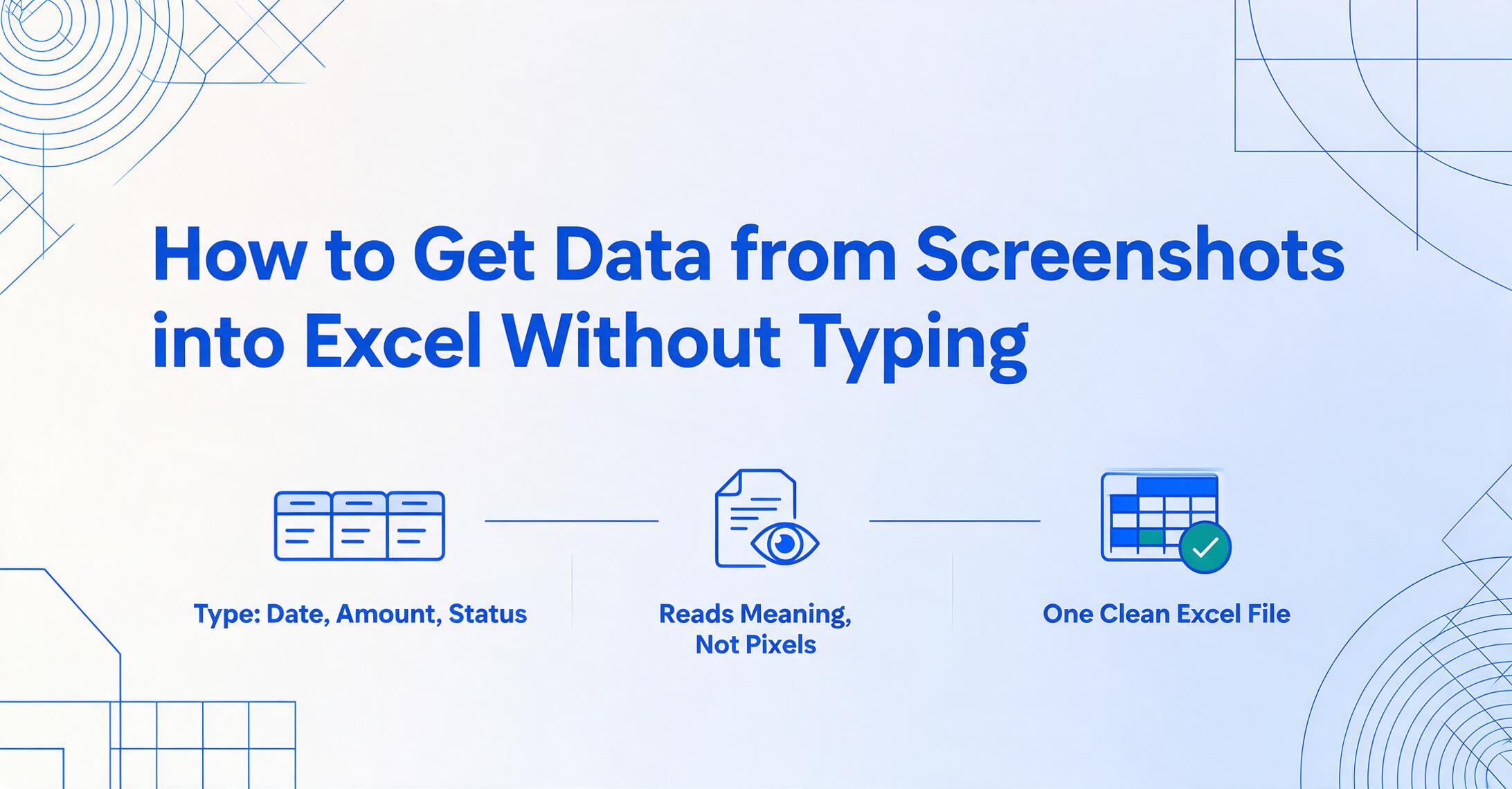
Warum Kopieren-und-Einfügen nicht funktioniert – und warum OCR allein nicht die Lösung ist
Ein Screenshot ist ein Raster aus Pixeln, kein Textcontainer. Genau diese Tatsache ist der Grund, warum Strg+C auf einem Bild und Strg+V in Excel nichts Nützliches ergibt – und warum selbst optische Zeichenerkennung allein das Problem selten sauber löst.
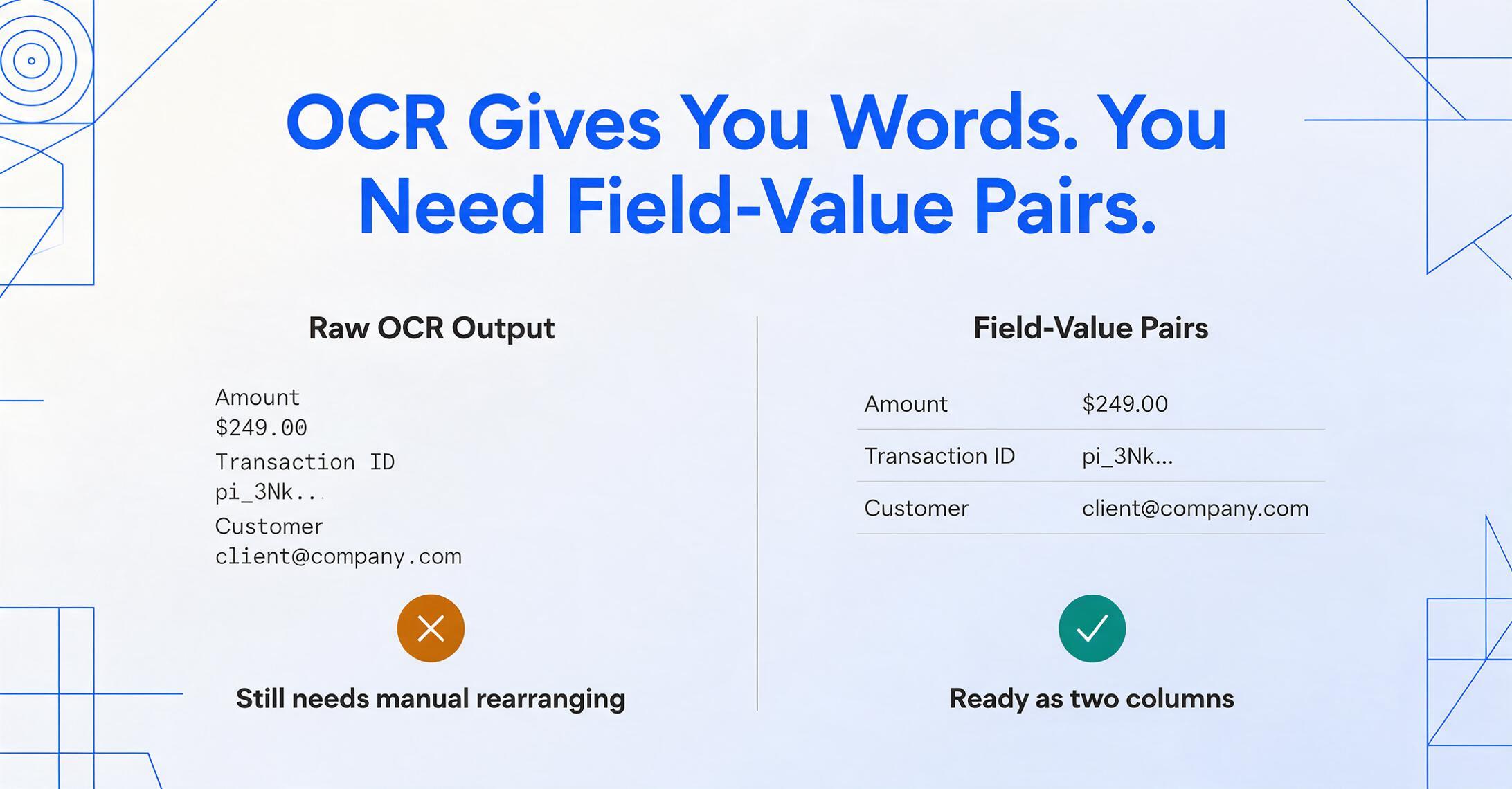
Der Grund ist nicht, dass OCR schlecht darin ist, Zeichen zu lesen. Es ist, dass die meisten Screenshots, mit denen Menschen tatsächlich arbeiten – Zahlungsbestätigungen, CRM-Dashboard-Ansichten, interne Reporting-Tools – nicht wie Tabellenkalkulationen aussehen. Eine Stripe-Dashboard-Bestätigung platziert „Amount: $249.00" in einem Panel, die Transaktions-ID in einem anderen und die Kunden-E-Mail in einem dritten – alle an unterschiedlichen Positionen, ohne Gitterlinien dazwischen. Traditionelle OCR liest das als eine flache Sequenz von Textfragmenten: „Amount", „$249.00", „Transaction ID", „pi_3Nk...", „Customer", „[email protected]". Was du wolltest, waren zwei Spalten – Feld und Wert – mit jedem Label gepaart zu seiner Zahl. Was du bekamst, war ein Haufen Text, der jetzt manuell sortiert werden muss.
Das ist die Lücke zwischen „Zeichen erkennen" und „Daten verstehen". OCR kann die Pixel lesen. Es kann nicht verstehen, dass „$249.00" die Antwort auf „Amount" ist. Diese Unterscheidung ist der Grund, warum eine wachsende Zahl von Menschen, die Screenshot-zu-Excel-Workflows versuchen, feststecken – das Tool gab ihnen etwas, aber die Bereinigung ist vergleichbar mit dem Tippen von Grund auf.
Was Excels integriertes Tool kann – und wo es aufhört
Excels Funktion „Data from Picture“ – eingeführt in Microsoft 365 und erreichbar unter Daten > Aus Bild > Bild aus Datei oder Bild aus Zwischenablage – liest strukturierte Daten aus einem Bild und fügt sie in deine Tabelle ein. Bei einem sauberen Screenshot einer Tabelle mit Rahmen funktioniert sie recht zuverlässig. Excel erkennt Zeilen, Spalten und Zellgrenzen und lässt dich markierte Zellen vor dem Einfügen prüfen und korrigieren.
Die Funktion setzt genau das voraus, was ihre Marketingmaterialien suggerieren: dass dein Screenshot etwas enthält, das wie eine Tabelle aussieht. Wenn das der Fall ist – ein gut beleuchtetes Foto einer gedruckten Rechnungstabelle, ein gestochen scharfer Screenshot eines webbasierten Datengrids – sind die Ergebnisse brauchbar. Doch diese Annahme scheitert in der Praxis aus drei Gründen, die in den Tutorials selten erwähnt werden:
1. Screenshots aus der Praxis sind keine Tabellen. Die meisten Dashboard-Aufnahmen, Zahlungsbestätigungen und internen Systemansichten zeigen Daten als Label-Wert-Paare, die über Panels verteilt sind – nicht als Zeilen und Spalten innerhalb sichtbarer Rahmen. Die eigene Dokumentation von Microsoft empfiehlt, das Bild so zuzuschneiden, dass es „nur die Daten enthält, die du importieren möchtest“ – das setzt voraus, dass die Daten bereits als Tabelle organisiert sind. Wenn das nicht der Fall ist, übersieht Excel Felder komplett oder fasst unzusammenhängende Werte in einzelnen Zellen zusammen.
2. Der Cloud-Dienst hat Verfügbarkeitsprobleme. Wie in mehreren Threads auf Microsoft Q&A dokumentiert, hatte die Funktion „Data from Picture“ wiederholt längere Ausfälle, bei denen die Analyse bei 20 % hängen blieb und nie abgeschlossen wurde. Community-Moderatoren bestätigten, dass es sich um ein „serverseitiges Problem“ ohne „Workaround“ handelt. Wenn das passiert – und es ist bei mehreren Nutzern, Umgebungen und sogar Excel im Web passiert – ist das integrierte Tool schlicht nicht verfügbar.
3. Es skaliert nicht über einen Screenshot zur Zeit hinaus. „Data from Picture“ verarbeitet Bilder einzeln. Wenn du 50 Zahlungs-Screenshots verarbeiten musst, durchläufst du die Schleife Screenshot→Analysieren→Prüfen→Einfügen 50-mal. Es gibt keinen Stapelmodus. Es gibt keine Zusammenführung in ein einziges Blatt. Die Funktion wurde für gelegentliche Nutzung entwickelt, nicht für wiederkehrendes operatives Volumen.
Das integrierte Excel-Tool ist es wert, gekannt zu werden – und für Einzelfälle, in denen deine Screenshots zufällig saubere Tabellen mit Rahmen enthalten, ist es die schnellste kostenlose Option. Das Problem ist, dass die meisten realen Screenshot-zu-Excel-Workflows diese Bedingungen nicht erfüllen. Für eine detaillierte Aufschlüsselung, die das integrierte Tool, OCR-Konverter und KI-Extraktion über weitere Dimensionen vergleicht, sieh dir unseren Vergleichsleitfaden für Screenshot-zu-Tabellen an. Wenn du noch entscheidest, welcher Ansatz zu deiner Situation passt, vergleicht unsere Übersicht der besten Screenshot-zu-Excel-Tools das integrierte Feature, Chatbots und spezielle Extraktoren direkt nebeneinander – dieser Artikel ist die Anleitung, die auf diese Entscheidung folgt.
Spaltennamenextraktion: Sag der KI, was du willst, nicht wo es ist
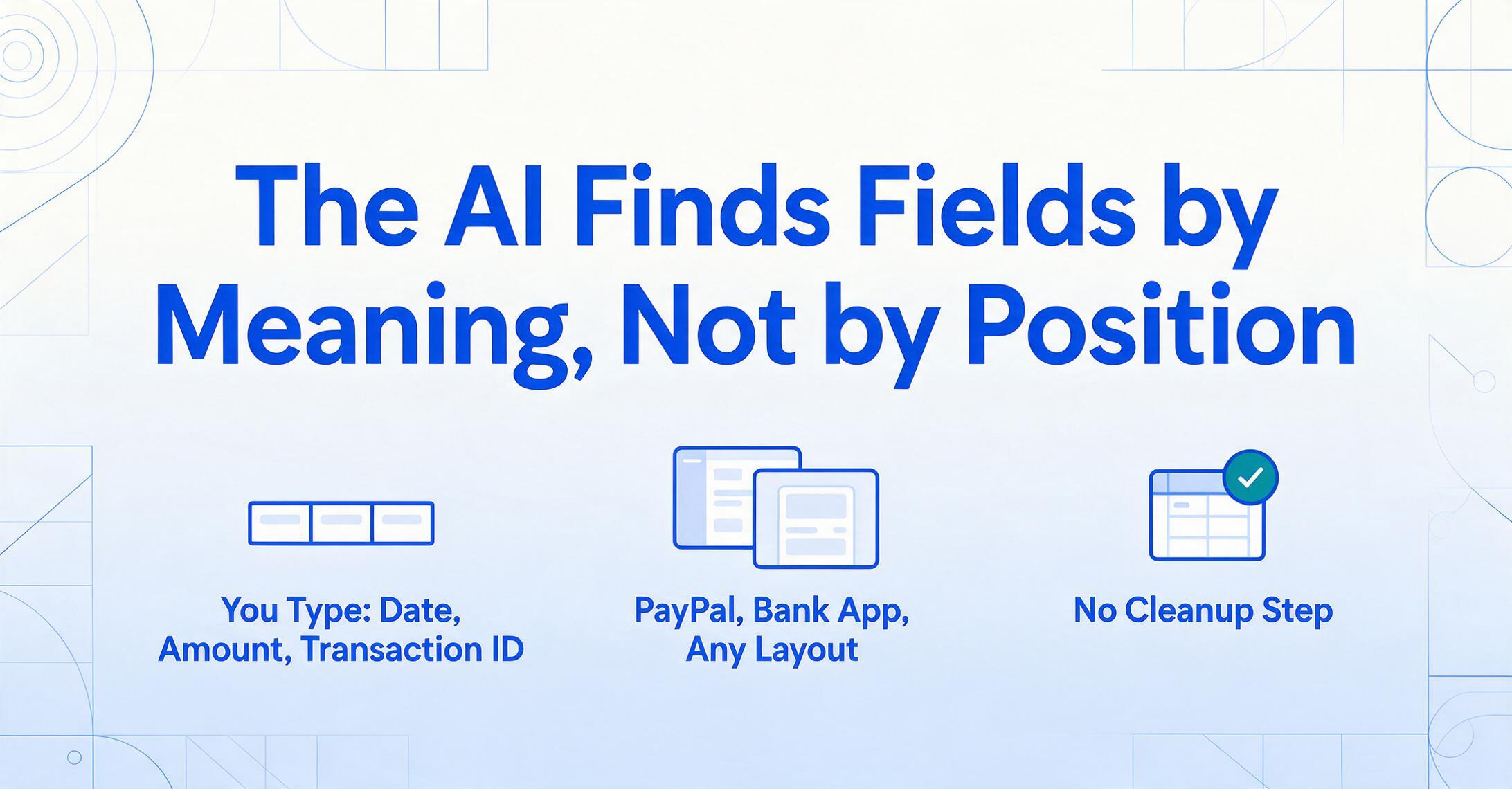
Die Spaltennamenextraktion kehrt den Arbeitsablauf um. Statt alles aus einem Screenshot zu extrahieren und danach aufzuräumen, sagst du der KI zuerst, welche Spalten du möchtest — Datum, Betrag, Transaktions-ID, Zahlungsmethode — und sie findet nur diese Werte auf jedem Screenshot, unabhängig davon, welche App ihn erzeugt hat.
Das funktioniert dank des zugrunde liegenden Mechanismus: einem visuellen Sprachmodell. Anders als herkömmliche OCR, die Pixel nach Zeichenformen durchsucht und deren Anordnung errät, liest eine visuelle KI einen Screenshot so, wie ein Mensch es tut — indem sie versteht, was jede Information bedeutet. Sie sieht „Bestellsumme" neben „$149.99" und erkennt, dass die Zahl ein Geldbetrag ist, der zu dieser Beschriftung gehört. Sie sieht „2026-05-14" und erkennt ein Datum, selbst wenn es auf jedem Screenshot im Stapel an einer anderen Position erscheint.
Das ist der grundlegende Unterschied zu vorlagenbasierten Tools. Vorlagen-OCR verlangt, dass du auf einem Referenzbild Kästchen um jedes Feld zeichnest — und bricht, wenn der nächste Screenshot aus einer anderen App mit anderem Layout stammt. Die Spaltennamenextraktion kümmert sich nicht um die Position. Sie kümmert sich um die Bedeutung. Eine PayPal-Bestätigung und ein Bank-App-Screenshot können beide mit derselben Spaltendefinition verarbeitet werden — „Datum", „Betrag", „Transaktions-ID" — weil die KI jedes Feld danach identifiziert, was es darstellt, nicht wo es sitzt.
Wenn du nur bestimmte Felder benötigst — was fast immer der Fall ist — entfällt bei der Spaltennamenextraktion der Bereinigungsschritt vollständig. Du erhältst eine Tabelle mit genau den Spalten, die du angefordert hast, nicht 40 OCR-Ausgabezellen, die du dann zurechtstutzen und neu ausrichten musst. Für einen tieferen Einblick in diesen Ansatz, einschließlich der Frage, wie du Felder für die saubersten Ergebnisse benennst, lies wie du nur die spezifischen Felder aus Screenshots extrahierst, die du möchtest.
Schritt für Schritt: vom Screenshot zur strukturierten Excel-Datei in unter einer Minute
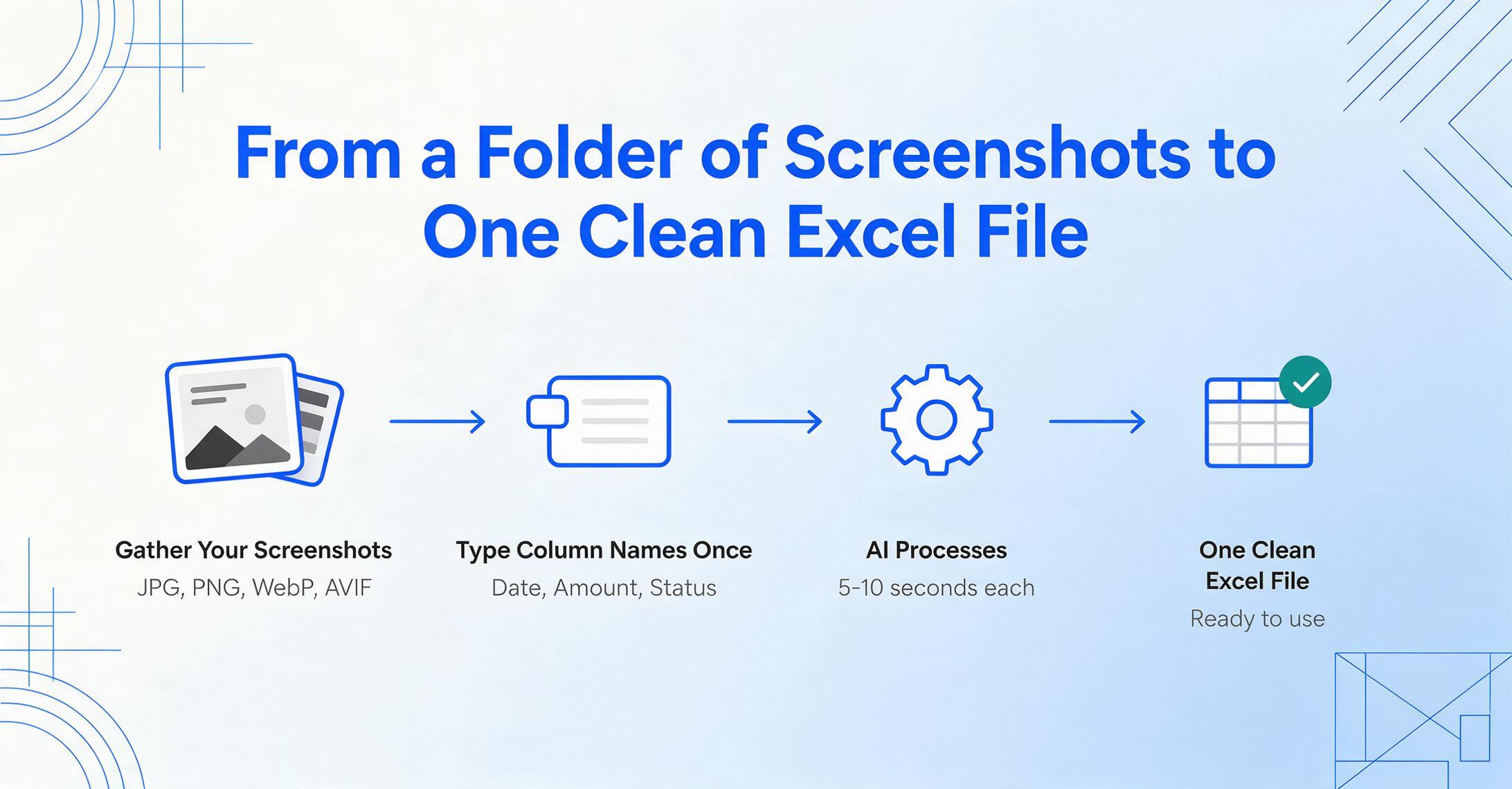
Der Spaltennamen-Ansatz verwandelt eine manuelle Aufgabe, die früher 3 Minuten pro Screenshot dauerte, in einen KI-Verarbeitungsschritt von 5–10 Sekunden. Hier ist der genaue Ablauf – von einem Ordner mit Screenshots auf deinem Desktop bis zu einer sauberen Excel-Datei.
Dateien werden sicher verarbeitet und nicht gespeichert.
1. Sammle deine Screenshots. Das können Aufnahmen von überall sein – aus einer Banking-App, einer Stripe-Bestätigung, einem Salesforce-Dashboard, einem internen Reporting-Tool. Das Format spielt keine Rolle: JPG, PNG, WebP, sogar AVIF-Screenshots funktionieren. Keine Vorverarbeitung oder Zuschneiden nötig – die KI kommt mit jeder Auflösung und Ausrichtung zurecht, in der der Screenshot aufgenommen wurde.
2. Gib deine Spaltennamen einmal ein. Hier unterscheidet sich die Spaltennamenextraktion von allem anderen. Du lädst keine Vorlage hoch. Du zeichnest keine Boxen. Du gibst einfach die Feldnamen ein, die du möchtest – Datum, Betrag, Transaktions-ID, Zahlungsmethode, Status. Diese Spaltennamen werden zu den Kopfzeilen deiner Ausgabetabelle. Die KI nutzt sie als Suchanweisungen: Finde auf jedem Screenshot alles, was wie ein Datum, ein Betrag, eine Transaktions-ID usw. aussieht.
3. Lass die KI verarbeiten. Die Verarbeitung dauert etwa 5–10 Sekunden pro Screenshot. Bei einem einzelnen Bild ist es fast sofort. Bei einem Stapel von 20 wartest du ein paar Minuten – weit weniger Zeit, als selbst nur zwei davon manuell abzutippen. Eine durchschnittliche manuelle Eingabe dauert etwa 3 Minuten pro Screenshot, wenn man Fensterwechsel, das Prüfen jedes Werts und die Verifizierung des Ergebnisses einrechnet. Bei 5–10 Sekunden pro Bild ist die KI-Extraktion etwa 18-mal schneller.
4. Eine strukturierte Tabelle herunterladen. Das Ergebnis ist eine einzelne XLSX- oder CSV-Datei, in der jede Zeile einen Screenshot darstellt und jede Spalte genau das von dir festgelegte Feld ist. Stripe, Bank-App, internes Dashboard – alles in einer Tabelle mit einheitlichen Kopfzeilen zusammengeführt. Kein verwaister Text zum Löschen, keine falsch ausgerichteten Spalten zum Korrigieren, keine manuelle Bereinigung. Wenn du die vollständigen Funktionen erkunden möchtest, besuche den Leitfaden zur Screenshot-zu-Excel-Extraktion.
Wenn du mehr als einen Screenshot hast
Der Einzel-Screenshot-Workflow deckt die meisten spontanen Anforderungen ab – eine Zahlungsbestätigung, ein Dashboard-Schnappschuss. Der eigentliche Effizienzgewinn zeigt sich jedoch, wenn du Screenshots in Stapeln verarbeitest: 10, 50 oder 200 Aufnahmen aus verschiedenen Apps, zusammengeführt in einer Tabelle mit einheitlichen Spaltenüberschriften.
Die Stapelverarbeitung funktioniert, weil die Spaltennamenextraktion auf Bedeutung basiert, nicht auf Position. Jeder Screenshot im Stapel wird mit denselben Spaltendefinitionen verarbeitet. Ein PayPal-Screenshot aus einem Stapel und ein Stripe-Screenshot aus dem nächsten erzeugen Zeilen mit übereinstimmenden Spalten – Datum, Betrag, Status – in derselben Ausgabedatei. Du musst Daten danach nicht über Dateien hinweg ausrichten, weil die Ausrichtung bereits bei der Extraktion erfolgt ist.
Es gibt zwei Szenarien, in denen die Stapelverarbeitung den größten Unterschied macht:
Periodenabschluss-Abstimmung. Monatlich oder vierteljährlich benötigst du Transaktionsaufzeichnungen von mehreren Zahlungsplattformen, internen Systemen und möglicherweise per E-Mail gesendeten Bestätigungen – alles in einer Tabelle konsolidiert. Lade den Ordner mit den Screenshots hoch, definiere deine Spalten einmal, lade das zusammengeführte Ergebnis herunter.
Wiederkehrende Datenerfassung. Wenn du Screenshots in regelmäßigen Abständen verarbeitest – wöchentlich, monatlich, pro Projekt – bleiben die Spaltendefinitionen gleich. Du verwendest jedes Mal dieselben Spaltennamen, sodass die Ausgabe jedes Stapels direkt mit der vorherigen vergleichbar ist. Wenn das deinen Workflow beschreibt und du Google Sheets verwendest, zeigt dir der No-Code-Leitfaden für die Screenshot-zu-Google-Sheets-Pipeline, wie du die Extraktion ohne Tool-Wechsel in deinen Alltag integrierst.
Häufig gestellte Fragen
Funktioniert das, wenn jeder Screenshot aus einer völlig anderen App stammt – PayPal, Banking-App, internes CRM?
Ja, und genau das ist der Kernvorteil des visuellen KI-Ansatzes. Die KI liest Feldwerte anhand ihrer Bedeutung – sie versteht, dass „$249.00" neben „Amount" ein Zahlungsbetrag ist, egal ob er auf einem Stripe-Dashboard, in einer Banking-App-Benachrichtigung oder in einem Anbieterportal erscheint. Ein einziger Satz Spaltendefinitionen verarbeitet alle Screenshots im selben Batch, selbst wenn sie aus verschiedenen Apps mit völlig unterschiedlichen Layouts stammen.
Was ist mit Screenshots, die keine Tabellen sind – nur Text, der über den Bildschirm verteilt ist?
Das ist die häufigste Art von Screenshots, mit denen Leute tatsächlich arbeiten. Die meisten App-Oberflächen zeigen Daten als Label-Wert-Paare („Order Total: $149.99", „Shipping Status: In Transit"), die über Karten, Panels und Bereiche verteilt sind – nicht als umrandete Zellen in einem Raster. Die KI liest diese als Schlüssel-Wert-Paare, indem sie die Beziehung zwischen einem Label und dem Wert daneben versteht. Deine Screenshots müssen keine Tabellen sein, um strukturierte Daten daraus zu extrahieren.
Kann das mit Screenshots aus WhatsApp oder anderen komprimierten Chat-Bildern umgehen?
Komprimierte Bilder aus Messaging-Apps sind der schwierigste Eingabetyp. WhatsApp, Messenger und ähnliche Plattformen komprimieren Bilder stark, was die Zeichenklarheit beeinträchtigt. Obwohl die visuelle KI bei komprimierten Bildern immer noch besser abschneidet als herkömmliche OCR – weil sie den umgebenden Kontext nutzt, um das Gesehene zu interpretieren – ist die Genauigkeit geringer als bei direkten Geräte-Screenshots. Für beste Ergebnisse erstellst du Screenshots direkt auf deinem Gerät, anstatt sie über Chat-Apps weiterzuleiten.
Gibt es eine kostenlose Möglichkeit, das zu tun?
Für gelegentliche Nutzung mit sauberen, umrandeten Tabellen funktioniert das in Excel integrierte Tool „Data from Picture" (in Microsoft 365 enthalten) ohne zusätzliche Kosten. Es ist auf ein Bild pro Vorgang beschränkt und erfordert Windows 11 oder Windows 10 Version 1903 oder höher mit installierter Edge WebView2-Runtime. Für Screenshots, die keine umrandeten Tabellen sind – oder wenn du mehrere Aufnahmen aus verschiedenen Quellen stapelweise verarbeiten musst – deckt der kostenlose Tarif eines KI-Extraktionstools einige Screenshots ab, damit du testen kannst, ob der Workflow zu deinen Anforderungen passt, bevor du dich festlegst.
Wie schneidet das im Vergleich zur manuellen Eingabe ab?
Bei geringem Volumen – ein Screenshot alle paar Wochen – ist die manuelle Eingabe in Ordnung. Der Vergleich wird relevant, wenn die Screenshot-Transkription eine wiederkehrende Aufgabe ist. Eine durchschnittliche manuelle Eingabe dauert etwa 3 Minuten pro Screenshot, einschließlich der Zeit für das Wechseln zwischen Bildbetrachter und Excel, das Gegenprüfen von Werten und das Korrigieren später entdeckter Tippfehler. Die KI-Extraktion verarbeitet denselben Screenshot in 5-10 Sekunden. Bei 50 Screenshots sind das etwa 2,5 Stunden manuelle Arbeit gegenüber 5-8 Minuten KI-Verarbeitungszeit. Die Zeitersparnis summiert sich, aber der eigentliche Unterschied liegt in der Fehlervermeidung: Die KI-Extraktion entfernt den Transkriptionsschritt, in dem Tippfehler entstehen. Die Kosten eines unentdeckten Transkriptionsfehlers – ein falscher Rechnungsbetrag, ein falsch getippter Kundenname – übersteigen in der Regel jede Tool-Abonnementkosten.
Was, wenn ich Hunderte von Screenshots extrahieren muss?
Die Stapelverarbeitung übernimmt das direkt. Laden Sie alle Screenshots auf einmal hoch – sie können aus verschiedenen Apps mit unterschiedlichen Layouts stammen – definieren Sie Ihre Spaltennamen einmal, und die KI verarbeitet sie nacheinander und gibt eine zusammengeführte Tabelle aus. Die Spaltendefinitionen bleiben über alle Screenshots hinweg konsistent, sodass die Ausgabe direkt ohne manuelle Ausrichtung verwendbar ist. Für wiederkehrende Hochvolumen-Workflows automatisiert der Google-Sheets-Pipeline-Ansatz den gesamten Prozess, sodass eingehende Screenshots direkt in Ihre Tabelle fließen, ohne jedes Mal ein separates Tool zu öffnen.
Muss ich etwas über KI oder Programmierung wissen, um das zu nutzen?
Nein. Der Workflow verwendet dieselbe Oberfläche wie jedes Web-Tool: Dateien hochladen, eingeben, was extrahiert werden soll, Ergebnis herunterladen. Die KI übernimmt die Komplexität des Lesens und Verstehens jedes Screenshots. Sie müssen keine Modelle konfigurieren, keine Prompts schreiben oder verstehen, wie visuelle Sprachmodelle funktionieren. Wenn Sie wissen, wie man Dateien in ein Browserfenster zieht und Beschriftungen in ein Textfeld tippt, wissen Sie alles, was nötig ist.
Die Kosten, die man in Screenshot-zu-Excel-Workflows unterschätzt, sind nicht die Tippzeit – sondern die unsichtbaren Folgekosten von Fehlern, die der menschlichen Prüfung entkommen. Eine vertippte Ziffer in einer Rechnungssumme kann durch drei Tabellenblätter wandern, bevor sie jemand bemerkt. Die Spaltennamenextraktion eliminiert den Übertragungsschritt komplett – und genau dort entstehen diese Fehler. Nicht weil KI perfekt ist – sondern weil sie die Tastenanschläge überflüssig macht, bei denen die 1-von-100-Fehler passieren.