Comment extraire des données de captures d'écran
vers Excel sans saisie manuelle
Les opérateurs de saisie de données professionnels — dont le seul travail consiste à taper des données dans des systèmes — commettent entre 1 et 4 erreurs pour 100 champs saisis, selon des recherches comportementales publiées sur plusieurs décennies d'études (Barchard & Pace, 2011, Behavior Research Methods). Une capture d'écran d'une confirmation de paiement contient environ 6 à 10 points de données qui méritent d'être ressaisis. Le calcul est impitoyable : après environ 10 à 25 captures d'écran, au moins un champ quelque part dans votre feuille de calcul est erroné. Pas « peut-être » — il l'est. Et la vérité silencieuse que personne ne budgétise : trouver et corriger cette erreur après que les données sont déjà entrées dans la feuille de calcul coûte plus de temps que la saisie initiale. C'est la taxe invisible de la transcription manuelle de captures d'écran. Ce ne sont pas les frappes qui font mal. Ce sont les corrections.
Pourquoi le copier-coller ne fonctionne pas — et pourquoi l'OCR seul n'est pas la solution
Une capture d'écran est une grille de pixels, pas un conteneur de texte. C'est cette simple réalité qui explique pourquoi Ctrl+C sur une image et Ctrl+V dans Excel ne produit rien d'utile — et pourquoi même la reconnaissance optique de caractères, à elle seule, résout rarement le problème proprement.
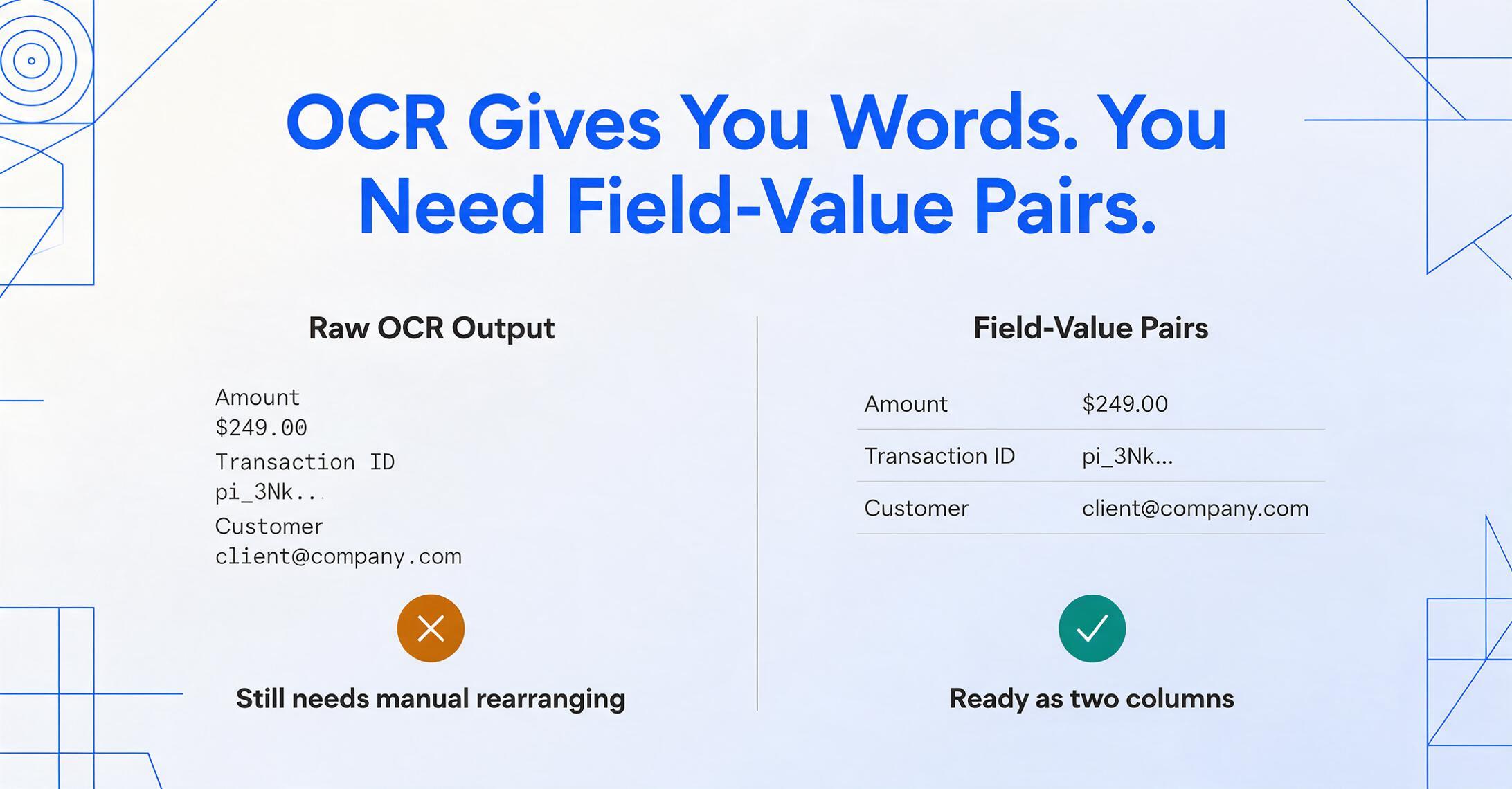
La raison n'est pas que l'OCR est mauvais pour lire les caractères. C'est que la plupart des captures d'écran avec lesquelles les gens travaillent réellement — confirmations de paiement, vues de tableaux de bord CRM, outils de reporting internes — ne ressemblent pas à des feuilles de calcul. Une confirmation de tableau de bord Stripe place « Amount : $249.00 » dans un panneau, l'identifiant de transaction dans un autre, et l'e-mail du client dans un troisième — tous à des positions différentes, sans lignes de grille entre eux. L'OCR traditionnel lit cela comme une séquence plate de fragments de texte : « Amount », « $249.00 », « Transaction ID », « pi_3Nk... », « Customer », « [email protected] ». Ce que vous vouliez, c'était deux colonnes — Champ et Valeur — avec chaque libellé apparié à son nombre. Ce que vous avez obtenu, c'est un tas de texte qui doit maintenant être réarrangé manuellement.
C'est l'écart entre « reconnaître des caractères » et « comprendre des données ». L'OCR peut lire les pixels. Il ne peut pas comprendre que « $249.00 » est la réponse à « Amount ». Cette distinction explique pourquoi un nombre croissant de personnes qui tentent des flux de travail capture d'écran vers Excel se retrouvent bloquées — l'outil leur a donné quelque chose, mais le nettoyage est comparable à une saisie manuelle depuis zéro.
Ce que l'outil intégré d'Excel peut faire... et où il s'arrête
La fonctionnalité « Data from Picture » d'Excel — introduite dans Microsoft 365 et accessible sous Données > À partir d'une image > Image à partir d'un fichier ou Image à partir du presse-papiers — lit les données structurées d'une image et les place dans votre feuille de calcul. Pour une capture d'écran propre d'un tableau avec bordures, elle fonctionne plutôt bien. Excel identifie les lignes, les colonnes et les limites des cellules, puis vous permet de vérifier et de corriger les cellules signalées avant d'insérer les données.
La fonctionnalité part du principe que ce que suggèrent ses supports marketing : que votre capture d'écran contient quelque chose qui ressemble à une feuille de calcul. Quand c'est le cas — une photo bien éclairée d'un tableau de facture imprimé, une capture d'écran nette d'une grille de données web — les résultats sont utilisables. Mais cette hypothèse se brise en pratique pour trois raisons que les tutoriels mentionnent rarement :
1. Les captures d'écran réelles ne sont pas des tableaux. La plupart des captures de tableaux de bord, des confirmations de paiement et des écrans de systèmes internes affichent les données sous forme de paires libellé-valeur dispersées dans des panneaux — pas sous forme de lignes et de colonnes dans des bordures visibles. La documentation officielle de Microsoft recommande de recadrer votre image pour inclure « uniquement les données que vous souhaitez importer », ce qui suppose que les données sont déjà organisées en tableau. Quand ce n'est pas le cas, Excel ignore complètement certains champs ou fusionne des valeurs sans rapport dans des cellules uniques.
2. Le service cloud a des problèmes de disponibilité. Comme documenté dans plusieurs fils de discussion sur Microsoft Q&A, la fonctionnalité Data from Picture a connu des pannes prolongées où l'analyse reste bloquée à 20 % et ne se termine jamais. Les modérateurs de la communauté ont confirmé qu'il s'agit d'un « problème côté serveur » sans « solution de contournement ». Quand cela arrive — et c'est arrivé chez de nombreux utilisateurs, dans différents environnements, et même dans Excel pour le web — l'outil intégré est tout simplement indisponible.
3. Elle ne passe pas à l'échelle au-delà d'une capture à la fois. Data from Picture traite les images individuellement. Si vous avez 50 captures de paiement à traiter, vous répétez la boucle capture → analyse → vérification → insertion 50 fois. Il n'y a pas de mode batch. Il n'y a pas de sortie fusionnée dans une seule feuille. La fonctionnalité a été conçue pour un usage occasionnel, pas pour un volume opérationnel récurrent.
L'outil intégré d'Excel vaut la peine d'être connu — et pour les cas isolés où vos captures d'écran contiennent des tableaux propres avec bordures, c'est l'option gratuite la plus rapide. Le problème, c'est que la plupart des flux de travail réels de capture d'écran vers Excel ne remplissent pas ces conditions. Pour une analyse détaillée comparant l'outil intégré, les convertisseurs OCR et l'extraction par IA sur davantage de dimensions, consultez notre guide comparatif de la capture d'écran vers feuille de calcul. Si vous hésitez encore sur l'approche adaptée à votre situation, notre sélection des meilleurs outils de capture d'écran vers Excel compare l'outil intégré, les chatbots et les extracteurs dédiés côte à côte — cet article est le guide pratique qui suit ce choix.
Extraction par noms de colonnes : dites à l'IA ce que vous voulez, pas où c'est
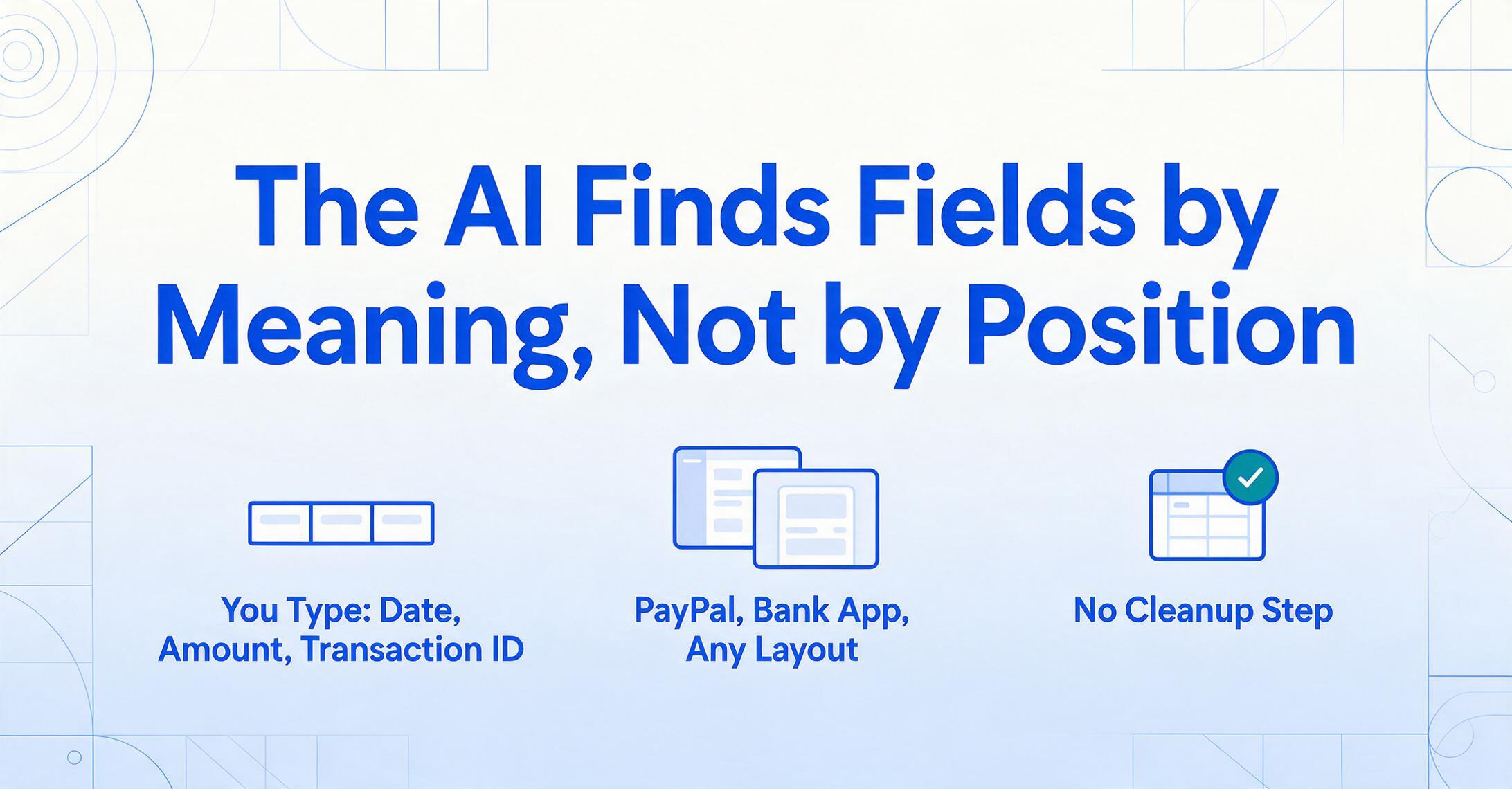
L'extraction par noms de colonnes inverse le flux de travail. Au lieu d'extraire tout d'une capture d'écran et de nettoyer ensuite, vous commencez par dire à l'IA quelles colonnes vous voulez — Date, Montant, ID de transaction, Mode de paiement — et elle ne trouve que ces valeurs sur chaque capture d'écran, quel que soit l'application qui l'a générée.
Cela fonctionne grâce au mécanisme sous-jacent : un modèle de langage visuel. Contrairement à l'OCR traditionnel, qui scanne les pixels pour y déceler des formes de caractères et devine leur agencement, une IA visuelle lit une capture d'écran comme le ferait une personne — en comprenant ce que chaque information signifie. Elle voit « Total de la commande » à côté de « 149,99 $ » et reconnaît que le nombre est un montant monétaire associé à cette étiquette. Elle voit « 2026-05-14 » et reconnaît une date, même si elle apparaît à une position différente sur chaque capture d'écran du lot.
C'est la différence fondamentale avec les outils basés sur des modèles. L'OCR par modèle exige de dessiner des cadres autour de chaque champ sur une image de référence — et échoue lorsque la capture d'écran suivante provient d'une application différente avec une mise en page différente. L'extraction par noms de colonnes ne se soucie pas de la position. Elle se soucie du sens. Une confirmation PayPal et une capture d'écran d'application bancaire peuvent toutes deux être traitées avec la même définition de colonnes — « Date », « Montant », « ID de transaction » — parce que l'IA identifie chaque champ par ce qu'il représente, pas par où il se trouve.
Lorsque vous n'avez besoin que de certains champs — ce qui est presque toujours le cas — l'extraction par noms de colonnes élimine complètement l'étape de nettoyage. Vous obtenez un tableur avec exactement les colonnes demandées, et non 40 cellules de sortie OCR que vous devez ensuite rogner et réaligner. Pour approfondir cette approche, y compris comment nommer les champs pour des résultats optimaux, lisez comment extraire uniquement les champs spécifiques que vous voulez des captures d'écran.
Étape par étape : de la capture d'écran à un Excel structuré en moins d'une minute
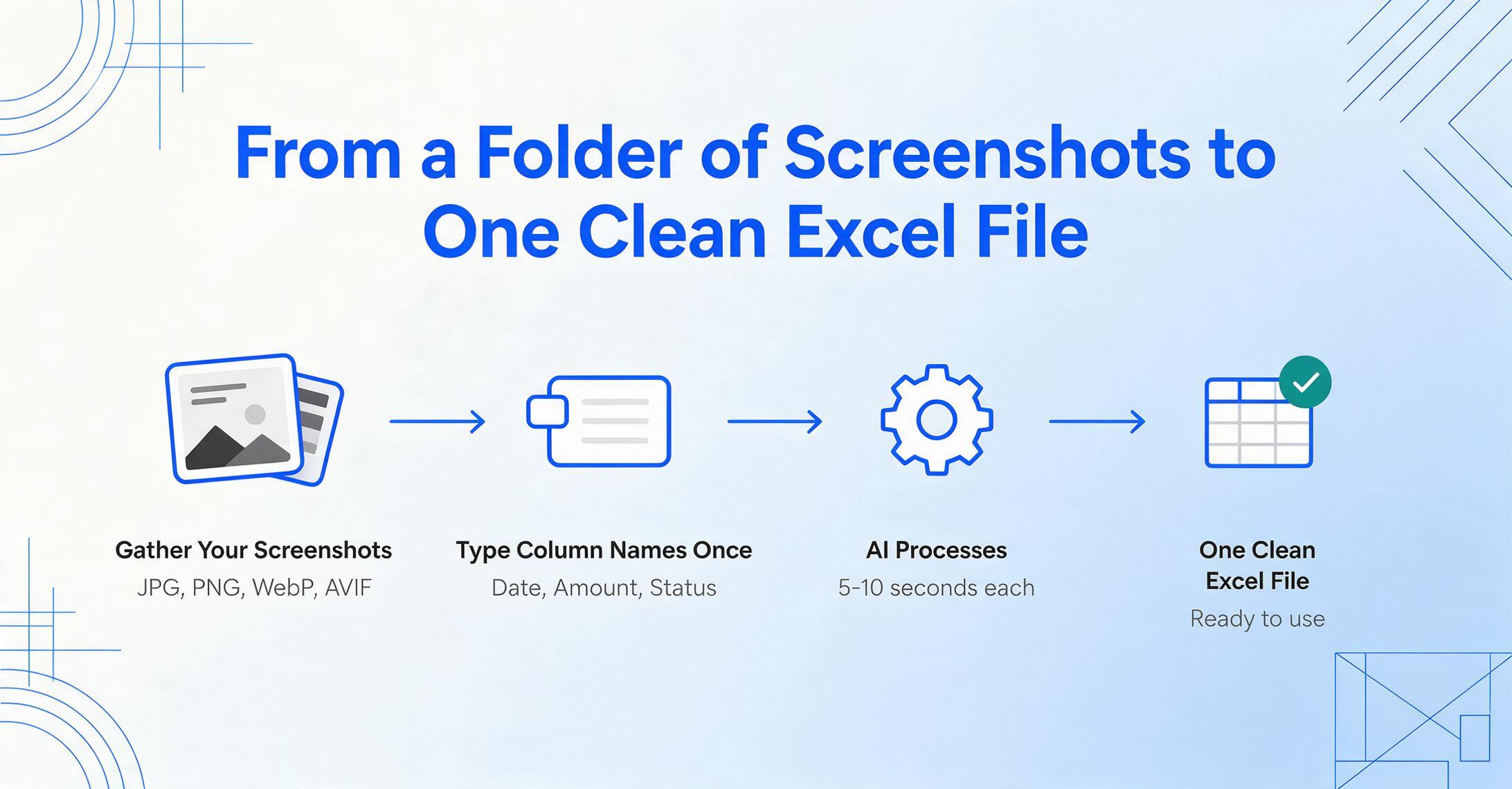
L'approche par noms de colonnes transforme ce qui était une tâche manuelle de 3 minutes par capture d'écran en une étape de traitement IA de 5 à 10 secondes. Voici le flux de travail exact, d'un dossier de captures d'écran sur votre bureau à un fichier Excel propre.
Les fichiers sont traités en toute sécurité et ne sont pas stockés.
1. Rassemblez vos captures d'écran. Elles peuvent provenir de n'importe où — une application bancaire, une confirmation Stripe, un tableau de bord Salesforce, un outil de reporting interne. Le format n'a pas d'importance : les captures JPG, PNG, WebP, même AVIF fonctionnent toutes. Aucun prétraitement ni recadrage nécessaire — l'IA gère toute résolution et orientation de capture.
2. Saisissez vos noms de colonnes une fois. C'est là que l'extraction par noms de colonnes se distingue de tout le reste. Vous ne téléchargez pas de modèle. Vous ne dessinez pas de zones. Vous saisissez simplement les noms de champs souhaités — Date, Montant, ID de transaction, Méthode de paiement, Statut. Ces noms de colonnes deviennent les en-têtes de votre tableau de sortie. L'IA les utilise comme instructions de recherche : trouvez sur chaque capture tout ce qui ressemble à une date, un montant, un ID de transaction, etc.
3. Laissez l'IA traiter. Le traitement prend environ 5 à 10 secondes par capture d'écran. Pour une seule capture, c'est quasi instantané. Pour un lot de 20, vous attendrez quelques minutes — bien moins que la saisie manuelle de seulement deux d'entre elles. Une saisie manuelle moyenne prend environ 3 minutes par capture d'écran si l'on tient compte du changement de fenêtres, de la vérification de chaque valeur et de la validation du résultat. À 5-10 secondes par image, l'extraction IA est environ 18 fois plus rapide.
4. Télécharge une feuille de calcul structurée. Le résultat est un fichier XLSX ou CSV unique où chaque ligne représente une capture d'écran et chaque colonne correspond exactement au champ que tu as spécifié. Stripe, application bancaire, tableau de bord interne — tout est fusionné dans un seul tableau avec des en-têtes cohérents. Aucun texte orphelin à supprimer, aucune colonne désalignée à corriger, aucun nettoyage manuel. Si tu veux explorer toutes les fonctionnalités, consulte le guide d'extraction de captures d'écran vers Excel.
Lorsque tu as plus d'une capture d'écran
Le flux de travail avec une seule capture d'écran couvre la plupart des besoins spontanés — une confirmation de paiement, un instantané de tableau de bord. Mais le véritable gain d'efficacité apparaît lorsque tu traites des captures d'écran par lots : 10, 50 ou 200 captures provenant de différentes applications, fusionnées dans une seule feuille de calcul avec des en-têtes de colonnes cohérents.
Le traitement par lots fonctionne car l'extraction par noms de colonnes opère sur le sens, pas sur la position. Chaque capture d'écran du lot est traitée avec les mêmes définitions de colonnes. Une capture d'écran PayPal d'un lot et une capture d'écran Stripe du suivant produisent des lignes avec des colonnes correspondantes — Date, Montant, Statut — dans le même fichier de sortie. Pas besoin d'aligner les données entre les fichiers ensuite, car l'alignement s'est fait au moment de l'extraction.
Il y a deux scénarios où le traitement par lots fait le plus de différence :
Rapprochement de fin de période. Mensuellement ou trimestriellement, tu as besoin des enregistrements de transactions provenant de plusieurs plateformes de paiement, systèmes internes et éventuellement confirmations par e-mail — le tout consolidé dans une seule feuille de calcul. Télécharge le dossier de captures d'écran, définis tes colonnes une fois, télécharge le résultat fusionné.
Collecte de données récurrente. Si tu traites des captures d'écran à un rythme régulier — hebdomadaire, mensuel, par projet — les définitions de colonnes restent les mêmes. Tu réutilises les mêmes noms de colonnes à chaque fois, donc le résultat de chaque lot est directement comparable au précédent. Si cela décrit ton flux de travail et que tu utilises Google Sheets, le guide du pipeline sans code de captures d'écran vers Google Sheets explique comment intégrer l'extraction à ta routine quotidienne sans changer d'outils.
Questions fréquentes
Est-ce que ça fonctionne si chaque capture d'écran provient d'une application complètement différente — PayPal, app bancaire, CRM interne ?
Oui, et c'est l'avantage principal de l'approche IA visuelle. L'IA lit les valeurs des champs par leur signification — elle comprend que « $249.00 » à côté de « Amount » est un montant de paiement, qu'il apparaisse sur un tableau de bord Stripe, une notification d'app bancaire ou un portail fournisseur. Un seul ensemble de définitions de colonnes traite toutes les captures d'écran du même lot, même lorsqu'elles proviennent d'applications différentes avec des mises en page complètement différentes.
Et les captures d'écran qui ne sont pas des tableaux — juste du texte dispersé à l'écran ?
C'est le type de capture d'écran le plus courant avec lequel les gens travaillent. La plupart des interfaces d'applications affichent les données sous forme de paires étiquette-valeur (« Order Total: $149.99 », « Shipping Status: In Transit ») réparties sur des cartes, panneaux et sections — pas sous forme de cellules bordées dans une grille. L'IA lit ces paires clé-valeur en comprenant la relation entre une étiquette et la valeur qui se trouve à proximité. Vos captures d'écran n'ont pas besoin d'être des tableaux pour en extraire des données structurées.
Est-ce que ça peut gérer les captures d'écran de WhatsApp ou d'autres images de chat compressées ?
Les images compressées provenant d'applications de messagerie sont le type d'entrée le plus difficile. WhatsApp, Messenger et les plateformes similaires compressent agressivement les images, ce qui dégrade la clarté des caractères. Bien que l'IA visuelle surpasse toujours l'OCR traditionnel sur les images compressées — car elle utilise le contexte environnant pour interpréter ce qu'elle voit — la précision sera inférieure à celle des captures d'écran directes. Pour de meilleurs résultats, capturez les écrans directement sur votre appareil plutôt que de les transférer via des applications de chat.
Existe-t-il un moyen gratuit de faire ça ?
Pour un usage occasionnel avec des tableaux propres et bordés, l'outil intégré « Data from Picture » d'Excel (inclus dans Microsoft 365) fonctionne sans coût supplémentaire. Il est limité à une image à la fois et nécessite Windows 11 ou Windows 10 version 1903 ou ultérieure avec Edge WebView2 Runtime installé. Pour les captures d'écran qui ne sont pas des tableaux bordés — ou lorsque vous devez traiter par lots plusieurs captures provenant de différentes sources — le niveau gratuit d'un outil d'extraction IA couvrira quelques captures d'écran pour que vous puissiez tester si le flux de travail correspond à vos besoins avant de vous engager.
En quoi est-ce différent de la saisie manuelle ?
À faible volume — une capture d'écran toutes les quelques semaines — la saisie manuelle suffit. La comparaison devient pertinente lorsque la transcription de captures d'écran est une tâche récurrente. Une saisie manuelle moyenne prend environ 3 minutes par capture d'écran, y compris le temps passé à basculer entre la visionneuse d'images et Excel, à vérifier les valeurs et à corriger les fautes de frappe découvertes plus tard. L'extraction par IA traite la même capture d'écran en 5 à 10 secondes. Sur 50 captures d'écran, cela représente environ 2,5 heures de travail manuel contre 5 à 8 minutes de traitement par IA. Les économies de temps s'accumulent, mais la vraie différence réside dans l'élimination des erreurs : l'extraction par IA supprime l'étape de transcription où les erreurs de frappe s'introduisent. Le coût d'une erreur de transcription non détectée — un montant de facture erroné, un nom de client mal saisi — tend à dépasser le coût de tout abonnement à un outil.
Et si je dois extraire des centaines de captures d'écran ?
Le traitement par lots gère cela directement. Téléversez toutes les captures d'écran en une fois — elles peuvent provenir de différentes applications avec des mises en page différentes — définissez vos noms de colonnes une seule fois, et l'IA les traite séquentiellement, produisant une feuille de calcul fusionnée. Les définitions de colonnes restent cohérentes entre les captures d'écran, de sorte que le résultat est directement utilisable sans alignement manuel. Pour les flux de travail récurrents à volume élevé, l'approche du pipeline Google Sheets automatise l'ensemble du processus afin que les captures d'écran entrantes arrivent directement dans votre feuille de calcul, sans avoir à utiliser un outil séparé à chaque fois.
Dois-je connaître l'IA ou la programmation pour utiliser cela ?
Non. Le flux de travail utilise la même interface que n'importe quel outil web : téléversez des fichiers, tapez ce que vous voulez extraire, téléchargez le résultat. L'IA gère la complexité de la lecture et de la compréhension de chaque capture d'écran. Vous n'avez pas besoin de configurer des modèles, d'écrire des invites ou de comprendre comment fonctionnent les modèles de langage visuel. Si vous savez glisser des fichiers dans une fenêtre de navigateur et taper des étiquettes dans un champ de texte, vous savez tout ce qui est nécessaire.
Le coût que les gens sous-estiment dans les flux de travail capture d'écran vers Excel n'est pas le temps de saisie — c'est le coût invisible en aval des erreurs qui dépassent la vérification humaine. Un chiffre mal saisi dans un total de facture peut traverser trois feuilles de calcul avant que quelqu'un ne le remarque. L'extraction par noms de colonnes supprime entièrement l'étape de transcription, là où ces erreurs entrent. Non pas parce que l'IA est parfaite — mais parce qu'elle élimine les frappes où les erreurs de 1 sur 100 se produisent.