スクリーンショットからExcelにデータを取り込む方法
(入力不要)
データ入力だけを仕事にしているプロのオペレーターは、システムへの入力時に100フィールドあたり1〜4件のエラーを起こすことが、数十年にわたる行動研究で明らかになっています(Barchard & Pace, 2011, Behavior Research Methods)。支払い確認のスクリーンショットには、再入力が必要なデータポイントが6〜10個程度含まれています。計算は容赦ありません:スクリーンショットを約10〜25枚処理すると、スプレッドシートのどこかのフィールドに必ずエラーが発生します。「かもしれない」ではなく、実際に発生するのです。そして誰も予算化しない静かな真実があります:データがスプレッドシートに入力された後にそのエラーを見つけて修正するコストは、最初の入力にかかった時間よりも大きいのです。これが手動でのスクリーンショット転記に課される見えない税金です。問題はキーストロークではありません。修正作業なのです。
コピー&ペーストが機能しない理由 — OCRだけでは不十分な理由
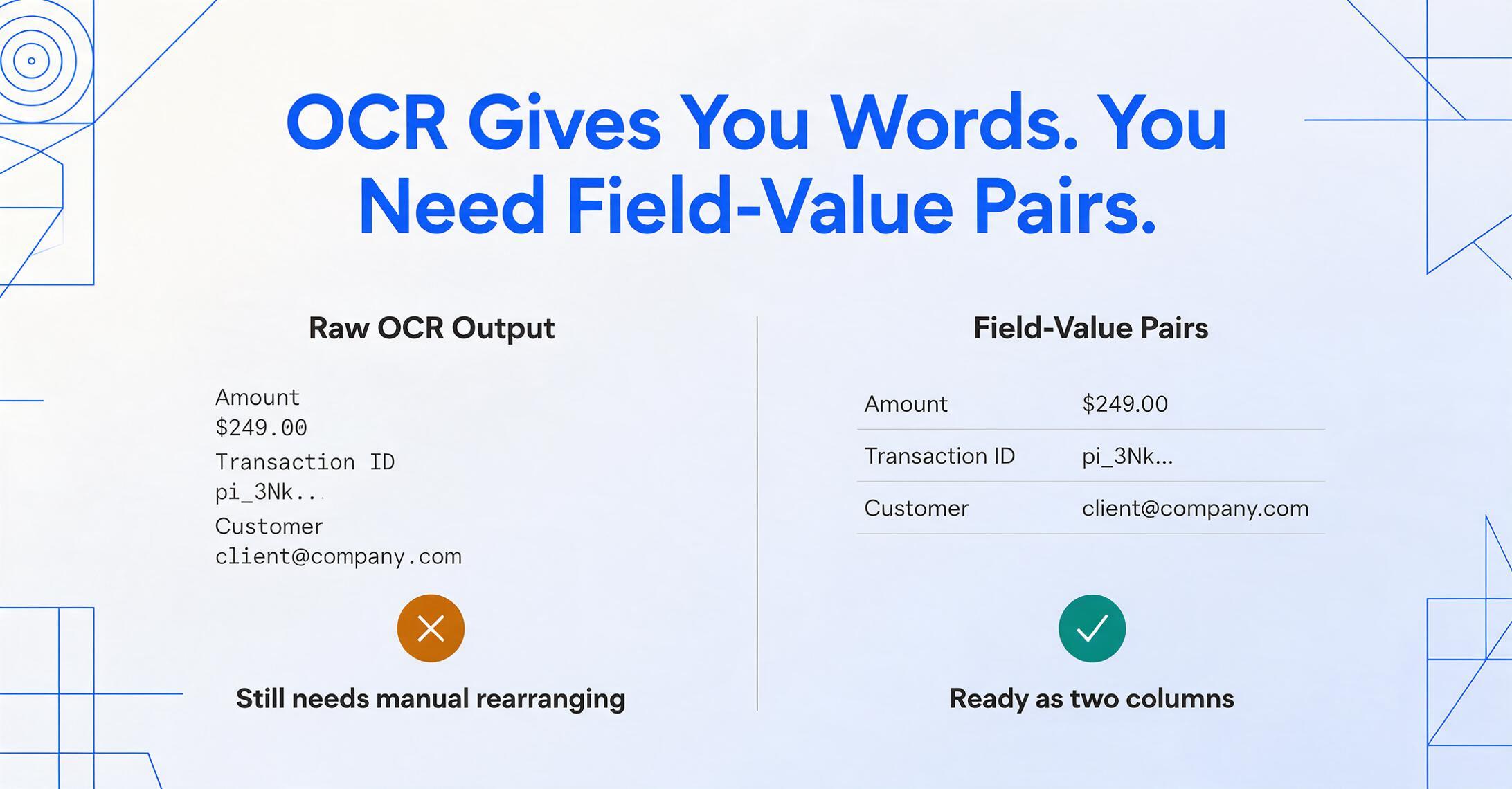
スクリーンショットはピクセルのグリッドであり、テキストの入れ物ではありません。この単純な事実こそが、画像上でCtrl+Cを押してExcelにCtrl+Vしても何も役に立たない理由であり、光学文字認識(OCR)だけでは問題をきれいに解決できない理由です。
その理由は、OCRが文字を読むのが苦手だからではありません。実際に人々が扱うスクリーンショットの大半 — 支払い確認、CRMダッシュボード表示、社内レポートツール — はスプレッドシートのようには見えないからです。Stripeのダッシュボード確認画面では「Amount: $249.00」が1つのパネルに、取引IDが別のパネルに、顧客メールが3つ目のパネルに表示されます — すべて異なる位置にあり、間にグリッド線はありません。従来のOCRはこれをテキスト断片のフラットな並びとして読み取ります:「Amount」、「$249.00」、「Transaction ID」、「pi_3Nk...」、「Customer」、「[email protected]」。あなたが欲しかったのは2列 — フィールドと値 — で、各ラベルがその数値とペアになっていることでした。実際に得られたのは、手動で並べ替える必要があるテキストの山でした。
これが「文字を認識すること」と「データを理解すること」のギャップです。OCRはピクセルを読めます。しかし「$249.00」が「Amount」に対する答えであることを理解できません。この違いこそが、スクリーンショットからExcelへのワークフローを試みる人々が増えているにもかかわらず行き詰まってしまう理由です — ツールは何かを与えてくれましたが、後片付けはゼロから入力するのと同じくらいの労力がかかります。
Excelの組み込みツールでできること…そして限界
Excelの「Data from Picture」機能(Microsoft 365で導入され、[データ] > [画像から] > [ファイルから画像]または[クリップボードから画像]でアクセス可能)は、画像から構造化データを読み取り、スプレッドシートに配置します。枠線のある表のきれいなスクリーンショットであれば、かなりうまく機能します。Excelは行、列、セルの境界を識別し、データを挿入する前にフラグが付けられたセルを確認・修正できます。
この機能は、マーケティング資料が示唆するまさにその前提、つまりスクリーンショットにスプレッドシートのような形が含まれていることを前提としています。それが当てはまる場合(印刷された請求書テーブルの明るい写真、ウェブベースのデータグリッドの鮮明なスクリーンショット)は、結果は実用的です。しかし、この前提は実際には3つの理由で崩れます。チュートリアルではほとんど触れられない理由です。
1. 実際のスクリーンショットはテーブルではない。ほとんどのダッシュボードのキャプチャ、支払い確認画面、社内システムの画面は、データをパネル全体に散らばったラベルと値のペアとして表示します。目に見える境界線の中の行と列ではありません。Microsoft自身のドキュメントでは、「インポートしたいデータのみ」を含むように画像をクロップすることを推奨していますが、これはデータがすでにテーブルとして整理されていることを前提としています。そうでない場合、Excelはフィールドを完全に見逃すか、無関係な値を単一のセルに結合します。
2. クラウドサービスに可用性の問題がある。Microsoft Q&Aの複数のスレッドで文書化されているように、Data from Picture機能は、分析が20%で止まり完了しないという長期にわたる障害を経験しています。コミュニティモデレーターはこれが「サーバー側の問題」であり「回避策はない」と確認しています。これが発生した場合(複数のユーザー、環境、さらにはExcel for the webでも発生しています)、組み込みツールは単に利用できません。
3. 一度に1枚のスクリーンショットしか処理できない。Data from Pictureは画像を個別に処理します。50枚の支払いスクリーンショットを処理する場合、スクリーンショット→分析→確認→挿入のループを50回繰り返すことになります。バッチモードはありません。1つのシートに結合する出力もありません。この機能は、定期的な運用ボリュームではなく、たまに使うことを想定して設計されています。
Excelの組み込みツールは知っておく価値があります。そして、スクリーンショットにたまたまきれいな枠線付きテーブルが含まれているような孤立したケースでは、最速の無料オプションです。問題は、ほとんどの実際のスクリーンショットからExcelへのワークフローがこれらの条件を満たしていないことです。組み込みツール、OCRコンバーター、AI抽出をより多くの側面で詳細に比較した内訳については、スクリーンショットからスプレッドシートへの比較ガイドをご覧ください。どのアプローチが自分の状況に合っているかまだ決めかねている場合は、最高のスクリーンショットからExcelへのツールのまとめで、組み込み機能、チャットボット、専用エクストラクターを並べて比較しています。この記事は、その選択に続くハウツーです。
列名抽出:AIに「どこにあるか」ではなく「何が欲しいか」を伝える
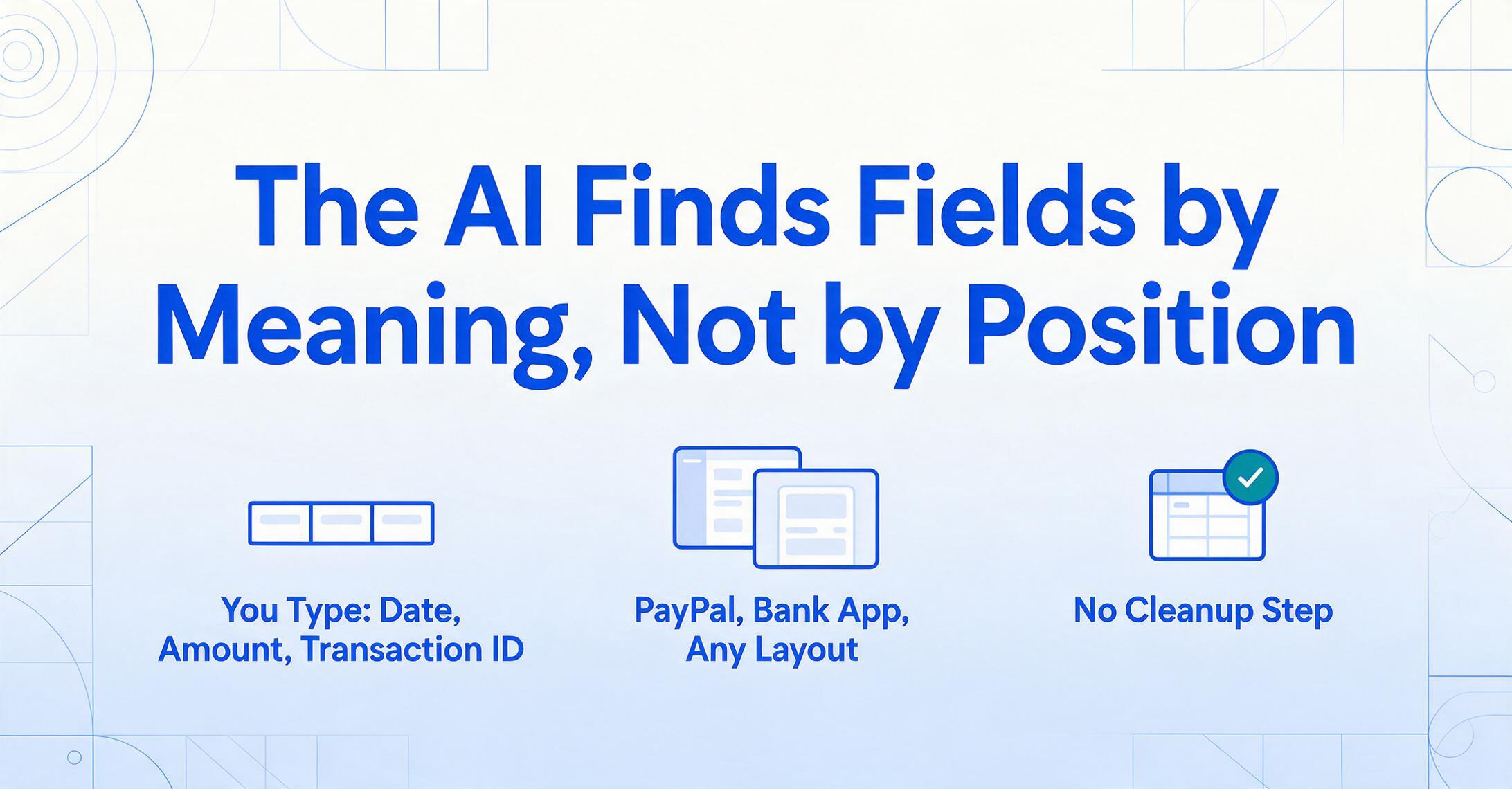
列名抽出はワークフローを逆転させます。スクリーンショットからすべてを抽出して後でクリーンアップする代わりに、まずAIに必要な列(日付、金額、取引ID、支払い方法)を伝え、AIは各スクリーンショット上でその値だけを、どのアプリが生成したかに関係なく見つけ出します。
これは、その下にあるメカニズム、つまり視覚言語モデルによって機能します。ピクセルをスキャンして文字の形を推測し、その配置を推測する従来のOCRとは異なり、視覚AIはスクリーンショットを人間と同じように読み取ります。つまり、各情報が何を意味するかを理解するのです。「Order Total」の隣に「$149.99」があれば、その数字がそのラベルに関連する金額であると認識します。「2026-05-14」を見れば、バッチ内のスクリーンショットごとに異なる位置に表示されていても、日付であると認識します。
これは、テンプレートベースのツールとの根本的な違いです。テンプレートOCRでは、参照画像上の各フィールドにボックスを描く必要があり、次のスクリーンショットが別のレイアウトの別のアプリから来た場合に機能しなくなります。列名抽出は位置を気にしません。意味を重視します。PayPalの確認画面と銀行アプリのスクリーンショットは、同じ列定義(「日付」「金額」「取引ID」)で処理できます。AIは各フィールドを、それがどこにあるかではなく、何を表すかによって識別するからです。
特定のフィールドだけが必要な場合(ほとんどの場合そうですが)、列名抽出はクリーンアップのステップを完全に不要にします。要求した列だけが正確に含まれたスプレッドシートが得られ、後でトリミングや再配置が必要なOCR出力の40セルを受け取ることはありません。このアプローチの詳細、特に最もクリーンな結果を得るためのフィールド名の付け方については、スクリーンショットから必要な特定のフィールドだけを抽出する方法をお読みください。
ステップバイステップ:スクリーンショットから1分以内に構造化Excelへ
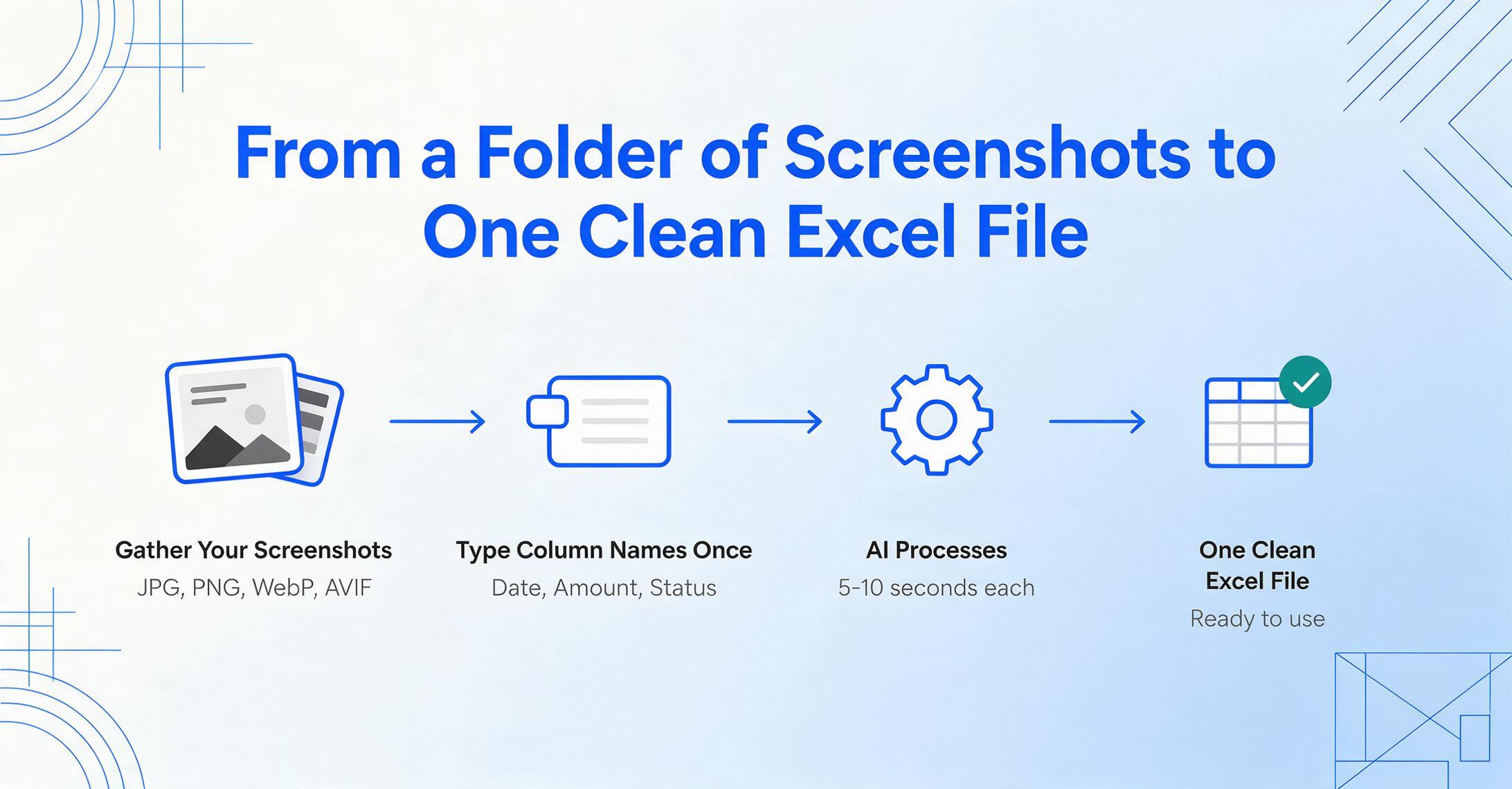
列名抽出アプローチは、かつて1枚あたり3分かかっていた手動タスクを、5〜10秒のAI処理ステップに変えます。デスクトップ上のスクリーンショットフォルダから、1つのクリーンなExcelファイルまでの正確なワークフローは次のとおりです。
ファイルは安全に処理され、保存されることはありません。
1. スクリーンショットを集めます。銀行アプリ、Stripeの確認画面、Salesforceダッシュボード、社内レポートツールなど、どこからでもキャプチャできます。形式は問いません:JPG、PNG、WebP、AVIFのスクリーンショットでもすべて対応します。前処理や切り抜きは不要です — AIがスクリーンショットの解像度や向きを問わず処理します。
2. 列名を一度だけ入力します。ここが列名抽出が他の方法と異なる点です。テンプレートをアップロードする必要も、ボックスを描く必要もありません。必要なフィールド名を入力するだけです — Date、Amount、Transaction ID、Payment Method、Status。これらの列名が出力テーブルのヘッダーになります。AIはこれらを検索指示として使用します:各スクリーンショットで日付、金額、取引IDなどに似たものを探します。
3. AIに処理させます。処理はスクリーンショット1枚あたり約5〜10秒かかります。1枚のキャプチャならほぼ瞬時です。20枚のバッチなら2分ほど待つことになります — 手動で2枚を打ち直すよりもはるかに短時間です。平均的な手動入力は、ウィンドウの切り替え、各値の確認、結果の検証を考慮すると、スクリーンショット1枚あたり約3分かかります。1枚あたり5〜10秒のAI抽出は、およそ18倍高速です。
4. 構造化されたスプレッドシートを1つダウンロード。 出力は単一のXLSXまたはCSVファイルで、各行が1つのスクリーンショットを表し、各列は指定したフィールドそのものです。Stripe、銀行アプリ、社内ダッシュボード — すべてが一貫したヘッダーを持つ1つのテーブルに統合されます。削除すべき孤立テキストも、修正すべき列のずれも、手動でのクリーンアップも不要です。全機能を確認したい場合は、スクリーンショットからExcelへの抽出ガイドをご覧ください。
スクリーンショットが複数ある場合
単一スクリーンショットのワークフローは、ほとんどの突発的なニーズ(1件の支払い確認、1枚のダッシュボードのスナップショット)に対応します。しかし、本当の効率向上はスクリーンショットをバッチ処理するときに現れます:異なるアプリからの10枚、50枚、200枚のキャプチャが、一貫した列ヘッダーを持つ1つのスプレッドシートに統合されます。
バッチ処理が機能するのは、列名抽出が位置ではなく意味に基づいて動作するからです。バッチ内のすべてのスクリーンショットは、同じ列定義で処理されます。あるバッチのPayPalスクリーンショットと次のバッチのStripeスクリーンショットは、同じ出力ファイル内で一致する列(日付、金額、ステータス)を持つ行を生成します。抽出時に位置合わせが行われているため、後でファイル間のデータを揃える必要はありません。
バッチが最も効果を発揮するシナリオは2つあります:
期間末の照合。 毎月または四半期ごとに、複数の決済プラットフォーム、社内システム、場合によってはメールで送られてくる確認書からの取引記録を、1つのスプレッドシートに統合する必要があります。スクリーンショットのフォルダをアップロードし、列を一度定義して、統合結果をダウンロードするだけです。
定期的なデータ収集。 スクリーンショットを定期的に処理する場合(毎週、毎月、プロジェクトごと)、列定義は同じままです。毎回同じ列名を再利用するため、各バッチの出力は前回と直接比較できます。このワークフローに該当し、Google Sheetsを使用している場合は、ノーコードのスクリーンショットからGoogle Sheetsへのパイプラインガイドで、ツールを切り替えずに抽出を日常業務の一部にする方法を説明しています。
よくある質問
各スクリーンショットがまったく異なるアプリ(PayPal、銀行アプリ、社内CRM)からのものでも機能しますか?
はい、それがビジュアルAIアプローチの核となる利点です。AIはフィールド値をその意味によって読み取ります。「Amount」の隣にある「$249.00」が支払い金額であることを、Stripeのダッシュボード、銀行アプリの通知、ベンダーポータルのいずれに表示されていても理解します。1セットの列定義で、レイアウトがまったく異なる異なるアプリからのすべてのスクリーンショットを同じバッチで処理できます。
テーブルではないスクリーンショット、つまり画面にテキストが散らばっているだけのものはどうですか?
それが実際に人々が扱う最も一般的なタイプのスクリーンショットです。ほとんどのアプリUIは、グリッドの枠線付きセルではなく、カード、パネル、セクションに配置されたラベルと値のペア(「注文合計:$149.99」「配送状況:配送中」)としてデータを表示します。AIは、ラベルとその近くの値の関係を理解することで、これらをキーと値のペアとして読み取ります。スクリーンショットがテーブルでなくても、構造化データを抽出できます。
WhatsAppやその他の圧縮されたチャット画像からのスクリーンショットも処理できますか?
メッセージングアプリからの圧縮画像は、最も難しい入力タイプです。WhatsApp、Messenger、および同様のプラットフォームは画像を積極的に圧縮するため、文字の明瞭さが低下します。ビジュアルAIは周囲のコンテキストを使用して見たものを解釈するため、圧縮画像でも従来のOCRよりも優れたパフォーマンスを発揮しますが、精度はデバイスで直接キャプチャしたスクリーンショットよりも低くなります。最良の結果を得るには、チャットアプリを介して転送するのではなく、デバイスで直接スクリーンショットをキャプチャしてください。
無料で行う方法はありますか?
たまに使用し、きれいな枠線付きテーブルの場合は、Excelに組み込まれている「Data from Picture」ツール(Microsoft 365に含まれています)が追加費用なしで機能します。ただし、一度に1つの画像に制限され、Windows 11またはWindows 10バージョン1903以降で、Edge WebView2 Runtimeがインストールされている必要があります。枠線付きテーブルではないスクリーンショットの場合、または異なるソースからの複数のキャプチャをバッチ処理する必要がある場合は、AI抽出ツールの無料プランで数枚のスクリーンショットをカバーできるため、何かにコミットする前にワークフローがニーズに合うかどうかをテストできます。
手動入力と比べてどう違うのですか?
低頻度(数週間に1回のスクリーンショット)であれば、手動入力で問題ありません。比較が重要になるのは、スクリーンショットの文字起こしが定期的な作業になる場合です。平均的な手動入力は、画像ビューアとExcelの切り替え、値の照合、後から見つかるタイプミスの修正を含めて、スクリーンショット1枚あたり約3分かかります。AI抽出は同じスクリーンショットを5〜10秒で処理します。50枚の場合、手動作業は約2.5時間、AI処理時間は5〜8分です。時間の節約は積み重なりますが、本当の違いはエラー排除にあります。AI抽出は、キーストロークエラーが入り込む文字起こしステップを排除します。検出されない文字起こしエラー(誤った請求額、顧客名のタイプミス)1件のコストは、通常、どのツールのサブスクリプション費用をも上回ります。
何百枚ものスクリーンショットを抽出する必要がある場合は?
バッチ処理が直接対応します。すべてのスクリーンショットを一度にアップロードし(異なるアプリ、異なるレイアウトのものでも可)、列名を一度定義すれば、AIが順次処理して1つの結合スプレッドシートを出力します。列定義はスクリーンショット間で一貫しているため、出力は手動で整列することなく直接使用できます。定期的な高ボリュームワークフローでは、Google Sheetsパイプラインアプローチがプロセス全体を自動化し、受信したスクリーンショットが毎回別のツールに手を伸ばすことなく、直接スプレッドシートに流れ込みます。
これを使うのにAIやプログラミングの知識は必要ですか?
いいえ。ワークフローは、他のWebツールと同じインターフェースを使用します。ファイルをアップロードし、抽出したい内容を入力し、結果をダウンロードするだけです。AIが各スクリーンショットの読み取りと理解の複雑さを処理します。モデルの設定、プロンプトの作成、視覚言語モデルの仕組みを理解する必要はありません。ブラウザウィンドウにファイルをドラッグし、テキストフィールドにラベルを入力する方法を知っていれば、必要な知識はすべて備わっています。
スクリーンショットからExcelへのワークフローで人々が過小評価しているコストは、入力時間ではなく、人間のレビューを超えて広がるエラーの目に見えない下流コストです。請求書の合計金額の入力ミス1桁は、誰かが気づくまでに3つのスプレッドシートを通過する可能性があります。列名抽出は転記ステップを完全に排除します。そこがエラーが発生する場所だからです。AIが完璧だからではありません——100分の1の確率で発生するミスが起きるキーストロークを排除するからです。