Como obter dados de capturas de tela
para o Excel sem digitar
Operadores profissionais de entrada de dados — pessoas cujo único trabalho é digitar dados em sistemas — cometem entre 1 e 4 erros por 100 campos inseridos, segundo pesquisas comportamentais publicadas ao longo de décadas de estudos (Barchard & Pace, 2011, Behavior Research Methods). Uma captura de tela de uma confirmação de pagamento contém talvez 6 a 10 pontos de dados que valem ser redigitados. A matemática é implacável: após cerca de 10 a 25 capturas de tela, pelo menos um campo em algum lugar da sua planilha está errado. Não "pode estar" — está. E a verdade silenciosa que ninguém planeja: encontrar e corrigir esse erro depois que os dados já entraram na planilha custa mais tempo do que a digitação original. Este é o imposto invisível da transcrição manual de capturas de tela. Não são os toques no teclado que doem. São as correções.
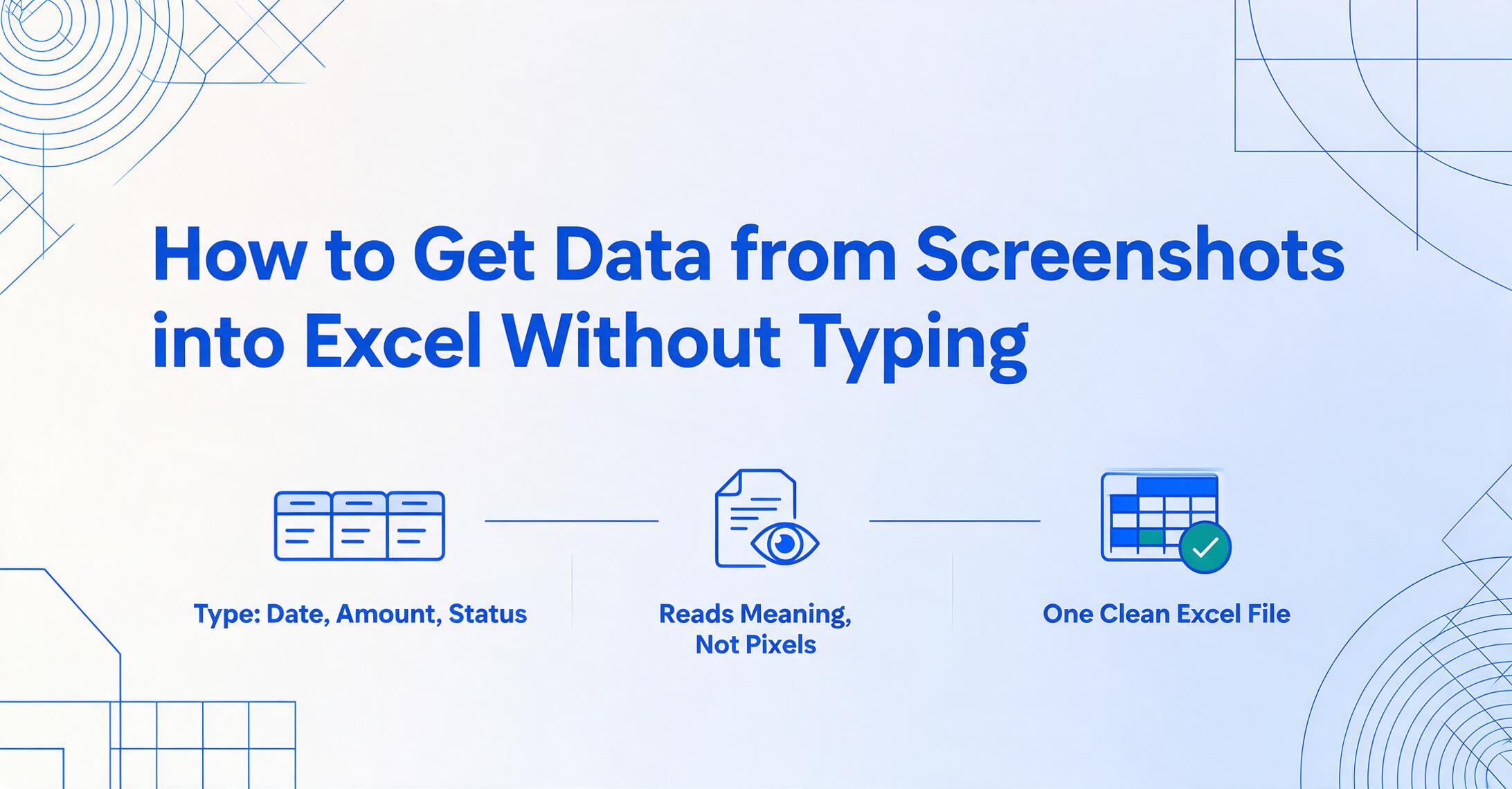
Por que copiar e colar não funciona — e por que só o OCR não é a resposta
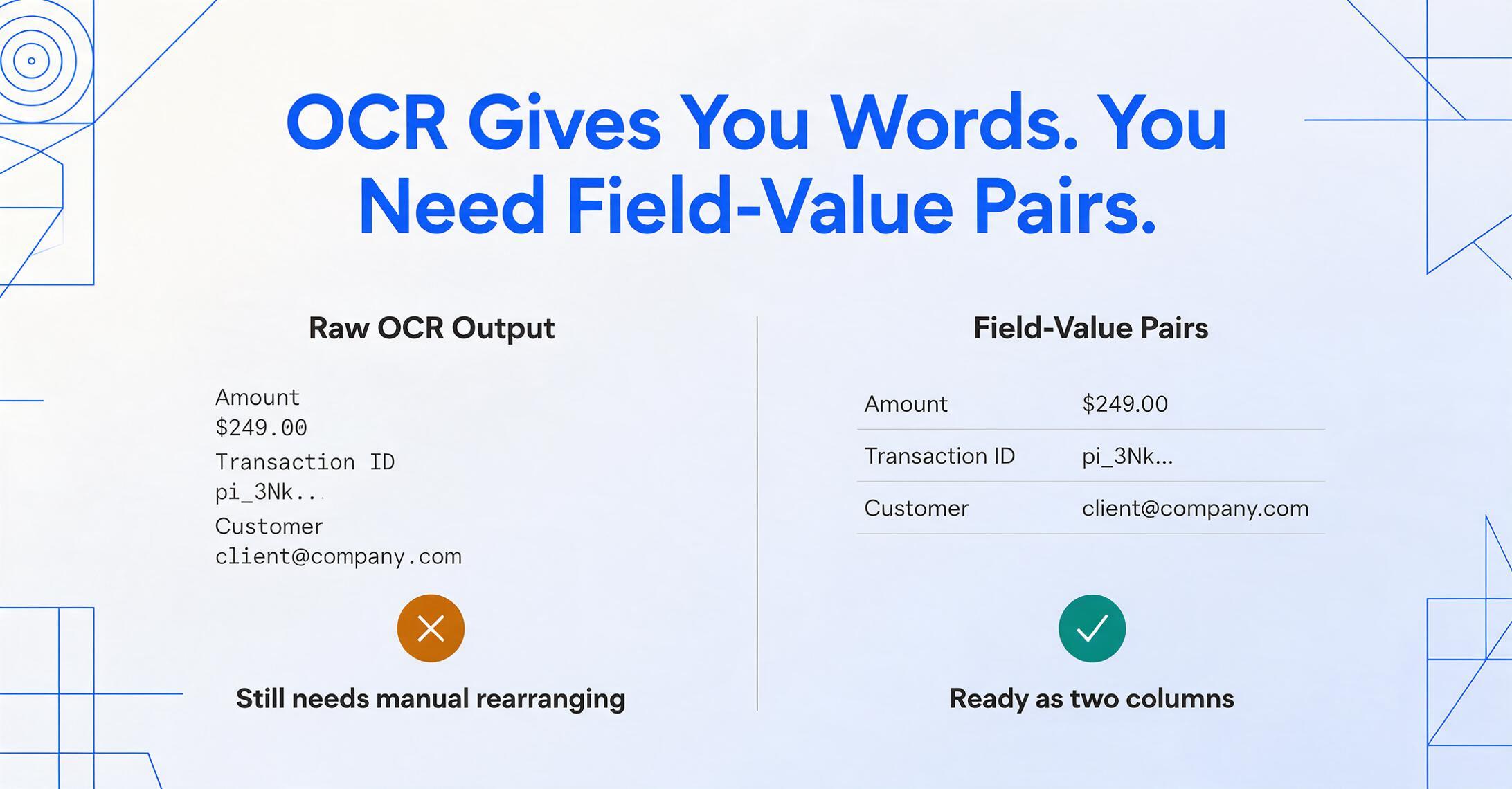
Uma captura de tela é uma grade de pixels, não um contenedor de texto. Esse único fato explica por que Ctrl+C em uma imagem e Ctrl+V no Excel não produz nada útil — e por que até o OCR, por si só, raramente resolve o problema de forma limpa.
O motivo não é que o OCR seja ruim em ler caracteres. É que a maioria das capturas de tela com as quais as pessoas realmente trabalham — confirmações de pagamento, vistas de paineles de CRM, ferramentas internas de reporte — não se parecen com planillas de cálculo. Uma confirmación de Stripe coloca "Amount: $249.00" em um painel, o ID da transação em outro, e o email do cliente em um terceiro — todos em posições diferentes, sem líneas de grade entre eles. O OCR tradicional lê isso como uma sequência plana de fragmentos de texto: "Amount", "$249.00", "Transaction ID", "pi_3Nk...", "Customer", "[email protected]". O que você quería eram duas colunas — Campo e Valor — com cada rótulo emparejado com seu número. O que você obtuvo foi uma pila de texto que agora precisa ser reorganizada manualmente.
Esta é a brecha entre "reconocer caracteres" e "entender datos". O OCR pode ler os pixels. Não pode entender que "$249.00" é a resposta a "Amount". Essa distinción é por que um número crescente de pessoas que tentan fluxos de trabalho de captura de tela a Excel se encontran atascadas — a ferramenta lhes deu algo, mas a limpieza é comparable a digitar desde cero.
O que a ferramenta integrada do Excel pode fazer... e onde ela para
O recurso "Data from Picture" do Excel — introduzido no Microsoft 365 e acessível em Dados > De Imagem > Imagem do Arquivo ou Imagem da Área de Transferência — lê dados estruturados de uma imagem e os insere na sua planilha. Para uma captura de tela limpa de uma tabela com bordas, ele funciona razoavelmente bem. O Excel identifica linhas, colunas e limites de células e permite revisar e corrigir células sinalizadas antes de inserir os dados.
O recurso pressupõe exatamente o que seus materiais de marketing sugerem: que sua captura de tela contenha algo com formato de planilha. Quando é o caso — uma foto bem iluminada de uma tabela de fatura impressa, uma captura de tela nítida de uma grade de dados baseada na web — os resultados são utilizáveis. Mas essa premissa falha na prática por três motivos que os tutoriais raramente mencionam:
1. Capturas de tela do mundo real não são tabelas. A maioria das capturas de painéis, confirmações de pagamento e telas de sistemas internos exibe dados como pares rótulo-valor espalhados por painéis — não como linhas e colunas dentro de bordas visíveis. A própria documentação da Microsoft recomenda recortar sua imagem para incluir "apenas os dados que você deseja importar", o que pressupõe que os dados já estejam organizados como uma tabela. Quando não estão, o Excel ou omite campos por completo ou mescla valores não relacionados em células únicas.
2. O serviço em nuvem tem problemas de disponibilidade. Como documentado em vários tópicos no Microsoft Q&A, o recurso Data from Picture passou por interrupções prolongadas em que a análise fica travada em 20% e nunca é concluída. Moderadores da comunidade confirmaram que se trata de um "problema no servidor" sem "solução alternativa". Quando isso acontece — e já aconteceu com vários usuários, ambientes e até no Excel para a web — a ferramenta integrada simplesmente fica indisponível.
3. Não escala além de uma captura de tela por vez. O Data from Picture processa imagens individualmente. Se você tem 50 capturas de tela de pagamento para processar, vai repetir o ciclo captura de tela→analisar→revisar→inserir 50 vezes. Não há modo de lote. Não há saída mesclada em uma única planilha. O recurso foi projetado para uso ocasional, não para volume operacional recorrente.
A ferramenta integrada do Excel vale a pena conhecer — e para casos isolados em que suas capturas de tela contêm tabelas limpas com bordas, é a opção gratuita mais rápida. O problema é que a maioria dos fluxos reais de captura de tela para Excel não atende a essas condições. Para uma análise detalhada comparando a ferramenta integrada, conversores OCR e extração por IA em mais dimensões, consulte nosso guia comparativo de captura de tela para planilha. Se você ainda está decidindo qual abordagem se adequa ao seu caso, nossa seleção das melhores ferramentas de captura de tela para Excel compara o recurso integrado, chatbots e extratores dedicados lado a lado — este artigo é o guia prático que segue essa escolha.
Extração por nomes de colunas: diga à IA o que você quer, não onde está
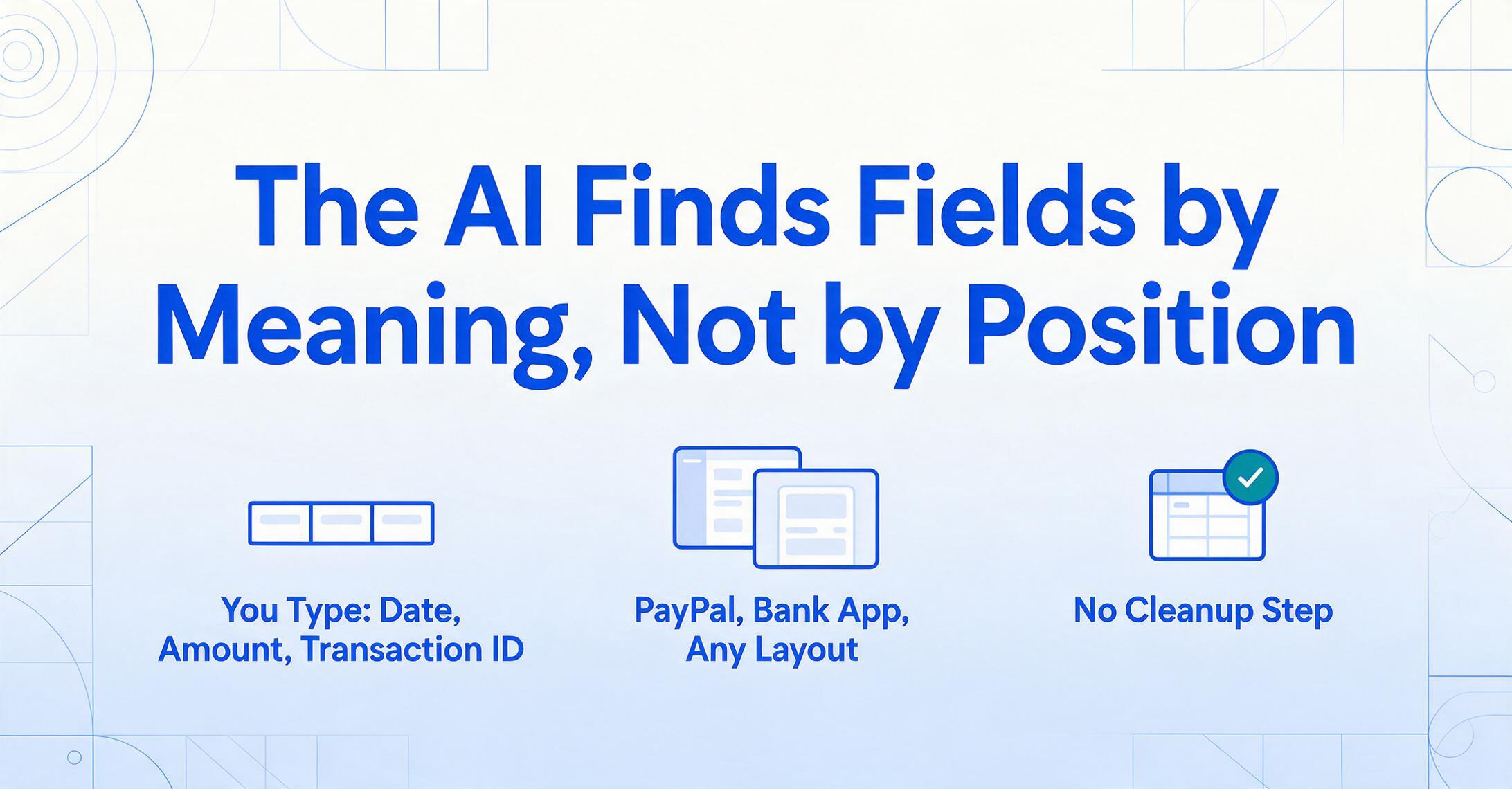
A extração por nomes de colunas inverte o fluxo de trabalho. Em vez de extrair tudo de uma captura de tela e limpar depois, você começa dizendo à IA quais colunas quer — Data, Valor, ID da Transação, Método de Pagamento — e ela encontra apenas esses valores em cada captura de tela, independentemente de qual aplicativo a gerou.
Isso funciona por causa do mecanismo por trás: um modelo de linguagem visual. Diferente do OCR tradicional, que escaneia pixels em busca de formatos de caracteres e adivinha sua disposição, uma IA visual lê uma captura de tela como uma pessoa lê — entendendo o que cada informação significa. Ela vê "Total do Pedido" ao lado de "$149.99" e reconhece que o número é um valor monetário associado àquele rótulo. Ela vê "2026-05-14" e reconhece uma data, mesmo que ela apareça em uma posição diferente em cada captura de tela do lote.
Esta é a diferença fundamental em relação às ferramentas baseadas em modelo. O OCR baseado em modelo exige que você desenhe caixas ao redor de cada campo em uma imagem de referência — e quebra quando a próxima captura de tela vem de um aplicativo diferente com um layout diferente. A extração por nomes de colunas não se importa com a posição. Ela se importa com o significado. Uma confirmação do PayPal e uma captura de tela de app bancário podem ser processadas com a mesma definição de colunas — "Data", "Valor", "ID da Transação" — porque a IA identifica cada campo pelo que ele representa, não por onde ele está.
Quando você só precisa de determinados campos — o que quase sempre é o caso — a extração por nomes de colunas elimina a etapa de limpeza por completo. Você obtém uma planilha exatamente com as colunas que pediu, não 40 células de saída de OCR que precisam ser aparadas e realinhadas. Para um mergulho mais profundo nessa abordagem, incluindo como nomear campos para obter os resultados mais limpos, leia como extrair apenas os campos específicos que você quer de capturas de tela.
Passo a passo: captura de tela para Excel estruturado em menos de um minuto
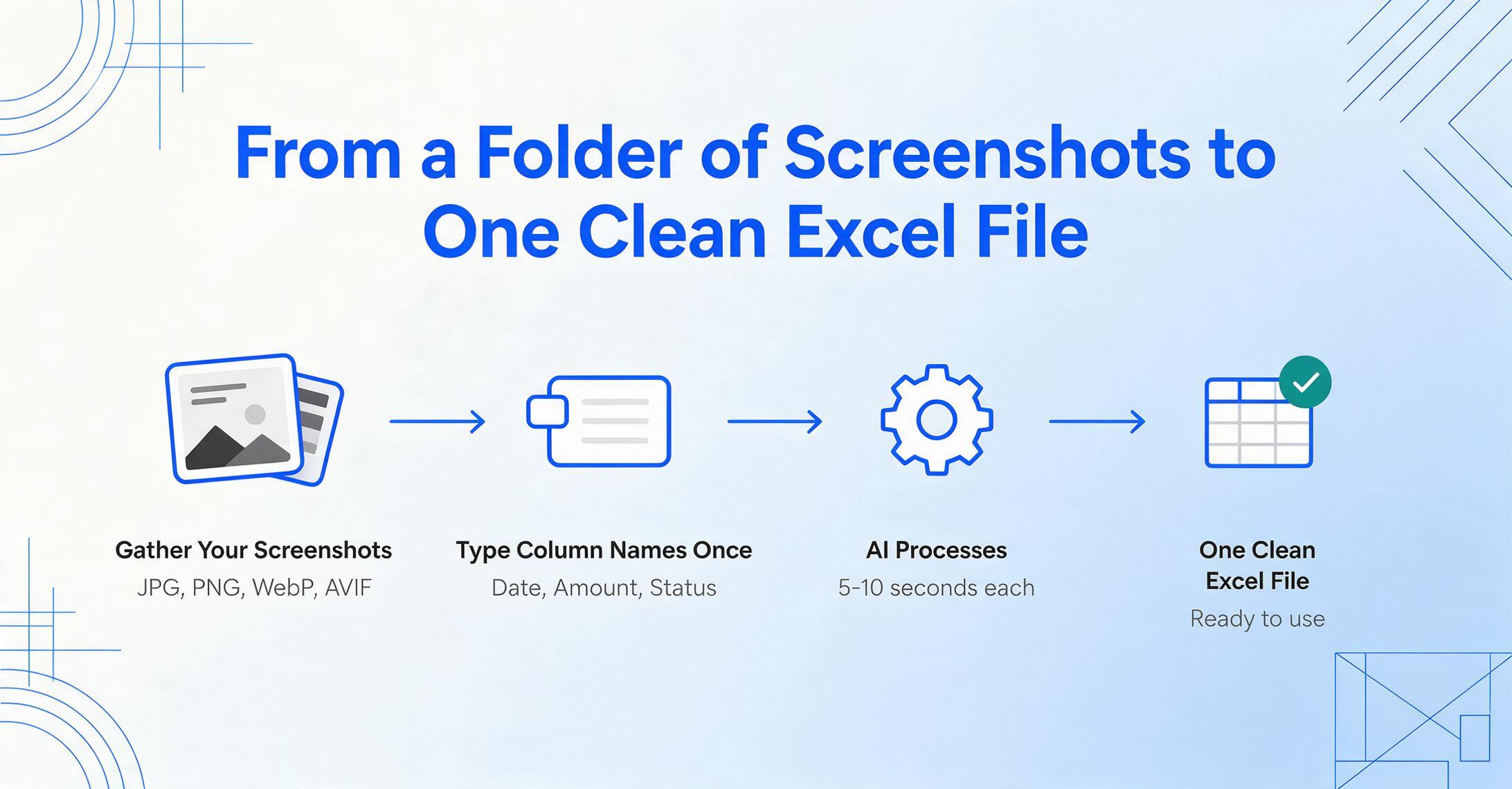
A abordagem por nomes de colunas transforma o que era uma tarefa manual de 3 minutos por captura de tela em uma etapa de processamento de IA de 5 a 10 segundos. Veja o fluxo de trabalho exato, de uma pasta de capturas de tela na sua área de trabalho até um arquivo Excel limpo.
Os arquivos são processados com segurança e não são armazenados.
1. Reúna suas capturas de tela. Elas podem ser capturas de qualquer lugar — um aplicativo de banco, uma confirmação do Stripe, um painel do Salesforce, uma ferramenta de relatórios interna. O formato não importa: JPG, PNG, WebP, até capturas AVIF funcionam. Não é necessário pré-processamento ou recorte — a IA lida com qualquer resolução e orientação em que a captura foi tirada.
2. Digite os nomes das colunas uma vez. É aqui que a extração por nomes de colunas se diferencia de tudo o mais. Você não envia um modelo. Você não desenha caixas. Você simplesmente digita os nomes dos campos que deseja — Data, Valor, ID da Transação, Método de Pagamento, Status. Esses nomes de colunas se tornam os cabeçalhos da sua tabela de saída. A IA os usa como instruções de busca: encontre em cada captura de tela qualquer coisa que pareça uma data, um valor, um ID de transação e assim por diante.
3. Deixe a IA processar. O processamento leva cerca de 5 a 10 segundos por captura de tela. Para uma única captura, é quase instantâneo. Para um lote de 20, você esperará alguns minutos — muito menos tempo do que redigitar manualmente até mesmo duas delas. Uma entrada manual média leva cerca de 3 minutos por captura de tela quando você considera a troca de janelas, a verificação de cada valor e a confirmação do resultado. Com 5 a 10 segundos por imagem, a extração por IA é aproximadamente 18x mais rápida.
4. Baixe uma planilha estruturada. A saída é um único arquivo XLSX ou CSV em que cada linha representa uma captura de tela e cada coluna é exatamente o campo que você especificou. Stripe, aplicativo bancário, painel interno — tudo mesclado em uma tabela com cabeçalhos consistentes. Sem texto órfão para excluir, sem colunas desalinhadas para corrigir, sem limpeza manual. Se quiser explorar todos os recursos, visite o guia de extração de captura de tela para Excel.
Quando você tem mais de uma captura de tela
O fluxo de captura única cobre a maioria das necessidades espontâneas — uma confirmação de pagamento, um instantâneo de painel. Mas o ganho real de eficiência aparece quando você processa capturas de tela em lote: 10, 50 ou 200 capturas de diferentes aplicativos, mescladas em uma planilha com cabeçalhos de coluna consistentes.
O processamento em lote funciona porque a extração por nomes de colunas opera com base no significado, não na posição. Cada captura de tela no lote é processada com as mesmas definições de coluna. Uma captura do PayPal de um lote e uma captura do Stripe do próximo geram linhas com colunas correspondentes — Data, Valor, Status — no mesmo arquivo de saída. Você não precisa alinhar dados entre arquivos depois, porque o alinhamento aconteceu no momento da extração.
Há dois cenários em que o lote faz mais diferença:
Conciliação de fim de período. Mensal ou trimestralmente, você precisa de registros de transações de várias plataformas de pagamento, sistemas internos e possivelmente confirmações enviadas por e-mail — tudo consolidado em uma planilha. Envie a pasta de capturas de tela, defina suas colunas uma vez e baixe o resultado mesclado.
Coleta recorrente de dados. Se você processa capturas de tela em uma cadência regular — semanal, mensal, por projeto — as definições de coluna permanecem as mesmas. Você reutiliza os mesmos nomes de coluna todas as vezes, então a saída de cada lote é diretamente comparável à anterior. Se isso descreve seu fluxo de trabalho e você usa o Google Sheets, o guia de pipeline sem código de captura de tela para Google Sheets mostra como tornar a extração parte da sua rotina diária sem trocar de ferramenta.
Perguntas Frequentes
Funciona se cada captura de tela for de um aplicativo completamente diferente — PayPal, app do banco, CRM interno?
Sim, e essa é a principal vantagem da abordagem de IA visual. A IA lê os valores dos campos pelo significado — ela entende que "$249.00" ao lado de "Amount" é um valor de pagamento, independentemente de aparecer em um painel do Stripe, uma notificação do app do banco ou um portal do fornecedor. Um único conjunto de definições de colunas processa todas as capturas de tela no mesmo lote, mesmo quando vêm de aplicativos diferentes com layouts completamente distintos.
E quanto a capturas de tela que não são tabelas — apenas texto espalhado pela tela?
Esse é o tipo mais comum de captura de tela com que as pessoas realmente trabalham. A maioria das interfaces de aplicativos exibe dados como pares rótulo-valor ("Order Total: $149.99," "Shipping Status: In Transit") posicionados em cartões, painéis e seções — não como células com bordas em uma grade. A IA lê esses pares como chave-valor ao entender a relação entre um rótulo e o valor próximo a ele. Você não precisa que suas capturas de tela sejam tabelas para extrair dados estruturados delas.
Consegue lidar com capturas de tela do WhatsApp ou outras imagens de chat compactadas?
Imagens compactadas de aplicativos de mensagens são o tipo de entrada mais difícil. WhatsApp, Messenger e plataformas similares compactam imagens agressivamente, o que degrada a clareza dos caracteres. Embora a IA visual ainda supere o OCR tradicional em imagens compactadas — porque usa o contexto ao redor para interpretar o que vê — a precisão será menor do que com capturas de tela diretas do dispositivo. Para melhores resultados, capture as telas diretamente no seu dispositivo em vez de encaminhá-las por aplicativos de chat.
Existe uma forma gratuita de fazer isso?
Para uso ocasional com tabelas limpas e com bordas, a ferramenta integrada "Data from Picture" do Excel (incluída no Microsoft 365) funciona sem custo adicional. Ela é limitada a uma imagem por vez e exige Windows 11 ou Windows 10 versão 1903 ou posterior com Edge WebView2 Runtime instalado. Para capturas de tela que não são tabelas com bordas — ou quando você precisa processar em lote várias capturas de fontes diferentes — o nível gratuito de uma ferramenta de extração com IA cobre algumas capturas de tela para você testar se o fluxo de trabalho atende às suas necessidades antes de se comprometer com qualquer coisa.
Como isso se compara a digitar manualmente?
Em baixo volume — uma captura de tela a cada poucas semanas — a digitação manual é suficiente. A comparação se torna relevante quando a transcrição de capturas de tela é uma tarefa recorrente. Uma entrada manual média leva cerca de 3 minutos por captura de tela, incluindo o tempo gasto alternando entre o visualizador de imagens e o Excel, verificando valores e corrigindo erros de digitação descobertos depois. A extração por IA processa a mesma captura de tela em 5 a 10 segundos. Em 50 capturas de tela, isso representa cerca de 2,5 horas de trabalho manual versus 5 a 8 minutos de tempo de processamento por IA. A economia de tempo se acumula, mas a diferença real está na eliminação de erros: a extração por IA remove a etapa de transcrição onde ocorrem erros de digitação. O custo de um erro de transcrição não detectado — um valor de fatura incorreto, um nome de cliente digitado errado — tende a exceder qualquer custo de assinatura de ferramenta.
E se eu precisar extrair centenas de capturas de tela?
O processamento em lote lida com isso diretamente. Envie todas as capturas de tela de uma vez — elas podem vir de aplicativos diferentes com layouts diferentes — defina seus nomes de colunas uma vez, e a IA as processa sequencialmente, gerando uma planilha mesclada. As definições de colunas permanecem consistentes entre as capturas de tela, então o resultado é diretamente utilizável sem alinhamento manual. Para fluxos de trabalho recorrentes de alto volume, a abordagem de pipeline do Google Sheets automatiza todo o processo, fazendo com que as capturas de tela recebidas fluam diretamente para sua planilha sem precisar usar uma ferramenta separada a cada vez.
Preciso saber algo sobre IA ou programação para usar isso?
Não. O fluxo de trabalho usa a mesma interface que você usaria para qualquer ferramenta web: envie arquivos, digite o que deseja extrair, baixe o resultado. A IA lida com a complexidade de ler e entender cada captura de tela. Você não precisa configurar modelos, escrever prompts ou entender como funcionam os modelos de linguagem visual. Se você sabe arrastar arquivos para uma janela do navegador e digitar rótulos em um campo de texto, você sabe tudo o que é necessário.
O custo que as pessoas subestimam nos fluxos de captura de tela para Excel não é o tempo de digitação — é o custo invisível downstream dos erros que ultrapassam a revisão humana. Um dígito digitado errado no total de uma fatura pode percorrer três planilhas antes que alguém o detecte. A extração por nomes de colunas elimina completamente a etapa de transcrição, que é onde esses erros entram. Não porque a IA é perfeita — mas porque elimina os toques no teclado onde os erros de 1 em 100 acontecem.