Cómo obtener datos de capturas de pantalla
en Excel sin escribir
Los operadores profesionales de entrada de datos — personas cuyo único trabajo es teclear datos en sistemas — cometen entre 1 y 4 errores por cada 100 campos ingresados, según investigaciones conductuales publicadas a lo largo de décadas de estudios (Barchard & Pace, 2011, Behavior Research Methods). Una captura de pantalla de una confirmación de pago contiene quizás de 6 a 10 puntos de datos que valen la pena reescribir. Las matemáticas son implacables: después de aproximadamente 10 a 25 capturas, al menos un campo en algún lugar de tu hoja de cálculo está mal. No "podría estar" — está. Y la verdad silenciosa que nadie presupuesta: encontrar y corregir ese error después de que los datos ya entraron a la hoja de cálculo cuesta más tiempo que la escritura original. Este es el impuesto invisible de la transcripción manual de capturas. No son las pulsaciones de teclas lo que duele. Son las correcciones.
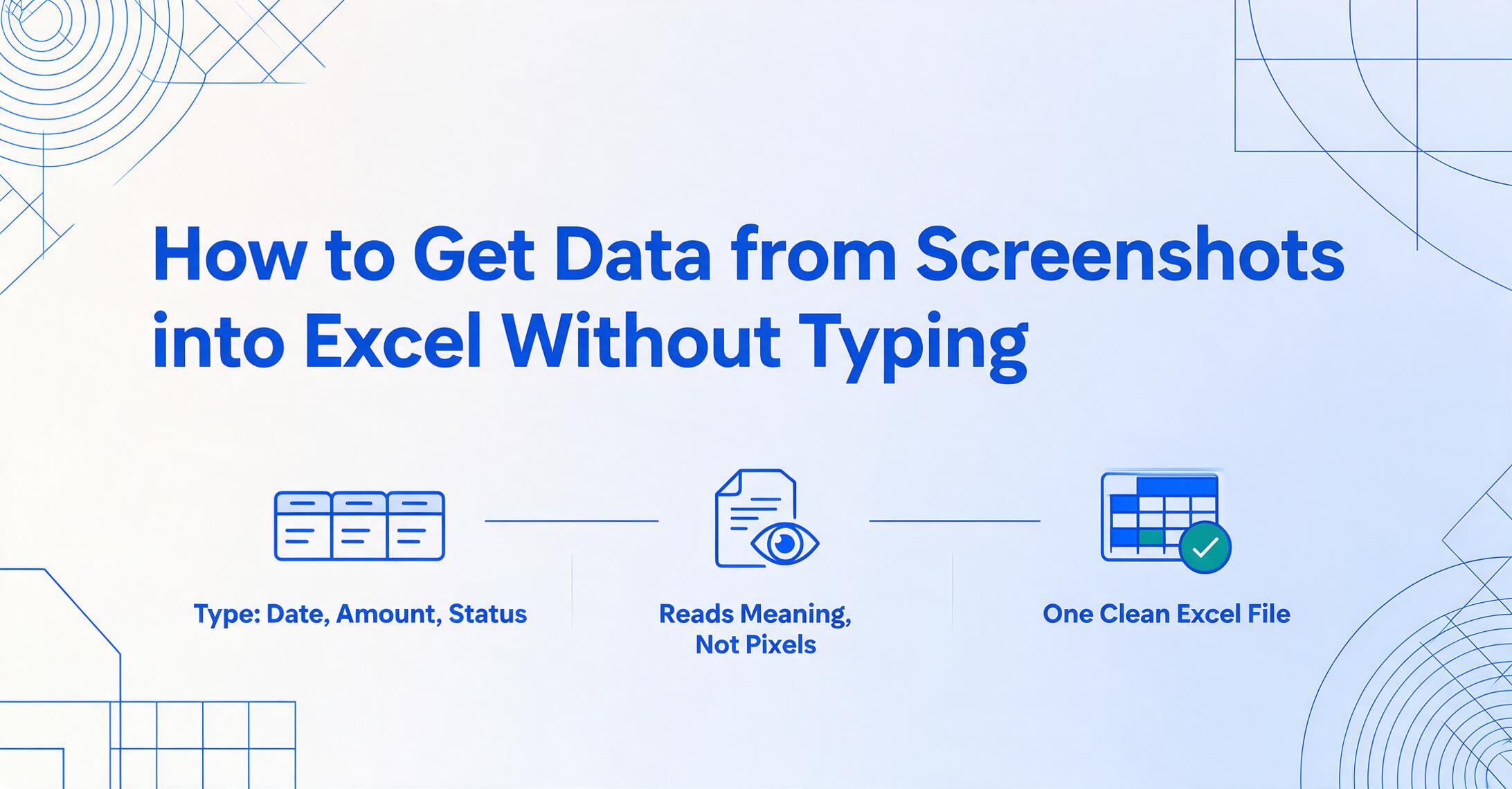
Por qué copiar y pegar no funciona — y por qué el OCR por sí solo no es la respuesta
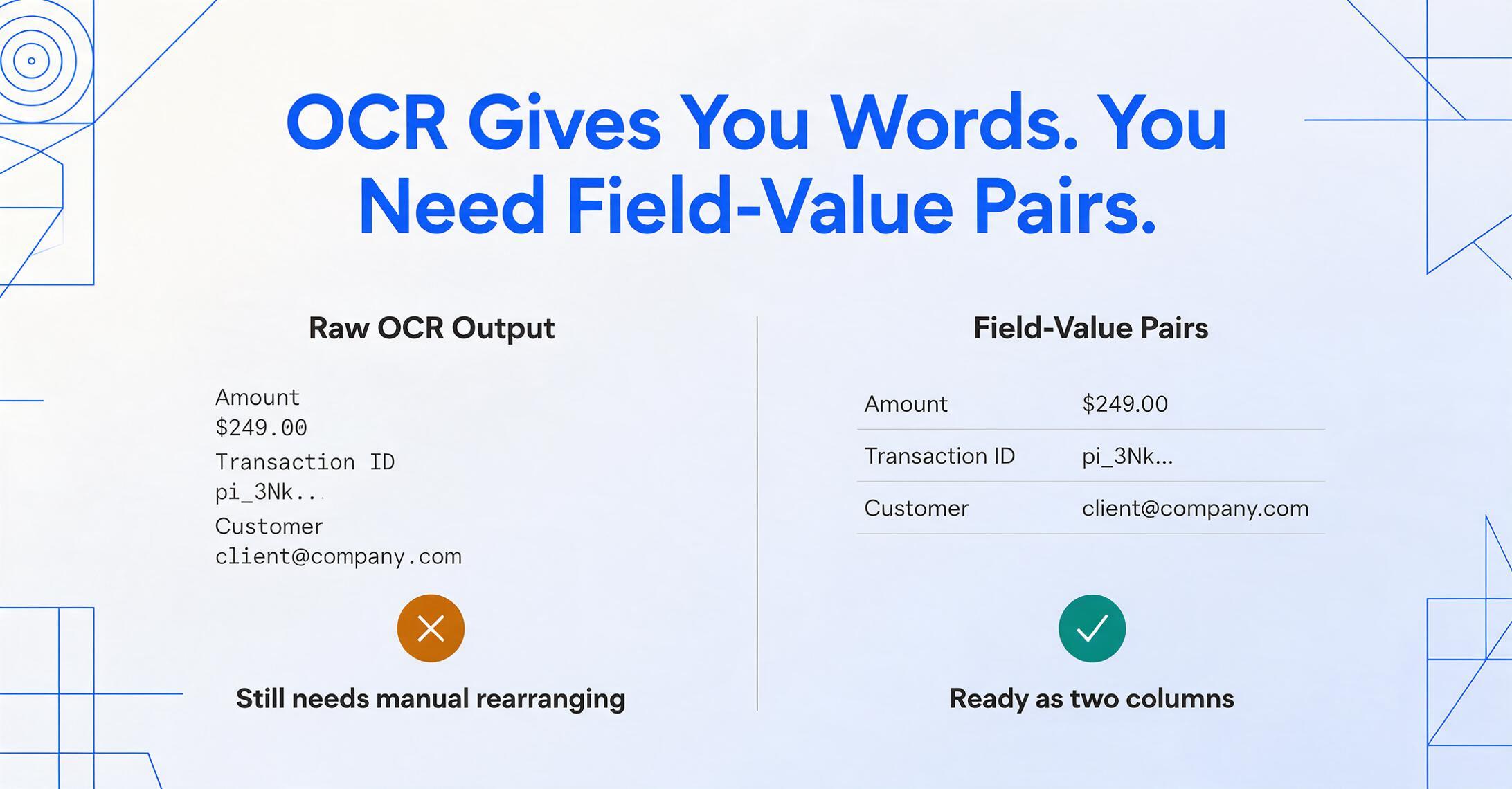
Una captura de pantalla es una cuadrícula de píxeles, no un contenedor de texto. Ese simple hecho es por lo que Ctrl+C en una imagen y Ctrl+V en Excel no produce nada útil — y por lo que incluso el reconocimiento óptico de caracteres, por sí solo, rara vez resuelve el problema de forma limpia.
La razón no es que el OCR sea malo leyendo caracteres. Es que la mayoría de las capturas de pantalla con las que la gente realmente trabaja — confirmaciones de pago, vistas de paneles CRM, herramientas internas de informes — no se parecen a hojas de cálculo. Una confirmación del panel de Stripe pone "Amount: $249.00" en un panel, el ID de transacción en otro y el correo del cliente en un tercero — todos en posiciones diferentes, sin líneas de cuadrícula entre ellos. El OCR tradicional lee esto como una secuencia plana de fragmentos de texto: "Amount", "$249.00", "Transaction ID", "pi_3Nk...", "Customer", "[email protected]". Lo que querías eran dos columnas — Campo y Valor — con cada etiqueta emparejada con su número. Lo que obtuviste fue un montón de texto que ahora necesita reorganizarse manualmente.
Esta es la brecha entre "reconocer caracteres" y "entender datos". El OCR puede leer los píxeles. No puede entender que "$249.00" es la respuesta a "Amount". Esa distinción es por la que un número creciente de personas que intentan flujos de trabajo de captura de pantalla a Excel se encuentran atascados — la herramienta les dio algo, pero la limpieza es comparable a escribir desde cero.
Lo que la herramienta integrada de Excel puede hacer... y dónde se queda corta
La función "Data from Picture" de Excel — introducida en Microsoft 365 y accesible desde Datos > Desde una imagen > Imagen desde archivo o Imagen desde portapapeles — lee datos estructurados de una imagen y los coloca en tu hoja de cálculo. Para una captura de pantalla limpia de una tabla con bordes, funciona razonablemente bien. Excel identifica filas, columnas y límites de celdas, y luego te permite revisar y corregir las celdas marcadas antes de insertar los datos.
La función asume exactamente lo que su material de marketing implica: que tu captura de pantalla contiene algo con forma de hoja de cálculo. Cuando es así — una foto bien iluminada de una tabla de factura impresa, una captura nítida de una cuadrícula de datos web — los resultados son utilizables. Pero esta suposición falla en la práctica por tres razones que los tutoriales rara vez mencionan:
1. Las capturas de pantalla del mundo real no son tablas. La mayoría de las capturas de paneles, confirmaciones de pago y pantallas de sistemas internos muestran datos como pares de etiqueta-valor dispersos en paneles — no como filas y columnas dentro de bordes visibles. La documentación oficial de Microsoft recomienda recortar tu imagen para incluir "solo los datos que deseas importar", lo que asume que los datos ya están organizados como una tabla. Cuando no es así, Excel omite campos por completo o fusiona valores no relacionados en celdas individuales.
2. El servicio en la nube tiene problemas de disponibilidad. Como se documenta en múltiples hilos de Microsoft Q&A, la función Data from Picture ha sufrido interrupciones prolongadas donde el análisis se detiene al 20% y nunca se completa. Los moderadores de la comunidad confirmaron que es un "problema del lado del servidor" sin "solución alternativa". Cuando esto ocurre — y ha ocurrido en múltiples usuarios, entornos e incluso Excel para la web — la herramienta integrada simplemente no está disponible.
3. No escala más allá de una captura a la vez. Data from Picture procesa imágenes individualmente. Si tienes 50 capturas de pantalla de pagos para procesar, repetirás el ciclo captura→analizar→revisar→insertar 50 veces. No hay modo de procesamiento por lotes. No hay salida combinada en una sola hoja. La función fue diseñada para uso ocasional, no para volumen operativo recurrente.
La herramienta integrada de Excel vale la pena conocerla — y para casos aislados donde tus capturas de pantalla contienen tablas limpias con bordes, es la opción gratuita más rápida. El problema es que la mayoría de los flujos de trabajo reales de captura a Excel no cumplen esas condiciones. Para un desglose detallado que compara la herramienta integrada, los convertidores OCR y la extracción con IA en más dimensiones, consulta nuestra guía comparativa de captura a hoja de cálculo. Si aún estás decidiendo qué enfoque se adapta a tu situación, nuestro resumen de las mejores herramientas de captura a Excel compara la función integrada, los chatbots y los extractores dedicados lado a lado — este artículo es el tutorial que sigue a esa elección.
Extracción por nombres de columnas: dile a la IA qué quieres, no dónde está
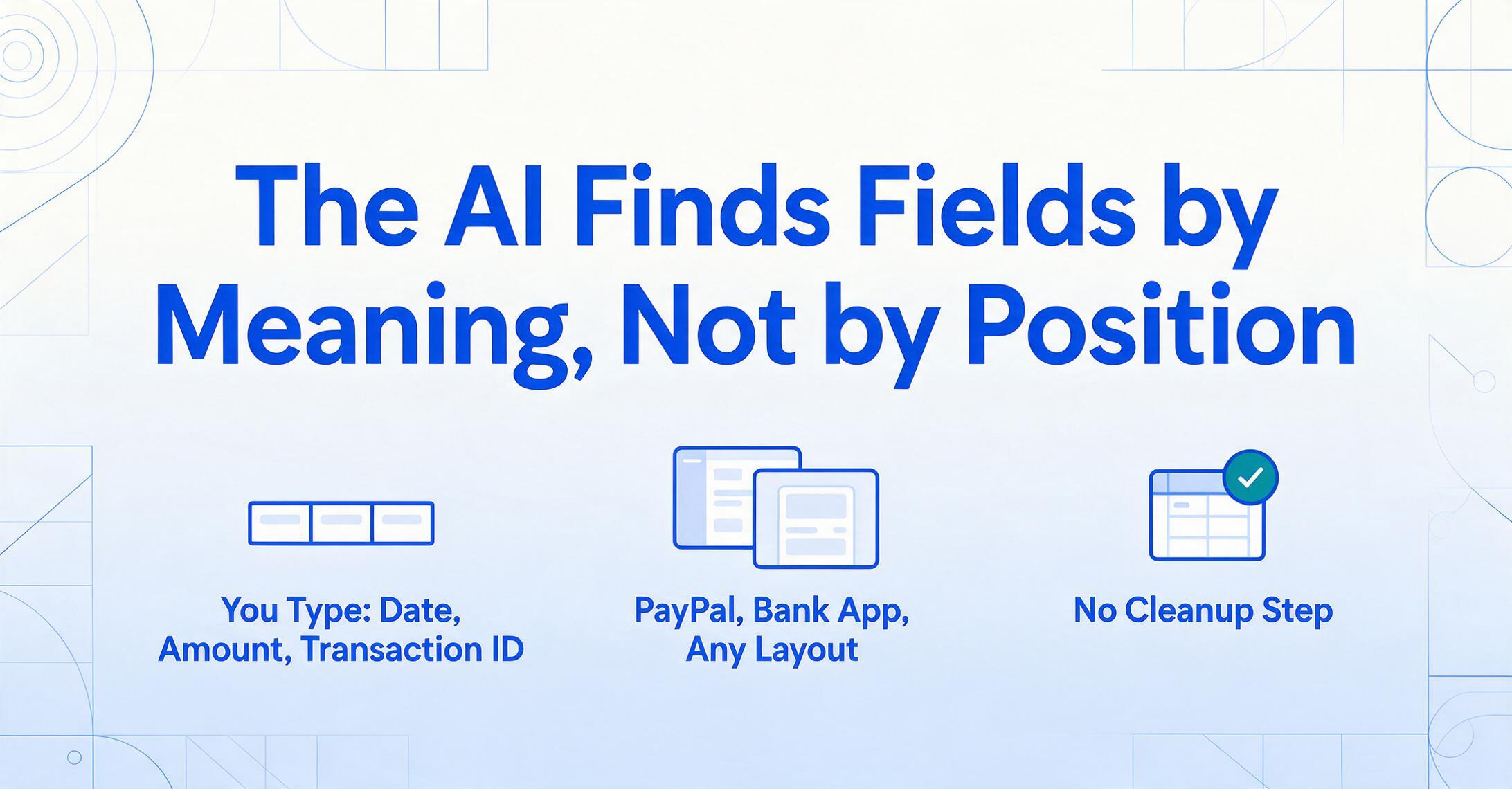
La extracción por nombres de columnas invierte el flujo de trabajo. En lugar de extraer todo de una captura de pantalla y limpiar después, empiezas diciéndole a la IA qué columnas quieres — Fecha, Monto, ID de Transacción, Método de Pago — y ella encuentra solo esos valores en cada captura de pantalla, sin importar qué app la generó.
Esto funciona gracias al mecanismo subyacente: un modelo de lenguaje visual. A diferencia del OCR tradicional, que escanea píxeles buscando formas de caracteres y adivina su disposición, una IA visual lee una captura de pantalla como lo haría una persona — comprendiendo qué significa cada pieza de información. Ve "Total del Pedido" junto a "$149.99" y reconoce que el número es un monto monetario asociado con esa etiqueta. Ve "2026-05-14" y reconoce una fecha, incluso si aparece en una posición diferente en cada captura de pantalla del lote.
Esta es la diferencia fundamental con las herramientas basadas en plantillas. El OCR con plantillas requiere que dibujes recuadros alrededor de cada campo en una imagen de referencia — y falla cuando la siguiente captura de pantalla viene de una app diferente con un diseño diferente. La extracción por nombres de columnas no le importa la posición. Le importa el significado. Una confirmación de PayPal y una captura de pantalla de una app bancaria pueden procesarse con la misma definición de columnas — "Fecha," "Monto," "ID de Transacción" — porque la IA identifica cada campo por lo que representa, no por dónde está.
Cuando solo necesitas ciertos campos — que es casi siempre el caso — la extracción por nombres de columnas elimina por completo el paso de limpieza. Obtienes una hoja de cálculo con exactamente las columnas que pediste, no 40 celdas de salida OCR que luego necesitas recortar y realinear. Para profundizar en este enfoque, incluyendo cómo nombrar los campos para obtener los resultados más limpios, lee cómo extraer solo los campos específicos que quieres de las capturas de pantalla.
Paso a paso: de captura de pantalla a Excel estructurado en menos de un minuto
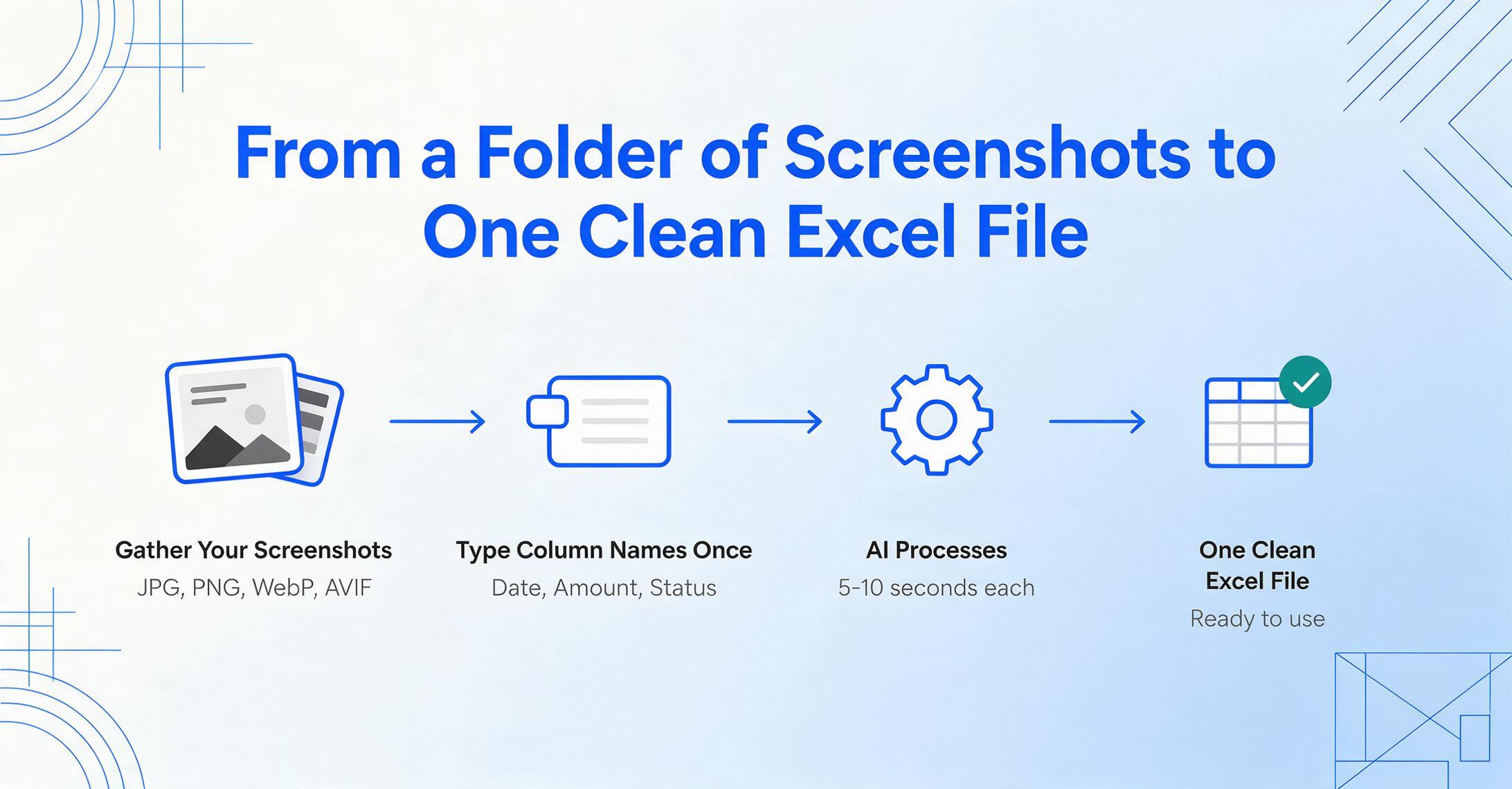
El enfoque de nombres de columna convierte lo que solía ser una tarea manual de 3 minutos por captura en un paso de procesamiento de IA de 5 a 10 segundos. Este es el flujo de trabajo exacto, desde una carpeta de capturas en tu escritorio hasta un archivo Excel limpio.
Los archivos se procesan de forma segura y no se almacenan.
1. Reúne tus capturas de pantalla. Pueden ser capturas de cualquier lugar: una app bancaria, una confirmación de Stripe, un panel de Salesforce, una herramienta de informes interna. El formato no importa: JPG, PNG, WebP, incluso capturas AVIF funcionan. No se necesita preprocesamiento ni recorte: la IA maneja cualquier resolución y orientación en la que se haya tomado la captura.
2. Escribe los nombres de tus columnas una vez. Aquí es donde la extracción por nombres de columna se diferencia de todo lo demás. No subes una plantilla. No dibujas cuadros. Simplemente escribes los nombres de campo que quieres: Fecha, Monto, ID de transacción, Método de pago, Estado. Estos nombres de columna se convierten en los encabezados de tu tabla de salida. La IA los usa como instrucciones de búsqueda: encuentra en cada captura cualquier cosa que parezca una fecha, un monto, un ID de transacción, y así sucesivamente.
3. Deja que la IA procese. El procesamiento toma aproximadamente de 5 a 10 segundos por captura. Para una sola captura, es casi instantáneo. Para un lote de 20, esperarás un par de minutos, mucho menos tiempo que volver a escribir manualmente incluso dos de ellas. Una entrada manual promedio toma aproximadamente 3 minutos por captura cuando consideras cambiar de ventana, verificar cada valor y confirmar el resultado. A 5-10 segundos por imagen, la extracción con IA es aproximadamente 18 veces más rápida.
4. Descarga una hoja de cálculo estructurada. El resultado es un único archivo XLSX o CSV donde cada fila representa una captura de pantalla y cada columna es exactamente el campo que especificaste. Stripe, la app del banco, el panel interno: todo se fusiona en una sola tabla con encabezados consistentes. Sin texto huérfano que eliminar, sin columnas desalineadas que corregir, sin limpieza manual. Si quieres explorar todas las capacidades, visita la guía de extracción de capturas de pantalla a Excel.
Cuando tienes más de una captura de pantalla
El flujo de una sola captura cubre la mayoría de las necesidades espontáneas: una confirmación de pago, una instantánea de panel. Pero la verdadera ganancia de eficiencia aparece cuando procesas capturas en lotes: 10, 50 o 200 capturas de diferentes apps, fusionadas en una sola hoja de cálculo con encabezados de columna consistentes.
El procesamiento por lotes funciona porque la extracción por nombres de columnas opera sobre el significado, no sobre la posición. Cada captura del lote se procesa con las mismas definiciones de columna. Una captura de PayPal de un lote y una de Stripe del siguiente producen filas con columnas coincidentes — Fecha, Monto, Estado — en el mismo archivo de salida. No necesitas alinear datos entre archivos después, porque la alineación ocurrió en el momento de la extracción.
Hay dos escenarios donde el lote marca la mayor diferencia:
Conciliación de fin de período. Mensual o trimestralmente, necesitas registros de transacciones de múltiples plataformas de pago, sistemas internos y posiblemente confirmaciones enviadas por correo — todo consolidado en una sola hoja de cálculo. Sube la carpeta de capturas, define tus columnas una vez, descarga el resultado fusionado.
Recopilación de datos recurrente. Si procesas capturas con una cadencia regular — semanal, mensual, por proyecto — las definiciones de columna se mantienen iguales. Reutilizas los mismos nombres de columna cada vez, por lo que el resultado de cada lote es directamente comparable con el anterior. Si esto describe tu flujo de trabajo y usas Google Sheets, la guía de pipeline de capturas de pantalla a Google Sheets sin código cubre cómo hacer que la extracción sea parte de tu rutina diaria sin cambiar de herramientas.
Preguntas Frecuentes
¿Funciona si cada captura de pantalla proviene de una aplicación completamente diferente — PayPal, app bancaria, CRM interno?
Sí, y esa es la ventaja principal del enfoque de IA visual. La IA lee los valores de los campos por su significado — entiende que "$249.00" junto a "Amount" es un monto de pago, sin importar si aparece en un panel de Stripe, una notificación de app bancaria o un portal de proveedor. Un solo conjunto de definiciones de columnas procesa todas las capturas de pantalla en el mismo lote, incluso cuando provienen de aplicaciones diferentes con diseños completamente distintos.
¿Qué pasa con las capturas de pantalla que no son tablas — solo texto disperso por la pantalla?
Ese es el tipo de captura de pantalla más común con el que la gente trabaja. La mayoría de las interfaces de apps muestran datos como pares etiqueta-valor ("Order Total: $149.99," "Shipping Status: In Transit") distribuidos en tarjetas, paneles y secciones — no como celdas con bordes en una cuadrícula. La IA los lee como pares clave-valor al comprender la relación entre una etiqueta y el valor cercano. No necesitas que tus capturas de pantalla sean tablas para extraer datos estructurados de ellas.
¿Puede manejar capturas de pantalla de WhatsApp u otras imágenes de chat comprimidas?
Las imágenes comprimidas de apps de mensajería son el tipo de entrada más difícil. WhatsApp, Messenger y plataformas similares comprimen agresivamente las imágenes, lo que degrada la claridad de los caracteres. Aunque la IA visual supera al OCR tradicional en imágenes comprimidas — porque usa el contexto circundante para interpretar lo que ve — la precisión será menor que con capturas de pantalla directas del dispositivo. Para mejores resultados, captura las pantallas directamente en tu dispositivo en lugar de reenviarlas a través de apps de chat.
¿Hay alguna forma gratuita de hacer esto?
Para uso ocasional con tablas limpias y con bordes, la herramienta integrada "Data from Picture" de Excel (incluida en Microsoft 365) funciona sin costo adicional. Está limitada a una imagen a la vez y requiere Windows 11 o Windows 10 versión 1903 o posterior con Edge WebView2 Runtime instalado. Para capturas de pantalla que no son tablas con bordes — o cuando necesitas procesar por lotes múltiples capturas de diferentes fuentes — el nivel gratuito de una herramienta de extracción con IA cubrirá algunas capturas de pantalla para que puedas probar si el flujo de trabajo se ajusta a tus necesidades antes de comprometerte con algo.
¿Cómo se compara esto con escribirlo manualmente?
Con poco volumen — una captura de pantalla cada pocas semanas — la entrada manual es suficiente. La comparación cobra relevancia cuando la transcripción de capturas de pantalla es una tarea recurrente. Una entrada manual promedio toma aproximadamente 3 minutos por captura, incluyendo el tiempo de cambiar entre el visor de imágenes y Excel, verificar valores y corregir errores tipográficos descubiertos después. La extracción con IA procesa la misma captura en 5-10 segundos. Con 50 capturas, eso es aproximadamente 2.5 horas de trabajo manual frente a 5-8 minutos de procesamiento con IA. El ahorro de tiempo se acumula, pero la diferencia real está en la eliminación de errores: la extracción con IA elimina el paso de transcripción donde entran los errores de tecleo. El costo de un error de transcripción no detectado — un monto de factura incorrecto, un nombre de cliente mal escrito — tiende a superar cualquier costo de suscripción de herramienta.
¿Qué pasa si necesito extraer cientos de capturas de pantalla?
El procesamiento por lotes maneja esto directamente. Sube todas las capturas a la vez — pueden venir de diferentes aplicaciones con diferentes diseños — define tus nombres de columnas una vez, y la IA las procesa secuencialmente, generando una hoja de cálculo combinada. Las definiciones de columnas se mantienen consistentes entre capturas, por lo que el resultado es directamente utilizable sin alineación manual. Para flujos de trabajo recurrentes de alto volumen, el enfoque de pipeline de Google Sheets automatiza todo el proceso para que las capturas entrantes fluyan directamente a tu hoja de cálculo sin necesidad de usar una herramienta separada cada vez.
¿Necesito saber algo sobre IA o programación para usar esto?
No. El flujo de trabajo usa la misma interfaz que usarías para cualquier herramienta web: sube archivos, escribe lo que quieres extraer, descarga el resultado. La IA maneja la complejidad de leer y entender cada captura de pantalla. No necesitas configurar modelos, escribir prompts ni entender cómo funcionan los modelos de lenguaje visual. Si sabes arrastrar archivos a una ventana del navegador y escribir etiquetas en un campo de texto, sabes todo lo necesario.
El costo que la gente subestima en los flujos de trabajo de captura a Excel no es el tiempo de escritura — es el costo invisible posterior de los errores que superan la revisión humana. Un dígito mal tecleado en un total de factura puede viajar por tres hojas de cálculo antes de que alguien lo detecte. La extracción por nombres de columnas elimina el paso de transcripción por completo, que es donde entran esos errores. No porque la IA sea perfecta — sino porque elimina las pulsaciones de teclas donde ocurren los errores de 1 en 100.