Meilleurs outils de capture d'écran vers Excel & d'extraction de tableaux
en 2026
Lire les mots d'une capture d'écran est la partie facile — presque tous les outils peuvent le faire. La partie difficile, c'est tout ce qui se passe après la lecture du texte : remettre chaque nombre dans la cellule qui lui correspond. Une capture d'écran d'une feuille de calcul a silencieusement jeté la seule chose qui en faisait une feuille de calcul — la grille. Ce qui reste, c'est une image plate de valeurs qui étaient des lignes et des colonnes, et reconstruire cette structure est un travail différent et plus difficile que de simplement transcrire les caractères. Cette revue couvre six outils qui comblent cet écart, de la fonctionnalité déjà intégrée à Excel jusqu'aux extracteurs dédiés, et par souci de transparence, ImageToTable.ai — publié sur ce site — en fait partie.
Points clés à retenir
- Une capture d'écran jette la seule chose qui en faisait une feuille de calcul — la grille qui indiquait à chaque valeur à quelle cellule elle appartenait.
- Quand un outil ne lit que des caractères, il te livre un flux de mots qui demande autant de nettoyage que de saisir les données toi-même.
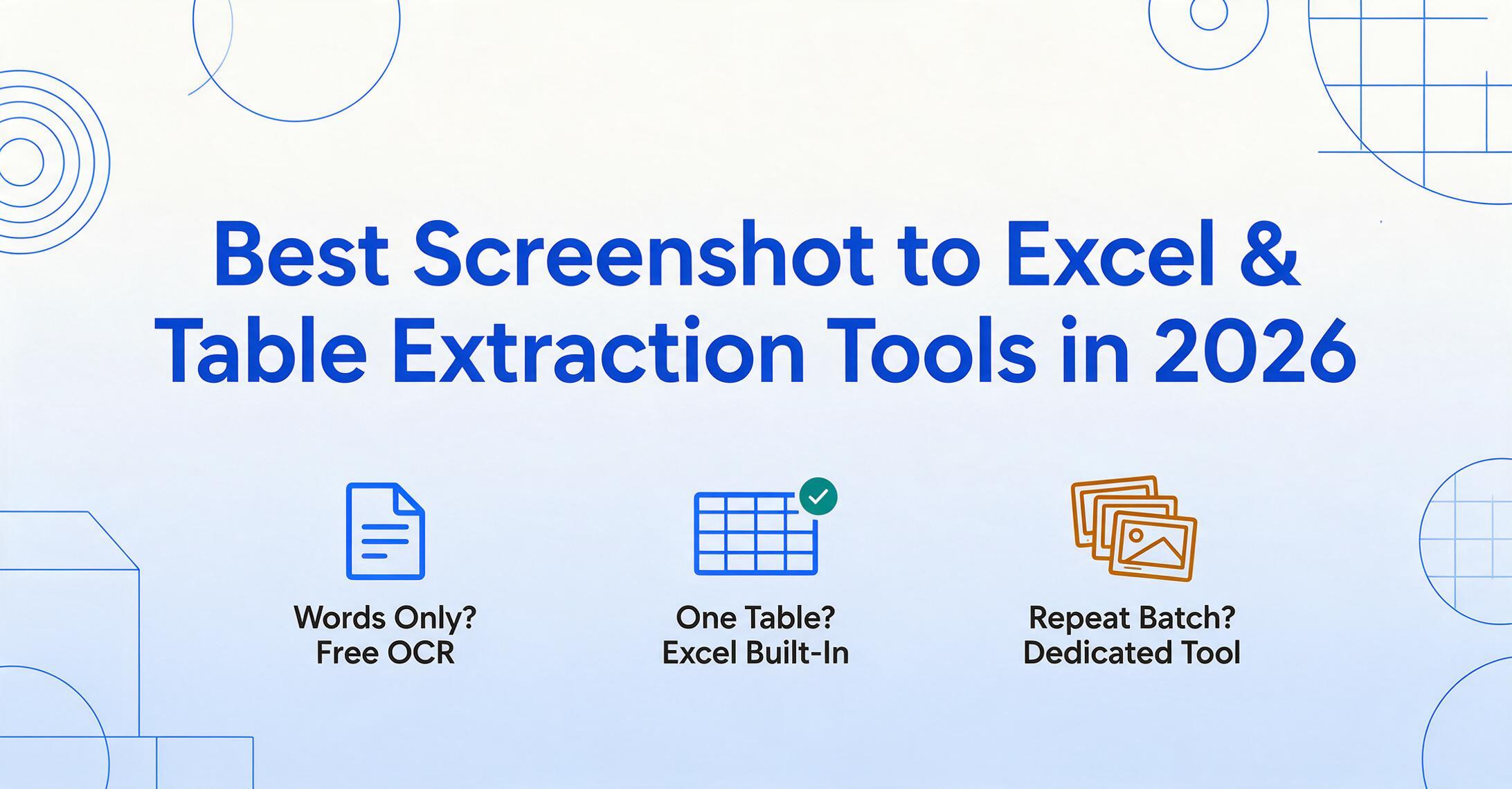
- Ton choix d'outil devient évident dès que tu te demandes si tu as besoin des mots ou d'une vraie feuille de calcul sur laquelle tu peux faire des calculs.
Ce que « Capture d'écran vers Excel » signifie vraiment
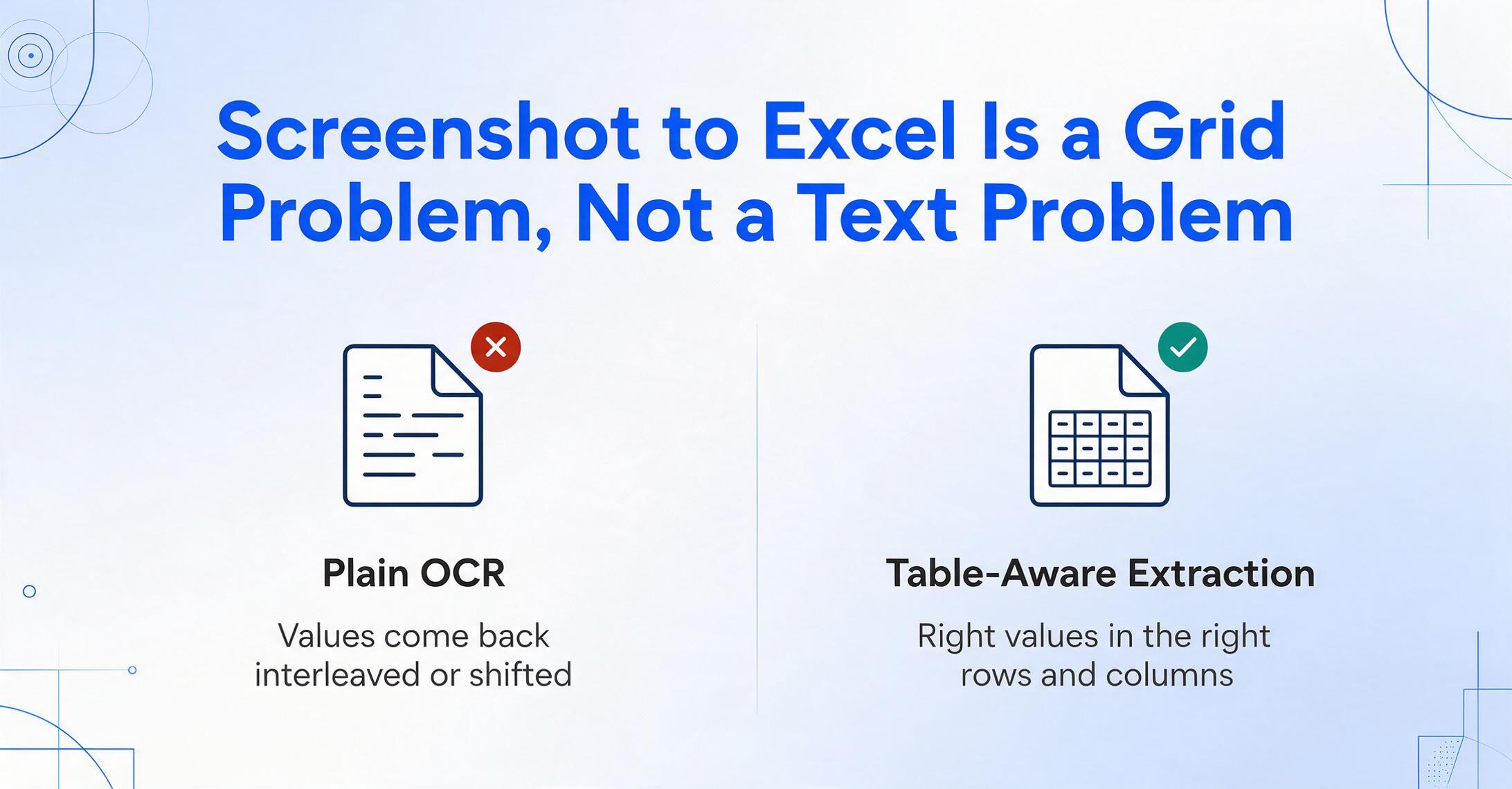
« Capture d'écran vers Excel » est un problème de données structurées, pas un problème de texte — et cette distinction détermine quel outil fonctionnera réellement pour toi. Quand tu captures un tableau, l'image conserve l'agencement visuel mais perd tous les signaux lisibles par machine en dessous : il n'y a ni cellules, ni limites de colonnes, ni délimiteurs, ni types de données. Pour un ordinateur, une capture d'écran d'une liste de prix et une capture d'écran d'un paragraphe sont la même chose — un rectangle de pixels. Le travail n'est pas de lire les caractères ; c'est de reconstruire la grille, en décidant où une colonne se termine et où la suivante commence, quelle valeur est une date et laquelle est un montant, et quels nombres partagent une ligne.
C'est pourquoi l'outil évident — l'OCR simple — déçoit si souvent ici. La reconnaissance optique de caractères lit le texte à peu près dans l'ordre où il apparaît et te livre un flux de mots. Pour un bloc de prose, c'est parfait. Pour un tableau, c'est un problème : une colonne de montants en dollars et les étiquettes à côté peuvent revenir entrelacées, fusionnées, ou décalées par un seul espace mal détecté, et ton « tableur » a alors besoin d'autant de nettoyage que si tu l'avais tapé. Mettre une capture d'écran dans Excel correctement signifie qu'un outil doit comprendre le tableau comme un tableau, pas comme un mur de caractères.
La distinction qui détermine ton outil
Capture d'écran → texte te donne les mots : une transcription que tu peux copier, rechercher ou modifier, sans structure particulière. Capture d'écran → tableau structuré te donne les données organisées — les bonnes valeurs dans les bonnes lignes et colonnes, prêtes à trier, filtrer et totaliser dans Excel. Ce sont des tâches distinctes qui nécessitent des outils différents. Si tu veux seulement extraire les mots d'une capture d'écran, tu es mieux servi par notre tour d'horizon compagnon des meilleurs convertisseurs de capture d'écran en texte. Cet article traite de la moitié la plus difficile : transformer une capture d'écran d'un tableau en une véritable feuille de calcul.
Pourquoi des captures d'écran spécifiquement, plutôt que des scans ou des PDF ? Parce qu'une capture d'écran est presque toujours une image de quelque chose qui était déjà structuré ailleurs — un tableau web, un tableau de bord, une application, un rapport généré par un autre système — mais tu ne peux pas accéder à cette source. Les données existent sous forme propre sur le serveur de quelqu'un ; tu n'as qu'une photo d'elles sur le tien. C'est la frustration quotidienne derrière cette recherche, et un utilisateur sur r/excel l'a dit sans détour : « La plupart des outils que j'ai essayés sont payants. J'ai désespérément besoin de quelque chose, c'est impossible de taper toutes les données qu'on me donne au travail. » L'objectif est d'éviter complètement la ressaisie — et de l'éviter sans introduire de nouvelles erreurs.
Comment nous avons sélectionné et testé ces outils
Nous avons choisi les outils en fonction de ce que les gens utilisent en premier, puis nous les avons jugés sur une seule tâche : transformer une capture d'écran d'un tableau en lignes de feuille de calcul propres et correctement alignées. Nous sommes partis de l'option gratuite que la plupart des gens ne savent pas qu'ils possèdent déjà — la fonction « Insérer des données à partir d'une image » dans Excel — pour aller vers les chatbots IA généralistes et les extracteurs dédiés. Sur les forums, la demande sous-jacente est identique ; un utilisateur de r/excel l'a formulée simplement : « J'ai une image contenant des données tabulaires. Je veux extraire ce tableau pour le manipuler. »
Pour chaque outil, nous avons fait trois choses. D'abord, nous avons vérifié son coût réel, à partir des pages de tarification publiques, et s'il existe une option gratuite ou intégrée. Ensuite, nous avons identifié son plafond — pas seulement « peut-il lire un tableau », mais « peut-il lire votre tableau, de manière répétée, et obtenir le résultat dans un fichier ». Enfin, nous avons rédigé un « idéal pour » et un « pas idéal pour » honnêtes pour chacun, y compris le nôtre, notés sur l'adéquation plutôt que sur des adjectifs. Un chiffre a façonné tout l'exercice : des décennies de recherche estiment les taux d'erreur de saisie manuelle non assistée à un faible pourcentage — une revue par les pairs de la transcription clinique a trouvé des taux allant de 0,83 % par frappe jusqu'à 8,8 % dans des conditions plus difficiles. Cela compte car le but de ces outils est de battre la saisie manuelle, et un outil qui recopie silencieusement une cellule de travers peut être pire que la frappe si vous ne le remarquez jamais. Nous avons donc privilégié ce qui permet de vérifier et de relancer plutôt que ce qui déverse silencieusement un résultat.
Les 6 outils en un coup d'œil
Voici chaque outil sur les six mêmes dimensions, avec les options intégrées et gratuites clairement indiquées. Le « prix de départ » est le point d'entrée public le plus bas ; la colonne d'essai gratuit vous indique jusqu'où vous pouvez tester avant de payer.
| Outil | Prix de départ | Modèle tarifaire | Idéal pour | Limite clé | Essai gratuit ? |
|---|---|---|---|---|---|
| Excel « Insérer des données à partir d'une image » | Gratuit / inclus avec Microsoft 365 | Fonctionnalité intégrée | Une capture d'écran de tableau rapide, dans Excel | Une image à la fois ; tableaux plats uniquement ; vérification manuelle des cellules | N/A — inclus |
| ChatGPT | Offre gratuite ; Plus 20 $/mois | Freemium | « Lis ce tableau, donne-moi un CSV » à la demande | Peut omettre ou inventer des lignes ; pas de traitement par lots ni de pipeline d'export | Oui — offre gratuite |
| Claude | Offre gratuite ; Pro 20 $/mois | Freemium | Lecture attentive de tableaux longs et denses | Conversationnel, pas un workflow par lots reproductible | Oui — offre gratuite |
| Google Document AI | 1,50 $ pour 1 000 pages (OCR) | API à l'usage | Développeurs créant des pipelines à volume élevé | Nécessite une configuration GCP et du code ; pas pour les non-codeurs | Quota gratuit pour commencer |
| OnlineOCR.net | Offre gratuite ; payant à partir de ~5 $ | Gratuit + abonnement | Conversion rapide dans le navigateur vers XLSX, sans installation | Téléversement requis ; basique sur les tableaux complexes à plusieurs sections | Oui — offre gratuite |
| ImageToTable.ai | Offre gratuite, puis 9 $/mois | Basé sur des crédits (1 crédit = 1 page) | Captures d'écran → Excel structuré avec colonnes choisies, par lots | Exagéré si tu n'as besoin que de texte brut, pas d'un tableau | Oui — offre gratuite, sans inscription pour un document |

Tarifs vérifiés en juin 2026 sur la page publique de chaque fournisseur. Les prix intégrés et freemium varient selon le volume et le forfait. Si ta source est un PDF plutôt qu'une capture d'écran, le champ change — voir notre sélection des meilleurs outils d'extraction de données PDF.
La fonction intégrée d'Excel « Insérer des données à partir d'une image »
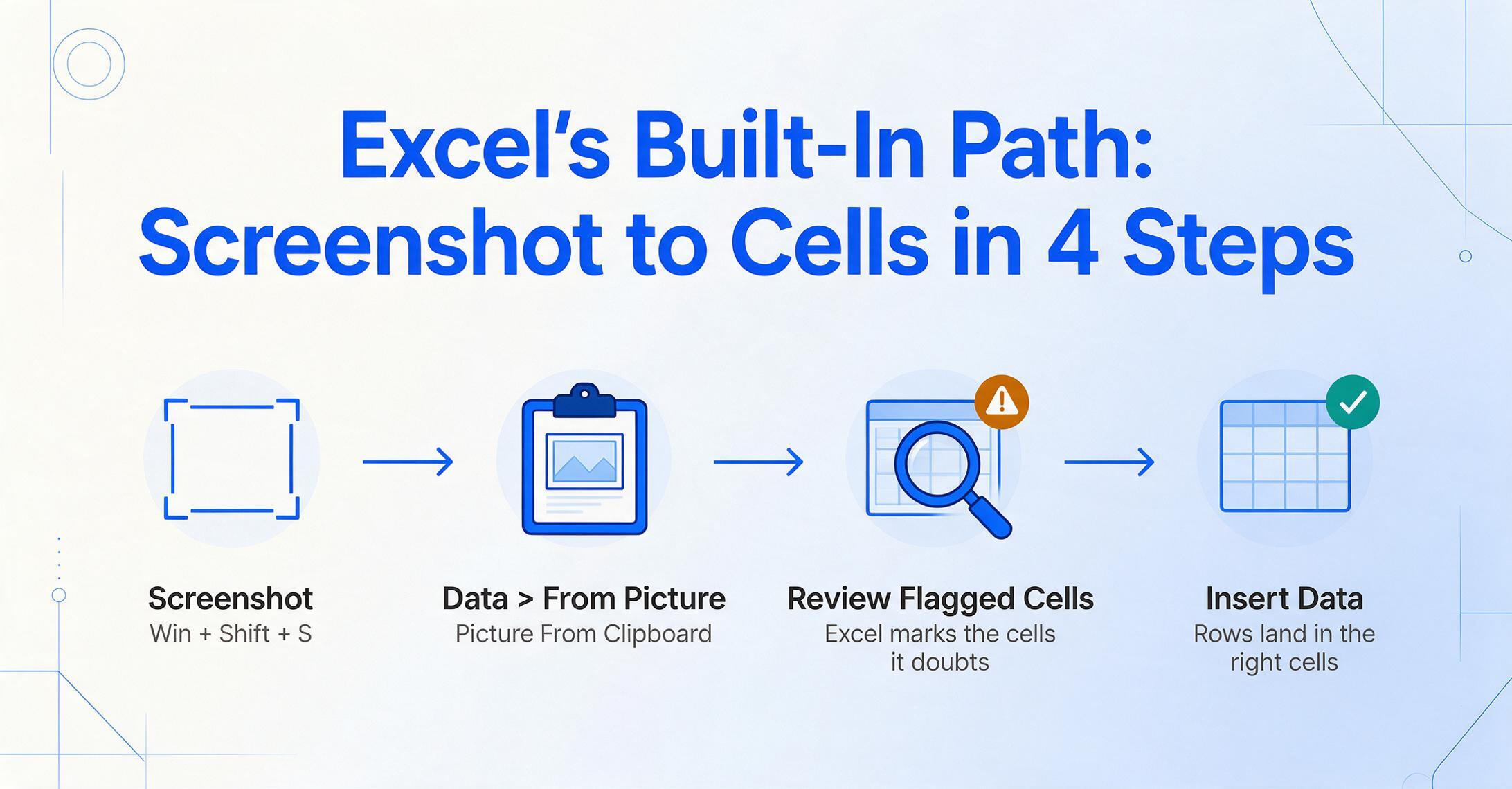
Avant de payer quoi que ce soit, essaie la fonction déjà intégrée à Excel — pour une capture d'écran unique et propre d'un tableau simple, c'est souvent tout ce qu'il te faut. Microsoft a intégré la reconnaissance optique de tableaux directement dans Excel sous le nom « Insérer des données à partir d'une image » (aussi affiché comme « Données à partir d'une image »). Sur l'application mobile Excel, tu appuies sur Insérer > Données à partir d'une image et tu prends une photo ou tu choisis une image ; sur le bureau Microsoft 365, tu vas dans l'onglet Données, tu choisis À partir d'une image, et tu colles une capture d'écran (« Image depuis le presse-papiers », après capture avec Win + Shift + S) ou tu charges un fichier image. Le moteur d'Excel analyse l'image, mappe les valeurs dans les cellules, puis — point important — te laisse vérifier et corriger tout ce qu'il a signalé avant l'insertion.
Cette étape de vérification est à la fois la transparence de la fonction et sa limite. Excel met en évidence les cellules dont il n'est pas sûr et, selon ses propres termes, te rend responsable de la validation du résultat — c'est donc transparent sur le fait qu'il n'est pas parfait, mais ça signifie aussi que chaque conversion nécessite une paire d'yeux. Les directives de Microsoft sont explicites : « l'image ne doit représenter que les données que tu veux importer », ce qui montre où ça coince : les captures d'écran denses, multi-sections ou visuellement chargées où la limite du tableau n'est pas évidente. Et c'est strictement une image à la fois — il n'y a pas de notion de « traiter ces trente captures d'écran et les fusionner ». Il convertit l'image devant toi, telle quelle ; tu ne peux pas lui demander de ne garder que certaines colonnes ou de remodeler la sortie.
Idéal pour : Toute personne sur Microsoft 365 avec une capture d'écran unique et propre d'un tableau simple qui veut l'avoir dans Excel sans quitter Excel — gratuit, rapide, sans outil supplémentaire.
Pas idéal pour : Les lots de captures d'écran, les mises en page complexes ou multi-blocs, ou tout cas où tu veux sélectionner des colonnes spécifiques plutôt que d'importer toute l'image telle quelle.
Tarifs (vérifiés en juin 2026) : Gratuit dans l'application mobile Excel ; inclus avec un abonnement Microsoft 365 sur le bureau.
Guide Microsoft « Insérer des données à partir d'une image » →
Quand un chatbot IA lit ton tableau : ChatGPT et Claude
ChatGPT et Claude sont les bons outils quand tu veux reformater ou analyser les données d'une capture d'écran, pas seulement les importer cellule par cellule. Colle une capture d'écran d'un tableau, demande-la « en CSV » ou « en tableau markdown avec une colonne de total », et l'un ou l'autre lira l'image et te renverra un texte structuré à déposer dans Excel — tout en résumant, convertissant les unités ou filtrant les lignes dans la foulée. Pour un tableau ponctuel où tu veux aussi une transformation, cette flexibilité est vraiment utile, et les formules gratuites couvrent un usage léger.
Le compromis, c'est la fiabilité au niveau de la cellule. Un modèle de langage lit pour le sens, ce qui signifie que sur un tableau long ou chargé, il peut silencieusement supprimer une ligne, en fusionner deux, ou « gentiment » arrondir un nombre — exactement les défaillances que tu ne peux pas te permettre quand l'objectif est des données précises. Il n'y a pas non plus de pipeline reproductible : pas de mode « ingérer quarante captures d'écran et exporter un fichier », juste une conversation que tu devrais répéter à la main. Nous avons creusé ce point précis pour le travail sur captures d'écran dans notre article sur pourquoi ChatGPT et Claude ne sont pas les mieux adaptés à l'extraction de données depuis des captures d'écran.
ChatGPT
Colle une capture d'écran de tableau et demande du CSV ou une version reformatée ; très performant pour les transformations à la volée et les questions de suivi.
Idéal pour : Un tableau unique que tu veux extraire et transformer en une seule étape.
Pas idéal pour : Une précision cellulaire garantie sur les grands tableaux, ou des lots reproductibles et exportables.
Tarifs (vérifiés en juin 2026) : Formule gratuite ; Plus 20 $/mois.
Claude
Lecture d'image similaire avec une réputation de traitement soigneux des tableaux plus longs et denses, et de réponses structurées soignées.
Idéal pour : Les captures d'écran de tableaux longs ou denses où une lecture minutieuse compte.
Pas idéal pour : Une capture en une touche ou un pipeline d'export à haut volume.
Tarifs (vérifiés en juin 2026) : Formule gratuite ; Pro 20 $/mois.
Outils d'extraction dédiés : quand ça devient un workflow
Les outils dédiés justifient leur prix dès que « capture d'écran vers Excel » cesse d'être ponctuel pour devenir une tâche récurrente avec un fichier à la clé. Convertir un tableau est un jeu d'enfant avec la fonction intégrée ; transformer un flux régulier de captures en feuilles de calcul cohérentes et exportables — et pouvoir relancer l'opération la semaine suivante —, c'est un workflow. Ces quatre outils se situent à ce niveau et se distinguent surtout par leur public cible : un développeur, un utilisateur de tableur, ou quelqu'un qui veut juste le résultat structuré.
Google Document AI
La plateforme cloud qui sous-tend l'extraction de nombreux autres produits — puissante, précise, conçue pour les développeurs, pas pour les utilisateurs finaux. Ses processeurs Form Parser et OCR peuvent extraire des tableaux et des paires clé-valeur à partir d'images à grande échelle, et son tarif à la page est bas. Mais ce « bas tarif à la page » cache le coût réel : il faut un projet Google Cloud, du code pour appeler l'API, et un endroit pour stocker le résultat. Pour un non-technicien avec une capture d'écran, c'est un mur ; pour une équipe d'ingénieurs construisant un pipeline haut volume, c'est une base sensée.
Idéal pour : Développeurs et équipes intégrant une extraction automatisée à haut volume dans leurs propres systèmes.
Pas idéal pour : Quiconque veut juste un tableur sans écrire de code ni configurer d'infrastructure cloud.
Tarifs (vérifiés en juin 2026) : À l'usage — environ 1,50 $ pour 1 000 pages pour l'OCR ; 30 $ pour 1 000 pages pour le Form Parser.
Tarifs Google Document AI → · vous préférez le no-code ? voir le récap no-code →
OnlineOCR.net
Un convertisseur web gratuit, un cran au-dessus d'un raccourci presse-papier quand on veut un vrai fichier XLSX en sortie. Vous uploadez une capture, choisissez une langue et un format de sortie, et téléchargez un fichier Excel ou Word — sans installation, sans compte pour une utilisation légère. C'est un bon choix pour des conversions occasionnelles, mais il est basique sur les tableaux complexes, multi-colonnes ou multi-sections, et comme c'est un service d'upload et de traitement, ce n'est pas adapté aux données sensibles.
Idéal pour : Une conversion web rapide et sans installation d'une capture de tableau simple en fichier XLSX.
Pas idéal pour : Les mises en page complexes, les données sensibles, ou un workflow batch reproductible avec des colonnes choisies.
Tarifs (vérifiés en juin 2026) : Niveau gratuit avec limites d'utilisation ; forfaits payants à partir d'environ 5 $ pour plus de volume.
ImageToTable.ai
Conçu spécifiquement pour la tâche capture d'écran → tableau structuré — et les captures d'écran sont une entrée de première classe, pas une réflexion après coup. Il fonctionne sur un modèle vision-langage et accepte explicitement les captures d'écran de pages web et les photos d'écran, en plus des images, des scans et des PDF. Là où il diffère de l'OCR simple, c'est l'Extraction de colonnes personnalisées : au lieu d'importer toute l'image telle quelle, tu saisis les noms de colonnes que tu veux — par exemple « Date », « Description », « Montant » — et l'IA localise chaque valeur en comprenant ce qu'elle signifie et la place sous le bon en-tête, en ignorant tout ce que tu n'as pas demandé. C'est un Traitement par lots en priorité, donc tu peux y envoyer plusieurs captures d'écran à la fois et obtenir une seule feuille Excel fusionnée plutôt que de les convertir une par une. Et comme la sortie arrive directement dans Excel, CSV ou Google Sheets, il n'y a pas de passe de nettoyage séparée. Si tu veux essayer exactement cette tâche, voici le chemin pour transformer une capture d'écran en feuille de calcul structurée.
Idéal pour : Toute personne qui transforme régulièrement des captures d'écran — tableaux web, tableaux de bord, écrans d'applications, captures de paiement — en Excel structuré, surtout en lots ou avec des colonnes spécifiques.
Pas idéal pour : Une tâche de texte brut. Si tu veux juste extraire les mots d'une capture d'écran sans structure de tableau, un outil OCR gratuit est plus simple — commence par les options capture d'écran vers texte à la place.
Utilisateurs de Google Sheets : si tes données sont destinées à une feuille de calcul dans Google Sheets plutôt qu'à un fichier Excel local, la page dédiée au module d'extraction vers Google Sheets couvre le flux de travail latéral qui place les lignes directement dans ta feuille active.
Tarifs (vérifiés en juin 2026) : Offre gratuite, puis 9 $/mois (Basic), 19 $/mois (Pro), 59 $/mois (Max) ; formules équipe à partir de 149 $/mois. Basé sur des crédits — un crédit par page.
Comment choisir selon ce que tu fais vraiment
Le bon outil découle de deux questions : as-tu besoin de texte ou d'un tableau, et est-ce une tâche ponctuelle ou récurrente ? Réponds à ces questions et les six options se réduisent à une ou deux qui valent la peine d'être ouvertes.
Tu n'as besoin que des mots, pas d'un tableau ?
Alors tu ne fais pas vraiment de la capture d'écran vers Excel — tu veux une transcription. Utilise un outil OCR gratuit intégré et saute toute cette catégorie ; notre récapitulatif capture d'écran vers texte couvre les options gratuites les plus rapides. Forcer un outil de données structurées sur un besoin de texte brut ajoute juste des étapes.
Un tableau propre, et tu as Microsoft 365 ?
Utilise « Insérer des données à partir d'une image » d'Excel. Colle ta capture d'écran depuis le presse-papiers, vérifie les cellules qu'Excel signale, puis insère. C'est gratuit, c'est déjà là, et pour un tableau simple unique, c'est la réponse la plus rapide. Prévoyez juste une minute pour vérifier les cellules surlignées — l'étape de vérification existe pour une raison.
Un tableau, mais tu veux aussi le remodeler ou le totaliser ?
Colle-le dans ChatGPT ou Claude et demande « un CSV avec une colonne de total » ou toute autre transformation dont tu as besoin. Vérifie simplement le résultat par rapport à l'image — sur un long tableau, un chatbot peut supprimer ou modifier une ligne, donc c'est un brouillon à vérifier, pas un résultat à croire aveuglément.
Beaucoup de captures d'écran, régulièrement, avec des colonnes précises que tu veux ?
Là, un outil dédié rentabilise son coût. Si tu es développeur, Google Cloud Document AI est une base de pipeline solide ; si tu vis dans les feuilles de calcul, un outil de traitement par lots en priorité comme ImageToTable.ai transforme une pile de captures d'écran en une seule feuille Excel fusionnée — et te permet de nommer les colonnes exactes que tu veux plutôt que d'importer chaque image entière. C'est là que les outils de presse-papiers gratuits atteignent vraiment leurs limites.
Cette page concerne le choix entre les outils ; le guide pas à pas pour extraire des données de captures d'écran vers Excel est la version pratique une fois que tu en as choisi un, et le guide de traitement par lots couvre la transformation de centaines de captures d'écran en une seule feuille de calcul structurée.
Si ta question d'achat est plus large que les captures d'écran — toute image, ou extraction de données de documents en général — nos sélections des meilleurs outils d'extraction de données de documents et des meilleurs convertisseurs IA d'image en texte élargissent le champ sur ces axes.
Questions fréquentes
Comment convertir gratuitement une capture d'écran en feuille de calcul Excel ?
Si tu as Microsoft 365, utilise la fonction intégrée d'Excel « Insérer des données à partir d'une image » : prends une capture d'écran du tableau (Win + Shift + S sous Windows), puis dans Excel va à Données > À partir d'une image > Image depuis le presse-papiers, vérifie les cellules qu'Excel signale, et clique sur Insérer les données. Sur l'application mobile Excel, c'est Insertion > Données à partir d'une image. Des outils web gratuits comme OnlineOCR.net produisent aussi un fichier XLSX à partir d'une image téléchargée. Pour un tableau propre, la fonction intégrée d'Excel est généralement le moyen gratuit le plus rapide.
Pourquoi mon résultat de capture d'écran vers Excel est-il désaligné ?
Parce que l'OCR simple lit les caractères dans l'ordre de lecture, pas comme une grille. Une capture d'écran n'a pas de cellules ni de limites de colonnes sous-jacentes, donc un outil doit déduire la structure du tableau — et quand les colonnes sont proches, que les valeurs sont alignées à droite, ou que la mise en page a plusieurs blocs, il peut mal deviner les limites et déplacer des valeurs dans les mauvaises cellules. Les outils qui comprennent un tableau en tant que tableau (plutôt que comme un flux de texte) gèrent mieux cela, c'est pourquoi un outil d'extraction structurée bat un OCR de texte générique pour le travail sur feuilles de calcul.
ChatGPT ou Claude peuvent-ils transformer une capture d'écran en feuille de calcul ?
Oui — colle une capture d'écran de tableau et demande-la « en CSV », et l'un ou l'autre lira l'image et renverra un texte structuré que tu peux coller dans Excel, en le remodelant ou en le totalisant éventuellement dans la même conversation. Le hic, c'est la précision sur les grands tableaux : un modèle de langage lit pour le sens et peut silencieusement supprimer, fusionner ou modifier une ligne, donc vérifie toujours le résultat par rapport à l'image d'origine. Ils n'ont pas non plus de mode lot, donc ils sont meilleurs pour un seul tableau plutôt que pour une pile récurrente de captures d'écran.
Quelle est la différence entre capture-texte et capture-Excel ?
La capture-texte vous donne les mots sous forme de transcription — utile pour copier ou rechercher, mais sans structure particulière. La capture-Excel vous livre les données organisées : les bonnes valeurs dans les bonnes lignes et colonnes, prêtes à trier, filtrer et totaliser. La première est un travail de transcription que les outils OCR gratuits font bien ; la seconde est un travail de données structurées qui nécessite un outil sachant quelle valeur est une date, un montant ou une quantité — pas seulement capable de lire les caractères.
La fonction Excel intégrée suffit-elle, ou faut-il un outil payant ?
Pour une seule capture de tableau propre, la fonction « Insérer des données à partir d'une image » d'Excel est généralement suffisante et gratuite avec Microsoft 365. Vous la dépasserez lorsque vous aurez de nombreuses captures à traiter, des mises en page complexes ou multi-sections, ou besoin de ne garder que certaines colonnes et de fusionner les résultats dans une seule feuille — rien de tout cela n'est possible avec la fonction intégrée. À ce stade, un outil capable de traitement par lots comme ImageToTable.ai fait gagner un temps précieux, surtout quand vous voulez nommer les colonnes exactes et traiter les captures en masse.
ImageToTable.ai est-il inclus parce que c'est votre produit ?
Oui, et nous l'avons dit clairement. ImageToTable.ai est publié par la même équipe qui a rédigé cet article et est examiné ici aux côtés de cinq autres outils. Nous l'avons placé là où il se situe honnêtement — à l'extrémité récurrente, structurée et par lots — et nous disons franchement que pour un seul tableau propre, la fonction intégrée gratuite d'Excel est le meilleur premier pas. Chaque option reçoit un « idéal pour » et un « pas idéal pour » équitables, et tous les prix ont été vérifiés sur des sources publiques en juin 2026.
En résumé
Le principal enseignement est de séparer les deux tâches cachées derrière « capture vers Excel ». Si vous n'avez besoin que des mots, c'est un problème de texte — utilisez un outil OCR gratuit et passez à autre chose. Si vous avez besoin d'un tableau sur lequel vous pouvez réellement calculer, c'est un problème de données structurées, et l'outil doit reconstruire la grille que votre capture a jetée, pas seulement relire les caractères.
Une fois que vous avez nommé la tâche que vous effectuez, le choix est simple. Un seul tableau propre sur Microsoft 365 ? La fonction intégrée d'Excel, gratuite, en une minute. Un tableau que vous souhaitez également remodeler ? Un chatbot, avec une vérification rapide de l'exactitude. Un flux régulier de captures que vous voulez comme des feuilles de calcul cohérentes et spécifiques aux colonnes ? C'est là qu'un outil conçu pour le traitement par lots montre sa valeur — testez-en un sur vos propres captures réelles et voyez si quelques minutes de ressaisie deviennent quelques secondes de traitement.
Divulgation : Cet article est publié par ImageToTable.ai, qui est l'un des six outils examinés ci-dessus. Tous les prix ont été vérifiés sur des pages publiques en juin 2026 ; les prix intégrés, freemium et basés sur l'utilisation varient selon le volume et le forfait. Nous nous efforçons de décrire chaque outil — y compris le nôtre — avec précision, et nous accueillons favorablement les corrections.