スクリーンショットをExcel&テーブル抽出する最高のツール
(2026年版)
スクリーンショットから文字を読み取るのは簡単な部分です。ほぼすべてのツールでできます。難しいのは、テキストを読み取った後に起こること、つまり各数値を本来のセルに戻すことです。スプレッドシートのスクリーンショットは、それをスプレッドシートにしていた唯一のもの、つまりグリッドを静かに捨ててしまっています。残るのは、かつて行と列だった値の平面的な画像だけであり、その構造を再構築することは、単に文字を書き写すのとは異なる、より難しい作業です。このレビューでは、Excelに組み込まれた機能から専用の抽出ツールまで、そのギャップを埋める6つのツールを紹介します。透明性のためにお伝えしますが、このサイトで公開されているImageToTable.aiもその1つです。
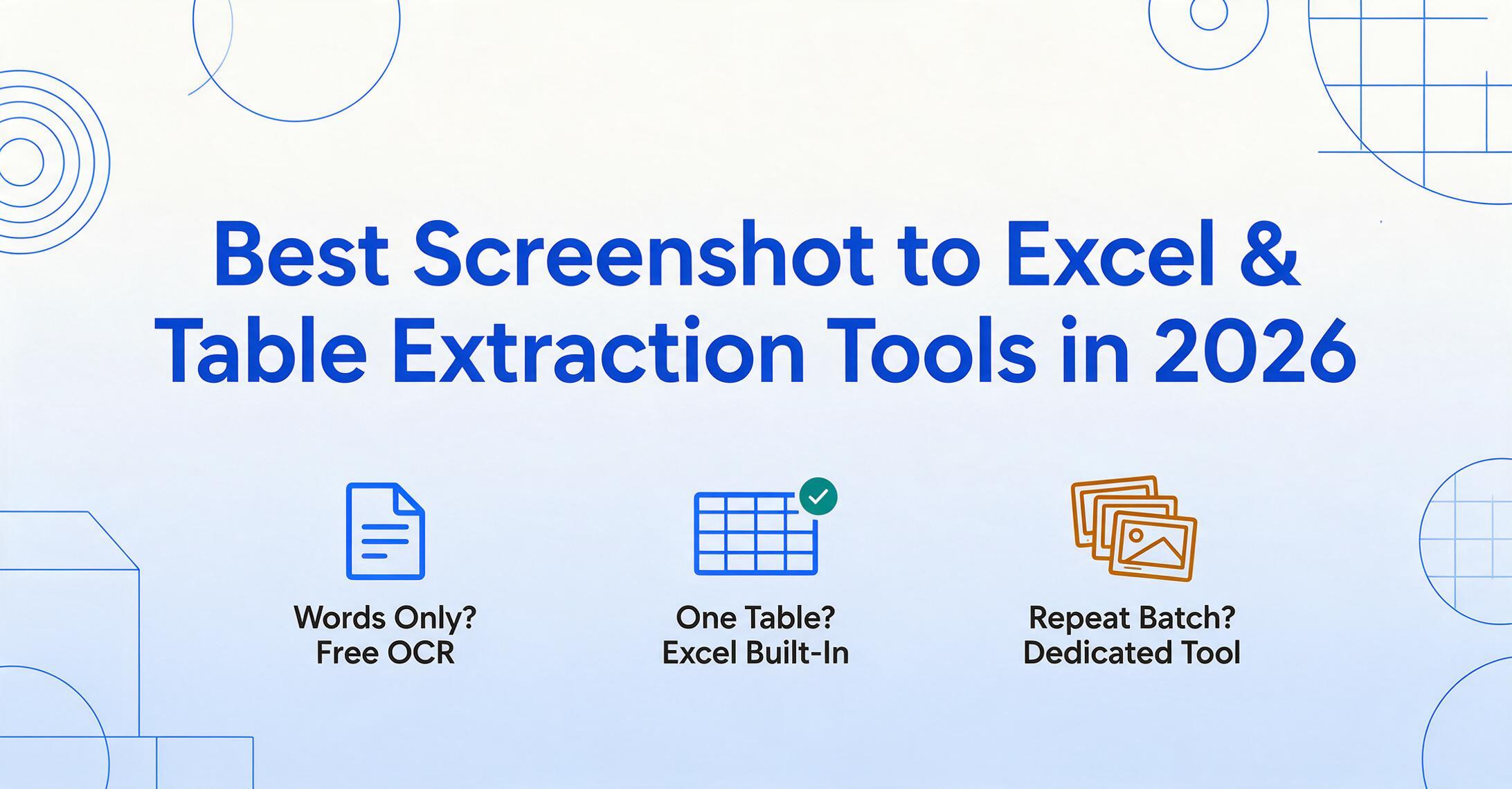
重要なポイント
- スクリーンショットは、それをスプレッドシートにしていた唯一のもの、つまり各値がどのセルに属するかを示すグリッドを捨ててしまいます。
- ツールが文字だけを読み取る場合、得られるのは単語の羅列であり、自分でデータを入力するのと同じくらいの手直しが必要です。
- 必要なのが単なる文字なのか、計算できる本物のスプレッドシートなのかを自問すれば、選ぶべきツールはおのずと明らかになります。
「スクリーンショットをExcelに変換」の実際の意味
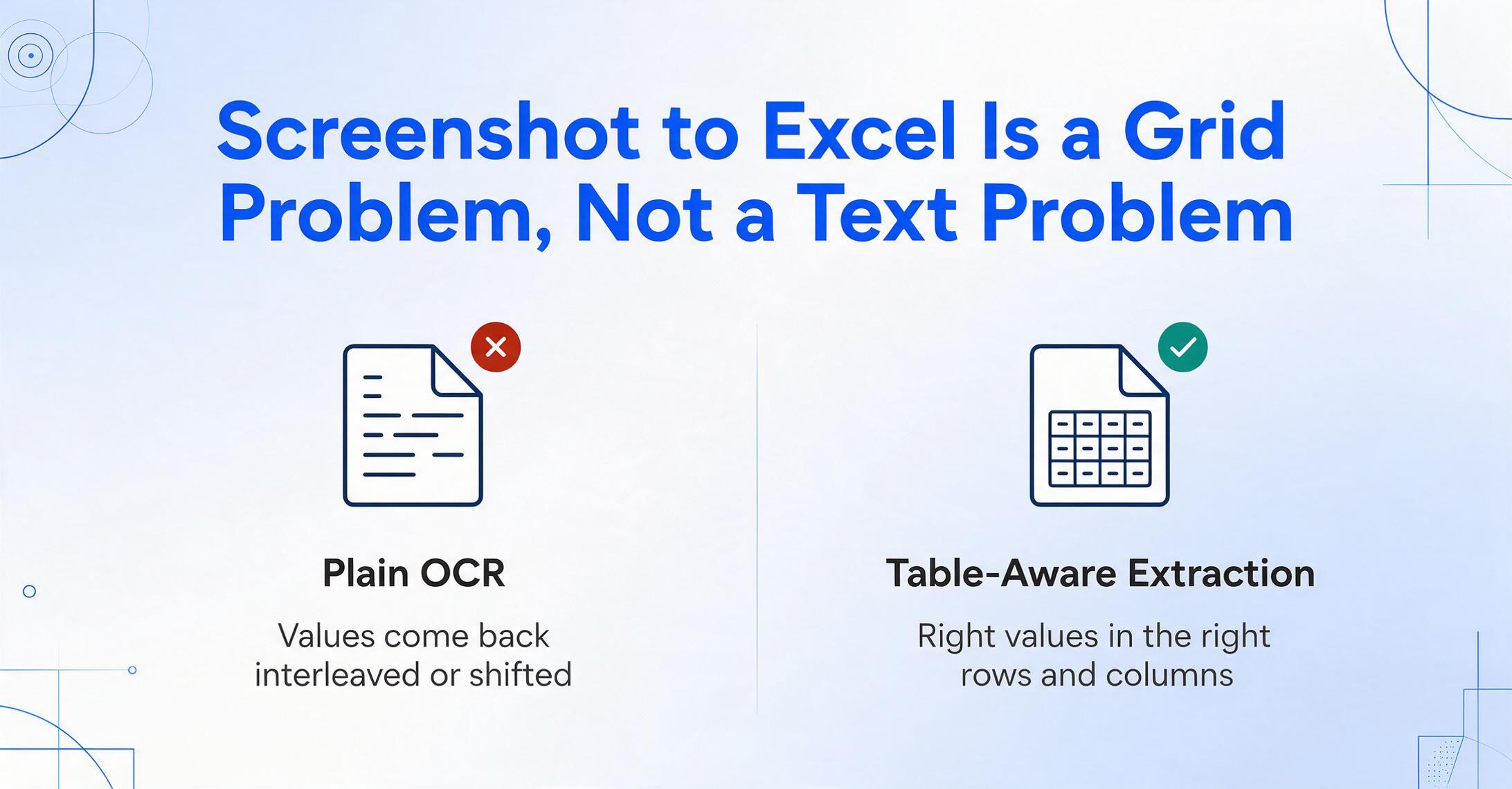
「スクリーンショットをExcelに変換」はテキストの問題ではなく、構造化データの問題です。この違いが、どのツールが実際に機能するかを左右します。テーブルのスクリーンショットを撮ると、画像は視覚的な配置を保持しますが、その下にある機械可読な信号はすべて失われます。セルも、列の境界も、区切り文字も、データ型もありません。コンピューターにとって、価格表のスクリーンショットと段落のスクリーンショットは同じもの、つまりピクセルの長方形です。仕事は文字を読むことではなく、グリッドを再構築することです。ある列がどこで終わり次の列がどこで始まるか、どの値が日付でどの値が金額か、どの数字が同じ行に属するかを判断する必要があります。
だからこそ、明白なツールである通常のOCRはここで期待を裏切ることが多いのです。光学文字認識は、テキストを出現順におおよそ読み取り、単語のストリームとして渡します。散文の塊には完璧ですが、テーブルには問題です。金額の列とその横のラベルが混在して返されたり、結合されたり、1つの誤検出されたギャップでずれたりして、「スプレッドシート」は手入力と同じくらいの修正が必要になります。スクリーンショットをExcelに正しく変換するには、ツールがテーブルをテーブルとして理解する必要があります。文字の壁としてではなく。
ツール選びを左右する違い
スクリーンショット → テキストは単語を提供します。コピー、検索、編集が可能な書き起こしですが、特定の構造はありません。スクリーンショット → 構造化テーブルは整理されたデータを提供します。正しい行と列に正しい値が配置され、Excelで並べ替え、フィルタリング、集計がすぐにできます。これらは別の仕事であり、異なるツールが必要です。スクリーンショットから単語を取り出したいだけなら、スクリーンショットからテキストへの変換ツールの関連まとめが役立ちます。この記事はより難しい半分、つまりテーブルのスクリーンショットを実際のスプレッドシートに変換することについてです。
なぜスキャンやPDFではなく、特にスクリーンショットなのか? スクリーンショットはほとんどの場合、すでにどこか別の場所で構造化されていたものの画像だからです。Webテーブル、ダッシュボード、アプリ、別のシステムがレンダリングしたレポートなどですが、そのソースにはアクセスできません。データは誰かのサーバー上にクリーンな形で存在します。あなたが持っているのはその写真だけです。これが検索の背後にある日常的なフラストレーションであり、r/excelのユーザーは率直にこう述べています。「試したツールのほとんどは有料です。何かが必要です。仕事で渡されるデータをすべて手入力するのは不可能です。」目標は再入力を完全にスキップすること、そして新しいエラーを発生させずにスキップすることです。
選定・検証方法
まず、ユーザーが実際に最初に手を伸ばすツールを選び、次に「テーブルのスクリーンショットを、きれいで正しく整列されたスプレッドシートの行に変換する」という1つのタスクで各ツールを評価しました。多くの人がすでに持っていることに気づいていない無料オプション(Excelの「画像からデータを挿入」機能)から始め、汎用AIチャットボットや専用抽出ツールへと範囲を広げました。フォーラムのスレッドを見ると、根底にあるニーズは共通しています。あるr/excelの投稿者は簡潔にこう述べています。「表形式データを含む画像があります。そのテーブルを操作目的で抽出したい。」
各ツールについて、3つのことを行いました。第一に、公開価格ページから実際の費用を確認し、無料または内蔵の方法があるかどうかを調べました。第二に、その限界を見極めました。「テーブルを読み取れるか」だけでなく、「あなたのテーブルを繰り返し読み取り、結果をファイルに出力できるか」です。第三に、各ツール(自社製品も含む)について、形容詞ではなく適合度で評価した、正直な「こんな場合に最適」「こんな場合には不向き」を記載しました。この評価全体を形作った数字が1つあります。数十年の研究により、手作業によるデータ入力のエラー率は低い一桁台であることが示されています。査読付きの臨床転写レビューでは、エラー率はキーストロークあたり0.83%から、より困難な条件下では8.8%の範囲でした。これは重要な点です。これらのツールの目的は手入力を凌駕することであり、静かにセルを誤ってコピーするツールは、それに気づかなければ手入力よりも悪化する可能性があるからです。そのため、結果を静かに出力するものよりも、確認や再実行ができるものを重視しました。
6つのツール比較一覧
以下が、すべてのツールを6つの観点で比較した表です。内蔵オプションや無料オプションは明確に表示しています。「開始価格」は最低の公開価格帯で、「無料トライアル」の列は支払い前にどの程度テストできるかを示しています。
| ツール | 初期価格 | 料金モデル | 最適な用途 | 主な制限 | 無料トライアル? |
|---|---|---|---|---|---|
| Excel「画像からデータを挿入」 | 無料 / Microsoft 365に含まれる | 組み込み機能 | Excel内での簡単な一回限りのテーブルスクリーンショット | 一度に1枚の画像のみ。フラットなテーブルのみ。手動でのセル確認が必要 | なし — 含まれている |
| ChatGPT | 無料プランあり。Plusは月額$20 | フリーミアム | その場での「このテーブルを読んでCSVにして」 | 行を落としたり捏造したりする可能性あり。バッチ処理やエクスポートパイプラインなし | あり — 無料プラン |
| Claude | 無料プランあり。Proは月額$20 | フリーミアム | 長くて密度の高いテーブルの丁寧な読み取り | 会話型であり、繰り返し使えるバッチワークフローではない | あり — 無料プラン |
| Google Document AI | 1,000ページあたり$1.50(OCR) | 従量課金制API | 大量処理パイプラインを構築する開発者向け | GCPの設定とコードが必要。非エンジニアには不向き | 開始時の無料枠あり |
| OnlineOCR.net | 無料プランあり。有料は約$5から | 無料+サブスクリプション | インストール不要でブラウザからXLSXへすばやく変換 | アップロードが必要。複雑な複数セクションのテーブルには不向き | あり — 無料プラン |
| ImageToTable.ai | 無料プランあり、その後月額$9 | クレジット制(1クレジット=1ページ) | スクリーンショット → 選択した列で構造化されたExcelにバッチ変換 | テーブルではなくプレーンテキストだけが必要な場合は過剰な機能 | あり — 無料プラン、1ドキュメントなら登録不要 |
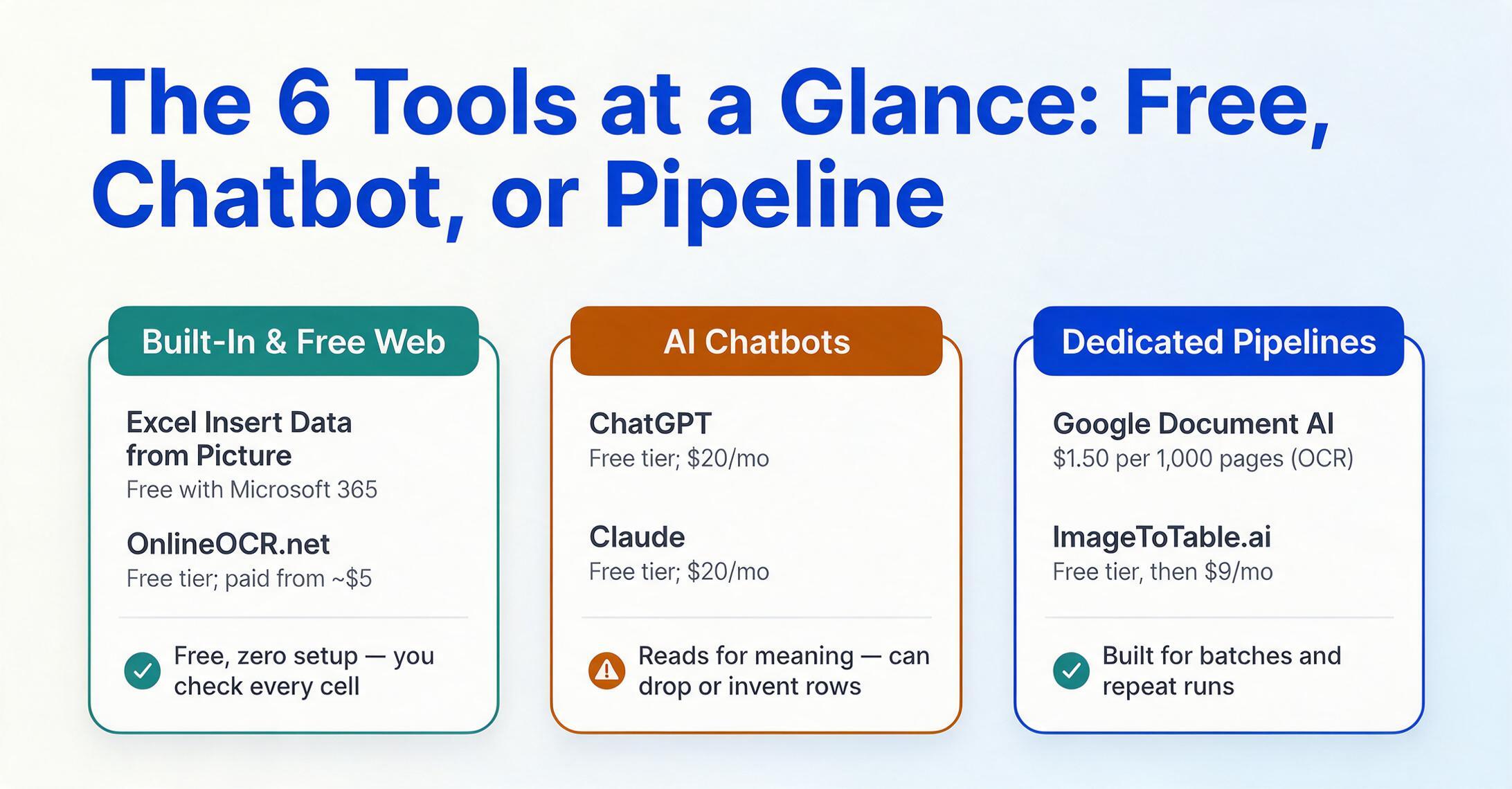
料金は2026年6月時点で各ベンダーの公開ページから確認したものです。組み込み機能やフリーミアムの料金は、ボリュームやプランによって異なります。ソースがスクリーンショットではなくPDFの場合は状況が変わります。PDFデータ抽出ツールのまとめはこちらをご覧ください。
Excelの組み込み機能「画像からデータを挿入」
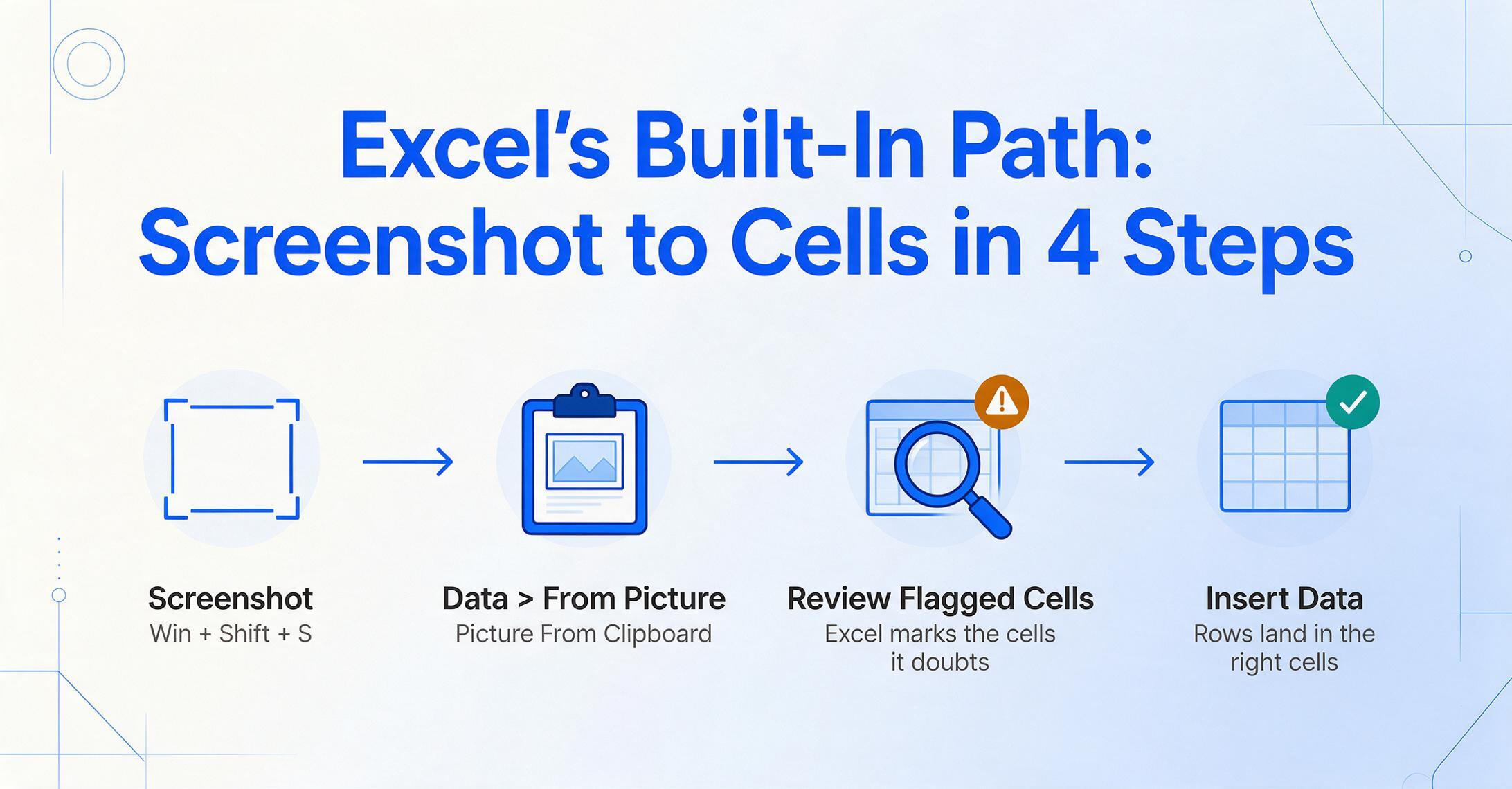
有料ツールを検討する前に、Excelにすでに搭載されている機能を試してみましょう。シンプルでクリーンなテーブルのスクリーンショット1枚なら、これで十分なことがよくあります。Microsoftは光学テーブル認識機能を「画像からデータを挿入」という名前でExcelに直接組み込んでいます(「画像からデータ」とも表示されます)。モバイル版Excelアプリでは挿入 > 画像からデータをタップして写真を撮るか画像を選択します。デスクトップ版のMicrosoft 365ではデータタブに移動し、画像からを選択して、スクリーンショットを貼り付けるか(Win + Shift + Sでキャプチャした後の「クリップボードから画像」)、画像ファイルを読み込みます。Excelのエンジンが画像を分析して値をセルにマッピングし、そして重要なのは、挿入前にフラグが付いた項目を確認して修正できることです。
この確認ステップは、この機能の誠実さであると同時に限界でもあります。Excelは確信が持てないセルを強調表示し、結果の検証はユーザーの責任であると明示しています。つまり、完璧ではないことを透明にしている一方で、毎回の変換に人の目による確認が必要になるということです。Microsoftのガイダンスでは「画像にはインポートしたいデータのみを表示する必要がある」と明記されており、これが苦手なケースを示しています。テーブルの境界が明確でない、密度の高い複数セクションのスクリーンショットや視覚的にノイズの多いスクリーンショットです。また、一度に処理できるのは1枚の画像のみで、「30枚のスクリーンショットを処理して結合する」という概念はありません。目の前の画像をそのまま変換するだけで、特定の列だけを残したり、出力を整形したりすることはできません。
こんな方におすすめ:Microsoft 365を利用していて、シンプルなテーブルのクリーンなスクリーンショットが1枚あり、Excelから離れずにExcelに取り込みたい方。無料で高速、追加ツール不要です。
こんな方には不向き:スクリーンショットのバッチ処理、複雑なレイアウトや複数ブロックのレイアウト、画像全体をそのままインポートするのではなく特定の列を選択したい場合。
料金(2026年6月時点):モバイル版Excelアプリでは無料。デスクトップ版ではMicrosoft 365サブスクリプションに含まれます。
AIチャットボットがテーブルを読み取るとき:ChatGPTとClaude
ChatGPTとClaudeは、スクリーンショットのデータをセル単位でインポートするだけでなく、再構成したり分析したりしたい場合に適したツールです。テーブルのスクリーンショットを貼り付けて、「CSVとして」または「合計列付きのマークダウンテーブルとして」と依頼すると、どちらも画像を読み取り、Excelに貼り付けられる構造化テキストを返すと同時に、要約、単位変換、行のフィルタリングも行えます。変換も同時に行いたい一回限りのテーブルには、その柔軟性は本当に便利で、無料プランでも軽い利用には十分です。
トレードオフはセルレベルの信頼性です。言語モデルは意味を読み取るため、長いテーブルや込み入ったテーブルでは、行を静かに落としたり、2つを統合したり、数値を「親切に」丸めたりすることがあります。正確なデータが目的である場合、これらはまさに許容できない失敗です。また、反復可能なパイプラインもありません。「40枚のスクリーンショットを取り込んで1つのファイルにエクスポートする」モードはなく、手動で繰り返す必要のある会話があるだけです。スクリーンショット作業でこれがどこで問題になるかについては、ChatGPTとClaudeがスクリーンショットのデータ抽出に最適でない理由に関する記事で詳しく説明しています。
ChatGPT
テーブルのスクリーンショットを貼り付けてCSVや再構成版を依頼可能。その場での変換やフォローアップ質問に強い。
最適な用途:抽出と変換を1ステップで行いたい単一のテーブル。
不向きな用途:大きなテーブルでのセル精度の保証、または反復可能でエクスポート可能なバッチ処理。
料金(2026年6月時点):無料プラン、Plus $20/月。
Claude
同様の画像読み取り機能を持つが、長くて密度の高いテーブルの丁寧な処理と整った構造化レスポンスで定評がある。
最適な用途:丁寧な読み取りが重要な長いテーブルや密度の高いテーブルのスクリーンショット。
不向きな用途:ワンキーでのキャプチャや大量エクスポートのパイプライン。
料金(2026年6月時点):無料プラン、Pro $20/月。
専用抽出ツール:ワークフロー化する場面
専用ツールの価値が発揮されるのは、「スクリーンショットをExcelに」が一度きりの作業ではなく、ファイル出力を伴う定期的なタスクになった時です。1つの表を変換するだけなら、内蔵機能で2分の仕事です。しかし、スクリーンショットの継続的な流れを一貫性のあるエクスポート可能なスプレッドシートに変換し、来週も再実行できるようにする——これがワークフローです。ここで紹介する4つのツールは、その領域に位置し、主に誰を対象としているかが異なります。つまり、コーダー、スプレッドシートユーザー、あるいは構造化された結果だけを求める人です。
Google Document AI
多くの製品の抽出機能の基盤となるクラウドプラットフォーム——強力で正確ですが、エンドユーザーではなく開発者向けに作られています。Form ParserとOCRプロセッサは、画像から表やキーと値のペアを大規模に抽出でき、1ページあたりの料金は低価格です。しかし、「1ページあたり低価格」という言葉の裏には、実際のコストが隠れています。Google Cloudプロジェクト、APIを呼び出すコード、そして出力を保存する場所が必要です。スクリーンショットを持つ非技術者にとっては壁ですが、大量のパイプラインを構築するエンジニアリングチームにとっては、合理的な基盤です。
こんな方に最適: 自動化された大量抽出を自社システムに組み込む開発者やチーム。
不向きな方: コードを書いたりクラウドインフラを設定したりせずに、スプレッドシートだけを欲しい方。
料金(2026年6月確認): 従量制——OCRは1,000ページあたり約1.50ドル、Form Parserは1,000ページあたり30ドル。
OnlineOCR.net
無料のブラウザベースのコンバーターで、実際のXLSXファイルを出力したい場合に、クリップボードショートカットより一歩進んだ選択肢です。スクリーンショットをアップロードし、言語と出力形式を選び、ExcelまたはWordファイルをダウンロードします——インストール不要、軽い利用ならアカウントも不要。たまの変換には適した選択肢ですが、複雑な複数列・複数セクションの表には対応が基本的で、アップロードして処理するサービスであるため、プライバシーに関わるデータには適していません。
こんな方に最適: 簡単な表のスクリーンショットを、インストール不要ですぐにXLSXファイルにWeb変換したい方。
不向きな方: 複雑なレイアウト、機密データ、または選択した列での繰り返し可能なバッチワークフローが必要な方。
料金(2026年6月確認): 無料プラン(使用量制限あり)、有料プランはより多くの容量で約5ドルから。
ImageToTable.ai
スクリーンショットを構造化テーブルに変換する作業に特化して作られており、スクリーンショットは後付けではなく第一級の入力として扱われます。視覚言語モデルで動作し、画像・スキャン・PDFに加えて、ウェブページのスクリーンショットや画面写真も明示的に受け付けます。通常のOCRと異なる点はカスタム列抽出です。画像全体をそのまま取り込む代わりに、「日付」「説明」「金額」など必要な列名を入力すると、AIが各値を意味を理解して特定し、指定した見出しの下に配置します。求めていないものはすべて無視されます。バッチファーストなので、多数のスクリーンショットを一度に取り込み、1枚ずつ変換するのではなく、1つの結合されたExcelシートを得られます。また、出力はExcel、CSV、Google Sheetsに直接反映されるため、別途クリーンアップの工程は不要です。この作業を実際に試したい場合は、スクリーンショットを構造化スプレッドシートに変換する手順をご覧ください。
こんな方におすすめ: ウェブの表、ダッシュボード、アプリ画面、決済キャプチャなど、スクリーンショットを構造化Excelに定期的に変換する方。特にバッチ処理や特定の列を指定する場合に最適です。
不向きなケース: プレーンテキストの抽出作業。表構造なしでスクリーンショットから文字だけを取り出したい場合は、無料のOCRツールの方が簡単です。スクリーンショットからテキストを抽出するオプションから始めてください。
Google Sheetsユーザーへ: データの保存先がローカルのExcelファイルではなくGoogle Sheetsのスプレッドシートの場合は、専用のGoogle Sheets抽出アドオンのページで、アクティブなシートに直接行を追加するサイドバーワークフローを確認できます。
料金(2026年6月時点): 無料プランあり、その後$9/月(Basic)、$19/月(Pro)、$59/月(Max)。チームプランは$149/月から。クレジット制で、1ページにつき1クレジットです。
実際の用途に合わせた選び方
適切なツールは2つの質問で決まります。テキストが必要かテーブルが必要か、そして一度きりの作業か繰り返しの作業か。この2つに答えれば、6つの選択肢は1つか2つに絞られます。
テーブルではなく、文字だけが必要ですか?
その場合、本当に必要なのはスクリーンショットからExcelへの変換ではなく、文字起こしです。無料の内蔵OCRツールを使えば、このカテゴリ全体をスキップできます。当サイトのスクリーンショットからテキストへの変換まとめで、最速の無料オプションを紹介しています。構造化データ用ツールをプレーンテキストの用途に無理やり使うと、手間が増えるだけです。
きれいなテーブルが1つだけで、Microsoft 365をお持ちですか?
Excelの「画像からデータを挿入」を使いましょう。クリップボードからスクリーンショットを貼り付け、Excelがフラグを付けたセルを確認して挿入します。無料ですし、すでに使える状態にあります。単純なテーブルが1つだけなら、これが最速の方法です。ただし、ハイライトされたセルを確認する時間は確保してください。確認ステップには理由があるのです。
テーブルが1つですが、整形や合計もしたいですか?
ChatGPTやClaudeに貼り付けて、「合計列付きのCSV」など必要な変換を依頼してください。ただし、出力結果を画像と照合して確認しましょう。長いテーブルではチャットボットが行を落としたり変更したりすることがあるので、盲目的に信頼する結果ではなく、確認すべき下書きとして扱ってください。
特定の列を指定して、多数のスクリーンショットを繰り返し処理したいですか?
ここで専用ツールの価値が出てきます。開発者であれば、Google CloudのDocument AIは堅牢なパイプライン基盤です。スプレッドシート中心の業務であれば、ImageToTable.aiのようなバッチファースト処理ツールが、スクリーンショットの山を1つの結合されたExcelシートに変換し、画像をそのまま取り込むのではなく、必要な列を正確に指定できます。ここが無料のクリップボードツールの限界です。
このページはツールの選び方についてです。スクリーンショットからExcelへデータを取り込むステップバイステップガイドは、ツールを選んだ後の実践編です。バッチ処理ガイドでは、数百枚のスクリーンショットを1つの構造化スプレッドシートに変換する方法を解説しています。
購入のご相談がスクリーンショットよりも広い範囲、つまりあらゆる画像やドキュメントのデータ抽出全般に関するものであれば、最高のドキュメントデータ抽出ツールと最高のAI画像テキスト変換ツールのまとめ記事が、その軸で選択肢を広げてくれます。
よくある質問
スクリーンショットを無料でExcelスプレッドシートに変換するにはどうすればよいですか?
Microsoft 365をお持ちなら、Excelの組み込み機能「画像からデータを挿入」を使用します。テーブルのスクリーンショットを撮り(WindowsではWin + Shift + S)、Excelでデータ > 画像から > クリップボードの画像を選択し、Excelがフラグを付けたセルを確認して、データの挿入をクリックします。モバイル版Excelアプリでは、挿入 > 画像からデータです。OnlineOCR.netのような無料のWebツールでも、アップロードした画像からXLSXファイルを生成できます。1つのきれいなテーブルであれば、Excelの組み込み機能が通常最も速い無料の方法です。
スクリーンショットからExcelへの変換結果がずれてしまうのはなぜですか?
通常のOCRは文字を読み順に認識するだけで、グリッドとしては認識しないからです。スクリーンショットには基盤となるセルや列の境界がないため、ツールはテーブル構造を推論する必要があります。列が近接している場合、値が右寄せされている場合、レイアウトに複数のブロックがある場合などは、境界を誤って推測し、値が誤ったセルに移動してしまうことがあります。テーブルをテキストの流れではなくテーブルとして理解するツールはこれをうまく処理できるため、スプレッドシート作業では構造化抽出ツールが汎用テキストOCRよりも優れています。
ChatGPTやClaudeでスクリーンショットをスプレッドシートに変換できますか?
はい — テーブルのスクリーンショットを貼り付けて「CSVとして」と依頼すれば、どちらも画像を読み取り、Excelに貼り付けられる構造化テキストを返します。同じチャット内で再整形や合計計算も可能です。欠点は大きなテーブルでの精度です。言語モデルは意味を読み取るため、行を静かに削除、結合、変更することがあり、常に元の画像と出力を照合する必要があります。また、バッチモードがないため、繰り返し発生するスクリーンショットの山よりも、単一のテーブルに最適です。
スクリーンショット→テキストとスクリーンショット→Excelの違いは?
スクリーンショット→テキストは、コピーや検索に便利な文字起こしを提供しますが、構造はありません。スクリーンショット→Excelはデータを整理します。正しい値が正しい行と列に配置され、並べ替え、フィルター、集計がすぐに可能です。前者は無料OCRツールが得意とする文字起こし作業であり、後者は、単に文字を読むだけでなく、どの値が日付、金額、数量かを認識できるツールを必要とする構造化データ作業です。
Excelの標準機能で十分ですか?それとも有料ツールが必要ですか?
1枚のきれいな表のスクリーンショットであれば、Excelの「画像からデータを挿入」で十分で、Microsoft 365なら無料です。しかし、多数のスクリーンショットを処理する場合、複雑なレイアウトや複数セクションがある場合、特定の列だけを保持して結果を1つのシートに統合する必要がある場合には、標準機能では対応できません。そのような場合、ImageToTable.aiのようなバッチ処理対応ツールが真価を発揮し、特に必要な列を指定してスクリーンショットを一括処理したい場合に時間を大幅に節約できます。
ImageToTable.aiが掲載されているのは、御社の製品だからですか?
はい、その通りです。ImageToTable.aiは、この記事を書いた同じチームが公開しており、他の5つのツールとともにここでレビューされています。正直な評価に基づき、反復的・構造化・バッチ処理向けの位置に配置し、1枚のきれいな表にはExcelの無料標準機能が最適な第一選択肢であると明記しています。すべての選択肢に公平な「最適な用途」と「不向きな用途」を記載し、価格は2026年6月時点の公開情報に基づいています。
まとめ
最も重要なポイントは、「スクリーンショットをExcelに」という作業に隠れた2つのタスクを区別することです。単に文字が必要なら、それはテキストの問題です。無料のOCRツールを使用して先に進みましょう。実際に計算できる表が必要なら、それは構造化データの問題であり、ツールはスクリーンショットで失われたグリッドを再構築する必要があり、単に文字を読み取るだけでは不十分です。
どの作業を行うかを明確にすれば、選択は簡単です。Microsoft 365で1枚のきれいな表? Excelの標準機能で無料、1分で完了。形を変えたい表もある? チャットボットで、簡単に正確性を確認。一貫した特定の列を持つスプレッドシートとして、スクリーンショットを定期的に処理したい? それがバッチ処理優先ツールの出番です。実際のスクリーンショットでテストし、数分の手入力が数秒の処理になるかを確認してみてください。
開示: この記事は、上記でレビューした6つのツールの1つであるImageToTable.aiが公開しています。価格はすべて2026年6月時点の公開ページに基づいています。組み込み、フリーミアム、従量課金制の価格は、利用量やプランによって異なります。当社は、自社製品を含むすべてのツールを正確に説明するよう努めており、訂正があれば歓迎します。