Melhores Ferramentas de Captura de Tela para Excel & Extração de Tabelas
em 2026
Ler as palavras de uma captura de tela é a parte fácil — quase qualquer ferramenta consegue. A parte difícil é tudo o que acontece depois que o texto é lido: colocar cada número de volta na célula à que pertence. Uma captura de tela de uma planilla descartou silenciosamente a única coisa que a tornava uma planilla — a grade. O que resta é uma imagem plana de valores que antes eram linhas e colunas, e reconstruir essa estrutura é uma tarefa diferente e mais difícil que simplesmente transcribir os caracteres. Esta análise cobre seis ferramentas nessa brecha, desde o recurso já integrado no Excel até extractores dedicados, e por transparencia, ImageToTable.ai — publicado neste site — é uma delas.
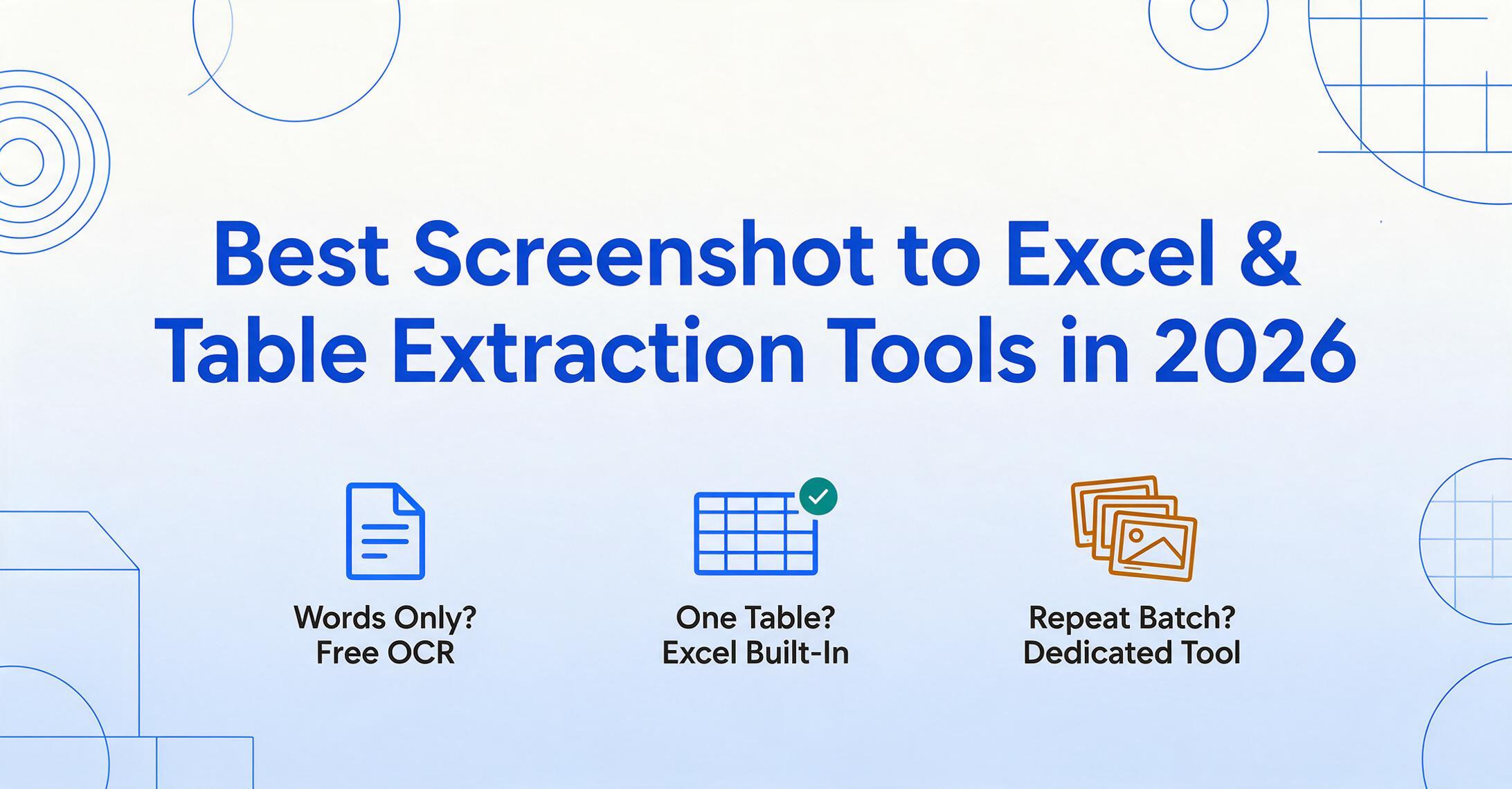
Principais Conclusões
- Uma captura de tela descarta a única coisa que a tornava uma planilla — a grade que dizía a cada valor a que célula pertencía.
- Quando uma ferramenta lê apenas caracteres, ela te entrega um fluxo de palavras que precisa de tanta limpieza como digitar os dados você mesmo.
- A escolha da ferramenta fica óbvia quando você se pregunta se precisa das palavras ou de uma planilla real sobre a qual possa calcular.
O que "Screenshot para Excel" Realmente Significa
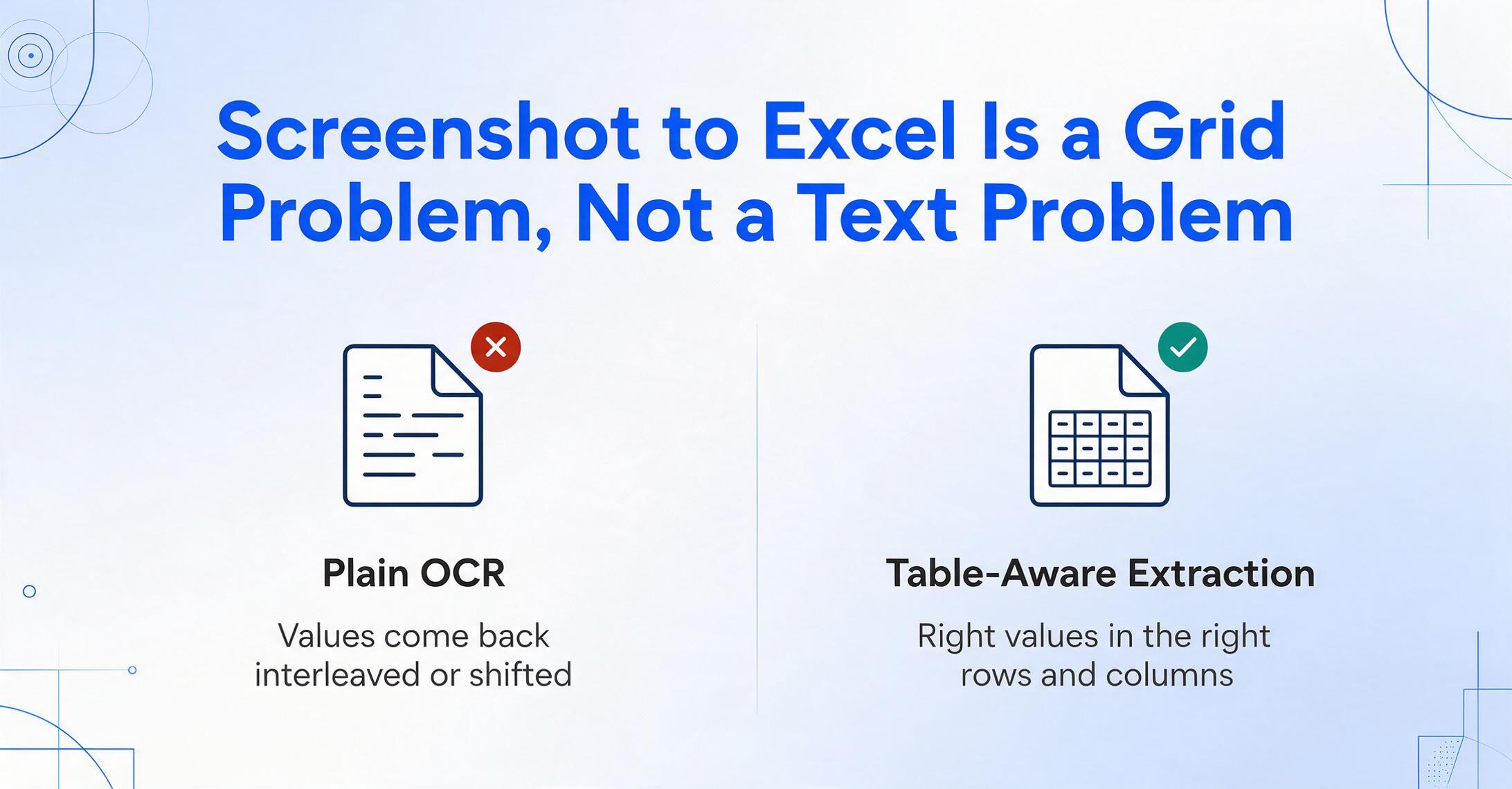
"Screenshot para Excel" é um problema de dados estruturados, não de texto — e essa distinção decide qual ferramenta vai funcionar de verdade para você. Quando você captura a tela de uma tabela, a imagem mantém o arranjo visual, mas perde todo o sinal legível por máquina por baixo: não há células, limites de coluna, delimitadores ou tipos de dados. Para um computador, uma captura de tela de uma lista de preços e uma captura de tela de um parágrafo são a mesma coisa — um retângulo de pixels. O trabalho não é ler os caracteres; é reconstruir a grade, decidindo onde uma coluna termina e a próxima começa, qual valor é uma data e qual é um valor monetário, e quais números compartilham uma linha.
É por isso que a ferramenta óbvia — OCR simples — tantas vezes decepciona aqui. O reconhecimento óptico de caracteres lê o texto mais ou menos na ordem em que aparece e entrega um fluxo de palavras. Para um bloco de prosa, isso é perfeito. Para uma tabela, é um problema: uma coluna de valores em dólar e os rótulos ao lado podem voltar intercalados, juntos ou deslocados por uma única lacuna mal detectada, e agora sua "planilha" precisa de tanta limpeza quanto digitar tudo de novo. Colocar uma captura de tela no Excel corretamente significa que a ferramenta precisa entender a tabela como tabela, não como uma parede de caracteres.
A distinção que decide sua ferramenta
Captura de tela → texto te dá as palavras: uma transcrição que você pode copiar, pesquisar ou editar, sem estrutura específica. Captura de tela → tabela estruturada te dá os dados organizados — os valores certos nas linhas e colunas certas, prontos para classificar, filtrar e totalizar no Excel. São trabalhos separados que precisam de ferramentas diferentes. Se você só quer extrair as palavras de uma captura de tela, é melhor usar nossa lista complementar dos melhores conversores de captura de tela para texto. Este artigo é sobre a parte mais difícil: transformar uma captura de tela de uma tabela em uma planilha de verdade.
Por que capturas de tela especificamente, em vez de digitalizações ou PDFs? Porque uma captura de tela é quase sempre uma imagem de algo que já estava estruturado em outro lugar — uma tabela da web, um painel, um aplicativo, um relatório que outro sistema renderizou — mas você não consegue acessar essa fonte. Os dados existem em formato limpo no servidor de alguém; você só tem uma foto deles no seu. Essa é a frustração do dia a dia por trás da busca, e um usuário no r/excel resumiu bem: "A maioria das ferramentas que tentei são pagas. Preciso desesperadamente de algo, é impossível digitar todos os dados que recebo no trabalho." O objetivo é pular a redigitação completamente — e pular sem introduzir novos erros.
Como Selecionamos e Testamos Essas Ferramentas
Selecionamos as ferramentas com base no que as pessoas realmente usam primeiro e avaliamos cada uma em uma única tarefa: transformar uma captura de tela de uma tabela em linhas limpas e corretamente alinhadas de uma planilha. Começamos pela opção gratuita que a maioria não sabe que já tem — o recurso "Inserir Dados da Imagem" dentro do Excel — e fomos até chatbots de IA gerais e extratores dedicados. Em fóruns, a necessidade subjacente é idêntica; um usuário do r/excel resumiu: "Tenho uma imagem com dados tabulares. Quero extrair essa tabela para manipulá-la."
Para cada ferramenta, fizemos três coisas. Primeiro, confirmamos o custo real, a partir das páginas de preços públicas, e se existe um caminho gratuito ou embutido. Segundo, identificamos seu limite — não apenas "consegue ler uma tabela?", mas "consegue ler sua tabela, repetidamente, e colocar o resultado em um arquivo?". Terceiro, escrevemos um "melhor para" e "não ideal para" honestos para cada uma, incluindo a nossa, avaliados por adequação, não por adjetivos. Um número moldou todo o exercício: décadas de pesquisa colocam as taxas de erro de entrada manual de dados não assistida em dígitos únicos baixos — uma revisão revisada por pares de transcrição clínica encontrou taxas variando de 0,83% por toque de tecla até 8,8% em condições mais difíceis. Isso importa porque o objetivo de qualquer uma dessas ferramentas é superar a digitação manual, e uma ferramenta que copia silenciosamente uma célula errada pode ser pior do que digitar se você nunca perceber. Por isso, priorizamos o que permite revisar e reexecutar em vez do que despeja um resultado silenciosamente.
As 6 Ferramentas de Relance
Aqui estão todas as ferramentas nas mesmas seis dimensões, com opções integradas e gratuitas claramente identificadas. "Preço inicial" é o ponto de entrada público mais baixo; a coluna de teste gratuito mostra o quanto você pode testar antes de pagar.
| Ferramenta | Preço inicial | Modelo de preço | Melhor para | Limitação principal | Teste grátis? |
|---|---|---|---|---|---|
| Excel "Inserir dados da imagem" | Grátis / incluído no Microsoft 365 | Recurso integrado | Uma captura de tela rápida de tabela, dentro do Excel | Uma imagem por vez; apenas tabelas simples; revisão manual das células | N/D — incluído |
| ChatGPT | Plano grátis; Plus US$ 20/mês | Freemium | "Leia esta tabela, me dê um CSV" sob demanda | Pode omitir ou inventar linhas; sem lote ou pipeline de exportação | Sim — plano grátis |
| Claude | Plano grátis; Pro US$ 20/mês | Freemium | Leitura cuidadosa de tabelas longas e densas | Conversacional, não é um fluxo de trabalho em lote repetível | Sim — plano grátis |
| Google Document AI | US$ 1,50 por 1.000 páginas (OCR) | API baseada em uso | Desenvolvedores criando pipelines de alto volume | Exige configuração do GCP e código; não é para quem não programa | Cota grátis para começar |
| OnlineOCR.net | Plano grátis; pago a partir de ~US$ 5 | Grátis + assinatura | Conversão rápida no navegador para XLSX, sem instalação | Exige upload; básico em tabelas complexas com várias seções | Sim — plano grátis |
| ImageToTable.ai | Plano grátis, depois US$ 9/mês | Baseado em créditos (1 crédito = 1 página) | Capturas de tela → Excel estruturado com colunas escolhidas, em lote | Exagero se você só precisa de texto simples, não de uma tabela | Sim — plano grátis, sem cadastro para um documento |

Preços verificados em junho de 2026 na página pública de cada fornecedor. Os preços integrados e freemium variam conforme volume e plano. Se sua fonte for um PDF em vez de uma captura de tela, o cenário muda — veja nossa seleção das melhores ferramentas de extração de dados de PDF.
Recurso Integrado do Excel: "Inserir Dados da Imagem"
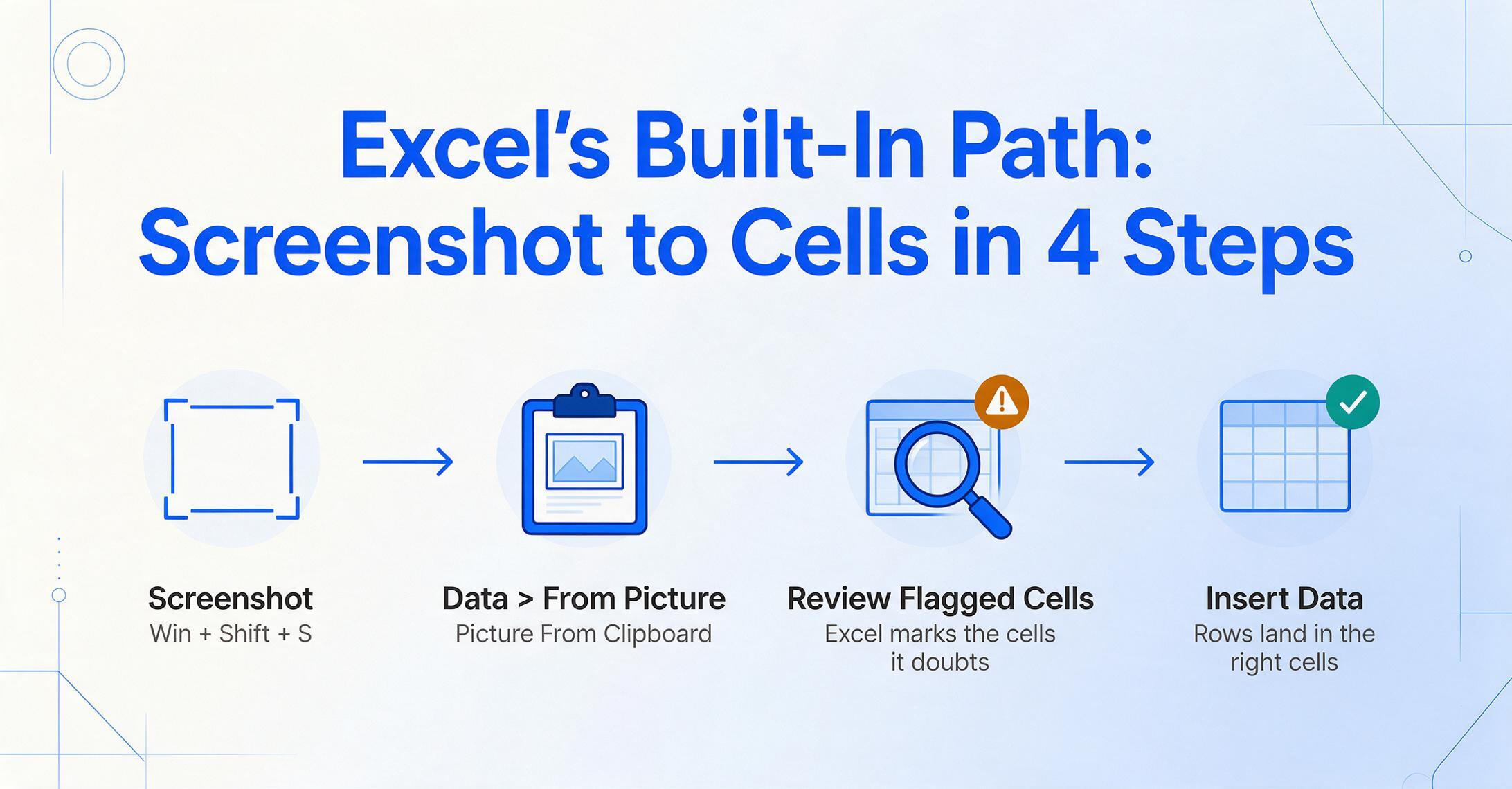
Antes de pagar por qualquer coisa, experimente o recurso que já vem no Excel — para uma única captura de tela de tabela limpa, muitas vezes é tudo o que você precisa. A Microsoft construiu o reconhecimento óptico de tabelas diretamente no Excel com o nome "Inserir Dados da Imagem" (também exibido como "Dados da Imagem"). No aplicativo móvel do Excel, você toca em Inserir > Dados da Imagem e tira uma foto ou escolhe uma imagem; no Microsoft 365 para desktop, você vai até a guia Dados, escolhe Da Imagem e cola uma captura de tela ("Imagem da Área de Transferência", após capturar com Win + Shift + S) ou carrega um arquivo de imagem. O mecanismo do Excel analisa a imagem, mapeia os valores nas células e — importante — permite revisar e corrigir qualquer coisa sinalizada antes de inserir.
Essa etapa de revisão é ao mesmo tempo a honestidade e o limite do recurso. O Excel destaca as células sobre as quais não tem certeza e, nas próprias palavras dele, torna você responsável por validar o resultado — ou seja, é transparente sobre não ser perfeito, mas também significa que toda conversão precisa de um par de olhos. A orientação da Microsoft é explícita: a "imagem deve mostrar apenas os dados que você deseja importar", o que indica onde o recurso tem dificuldade: capturas densas, com várias seções ou visualmente poluídas, onde o limite da tabela não é óbvio. E é estritamente uma imagem por vez — não existe a noção de "processar essas trinta capturas e mesclá-las". Ele converte a imagem à sua frente, como está; você não pode pedir para manter apenas certas colunas ou reformatar a saída.
Ideal para: Qualquer pessoa no Microsoft 365 com uma única captura de tela limpa de uma tabela simples que queira os dados no Excel sem sair do Excel — grátis, rápido, sem ferramenta extra.
Não é ideal para: Lotes de capturas de tela, layouts complexos ou com vários blocos, ou qualquer caso em que você queira selecionar colunas específicas em vez de importar a imagem inteira como está.
Preços (verificados em junho de 2026): Grátis no aplicativo móvel do Excel; incluído com uma assinatura do Microsoft 365 no desktop.
Guia da Microsoft "Inserir dados da imagem" →
Quando um Chatbot de IA Le Sua Tabela: ChatGPT e Claude
ChatGPT e Claude são a ferramenta certa quando você quer reformatar ou raciocinar sobre os dados de uma captura de tela, não apenas importá-los célula por célula. Cole uma captura de tela de uma tabela, peça "como CSV" ou "como tabela markdown com uma coluna de total", e qualquer um dos dois lerá a imagem e devolverá texto estruturado que você pode colar no Excel — enquanto também resume, converte unidades ou filtra linhas de uma vez. Para uma tabela única onde você também quer uma transformação, essa flexibilidade é genuinamente útil, e os níveis gratuitos cobrem uso leve.
A contrapartida é a confiabilidade ao nível da célula. Um modelo de linguagem lê para significado, o que significa que em uma tabela longa ou movimentada ele pode silenciosamente soltar uma linha, mesclar duas ou "útilmente" arredondar um número — exatamente as falhas que você não pode pagar quando o objetivo é dados precisos. Também não há pipeline repetible: não há modo "ingerir quarenta capturas de tela e exportar um arquivo", apenas uma conversa que você teria que repetir manualmente. Aprofundamos onde isso se rompe para trabalho de captura de tela especificamente em nosso artigo sobre por que ChatGPT e Claude não são a melhor opção para extração de dados de capturas de tela.
ChatGPT
Cole uma captura de tela de tabela e peça CSV ou uma versão reformatada; forte em transformações sobre a marcha e perguntas de seguimento.
Melhor para: Uma única tabela que você quer tanto extraída como transformada em um passo.
Não ideal para: Precisão garantida de célula em tabelas grandes, ou lotes repetibles e exportables.
Preços (verificado em junho de 2026): Nível gratuito; Plus $20/mês.
Claude
Leitura de imagem similar com reputação de manejo cuidadoso de tabelas mais longas e densas e respostas estruturadas limpias.
Melhor para: Capturas de tela de tabelas longas ou densas onde a leitura cuidadosa importa.
Não ideal para: Captura de uma tecla ou pipeline de exportação de alto volume.
Preços (verificado em junho de 2026): Nível gratuito; Pro $20/mês.
Ferramentas Dedicadas de Extração: Quando Vira um Fluxo de Trabalho
Ferramentas dedicadas justificam o preço no momento em que "captura de tela para Excel" deixa de ser algo pontual e se torna uma tarefa recorrente com um arquivo no final. Converter uma tabela é um trabalho de dois minutos com o recurso nativo; transformar um fluxo constante de capturas de tela em planilhas consistentes e exportáveis — e poder repetir o processo na semana seguinte — é um fluxo de trabalho. Essas quatro ferramentas estão nesse nível, e diferem principalmente para quem são feitas: um programador, um usuário de planilhas ou alguém que só quer o resultado estruturado.
Google Document AI
A plataforma em nuvem por trás da extração de muitos outros produtos — poderosa, precisa e feita para desenvolvedores, não para usuários finais. Seus processadores Form Parser e OCR extraem tabelas e pares chave-valor de imagens em escala, e o preço por página é baixo. Mas o "baixo por página" esconde o custo real: você precisa de um projeto no Google Cloud, código para chamar a API e um local para armazenar a saída. Para uma pessoa não técnica com uma captura de tela, isso é uma barreira; para uma equipe de engenharia construindo um pipeline de alto volume, é uma base sensata.
Melhor para: Desenvolvedores e equipes que constroem extração automatizada de alto volume em seus próprios sistemas.
Não é ideal para: Quem só quer uma planilha sem escrever código ou configurar infraestrutura em nuvem.
Preços (verificado em junho de 2026): Baseado no uso — cerca de $1,50 por 1.000 páginas para OCR; $30 por 1.000 páginas para o Form Parser.
Preços do Google Document AI → · prefere sem código? veja o resumo sem código →
OnlineOCR.net
Um conversor gratuito baseado em navegador que é um passo além de um atalho de área de transferência quando você quer um arquivo XLSX de verdade no final. Você envia uma captura de tela, escolhe um idioma e formato de saída, e baixa um arquivo Excel ou Word — sem instalação, sem conta para uso leve. É uma boa opção para conversões ocasionais, mas é básico em tabelas complexas, com várias colunas ou várias seções, e por ser um serviço de upload e processamento, não é a escolha certa para nada que exija privacidade.
Melhor para: Uma conversão web rápida, sem instalação, de uma captura de tela de tabela simples para um arquivo XLSX.
Não é ideal para: Layouts complexos, dados sensíveis ou um fluxo de trabalho em lote repetível com colunas escolhidas.
Preços (verificado em junho de 2026): Plano gratuito com limites de uso; planos pagos a partir de aproximadamente $5 para mais volume.
ImageToTable.ai
Feito especificamente para o trabalho de transformar capturas de tela em tabelas estruturadas — e capturas de tela são uma entrada de primeira classe, não um pensamento posterior. Ele usa um modelo de visão-linguagem e aceita explicitamente capturas de tela de páginas da web e fotos de tela, além de imagens, digitalizações e PDFs. Onde ele difere do OCR simples é na Extração de Colunas Personalizadas: em vez de importar a imagem inteira como está, você digita os nomes das colunas que deseja — por exemplo, "Data", "Descrição", "Valor" — e a IA localiza cada valor entendendo o que ele significa e o coloca sob o cabeçalho correto, ignorando tudo o que você não pediu. É processamento prioritário em lote, então você pode enviar muitas capturas de tela de uma vez e obter uma única planilha Excel mesclada, em vez de convertê-las uma a uma. E como a saída vai diretamente para Excel, CSV ou Google Sheets, não há uma etapa separada de limpeza. Se você quiser testar exatamente esse trabalho, aqui está o caminho para transformar uma captura de tela em uma planilha estruturada.
Melhor para: Qualquer pessoa que transforma regularmente capturas de tela — tabelas da web, painéis, telas de aplicativos, capturas de pagamento — em Excel estruturado, especialmente em lotes ou com colunas específicas.
Não é ideal para: Um trabalho de texto simples. Se você só quer extrair as palavras de uma captura de tela sem estrutura de tabela, uma ferramenta de OCR gratuita é mais simples — comece com as opções de captura de tela para texto em vez disso.
Usuários do Google Sheets: se seus dados vão para uma planilha no Google Sheets em vez de um arquivo Excel local, a página dedicada de extração para o complemento do Google Sheets cobre o fluxo de trabalho da barra lateral que coloca as linhas diretamente na sua planilha ativa.
Preços (verificado em junho de 2026): Plano gratuito, depois US$ 9/mês (Basic), US$ 19/mês (Pro), US$ 59/mês (Max); planos para equipe a partir de US$ 149/mês. Baseado em créditos — um crédito por página.
Como escolher com base no que você realmente está fazendo
A ferramenta certa surge de duas perguntas: você precisa de texto ou de uma tabela, e isso é um trabalho pontual ou recorrente? Responda a essas perguntas e as seis opções se reduzem a uma ou duas que valem a pena abrir.
Você só precisa das palavras, não de uma tabela?
Então você não está realmente fazendo captura de tela para Excel — você quer uma transcrição. Use uma ferramenta de OCR gratuita embutida e pule toda essa categoria; nosso resumo de captura de tela para texto cobre as opções gratuitas mais rápidas. Forçar uma ferramenta de dados estruturados para uma necessidade de texto simples só adiciona etapas.
Uma tabela limpa, e você tem Microsoft 365?
Use o "Inserir Dados da Imagem" do Excel. Cole sua captura de tela da área de transferência, revise as células que o Excel sinalizar e insira. É gratuito, já está lá e, para uma única tabela simples, é a resposta mais rápida. Só reserve um minuto para conferir as células destacadas — a etapa de revisão existe por um motivo.
Uma tabela, mas você também quer remodelá-la ou totalizá-la?
Cole no ChatGPT ou no Claude e peça "um CSV com uma coluna de total" ou qualquer transformação que você precisar. Só confira o resultado em relação à imagem — em uma tabela longa, um chatbot pode omitir ou alterar uma linha, então é um rascunho para verificar, não um resultado para confiar cegamente.
Muitas capturas de tela, repetidamente, com colunas específicas que você quer?
Agora uma ferramenta dedicada se paga. Se você é desenvolvedor, o Google Document AI é uma base sólida de pipeline; se você vive em planilhas, uma ferramenta de Processamento Prioritário em Lote como o ImageToTable.ai transforma uma pilha de capturas de tela em uma única planilha Excel mesclada — e permite nomear as colunas exatas que você quer, em vez de importar cada imagem inteira. É aqui que as ferramentas gratuitas de área de transferência realmente esgotam seu potencial.
Esta página é sobre escolher entre ferramentas; o guia passo a passo para extrair dados de capturas de tela para o Excel é a versão prática depois que você escolher uma, e o guia de processamento em lote cobre como transformar centenas de capturas de tela em uma única planilha estruturada.
Se sua dúvida de compra for mais ampla do que capturas de tela — qualquer imagem ou extração de dados de documentos em geral — nossos resumos das melhores ferramentas de extração de dados de documentos e dos melhores conversores de imagem para texto com IA ampliam o campo nesses aspectos.
Perguntas Frequentes
Como converter uma captura de tela em uma planilha do Excel gratuitamente?
Se você tem Microsoft 365, use o recurso integrado "Inserir Dados da Imagem" do Excel: tire uma captura de tela da tabela (Win + Shift + S no Windows), depois no Excel vá em Dados > De Imagem > Imagem da Área de Transferência, revise as células que o Excel sinalizar e clique em Inserir Dados. No aplicativo móvel do Excel, é Inserir > Dados da Imagem. Ferramentas web gratuitas como OnlineOCR.net também geram um arquivo XLSX a partir de uma imagem enviada. Para uma tabela limpa, o recurso integrado do Excel costuma ser o caminho gratuito mais rápido.
Por que meu resultado de captura de tela para Excel sai desalinhado?
Porque o OCR simples lê caracteres na ordem de leitura, não como uma grade. Uma captura de tela não tem células ou limites de coluna subjacentes, então a ferramenta precisa inferir a estrutura da tabela — e quando as colunas estão próximas, os valores estão alinhados à direita ou o layout tem vários blocos, ela pode errar os limites e deslocar valores para as células erradas. Ferramentas que entendem uma tabela como tabela (em vez de um fluxo de texto) lidam melhor com isso, por isso uma ferramenta de extração estruturada supera um OCR de texto genérico para trabalho com planilhas.
O ChatGPT ou o Claude podem transformar uma captura de tela em uma planilha?
Sim — cole uma captura de tela de tabela e peça "como CSV", e qualquer um deles lerá a imagem e retornará texto estruturado que você pode colar no Excel, opcionalmente reformatando ou totalizando na mesma conversa. O problema é a precisão em tabelas maiores: um modelo de linguagem lê pelo significado e pode silenciosamente omitir, mesclar ou alterar uma linha, então sempre confira a saída com a imagem original. Eles também não têm modo de lote, então são melhores para uma tabela única do que para uma pilha recorrente de capturas de tela.
Qual a diferença entre captura de tela para texto e captura de tela para Excel?
Captura de tela para texto fornece as palavras como uma transcrição — útil para copiar ou pesquisar, mas sem estrutura específica. Captura de tela para Excel fornece os dados organizados: os valores certos nas linhas e colunas corretas, prontos para classificar, filtrar e totalizar. O primeiro é um trabalho de transcrição que ferramentas OCR gratuitas fazem bem; o segundo é um trabalho de dados estruturados que precisa de uma ferramenta que saiba qual valor é uma data, um valor ou uma quantidade — não apenas uma que consiga ler os caracteres.
O recurso nativo do Excel é suficiente ou preciso de uma ferramenta paga?
Para uma única captura de tela de tabela limpa, o recurso "Inserir Dados da Imagem" do Excel geralmente é suficiente e é gratuito com o Microsoft 365. Você vai superá-lo quando tiver muitas capturas para processar, layouts complexos ou com várias seções, ou a necessidade de manter apenas colunas específicas e mesclar resultados em uma única planilha — nada disso o recurso nativo faz. Nesse ponto, uma ferramenta com capacidade de lote como o ImageToTable.ai economiza tempo real, especialmente quando você quer nomear as colunas exatas e processar capturas em massa.
O ImageToTable.ai está incluído porque é produto de vocês?
Sim, e dissemos isso claramente. O ImageToTable.ai é publicado pela mesma equipe que escreveu este artigo e é analisado aqui junto com outras cinco ferramentas. Nós o colocamos onde ele honestamente se encaixa — no extremo recorrente, estruturado e em lote do espectro — e dizemos claramente que, para uma única tabela limpa, o recurso nativo gratuito do Excel é a melhor primeira opção. Cada opção recebe um "melhor para" e "não ideal para" justos, e todos os preços foram verificados em fontes públicas em junho de 2026.
Conclusão Final
A conclusão mais útil é separar os dois trabalhos escondidos em "captura de tela para Excel". Se você só precisa das palavras, isso é um problema de texto — use uma ferramenta OCR gratuita e siga em frente. Se você precisa de uma tabela na qual possa realmente calcular, isso é um problema de dados estruturados, e a ferramenta precisa reconstruir a grade que sua captura descartou, não apenas ler os caracteres de volta.
Depois de identificar qual trabalho você está fazendo, a escolha é fácil. Uma tabela limpa no Microsoft 365? Recurso nativo do Excel, gratuito, em um minuto. Uma tabela que você também quer remodelar? Um chatbot, com uma rápida verificação de precisão. Um fluxo constante de capturas que você quer como planilhas consistentes e com colunas específicas? É aí que uma ferramenta focada em lote mostra seu valor — teste uma com suas próprias capturas reais e veja se alguns minutos de redigitação se tornam alguns segundos de processamento.
Divulgação: Este artigo é publicado pelo ImageToTable.ai, que é uma das seis ferramentas analisadas acima. Todos os preços foram verificados em páginas públicas em junho de 2026; preços de recursos nativos, freemium e baseados em uso variam conforme volume e plano. Nosso objetivo é descrever cada ferramenta — incluindo a nossa — com precisão, e aceitamos correções.