Las mejores herramientas para extraer capturas de pantalla a Excel y tablas
en 2026
Leer las palabras de una captura de pantalla es la parte fácil: casi cualquier herramienta puede hacerlo. Lo difícil es todo lo que pasa después de leer el texto: devolver cada número a la celda que le corresponde. Una captura de pantalla de una hoja de cálculo ha descartado silenciosamente la única característica que la convertía en hoja de cálculo: la cuadrícula. Lo que queda es una imagen plana de valores que solían ser filas y columnas, y reconstruir esa estructura es un trabajo diferente y más difícil que simplemente transcribir los caracteres. Esta reseña cubre seis herramientas que abordan esa brecha, desde la función ya integrada en Excel hasta extractores dedicados, y para ser transparentes, ImageToTable.ai — publicada en este sitio — es una de ellas.
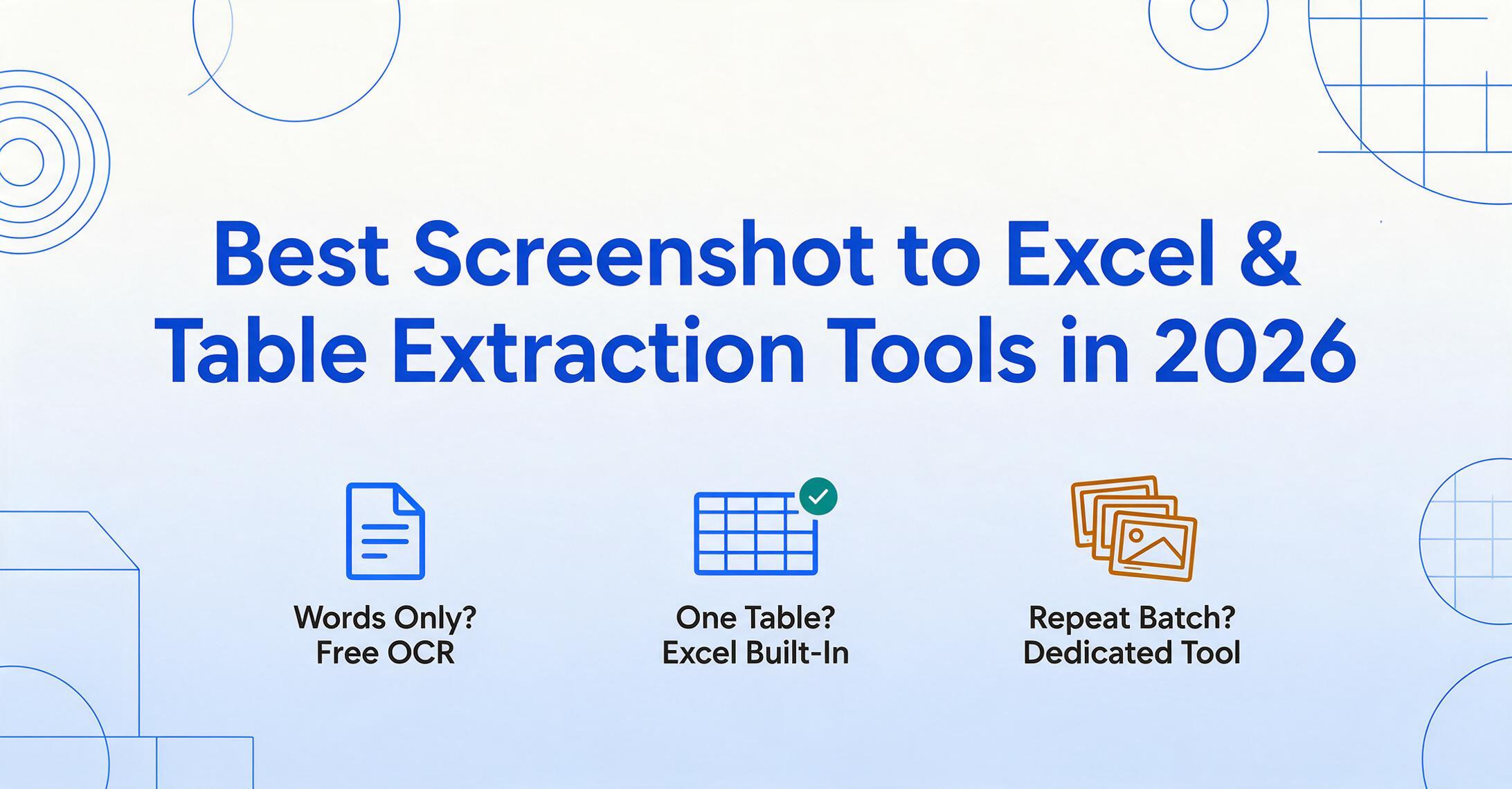
Puntos clave
- Una captura de pantalla descarta la única característica que la convertía en hoja de cálculo: la cuadrícula que le decía a cada valor a qué celda pertenecía.
- Cuando una herramienta solo lee caracteres, te entrega un flujo de palabras que necesita tanto trabajo de limpieza como escribir los datos tú mismo.
- Tu elección de herramienta se vuelve obvia cuando te preguntas si necesitas las palabras o una hoja de cálculo real con la que puedas trabajar.
Qué significa realmente «De captura de pantalla a Excel»
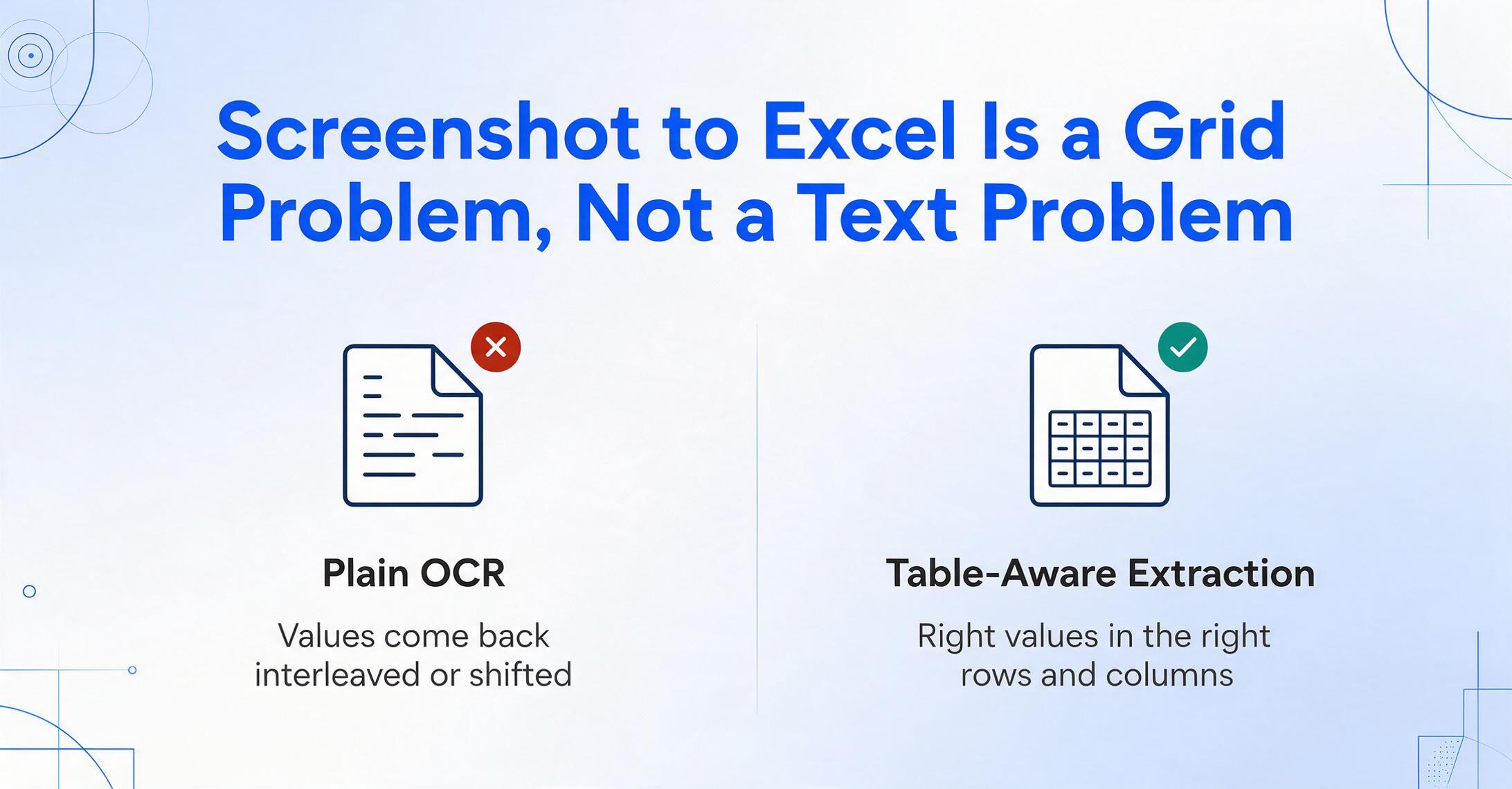
«De captura de pantalla a Excel» es un problema de datos estructurados, no de texto — y esa distinción decide qué herramienta funcionará realmente para ti. Cuando capturas una tabla, la imagen conserva la disposición visual pero pierde toda señal legible por máquina que hay debajo: no hay celdas, ni límites de columnas, ni delimitadores, ni tipos de datos. Para una computadora, una captura de una lista de precios y una captura de un párrafo son lo mismo: un rectángulo de píxeles. La tarea no es leer los caracteres; es reconstruir la cuadrícula, decidiendo dónde termina una columna y empieza la siguiente, qué valor es una fecha y cuál es un importe, y qué números comparten fila.
Por eso la herramienta obvia — el OCR simple — tan a menudo decepciona aquí. El reconocimiento óptico de caracteres lee el texto aproximadamente en el orden en que aparece y te entrega un flujo de palabras. Para un bloque de prosa es perfecto. Para una tabla es un problema: una columna de importes en dólares y las etiquetas a su lado pueden volver intercaladas, pegadas o desplazadas por un solo espacio mal detectado, y ahora tu «hoja de cálculo» necesita tanto trabajo de limpieza como teclear los datos. Llevar una captura a Excel correctamente significa que la herramienta debe entender la tabla como tabla, no como un muro de caracteres.
La distinción que decide tu herramienta
Captura → texto te da las palabras: una transcripción que puedes copiar, buscar o editar, sin estructura particular. Captura → tabla estructurada te da los datos organizados — los valores correctos en las filas y columnas correctas, listos para ordenar, filtrar y totalizar en Excel. Son trabajos distintos que requieren herramientas distintas. Si solo quieres extraer las palabras de una captura, te conviene más nuestro resumen complementario de los mejores conversores de captura a texto. Este artículo trata la parte más difícil: convertir una captura de una tabla en una hoja de cálculo real.
¿Por qué capturas de pantalla específicamente, en lugar de escaneos o PDF? Porque una captura casi siempre es una imagen de algo que ya estaba estructurado en otro lugar — una tabla web, un panel, una app, un informe que otro sistema generó — pero no puedes acceder a esa fuente. Los datos existen en forma limpia en el servidor de alguien; tú solo tienes una foto de ellos en el tuyo. Esa es la frustración cotidiana detrás de la búsqueda, y un usuario en r/excel lo expresó sin rodeos: «La mayoría de las herramientas que probé son de pago. Necesito algo desesperadamente, es imposible teclear todos los datos que me dan en el trabajo». El objetivo es saltarse por completo el re-tecleo — y saltárselo sin introducir errores nuevos.
Cómo seleccionamos y probamos estas herramientas
Seleccionamos las herramientas según lo que la gente realmente usa primero, y luego evaluamos cada una en una tarea: convertir una captura de pantalla de una tabla en filas de hoja de cálculo limpias y correctamente alineadas. Empezamos con la opción gratuita que muchos no saben que ya tienen — la función "Insertar datos desde imagen" de Excel — y luego pasamos a chatbots de IA generales y extractores especializados. En los foros, la necesidad subyacente es idéntica; un usuario de r/excel lo resumió así: "Tengo una imagen con datos tabulares. Quiero extraer esa tabla para manipularla."
Con cada herramienta hicimos tres cosas. Primero, confirmamos su costo real, desde las páginas de precios públicas, y si existe una opción gratuita o integrada. Segundo, identificamos su límite — no solo "¿puede leer una tabla?", sino "¿puede leer tu tabla, repetidamente, y darte el resultado en un archivo?". Tercero, escribimos un "ideal para" y "no ideal para" honesto para cada una, incluida la nuestra, evaluado por idoneidad y no por adjetivos. Un número marcó todo el ejercicio: décadas de investigación sitúan las tasas de error de ingreso manual de datos en un dígito bajo — una revisión por pares de transcripciones clínicas encontró tasas desde 0.83% por pulsación hasta 8.8% en condiciones difíciles. Esto importa porque el objetivo de estas herramientas es superar el tecleo manual, y una herramienta que copie mal una celda puede ser peor que teclear si nunca lo detectas. Por eso priorizamos lo que permite revisar y repetir sobre lo que arroja un resultado en silencio.
Las 6 herramientas de un vistazo
Aquí están todas las herramientas en las mismas seis dimensiones, con opciones integradas y gratuitas claramente etiquetadas. "Precio inicial" es el punto de entrada público más bajo; la columna de prueba gratuita indica cuánto puedes probar antes de pagar.
| Herramienta | Precio inicial | Modelo de precios | Ideal para | Limitación clave | ¿Prueba gratis? |
|---|---|---|---|---|---|
| Excel "Insertar datos desde imagen" | Gratis / incluido con Microsoft 365 | Función integrada | Una captura de pantalla rápida de una tabla, dentro de Excel | Una imagen a la vez; solo tablas planas; revisión manual de celdas | N/D — incluido |
| ChatGPT | Plan gratuito; Plus $20/mes | Freemium | Para "lee esta tabla, dame un CSV" puntual | Puede omitir o inventar filas; sin procesamiento por lotes ni exportación | Sí — plan gratuito |
| Claude | Plan gratuito; Pro $20/mes | Freemium | Lectura cuidadosa de tablas largas y densas | Conversacional, no es un flujo de trabajo por lotes repetible | Sí — plan gratuito |
| Google Document AI | $1.50 por cada 1,000 páginas (OCR) | API basada en uso | Desarrolladores que crean pipelines de alto volumen | Requiere configuración de GCP y código; no apto para no programadores | Cuota gratuita para empezar |
| OnlineOCR.net | Plan gratuito; de pago desde ~$5 | Gratis + suscripción | Conversión rápida en el navegador a XLSX, sin instalar | Requiere subir archivos; básico en tablas complejas de varias secciones | Sí — plan gratuito |
| ImageToTable.ai | Plan gratuito, luego $9/mes | Basado en créditos (1 crédito = 1 página) | Capturas de pantalla → Excel estructurado con columnas elegidas, en lotes | Excesivo si solo necesitas texto plano, no una tabla | Sí — plan gratuito, sin registro para un documento |
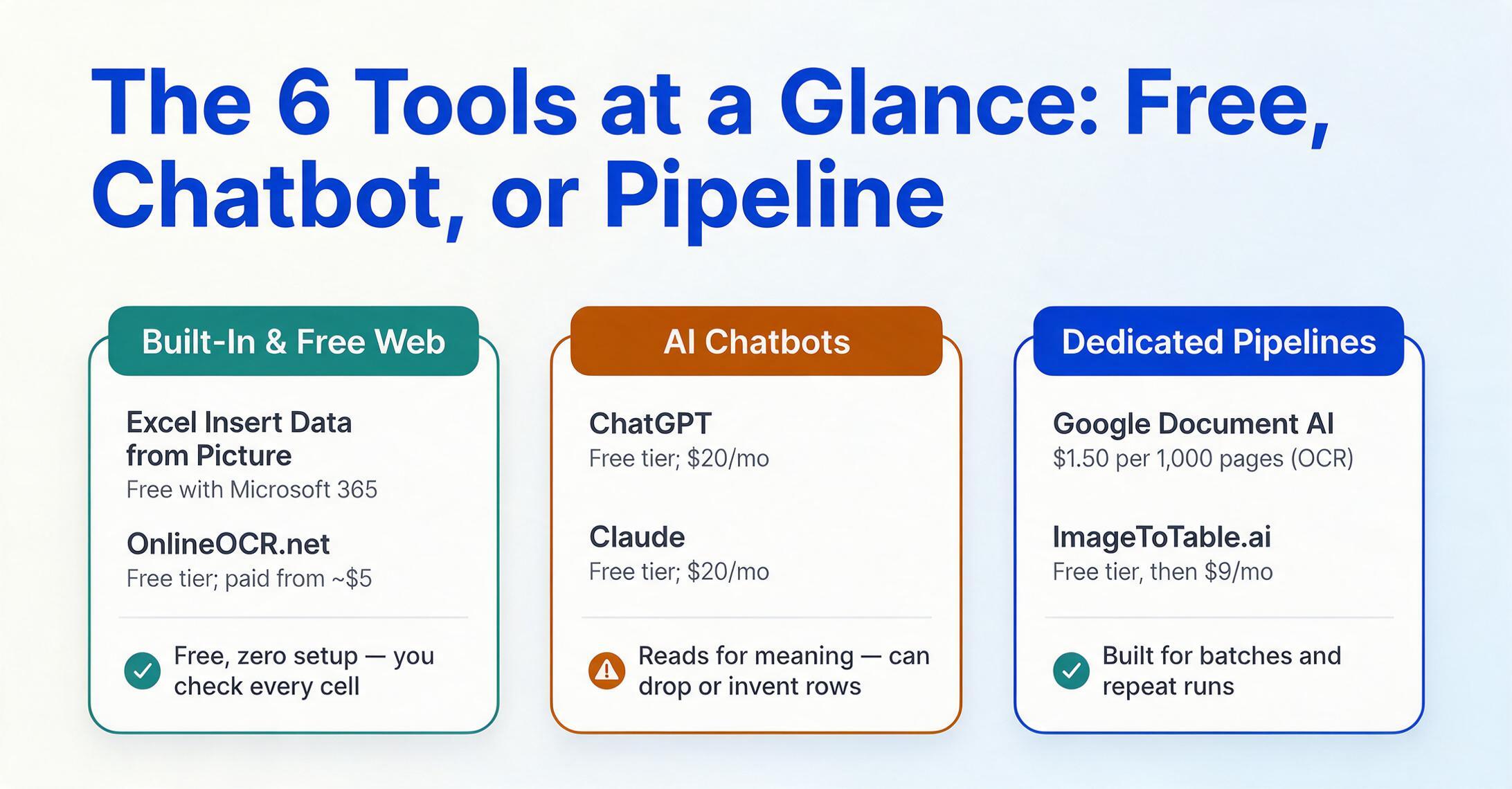
Precios verificados en junio de 2026 desde la página pública de cada proveedor. Los precios integrados y freemium varían según el volumen y el plan. Si tu fuente es un PDF en lugar de una captura de pantalla, el campo cambia: consulta nuestro resumen de las mejores herramientas de extracción de datos de PDF.
La función integrada de Excel «Insertar datos desde imagen»
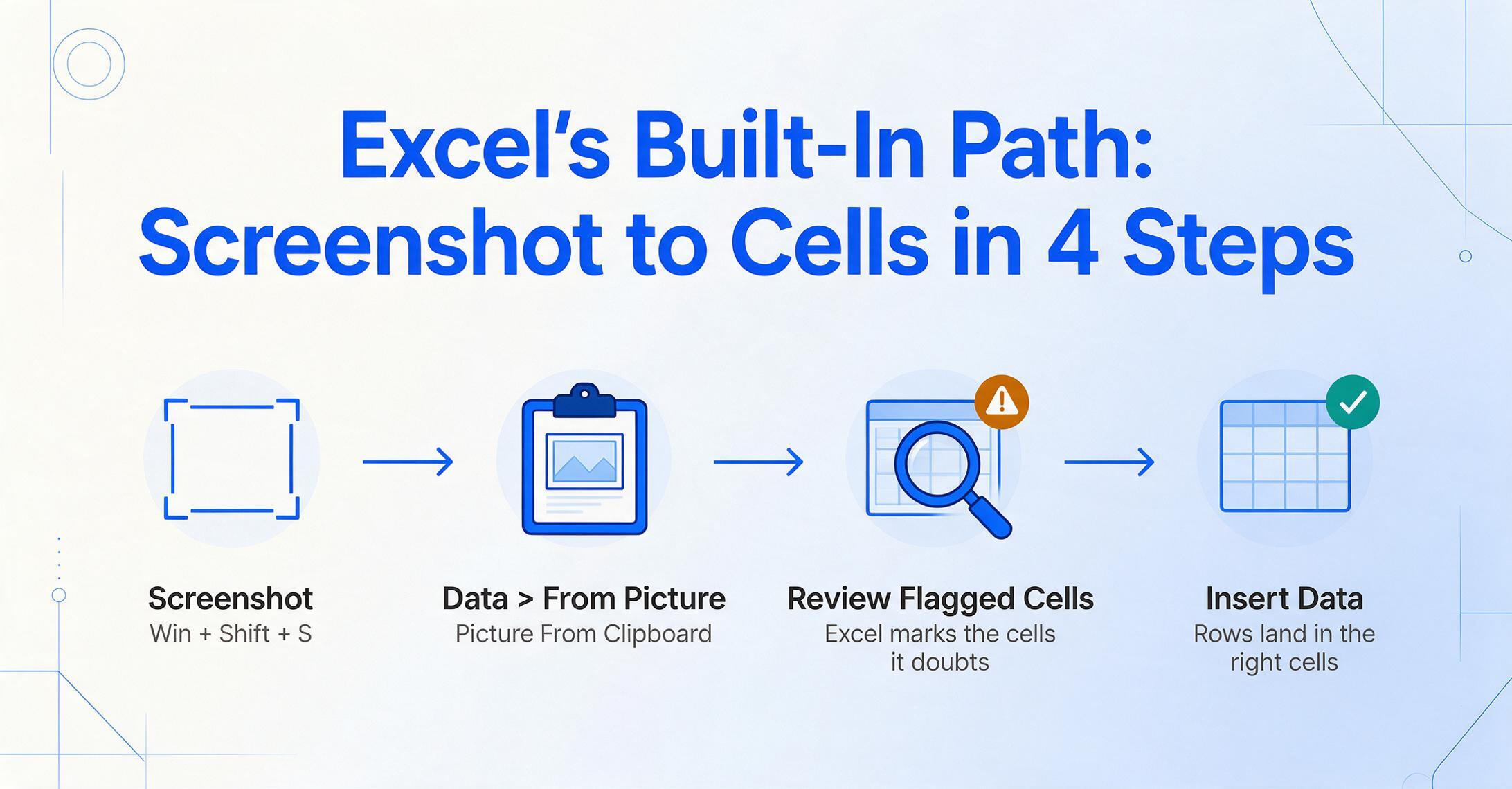
Antes de pagar por nada, prueba la función que ya viene dentro de Excel: para una sola captura de pantalla de una tabla limpia, a menudo es todo lo que necesitas. Microsoft integró el reconocimiento óptico de tablas directamente en Excel con el nombre «Insertar datos desde imagen» (también aparece como «Datos desde imagen»). En la aplicación móvil de Excel, toca Insertar > Datos desde imagen y toma una foto o elige una imagen; en el escritorio de Microsoft 365, ve a la pestaña Datos, elige Desde imagen y pega una captura de pantalla («Imagen desde portapapeles», después de capturarla con Win + Shift + S) o carga un archivo de imagen. El motor de Excel analiza la imagen, asigna los valores a las celdas y luego —importante— te permite revisar y corregir cualquier cosa que haya marcado antes de insertar.
Ese paso de revisión es a la vez la honestidad de la función y su límite. Excel resalta las celdas sobre las que no está seguro y, en sus propias palabras, te hace responsable de validar el resultado; así que es transparente sobre no ser perfecto, pero también significa que cada conversión necesita un par de ojos. La guía de Microsoft es explícita: la «imagen solo debe mostrar los datos que quieres importar», lo que indica dónde le cuesta: capturas de pantalla densas, de varias secciones o visualmente ruidosas donde el límite de la tabla no es evidente. Y es estrictamente una imagen a la vez: no existe el concepto de «procesa estas treinta capturas de pantalla y combínalas». Convierte la imagen que tienes delante, tal cual; no puedes pedirle que conserve solo ciertas columnas o que reforme el resultado.
Ideal para: Cualquiera que use Microsoft 365 con una sola captura de pantalla limpia de una tabla simple y la quiera en Excel sin salir de Excel: gratis, rápido y sin herramientas adicionales.
No es ideal para: Lotes de capturas de pantalla, diseños complejos o de varios bloques, o cualquier caso en el que quieras elegir columnas específicas en lugar de importar toda la imagen tal cual.
Precios (verificados en junio de 2026): Gratis en la aplicación móvil de Excel; incluido con una suscripción a Microsoft 365 en el escritorio.
Guía de Microsoft «Insertar datos desde imagen» →
Cuando un chatbot de IA lee tu tabla: ChatGPT y Claude
ChatGPT y Claude son la herramienta adecuada cuando quieres reformular o razonar sobre los datos de una captura de pantalla, no solo importarlos celda por celda. Pega una captura de pantalla de una tabla, pide que la convierta "a CSV" o "a una tabla de markdown con una columna de totales", y cualquiera de los dos leerá la imagen y te devolverá texto estructurado que puedes pasar a Excel — mientras también resume, convierte unidades o filtra filas en el mismo paso. Para una tabla puntual donde además quieres una transformación, esa flexibilidad es realmente útil, y los niveles gratuitos cubren un uso ligero.
La contrapartida es la fiabilidad a nivel de celda. Un modelo de lenguaje lee buscando el significado, lo que significa que en una tabla larga o con mucho contenido puede eliminar una fila silenciosamente, fusionar dos, o "amablemente" redondear un número — exactamente los fallos que no te puedes permitir cuando el objetivo es tener datos precisos. Tampoco hay un flujo de trabajo repetible: no existe un modo de "ingestar cuarenta capturas de pantalla y exportar un archivo", solo una conversación que tendrías que repetir a mano. Hemos profundizado en dónde falla esto específicamente para el trabajo con capturas de pantalla en nuestro artículo sobre por qué ChatGPT y Claude no son la mejor opción para extraer datos de capturas de pantalla.
ChatGPT
Pega una captura de pantalla de una tabla y pide CSV o una versión reformulada; es potente en transformaciones sobre la marcha y preguntas de seguimiento.
Ideal para: Una sola tabla que quieras extraer y transformar en un solo paso.
No es ideal para: Precisión garantizada a nivel de celda en tablas grandes, o lotes repetibles y exportables.
Precio (verificado en junio de 2026): Nivel gratuito; Plus $20/mes.
Claude
Lectura de imágenes similar con reputación de manejar con cuidado tablas más largas y densas, y de dar respuestas estructuradas y ordenadas.
Ideal para: Capturas de pantalla de tablas largas o densas donde una lectura cuidadosa importa.
No es ideal para: Captura con una sola tecla o un flujo de exportación de alto volumen.
Precio (verificado en junio de 2026): Nivel gratuito; Pro $20/mes.
Herramientas de extracción dedicadas: cuando se convierte en un flujo de trabajo
Las herramientas dedicadas justifican su precio en cuanto "captura a Excel" deja de ser algo puntual y se convierte en una tarea recurrente que termina en un archivo. Convertir una tabla es un trabajo de dos minutos con la función integrada; transformar un flujo constante de capturas en hojas de cálculo exportables y consistentes — y poder repetirlo la semana siguiente — es un flujo de trabajo. Estas cuatro herramientas están en ese extremo y se diferencian principalmente en para quién están diseñadas: un programador, un usuario de hojas de cálculo o alguien que solo quiere el resultado estructurado.
Google Document AI
La plataforma en la nube que subyace a la extracción de muchos otros productos: potente, precisa y diseñada para desarrolladores, no para usuarios finales. Sus procesadores Form Parser y OCR pueden extraer tablas y pares clave-valor de imágenes a escala, y su precio por página es bajo. Pero lo "bajo por página" oculta el costo real: necesitas un proyecto de Google Cloud, código para llamar a la API y un lugar donde colocar la salida. Para una persona no técnica con una captura de pantalla, eso es un muro; para un equipo de ingeniería que construye un pipeline de alto volumen, es una base sensata.
Ideal para: Desarrolladores y equipos que integran extracción automatizada de alto volumen en sus propios sistemas.
No es ideal para: Quien solo quiere una hoja de cálculo sin escribir código ni configurar infraestructura en la nube.
Precios (consultados en junio de 2026): Basado en uso: unos $1.50 por cada 1,000 páginas para OCR; $30 por cada 1,000 páginas para Form Parser.
Precios de Google Document AI → · ¿prefieres sin código? mira el resumen sin código →
OnlineOCR.net
Un conversor gratuito basado en navegador que es un paso adelante respecto a un atajo de portapapeles cuando quieres un archivo XLSX real al final. Subes una captura, eliges un idioma y formato de salida, y descargas un archivo de Excel o Word — sin instalación, sin cuenta para uso ligero. Es una opción aceptable para conversiones ocasionales, pero es básico en tablas complejas de varias columnas o secciones, y como es un servicio de subida y procesamiento, no es la opción adecuada para nada que requiera privacidad.
Ideal para: Una conversión web rápida y sin instalación de una captura de tabla simple a un archivo XLSX.
No es ideal para: Diseños complejos, datos sensibles o un flujo de trabajo por lotes repetible con columnas seleccionadas.
Precios (consultados en junio de 2026): Nivel gratuito con límites de uso; planes de pago desde aproximadamente $5 por más volumen.
ImageToTable.ai
Creado específicamente para la tarea de convertir capturas de pantalla en tablas estructuradas — y las capturas de pantalla son una entrada de primera clase, no una ocurrencia tardía. Funciona con un modelo de visión-lenguaje y acepta explícitamente capturas de pantalla de páginas web y fotos de pantalla junto con imágenes, escaneos y PDFs. Donde se diferencia del OCR simple es en la Extracción de Columnas Personalizadas: en lugar de importar la imagen completa tal cual, escribes los nombres de las columnas que quieres — por ejemplo "Fecha", "Descripción", "Monto" — y la IA localiza cada valor al comprender su significado y lo coloca bajo el encabezado correcto, ignorando todo lo que no pediste. Es Procesamiento por lotes prioritario, así que puedes cargar muchas capturas a la vez y obtener una sola hoja de Excel combinada en lugar de convertirlas una por una. Y como la salida llega directamente a Excel, CSV o Google Sheets, no hay una pasada de limpieza adicional. Si quieres probar exactamente esta tarea, aquí tienes la ruta para convertir una captura de pantalla en una hoja de cálculo estructurada.
Ideal para: Cualquiera que convierta regularmente capturas de pantalla — tablas web, paneles, pantallas de aplicaciones, capturas de pagos — en Excel estructurado, especialmente en lotes o con columnas específicas.
No es ideal para: Trabajos de texto plano. Si solo quieres extraer las palabras de una captura de pantalla sin estructura de tabla, una herramienta OCR gratuita es más simple — empieza con las opciones de captura de pantalla a texto.
Usuarios de Google Sheets: si tus datos van a una hoja de cálculo en Google Sheets en lugar de un archivo Excel local, la página dedicada del complemento para extraer a Google Sheets cubre el flujo de trabajo del panel lateral que coloca las filas directamente en tu hoja activa.
Precios (verificado en junio de 2026): Plan gratuito, luego $9/mes (Básico), $19/mes (Pro), $59/mes (Max); planes para equipos desde $149/mes. Basado en créditos — un crédito por página.
Cómo elegir según lo que realmente estás haciendo
La herramienta adecuada se reduce a dos preguntas: ¿necesitas texto o una tabla, y es un trabajo puntual o recurrente? Responde eso y las seis opciones se reducen a una o dos que valga la pena abrir.
¿Solo necesitas las palabras, no una tabla?
Entonces no estás haciendo realmente captura de pantalla a Excel — quieres una transcripción. Usa una herramienta OCR gratuita integrada y sáltate toda esta categoría; nuestro resumen de captura de pantalla a texto cubre las opciones gratuitas más rápidas. Forzar una herramienta de datos estructurados para una necesidad de texto plano solo añade pasos.
¿Una tabla limpia y tienes Microsoft 365?
Usa "Insertar datos desde imagen" de Excel. Pega tu captura de pantalla desde el portapapeles, revisa las celdas que Excel marca e inserta. Es gratis, ya está ahí, y para una sola tabla simple es la respuesta más rápida. Solo reserva un minuto para revisar las celdas resaltadas — el paso de revisión existe por una razón.
¿Una tabla, pero también quieres reformatearla o totalizarla?
Pégala en ChatGPT o Claude y pide "un CSV con una columna de total" o cualquier transformación que necesites. Solo verifica el resultado contra la imagen — en una tabla larga un chatbot puede omitir o alterar una fila, así que es un borrador para revisar, no un resultado para confiar a ciegas.
¿Muchas capturas de pantalla, repetidamente, con columnas específicas que quieres?
Ahora una herramienta dedicada se amortiza sola. Si eres desarrollador, Google Cloud Document AI es una base sólida para un pipeline; si vives en hojas de cálculo, una herramienta de procesamiento por lotes prioritario como ImageToTable.ai convierte un montón de capturas de pantalla en una sola hoja de Excel fusionada — y te permite nombrar las columnas exactas que quieres en lugar de importar cada imagen completa. Aquí es donde las herramientas gratuitas de portapapeles realmente se quedan cortas.
Esta página trata sobre elegir entre herramientas; la guía paso a paso para obtener datos de capturas de pantalla en Excel es la versión práctica una vez que hayas elegido una, y la guía de procesamiento por lotes cubre cómo convertir cientos de capturas de pantalla en una sola hoja de cálculo estructurada.
Si tu pregunta de compra es más amplia que las capturas de pantalla (cualquier imagen o extracción de datos de documentos en general), nuestras recopilaciones de las mejores herramientas de extracción de datos de documentos y los mejores convertidores de imagen a texto con IA amplían el campo en esos aspectos.
Preguntas Frecuentes
¿Cómo convierto una captura de pantalla a una hoja de cálculo de Excel gratis?
Si tienes Microsoft 365, usa la función integrada de Excel "Insertar datos desde imagen": toma una captura de pantalla de la tabla (Win + Shift + S en Windows), luego en Excel ve a Datos > Desde imagen > Imagen desde portapapeles, revisa las celdas que Excel marca y haz clic en Insertar datos. En la app móvil de Excel es Insertar > Datos desde imagen. Herramientas web gratuitas como OnlineOCR.net también generan un archivo XLSX a partir de una imagen subida. Para una tabla limpia, la función integrada de Excel suele ser la ruta gratuita más rápida.
¿Por qué mi resultado de captura de pantalla a Excel sale desalineado?
Porque el OCR simple lee los caracteres en orden de lectura, no como una cuadrícula. Una captura de pantalla no tiene celdas ni límites de columna subyacentes, así que la herramienta tiene que inferir la estructura de la tabla — y cuando las columnas están muy juntas, los valores están alineados a la derecha o el diseño tiene varios bloques, puede adivinar mal los límites y desplazar valores a celdas incorrectas. Las herramientas que entienden una tabla como tabla (en lugar de como un flujo de texto) manejan esto mejor, por eso una herramienta de extracción estructurada supera a un OCR de texto genérico para trabajar con hojas de cálculo.
¿Pueden ChatGPT o Claude convertir una captura de pantalla en una hoja de cálculo?
Sí — pega una captura de pantalla de una tabla y pide que la devuelva "como CSV", y cualquiera de los dos leerá la imagen y devolverá texto estructurado que puedes pegar en Excel, opcionalmente reformateándolo o totalizándolo en el mismo chat. El inconveniente es la precisión en tablas más grandes: un modelo de lenguaje lee buscando significado y puede eliminar, fusionar o alterar una fila silenciosamente, así que siempre verifica el resultado contra la imagen original. Tampoco tienen modo lote, así que son mejores para una tabla individual que para un montón recurrente de capturas de pantalla.
¿Cuál es la diferencia entre captura de pantalla a texto y captura de pantalla a Excel?
La captura de pantalla a texto te da las palabras como una transcripción, útil para copiar o buscar, pero sin estructura particular. La captura de pantalla a Excel te entrega los datos organizados: los valores correctos en las filas y columnas adecuadas, listos para ordenar, filtrar y totalizar. La primera es una tarea de transcripción que las herramientas OCR gratuitas hacen bien; la segunda es una tarea de datos estructurados que necesita una herramienta que sepa qué valor es una fecha, un monto o una cantidad, no solo una que pueda leer los caracteres.
¿La función integrada de Excel es suficiente o necesito una herramienta de pago?
Para una sola captura de pantalla de una tabla limpia, "Insertar datos desde imagen" de Excel suele ser suficiente y es gratuita con Microsoft 365. La superarás cuando tengas muchas capturas que procesar, diseños complejos o de varias secciones, o la necesidad de conservar solo columnas específicas y combinar resultados en una sola hoja, algo que la función integrada no hace. En ese punto, una herramienta con capacidad de procesamiento por lotes como ImageToTable.ai ahorra tiempo real, especialmente cuando quieres nombrar las columnas exactas y procesar capturas en bloque.
¿ImageToTable.ai está incluido porque es su producto?
Sí, y lo hemos dicho claramente. ImageToTable.ai es publicado por el mismo equipo que escribió este artículo y se revisa aquí junto con otras cinco herramientas. Lo colocamos donde honestamente pertenece — en el extremo recurrente, estructurado y por lotes del espectro — y decimos abiertamente que para una sola tabla limpia, la función gratuita integrada de Excel es la mejor primera opción. Cada opción recibe un "mejor para" y "no ideal para" justos, y todos los precios se verificaron con fuentes públicas en junio de 2026.
El Resumen Final
La conclusión más útil es separar las dos tareas que se esconden dentro de "captura de pantalla a Excel". Si solo necesitas las palabras, eso es un problema de texto — usa una herramienta OCR gratuita y sigue adelante. Si necesitas una tabla con la que puedas calcular, eso es un problema de datos estructurados, y la herramienta debe reconstruir la cuadrícula que tu captura descartó, no solo leer los caracteres.
Una vez que hayas identificado qué tarea estás haciendo, la elección es fácil. ¿Una tabla limpia en Microsoft 365? La función integrada de Excel, gratuita, en un minuto. ¿Una tabla que también quieres reformatear? Un chatbot, con una verificación rápida de precisión. ¿Un flujo constante de capturas que quieres como hojas de cálculo consistentes y con columnas específicas? Ahí es donde una herramienta de procesamiento por lotes demuestra su valor — prueba una con tus propias capturas reales y observa si unos minutos de reescritura se convierten en segundos de procesamiento.
Divulgación: Este artículo es publicado por ImageToTable.ai, que es una de las seis herramientas revisadas anteriormente. Todos los precios se verificaron con páginas públicas en junio de 2026; los precios integrados, freemium y basados en uso varían según el volumen y el plan. Nuestro objetivo es describir cada herramienta — incluida la nuestra — con precisión, y agradecemos las correcciones.