So konvertieren Sie Screenshots in
bearbeitbare Word-Dokumente
Jahrzehntelang waren Dokumentkonvertierungstools auf eine Art von Eingabe optimiert: gescanntes Papier. Sie kompensierten Papierstruktur, Schräglage, wechselnde Beleuchtung und geringen Kontrast – all die Mängel einer physischen Seite, die durch einen Scanner läuft. Aber das übersehen die meisten: Ein Screenshot hat keinen dieser Mängel. Keine Papierkörnung. Kein schräger Text. Keine ungleichmäßige Beleuchtung. Perfekter Kontrast bei jedem Zeichen. Screenshots sind nicht die Kompromiss-Eingabe für die Dokumentkonvertierung – sie sind die ideale Eingabe. Die Tools sind nur noch nicht nachgezogen.
Wichtigste Erkenntnisse
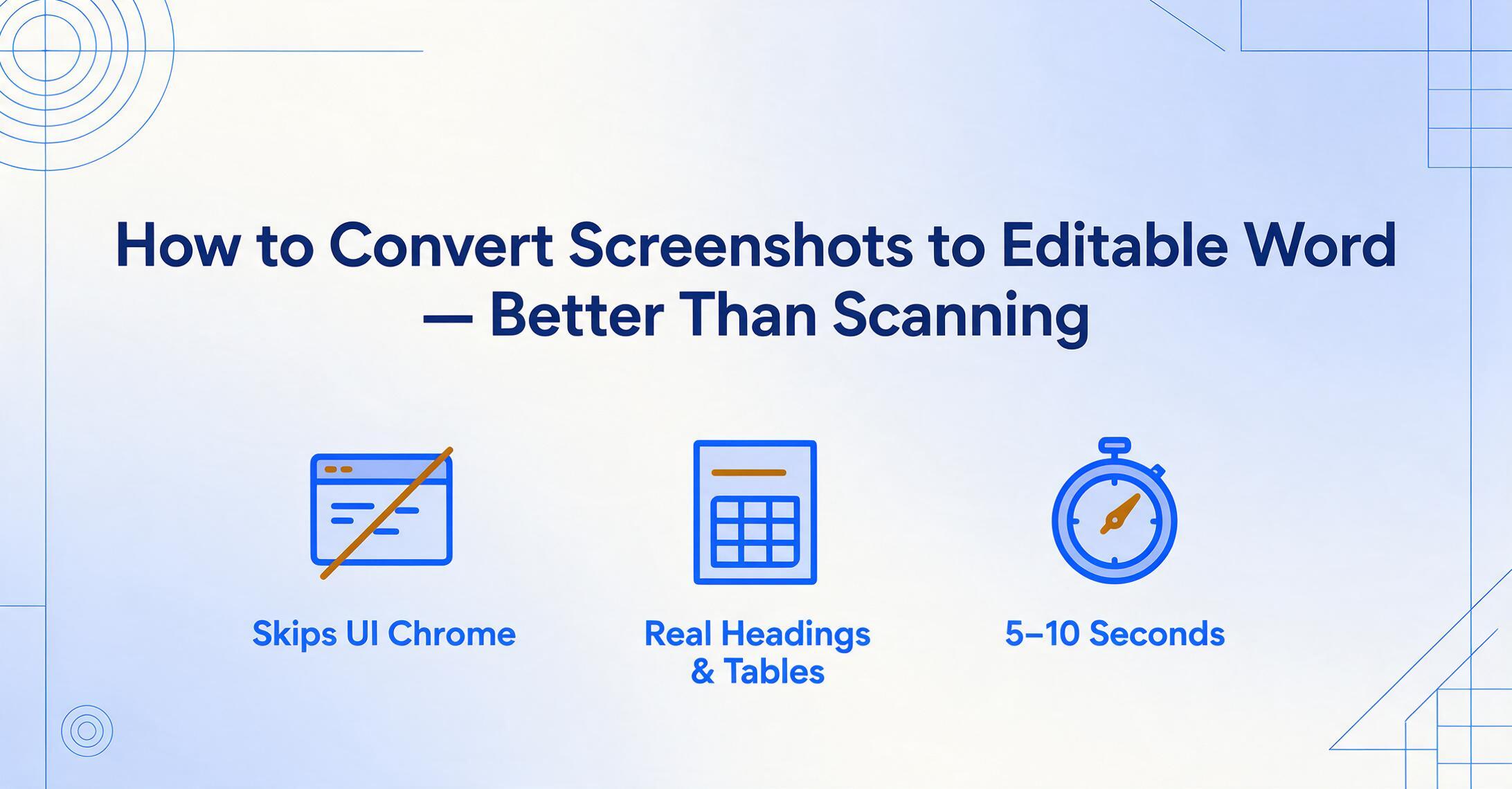
- Screenshots sind nicht die Kompromiss-Eingabe für die Dokumentkonvertierung – mit digital perfektem Kontrast und ohne die Papierfehler, die OCR kompensieren sollte, sind sie heimlich die beste Eingabe, die eine Dokument-Engine erhalten kann.
- Die Fünf-Schritte-Pipeline Screenshot→JPG→PDF→Word→Bereinigung existiert, weil OCR Zeichen an Bildschirmkoordinaten liest, nicht Dokumente – die resultierende Word-Datei enthält jeden Buchstaben in einer eigenen, unbeweglichen Textbox.
- Ein einziger Vision-AI-Durchlauf auf einem Screenshot erzeugt ein natives Word-Dokument mit echten Absätzen, die umfließen, echten Tabellen, die Sie sortieren können, und echten Überschriftenstilen – keine Bereinigung, keine Umwege, keine Textbox-Suppe.
Warum Screenshots tatsächlich bessere Eingaben sind als gescanntes Papier
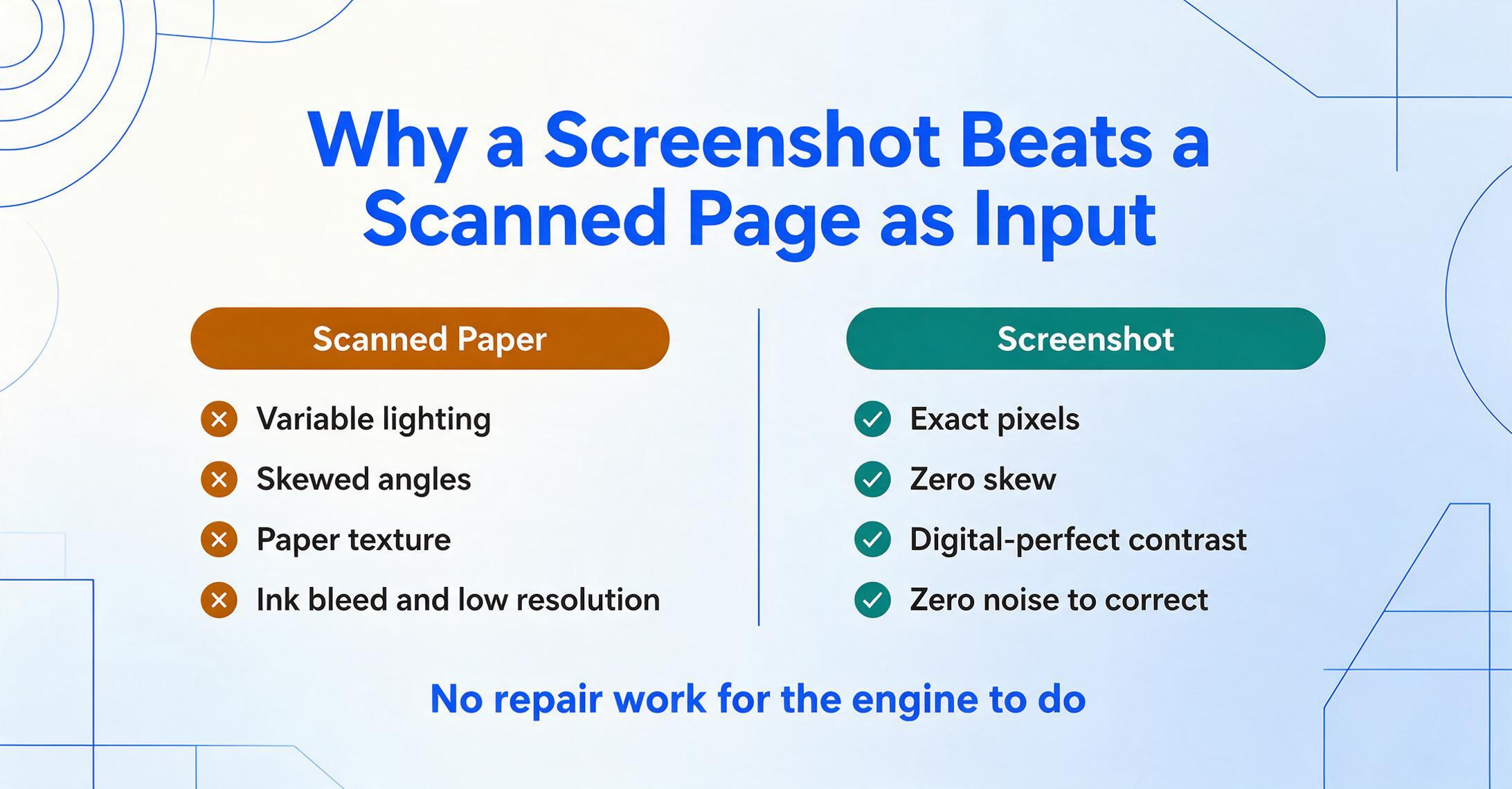
Traditionelle OCR (Optische Zeichenerkennung) wurde entwickelt, um ein schwieriges Problem zu lösen: das Lesen von Text aus fehlerhaften physischen Dokumenten. Die technische Arbeit floss in die Kompensation von wechselnder Beleuchtung, Papierwölbung, Tintenverlauf, schiefen Winkeln und niedrig aufgelösten Scans. Das sind echte Probleme – wenn Ihre Eingabe ein Foto einer Quittung ist, das in einem schummrigen Restaurant aufgenommen wurde.
Ein Screenshot ist anders. Jedes Pixel ist exakt. Der Kontrast zwischen Text und Hintergrund ist digital perfekt. Es gibt keine Verzerrung, keine Rotation, keine Papierstruktur, die die Zeichenkanten stört. Das „Rauschen“, für dessen Verarbeitung OCR-Engines die Hälfte ihres Rechenbudgets aufwenden, existiert in einem Screenshot schlicht nicht.
Das macht Screenshots einzigartig geeignet für einen grundlegend anderen Ansatz – nicht zeichenweise OCR, sondern ganzseitiges visuelles Verständnis. Statt das Bild von links nach rechts auf Buchstabenformen zu scannen, liest ein Vision-AI-Modell die gesamte Seite auf einmal: Überschriften als Überschriften, Absätze als Absätze, Tabellen als Tabellen. Die Pixelperfektion eines Screenshots bedeutet, dass das Modell 100 % seiner Kapazität auf das Verstehen des Dokuments verwenden kann, statt Eingabefehler zu kompensieren.
Die meisten Menschen nehmen an, dass ein gescanntes Dokument eine „legitimere“ Eingabe ist als ein Screenshot. Das Gegenteil ist der Fall – und die Kluft wird umso größer, je komplexer das Layout ist.
Wichtige Erkenntnis: OCR wurde entwickelt, um schlechte Eingaben nutzbar zu machen. Ein Screenshot ist eine perfekte Eingabe. Das richtige Werkzeug nutzt diesen Unterschied aus, statt den Screenshot wie einen minderwertigen Scan zu behandeln.
Das Problem mit den meisten Screenshot-zu-Word-Tools
Suchen Sie nach „Screenshot in Word konvertieren“ und Sie finden Dutzende Ergebnisse. Probieren Sie sie mit einem echten Screenshot aus und Sie werden dieselben zwei Fehler entdecken, die sich bei jedem Tool wiederholen.
Problem 1: UI-Elemente verunreinigen die Ausgabe
Machen Sie einen Screenshot eines Webartikels. Er enthält die Browser-Symbolleiste, das Navigationsmenü, Sidebar-Widgets, Cookie-Banner und Social-Sharing-Buttons. Herkömmliche OCR liest sie alle – wahllos. Ihr Ausgabedokument wird „Datei Bearbeiten Ansicht Verlauf Lesezeichen“ und „Jetzt anmelden“ und „Das könnte Ihnen auch gefallen“ enthalten, vermischt mit dem Artikeltext.
Das ist keine Kleinigkeit – es bedeutet, dass Sie Dutzende Zeilen Mülltext manuell löschen müssen, bevor Sie das Dokument verwenden können. Und das ist der beste Fall. Der schlimmste Fall ist ein Screenshot eines Dashboards oder einer Tabellenkalkulation, bei dem UI-Beschriftungen („Filter“, „Exportieren“, „Aktualisieren“) zwischen Datenzeilen eingefügt werden und die Struktur beschädigen.
OCR-Tools haben kein Konzept von „das ist ein Menübutton, kein Inhalt“. Sie sehen Zeichen und lesen sie. Sie verstehen nicht, was eine Benutzeroberfläche ist.
Problem 2: Der Umweg über mehrere Tools
Der Standard-Workflow, den jedes Tool-Tutorial empfiehlt, umfasst vier oder fünf Schritte über zwei oder drei Tools:
Selbst nach allen fünf Schritten ist das Ergebnis eine Word-Datei, in der Textzeichen einzeln an festen x,y-Koordinaten positioniert sind – was Branchenprofis als „Textbox-Suppe“ bezeichnen. Ein Reddit-Nutzer auf r/techsupport beschrieb, was als Nächstes passiert: „Ein PDF ist im Grunde ein digitaler ‚Ausdruck‘. Es behandelt jedes Element – einen Buchstaben, eine Zeile oder ein Logo – als Objekt mit festen Koordinaten auf einer 2D-Ebene. Es ‚weiß‘ nicht, was ein Absatz ist.“ Wenn ein Konverter dies in Word neu aufbaut, ist jedes Zeichen eine separate Textbox. Sie können keinen Satz bearbeiten, ohne dass das Layout auseinanderfällt.
Microsofts eigene Dokumentation bestätigt die Einschränkung: wie in einem Microsoft-Frage-und-Antwort-Thread vermerkt, „Sie haben eine Word-Datei, die ein Bild von Text statt Text enthält.“ Word kann das Bild anzeigen, aber es kann die Zeichen darin nicht bearbeitbar machen – zumindest nicht ohne den mehrstufigen PDF-Umweg.
Und das ist noch das beste Szenario. Auf r/MicrosoftWord berichten Nutzer durchgängig, dass die Konvertierung von Bildern in bearbeitbaren Text „wirklich schwierig“ sei – mit der meistgewählten Antwort: „Um Bitmaps in bearbeitbaren Text umzuwandeln, benötigen Sie OCR-Software. Word kann das nicht.“
Wie Vision AI Screenshots anders verarbeitet
Die Einschränkung der herkömmlichen Konvertierung liegt nicht an der Genauigkeit – sondern daran, was die Engine nicht zu verstehen versucht. OCR liest Zeichen. Sie liest kein Layout. Sie unterscheidet nicht zwischen einem Navigationsmenü und einem Artikeltext. Sie erkennt eine Tabelle nicht als Tabelle – sie sieht horizontale und vertikale Linien in der Nähe von Text und rät.
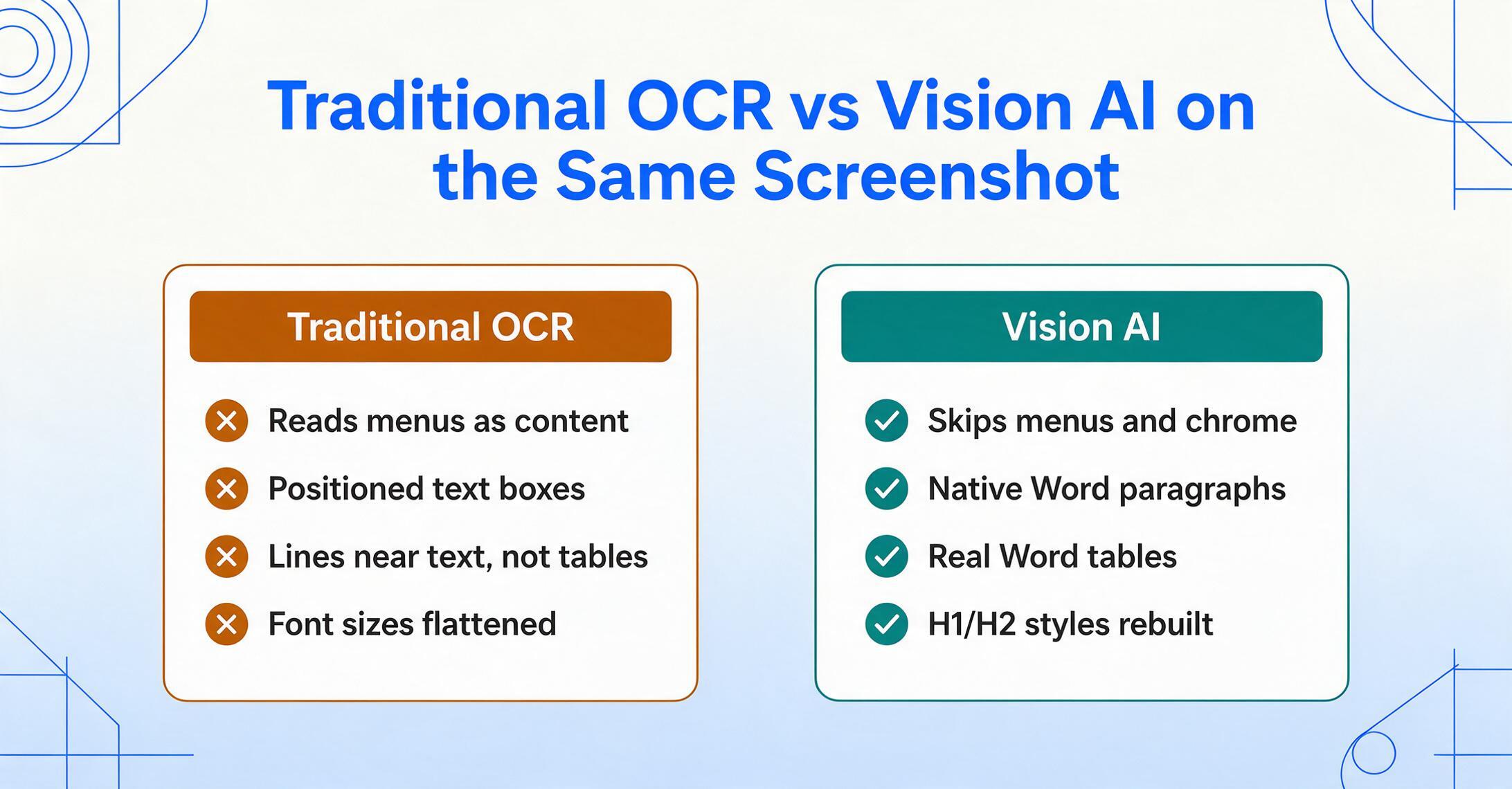
Vision AI – insbesondere große multimodale Modelle, die mit Millionen von Dokumenten trainiert wurden – geht anders an Screenshots heran. Statt nach Zeichen zu suchen, klassifiziert es Inhaltsbereiche: Dieser Bereich ist eine Überschrift, dieser Bereich ist Fließtext, dieser Bereich ist eine Tabelle, dieser Bereich ist UI-Chrome, der übersprungen werden sollte. Das Modell versteht, was es sieht, bevor es etwas extrahiert.
Das bedeutet in der Praxis:
- Liest jedes Zeichen auf der Seite, einschließlich UI-Schaltflächen und Menüs
- Gibt Text als positionierte Textfelder aus – ohne Absatzstruktur
- Simuliert Tabellen mit Linien und positioniertem Text – keine echten Word-Tabellen
- Schriftgrößen gehen verloren – alles wird zu einer einheitlichen Größe
- Formatierung (fett, kursiv, Farbe) wird verworfen
- Klassifiziert Inhaltsbereiche – überspringt Navigation, Menüs, Chrome
- Gibt echte Absätze mit nativer Word-Absatzformatierung aus
- Baut Tabellen als native Word-Tabellenobjekte wieder auf – skalierbar, sortierbar, bearbeitbar
- Rekonstruiert die Schriftgrößen-Hierarchie – H1 vs. H2 vs. Fließtext sind echte Word-Stile
- Bewahrt Zeichenformatierung – Fett bleibt fett, kursiv bleibt kursiv
Der Unterschied ist nicht „bessere Genauigkeit“. Es ist ein grundlegend anderes Ausgabeformat. Traditionelle OCR liefert Textzeichen an Koordinaten – ein Textverarbeitungs-Äquivalent zu einem Erpresserbrief, bei dem Sie die Wörter sehen, aber nicht bearbeiten können, ohne dass das Ganze auseinanderfällt. Vision AI erstellt ein natives Word-Dokument: echte Absätze, die beim Ändern der Fenstergröße neu umbrechen, echte Tabellen mit sortierbaren Spalten, echte Überschriftenstile, die Sie mit einem Klick global ändern können.
Das bedeutet layout-erhaltende Dokumentkonvertierung – nicht nur das Lesen des Textes, sondern das Rekonstruieren des Dokuments als Dokument. Wir haben darüber ausführlich in unserem vollständigen Leitfaden zur layout-erhaltenden Konvertierung geschrieben, einschließlich warum die Konvertierung von PDF zu Word Formatierung verliert und wie Vision AI traditionelle OCR bei der Erhaltung des Dokumentlayouts übertrifft.
So konvertieren Sie einen Screenshot in ein bearbeitbares Word-Dokument (Ein Tool, drei Schritte)
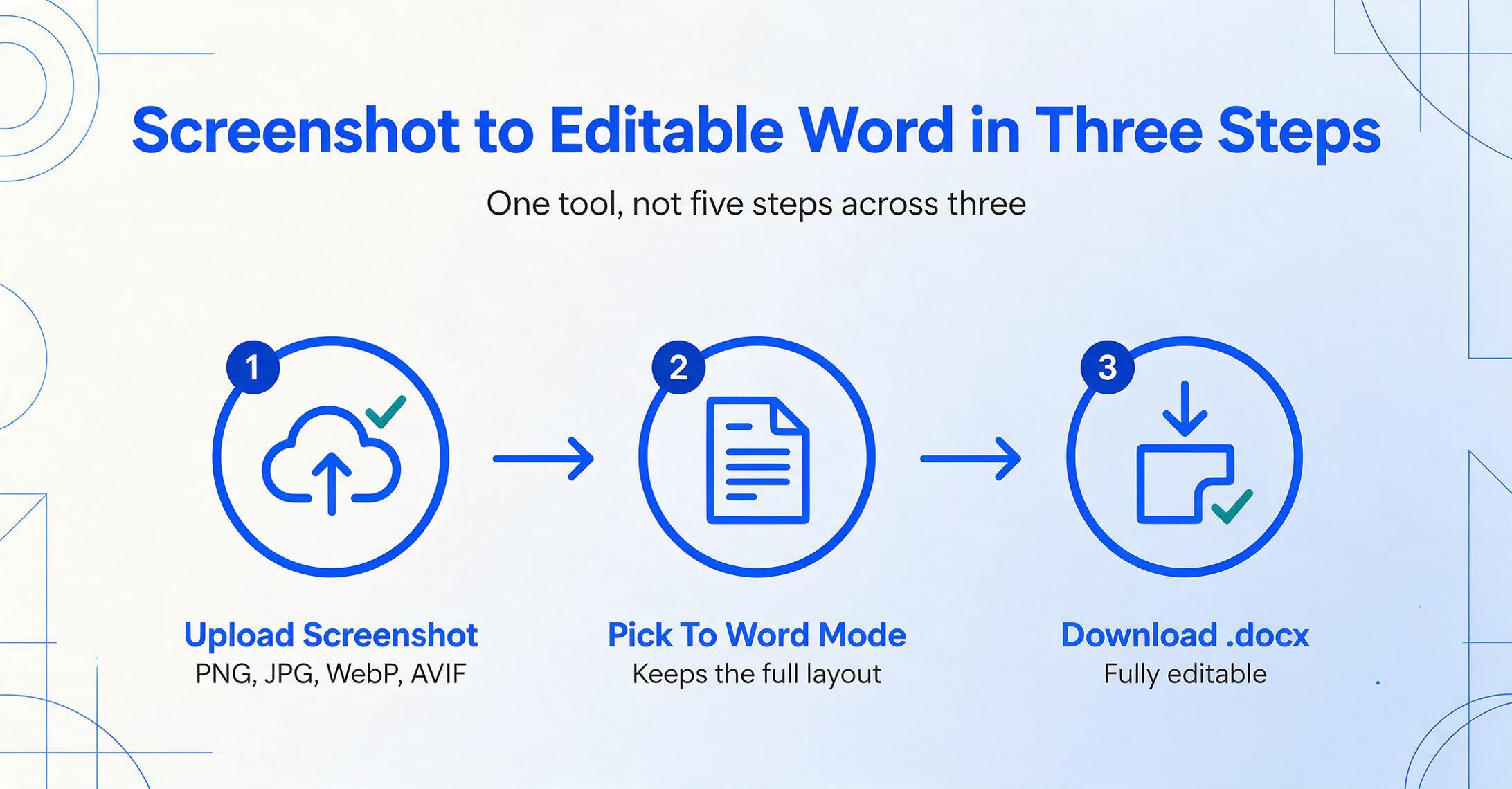
Statt fünf Schritte über drei Tools hinweg sieht der Vision-AI-Workflow so aus:
Die Verarbeitung dauert 5–10 Sekunden pro Screenshot – im Vergleich zu den 10–20 Minuten, die Sie für das manuelle Abtippen einer Seite Inhalt und die Neuformatierung von Grund auf benötigen.
Das Ergebnis ist eine Word-Datei, in der die Überschrift aus dem Screenshot eine native Word-Überschrift ist (keine blaue Textbox), der Fließtextabsatz ein echter Absatz ist (nicht 47 einzelne Textboxen an festen Koordinaten) und die Datentabelle eine echte Word-Tabelle ist (keine Linien, die neben Text gezeichnet wurden). Wenn Sie Schriftart, Ränder oder Seitengröße ändern, wird alles korrekt neu umbrochen – weil das Dokument eine echte Struktur hat.
Sie können das direkt unten ausprobieren. Laden Sie einen beliebigen Screenshot hoch – einen Webartikel, eine Präsentationsfolie, einen Dashboard-Screenshot – und sehen Sie, wie die Ausgabe aussieht:
Dateien werden sicher verarbeitet und nicht gespeichert.
Wann Screenshot-zu-Word am besten funktioniert (und seine echten Grenzen)
Die Dokumentkonvertierung mit Vision AI ist keine Magie. Sie ist bei bestimmten Dingen extrem gut und bei anderen realistisch begrenzt. Hier ist die ehrliche Aufschlüsselung:
Am besten geeignet für
Der sauberste Anwendungsfall. Vision AI überspringt Navigation, Seitenleiste und Fußzeile – Sie erhalten nur den Artikelkörper als bearbeitbare Absätze.
Screenshots von PowerPoint- und Google-Slides-Präsentationen werden in strukturierten Text mit intakten Überschriften und Aufzählungspunkten umgewandelt. Kein erneutes Abtippen von Folieninhalten in Word mehr.
Dashboard-Exporte, Tabellenkalkulations-Screenshots und webbasierte Tabellen werden zu echten bearbeitbaren Word-Tabellen – nicht zu Textfeld-Annäherungen. Weitere Informationen finden Sie in unserem Leitfaden zum Konvertieren von Dokumenten in Word mit intakten Tabellen.
Antragsformulare, Umfrageergebnisse und strukturierte Layouts mit beschrifteten Feldern – Vision AI versteht die Beziehungen zwischen Feld und Beschriftung und bewahrt die Formularstruktur.
Zu erwartende Grenzen
Vision AI kann Handschrift lesen, aber die Genauigkeit ist im Vergleich zu gedrucktem Text geringer. Wenn Ihr Screenshot hauptsächlich Handschrift enthält, sollten Sie mit Korrekturlesen und der Korrektur einiger Wörter rechnen.
Schreibschriftarten, Display-Schriftarten und Text, der in komplexe Grafiken eingebettet ist, können Zeichenfehler verursachen. Standardsystemschriften (Arial, Times, Calibri) funktionieren am besten.
Text unter ca. 8pt in einem Screenshot mit Standardauflösung kann an Genauigkeit verlieren. Wenn Sie dichte Datentabellen erfassen, maximieren Sie das Fenster, bevor Sie den Screenshot aufnehmen.
Mehrspaltige Layouts im Zeitungsstil und Zeitschriftenlayouts mit unregelmäßigem Textfluss können Abschnitte erzeugen, in denen die Textreihenfolge in Word manuell korrigiert werden muss.
Diese Grenzen sind real, aber hier ist der Kontext: Dieselben Einschränkungen gelten für jedes andere Tool auf dem Markt – sie sagen es Ihnen nur nicht. Traditionelle OCR fügt diesen die Probleme hinzu, die wir zuvor behandelt haben (UI-Textkontamination, Textfeld-Suppe, verlorene Formatierung). Vision AI beseitigt diese und teilt sich dieselben grundlegenden Grenzen.
Wenn Ihr Hauptziel darin besteht, Text aus Screenshots zu extrahieren – und nicht das Layout zu erhalten –, werfen Sie einen Blick auf unseren Vergleich der besten Screenshot-zu-Text-Tools für einen breiteren Überblick darüber, was bei verschiedenen Ansätzen verfügbar ist. Wenn es nur um die Wörter geht, verzichtet der Screenshot-zu-Text-Workflow auf die Layout-Rekonstruktionsphase und liefert Prosa in Lesereihenfolge.
Ein Hinweis zu Screenshots vs. anderen Dokumenttypen
Wir haben uns auf Screenshots konzentriert, weil ihre digital-perfekten Eigenschaften sie besonders gut für die Vision-AI-Konvertierung geeignet machen. Dieselbe Technologie funktioniert aber auch mit anderen Eingaben:
| Eingabetyp | Qualität für die Konvertierung | Hauptherausforderung |
|---|---|---|
| Screenshot | Hervorragend | Filtern von UI-Elementen |
| Handyfoto eines Dokuments | Gut | Beleuchtung, Winkel, Papierkrümmung |
| Scanner-PDF | Gut | Papierstruktur, Schräglage, Auflösung |
| Digitales PDF (textbasiert) | Hervorragend | Keine – Text ist bereits auswählbar |
| Foto einer handschriftlichen Notiz | Mäßig | Variabilität der Handschrift |
Die Zeile mit Handyfotos ist der Anfangspunkt der meisten – eine Foto-zu-Word-Konvertierung rekonstruiert die Überschriften und Tabellen der aufgenommenen Seite, was mehr ist, als eine Engine auf Zeichenebene aus ungleichmäßiger Beleuchtung und Winkeln gewinnen kann.
Für einen tieferen Einblick, wie KI-Modelle Dokumentinhalte über die einfache Zeichenerkennung hinaus verstehen, lesen Sie wie KI Dokumente liest und versteht – es behandelt den Wandel von OCR zu multimodalem Verständnis, der diesen gesamten Workflow ermöglicht.
Häufig gestellte Fragen
Kann ich einen Screenshot kostenlos in Word konvertieren?
Ja. Die Demo oben ermöglicht es Ihnen, die Screenshot-zu-Word-Konvertierung ohne Kontoerstellung zu testen. Für die fortlaufende Nutzung über den kostenlosen Tarif hinaus benötigen Sie einen Plan. Es besteht jedoch keine Verpflichtung, vor dem Testen mit eigenen Screenshots zu bezahlen.
Bleiben die ursprünglichen Schriftarten und Farben in der Word-Ausgabe erhalten?
Die Ausgabe erhält die Struktur des Originals – Überschriftenhierarchie, Fett- und Kursivformatierung, Tabellenstruktur, Absatzumbrüche. Schriftfamilie und exakte Farben können abweichen, da Word-Dokumente die auf Ihrem System verfügbaren Schriftarten verwenden. Der Text ist vollständig editierbar, sodass Sie anschließend jedes gewünschte Schrift- oder Farbschema anwenden können.
Was ist der Unterschied zwischen den Modi „Nach Word" und „Nach Tabelle"?
Nach Word erhält das vollständige Dokumentlayout – Überschriften, Absätze, Tabellen, Bilder – als editierbare .docx-Datei. Es ist gedacht, wenn Sie den Dokumentinhalt bearbeiten oder wiederverwenden möchten. Nach Tabelle extrahiert spezifische Datenfelder (wie „Rechnungsnummer", „Datum", „Gesamtbetrag") aus einem oder mehreren Dokumenten und fasst sie in einer strukturierten Excel-Tabelle zusammen – eine Zeile pro Dokument. Wählen Sie „Nach Word" für die Dokumentrekonstruktion; wählen Sie „Nach Tabelle" für die Datenextraktion.
Kann es Screenshots mit mehreren Sprachen verarbeiten?
Ja. Vision AI Modelle sind mit mehrsprachigen Daten trainiert und können Screenshots mit Englisch, Chinesisch, Japanisch, Deutsch, Französisch, Spanisch und vielen anderen Sprachen verarbeiten – einschließlich gemischtsprachiger Dokumente.
Was ist, wenn mein Screenshot vertrauliche Informationen enthält?
Dateien werden über verschlüsselte Verbindungen übertragen und nach der Verarbeitung automatisch gelöscht. Kein Mensch prüft den Inhalt Ihrer Dokumente. Für hochsensible Dokumente bevorzugen Sie möglicherweise Offline-Desktop-OCR-Tools wie ABBYY FineReader – diese bieten jedoch nicht die Layout-Erhaltung oder die UI-Überspringungs-Intelligenz, die in diesem Artikel beschrieben wird.
Gibt es eine Größen- oder Seitenbegrenzung?
Das Tool verarbeitet Screenshots jeder angemessenen Auflösung. Bei Dokumenten, die länger als ein einzelner Bildschirmschnappschuss sind, sollten Sie mehrere Screenshots erstellen oder die Originaldatei (PDF, Bild) verwenden, falls Sie Zugriff darauf haben.
Wenn Sie auch Daten aus Screenshots in Tabellen statt in Word extrahieren müssen, sehen Sie sich unseren Screenshot-zu-Word- und Excel-Konverter für den „Nach Tabelle"-Workflow an – oder entdecken Sie den vollständigen Leitfaden zur Dokument-zu-Word-Konvertierung für eine umfassende Anleitung beider Modi.