Cómo convertir capturas de pantalla a
Documentos de Word editables
Durante décadas, las herramientas de conversión de documentos se optimizaron para un tipo de entrada: papel escaneado. Compensaban la textura del papel, la inclinación, la iluminación variable y el bajo contraste — todos los defectos de una página física que pasa por un escáner. Pero esto es lo que la mayoría no se da cuenta: una captura de pantalla no tiene ninguno de estos defectos. Sin grano de papel. Sin texto inclinado. Sin iluminación desigual. Contraste perfecto en cada carácter. Las capturas de pantalla no son la entrada de compromiso para la conversión de documentos — son la entrada ideal. Las herramientas simplemente no se han puesto al día.
Conclusiones clave
- Las capturas de pantalla no son la entrada de compromiso para la conversión de documentos — con contraste digital perfecto y sin los defectos del papel que el OCR fue diseñado para compensar, son secretamente la mejor entrada que un motor de documentos puede recibir.
- El proceso de cinco pasos captura→JPG→PDF→Word→limpieza existe porque el OCR lee caracteres en coordenadas de pantalla, no documentos — el archivo de Word resultante tiene cada letra en su propia caja de texto inamovible.
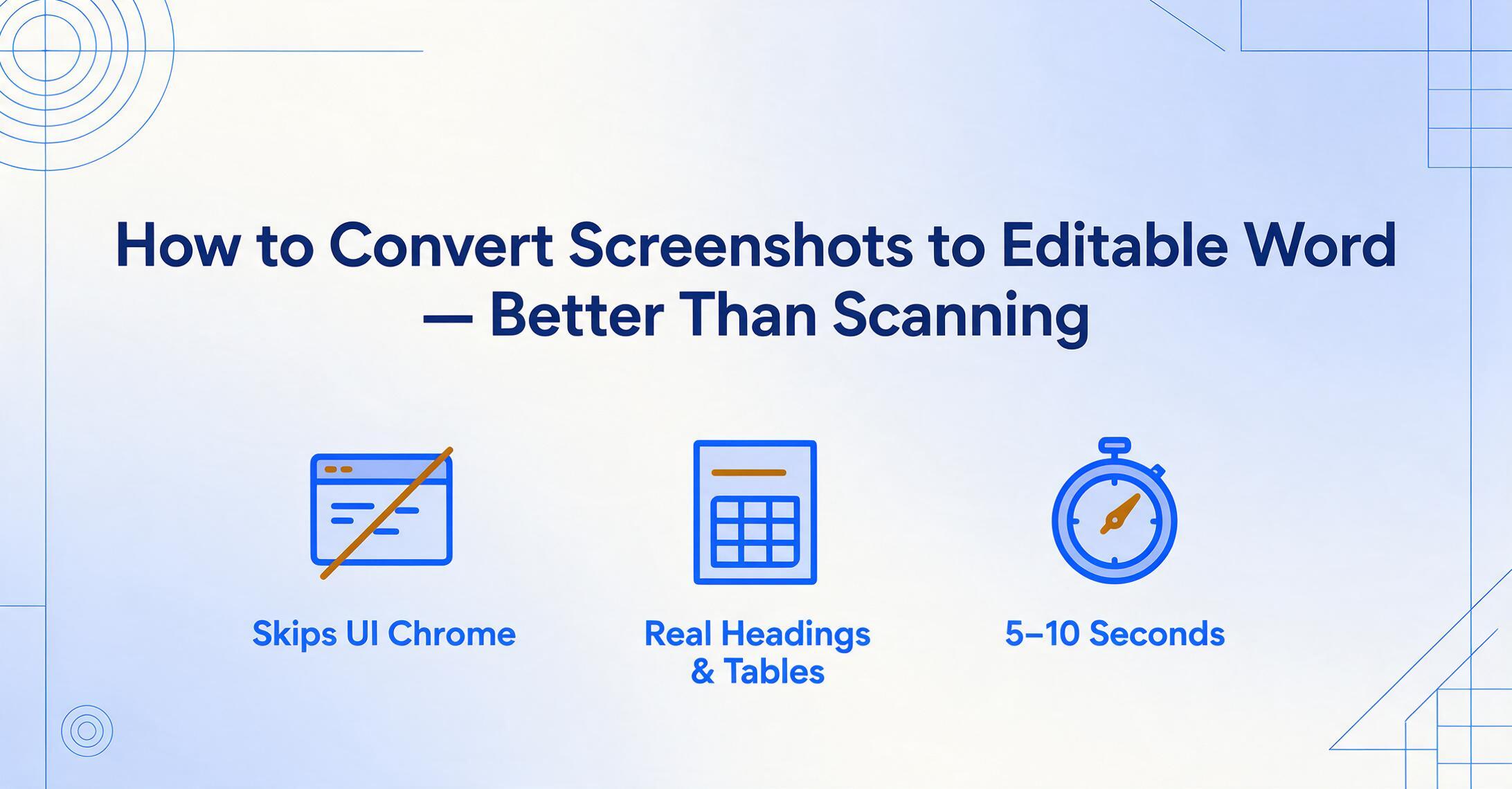
- Una sola pasada de Vision AI sobre una captura de pantalla genera un documento nativo de Word con párrafos reales que se reorganizan, tablas reales que puede ordenar y estilos de encabezado reales — sin limpieza, sin desvíos, sin sopa de cajas de texto.
Por qué las capturas de pantalla son en realidad una mejor entrada que el papel escaneado
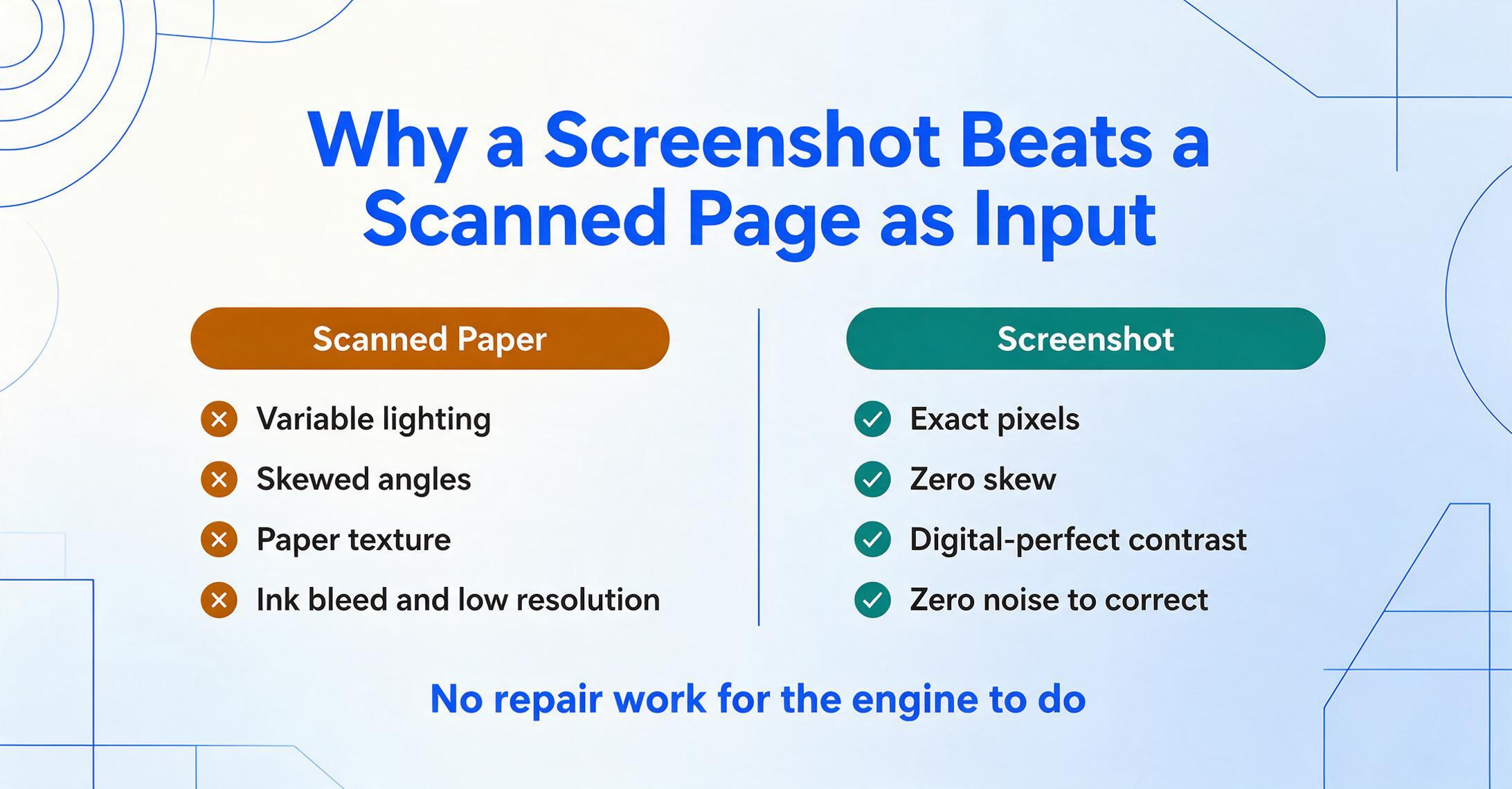
El OCR (Reconocimiento Óptico de Caracteres) tradicional se construyó para resolver un problema difícil: leer texto de documentos físicos imperfectos. La ingeniería se centró en compensar la iluminación variable, el curvado del papel, el sangrado de tinta, los ángulos sesgados y las exploraciones de baja resolución. Estos son problemas reales — cuando su entrada es una foto de un recibo tomada en un restaurante con poca luz.
Una captura de pantalla es diferente. Cada píxel es exacto. El contraste entre el texto y el fondo es digitalmente perfecto. Hay cero sesgo, cero rotación, cero textura de papel que interfiera con los bordes de los caracteres. El "ruido" en el que los motores de OCR gastan la mitad de su presupuesto de procesamiento simplemente no existe en una captura de pantalla.
Esto hace que las capturas de pantalla sean especialmente adecuadas para un enfoque fundamentalmente diferente — no un OCR carácter por carácter, sino una comprensión visual de toda la página. En lugar de escanear la imagen de izquierda a derecha buscando formas de letras, un modelo de Vision AI lee toda la página a la vez: reconociendo los encabezados como encabezados, los párrafos como párrafos, las tablas como tablas. La perfección de píxeles de una captura de pantalla significa que el modelo puede dedicar el 100% de su capacidad a comprender el documento, no a compensar defectos de entrada.
La mayoría de la gente asume que un documento escaneado es una entrada más "legítima" que una captura de pantalla. Lo contrario es cierto — y la brecha se amplía cuanto más complejo es el diseño.
Idea clave: El OCR se construyó para hacer utilizable una entrada deficiente. Una captura de pantalla es una entrada perfecta. La herramienta adecuada aprovecha esa diferencia en lugar de tratar la captura de pantalla como una exploración de baja calidad.
El problema con la mayoría de las herramientas de captura a Word
Busque «convertir captura a Word» y encontrará docenas de resultados. Pruébelos con una captura real y descubrirá los mismos dos fallos, repetidos en todas las herramientas.
Problema 1: los elementos de la interfaz contaminan el resultado
Tome una captura de un artículo web. Incluye la barra del navegador, el menú de navegación, los widgets laterales, los avisos de cookies y los botones para compartir en redes sociales. El OCR tradicional los lee todos, sin distinción. Su documento de salida contendrá «Archivo Editar Ver Historial Marcadores» y «Regístrese Ahora» y «También le puede gustar» mezclados con el texto del artículo.
Esto no es una molestia menor: significa que tiene que eliminar manualmente docenas de líneas de texto basura antes de poder usar el documento. Y ese es el mejor de los casos. El peor caso es una captura de un panel o una hoja de cálculo, donde las etiquetas de la interfaz («Filtrar», «Exportar», «Actualizar») se insertan entre las filas de datos, corrompiendo la estructura.
Las herramientas de OCR no tienen el concepto de «esto es un botón de menú, no contenido». Ven caracteres y los leen. No entienden qué es una interfaz de usuario en realidad.
Problema 2: el desvío de múltiples herramientas
El flujo de trabajo estándar que recomienda todo tutorial es de cuatro o cinco pasos en dos o tres herramientas:
Incluso después de los cinco pasos, el resultado es un archivo de Word donde los caracteres de texto están posicionados individualmente en coordenadas fijas x,y — lo que los profesionales del sector llaman «sopa de cuadros de texto». Un usuario de Reddit en r/techsupport describió lo que ocurre después: «Un PDF es básicamente una "impresión" digital. Trata cada elemento — una letra, una línea o un logotipo — como un objeto con coordenadas fijas en un plano 2D. No "sabe" qué es un párrafo». Cuando un convertidor reconstruye esto en Word, cada carácter es un cuadro de texto independiente. No puede editar una frase sin que el diseño se desmorone.
La documentación de Microsoft confirma la limitación: como se señala en un hilo de preguntas y respuestas de Microsoft, «Tiene un archivo de Word que contiene una imagen de texto en lugar de texto». Word puede mostrar la imagen, pero no puede hacer que los caracteres que contiene sean editables — al menos no sin el desvío de varios pasos por PDF.
Y ese es el mejor de los casos. En r/MicrosoftWord, los usuarios informan constantemente que convertir imágenes a texto editable es "realmente difícil", y la respuesta más votada es: "Para transformar mapas de bits en texto editable, necesitas software de OCR. Word no puede hacerlo".
Cómo maneja Vision AI las capturas de pantalla de manera diferente
La limitación de la conversión tradicional no se trata de precisión, sino de lo que el motor no intenta comprender. El OCR lee caracteres. No lee el diseño. No distingue entre un menú de navegación y el cuerpo de un artículo. No ve una tabla como una tabla: ve líneas horizontales y verticales cerca de algún texto y adivina.
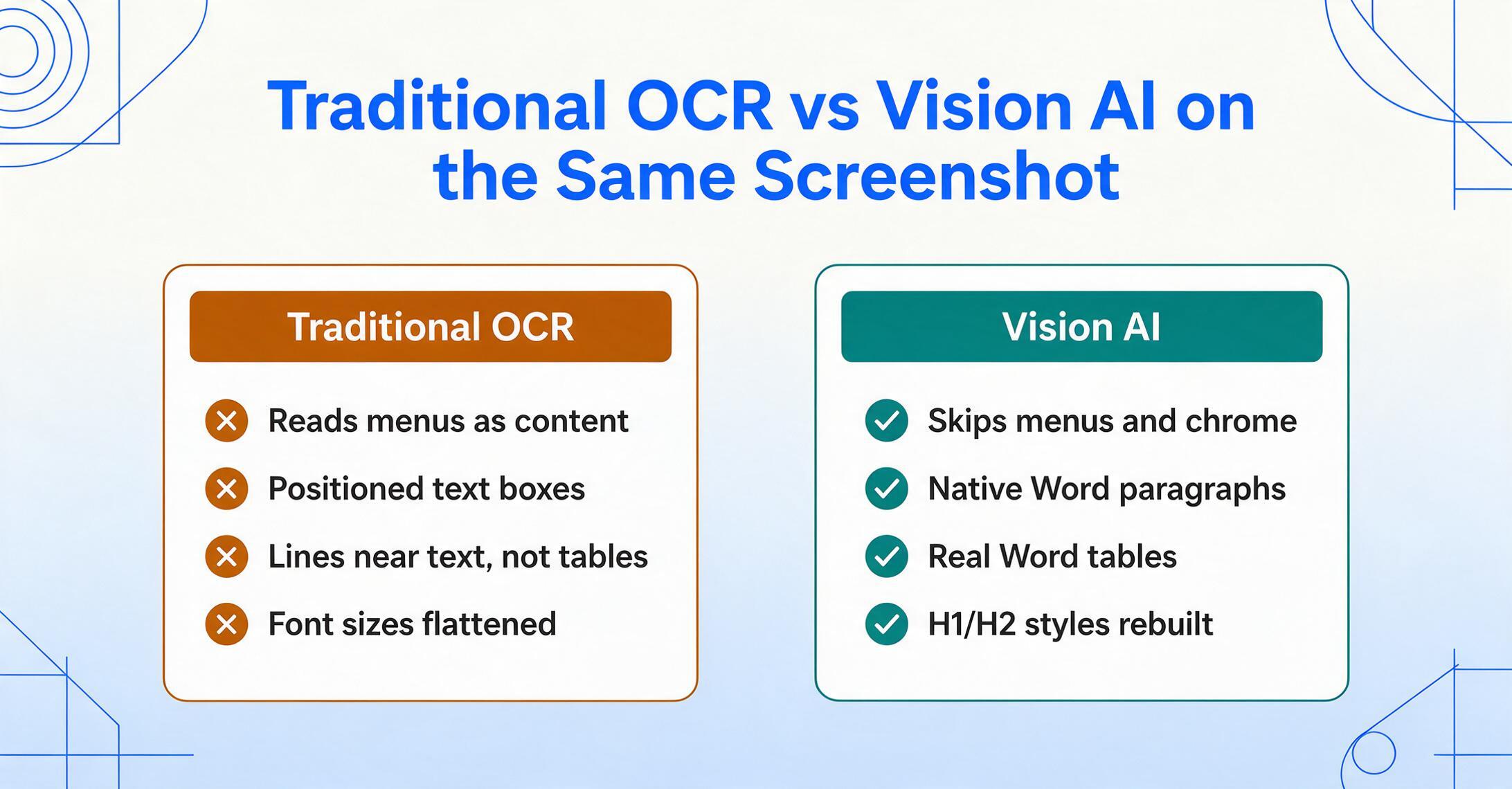
Vision AI — específicamente, los grandes modelos multimodales entrenados con millones de documentos — aborda la captura de pantalla de manera diferente. En lugar de escanear caracteres, clasifica regiones de contenido: esta área es un encabezado, esta área es texto del cuerpo, esta área es una tabla, esta área es interfaz de usuario que debe omitirse. El modelo comprende lo que está viendo antes de extraer cualquier cosa.
Esto es lo que significa en la práctica:
- Lee cada carácter de la página, incluidos botones y menús de interfaz
- Genera texto como cuadros de texto posicionados, sin estructura de párrafos
- Simula tablas con líneas y texto posicionado, no tablas reales de Word
- Los tamaños de fuente se pierden: todo se convierte en un tamaño uniforme
- El formato (negrita, cursiva, color) se descarta
- Clasifica regiones de contenido: omite navegación, menús e interfaz
- Genera párrafos reales con formato de párrafo nativo de Word
- Reconstruye tablas como objetos de tabla nativos de Word: redimensionables, ordenables y editables
- Reconstruye la jerarquía de tamaños de fuente: H1, H2 y cuerpo son estilos reales de Word
- Preserva el formato de caracteres: la negrita sigue siendo negrita, la cursiva sigue siendo cursiva
La diferencia no es "mejor precisión". Es un formato de salida fundamentalmente diferente. El OCR tradicional te da caracteres de texto en coordenadas: un equivalente de procesamiento de textos a una nota de rescate donde puedes ver las palabras pero no puedes editarlas sin que todo se desmorone. Vision AI construye un documento de Word nativo: párrafos reales que se reajustan al redimensionar la ventana, tablas reales con columnas ordenables y estilos de encabezado reales que puedes modificar globalmente con un clic.
Esto es lo que significa conversión de documentos que preserva el diseño: no solo leer el texto, sino reconstruir el documento como documento. Hemos escrito sobre esto en profundidad en nuestra guía completa sobre conversión que preserva el diseño, incluyendo por qué la conversión de PDF a Word pierde el formato y cómo Vision AI supera al OCR tradicional en la preservación del diseño de documentos.
Cómo convertir una captura de pantalla a Word editable (una herramienta, tres pasos)
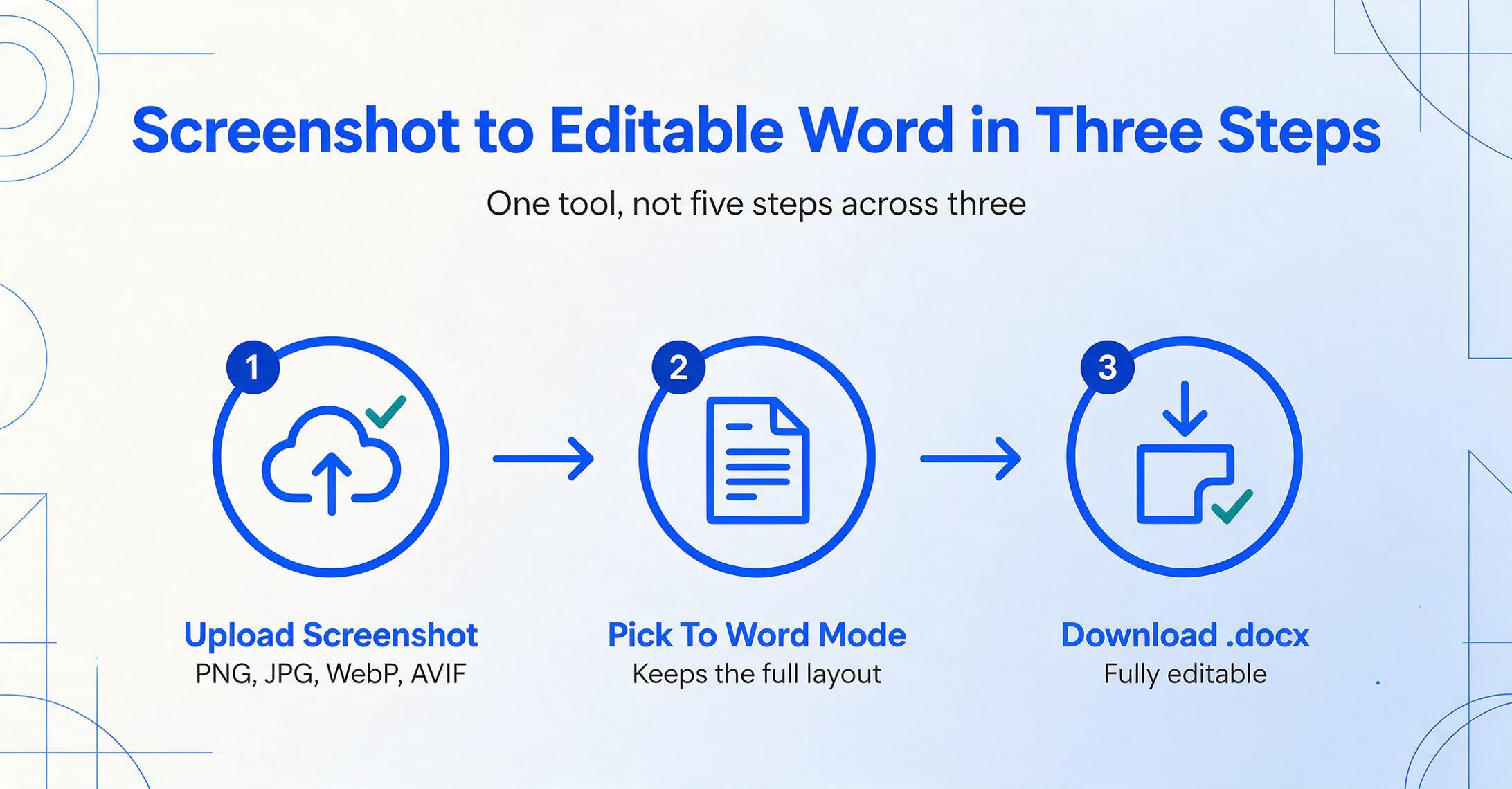
En lugar de cinco pasos en tres herramientas, así es como funciona el flujo de trabajo de Vision AI:
El procesamiento tarda de 5 a 10 segundos por captura de pantalla, en comparación con los 10 a 20 minutos de volver a escribir manualmente una página de contenido y reformatearla desde cero.
El resultado es un archivo de Word donde el encabezado de la captura de pantalla es un encabezado nativo de Word (no un cuadro de texto azul), el párrafo del cuerpo es un párrafo real (no 47 cuadros de texto individuales en coordenadas fijas) y la tabla de datos es una tabla real de Word (no líneas dibujadas cerca del texto). Si cambia la fuente, los márgenes o el tamaño de página, todo se reorganiza correctamente, porque el documento tiene una estructura real.
Puede probarlo directamente a continuación. Suba cualquier captura de pantalla (un artículo web, una diapositiva de presentación, una captura de panel) y vea cómo se ve el resultado:
Los archivos se procesan de forma segura y no se almacenan.
Cuándo funciona mejor la conversión de captura a Word (y sus límites reales)
La conversión de documentos con Vision AI no es magia. Es extremadamente buena en tareas específicas y tiene limitaciones realistas en otras. Este es el desglose honesto:
Ideal para
El caso de uso más limpio. Vision AI omite la navegación, la barra lateral y el pie de página: obtiene solo el cuerpo del artículo como párrafos editables.
Las capturas de PowerPoint y Google Slides se convierten en texto estructurado con encabezados y viñetas intactos. No más volver a escribir el contenido de las diapositivas en Word.
Las exportaciones de paneles, capturas de hojas de cálculo y tablas web se convierten en tablas de Word reales y editables, no en aproximaciones con cuadros de texto. Para más información, consulte nuestra guía sobre cómo convertir documentos a Word conservando las tablas.
Formularios de solicitud, resultados de encuestas y diseños estructurados con campos etiquetados: Vision AI comprende las relaciones entre etiqueta y campo y conserva la estructura del formulario.
Limitaciones que debe esperar
Vision AI puede leer escritura a mano, pero la precisión disminuye en comparación con el texto impreso. Si su captura contiene principalmente texto manuscrito, espere tener que revisar y corregir algunas palabras.
Las fuentes script, las tipografías decorativas y el texto incrustado en gráficos complejos pueden generar errores de caracteres. Las fuentes estándar del sistema (Arial, Times, Calibri) funcionan mejor.
El texto por debajo de ~8pt en una captura de resolución estándar puede perder precisión. Si va a capturar tablas de datos densas, maximice la ventana antes de tomar la captura.
Los diseños de varias columnas estilo periódico y las páginas de revistas con flujo de texto irregular pueden producir secciones donde el orden del texto requiera una corrección manual menor en Word.
Estas limitaciones son reales, pero aquí está el contexto: las mismas limitaciones se aplican a todas las demás herramientas del mercado; simplemente no se lo dicen. El OCR tradicional añade a estos los problemas que cubrimos anteriormente (contaminación del texto de la interfaz, sopa de cuadros de texto, formato perdido). Vision AI elimina esos problemas mientras comparte las mismas limitaciones de base.
Si su objetivo principal es extraer texto de capturas de pantalla — no preservar el diseño — consulte nuestra comparación de las mejores herramientas para convertir capturas de pantalla en texto para una visión más amplia de lo que está disponible en diferentes enfoques. Cuando el objetivo son solo las palabras, el flujo de trabajo de captura de pantalla a texto omite la etapa de reconstrucción del diseño y devuelve prosa en orden de lectura.
Una Nota sobre Capturas de Pantalla vs Otros Tipos de Documentos
Nos hemos centrado en capturas de pantalla porque sus propiedades digitales perfectas las hacen especialmente adecuadas para la conversión con Vision AI. Pero la misma tecnología funciona con otras entradas:
| Tipo de Entrada | Calidad para Conversión | Desafío Principal |
|---|---|---|
| Captura de pantalla | Excelente | Filtrado de elementos de interfaz |
| Foto de documento con teléfono | Buena | Iluminación, ángulo, curvatura del papel |
| PDF escaneado | Buena | Textura del papel, inclinación, resolución |
| PDF digital (basado en texto) | Excelente | Ninguno — el texto ya es seleccionable |
| Foto de nota manuscrita | Regular | Variabilidad de la escritura a mano |
La fila de foto con teléfono es donde la mayoría de las personas comienza — una conversión de foto a Word reconstruye los encabezados y tablas de la página capturada, lo cual es más de lo que un motor a nivel de caracteres puede recuperar con iluminación y ángulo desiguales.
Para una exploración más profunda de cómo los modelos de IA entienden el contenido de los documentos más allá del simple reconocimiento de caracteres, lea cómo la IA lee y entiende documentos — cubre el cambio de OCR a comprensión multimodal que hace posible todo este flujo de trabajo.
Preguntas Frecuentes
¿Puedo convertir una captura de pantalla a Word gratis?
Sí. La demo de arriba te permite probar la conversión de captura a Word sin crear una cuenta. Para uso continuo más allá del nivel gratuito, necesitarás un plan. Pero no hay requisito de pagar antes de probar con tus propias capturas.
¿El resultado de Word conserva las fuentes y colores originales?
El resultado conserva la estructura del original: jerarquía de encabezados, formato de negrita y cursiva, estructura de tablas, saltos de párrafo. La familia de fuentes y los colores exactos pueden diferir, ya que los documentos de Word usan las fuentes disponibles en tu sistema. El texto es totalmente editable, así que puedes aplicar cualquier fuente o esquema de colores después.
¿Cuál es la diferencia entre el modo "A Word" y "A Tabla"?
A Word conserva el diseño completo del documento — encabezados, párrafos, tablas, imágenes — como un archivo .docx editable. Es para cuando quieres editar o reutilizar el contenido del documento. A Tabla extrae campos de datos específicos (como "Número de Factura", "Fecha", "Total") de uno o más documentos y los compila en una hoja de cálculo de Excel estructurada — una fila por documento. Elige A Word para recrear documentos; elige A Tabla para extracción de datos.
¿Puede manejar capturas con varios idiomas?
Sí. Los modelos de Vision AI están entrenados con datos multilingües y pueden procesar capturas que contengan inglés, chino, japonés, alemán, francés, español y muchos otros idiomas — incluidos documentos multilingües.
¿Qué pasa si mi captura contiene información sensible?
Los archivos se transfieren mediante conexiones cifradas y se eliminan automáticamente después del procesamiento. Ningún humano revisa el contenido de tu documento. Para documentos altamente sensibles, puedes preferir herramientas OCR de escritorio sin conexión como ABBYY FineReader — pero esas no te darán la preservación del diseño ni la inteligencia de omisión de interfaz descritas en este artículo.
¿Hay un límite de tamaño o de páginas?
La herramienta maneja capturas de cualquier resolución razonable. Para documentos más largos que una sola captura de pantalla, deberás tomar varias capturas o usar el archivo original (PDF, imagen) si tienes acceso a él.
Si también necesitas extraer datos de capturas a hojas de cálculo en lugar de Word, consulta nuestro conversor de captura a Word y Excel para el flujo de trabajo A Tabla — o explora la guía completa de conversión de documento a Word para un recorrido completo de ambos modos.