スクリーンショットを
編集可能なWordドキュメントに変換
何十年もの間、ドキュメント変換ツールは、スキャンした紙という1つの入力タイプに最適化されてきました。紙の質感、傾き、照明のばらつき、低コントラスト — スキャナーを通した物理的なページの欠点をすべて補正してきたのです。しかし、多くの人が気づいていないことがあります。スクリーンショットには、こうした欠点がまったくありません。紙のざらつきも、傾いたテキストも、不均一な照明もありません。すべての文字が完璧なコントラストです。スクリーンショットはドキュメント変換の妥協した入力ではなく、理想的な入力なのです。ツールが追いついていないだけです。
重要なポイント
- スクリーンショットはドキュメント変換の妥協した入力ではありません — デジタル完璧なコントラストと、OCRが補正するために作られた紙の欠陥が一切ないため、実はドキュメントエンジンが受け取れる最高の入力なのです。
- スクリーンショット→JPG→PDF→Word→クリーンアップという5段階のパイプラインが存在するのは、OCRがドキュメントではなく画面上の座標で文字を読み取るためです — 結果のWordファイルでは、すべての文字がそれぞれ独立した移動不可能なテキストボックスに入っています。
- スクリーンショットに対する1回のVision AI処理で、実際にリフローする段落、並べ替え可能な実際の表、実際の見出しスタイルを持つネイティブなWordドキュメントが出力されます — クリーンアップも、回り道も、テキストボックスの羅列も不要です。
スクリーンショットがスキャン紙より優れた入力である理由
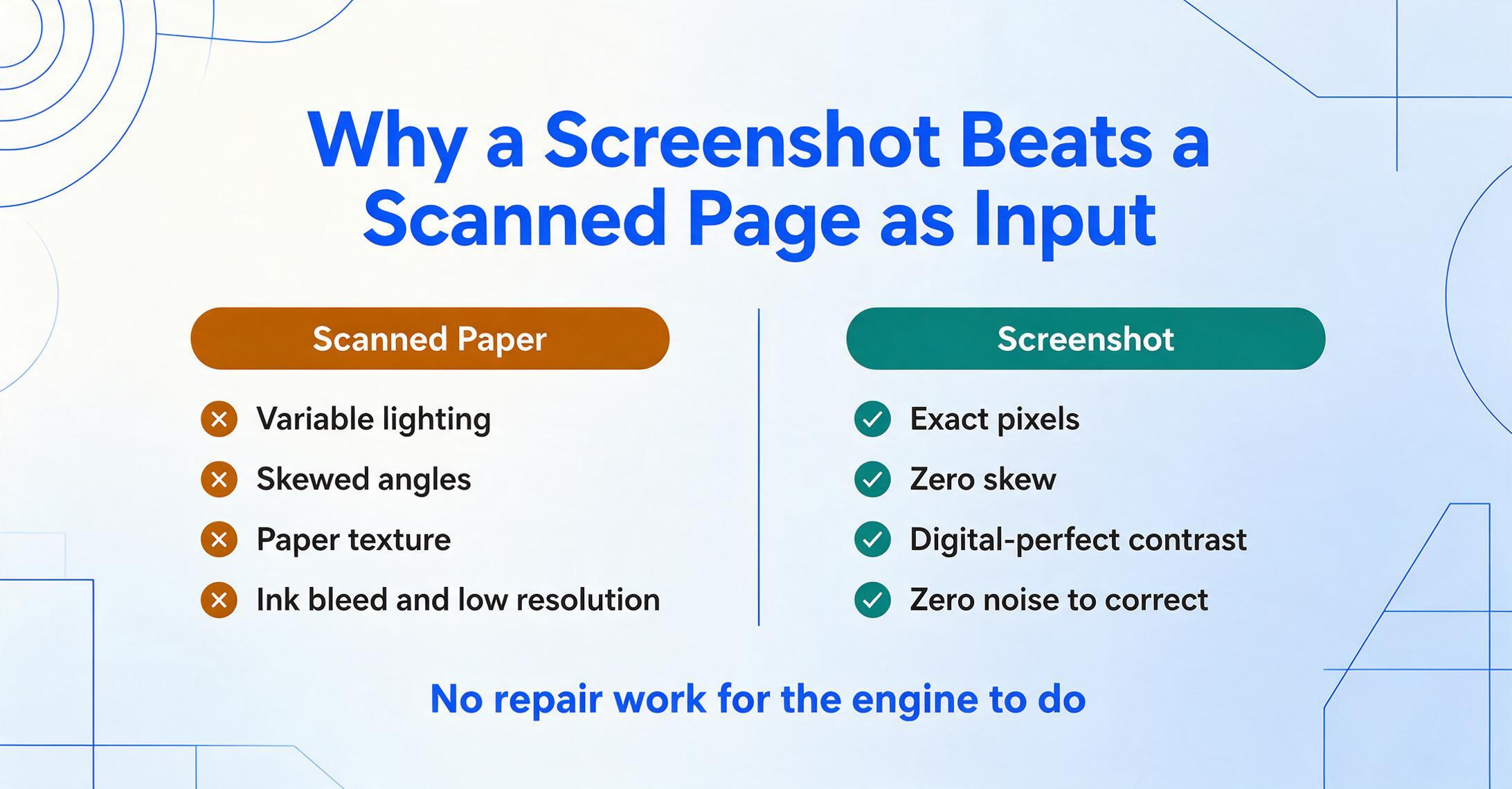
従来のOCR(光学文字認識)は、不完全な物理文書からテキストを読み取るという難しい問題を解決するために作られました。その技術は、照明のばらつき、紙の反り、インクのにじみ、傾き、低解像度スキャンなどを補正することに注がれてきました。これらは現実の問題です。薄暗いレストランで撮ったレシートの写真が入力なら、なおさらです。
しかしスクリーンショットは違います。すべてのピクセルが正確です。テキストと背景のコントラストはデジタル完璧です。傾きゼロ、回転ゼロ、文字のエッジに干渉する紙の質感もありません。OCRエンジンが処理リソースの半分を費やす「ノイズ」は、スクリーンショットには存在しないのです。
この特性により、スクリーンショットは根本的に異なるアプローチに最適です。文字単位のOCRではなく、ページ全体の視覚的理解です。画像を左から右へスキャンして文字の形を探す代わりに、Vision AIモデルはページ全体を一度に読み取ります。見出しは見出しとして、段落は段落として、表は表として認識します。スクリーンショットのピクセル完璧さにより、モデルは入力の欠陥を補正するのではなく、文書の理解に100%の能力を注げるのです。
多くの人は、スキャン文書の方がスクリーンショットより「正当な」入力だと思い込んでいます。実際は逆です。そして、レイアウトが複雑になるほど、その差は広がります。
重要なポイント: OCRは質の悪い入力を利用可能にするために作られました。スクリーンショットは完璧な入力です。適切なツールは、スクリーンショットを低品質のスキャンとして扱うのではなく、その違いを活用します。
ほとんどのスクリーンショットからWordへの変換ツールの問題点
「スクリーンショットをWordに変換」と検索すると、何十もの結果が見つかります。実際のスクリーンショットで試してみると、どのツールでも同じ2つの失敗を繰り返していることに気づくでしょう。
問題1: UI要素が出力を汚染する
ウェブ記事のスクリーンショットを撮ったとします。そこにはブラウザのツールバー、ナビゲーションメニュー、サイドバーのウィジェット、Cookieバナー、ソーシャル共有ボタンが含まれています。従来のOCRはこれらをすべて無差別に読み取ります。出力された文書には「ファイル 編集 表示 履歴 ブックマーク」や「今すぐ登録」「こちらもおすすめ」が記事本文に混ざって含まれることになります。
これは小さな煩わしさではありません。文書を使えるようにする前に、何十行ものゴミテキストを手動で削除しなければならないことを意味します。そしてそれはまだ良いケースです。最悪のケースはダッシュボードやスプレッドシートのスクリーンショットで、UIラベル(「フィルター」「エクスポート」「更新」)がデータ行の間に挿入され、構造を壊してしまいます。
OCRツールには「これはメニューボタンであってコンテンツではない」という概念がありません。文字を見て読み取るだけです。ユーザーインターフェースが何であるかを理解していないのです。
問題2: 複数ツールの遠回り
すべてのツールのチュートリアルが推奨する標準的なワークフローは、2〜3つのツールにまたがる4〜5つのステップです:
5つのステップをすべて完了しても、結果はテキスト文字が固定されたx,y座標に個別に配置されたWordファイルです。業界のプロが「テキストボックスのスープ」と呼ぶものです。Redditユーザーがr/techsupportでその後の展開を説明しています:「PDFは基本的にデジタル『印刷物』です。文字、行、ロゴなどすべての要素を2D平面上の固定座標を持つオブジェクトとして扱います。段落が何であるかを『理解』していません。」コンバーターがこれをWordで再構築すると、すべての文字が個別のテキストボックスになります。レイアウトが崩れずに文章を編集することはできません。
Microsoft自身のドキュメントもこの制限を認めています。Microsoft Q&Aスレッドで指摘されているように、「テキストではなくテキストの画像を含むWordファイルがあります」。Wordは画像を表示できますが、その中の文字を編集可能にすることはできません。少なくとも複数ステップのPDF遠回りなしでは不可能です。
そして、それが最良のシナリオです。r/MicrosoftWordでは、ユーザーが画像から編集可能なテキストへの変換は「実際に難しい」と一貫して報告しており、最も支持された返信は次のとおりです。「ビットマップを編集可能なテキストに変換するには、OCRソフトウェアが必要です。Wordではできません。」
Vision AIがスクリーンショットを異なる方法で処理する仕組み
従来の変換の限界は精度の問題ではありません。エンジンが理解しようとしないことの問題です。OCRは文字を読み取ります。レイアウトは読み取りません。ナビゲーションメニューと記事本文を区別しません。テーブルをテーブルとして認識せず、テキストの近くにある水平線と垂直線を見て推測します。
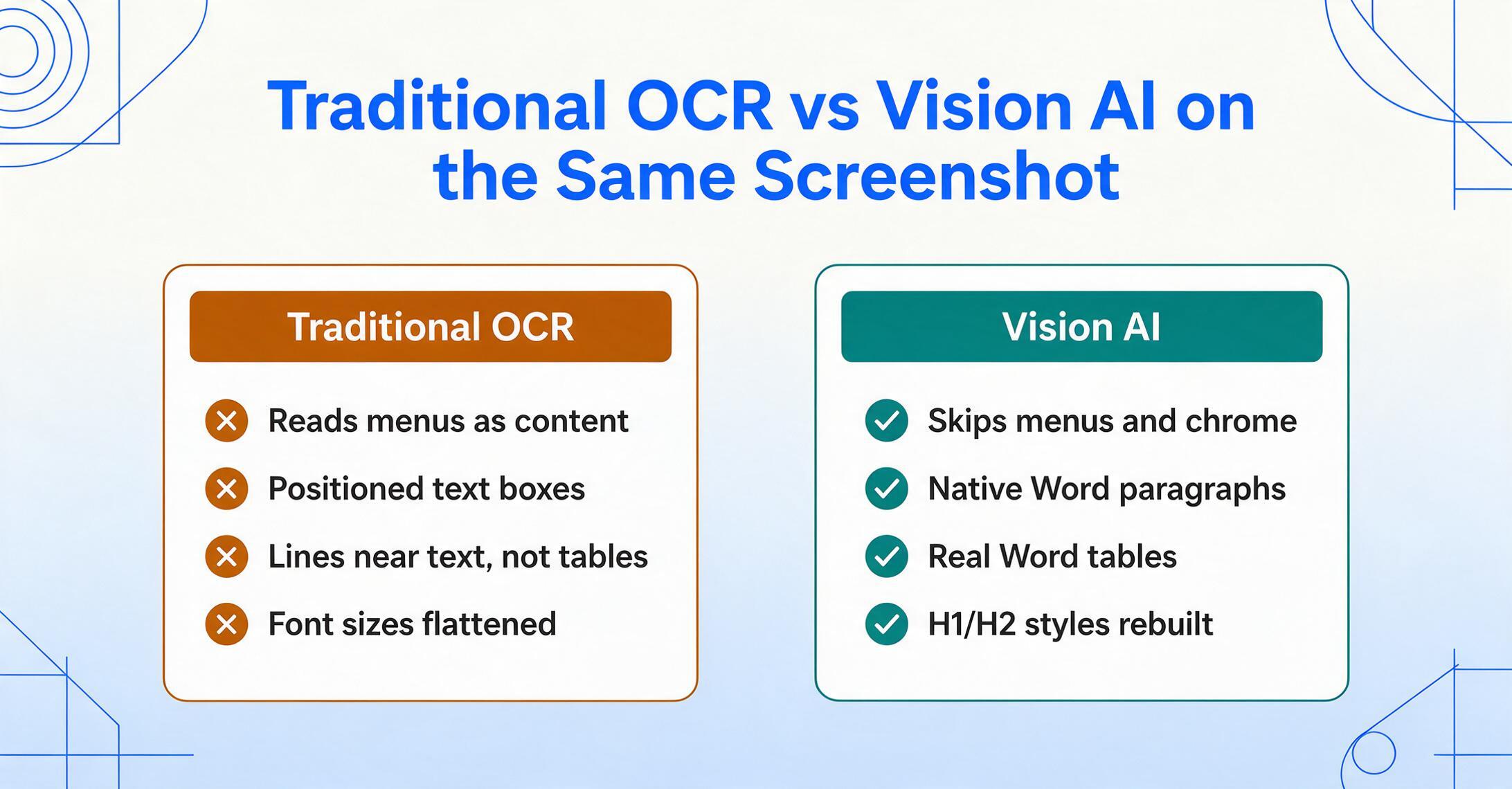
Vision AI — 具体的には、数百万のドキュメントでトレーニングされた大規模マルチモーダルモデル — は、スクリーンショットに異なるアプローチで取り組みます。文字をスキャンする代わりに、コンテンツ領域を分類します。この領域は見出し、この領域は本文、この領域はテーブル、この領域はスキップすべきUIクローム、というように。モデルは何かを抽出する前に、それが何であるかを理解します。
実際には次のような意味になります。
- UIボタンやメニューを含む、ページ上のすべての文字を読み取る
- 配置されたテキストボックスとしてテキストを出力 — 段落構造なし
- 線と配置されたテキストでテーブルを模倣 — 実際のWordテーブルではない
- フォントサイズが失われる — すべてが均一なサイズになる
- 書式(太字、斜体、色)は破棄される
- コンテンツ領域を分類 — ナビゲーション、メニュー、クロームをスキップ
- ネイティブのWord段落書式で実際の段落を出力
- テーブルをネイティブのWordテーブルオブジェクトとして再構築 — サイズ変更、並べ替え、編集が可能
- フォントサイズの階層を再構築 — H1、H2、本文は実際のWordスタイル
- 文字書式を保持 — 太字は太字のまま、斜体は斜体のまま
違いは「精度の向上」ではありません。根本的に異なる出力形式です。従来のOCRは座標付きのテキスト文字を提供します — 言葉は見えるが、全体が崩れずに編集することはできない、身代金要求書のようなワープロ相当物です。Vision AIはネイティブのWordドキュメントを構築します。ウィンドウのサイズを変更するとリフローする実際の段落、並べ替え可能な列を持つ実際のテーブル、ワンクリックでグローバルに変更できる実際の見出しスタイル。
これがレイアウトを保持するドキュメント変換の意味です — テキストを読むだけでなく、ドキュメントをドキュメントとして再構築することです。これについては、レイアウト保持変換の完全ガイドで詳しく説明しています。また、PDFからWordへの変換で書式が失われる理由と、Vision AIがドキュメントレイアウトの保持において従来のOCRより優れている理由についても解説しています。
スクリーンショットを編集可能なWordに変換する方法(1つのツールで3ステップ)
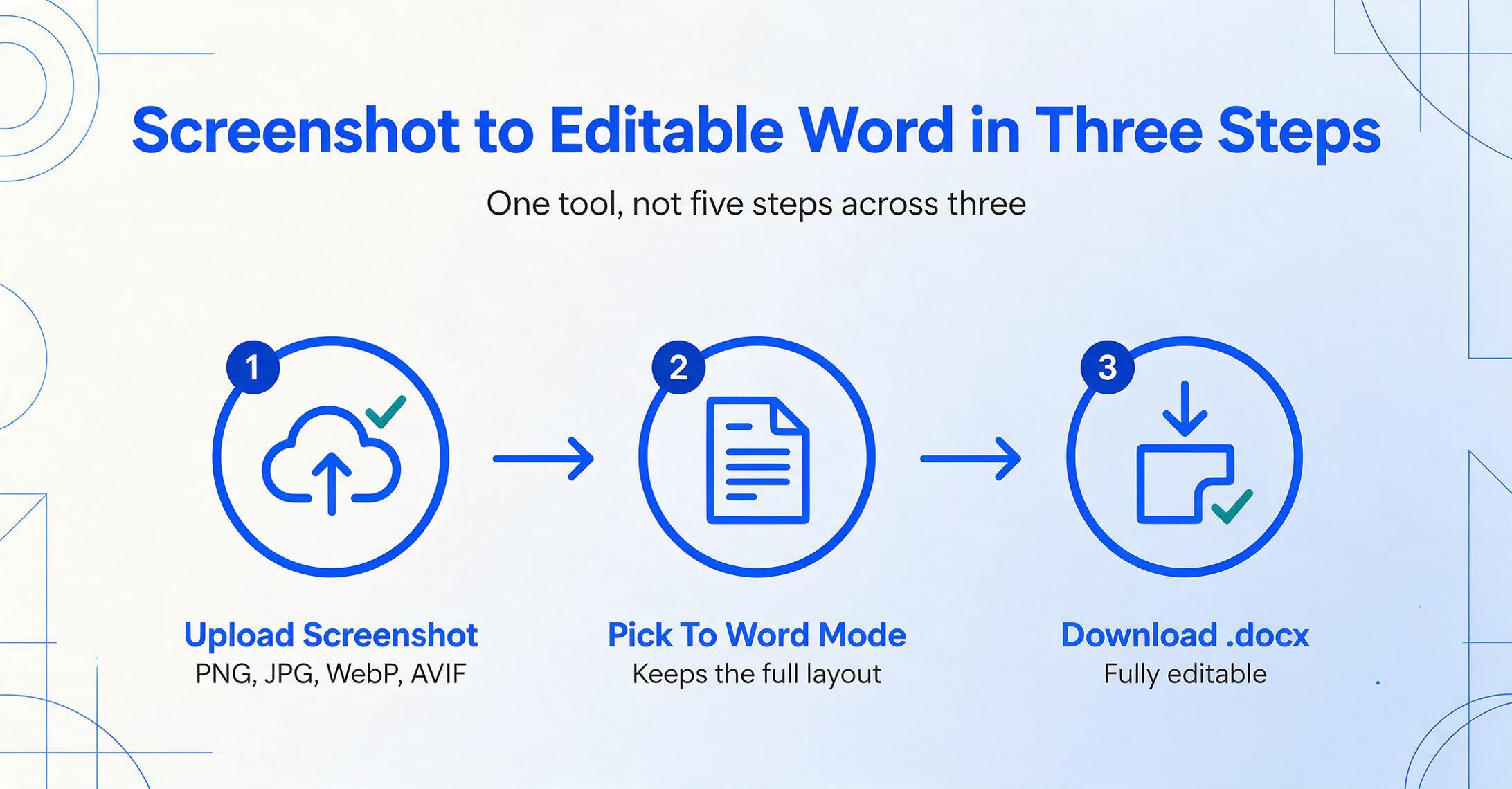
3つのツールにまたがる5つのステップではなく、Vision AIのワークフローは次のようになります:
処理時間はスクリーンショット1枚あたり5〜10秒です — 1ページ分のコンテンツを手入力してゼロから再フォーマットする10〜20分と比較すると、大幅な時間短縮です。
結果として得られるWordファイルでは、スクリーンショットの見出しがネイティブのWord見出し(青いテキストボックスではなく)、本文段落が本物の段落(固定座標の47個の個別テキストボックスではなく)、データ表が実際のWord表(テキストの近くに描かれた線ではなく)になります。フォント、余白、ページサイズを変更しても、すべて正しく再フローされます — ドキュメントに実際の構造があるからです。
以下で直接お試しいただけます。ウェブ記事、プレゼンテーションスライド、ダッシュボードのキャプチャなど、任意のスクリーンショットをアップロードして、出力結果をご確認ください:
ファイルは安全に処理され、保存されることはありません。
スクリーンショットからWordへの変換が最適なケース(と実際の限界)
Vision AIによるドキュメント変換は魔法ではありません。特定の用途では非常に優れていますが、他の用途では現実的に限界があります。ここでは正直な内訳をご紹介します。
最適なケース
最もクリーンなユースケースです。Vision AIはナビゲーション、サイドバー、フッターをスキップし、記事本文だけを編集可能な段落として取得します。
PowerPointやGoogleスライドのスクリーンショットは、見出しや箇条書きを維持した構造化テキストに変換されます。スライドの内容をWordに打ち直す必要はもうありません。
ダッシュボードのエクスポート、スプレッドシートのスクリーンショット、Webベースの表は、テキストボックスの近似ではなく、実際の編集可能なWordの表になります。詳細については、表を維持したままドキュメントをWordに変換するガイドをご覧ください。
申請フォーム、アンケート結果、ラベル付きフィールドを持つ構造化レイアウト — Vision AIはフィールドとラベルの関係を理解し、フォーム構造を保持します。
想定される限界
Vision AIは手書き文字を読み取れますが、印刷テキストと比較すると精度は低下します。スクリーンショットの大部分が手書きの場合は、数語の校正と修正が必要になることを想定してください。
スクリプトフォント、ディスプレイ書体、複雑なグラフィックに埋め込まれたテキストは、文字エラーが発生する可能性があります。標準的なシステムフォント(Arial、Times、Calibri)が最も良好に機能します。
標準解像度のスクリーンショットで約8pt未満のテキストは、精度が低下する可能性があります。データ密度の高い表をキャプチャする場合は、スクリーンショットを撮る前にウィンドウを最大化してください。
新聞スタイルの複数列レイアウトや、不規則なテキストフローを持つ雑誌の見開きでは、Word内でテキストの順序を軽微に手動修正する必要があるセクションが生じる場合があります。
これらの限界は現実のものですが、文脈を補足すると、同じ限界は市場の他のすべてのツールにも当てはまります — ただ、彼らはそれを明かさないだけです。従来のOCRは、これらに加えて前述の問題(UIテキストの混入、テキストボックスのスープ化、書式の喪失)を抱えています。Vision AIはそれらを排除しつつ、同じベースラインの限界を共有しています。
主な目的がスクリーンショットからテキストを抽出すること(レイアウトの保持ではない)であれば、さまざまなアプローチで利用可能なものを幅広く確認できる、最高のスクリーンショットからテキストへの変換ツールの比較をご覧ください。単に文字だけが必要な場合は、スクリーンショットからテキストへのワークフローではレイアウト再構築の段階を省き、読みやすい順序の散文を返します。
スクリーンショットと他のドキュメントタイプについての注意
スクリーンショットはデジタル的に完全な特性を持つため、Vision AI変換に特に適しています。しかし、同じ技術は他の入力にも対応しています:
| 入力タイプ | 変換品質 | 主な課題 |
|---|---|---|
| スクリーンショット | 優れている | UI要素のフィルタリング |
| ドキュメントのスマホ写真 | 良好 | 照明、角度、用紙の反り |
| スキャナーPDF | 良好 | 用紙の質感、傾き、解像度 |
| デジタルPDF(テキストベース) | 優れている | なし — テキストはすでに選択可能 |
| 手書きメモの写真 | 普通 | 手書きのばらつき |
スマホ写真の行は、ほとんどの人が始める場所です — 写真からWordへの変換は、撮影されたページの見出しやテーブルを再構築します。これは、不均一な照明や角度から文字レベルのエンジンが復元できる範囲を超えています。
AIモデルが単純な文字認識を超えてドキュメントの内容をどのように理解するかについて詳しく知りたい場合は、AIがドキュメントを読み取って理解する仕組みをお読みください — OCRからマルチモーダル理解への移行について説明しており、このワークフロー全体を可能にしています。
よくある質問
スクリーンショットを無料でWordに変換できますか?
はい。上のデモでは、アカウントを作成せずにスクリーンショットからWordへの変換をお試しいただけます。無料枠を超えて継続的にご利用いただくには、プランが必要です。ただし、ご自身のスクリーンショットでテストする前に支払いが必要になることはありません。
Word出力では元のフォントと色は保持されますか?
出力では元の構造(見出し階層、太字・斜体の書式、表構造、段落区切り)が保持されます。フォントファミリーと正確な色は異なる場合があります。Word文書ではお使いのシステムで利用可能なフォントが使用されるためです。テキストは完全に編集可能なので、後から任意のフォントや配色を適用できます。
「Wordに変換」と「テーブルに変換」モードの違いは何ですか?
Wordに変換は、見出し、段落、表、画像など、文書の完全なレイアウトを編集可能な.docxファイルとして保持します。文書の内容を編集または再利用したい場合に適しています。テーブルに変換は、1つまたは複数の文書から特定のデータフィールド(「請求書番号」「日付」「合計」など)を抽出し、構造化されたExcelスプレッドシートにまとめます(文書ごとに1行)。文書の再作成にはWordに変換を、データ抽出にはテーブルに変換を選択してください。
複数の言語を含むスクリーンショットを処理できますか?
はい。Vision AIモデルは多言語データでトレーニングされており、英語、中国語、日本語、ドイツ語、フランス語、スペイン語など、多くの言語(混合言語の文書を含む)を含むスクリーンショットを処理できます。
スクリーンショットに機密情報が含まれている場合はどうなりますか?
ファイルは暗号化された接続で転送され、処理後に自動的に削除されます。文書の内容を人間が確認することはありません。機密性の高い文書の場合は、ABBYY FineReaderなどのオフラインのデスクトップOCRツールをお勧めします。ただし、これらのツールでは、この記事で説明したレイアウト保持やUIスキップのインテリジェンスは得られません。
サイズやページ数の制限はありますか?
このツールは、任意の合理的な解像度のスクリーンショットを処理できます。1回のスクリーンショットで収まらない長い文書の場合は、複数のスクリーンショットを撮るか、元のファイル(PDF、画像)にアクセスできる場合はそちらを使用してください。
Wordではなくスプレッドシートにスクリーンショットからデータを抽出する必要がある場合は、スクリーンショットからWordおよびExcelへの変換ツールでテーブルに変換ワークフローをご確認ください。または、文書からWordへの完全な変換ガイドで両モードの詳細な手順をご覧いただけます。