Como Converter Capturas de Tela em
Documentos Word Editáveis
Por décadas, as ferramentas de conversão de documentos foram otimizadas para um tipo de entrada: papel digitalizado. Elas compensavam textura do papel, inclinação, iluminação variável e baixo contraste — todos os defeitos de uma página física passada por um scanner. Mas aqui está o que a maioria das pessoas não percebe: uma captura de tela não tem nenhum desses defeitos. Sem granulação de papel. Sem texto inclinado. Sem iluminação irregular. Contraste perfeito em cada caractere. Capturas de tela não são a entrada de compromisso para conversão de documentos — são a entrada ideal. As ferramentas é que ainda não acompanharam.
Principais Conclusões
- Capturas de tela não são a entrada de compromisso para conversão de documentos — com contraste digital perfeito e nenhum dos defeitos de papel que o OCR foi criado para compensar, elas são secretamente a melhor entrada que um mecanismo de documentos pode receber.
- O pipeline de cinco etapas captura→JPG→PDF→Word→limpeza existe porque o OCR lê caracteres em coordenadas de tela, não documentos — o arquivo Word resultante tem cada letra em sua própria caixa de texto imóvel.
- Uma única passada de Vision AI em uma captura de tela gera um documento Word nativo com parágrafos reais que fluem, tabelas reais que você pode classificar e estilos de título reais — sem limpeza, sem desvios, sem sopa de caixas de texto.
Por que capturas de tela são melhores que papel escaneado
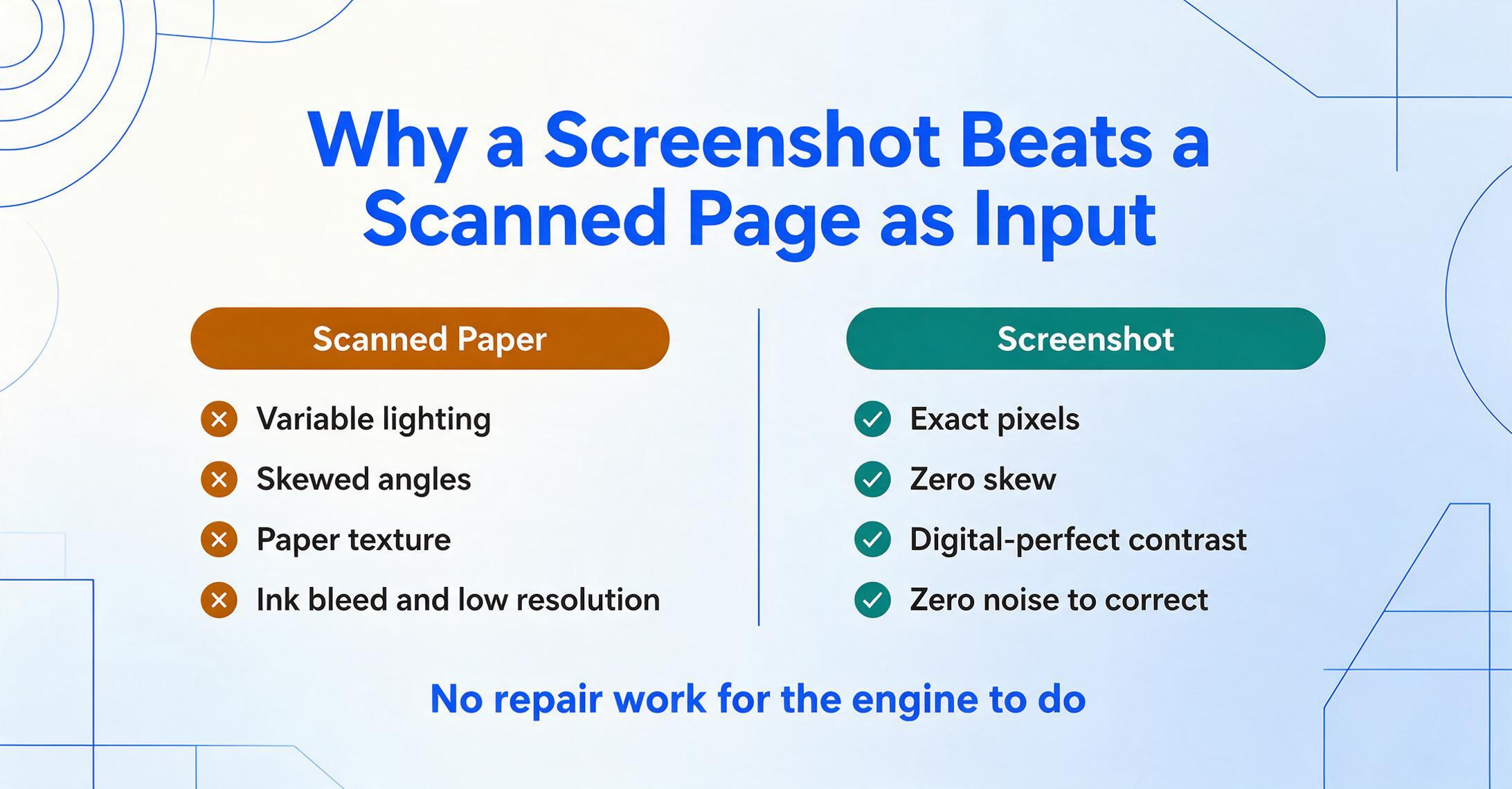
O OCR (Reconhecimento Óptico de Caracteres) tradicional foi criado para resolver um problema difícil: ler texto de documentos físicos imperfeitos. A engenharia foi direcionada para compensar iluminação variável, curvatura do papel, sangramento de tinta, ângulos inclinados e digitalizações de baixa resolução. Esses são problemas reais — quando sua entrada é uma foto de um recibo tirada em um restaurante mal iluminado.
Uma captura de tela é diferente. Cada pixel é exato. O contraste entre texto e fundo é digitalmente perfeito. Não há inclinação, rotação ou textura de papel interferindo nas bordas dos caracteres. O "ruído" no qual os mecanismos de OCR gastam metade do orçamento de processamento simplesmente não existe em uma captura de tela.
Isso torna as capturas de tela especialmente adequadas para uma abordagem fundamentalmente diferente — não OCR caractere por caractere, mas compreensão visual da página inteira. Em vez de escanear a imagem da esquerda para a direita procurando formatos de letras, um modelo de Vision AI lê a página inteira de uma vez: reconhecendo títulos como títulos, parágrafos como parágrafos, tabelas como tabelas. A perfeição dos pixels de uma captura de tela significa que o modelo pode gastar 100% da capacidade em entender o documento, em vez de compensar defeitos de entrada.
A maioria das pessoas assume que um documento escaneado é uma entrada mais "legítima" do que uma captura de tela. O oposto é verdadeiro — e a diferença aumenta quanto mais complexo for o layout.
Insight principal: O OCR foi criado para tornar utilizável uma entrada ruim. Uma captura de tela é uma entrada perfeita. A ferramenta certa explora essa diferença em vez de tratar a captura de tela como uma digitalização de baixa qualidade.
O Problema com a Maioria das Ferramentas de Screenshot para Word
Busque "converter screenshot para Word" e você encontrará dezenas de resultados. Experimente com um screenshot real e você descobrirá as mesmas duas falhas, repetidas em todas as ferramentas.
Problema 1: Elementos de Interface Contaminam a Saída
Faça um screenshot de um artigo web. Ele incluye a barra de ferramentas do navegador, menu de navegación, widgets da barra lateral, banners de cookies e botones de compartir em redes sociais. O OCR tradicional lê todos — indiscriminadamente. Seu documento de saída conterá "File Edit View History Bookmarks" e "Sign Up Now" e "You May Also Like" misturados com o texto do artigo.
Isto não é um aborrecimento menor — significa que você tem que deletar manualmente dezenas de linhas de texto lixo antes de poder usar o documento. E esse é o melhor caso. O peor caso é um screenshot de um dashboard ou planilha, onde rótulos de interface ("Filter," "Export," "Refresh") são injetados entre linhas de dados, corrompendo a estrutura.
As ferramentas de OCR não têm conceito de "isto é um botão de menu, não conteúdo." Veem caracteres e os leem. Não entendem o que uma interface de usuário é.
Problema 2: O Desvio Multi-Ferramenta
O fluxo de trabalho padrão que todo tutorial de ferramentas recomenda é de quatro ou cinco passos em duas ou três ferramentas:
Incluso depois de todos os cinco passos, o resultado é um arquivo Word onde os caracteres de texto estão posicionados individualmente em coordenadas x,y fixas — o que os profissionais da indústria chamam de "sopa de caixas de texto." Um usuário do Reddit em r/techsupport descreveu o que acontece depois: "Um PDF é basicamente uma 'impressão' digital. Trata cada elemento — uma letra, uma linha, ou um logo — como um objeto com coordenadas fixas em um plano 2D. Não 'sabe' o que é um parágrafo." Quando um conversor reconstrue isto em Word, cada carácter é uma caixa de texto separada. Você não pode editar uma frase sem que o layout se desmorone.
A própria documentação da Microsoft confirma a limitação: como se nota em um fio de Q&A da Microsoft, "Você tem um arquivo Word que contém uma imagem de texto em vez de texto." Word pode exibir a imagem, mas não pode fazer que os caracteres dentro dela sejam editáveis — pelo menos não sem o desvio multi-passo via PDF.
E esse é o melhor cenário possível. No r/MicrosoftWord, usuários relatam consistentemente que converter imagens em texto editável é "realmente difícil" — com a resposta mais votada sendo: "Para transformar bitmaps em texto editável, você precisa de software de OCR. O Word não consegue fazer isso."
Como o Vision AI lida com capturas de tela de forma diferente
A limitação da conversão tradicional não está na precisão — está no que o mecanismo não tenta entender. O OCR lê caracteres. Ele não lê layout. Ele não distingue entre um menu de navegação e o corpo de um artigo. Ele não vê uma tabela como tabela — ele vê linhas horizontais e verticais perto de texto e adivinha.
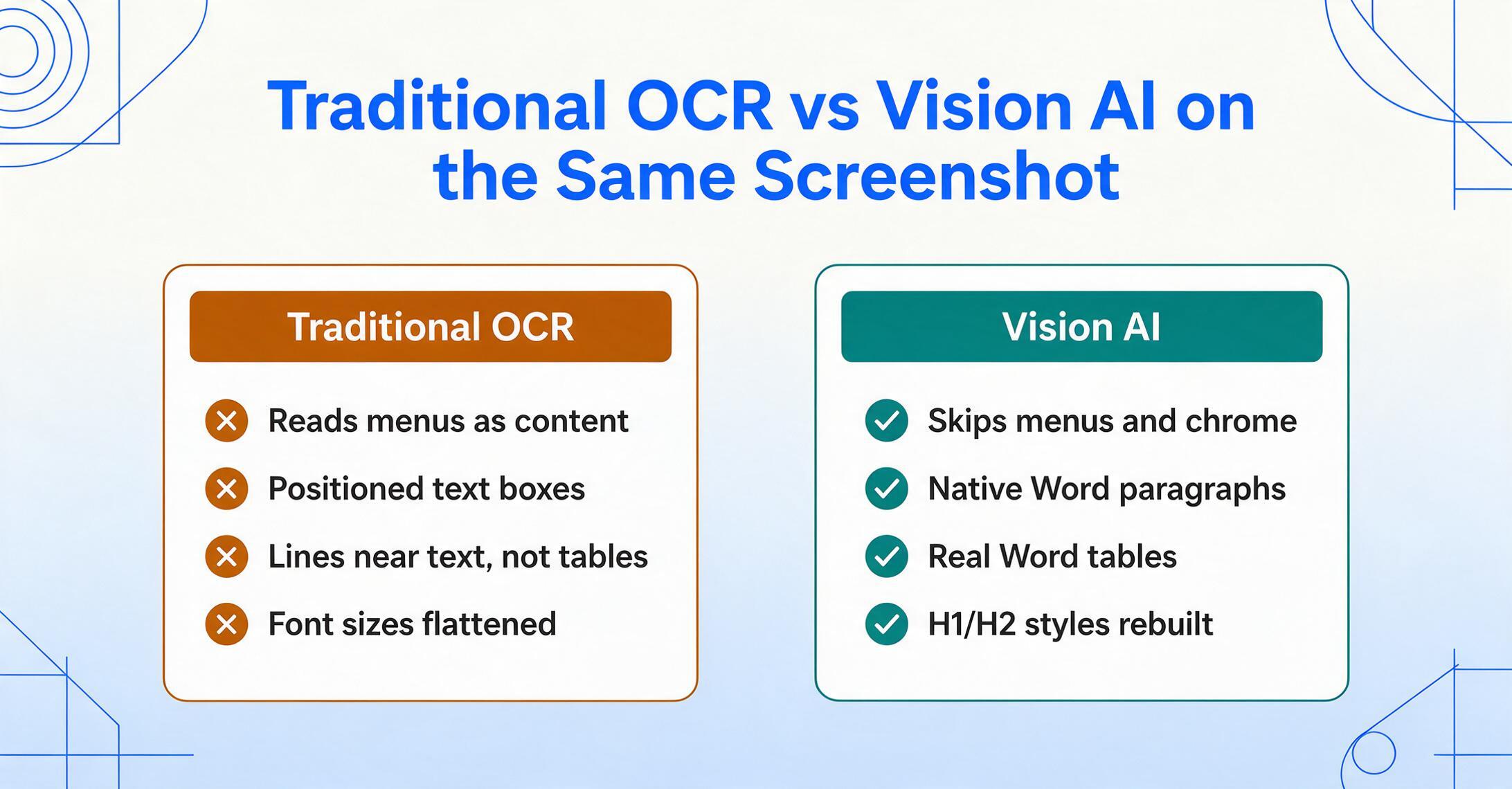
O Vision AI — especificamente, grandes modelos multimodais treinados em milhões de documentos — aborda a captura de tela de forma diferente. Em vez de escanear caracteres, ele classifica regiões de conteúdo: esta área é um título, esta área é texto do corpo, esta área é uma tabela, esta área é interface que deve ser ignorada. O modelo entende o que está vendo antes de extrair qualquer coisa.
Veja o que isso significa na prática:
- Lê todos os caracteres da página, incluindo botões de interface e menus
- Gera texto como caixas de texto posicionadas — sem estrutura de parágrafos
- Simula tabelas com linhas e texto posicionado — não tabelas reais do Word
- Os tamanhos de fonte são perdidos — tudo vira um tamanho uniforme
- A formatação (negrito, itálico, cor) é descartada
- Classifica regiões de conteúdo — ignora navegação, menus e interface
- Gera parágrafos reais com formatação nativa de parágrafos do Word
- Reconstrói tabelas como objetos nativos de tabela do Word — redimensionáveis, classificáveis, editáveis
- Reconstrói a hierarquia de tamanhos de fonte — H1, H2 e corpo são estilos reais do Word
- Preserva a formatação de caracteres — negrito permanece negrito, itálico permanece itálico
A diferença não é "melhor precisão". É um formato de saída fundamentalmente diferente. O OCR tradicional entrega caracteres de texto em coordenadas — um equivalente de processamento de texto a um bilhete de resgate em que você consegue ver as palavras, mas não editá-las sem que tudo desmorone. O Vision AI constrói um documento nativo do Word: parágrafos reais que refluem ao redimensionar a janela, tabelas reais com colunas classificáveis e estilos de título reais que você pode modificar globalmente com um clique.
É isso que conversão de documentos que preserva o layout significa — não apenas ler o texto, mas reconstruir o documento como documento. Escrevemos sobre isso em profundidade no nosso guia completo de conversão que preserva o layout, incluindo por que a conversão de PDF para Word perde formatação e como o Vision AI supera o OCR tradicional na preservação do layout de documentos.
Como converter uma captura de tela em Word editável (uma ferramenta, três etapas)
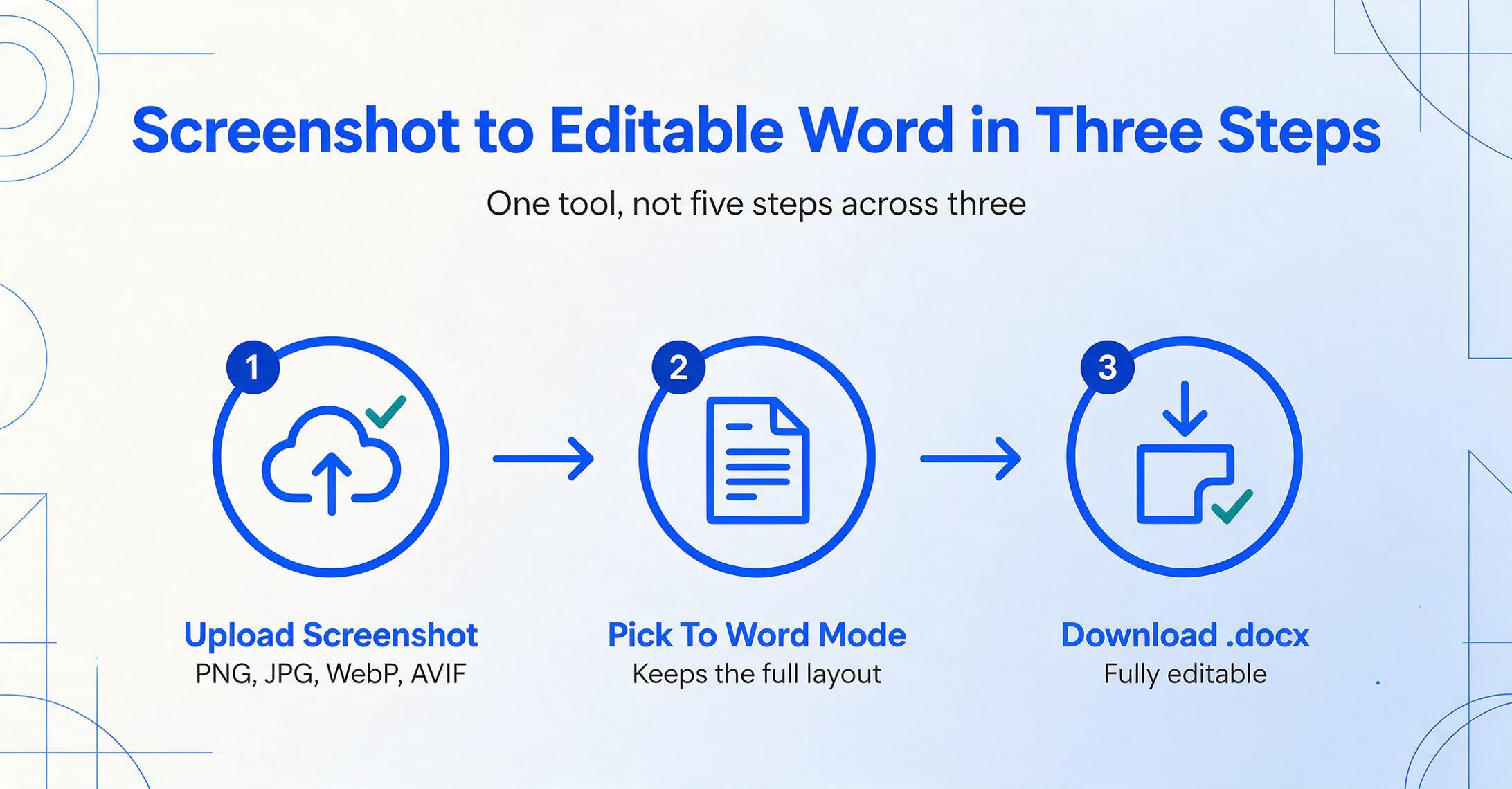
Em vez de cinco etapas em três ferramentas, é assim que o fluxo de trabalho do Vision AI funciona:
O processamento leva de 5 a 10 segundos por captura de tela — em comparação com os 10 a 20 minutos de redigitação manual de uma página inteira de conteúdo e reformatação do zero.
O resultado é um arquivo Word em que o título da captura de tela é um título nativo do Word (não uma caixa de texto azul), o parágrafo do corpo é um parágrafo real (não 47 caixas de texto individuais em coordenadas fixas) e a tabela de dados é uma tabela real do Word (não linhas desenhadas perto do texto). Se você alterar a fonte, as margens ou o tamanho da página, tudo será refluído corretamente — porque o documento tem estrutura real.
Você pode testar isso diretamente abaixo. Envie qualquer captura de tela — um artigo da web, um slide de apresentação, uma captura de painel — e veja como fica o resultado:
Os arquivos são processados com segurança e não são armazenados.
Quando a Conversão de Captura de Tela para Word Funciona Melhor (e Seus Limites Reais)
A conversão de documentos com Vision AI não é mágica. Ela é extremamente boa em coisas específicas e realisticamente limitada em outras. Aqui está a análise honesta:
Melhor Para
O caso de uso mais limpo. A Vision AI ignora a navegação, a barra lateral e o rodapé — você recebe apenas o corpo do artigo como parágrafos editáveis.
Capturas de tela do PowerPoint e do Google Slides são convertidas em texto estruturado com títulos e marcadores intactos. Sem precisar redigitar o conteúdo dos slides no Word.
Exportações de painéis, capturas de planilhas e tabelas da web se tornam tabelas reais e editáveis no Word — não aproximações em caixas de texto. Para saber mais, veja nosso guia sobre conversão de documentos para Word com tabelas intactas.
Formulários de inscrição, resultados de pesquisas e layouts estruturados com campos rotulados — a Vision AI entende as relações entre rótulo e campo e preserva a estrutura do formulário.
Limites a Esperar
A Vision AI consegue ler escrita à mão, mas a precisão cai em comparação com texto impresso. Se sua captura contém principalmente manuscritos, espere revisar e corrigir algumas palavras.
Fontes cursivas, tipografias de exibição e texto embutido em gráficos complexos podem gerar erros de caracteres. Fontes padrão do sistema (Arial, Times, Calibri) funcionam melhor.
Texto abaixo de ~8pt em uma captura de resolução padrão pode perder precisão. Se você está capturando tabelas densas, maximize a janela antes de tirar a captura.
Layouts de várias colunas estilo jornal e revistas com fluxo de texto irregular podem gerar seções onde a ordem do texto precisa de pequenos ajustes manuais no Word.
Esses limites são reais, mas aqui está o contexto: as mesmas limitações se aplicam a todas as outras ferramentas do mercado — elas só não contam para você. O OCR tradicional adiciona a esses problemas os que abordamos antes (contaminação de texto da interface, sopa de caixas de texto, formatação perdida). A Vision AI elimina esses problemas enquanto compartilha os mesmos limites básicos.
Se seu objetivo principal é extrair texto de capturas de tela — não preservar o layout — confira nossa comparação das melhores ferramentas de captura de tela para texto para uma visão mais ampla do que está disponível em diferentes abordagens. Quando o objetivo é apenas as palavras, o fluxo de trabalho de captura de tela para texto elimina a etapa de reconstrução de layout e retorna o texto em ordem de leitura.
Uma Observação sobre Capturas de Tela vs Outros Tipos de Documento
Focamos em capturas de tela porque suas propriedades digitais perfeitas as tornam especialmente adequadas para conversão com Vision AI. Mas a mesma tecnologia funciona com outras entradas:
| Tipo de Entrada | Qualidade para Conversão | Principal Desafio |
|---|---|---|
| Captura de tela | Excelente | Filtragem de elementos de interface |
| Foto de documento tirada com celular | Boa | Iluminação, ângulo, papel curvado |
| PDF digitalizado | Boa | Textura do papel, inclinação, resolução |
| PDF digital (baseado em texto) | Excelente | Nenhum — o texto já é selecionável |
| Foto de anotação manuscrita | Razoável | Variabilidade da caligrafia |
A linha da foto de celular é por onde a maioria das pessoas começa — uma conversão de foto para Word reconstrói os títulos e tabelas da página capturada, o que é mais do que um mecanismo de nível de caractere consegue recuperar com iluminação e ângulo irregulares.
Para um aprofundamento sobre como os modelos de IA entendem o conteúdo de documentos além do simples reconhecimento de caracteres, leia como a IA lê e entende documentos — ele aborda a transição do OCR para a compreensão multimodal que torna todo esse fluxo de trabalho possível.
Perguntas Frequentes
Posso converter uma captura de tela em Word gratuitamente?
Sim. A demo acima permite testar a conversão de captura de tela em Word sem criar uma conta. Para uso contínuo além do nível gratuito, você precisará de um plano. Mas não há obrigação de pagar antes de testar com suas próprias capturas de tela.
O resultado em Word mantiene as fontes e cores originais?
O resultado preserva a estrutura do original — hierarquia de títulos, formatação em negrita e itálica, estrutura de tabelas, separadores de parágrafos. A família de fontes e as cores exatas podem diferir, já que os documentos Word usam as fontes disponíveis no seu sistema. O texto é totalmente editável, para que você possa aplicar qualquer fonte ou esquema de cores depois.
Qual é a diferença entre os modos "Para Word" e "Para Tabela"?
Para Word preserva o layout completo do documento — títulos, parágrafos, tabelas, imagenes — como um arquivo .docx editável. É para quando você quer editar ou reutilizar o conteúdo do documento. Para Tabela extrae campos de dados específicos (como "Número de Factura", "Fecha", "Total") de um ou más documentos e os compila em uma planilla de Excel estruturada — una fila por documento. Escolha Para Word para recrear documentos; escolha Para Tabela para extracción de datos.
Puede manejar capturas de tela con múltiples idiomas?
Sí. Los modelos de Vision AI están entrenados con datos multilingües y pueden procesar capturas de tela que contengan inglés, chino, japonés, alemán, francés, español y muchos otros idiomas — incluidos documentos con idiomas mixtos.
¿Qué pasa si mi captura de tela contiene información sensible?
Los archivos se transfieren mediante conexiones cifradas y se eliminan automáticamente después del procesamiento. Ningún humano revisa el contenido de tus documentos. Para documentos altamente sensibles, puedes preferir herramientas OCR de escritorio sin conexión como ABBYY FineReader — pero esas no te darán la preservación del layout ni la inteligencia de omisión de interfaz descritas en este artículo.
¿Hay un límite de tamaño o de páginas?
La herramienta maneja capturas de tela de cualquier resolución razonable. Para documentos más largos que una sola captura de pantalla, querrás tomar múltiples capturas o usar el archivo original (PDF, imagen) si tienes acceso a él.
Si también necesitas extraer datos de capturas de tela a hojas de cálculo en lugar de Word, consulta nuestro convertidor de captura de tela a Word y Excel para el flujo de trabajo Para Tabela — o explora la guía completa de conversión de documento a Word para un recorrido completo de ambos modos.