Por que a perda de formatação na conversão de PDF para Word é pior
do que a maioria dos usuários imagina
A conversão de PDF para Word não "perde" sua formatação da maneira que você imagina. O problema não é que uma ferramenta cometeu um erro durante a conversão. O problema é que a formatação — o tipo que o Microsoft Word entende, com estilos de parágrafo, estruturas de tabela e hierarquias de títulos — nunca esteve no PDF para começar. O que parece um documento bem estruturado na tela é, por baixo da superfície, um gráfico de dispersão plano de caracteres individuais posicionados na página em coordenadas x,y precisas. Explicar por que isso importa — e por que garante que todo conversor tradicional quebrará seu layout — é o objetivo deste artigo.
Principais Conclusões
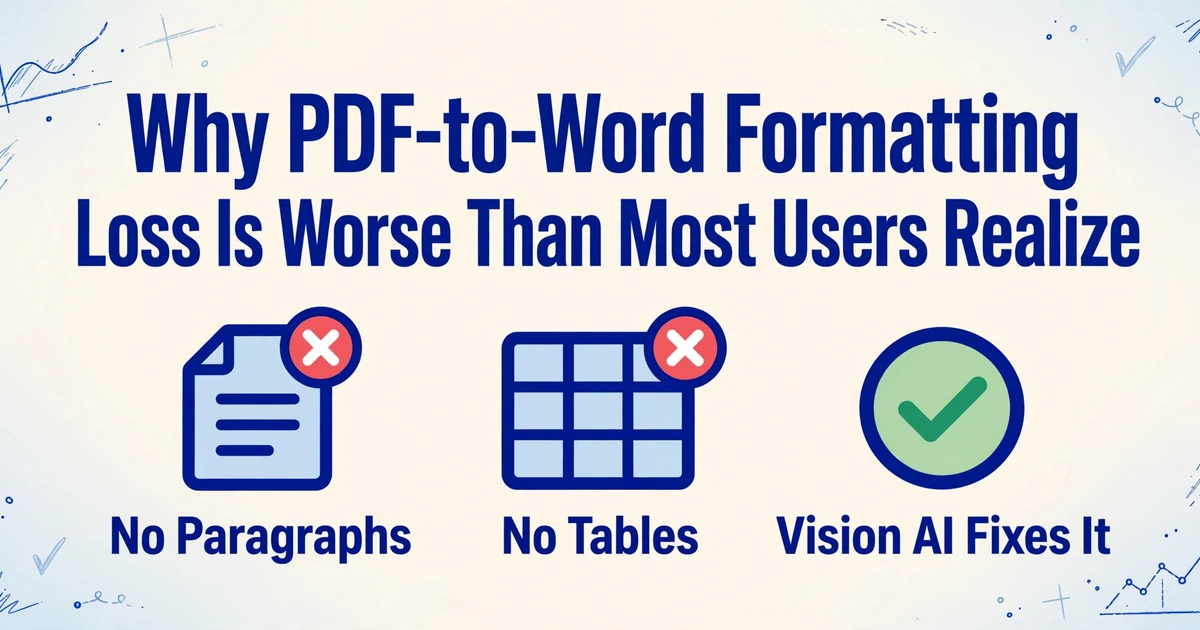
- Você não está enfrentando erros de conversão — está vendo o software tentar reconstruir um documento a partir de um gráfico de dispersão de caracteres individuais.
- Cada tabela que você converte dispara uma cadeia de cinco níveis de suposições — detectar grade, contar colunas, atribuir células, mesclar cabeçalhos, ordenar linhas — e uma suposição errada na primeira etapa contamina tudo o que vem depois.
- O Vision AI lê a página inteira como uma cena visual — títulos, tabelas, parágrafos — e gera estrutura nativa do Word que se reajusta quando você edita, em vez de travar cada elemento no lugar.
O PDF não armazena o que você acha que armazena
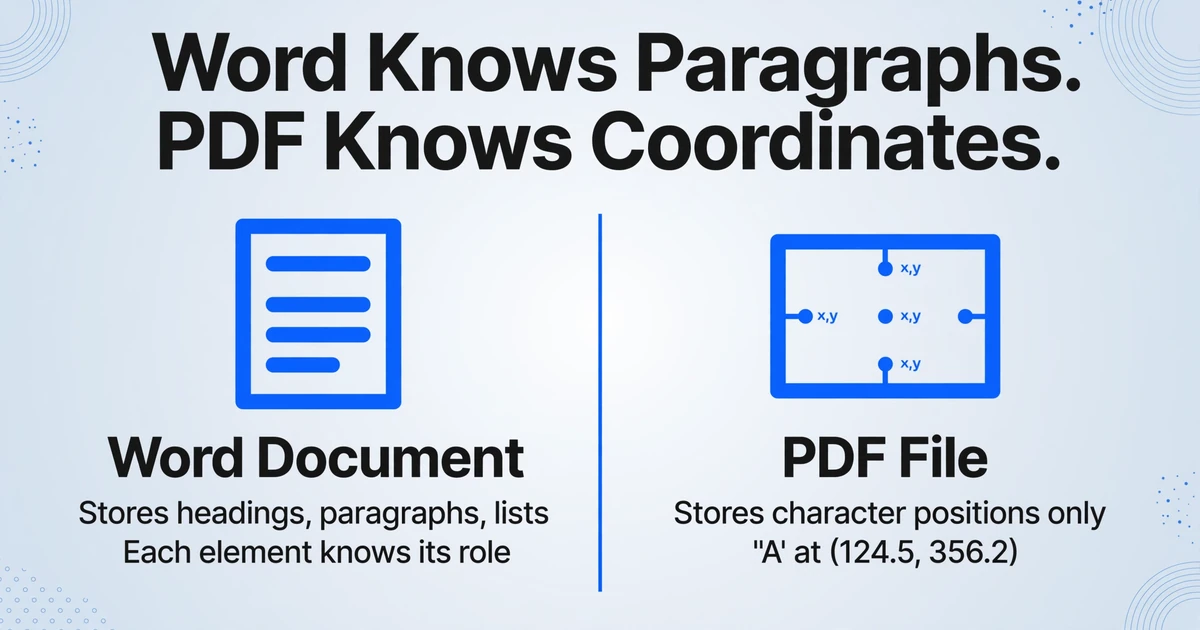
Microsoft Word armazena um documento como uma hierarquía de elementos semánticos: um título, seguido de um parágrafo, seguido de uma lista numerada, seguido de uma tabela com três colunas. Cada elemento carrega suas próprias regras de formatação e relações com os elementos ao redor. Quando você adiciona uma frase a um parágrafo, Word recalcula o layout da página desde o início porque sabe o que um parágrafo é.
PDF não armazena nada disso.
A especificação PDF — ISO 32000-1:2008, o padrão internacional que define o formato — descreve uma página como uma sequência de instruções de desenho. Um elemento de texto em PDF não é "parágrafo 3, frase 2." É: "renderize o caractere 'A' nas coordenadas (124.5, 356.2) em Helvetica 10pt, seguido pelo caractere 'c' em (131.8, 356.2), seguido por 'c' em (137.2, 356.2)..." Cada caractere é posicionado independentemente na página. PDF não armazena informações sobre quais caracteres pertencem a qual palavra, quais palavras formam uma linha, quais linhas forman um parágrafo, ou qual parágrafo é um título.
Um primer técnico de PDF amplamente citado afirma isso de forma direta: "PDF não reconhece parágrafos, formatação, cabeçalhos, rodapés, indentaciones, palavras quebradas (saltos de linha). O texto é dividido em fragmentos tão pequenos como caracteres individuais, mas não mais de uma linha."
Existe uma extensão opcional chamada Tagged PDF (definida na cláusula 14.8 de ISO 32000) que pode incorporar estrutura lógica — níveis de título, limites de parágrafo, semántica de tabela — em um arquivo PDF. Mas o Tagged PDF é principalmente um recurso de acessibilidade, e a grande maioria dos PDFs em circulação não foi criada com ele. Até o próprio fórum de suporte da Adobe tem expertos explicando que a qualidade da conversión depende de "quão bem formada está a árvore de estrutura do PDF" — com a implicación de que a maioria dos PDFs carece de uma.
Esta é a primeira coisa que a maioria dos vendedores de conversores de PDF para Word não lhe dirá: a estrutura do documento que você vê na tela não existe no arquivo. Toda ferramenta de conversión deve reconstruí-la do zero, usando apenas as coordenadas (x,y) dispersas de caracteres individuais. E essa reconstrucción é uma cadeia de três etapas de suposições fundamentadas — cada etapa agravando os erros da anterior.
A cadeena de três erros que quebra toda conversão
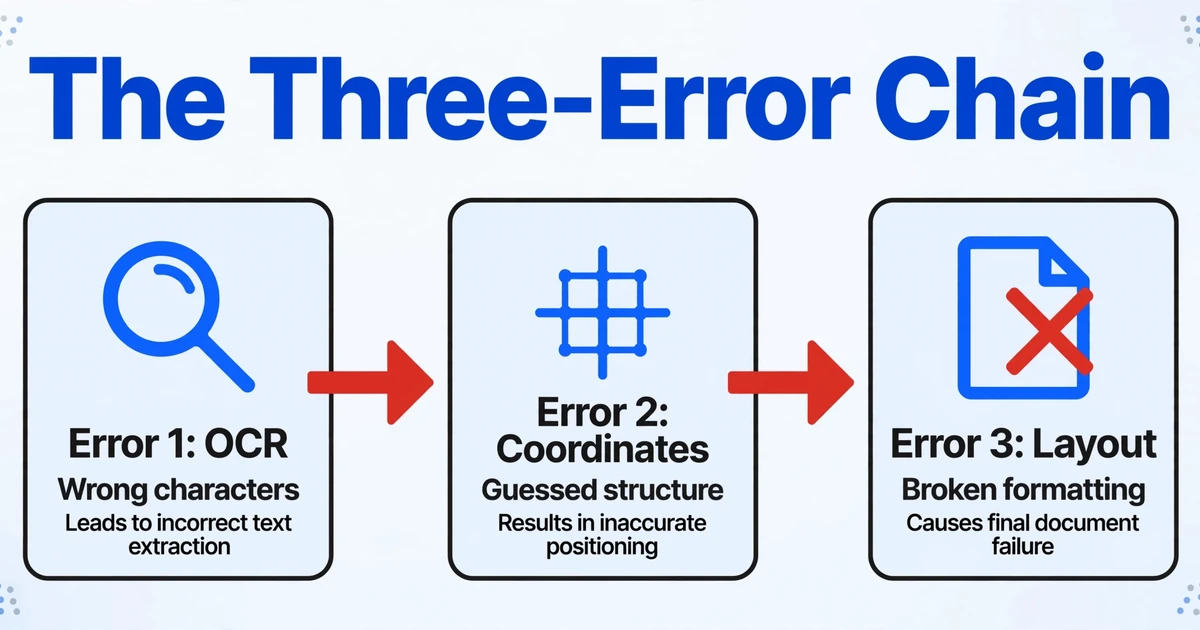
Converter um PDF em um documento Word editável envolve três etapas sequenciais de reconstrução. Em cada etapa, o software toma decisões com base em informações incompletas. Cada decisão errada se propaga à etapa seguinte, produzindo um resultado que se afasta progressivamente do original.
Erro 1: OCR a nível de caractere — Obter os caracteres incorretos
Para PDFs digitalizados ou baseados em imagens (onde o texto existe como pixels, não como caracteres seleccionáveis), o primeiro passo é o Reconhecimento Óptico de Caracteres (OCR) — software que examina cada região minúscula da imagem da página e tenta identificar qual caractere contém. O OCR funciona caractere por caractere. Uma página com 3.000 caracteres toma 3.000 decisões de reconhecimento independentes.
Até os motores de OCR de alta qualidade cometem erros. Uma partícula de poeira no vidro do scanner transforma um ponto final em uma vírgula. Uma seção de texto com baixo contraste faz que 'rn' seja lido como 'm'. Uma fonte incomum faz que 'I' (i maiúsculo), 'l' (L minúsculo) e '1' (dígito um) se tornem indistinguíveis. Se o motor de OCR alcanza 99% de precisão por caractere — o que é considerado excelente — ainda produz 30 caracteres incorretos em uma página de 3.000 caracteres.
Mas os erros de leitura de caracteres são o problema visível. O problema mais profundo ocorre mesmo quando o OCR acerta todos os caracteres: ele registra a posição de cada caractere na página, e nada mais. Esses dados de posição alimentam diretamente a próxima etapa de reconstrução.
Erro 2: Reconstrução de Coordenadas — Adivinhando o Que Vai Com o Quê
Depois que o conversor tem uma lista de caracteres e suas coordenadas (x,y), ele precisa responder a uma série de perguntas que não têm resposta definitiva nos dados:
- Quais caracteres formam uma palavra? Caracteres fisicamente próximos provavelmente estão na mesma palavra — mas e o texto justificado, onde o espaçamento entre palavras varia muito? E um número decimal onde o ponto está mais próximo do próximo dígito do que do anterior?
- Quais palavras formam uma linha? Palavras com aproximadamente a mesma coordenada y provavelmente estão na mesma linha — mas e um marcador de nota de rodapé sobrescrito que está na mesma posição y da linha acima daquela a que pertence?
- Quais linhas formam um parágrafo? Linhas com margens esquerdas semelhantes e proximidade vertical provavelmente são o mesmo parágrafo — mas e a última linha de um parágrafo que é mais curta que as demais? E um layout de várias colunas onde a parte inferior da coluna 1 está fisicamente mais próxima do topo da coluna 2 do que da próxima linha na coluna 1?
Cada uma dessas decisões é tomada puramente com base na proximidade espacial. O software não tem compreensão do que o texto significa. Uma citação de nota de rodapé sobrescrita — digamos, "14" — é mesclada ao texto do parágrafo porque está espacialmente próxima. Uma citação lateral com texto grande é intercalada no corpo do texto porque suas coordenadas y se sobrepõem. O conversor está construindo uma estrutura de documento a partir de um gráfico de dispersão. Seria notável se ele não cometesse erros.
Erro 3: Adivinhação de Layout — Inventando Estrutura Que Nunca Existiu
Com caracteres agrupados em palavras e palavras em linhas, o conversor agora enfrenta sua tarefa mais difícil: decidir qual é o layout real do documento. Este texto grande e em negrito é um título, ou apenas um parágrafo de uma linha em fonte grande? Este bloco de texto abaixo de uma imagem é uma legenda, ou o início da próxima seção? Esta grade de números é uma tabela, ou apenas texto que por acaso está alinhado em colunas?
O software adivinha. Ele procura padrões: linhas que se repetem em intervalos regulares, texto alinhado em linhas e colunas, tamanhos de fonte que diferem do corpo do texto. Mas essas são heurísticas, não certezas. Uma página bem projetada com espaçamento generoso e tipografia intencional produz sinais de layout ambíguos para um algoritmo. O conversor adivinha errado. Repetidamente.
Este é o passo onde ocorre a maioria das quebras visíveis de formatação. Um documento que parecia impecável como PDF emerge como um arquivo do Word com caixas de texto espalhadas pela página, cada uma travada em uma posição absoluta que se desfaz no momento em que você tenta editar. Isso não é uma falha de conversão — é o conversor fazendo exatamente o que foi projetado para fazer com a única informação que tem. A informação é simplesmente insuficiente para a tarefa.
Tabelas: Onde Todo o Sistema Colapsa
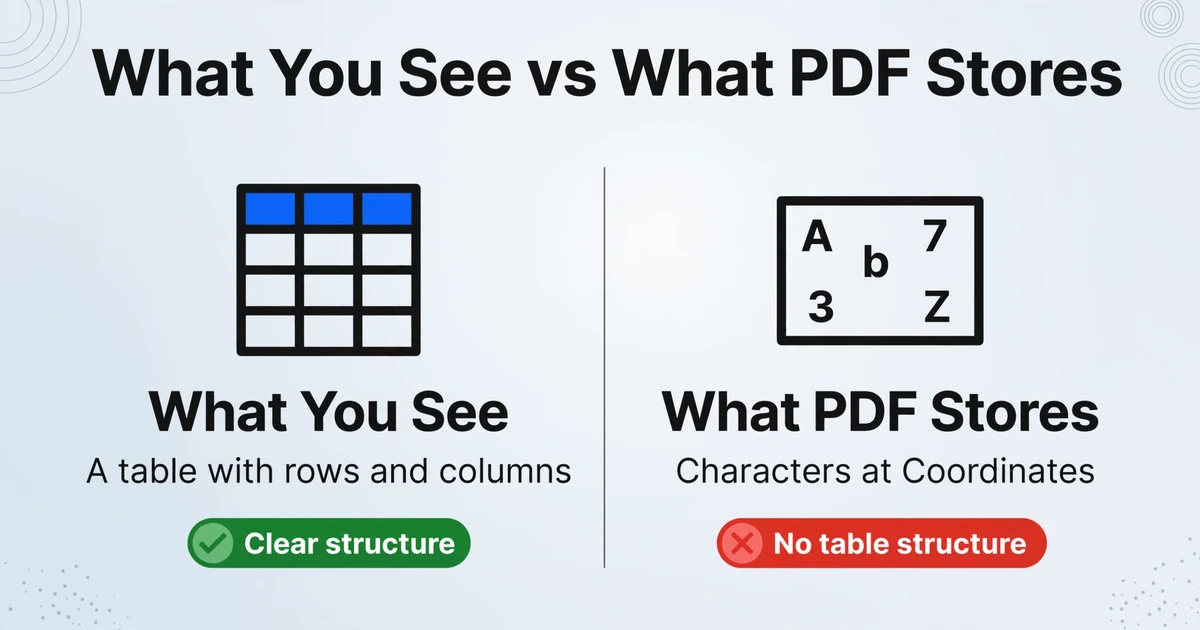
Se a cadeia de erros em três etapas descreve por que o layout do texto quebra, as tabelas representam seu modo de falha catastrófico. O problema é fundamental: o PDF não tem o conceito de tabela.
Quando um PDF exibe o que parece ser uma tabela — linhas de dados com cabeçalhos de coluna e linhas de grade — na verdade ele está desenhando uma coleção de elementos visuais independentes: segmentos de linha horizontais e verticais para bordas, e caracteres de texto individuais posicionados dentro das células da grade resultante. O arquivo PDF não contém nenhuma informação conectando a célula na linha 3, coluna "Amount" ao valor $1.247,00. Ele apenas armazena "renderize o caractere '$' na posição X, depois '1' na posição X+7, e assim por diante", junto com instruções de desenho de linhas para as bordas.
Isso significa que um conversor deve:
- Detectar que os segmentos de linha formam uma grade — nem sempre óbvio quando as bordas são finas ou ausentes
- Determinar quantas linhas e colunas essa grade contém — facilmente confundido por células mescladas ou larguras de coluna variáveis
- Atribuir cada caractere à célula correta — onde um único caractere desalinhado desloca toda a grade
- Adivinhar se células com conteúdo semelhante devem ser mescladas (como um cabeçalho que abrange duas colunas)
- Decidir a ordem de leitura das colunas — da esquerda para a direita? Da direita para a esquerda? Uma linha quebra dentro de uma célula ou inicia uma nova linha?
É uma sequência de suposições construídas sobre suposições. Uma discussão no Hacker News entre desenvolvedores que criam ferramentas de análise de PDF capturou o sentimento com precisão: "Os PDFs nem sempre organizam os caracteres em sequência, às vezes eles têm caracteres individuais posicionados de forma absoluta." Um desenvolvedor descreveu todo o processo como "absurdo".
No Reddit, a experiência do usuário é um coro consistente de frustração. Um usuário no r/MicrosoftWord descreveu um resultado de conversão de PDF para DOCX como "formatação estranha" que resistiu a todas as correções. Outro no r/Acrobat relatou que após exportar um PDF para o Word, "ele quebra os parágrafos em caixas de texto estranhas, e tudo se desloca" no momento em que qualquer edição é tentada. Um usuário no r/TechnologyProTips resumiu anos de experiência coletiva: "Já me perguntaram isso um zilhão de vezes. [...] a formatação se foi, blá blá blá. Eu tenho este documento e estou tentando há dias convertê-lo para doc."
Esses não são casos extremos. Eles são o resultado esperado de um pipeline que foi projetado para uma tarefa fundamentalmente diferente daquela que estamos pedindo que ele execute.
Por que o botão "Preservar Formatação" é um Rótulo, Não uma Solução
Todo conversor de PDF para Word oferece uma opção de "preservar a formatação" ou "manter o layout da página". O Adobe Acrobat tem. O Smallpdf tem. O ILovePDF tem. A implicação é que, se você marcar esta caixa, seu documento convertido terá a aparência do original.
O que essas opções realmente fazem vale a pena entender, porque revela por que os resultados parecem tão frágeis. Quando você seleciona "manter o layout da página" nas configurações de exportação do Adobe Acrobat, o conversor não reconstrói magicamente a estrutura lógica do documento. Em vez disso, ele coloca cada trecho de texto em uma caixa de texto com posicionamento absoluto no Word — efetivamente recriando o sistema de coordenadas do PDF dentro de um documento do Word.
O resultado parece correto quando você o abre. Mas no momento em que você tenta editar — adicionar uma palavra, excluir uma frase, ajustar uma margem — todo o layout desmorona porque cada caixa de texto está ancorada a uma posição fixa na página, não ao conteúdo ao redor dela. Você não recebeu um documento editável. Você recebeu uma captura de tela feita de caixas de texto.
A documentação oficial da Microsoft é excepcionalmente franca sobre isso. Uma resposta oficial no Microsoft Q&A afirma: "Não há como converter PDF para Word e fazer com que ele use os métodos de formatação apropriados no Word. Isso ocorre porque não há correspondência de 1:1 na forma como as coisas são tratadas." Uma resposta separada acrescenta: "Documentos convertidos da estrutura de arquivos de outro programa sempre conterão anomalias de formatação e muitas vezes são muito difíceis de editar."
Isso não é uma limitação que a Adobe ou a Microsoft possam corrigir com uma atualização de software. É uma restrição de nível de categoria: o formato de origem e o formato de destino (Word) representam documentos de maneiras fundamentalmente incompatíveis. Um armazena aparência. O outro armazena estrutura. Converter aparência em estrutura sem os dados estruturais originais é um problema que não pode ser resolvido — apenas aproximado, com graus variados de falha.
Nossa análise de conversores de PDF para Word testou mais de uma dúzia de ferramentas no mesmo conjunto de documentos. Todas falharam em tabelas com células mescladas. Todas danificaram layouts de várias colunas em algum grau. As diferenças estavam em quanto limpeza era necessária, não se a limpeza era necessária. Para uma explicação mais aprofundada de por que conversão e extração de dados são operações fundamentalmente diferentes, consulte nossa comparação entre conversão de documentos e extração de dados.
Como a Visão de IA Ignora Toda a Cadeia de Erros
Tudo o que foi descrito até agora — o OCR em nível de caractere, a reconstrução espacial, a adivinhação heurística do layout — é o pipeline que todo conversor de PDF tradicional usa. É o único pipeline disponível quando seu ponto de partida é "uma lista de caracteres individuais e suas coordenadas."
Mas existe uma abordagem fundamentalmente diferente, que contorna toda a cadeia de erros ao mudar o que o software analisa em primeiro lugar.
Visão de IA — especificamente, modelos de visão-linguagem (VLMs) treinados em milhões de imagens de documentos — não lê caractere por caractere. Ela vê a página inteira como uma unidade visual, da mesma forma que um humano. Onde o OCR vê isto:
Caractere 'I' em (45.2, 120.8)
Caractere 'n' em (52.1, 120.8)
Caractere 'v' em (57.3, 120.8)
Caractere 'o' em (65.1, 120.8)
Caractere 'i' em (72.9, 120.8)
Caractere 'c' em (78.4, 120.8)
Caractere 'e' em (85.7, 120.8)
[...mais 3000 entradas...]
A Visão de IA vê:
Um cabeçalho de documento com o título "Fatura" no centro superior. Abaixo, um layout de duas colunas: dados do fornecedor à esquerda (nome da empresa, endereço, CNPJ), metadados da fatura à direita (número da fatura, data, vencimento). Uma tabela com 4 colunas — Descrição, Quantidade, Preço Unitário, Valor — contendo 6 itens. Uma linha de subtotal, uma linha de imposto a 8,5% e um total devido de R$ 1.247,00 no final.
A diferença é categórica. O OCR produz posições de caracteres. A Visão de IA produz compreensão do documento.
Como a Visão de IA entende o que está vendo, ela pode gerar um documento nativo do Word — não uma coleção de caixas de texto posicionadas, mas parágrafos reais do Word, títulos reais do Word, tabelas reais do Word com o número correto de linhas e colunas. A saída se comporta como um documento criado no Word desde o início: você pode adicionar texto a um parágrafo e o texto abaixo flui naturalmente; você pode redimensionar uma coluna de tabela e as colunas adjacentes se ajustam; você pode aplicar um novo estilo de título e ele se propaga pelo documento.
É isso que o modo Para Word do ImageToTable.ai faz. Diferente dos conversores tradicionais de PDF para Word, ele não tenta o pipeline de OCR → reconstrução de coordenadas → adivinhação de layout. Em vez disso, um modelo de visão-linguagem analisa a imagem da página inteira — seja um PDF digital, um documento escaneado, uma captura de tela ou uma foto de página impressa tirada pelo celular — e gera um documento Word estruturado com parágrafos, títulos e tabelas intactos. Sem modelos, sem treinamento, sem configuração por documento. Se você quiser o panorama técnico completo de como os modelos de visão de IA processam documentos de forma diferente do OCR, nosso guia em linguagem simples sobre como a IA lê documentos explica os mecanismos em detalhes.
Os arquivos são processados de forma segura e não são armazenados.
Essa abordagem também significa que o modo Para Word trata documentos escaneados e PDFs digitais de forma idéntica. Ambos são apenas imagens para um modelo de vision. Não existe uma etapa separada de "OCR primeiro, depois converter", porque o reconhecimento de caracteres e a compreensão do layout ocorrem simultáneamente, informados pela compreensão do modelo de como funcionam os documentos. Para saber mais sobre como a tecnologia OCR evolucionou e o que mudou nos últimos três anos, consulte nossa análise sobre o que aconteceu depois do OCR.
O resultado é o que os fornecedores tradicionais de conversores afirmam que seu botão "preservar a formatação" faz, mas nunca entregaram de verdade: um documento Word onde você pode editar o conteúdo sem reconstruir o layout do zero. Para obter o quadro técnico completo da conversão de documentos com preservação de layout — incluindo os mecanismos subjacentes, comparação de abordagens e guia de seleção — consulte nosso guía completo para conversão de documentos para Word com preservação de layout.
Perguntas Frequentes
Funciona em PDFs digitalizados ou apenas em digitais?
O Vision AI trata ambos de forma idêntica. Um PDF digitalizado é uma imagem de uma página; um PDF digital renderizado na tela também é uma imagem de uma página. O modelo de visão processa a aparência visual diretamente, portanto não há diferença na qualidade da saída entre um documento digitalizado e um PDF gerado digitalmente. Os conversores tradicionais degradam significativamente em digitalizações porque precisam executar OCR primeiro, separadamente da reconstrução do layout — reintroduzindo toda a cadeia de erros descrita acima.
E documentos manuscritos ou anotações?
Como o Vision AI entende o contexto em vez de comparar formas de caracteres com uma biblioteca de fontes, ele lida com manuscritos de forma mais robusta que o OCR. O OCR trata uma anotação manuscrita como uma série de formas ambíguas a serem decodificadas individualmente. O Vision AI lê o texto ao redor, entende o propósito do documento e usa esse contexto para interpretar marcas manuscritas — da mesma forma que um leitor humano faria. O desempenho varia com a legibilidade da caligrafia, mas a abordagem é categoricamente diferente do OCR.
A saída do Word é realmente editável ou quebra quando faço alterações?
A saída é Word nativo — parágrafos reais, cabeçalhos e tabelas, não caixas de texto posicionadas. Você pode adicionar texto a um parágrafo e o conteúdo abaixo se reorganiza naturalmente. Você pode ajustar larguras de colunas em uma tabela. Você pode aplicar estilos do Word. O documento se comporta como se tivesse sido criado no Word. Esta é a diferença estrutural entre a saída do Vision AI e a saída de conversores tradicionais: estes preservam a aparência (ao custo da editabilidade), enquanto aquele preserva a estrutura (fazendo a aparência seguir naturalmente).
Quão bem o Vision AI lida com layouts complexos, como relatórios ou formulários com várias colunas?
O Vision AI processa a página como uma cena visual, não como uma grade de coordenadas. Layouts com várias colunas, formulários com campos rotulados, documentos com gráficos e imagens incorporados — o modelo reconhece estes como padrões semânticos, não como artefatos espaciais a serem reconstruídos. A qualidade da saída depende da clareza e complexidade do documento, mas a abordagem evita os modos de falha sistemáticos (intercalação de colunas, fragmentação de caixas de texto) que são inerentes aos métodos de reconstrução por coordenadas. Nosso guia de preservação de layout aborda casos extremos e limitações em detalhes.