2026年 最高のモバイルOCRアプリ:
iOS&Android向けスキャナーアプリ11選
この記事を書く前に読んだ「最高のモバイルスキャナー」リストには、どれも盲点がありました。それは、スキャン品質(エッジ検出、影の除去、色の正確さ)を評価し、OCRをチェックボックス機能として扱っていたことです。これでは、「最高のモバイルOCRアプリ」と検索する人が実際に知りたいこと、つまりレシート、ホワイトボード、配送伝票、名刺のカメラ写真を、実際に使えるテキストに確実に変換してくれるアプリはどれか?という問いに答えられていません。これは日常的な写真からテキストへの変換の問題です。このガイドでは、モバイルOCRに対応した11のアプリを、OS標準搭載、無料スタンドアロン、プレミアムの3つのカテゴリーに分けて紹介し、無料版の具体的な制限、実際の精度の制約、正直なおすすめの用途を解説します。開示:ImageToTable.ai(AI文書抽出ツール)がこのサイトを運営しています。ここでレビューする他のアプリとは一切関係がなく、有料アプリはすべて公式価格ページにリンクしているので、ご自身で確認いただけます。OCRに不慣れな方は、OCRとは何かを解説したガイドで技術の仕組みを学べます。また、最高の無料OCRソフトウェアまとめでは、これらのモバイルアプリを補完するデスクトップ・ウェブベースのオプションを紹介しています。名刺をテキストの塊ではなく構造化された列(名前、会社、役職、電話番号、メール)に変換したい場合は、専用の名刺写真からの抽出チュートリアルをご覧ください。
重要なポイント
- これまで読んだ「最高のモバイルスキャナー」リストは、影の除去やエッジ検出を評価していましたが、出力されるテキストが実際に使えるかどうかは評価していませんでした。
- 最も推奨される無料OCRアプリ2つ(ダウンロード数7.5億のCamScannerと、ワイヤカッターが6年連続で選ぶAdobe Scan)には、どちらもオフラインOCR機能がなく、通信が途切れた瞬間に役に立たなくなることを意味します。
- スキャナーアプリの選択は、たった1つの質問に集約されます。それは、最悪の照明、最悪の角度、最悪の通信状態でも、実際に必要なときに、そのアプリが使えるテキストを生成できるかどうかです。
クイック比較表
11のモバイルOCRアプリを、料金体系と動作環境別にグループ化しました。価格は2026年6月時点のものです。「オフラインOCR」とは、ネットワーク接続なしでテキストを認識できるアプリのことです。現場で働く方にとっては極めて重要な機能です。
| アプリ | プラットフォーム | 価格 | オフラインOCR | 対応言語 | 最適な用途 |
|---|---|---|---|---|---|
| Apple Live Text | iOS | 無料(標準搭載) | 対応 | 13+ | iPhoneで素早くテキストを取得 |
| Google Lens | Android + iOS | 無料(標準搭載) | 一部対応 | 100+ | テキストの即時コピー&翻訳 |
| Adobe Scan | iOS + Android | 無料(プレミアムは月額$10) | 非対応 | 19 | プロ仕様の書類スキャン |
| Microsoft Lens | iOS + Android | 無料 | 非対応 | 約20 | Officeユーザー向け |
| vFlat Scan | iOS + Android | 無料(広告なし) | 対応 | 約30 | 湾曲した本のページ&低コストスキャン |
| Text Fairy | Android | 無料 | 対応 | 110+ | Androidで無料のオフラインOCR |
| ABBYY FineScanner | iOS | 無料(3件まで)/ 月額$5.99 | 対応(端末内処理) | 約200 | iPhoneで最高精度のOCR |
| CamScanner | iOS + Android | 無料(透かしあり)/ 月額約$5 | 非対応 | 約20 | 大量の一般的なスキャン |
| Genius Scan | iOS + Android | 無料 / プレミアム年額$40 | 非対応 | 約30 | シンプルで余計な機能のないスキャン |
| TurboScan | iOS + Android | $4.99(買い切り) | あり | 基本 | 買い切り、サブスクリプションなし |
| SwiftScan | iOS + Android | 無料(2ページ)/ 年間$60 | なし | 約30 | マルチクラウドへの自動アップロード |
選定方法: モバイルOCRがデスクトップOCRと異なる理由
モバイルOCRアプリは、デスクトップスキャナーやWebツールにはない制約のもとで動作します。変動する照明、カメラの角度、モーションブラー、湾曲や折れ目のある紙、そして多くの場合インターネット接続がないことなどです。モバイルで重要となる評価基準は、デスクトップOCRソフトウェアやオンラインOCRツールを選ぶ際に考慮するものとは大幅に異なります。
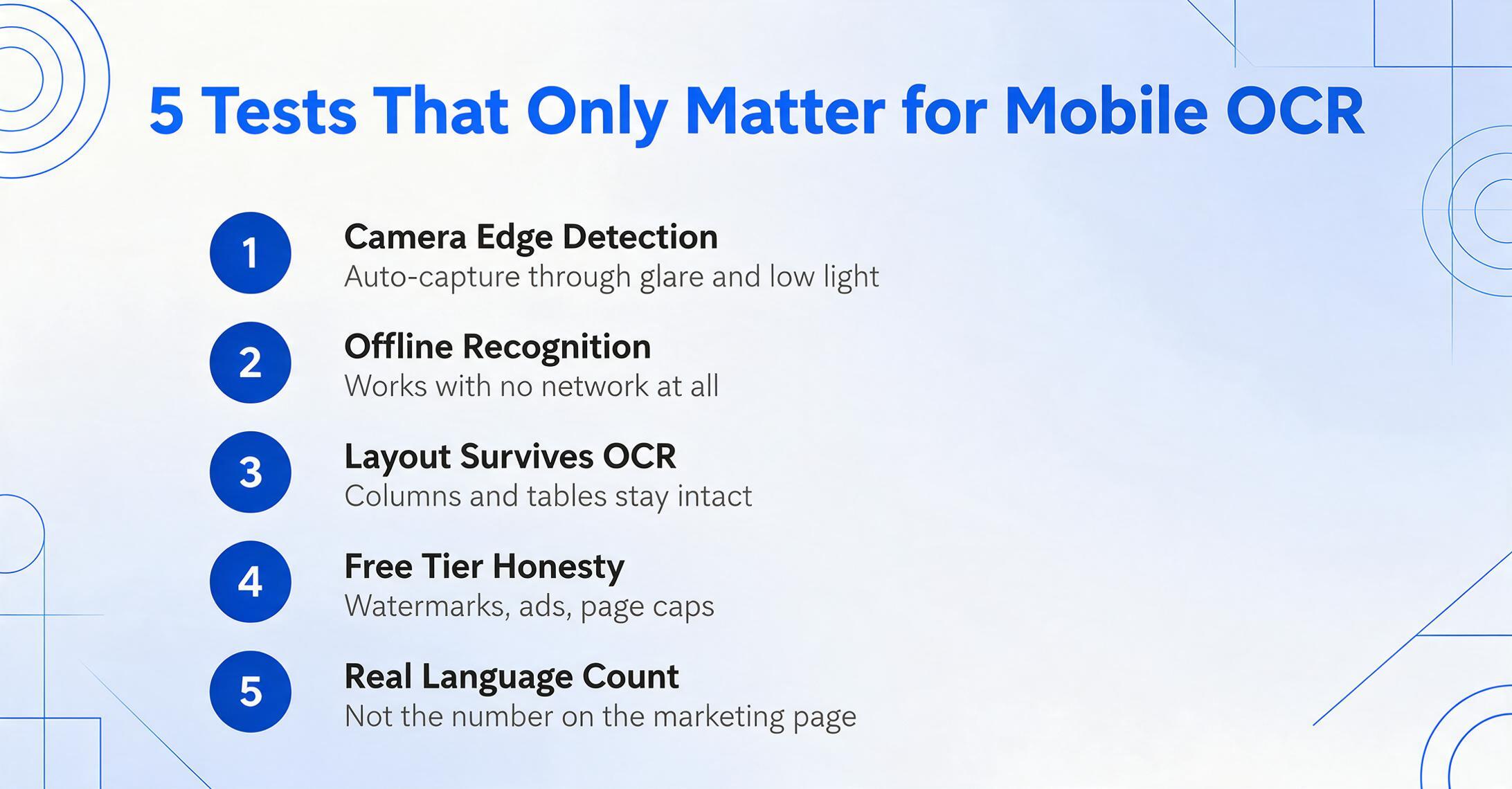
各アプリを、モバイル特有の5つの観点で評価しました。
- カメラ連携 — 書類の端を自動検出し、傾きを補正し、暗い場所や映り込みに対応できるか。ボタンを押す必要があるか、自動で撮影されるか。
- オフラインOCR — ネットワーク接続なしでテキストを認識できるか。これはモバイルOCRで最も過小評価されている機能であり、ほとんどのレビューが見落としている点です。
- OCR出力品質 — テキストが認識されるかどうかだけでなく、書式(表、列、段落)が抽出後も保持されるか、結果が検索可能なPDF、プレーンテキスト、構造化データのいずれであるかも重要です。
- 無料プランの誠実さ — 「無料」の実態とは何か。透かし、ページ数制限、機能制限、広告の有無など。
- 言語サポート — 各アプリが実際に処理できるOCR言語の範囲。マーケティングページの主張だけでなく、実際の対応状況を確認しました。
This roundup is about camera-based capture — a document or receipt you photograph in the moment. If what you're actually doing is transcribing a screenshot from your own phone or desktop rather than pointing a camera at a physical page, see our screenshot-to-text tools comparison — the built-in options and the trade-offs are different from what's covered here. If you just need a one-off picture to text read from an image already on your device, that comparison covers the fastest free options.
Apple Live Text: The Default You Already Have
Available on every iPhone XS or later running iOS 15+, Apple's Live Text is the most friction-free OCR experience on any mobile platform. Point your camera at any printed text — a menu, a whiteboard, a shipping label — and the text becomes selectable, copyable, and searchable in real time. It works in the Camera app, in photos, and even in paused video frames (since iOS 16). All processing happens on-device, which means it works offline and your images never leave the phone.
What it does well: Live Text excels at quick, one-off text grabs. The on-device OCR accuracy on clean printed text is outstanding — one forum user on r/androidapps noted that "Google Photos has OCR built in, called Lens. It's the most precise I had tried," and Live Text's on-device engine is similarly strong. It supports 13 languages including English, Chinese, French, German, Italian, Japanese, Korean, Portuguese, and Spanish. The translation feature (tap a selected phrase to translate it) is genuinely useful for travelers.
Where it falls short: Live Text is a feature, not an app. There's no batch scanning, no multi-page document management, no PDF export workflow, no folder organization, and no way to save OCR output as structured data. It's designed for "see text, copy text, move on" — not for building a document library. It struggles with handwriting (Apple is clear about this limitation) and with heavily formatted tables.
Best for: Anyone with an iPhone who needs to grab text from a photo or the real world without installing anything. Not ideal for: Multi-page document scanning, batch processing, or handwriting OCR.
Google Lens & Google Driveスキャン:Androidの標準機能
Google Lensは、Android版のLive Textに相当する機能です。OSに組み込まれ、インストール不要・無料で利用できますが、iOSでも(Googleアプリ経由で)利用できる点が大きく異なります。Androidではカメラアプリ、Googleフォト、Googleアシスタントから直接アクセスでき、iOSではGoogle検索アプリから利用します。
得意なこと:LensのOCRは高速で、画像1枚あたり2〜5秒で処理し、印刷されたテキストを非常に高い精度で認識します。特筆すべき機能は100以上の言語に対応したテキスト翻訳で、旅行者や多言語環境での利用に最適なモバイルOCRです。「コンピュータにコピー」機能を使えば、スマホの写真からテキストをコピーして、連携したPCに直接貼り付けることができます。Google Driveの内蔵スキャナー(Driveアプリの+ボタン→スキャン)は、検索可能なPDFを作成し、GoogleドキュメントのOCRと連携します。PCMagは4.5/5と評価し、ストレージ(無料15GB)とOCRの組み合わせで最良の無料OCRオプションとしています。
苦手なこと:Lensは文書レイアウトを保持しません。テキストを読み順で抽出しますが、書式、表、段組み構造は失われます。ほとんどの機能でインターネット接続が必要です(オンデバイスOCRは限定的)。また、文書管理を目的とした設計ではないため、複数ページのPDF作成、フォルダ管理、Googleフォトギャラリー以外でのスキャン整理機能はありません。
最適な用途:Androidでの素早いテキスト抽出、即時翻訳、Google Driveへの単発スキャン。不向きな用途:レイアウトを保持した文書スキャンやオフラインでの一括処理。
Adobe Scan:Wirecutterが選ぶ文書スキャン最優秀アプリ
Wirecutterの最優秀賞を6年連続で受賞しているAdobe Scanは、現在入手可能なモバイル文書スキャナーの中で最も洗練されたアプリです。AI搭載のエッジ検出により、文書を検出すると自動で撮影されるため、シャッターボタンを押す必要はありません。画像処理パイプラインが、遠近補正、影の除去、テキストの鮮明化を結果表示前に行います。
Adobe ScanのOCRは検索可能なPDFを生成し、19言語に対応しています。無料プランでは、スキャン無制限、Adobe Document Cloudのストレージ2GB、1ファイル最大25ページまでのOCRが利用できます。無料版には基本的な編集機能(切り抜き、回転、フィルター)と、複数のスキャンを1つのPDFに結合する機能も含まれます。Google Playのレビュアーは次のように総括しています。「Lensや他のどのアプリよりも多くのオプションとツールがある。唯一気に入らないのは動作が遅いことだ」— レビューで一貫して指摘されるのは、Adobe ScanがMicrosoft LensやGoogle Driveより明らかに遅く、編集なしでも1ページあたり5〜6秒かかることです。
Premiumプラン(月額$9.99)では、OCR編集、Word・Excelへの書き出し、最大100ページの文書へのOCR、クラウドストレージ20GBが利用可能になります。すでにAdobeエコシステム(Acrobat、Creative Cloud)を利用しているユーザーにとっては、シームレスな同期によりサブスクリプションの価値があります。それ以外のユーザーにとっては、無料プランでほとんどのユースケースに対応できる十分な機能が提供されています。
最適な用途:自動エッジ検出とOCRを備えたプロフェッショナルな仕上がりの文書スキャン。不向きな用途:素早く済ませたいユーザー(代替アプリより遅い)、オフラインOCR、エコシステムへの囲い込みを避けたいコスト重視のユーザー。
Microsoft Lens:Microsoftエコシステム向けの無料スキャン
Microsoft Lens(2025年後半にMicrosoft 365アプリに統合)は、今もなお最高の無料スキャナーアプリのひとつです。広告なし、透かしなし、サブスクリプション不要。文書、ホワイトボード、名刺、写真に特化したキャプチャモードを備え、Word、PowerPoint、OneNote、PDFに直接書き出すことができます。
Lens内蔵のOCRエンジンは、印刷されたテキストに対して堅実な性能を発揮します。ホワイトボードモードは本当に便利です。ボードを切り抜き、コントラストを強調してぎらつきを除去し、ノートの構造を保った編集可能な形式に変換します。r/sysadminのRedditユーザーはこう述べています。「頻繁には使わないが、使うときはいつもMicrosoft Lensを使っている。標準的な透視補正やOCRなどができる。」
Microsoft LensはオフラインでのOCRには対応しておらず、テキスト認識にはネットワーク接続が必要です。また、無料ではありますが、書き出しオプションはWord、PowerPoint、OneNote、OneDriveなどMicrosoft製品に大きく偏っています。ワークフローがGoogle Drive、Dropbox、Notionで動いている場合、Lensはあまり適していません。Wirecutterは、Adobe Scanと比較して「文書のスキャンがやや遅く、より暗くて鮮明さに欠けるスキャン結果になる」と指摘しています。
こんな人におすすめ:Microsoft 365ユーザー、学生、Office連携が必要な無料スキャンを求めるすべての人。不向きな人:オフラインOCR、Microsoft以外のクラウドストレージユーザー、正確な色再現を求める人。
vFlat Scan:誰も話題にしない最高の無料アプリ
r/androidappsのユーザーが指標になるなら、vFlat Scanは市場で最も過小評価されている無料スキャナーアプリです。完全無料で、広告なし、透かしなし、アカウント不要。このリストの他のほとんどどのアプリも実現できない特徴です。特徴的な機能は、湾曲したページの平坦化です。平らに開かない本を撮影すると、vFlatが自動的に湾曲したテキストをまっすぐにし、のどの部分の影を除去して、平らで読みやすいページを生成します。
OCRエンジンはスキャン画像からテキストを抽出し、約30言語に対応しています。また、AI搭載の「手書きメモ消去」機能もあり、印刷ページから走り書きを除去できます。注釈付き文書の整理に便利です。自動スキャンモード(タップせずに複数ページを撮影)、書籍スキャン時の指の除去、見開きページを自動的に別々の画像に分割する見開き2ページスキャンにも対応しています。
vFlatはすべてのOCRを端末上で処理するため、オフラインでも動作し、文書がスマートフォンから外部に出ることはありません。Adobe ScanやCamScannerのようなクラウド依存アプリに対する大きなプライバシー上の利点です。主なトレードオフは、vFlatのOCR精度が良好でありながらも最高水準ではないことです。きれいな印刷テキストは確実に処理しますが、特殊なフォント、低コントラスト、手書き文字には苦労します。抽出されたテキストは、レイアウトを保持しないプレーンテキストビューアに表示されます。
こんな人におすすめ:湾曲ページ補正機能付きの無料・広告なしスキャナーを求めるコスト重視のユーザー。不向きな人:複雑な文書での高精度OCRや手書き文字認識を求める人。
Text Fairy:Android専用のインディー開発者によるOCR実力派アプリ
Text Fairyは、インディー開発者Renard Wellnitz氏によるAndroid専用のOCRアプリです。1つのことに特化し、それをしっかりやり遂げるという点で熱心なファンを獲得してきました。その機能とは、画像からテキストを抽出することです。すべて端末上で処理され(ネットワーク不要)、ダウンロード可能な言語パックを通じて110以上の言語に対応し、クリーンで編集可能なテキスト出力を実現します。
Google Playのレビュアーは簡潔にこう述べています。「1つのこと(画像に対するOCR)を実行し、それをしっかりやり遂げる」と。特に、開発者がアプリを煩わしい広告なしに保っていることを賞賛しています。2026年の別のGoogle Playレビューでは、「スマホから直接、仕事をきちんとこなしてくれます。広告は最小限で、一回限りの購入で削除できます。小さなチャンクに分けてスキャンすると、エラーが最も少ないと感じます。たまにスキャンエラーが発生するので軽微な修正が必要ですが、せいぜい1、2語程度です」と述べられています。
Text Fairyには、自動画像クリーンアップ(遠近補正、テキスト行の水平化)、テキスト読み上げ、複雑な文書内のテキスト列の自動検出機能が含まれています。また、複数のスキャンファイルを結合し、アプリ内で管理することもできます。主な制限は、Text Fairyが手書き文字を明示的に読み取れないことです。厳密に印刷されたテキスト用に設計されています。また、Android専用のため、iPhoneユーザーは利用できません。
こんな方におすすめ:無料でオフラインのOCRを幅広い言語サポート付きで必要とするAndroidユーザー。不向きな方:iOSユーザー、手書き文字のOCRを必要とする方、または構造化データ出力を必要とする方(プレーンテキストのみを生成します)。
ABBYY FineScanner:精度の王者、iOS専用
PCMagはABBYY FineScannerを5点満点中4.5点と評価しており、これはモバイルスキャンアプリとして最高得点です。そして「iPhoneパワーユーザーに最適」と評しています。このアプリは、ABBYYの業界をリードするOCRエンジンを採用しています。これはデスクトップ版FineReader製品の背後にあるのと同じ技術であり、その結果に表れています。クリーンな印刷テキストにおいて、FineScannerのOCRは、主要なレビュアーがテストしたモバイルアプリの中で最も正確です。
FineScannerには、自動文書境界検出、機密情報を黒塗りするための注釈ツール、文書への署名機能が含まれています。約200の言語に対応しており、これはこのリストのどのアプリよりもはるかに広い言語カバレッジです。また、BookScanモード(iOSのみ)も含まれており、見開き2ページを撮影し、湾曲ページ補正を施して個々の画像に分離します。
重大な注意点:FineScannerのAndroid版は製造中止となりました。現在このアプリはiOS専用です。無料プランでは3つの文書しかスキャンできません。それを超えると、無制限のスキャン、OCR、クラウド同期のために月額5.99ドルまたは年間21ドルが必要です。FineScannerは、オンデバイスOCR(高速、精度はやや低い)とクラウドベースOCR(低速、高精度)の両方を提供します。Wirecutterは、4ページのスキャンにクラウドOCRが約3分かかったと指摘しており、Adobe ScanやGoogle Driveよりも著しく遅いと述べています。
こんな方におすすめ:特に多言語文書において、可能な限り高いOCR精度を必要とするiPhoneユーザー。不向きな方:Androidユーザー、たまの無料スキャン以上を必要とする方(3文書の無料プランは非常に制限が厳しい)、または高速スキャンを必要とするユーザー。
CamScanner:最も普及しているが、最も議論を呼ぶアプリ
7億5,000万回以上のダウンロード数を誇るCamScannerは、世界で最も広く使われているモバイルスキャナーアプリです。自動エッジ検出、複数のスキャンモード(書類、レシート、ID、名刺、QRコード)、画像補正フィルター、OCR、クラウド同期など、充実したスキャン機能を備えています。有料版(月額4.99ドル、または年額49.99ドル)では、透かしの削除、OCRの利用、Google Drive・Dropbox・OneDriveへのクラウド同期が可能になります。
CamScannerの人気は本物です。Redditのr/androidappsでは、ユーザーが定期的に推奨しています。「CamScannerの有料版。無料のスキャンアプリをいろいろ試したけど、値段は高いけどCamScannerが圧倒的に一番だね」という声や、「CamScanner。何年も使ってるよ!画質が抜群にきれい」という声が寄せられています。
一方で、議論を呼んでいるのも事実です。2019年、CamScannerは広告SDKにマルウェアが発見されたため、Google Playから一時的に削除されました。開発元のINTSIG(中国拠点)が問題を解決しましたが、この出来事は長く続く信頼の溝を残しました。Wirecutterは、無料版のインターフェースは広告で「ごちゃごちゃしており」、スキャンモードも「実用性が限られている(問題集、ID写真メーカー、QRコードなど)」と指摘しています。無料版では書き出したPDFに透かしが入るのも、プロフェッショナルな利用には大きな制約です。
こんな人におすすめ:Pro版への課金を厭わず、インターフェースの情報量の多さを気にしない、大量にスキャンするユーザー。こんな人には不向き:プライバシーを重視するユーザー、無料版(透かし+広告)に頼る人、すっきりとしたミニマルなインターフェースを好むユーザー。
Genius Scan:シンプル、ただし洗練さは今ひとつ
Genius Scanは、複雑なインターフェースを覚えずに書類をデジタル化したいユーザー向けの、最もシンプルなスキャナーアプリを目指しています。無料版には、自動エッジ検出(無料版では手動のみ。プレミアム版では自動キャプチャが追加)、傾き補正、背景除去、複数ページのPDF作成が含まれます。PDF・JPGへの書き出しに加え、主要サービスへのクラウド共有にも対応しています。
Genius Scanの弱点はOCRと仕上げの質です。OCRは自動ではなく、ページごとに別途ボタンを押してテキストを認識する必要があります。Wirecutterのテストでは、「OCR結果内の検索は当たり外れがあった」と報告されています。プレミアムサブスクリプション(年額39.99ドル)では、自動OCR、クラウド同期、バッチ処理、検索可能なPDFが利用可能になります。また、起動時にカメラが自動で開かず、横向きで撮影してもUIが回転しないなど、小さなストレスが積み重なります。
こんな人におすすめ:とにかくシンプルなスキャンインターフェースを求めており、OCRを主要機能として必要としないユーザー。こんな人には不向き:信頼性の高い自動OCRが必要な人、頻繁にスキャンするためUXの癖が気になりそうなユーザー。
TurboScan:買い切りで使える選択肢
TurboScanは、このリストの中で唯一、サブスクリプションなしの買い切り料金($4.99)を採用しているアプリです。繰り返し発生する課金が嫌いな人には、ますます珍しく、実際に魅力的な料金モデルです。このアプリは「SureScan」モードと呼ばれる機能を備えており、同じ書類を3枚撮影して、最も鮮明な部分を合成することで、確実にシャープな結果を得られます。特に暗い場所で役立ちます。
TurboScanのiOS版は、長年のユーザーから高い評価を得ています。2026年のGoogle Playのレビュアーは次のように書いています。「紙の書類をデジタル化するのに非常に便利。24年:素晴らしいアプリ。新しいAndroidスマホへのデータ移行もバックアップでうまくいった。25年&2026年:私が使っているアプリの中で最も頻繁に使い、最も信頼できるアプリ。」別のレビュアーは次のように指摘しています。「唯一気に入らないのは、以前スキャンした画像文書の編集機能がないことです。」
最大の制限は、TurboScanにOCRが含まれていないことです。つまり、まずはスキャナーアプリであり、OCRアプリではありません。そのため、「最高のOCRアプリ」のリストに載せるのはあまり適切ではないかもしれません。しかし、$4.99の買い切りでスキャン機能がすべて使え、無料のOCRツール(Text FairyやGoogle Lensなど)と組み合わせてワークフローを完結できるため、このリストに載せる価値があります。Google Playでの顕著なUX上の不満点:「TurboScanはすべてのファイルを『Document』と呼ぶため、500件のファイル一覧を見ると、すべてが『Document』と表示され、名前を変更する機能すらありません。」
こんな人におすすめ:買い切りのスキャナーを求めていて、すでに別のOCRツールを持っている人。あまり向いていない人:内蔵OCR、ファイル整理、手書き文字認識が必要な人。
SwiftScan:複数のサービスを利用する人向けのクラウドファーストなスキャン
SwiftScanはクラウド接続で差別化を図っています。プレミアムプラン(年間$59.99または月額$7.99)では、スキャンしたデータをGoogle Drive、Dropbox、OneDrive、Evernote、iCloud、Box、FTPサーバーなど、12以上のクラウドサービスに自動アップロードできます。スキャン結果を複数の保存先に自動で届けたいユーザーにとって最適な選択肢です。無料版はスキャン1回につき2ページに制限され、撮影中も広告が表示されます。
このアプリには、自動エッジ検出(ただしWirecutterの検証では、他のアプリよりも書類の端を検出するのに苦労したとされています)、画像補正フィルター、検索可能なPDFを生成するOCRが含まれています。Proプランでは、名刺をスキャンして連絡先をアドレス帳に直接取り込む機能も利用できます。
SwiftScanは、多くのことをそつなくこなす堅実なアプリですが、どの分野でもカテゴリーのリーダーを凌ぐほどの卓越した機能はありません。OCR精度は良好ですが、ABBYYのレベルには及びません。エッジ検出もまずまずですが、Adobe Scanほど信頼できるわけではありません。真の強みであるクラウド転送機能は、このリストで最も高額なサブスクリプションである年間$60のプランでのみ利用できます。
こんな人におすすめ:スキャン結果を複数のクラウドサービスに自動転送する必要がある人。あまり向いていない人:予算を重視する人、複数クラウド同期が不要な人、最高水準のOCRやエッジ検出を求める人。
スマホでドキュメントをスキャンしてテキストを抽出した後、よくある次の疑問は「この後どうする?」です。モバイルOCRが得られるのは生のテキストだけ。そのデータをスプレッドシートに整理したい場合 — 請求書の明細項目、表の行、フォームのフィールド — には、別の種類のツールが必要です。そこで登場するのがImageToTable.aiのようなAI抽出ツールです。同じスマホ写真をアップロードすると、AIが請求書番号、合計金額、日付を識別し、列に整理してくれます。OCRの次のステップです。
どのアプリをどのニーズに使う?
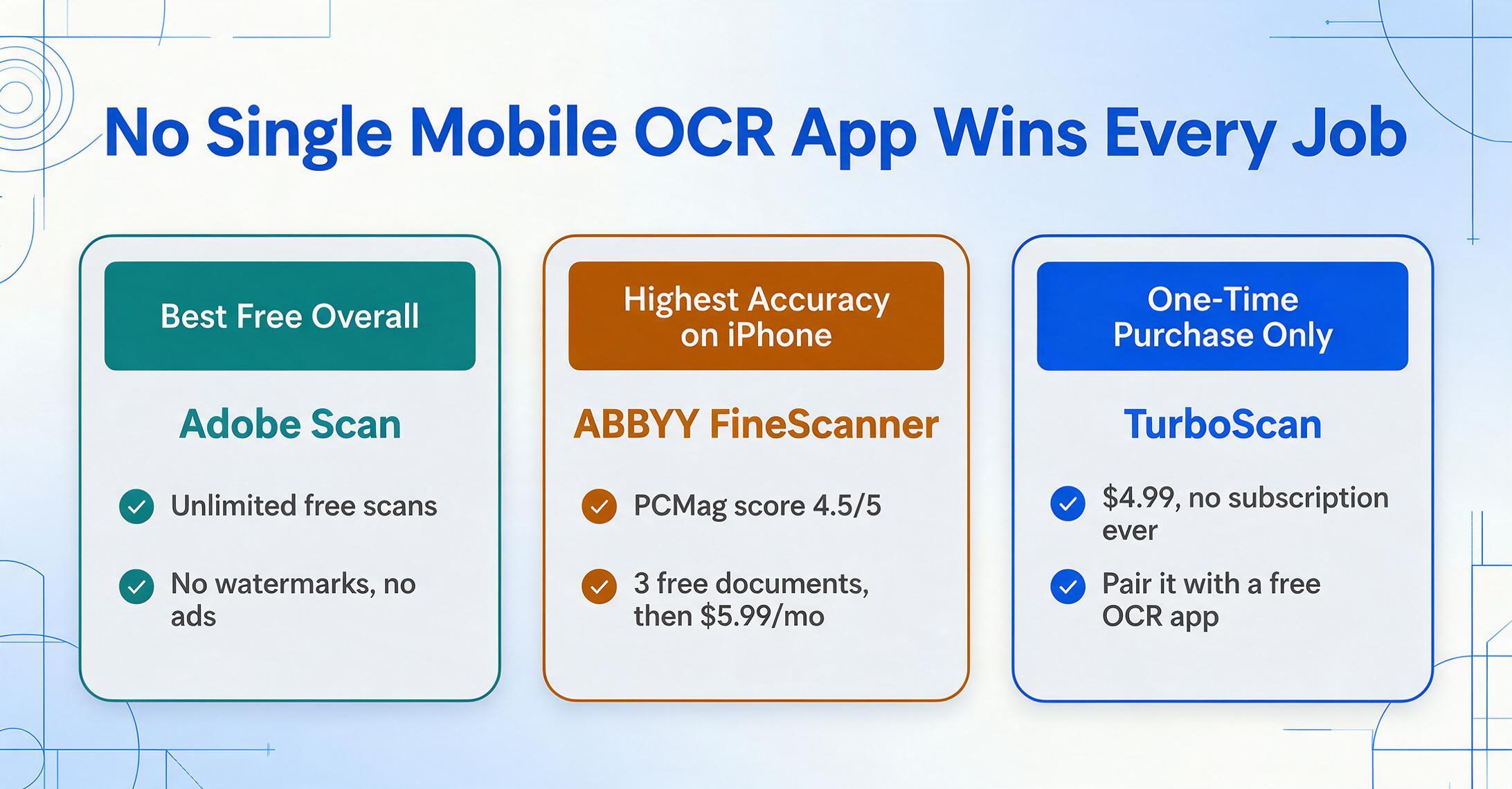
どのアプリもすべてのカテゴリーで勝てるわけではありません。実際のニーズに基づいた簡単な判断ガイドは次のとおりです。
| あなたのシナリオ | 最適なアプリ | 次点 | 理由 |
|---|---|---|---|
| 総合的に最良の無料アプリ | Adobe Scan | Microsoft Lens | 無料機能、スキャン品質、OCRのバランスが最良。透かしなし、広告なし、無料スキャン無制限。 |
| インストール不要(iPhone) | Apple Live Text | Google Lens | 標準搭載でオフライン動作、アプリのダウンロード不要。素早くテキストを取得するなら最速。 |
| インストール不要(Android) | Google Lens | Google Drive Scan | すべてのAndroidスマホに標準搭載。テキスト抽出と翻訳が即座に可能。 |
| 広告なし・トラッキングなし・無料 | vFlat Scan | Text Fairy | どちらも透かしなしの完全無料。vFlatはスキャン品質が高く、Text FairyはオフラインOCRに優れる。 |
| 最高のOCR精度(iPhone) | ABBYY FineScanner | Adobe Scan | ABBYYのOCRエンジンは業界トップクラス。特に多言語文書で実力を発揮。 |
| 最良のオフラインOCR | Text Fairy(Android) | Apple Live Text(iOS) | どちらも完全オフラインで動作。Text Fairyは110以上の言語に対応。Live TextはiOSカメラに統合。 |
| 書籍のスキャン | vFlat Scan | ABBYY FineScanner | vFlatの湾曲ページ補正と見開きキャプチャは書籍専用に設計。 |
| 買い切りのみ | TurboScan | — | $4.99、サブスクリプションなし。OCRにはText FairyまたはGoogle Lensと併用。 |
| Microsoft Officeワークフロー | Microsoft Lens | Adobe Scan | Word、PowerPoint、OneNoteへ直接エクスポート。無料、広告なし、透かしなし。 |
| 複数クラウドへの自動アップロード | SwiftScan | CamScanner | SwiftScanは10以上のクラウドサービスへスキャンを自動転送(有料プラン)。 |
よくある質問
モバイルOCRの精度はデスクトップOCRと比べてどうですか?
きれいで明るい印刷文書を正面から撮影した場合、最新のモバイルOCRエンジンはデスクトップスキャナーと同等の精度を発揮します。理想的な撮影条件では、文字精度95〜99%が期待できます。差が出るのは、曲面のあるページ、暗い場所、まぶしさ、手ぶれ、変わった角度など、難しい条件下です。デスクトップスキャナーは毎回一定の照明と平らなページを提供しますが、スマホのカメラは撮影テクニックに左右されます。さまざまな文書タイプにおける両技術の比較については、OCRとAI抽出の比較のガイドをご覧ください。
完全無料で制限のないモバイルOCRアプリはどれですか?
すべての面で完全に無制限のアプリはありません。vFlat Scanが最も近いです:無料、広告なし、透かしなし、アカウント不要、スキャン無制限。Text FairyもAndroidで同様に無料で、オフラインOCRに優れています。Microsoft Lensは無料で広告や透かしはありませんが、全機能を利用するにはMicrosoftアカウントが必要です。Adobe Scanの無料プランは充実しています(スキャン無制限、2GBストレージ、25ページの文書にOCR対応)が、Adobeアカウントとインターネット接続が必要です。
モバイルOCRアプリはインターネットなしで使えますか?
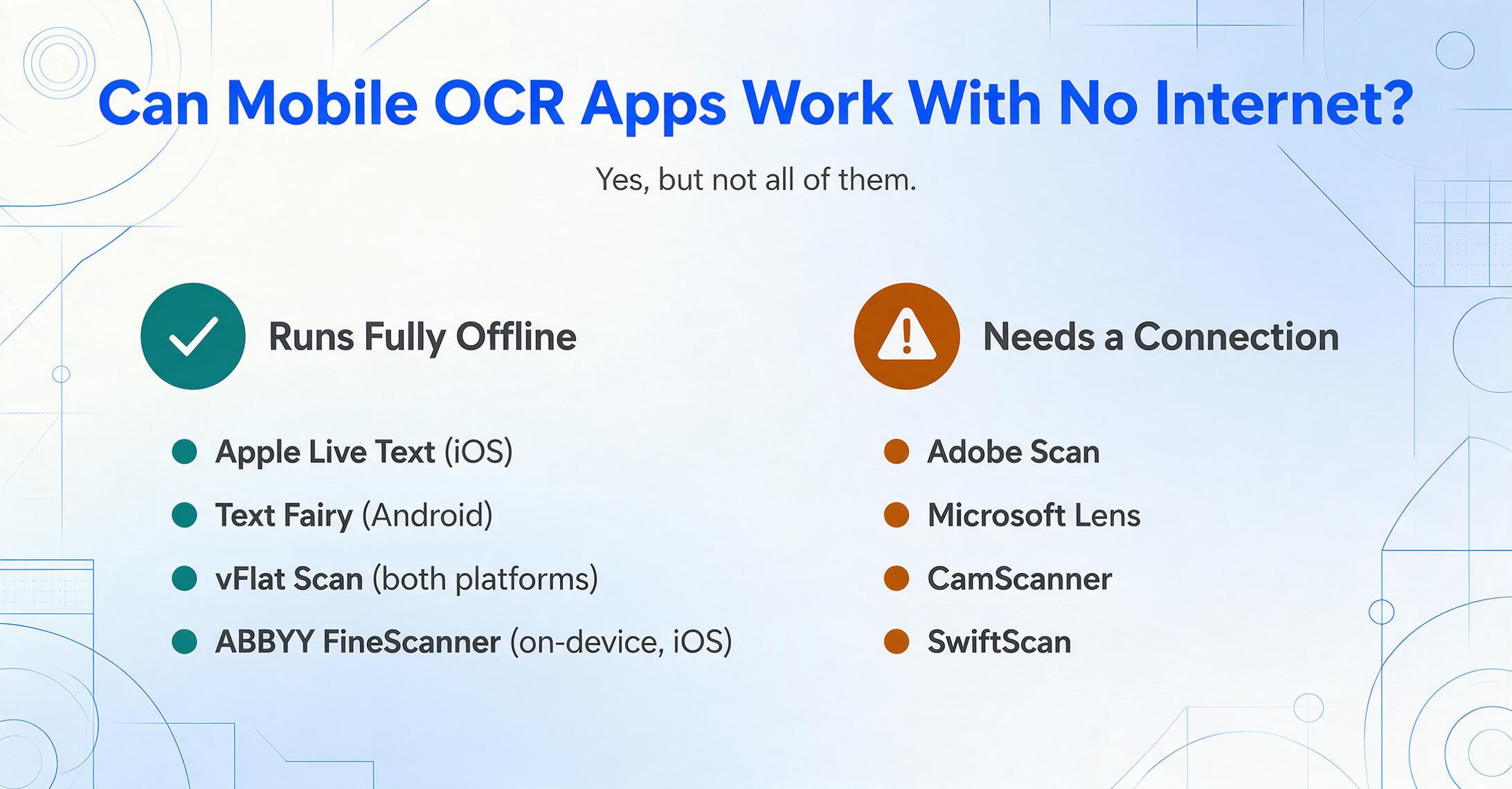
はい、ただしすべてのアプリではありません。デバイス上でOCR処理を行うアプリは完全にオフラインで動作します:Apple Live Text(iOS)、Text Fairy(Android)、vFlat Scan(両プラットフォーム)、ABBYY FineScannerのオンデバイスモード(iOS)。クラウドベースのOCRに依存するアプリはインターネットが必要です:Adobe Scan、Microsoft Lens、CamScanner、SwiftScan。Google Lensは部分的にオフラインで動作しますが、多くの機能には接続が必要です。接続が不安定な地域で作業する場合は、オフライン優先のグループからアプリを選んでください。
モバイルOCRアプリは手書き文字を読み取れますか?
ほとんどのモバイルOCRアプリは印刷テキスト用に設計されており、手書き文字を確実に読み取ることはできません。Apple Live Textは限定的な手書き対応があります(きれいな活字体の手書きにはかなり正確)。ABBYY FineScannerは一部の手書き文字に対応していますが、精度は読みやすさによって大きく異なります。専用の手書きOCRツールも存在します — 当社の最高の手書きOCRソフトウェアまとめで紹介しています — ただし、一般的なスキャナーアプリの多くは、筆記体や乱雑な手書き文字では結果が不十分です。
モバイルOCRアプリはExcelや構造化データに出力できますか?
ほとんどのモバイルOCRアプリは、検索可能なPDFやプレーンテキストを出力します。構造化されたスプレッドシートデータではありません。Adobe Scan PremiumはExcelにエクスポートでき、ABBYY FineScannerはExcelやその他の形式にエクスポートできます。しかし、これらの出力も「スプレッドシートに配置されたテキスト」であり、フィールドごとに整理された構造化データではありません。請求書の明細項目を別々の列に配置したり、写真の表をスプレッドシートの行に変換したりする必要がある場合は、テキストの位置だけでなく意味を理解するAI文書抽出ツール(ImageToTable.aiなど)が必要です。
最も多くの言語に対応しているモバイルOCRアプリはどれですか?
ABBYY FineScannerが約200言語でトップです。次いでText Fairy(110以上の言語)、Google Lens(翻訳では100以上の言語、ネイティブOCRではそれより少ない)、Adobe Scan(19言語)となっています。他のほとんどのアプリは20〜30言語に対応しています。英語以外のドキュメントを定期的に扱う場合、ABBYY FineScannerが明らかな選択肢ですが、iOS専用であり、3ドキュメント以降はサブスクリプションが必要です。
元のドキュメントのレイアウトを最も忠実に再現するアプリはどれですか?
Adobe Scanは、他のどのモバイルアプリよりもレイアウトを忠実に再現します。テキスト、表、画像、署名の元の配置を維持したPDFを生成し、独立したテストでも、Google Lens、Apple Notes、Microsoft Lensよりも構造要素をよく保持することが確認されています。トレードオフは速度です。Adobe Scanは1ページあたり5〜6秒かかります。編集可能な形式でのレイアウト保持については、OCRソフトウェアのガイドでデスクトップおよびWebベースの代替手段を紹介しています。
プライバシーに最適なモバイルOCRアプリは?
OCR処理をすべて端末内で行うアプリは、書類画像がスマートフォンから送信されないため、プライバシー保護に最も優れています。Apple Live TextとvFlat Scanが最適な選択肢です。どちらも完全オフラインで動作し、画像をアップロードしないことを明示しています。Text Fairyも端末内で処理します(無効にできるオプションのテレメトリはありますが)。ABBYY FineScannerは端末内モードを提供していますが、より高精度なクラウドモードではABBYYのサーバーに画像を送信する必要があります。クラウド依存のアプリ(Adobe Scan、CamScanner、SwiftScan)はOCR処理のために画像をサーバーに送信します。書類の機密性が気になる場合は、各社のプライバシーポリシーを確認してください。
次のステップ:スキャンしたテキストから実用的なデータへ
モバイルOCRアプリは、適切な条件下で撮影されたきれいな印刷文書であれば、日常使用に十分な信頼性でテキスト抽出ができるまでに進化しています。難しいのは、もはや画像からテキストを取り出すことではなく、その後の処理です。生のOCR出力は文字の壁です。必要なのが請求書番号、日付、合計金額、明細項目などの列を持つスプレッドシートであれば、文字の形だけでなく、読み取った内容の意味を理解するツールが必要です。
それがOCRとAI抽出の違いです。OCRは文字を読み取ります。AI抽出は文書を読み取ります。「Total」の横にある「12,450.00」が請求金額であり、「Authorized Signature」の下の「John Smith」が氏名であり、これらがテーブルの異なる列に属することを理解します。スマートフォンで書類をスキャンしたものの、テキストのページを前にしてExcelにどう取り込むか悩んでいるなら、まさにそのギャップを埋めるためにImageToTable.aiは作られました。
スマホの写真をアップロードして、スプレッドシートを取得
登録不要、クレジットカード不要。レシート、請求書、書類の写真をアップロードして、10秒でAIデータ抽出を体験できます。
今すぐ試す →登録不要 · クレジットカード不要 · 10秒で結果