Meilleures applications OCR mobiles 2026 :
11 applications de numérisation pour iOS et Android
Chaque liste des « meilleures applications de numérisation mobile » que j'ai lue avant d'écrire celle-ci avait un angle mort : elle évaluait la qualité de numérisation — détection des contours, suppression des ombres, précision des couleurs — et traitait l'OCR comme une fonctionnalité accessoire. Cela passe à côté de la vraie question que se pose quelqu'un qui cherche « meilleure application OCR mobile » : quelle application transformera de manière fiable une photo de reçu, de tableau blanc, de bon de livraison ou de carte de visite prise avec un appareil photo en texte réellement utilisable ? C'est la question quotidienne du photo en texte. Ce guide couvre onze applications qui font de l'OCR mobile dans trois catégories — intégré au niveau du système d'exploitation, autonome gratuit et premium — avec des limites spécifiques de l'offre gratuite, de vraies contraintes de précision et des choix honnêtes de meilleure utilisation. Divulgation : ImageToTable.ai, un outil d'extraction de documents par IA, exploite ce site. Je n'ai aucune affiliation avec aucune autre application examinée ici, et chaque application payante renvoie vers sa page de tarification officielle afin que vous puissiez vérifier les affirmations vous-même. Si vous débutez avec l'OCR, notre guide sur ce qu'est l'OCR explique comment fonctionne la technologie, et notre tour d'horizon des meilleurs logiciels OCR gratuits couvre les options de bureau et web qui complètent ces applications mobiles. Et lorsqu'une carte de visite doit devenir des colonnes structurées plutôt qu'un bloc de texte — nom, entreprise, fonction, téléphone, e-mail — il existe un guide dédié à l'extraction de cartes de visite à partir de photos.
Points clés à retenir
- Chaque liste des « meilleures applications de numérisation mobile » que vous avez lue évaluait la suppression des ombres et la détection des contours, pas si le texte qui en sort est utilisable.
- Les deux applications OCR gratuites les plus recommandées — CamScanner avec 750 millions de téléchargements et Adobe Scan, le premier choix de Wirecutter depuis six ans — n'ont aucune fonctionnalité OCR hors ligne, ce qui signifie que les deux sont inutiles dès que vous perdez le signal.
- Votre décision concernant l'application de numérisation se résume à une question : produira-t-elle encore du texte utilisable dans vos pires conditions d'éclairage, sous votre pire angle, avec votre pire signal — car c'est à ce moment-là que vous en avez réellement besoin.
Tableau comparatif rapide
Onze applications OCR mobiles, regroupées selon leur tarification et leur plateforme. Prix vérifiés en juin 2026. « OCR hors ligne » signifie que l'application peut reconnaître du texte sans connexion réseau — un critère essentiel pour les travailleurs de terrain.
| Application | Plateforme | Prix | OCR hors ligne | Langues | Idéal pour |
|---|---|---|---|---|---|
| Apple Live Text | iOS | Gratuit (intégré) | Oui | 13+ | Capture rapide de texte sur iPhone |
| Google Lens | Android + iOS | Gratuit (intégré) | Partiel | 100+ | Copie et traduction instantanées de texte |
| Adobe Scan | iOS + Android | Gratuit (Premium à 10 $/mois) | Non | 19 | Numérisation professionnelle de documents |
| Microsoft Lens | iOS + Android | Gratuit | Non | ~20 | Pour les utilisateurs de l'écosystème Office |
| vFlat Scan | iOS + Android | Gratuit (sans publicité) | Oui | ~30 | Pages de livres incurvées et numérisation économique |
| Text Fairy | Android | Gratuit | Oui | 110+ | OCR hors ligne gratuit sur Android |
| ABBYY FineScanner | iOS | Gratuit (3 documents) / 5,99 $/mois | Oui (sur l'appareil) | ~200 | OCR le plus précis sur iPhone |
| CamScanner | iOS + Android | Gratuit (avec filigrane) / ~5 $/mois | Non | ~20 | Numérisation générale à grand volume |
| Genius Scan | iOS + Android | Gratuit / Premium à 40 $/an | Non | ~30 | Numérisation simple et sans fioritures |
| TurboScan | iOS + Android | 4,99 $US (paiement unique) | Oui | Basique | Achat unique, sans abonnement |
| SwiftScan | iOS + Android | Gratuit (2 pages) / 60 $US par an | Non | ~30 | Automatisation du téléversement multi-cloud |
Comment nous avons sélectionné : pourquoi l'OCR mobile diffère de l'OCR de bureau
Une application OCR mobile fonctionne dans des conditions qu'un scanner de bureau ou un outil web ne connaît pas : éclairage variable, angle de prise de vue, flou de mouvement, papier courbé ou plié, et souvent aucune connexion internet. Les critères d'évaluation qui comptent pour le mobile sont très différents de ceux à considérer pour choisir un outil comme un logiciel OCR de bureau ou un outil OCR en ligne.
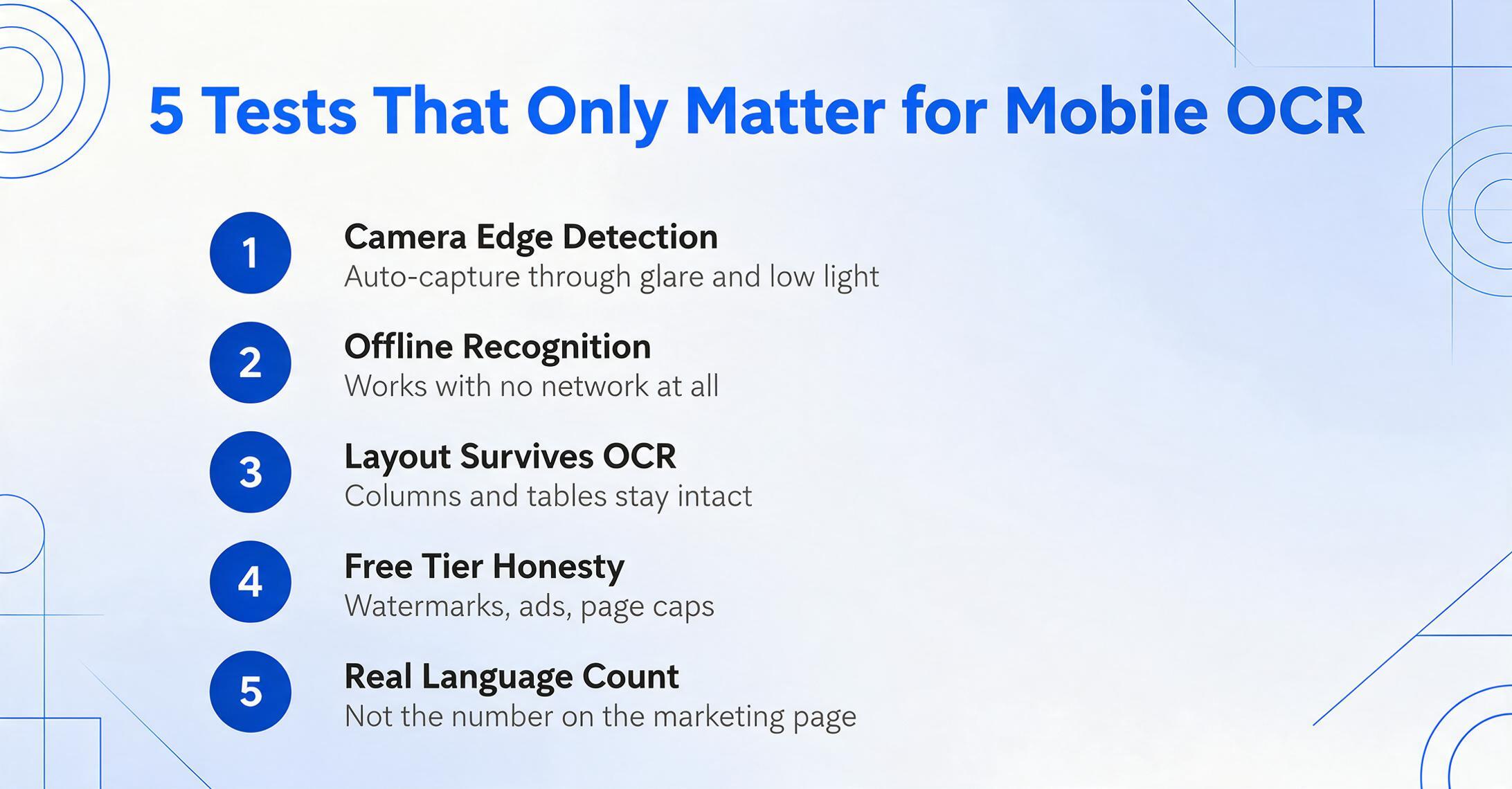
Nous avons évalué chaque application selon cinq critères spécifiques au mobile :
- Intégration caméra — l'application détecte-t-elle automatiquement les bords du document, corrige-t-elle la perspective et gère-t-elle la faible luminosité ou les reflets ? Faut-il appuyer sur un bouton ou la capture est-elle automatique ?
- OCR hors ligne — peut-elle reconnaître du texte sans connexion réseau ? C'est la fonctionnalité la plus sous-estimée de l'OCR mobile et celle que la plupart des avis ignorent.
- Qualité de sortie OCR — pas seulement la reconnaissance du texte, mais aussi la préservation de la mise en forme (tableaux, colonnes, paragraphes) lors de l'extraction, et si le résultat est un PDF consultable, du texte brut ou des données structurées.
- Honnêteté de l'offre gratuite — que signifie réellement « gratuit » ? Filigranes ? Limites de pages ? Fonctionnalités verrouillées ? Publicités ?
- Prise en charge des langues — l'éventail des langues OCR réellement gérées par chaque application, pas seulement ce qu'annonce la page marketing.
Nous n'avons pas mené de test de type laboratoire sur les onze applications — nous ne sommes pas un laboratoire de test, et la précision varie trop selon le type de document pour produire un chiffre unique utile. Nous nous sommes plutôt appuyés sur des avis indépendants de Wirecutter, PCMag et ZDNET, combinés aux retours réels d'utilisateurs sur Google Play, l'App Store et les communautés Reddit, notamment r/androidapps et r/iphone. Chaque application listée ci-dessous est soutenue par au moins une de ces sources pour justifier son classement.
Ce tour d'horizon porte sur la capture par caméra — un document ou un reçu que vous photographiez sur le moment. Si ce que vous faites réellement, c'est transcrire une capture d'écran de votre propre téléphone ou ordinateur plutôt que de pointer une caméra vers une page physique, consultez notre comparatif des outils de capture d'écran vers texte — les options intégrées et les compromis diffèrent de ce qui est couvert ici. Si vous avez seulement besoin d'une lecture d'image vers texte ponctuelle à partir d'une image déjà sur votre appareil, ce comparatif couvre les options gratuites les plus rapides.
Apple Live Text : le choix par défaut que vous possédez déjà
Disponible sur chaque iPhone XS ou version ultérieure sous iOS 15+, Live Text d'Apple est l'expérience OCR la plus fluide sur toute plateforme mobile. Pointez votre caméra vers n'importe quel texte imprimé — un menu, un tableau blanc, une étiquette d'expédition — et le texte devient sélectionnable, copiable et recherchable en temps réel. Cela fonctionne dans l'application Appareil photo, dans les photos, et même dans les images vidéo en pause (depuis iOS 16). Tout le traitement se fait sur l'appareil, ce qui signifie que cela fonctionne hors ligne et que vos images ne quittent jamais le téléphone.
Ce qu'il fait bien : Live Text excelle pour les captures de texte rapides et ponctuelles. La précision OCR sur appareil pour les textes imprimés propres est remarquable — un utilisateur du forum r/androidapps a noté que « Google Photos a l'OCR intégré, appelé Lens. C'est le plus précis que j'aie essayé », et le moteur sur appareil de Live Text est tout aussi performant. Il prend en charge 13 langues, dont l'anglais, le chinois, le français, l'allemand, l'italien, le japonais, le coréen, le portugais et l'espagnol. La fonction de traduction (touchez une phrase sélectionnée pour la traduire) est réellement utile pour les voyageurs.
Ses limites : Live Text est une fonctionnalité, pas une application. Il n'y a pas de numérisation par lots, pas de gestion de documents multipages, pas de flux d'export PDF, pas d'organisation par dossiers, et aucun moyen d'enregistrer la sortie OCR comme données structurées. Il est conçu pour « voir le texte, copier le texte, passer à autre chose » — pas pour constituer une bibliothèque de documents. Il peine avec l'écriture manuscrite (Apple est clair sur cette limitation) et avec les tableaux fortement formatés.
Idéal pour : Toute personne avec un iPhone qui a besoin d'extraire du texte d'une photo ou du monde réel sans rien installer. Pas idéal pour : La numérisation de documents multipages, le traitement par lots ou l'OCR d'écriture manuscrite.
Google Lens et Google Drive Scan : l'option par défaut sur Android
Google Lens est l'équivalent Android de Live Text — intégré au système d'exploitation, sans installation, gratuit — avec une différence essentielle : il est aussi disponible sur iOS (via l'application Google). Sur Android, Lens est accessible directement depuis l'application appareil photo, Google Photos et Google Assistant. Sur iOS, on y accède via l'application Google Search.
Ce qu'il fait bien : l'OCR de Lens est rapide — 2 à 5 secondes par image — et traite le texte imprimé avec une très bonne précision. Sa fonction phare est la traduction de texte dans plus de 100 langues, ce qui en fait le meilleur choix d'OCR mobile pour les voyageurs et les environnements multilingues. La fonction « Copier sur l'ordinateur » permet de copier du texte depuis une photo de téléphone et de le coller directement sur un PC lié. Le scanner intégré de Google Drive (appuyez sur le bouton + dans l'application Drive, puis sur Numériser) crée des PDF consultables et s'intègre à l'OCR de Google Docs, que PCMag note 4,5/5 comme la meilleure option OCR gratuite pour sa combinaison de stockage (15 Go gratuits) et d'OCR.
Ses limites : Lens ne préserve pas la mise en page du document — il extrait le texte dans l'ordre de lecture mais supprime le formatage, les tableaux et la structure en colonnes. Il nécessite une connexion Internet pour la plupart des fonctions (l'OCR sur l'appareil est limité). Il n'est pas non plus conçu pour la gestion de documents : pas de création de PDF multipages, pas de système de dossiers, et aucun moyen d'organiser les numérisations au-delà de la galerie Google Photos.
Idéal pour : l'extraction rapide de texte sur Android, la traduction instantanée et la numérisation ponctuelle vers Google Drive. Pas idéal pour : la numérisation de documents avec préservation de la mise en page ou le travail hors ligne par lots.
Adobe Scan : le choix n°1 de Wirecutter pour la numérisation de documents
Le choix n°1 de Wirecutter six années consécutives, Adobe Scan est le scanner de documents mobile le plus abouti disponible. Il utilise une détection des contours basée sur l'IA qui capture automatiquement lorsqu'un document est détecté — vous n'avez pas besoin d'appuyer sur le déclencheur. Le pipeline de traitement d'image applique une correction de perspective, une suppression des ombres et un renforcement du texte avant que vous ne voyiez le résultat.
L'OCR d'Adobe Scan produit des PDF consultables et reconnaît 19 langues. Avec l'offre gratuite, vous bénéficiez de numérisations illimitées, de 2 Go de stockage Adobe Document Cloud et de l'OCR sur des documents jusqu'à 25 pages par fichier. La version gratuite inclut également des fonctions d'édition de base (recadrage, rotation, filtre) et la possibilité de combiner plusieurs numérisations en un seul PDF. Un utilisateur de Google Play a résumé : « Il a plus d'options et plus d'outils que Lens ou toute autre application. La seule chose que je n'aime pas, c'est qu'il est lent » — une plainte récurrente dans les avis : Adobe Scan est nettement plus lent que Microsoft Lens ou Google Drive, prenant 5 à 6 secondes par page même sans modifications.
L'offre Premium (9,99 $/mois) débloque l'édition OCR, l'export vers Word et Excel, l'OCR sur des documents jusqu'à 100 pages et 20 Go de stockage cloud. Pour les utilisateurs déjà dans l'écosystème Adobe (Acrobat, Creative Cloud), la synchronisation transparente rend l'abonnement intéressant. Pour tous les autres, l'offre gratuite est suffisamment généreuse pour la plupart des cas d'usage.
Idéal pour : les numérisations de documents à l'aspect professionnel avec détection automatique des contours et OCR. Pas idéal pour : les utilisateurs qui ont besoin d'une numérisation rapide (c'est plus lent que les alternatives), l'OCR hors ligne, ou les utilisateurs soucieux de leur budget qui ne veulent pas être enfermés dans un écosystème.
Microsoft Lens : numérisation gratuite pour l'écosystème Microsoft
Microsoft Lens (intégré à l'application Microsoft 365 depuis fin 2025) reste l'une des meilleures applications de numérisation gratuites disponibles — zéro publicité, zéro filigrane, zéro abonnement. Elle propose des modes de capture dédiés pour les documents, les tableaux blancs, les cartes de visite et les photos, et peut exporter directement vers Word, PowerPoint, OneNote et PDF.
Le moteur OCR de Lens est fiable sur le texte imprimé. Le mode tableau blanc est réellement utile : il recadre le tableau, améliore le contraste pour éliminer les reflets et convertit l'image en un format modifiable qui préserve la structure des notes. Un utilisateur de Reddit sur r/sysadmin a noté : « Je n'en utilise pas souvent, mais Microsoft Lens est ce que j'utilise quand c'est le cas. Il fait la correction de perspective standard, l'OCR, etc. »
Microsoft Lens ne fait pas d'OCR hors ligne — il nécessite une connexion réseau pour la reconnaissance de texte. Et bien qu'il soit gratuit, les options d'exportation sont fortement orientées vers les produits Microsoft : Word, PowerPoint, OneNote et OneDrive. Si votre flux de travail repose sur Google Drive, Dropbox ou Notion, Lens est un choix moins naturel. Wirecutter a noté qu'il est « un peu plus lent que la concurrence pour numériser des documents, et produit des numérisations plus sombres et moins nettes » par rapport à Adobe Scan.
Idéal pour : les utilisateurs de Microsoft 365, les étudiants et toute personne ayant besoin d'une numérisation gratuite avec intégration Office. Moins adapté pour : l'OCR hors ligne, les utilisateurs de stockage cloud non-Microsoft ou la reproduction précise des couleurs.
vFlat Scan : la meilleure application gratuite dont personne ne parle
Si les utilisateurs de r/androidapps sont une référence, vFlat Scan est l'application de numérisation gratuite la plus sous-estimée du marché. Elle est entièrement gratuite, sans publicité, sans filigrane et sans compte requis — une promesse que presque aucune autre application de cette liste ne peut tenir. Sa fonction phare est l'aplatissement des pages incurvées : photographiez un livre qui ne s'ouvre pas à plat, et vFlat redresse automatiquement le texte incurvé, supprime l'ombre de la reliure et produit une page plate et lisible.
Le moteur OCR extrait le texte des images numérisées et prend en charge environ 30 langues. L'application inclut également une fonctionnalité alimentée par IA « effacer les notes manuscrites » qui supprime les gribouillages des pages imprimées — utile pour nettoyer des documents annotés. Elle propose un mode de numérisation automatique (capture plusieurs pages sans toucher l'écran), la suppression des doigts sur les numérisations de livres et la numérisation de livres sur deux pages qui divise automatiquement les pages en vis-à-vis en images séparées.
vFlat traite tout l'OCR sur l'appareil, ce qui signifie qu'il fonctionne hors ligne et que vos documents ne quittent jamais votre téléphone — un avantage significatif en matière de confidentialité par rapport aux applications dépendantes du cloud comme Adobe Scan et CamScanner. Le principal compromis est que la précision de l'OCR de vFlat est bonne mais pas la meilleure de sa catégorie : il gère de manière fiable le texte imprimé propre, mais rencontre des difficultés avec les polices inhabituelles, le faible contraste et l'écriture manuscrite. Le texte extrait est affiché dans une visionneuse de texte brut sans préservation de la mise en page.
Idéal pour : les utilisateurs soucieux de leur budget qui veulent une application de numérisation gratuite et sans publicité avec correction des pages incurvées. Moins adapté pour : l'OCR haute précision sur des documents complexes ou la reconnaissance de l'écriture manuscrite.
Text Fairy : la puissance OCR indépendante, exclusivement Android
Text Fairy est une application de numérisation OCR exclusivement Android, développée par le développeur indépendant Renard Wellnitz. Elle a bâti une communauté fidèle précisément parce qu'elle fait une seule chose et la fait bien : extraire le texte des images. Elle traite tout sur l'appareil (aucune connexion réseau requise), prend en charge plus de 110 langues grâce à des packs linguistiques téléchargeables, et produit un texte propre et modifiable.
Un utilisateur de Google Play l'a résumé simplement : « Elle fait une seule chose — effectuer l'OCR sur des images — et elle le fait bien », en félicitant particulièrement le développeur d'avoir gardé l'application exempte de publicités intrusives. Un autre avis Google Play de 2026 note : « Elle fait le travail directement depuis mon téléphone, et les publicités minimales sont supprimées avec un achat unique. Je constate que numériser par petits lots réduit les erreurs. Je dois apporter de petites corrections pour les erreurs de numérisation occasionnelles, mais rarement plus d'un mot ou deux. »
Text Fairy inclut un nettoyage automatique de l'image (correction de perspective, redressement des lignes de texte), la synthèse vocale, et la détection automatique des colonnes de texte dans les documents complexes. Elle peut également fusionner plusieurs fichiers numérisés et les gérer dans l'application. La principale limite est que Text Fairy ne peut explicitement pas lire l'écriture manuscrite — elle est conçue strictement pour le texte imprimé. Elle est aussi exclusivement Android, donc les utilisateurs d'iPhone n'ont pas de chance.
Idéal pour : les utilisateurs Android qui ont besoin d'une OCR gratuite et hors ligne avec une large prise en charge linguistique. Moins adapté à : les utilisateurs iOS, l'OCR de l'écriture manuscrite, ou les utilisateurs qui ont besoin d'une sortie de données structurées (elle ne produit que du texte brut).
ABBYY FineScanner : le roi de la précision, exclusivement iOS
PCMag attribue à ABBYY FineScanner la note de 4,5 sur 5 — leur score le plus élevé pour toute application de numérisation mobile — et la qualifie de « meilleure pour les utilisateurs d'iPhone exigeants ». L'application utilise le moteur OCR leader du secteur d'ABBYY, la même technologie qui est à l'origine de leur produit de bureau FineReader, et cela se voit dans les résultats. Sur du texte imprimé propre, l'OCR de FineScanner est la plus précise de toutes les applications mobiles testées par les grands critiques.
FineScanner inclut la détection automatique des limites du document, des outils d'annotation pour masquer les informations sensibles, et la possibilité de signer des documents. Elle prend en charge environ 200 langues — de loin la couverture linguistique la plus large de toutes les applications de cette liste. L'application comprend également un mode BookScan (iOS uniquement) qui capture deux pages en vis-à-vis et les sépare en images individuelles avec correction de la courbure des pages.
Le point crucial : la version Android de FineScanner a été abandonnée. L'application est désormais exclusivement iOS. Le niveau gratuit permet de numériser seulement trois documents — au-delà, il faut payer 5,99 $/mois ou 21 $/an pour une numérisation, une OCR et une synchronisation cloud illimitées. FineScanner propose à la fois une OCR sur l'appareil (plus rapide, moins précise) et une OCR cloud (plus lente, plus précise). Wirecutter a noté que l'OCR cloud prenait environ trois minutes pour une numérisation de quatre pages — nettement plus lent qu'Adobe Scan ou Google Drive.
Idéal pour : les utilisateurs d'iPhone qui ont besoin de la plus haute précision d'OCR possible, en particulier pour les documents multilingues. Moins adapté à : les utilisateurs Android, ceux qui ont besoin de plus qu'une numérisation gratuite occasionnelle (le niveau gratuit de 3 documents est très limité), ou les utilisateurs qui ont besoin d'une numérisation rapide.
CamScanner : l'application la plus installée, la plus controversée
Avec plus de 750 millions de téléchargements, CamScanner est l'application de numérisation mobile la plus utilisée au monde. Elle offre une suite complète de fonctions de numérisation : détection automatique des bords, plusieurs modes de numérisation (document, reçu, pièce d'identité, carte de visite, code QR), filtres d'amélioration d'image, OCR et synchronisation cloud. La version payante (4,99 $/mois ou 49,99 $/an) supprime les filigranes, débloque l'OCR et active la synchronisation cloud vers Google Drive, Dropbox et OneDrive.
La popularité de CamScanner est réelle — les utilisateurs de Reddit sur r/androidapps la recommandent régulièrement : « Version payante de CamScanner. J'ai essayé de nombreuses applications de numérisation gratuites, mais CamScanner est de loin la meilleure, même avec son prix élevé. » Un autre a écrit : « CamScanner. Je l'utilise depuis des années ! Une clarté d'image absolument fantastique. »
La controverse est également réelle. En 2019, CamScanner a été temporairement retirée de Google Play après que des chercheurs en sécurité ont découvert un logiciel malveillant dans un SDK publicitaire. L'entreprise (INTSIG, basée en Chine) a résolu le problème, mais l'incident a laissé un manque de confiance durable. Wirecutter note que la version gratuite a une interface « trop chargée » avec des publicités et des modes de numérisation « d'une utilité limitée (des choses comme des ensembles de questions, un créateur de photo d'identité et des codes QR). » La version gratuite ajoute également des filigranes aux PDF exportés — une limitation importante pour un usage professionnel.
Idéal pour : Les utilisateurs qui numérisent en grand volume, qui sont prêts à payer pour la version Pro et qui ne sont pas gênés par la densité de l'interface. Pas idéal pour : Les utilisateurs soucieux de leur vie privée, ceux qui dépendent de la version gratuite (filigranes + publicités), ou les utilisateurs qui préfèrent une interface épurée et minimaliste.
Genius Scan : simple, mais sans finitions
Genius Scan se positionne comme l'application de numérisation la plus simple pour les utilisateurs qui veulent simplement numériser des documents sans apprendre une interface complexe. La version gratuite comprend la détection automatique des bords (manuelle uniquement dans la version gratuite — la version premium ajoute la capture automatique), la correction de perspective, la suppression de l'arrière-plan et la création de PDF multipages. Elle prend en charge l'exportation en PDF et JPG, ainsi que le partage cloud vers les principaux services.
Là où Genius Scan déçoit, c'est au niveau de l'OCR et des finitions. L'OCR n'est pas automatique — il faut appuyer sur un bouton séparé pour chaque page afin de reconnaître le texte. Wirecutter l'a testée et a constaté que « la recherche dans les résultats OCR était aléatoire. » L'abonnement premium (39,99 $/an) débloque l'OCR automatique, la synchronisation cloud, le traitement par lots et les PDF consultables. L'application ne s'ouvre pas automatiquement sur l'appareil photo et l'interface ne pivote pas lors d'une prise de vue en orientation paysage — de petites frustrations qui s'accumulent.
Idéal pour : Les utilisateurs qui veulent l'interface de numérisation la plus simple possible et qui n'ont pas besoin de l'OCR comme fonction principale. Pas idéal pour : Ceux qui ont besoin d'un OCR fiable et automatique, ou les utilisateurs qui numérisent assez fréquemment pour que les particularités de l'expérience utilisateur deviennent agaçantes.
TurboScan : l'option à achat unique
TurboScan est la seule application de cette liste qui facture des frais uniques (4,99 $) sans abonnement — un modèle tarifaire de plus en plus rare et véritablement attrayant si vous détestez les frais récurrents. L'application utilise ce qu'elle appelle le mode « SureScan », qui prend trois photos du même document et fusionne les parties les plus nettes pour garantir un résultat net — particulièrement utile dans des conditions de faible luminosité.
La version iOS de TurboScan a une solide réputation auprès des utilisateurs de longue date. Un utilisateur de Google Play a écrit en 2026 : « Très pratique pour numériser des documents papier. 24 : Excellente application. La sauvegarde a fonctionné pour transférer les données vers un nouveau téléphone Android de remplacement. 25 et 2026 : Une des applications les plus utilisées et les plus fiables que j'utilise. » Un autre utilisateur a noté : « La seule chose que je n'aime pas, c'est le manque de fonction d'édition pour les documents déjà numérisés. »
La plus grande limitation est que TurboScan n'inclut pas l'OCR — c'est avant tout une application de numérisation, pas une application d'OCR. Cela en fait un choix moins évident pour une liste des « meilleures applications d'OCR », mais elle mérite sa place car l'achat unique de 4,99 $ couvre toutes les fonctions de numérisation, et vous pouvez l'associer à un outil d'OCR gratuit (comme Text Fairy ou Google Lens) pour compléter le flux de travail. Une plainte notable concernant l'expérience utilisateur sur Google Play : « TurboScan nomme tous vos fichiers "Document", donc quand vous voyez la liste de vos 500 fichiers, ils s'appellent tous "Document" sans même vous donner la possibilité de les renommer. »
Idéal pour : Les utilisateurs qui veulent une application de numérisation à achat unique et qui disposent déjà d'un outil d'OCR séparé. Moins adapté pour : Toute personne ayant besoin d'OCR intégré, d'organisation de fichiers ou de reconnaissance d'écriture manuscrite.
SwiftScan : numérisation axée sur le cloud pour les utilisateurs multi-services
SwiftScan se distingue par sa connectivité cloud : le niveau premium (59,99 $/an ou 7,99 $/mois) peut téléverser automatiquement les numérisations vers plus d'une douzaine de services cloud — Google Drive, Dropbox, OneDrive, Evernote, iCloud, Box, serveurs FTP, etc. — ce qui en fait le meilleur choix pour les utilisateurs qui ont besoin que leurs numérisations arrivent automatiquement à plusieurs destinations. La version gratuite limite à deux pages par numérisation et affiche des publicités même pendant la prise de photos.
L'application inclut la détection automatique des bords (bien que Wirecutter ait constaté qu'elle « avait plus de difficultés à détecter les bords des documents que d'autres applications »), des filtres d'amélioration d'image et un OCR qui produit des PDF consultables. Le niveau Pro inclut également la numérisation de cartes de visite qui extrait les contacts directement dans votre carnet d'adresses.
SwiftScan est une application solide qui fait beaucoup de choses correctement, mais elle ne fait rien de mieux que les leaders de la catégorie. Sa précision d'OCR est bonne mais pas au niveau d'ABBYY. Sa détection des bords est correcte mais pas aussi fiable que celle d'Adobe Scan. Sa véritable force — le routage cloud — n'est débloquée qu'au prix de 60 $/an, ce qui en fait l'abonnement le plus cher de cette liste.
Idéal pour : Les utilisateurs qui ont besoin que les numérisations soient automatiquement routées vers plusieurs services cloud. Moins adapté pour : Les utilisateurs soucieux de leur budget, ceux qui n'ont pas besoin de synchronisation multi-cloud, ou ceux qui veulent le meilleur OCR ou la meilleure détection des bords de leur catégorie.
Une fois que vous avez numérisé un document avec votre téléphone et extrait le texte, la question qui se pose souvent est : et ensuite ? L'OCR mobile vous donne du texte brut. Si vous avez besoin d'organiser ces données dans un tableur — les lignes d'une facture, les lignes d'un tableau, les champs d'un formulaire — vous avez besoin d'un autre type d'outil. C'est là qu'interviennent les outils d'extraction IA comme ImageToTable.ai : vous téléchargez les mêmes photos prises avec votre téléphone, et l'IA identifie quel texte correspond au numéro de facture, au total, à la date, et le dispose en colonnes. C'est l'étape après l'OCR.
Quelle application pour quel besoin ?
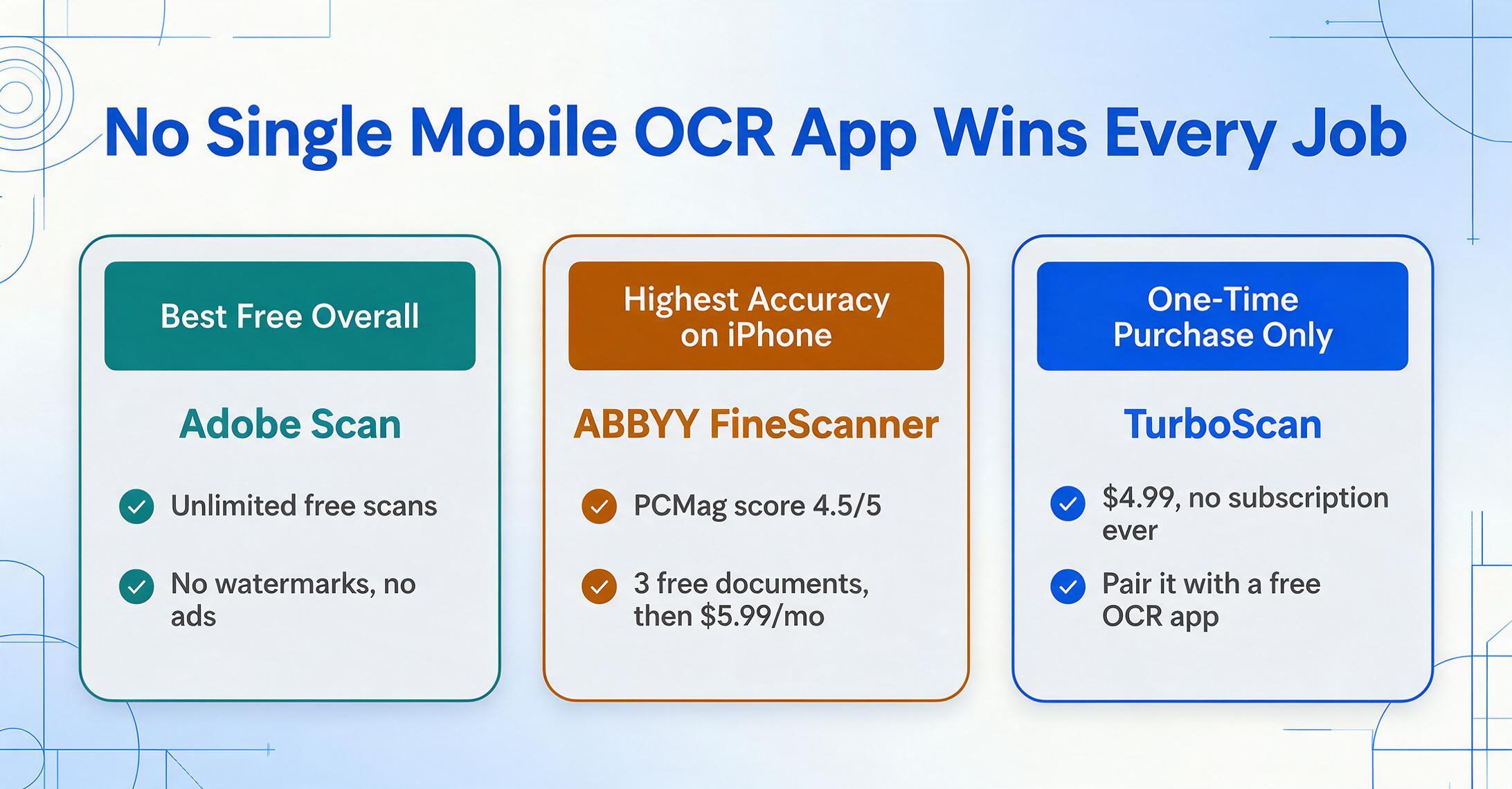
Aucune application ne gagne dans toutes les catégories. Voici le guide de décision rapide en fonction de ce que vous avez réellement besoin de faire :
| Votre scénario | Meilleure application | Finaliste | Pourquoi |
|---|---|---|---|
| Meilleure gratuite en général | Adobe Scan | Microsoft Lens | Meilleur équilibre entre fonctionnalités gratuites, qualité de numérisation et OCR — sans filigrane, sans publicité, numérisations gratuites illimitées. |
| Sans installation (iPhone) | Apple Live Text | Google Lens | Intégré, fonctionne hors ligne, aucune application à télécharger. Pour capturer du texte rapidement, rien n'est plus rapide. |
| Sans installation (Android) | Google Lens | Google Drive Scan | Intégré à chaque téléphone Android. Extraction de texte instantanée et traduction. |
| Sans publicité, sans suivi, gratuit | vFlat Scan | Text Fairy | Les deux sont réellement gratuits et sans filigrane. vFlat offre une meilleure qualité de numérisation ; Text Fairy propose un meilleur OCR hors ligne. |
| Précision OCR la plus élevée (iPhone) | ABBYY FineScanner | Adobe Scan | Le moteur OCR d'ABBYY est leader du secteur, surtout pour les documents multilingues. |
| Meilleur OCR hors ligne | Text Fairy (Android) | Apple Live Text (iOS) | Les deux fonctionnent entièrement hors ligne. Text Fairy prend en charge plus de 110 langues ; Live Text est intégré à l'appareil photo iOS. |
| Numérisation de livres | vFlat Scan | ABBYY FineScanner | L'aplatissement des pages courbes et la capture double page de vFlat sont spécialement conçus pour les livres. |
| Achat unique uniquement | TurboScan | — | 4,99 $, sans abonnement. À associer à Text Fairy ou Google Lens pour l'OCR. |
| Flux de travail Microsoft Office | Microsoft Lens | Adobe Scan | Export direct vers Word, PowerPoint, OneNote — gratuit, sans publicité, sans filigrane. |
| Téléversement automatique multi-cloud | SwiftScan | CamScanner | SwiftScan achemine les numérisations vers plus de 10 services cloud automatiquement (offre payante). |
Questions fréquentes
Comment la précision de l'OCR mobile se compare-t-elle à celle de l'OCR de bureau ?
Sur des documents imprimés propres et bien éclairés pris de face, les moteurs OCR mobiles modernes égalent les scanners de bureau en précision — vous pouvez vous attendre à une précision de 95 à 99 % sur les captures idéales. La différence apparaît dans les conditions difficiles : pages incurvées, faible luminosité, reflets, bougé de l'appareil et angles inhabituels. Un scanner de bureau offre un éclairage constant et une page plate à chaque fois ; la caméra d'un téléphone dépend de votre technique. Notre guide sur OCR vs extraction IA explique comment les deux technologies se comparent pour différents types de documents.
Quelle application OCR mobile est entièrement gratuite et sans limites ?
Aucune application n'est totalement illimitée sur tous les plans. vFlat Scan est celle qui s'en rapproche le plus : gratuite, sans publicité, sans filigrane, sans compte, numérisations illimitées. Text Fairy est également gratuite sur Android avec une excellente OCR hors ligne. Microsoft Lens est gratuite, sans publicité ni filigrane, mais nécessite un compte Microsoft pour une fonctionnalité complète. L'offre gratuite d'Adobe Scan est généreuse (numérisations illimitées, 2 Go de stockage, OCR sur des documents de 25 pages) mais nécessite un compte Adobe et une connexion Internet.
Les applications OCR mobiles peuvent-elles fonctionner sans Internet ?
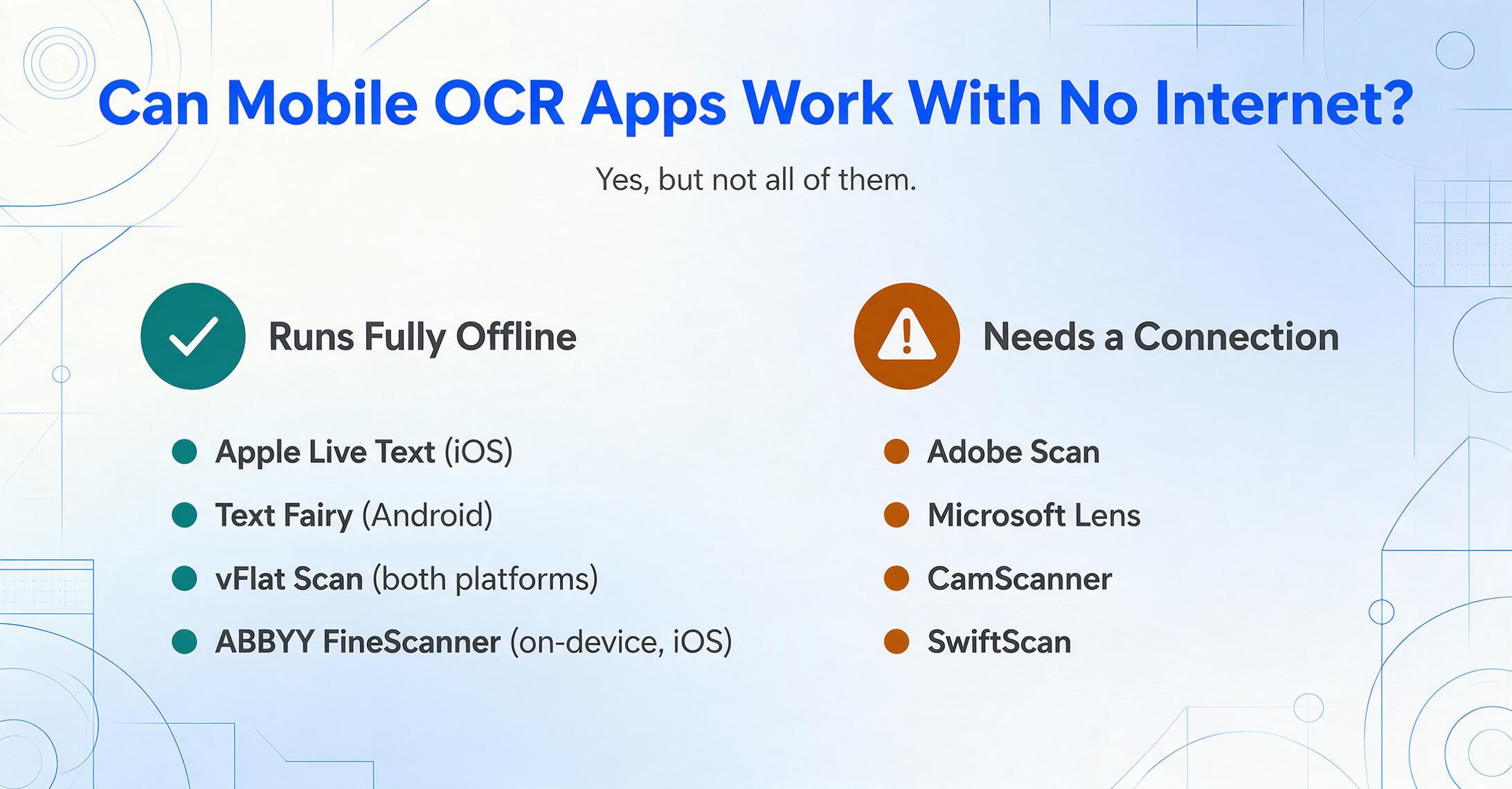
Oui, mais pas toutes. Les applications qui traitent l'OCR sur l'appareil fonctionnent entièrement hors ligne : Apple Live Text (iOS), Text Fairy (Android), vFlat Scan (les deux plateformes) et le mode sur appareil d'ABBYY FineScanner (iOS). Les applications qui s'appuient sur l'OCR cloud nécessitent Internet : Adobe Scan, Microsoft Lens, CamScanner et SwiftScan. Google Lens fonctionne partiellement hors ligne, mais de nombreuses fonctionnalités nécessitent une connexion. Si vous travaillez dans des zones où la connectivité est peu fiable, choisissez une application du groupe hors ligne d'abord.
Les applications OCR mobiles lisent-elles l'écriture manuscrite ?
La plupart des applications OCR mobiles sont conçues pour le texte imprimé et ne lisent pas l'écriture manuscrite de manière fiable. Apple Live Text offre une prise en charge limitée de l'écriture manuscrite (raisonnablement précise sur une écriture soignée et imprimée). ABBYY FineScanner gère une partie de l'écriture manuscrite, mais la précision varie considérablement selon la lisibilité. Des outils OCR dédiés à l'écriture manuscrite existent — notre tour d'horizon des meilleurs logiciels OCR pour l'écriture manuscrite les couvre — mais la plupart des applications de numérisation mobiles généralistes donneront de mauvais résultats sur une écriture cursive ou désordonnée.
Les applications de numérisation OCR mobiles peuvent-elles exporter vers Excel ou des données structurées ?
La plupart des applications de numérisation OCR produisent des PDF consultables ou du texte brut — pas des données structurées de type tableur. Adobe Scan Premium exporte vers Excel, et ABBYY FineScanner peut exporter vers Excel et d'autres formats. Mais même ces sorties sont du « texte placé dans un tableur », pas des données structurées organisées par champ. Si vous avez besoin que les lignes d'une facture atterrissent dans des colonnes séparées, ou qu'un tableau issu d'une photo devienne des lignes de tableur, vous avez besoin d'un outil d'extraction de documents par IA comme ImageToTable.ai, qui comprend ce que chaque texte signifie, et pas seulement où il se trouve sur la page.
Quelle application de numérisation OCR prend en charge le plus de langues ?
ABBYY FineScanner est en tête avec environ 200 langues, suivi de Text Fairy (plus de 110 langues), Google Lens (plus de 100 langues pour la traduction, moins pour l'OCR natif) et Adobe Scan (19 langues). La plupart des autres applications prennent en charge 20 à 30 langues. Si vous travaillez régulièrement avec des documents non anglophones, ABBYY FineScanner est le choix évident — mais il est exclusivement iOS et nécessite un abonnement après trois documents.
Quelle application préserve le mieux la mise en page du document original ?
Adobe Scan préserve la mise en page mieux que toute autre application mobile. Il produit des PDF qui conservent le positionnement d'origine du texte, des tableaux, des images et des signatures, et des tests indépendants ont confirmé qu'il préserve les éléments structurels mieux que Google Lens, Apple Notes ou Microsoft Lens. Le compromis est la vitesse : Adobe Scan prend 5 à 6 secondes par page. Pour la préservation de la mise en page dans des formats modifiables, notre guide sur les logiciels OCR couvre les alternatives de bureau et en ligne.
Quelle application de numérisation OCR mobile est la meilleure pour la confidentialité ?
Les applications qui traitent l'OCR entièrement sur l'appareil offrent la meilleure confidentialité, car vos images de documents ne quittent jamais votre téléphone. Apple Live Text et vFlat Scan sont les meilleurs choix ici — les deux fonctionnent entièrement hors ligne et déclarent explicitement qu'ils ne téléchargent pas d'images. Text Fairy traite également sur l'appareil (bien qu'il dispose d'une télémétrie optionnelle que vous pouvez désactiver). ABBYY FineScanner propose un mode sur l'appareil, mais le mode cloud plus précis nécessite l'envoi d'images aux serveurs d'ABBYY. Les applications dépendantes du cloud (Adobe Scan, CamScanner, SwiftScan) envoient leurs images à leurs serveurs pour le traitement OCR — vérifiez leurs politiques de confidentialité si la confidentialité des documents est une préoccupation.
Prochaines étapes : du texte numérisé aux données exploitables
Les applications de numérisation OCR mobiles ont atteint un point où, pour des documents imprimés propres capturés dans des conditions raisonnables, l'extraction de texte est suffisamment fiable pour un usage quotidien. La partie difficile n'est plus d'extraire le texte de l'image — c'est ce qui se passe ensuite. La sortie OCR brute est un mur de mots. Si ce dont vous avez besoin est une feuille de calcul avec des colonnes — numéros de facture, dates, totaux, lignes d'articles — vous avez besoin d'un outil qui comprend le sens de ce qu'il lit, pas seulement la forme des lettres.
C'est la différence entre l'OCR et l'extraction par IA. L'OCR lit les caractères. L'extraction par IA lit les documents : elle sait que « 12 450,00 » à côté de « Total » est le montant de la facture, que « John Smith » sous « Signature autorisée » est un nom, et que ces éléments appartiennent à différentes colonnes d'un tableau. Si vous avez déjà numérisé un document avec votre téléphone et que vous regardez une page de texte en vous demandant comment l'intégrer dans Excel, c'est exactement l'écart que ImageToTable.ai a été conçu pour combler.
Téléchargez une photo de téléphone, obtenez une feuille de calcul
Pas d'inscription, pas de carte de crédit. Téléchargez une photo de reçu, de facture ou de document — découvrez à quoi ressemble l'extraction de données par IA en 10 secondes.
Essayez maintenant →Pas d'inscription · Pas de carte de crédit · Résultats en 10 secondes