Beste Mobile-OCR-Apps 2026:
11 Scanner-Apps für iOS & Android
Jede Liste der „besten mobilen Scanner“, die ich vor dem Schreiben dieses Artikels gelesen habe, hatte einen blinden Fleck: Sie bewertete die Scanqualität – Kantenerkennung, Schattenentfernung, Farbgenauigkeit – und behandelte OCR als bloße Zusatzfunktion. Das verfehlt die eigentliche Frage, die jemand stellt, der nach der „besten Mobile-OCR-App“ sucht: Welche App verwandelt ein Kamerafoto einer Quittung, eines Whiteboards, eines Lieferscheins oder einer Visitenkarte zuverlässig in Text, den ich tatsächlich nutzen kann? Es ist die alltägliche Frage nach Foto-zu-Text. Dieser Leitfaden behandelt elf Apps, die Mobile-OCR in drei Kategorien anbieten – integriert im Betriebssystem, kostenlose eigenständige Apps und Premium – mit konkreten Free-Tier-Grenzen, realistischen Genauigkeits-Einschränkungen und ehrlichen Best-for-Empfehlungen. Offenlegung: ImageToTable.ai, ein KI-Dokumentextraktionstool, betreibt diese Website. Ich habe keinerlei Verbindung zu anderen hier bewerteten Apps, und jede kostenpflichtige App verlinkt ihre offizielle Preisgestaltung, damit Sie die Behauptungen selbst überprüfen können. Wenn Sie neu bei OCR sind, erklärt unser Leitfaden zu was OCR ist, wie die Technologie funktioniert, und unsere Übersicht der besten kostenlosen OCR-Software behandelt Desktop- und webbasierte Optionen, die diese Mobile-Apps ergänzen. Und wenn aus einer Visitenkarte strukturierte Spalten statt eines Textblocks werden sollen – Name, Firma, Position, Telefon, E-Mail – gibt es eine eigene Anleitung zur Visitenkarten-Fotoextraktion.
Die wichtigsten Erkenntnisse
- Jede Liste der „besten mobilen Scanner“, die Sie gelesen haben, bewertete Schattenentfernung und Kantenerkennung, nicht ob der Text, der am Ende herauskommt, brauchbar ist.
- Die beiden am häufigsten empfohlenen kostenlosen OCR-Apps – CamScanner mit 750 Millionen Downloads und Adobe Scan, Wirecutters Top-Wahl seit sechs Jahren – haben zusammen keinerlei Offline-OCR, was bedeutet, dass beide nutzlos sind, sobald Sie kein Signal haben.
- Ihre Scanner-App-Entscheidung läuft auf eine Frage hinaus: Wird sie auch bei schlechtestem Licht, im schlechtesten Winkel und mit schlechtestem Signal noch brauchbaren Text liefern – denn genau dann müssen Sie sich auf sie verlassen können.
Schnellvergleichstabelle
Elf mobile OCR-Apps, gruppiert nach Preis und Plattform. Preise geprüft im Juni 2026. „Offline-OCR“ bedeutet, dass die App Text ohne Netzwerkverbindung erkennen kann – entscheidend für Außendienstmitarbeiter.
| App | Plattform | Preis | Offline-OCR | Sprachen | Am besten geeignet für |
|---|---|---|---|---|---|
| Apple Live Text | iOS | Kostenlos (integriert) | Ja | 13+ | Schnelles Erfassen von Text auf dem iPhone |
| Google Lens | Android + iOS | Kostenlos (integriert) | Teilweise | 100+ | Sofortiges Kopieren & Übersetzen von Text |
| Adobe Scan | iOS + Android | Kostenlos (Premium $10/Monat) | Nein | 19 | Professionelle Dokumentenscans |
| Microsoft Lens | iOS + Android | Kostenlos | Nein | ~20 | Für Nutzer des Office-Ökosystems |
| vFlat Scan | iOS + Android | Kostenlos (ohne Werbung) | Ja | ~30 | Gekrümmte Buchseiten & kostengünstiges Scannen |
| Text Fairy | Android | Kostenlos | Ja | 110+ | Kostenloses Offline-OCR auf Android |
| ABBYY FineScanner | iOS | Kostenlos (3 Dokumente) / 5,99 $/Monat | Ja (auf dem Gerät) | ~200 | Höchste OCR-Genauigkeit auf dem iPhone |
| CamScanner | iOS + Android | Kostenlos (mit Wasserzeichen) / ~5 $/Monat | Nein | ~20 | Umfangreiches allgemeines Scannen |
| Genius Scan | iOS + Android | Kostenlos / Premium, 40 $/Jahr | Nein | ~30 | Einfaches Scannen ohne Schnickschnack |
| TurboScan | iOS + Android | 4,99 $ einmalig | Ja | Basis | Einmalkauf, kein Abonnement |
| SwiftScan | iOS + Android | Kostenlos (2 Seiten) / 60 $ pro Jahr | Nein | ~30 | Automatisierung für Multi-Cloud-Uploads |
So haben wir ausgewählt: Warum sich mobiles OCR von Desktop-OCR unterscheidet
Eine mobile OCR-App arbeitet unter Bedingungen, mit denen ein Desktop-Scanner oder ein Web-Tool nicht konfrontiert ist: wechselnde Lichtverhältnisse, Kamerawinkel, Bewegungsunschärfe, gebogenes oder geknicktes Papier und oft keine Internetverbindung. Die Bewertungskriterien, die für Mobilgeräte wichtig sind, unterscheiden sich erheblich von denen, die Sie bei der Wahl eines Tools wie Desktop-OCR-Software oder eines Online-OCR-Tools berücksichtigen würden.
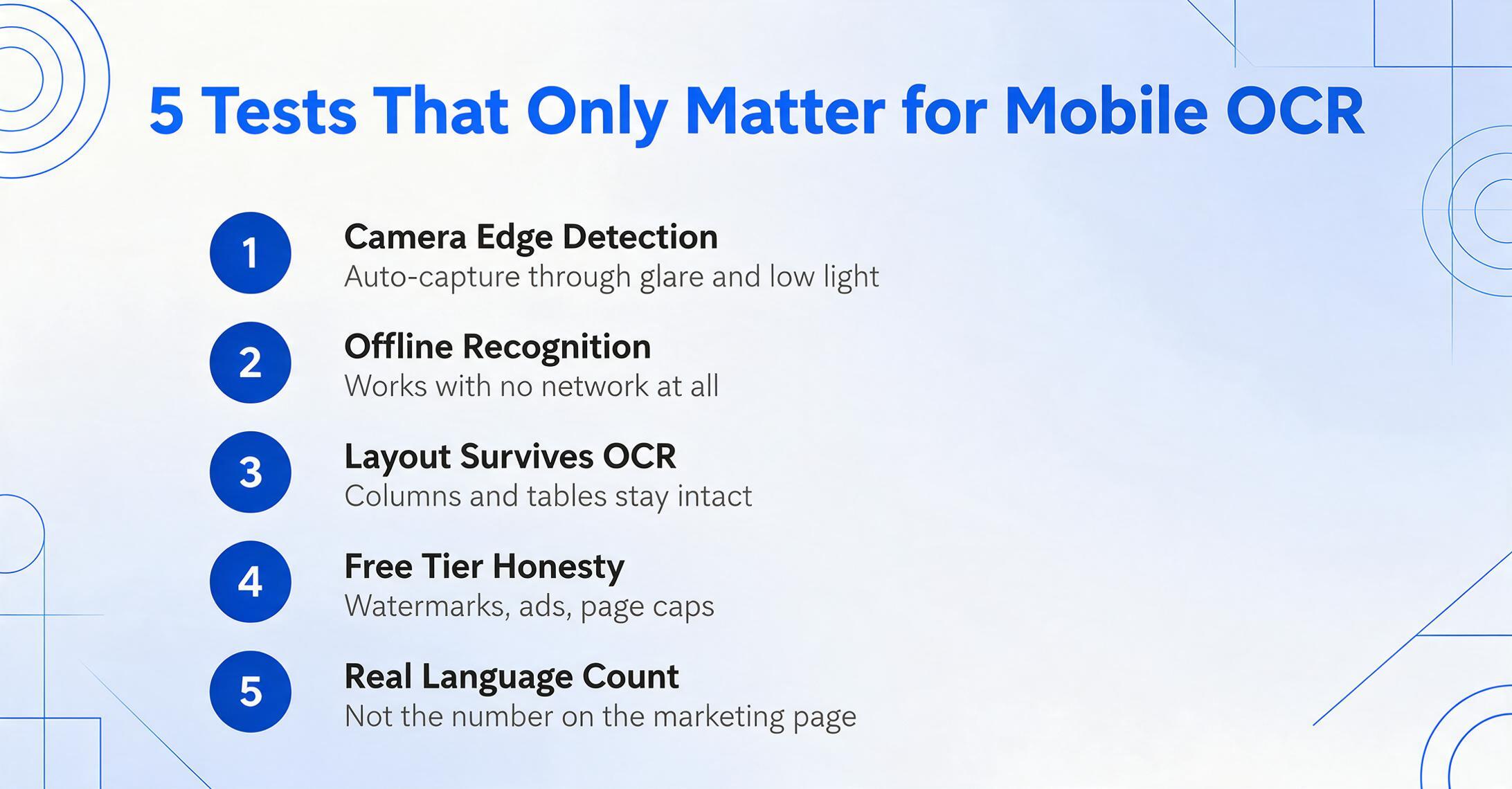
Wir haben jede App anhand von fünf mobil-spezifischen Kriterien bewertet:
- Kameraintegration – erkennt die App Dokumentkanten automatisch, korrigiert die Perspektive und kommt mit schwachem Licht oder Blendung zurecht? Müssen Sie einen Knopf drücken oder erfasst sie automatisch?
- Offline-OCR – kann sie Text ohne Netzwerkverbindung erkennen? Dies ist das am meisten unterschätzte Feature im mobilen OCR-Bereich und dasjenige, das die meisten Tests ignorieren.
- Qualität der OCR-Ausgabe – nicht nur, ob Text erkannt wird, sondern auch, ob die Formatierung (Tabellen, Spalten, Absätze) die Extraktion übersteht und ob das Ergebnis eine durchsuchbare PDF-Datei, reiner Text oder strukturierte Daten sind.
- Ehrlichkeit der kostenlosen Version – was bedeutet „kostenlos“ wirklich? Wasserzeichen? Seitenlimits? Feature-Sperren? Werbung?
- Sprachunterstützung – die Bandbreite der OCR-Sprachen, die jede App tatsächlich verarbeitet, nicht nur das, was die Marketingseite behauptet.
Wir haben keinen Labor-Benchmark über alle elf Apps durchgeführt – wir sind kein Testlabor, und die Genauigkeit variiert zu stark je nach Dokumenttyp, um eine einzelne Zahl zu liefern, die wirklich nützlich ist. Stattdessen haben wir uns auf unabhängige Bewertungen von Wirecutter, PCMag und ZDNET gestützt, kombiniert mit echtem Nutzerfeedback aus Google Play, dem App Store und Reddit-Communities wie r/androidapps und r/iphone. Jede unten aufgeführte App hat mindestens eine dieser Quellen, die ihre Platzierung untermauert.
Diese Übersicht dreht sich um die Erfassung per Kamera – ein Dokument oder eine Quittung, die Sie im Moment fotografieren. Wenn Sie tatsächlich einen Screenshot von Ihrem eigenen Telefon oder Desktop transkribieren, anstatt eine Kamera auf eine physische Seite zu richten, sehen Sie sich unseren Vergleich der Screenshot-zu-Text-Tools an – die integrierten Optionen und die Kompromisse unterscheiden sich von dem, was hier behandelt wird. Wenn Sie nur eine einmalige Bild-zu-Text-Auslesung von einem Bild benötigen, das bereits auf Ihrem Gerät ist, deckt dieser Vergleich die schnellsten kostenlosen Optionen ab.
Apple Live Text: Der Standard, den Sie bereits haben
Verfügbar auf jedem iPhone XS oder neuer mit iOS 15 oder höher, ist Live Text von Apple die reibungsloseste OCR-Erfahrung auf jeder mobilen Plattform. Richten Sie Ihre Kamera auf einen gedruckten Text – eine Speisekarte, ein Whiteboard, ein Versandetikett – und der Text wird in Echtzeit auswählbar, kopierbar und durchsuchbar. Es funktioniert in der Kamera-App, in Fotos und sogar in pausierten Videoframes (seit iOS 16). Die gesamte Verarbeitung erfolgt auf dem Gerät, was bedeutet, dass es offline funktioniert und Ihre Bilder das Telefon nie verlassen.
Was es gut kann: Live Text glänzt bei schnellen, einmaligen Texterfassungen. Die On-Device-OCR-Genauigkeit bei sauberem gedrucktem Text ist herausragend – ein Forennutzer auf r/androidapps bemerkte, dass „Google Photos OCR integriert hat, genannt Lens. Es ist das präziseste, das ich ausprobiert habe", und die On-Device-Engine von Live Text ist ähnlich stark. Es unterstützt 13 Sprachen, darunter Englisch, Chinesisch, Französisch, Deutsch, Italienisch, Japanisch, Koreanisch, Portugiesisch und Spanisch. Die Übersetzungsfunktion (tippen Sie auf einen ausgewählten Satz, um ihn zu übersetzen) ist für Reisende wirklich nützlich.
Wo es schwächelt: Live Text ist eine Funktion, keine App. Es gibt kein Batch-Scannen, keine mehrseitige Dokumentverwaltung, keinen PDF-Export-Workflow, keine Ordnerorganisation und keine Möglichkeit, OCR-Ausgabe als strukturierte Daten zu speichern. Es ist für „Text sehen, Text kopieren, weitermachen" konzipiert – nicht für den Aufbau einer Dokumentbibliothek. Es hat Schwierigkeiten mit Handschrift (Apple ist sich dieser Einschränkung bewusst) und mit stark formatierten Tabellen.
Am besten geeignet für: Jeden mit einem iPhone, der Text aus einem Foto oder der realen Welt erfassen möchte, ohne etwas zu installieren. Nicht ideal für: Mehrseitiges Dokumentenscannen, Batch-Verarbeitung oder Handschrift-OCR.
Google Lens & Google Drive Scan: Der Android-Standard
Google Lens ist das Android-Pendant zu Live Text – im Betriebssystem integriert, ohne Installation, kostenlos – mit einem entscheidenden Unterschied: Es ist auch auf iOS verfügbar (über die Google-App). Auf Android ist Lens direkt über die Kamera-App, Google Fotos und Google Assistant erreichbar. Auf iOS greifen Sie über die Google-Suche-App darauf zu.
Was es gut kann: Die Lens-OCR ist schnell – 2–5 Sekunden pro Bild – und erkennt gedruckten Text mit sehr guter Genauigkeit. Ihr herausragendes Merkmal ist die Textübersetzung in über 100 Sprachen, was sie zur besten mobilen OCR-Wahl für Reisende und mehrsprachige Umgebungen macht. Die Funktion „Auf Computer kopieren“ ermöglicht es, Text aus einem Handyfoto zu kopieren und direkt auf einem verknüpften PC einzufügen. Der integrierte Scanner von Google Drive (tippen Sie auf das +-Symbol in der Drive-App, dann auf „Scannen") erstellt durchsuchbare PDFs und arbeitet mit der OCR von Google Docs zusammen, die PCMag mit 4,5/5 als beste kostenlose OCR-Option bewertet – dank der Kombination aus Speicher (15 GB kostenlos) und OCR.
Wo es schwächelt: Lens erhält das Dokumentlayout nicht – es extrahiert Text in Lesereihenfolge, verwirft aber Formatierung, Tabellen und Spaltenstruktur. Für die meisten Funktionen ist eine Internetverbindung erforderlich (die On-Device-OCR ist begrenzt). Es ist auch nicht für die Dokumentenverwaltung gedacht: Es gibt keine mehrseitige PDF-Erstellung, kein Ordnersystem und keine Möglichkeit, Scans über die Google-Fotos-Galerie hinaus zu organisieren.
Am besten geeignet für: Schnelle Textextraktion auf Android, sofortige Übersetzung und einmaliges Scannen in Google Drive. Nicht ideal für: Layout-erhaltendes Dokumentenscannen oder Offline-Batch-Arbeiten.
Adobe Scan: Die Wirecutter-Empfehlung für Dokumentenscans
Wirecutters Top-Empfehlung seit sechs Jahren in Folge ist Adobe Scan der ausgefeilteste mobile Dokumentenscanner, den es gibt. Er nutzt eine KI-gestützte Kantenerkennung, die automatisch auslöst, wenn ein Dokument erkannt wird – Sie müssen den Auslöser nicht drücken. Die Bildverarbeitungspipeline wendet Perspektivkorrektur, Schattenentfernung und Textschärfung an, bevor Sie das Ergebnis sehen.
Die OCR von Adobe Scan erstellt durchsuchbare PDFs und erkennt 19 Sprachen. In der kostenlosen Version erhalten Sie unbegrenzte Scans, 2 GB Adobe Document Cloud-Speicher und OCR für Dokumente mit bis zu 25 Seiten pro Datei. Die kostenlose Version umfasst auch grundlegende Bearbeitung (Zuschneiden, Drehen, Filter) und die Möglichkeit, mehrere Scans zu einem einzigen PDF zusammenzuführen. Ein Google-Play-Rezensent fasste es zusammen: „Es hat mehr Optionen und mehr Werkzeuge als Lens oder jede andere App. Das Einzige, was ich nicht mag, ist, dass es langsam ist" – eine durchgängige Beschwerde in den Bewertungen ist, dass Adobe Scan deutlich langsamer ist als Microsoft Lens oder Google Drive und 5–6 Sekunden pro Seite benötigt, selbst ohne Bearbeitungen.
Die Premium-Stufe (9,99 $/Monat) schaltet OCR-Bearbeitung, Export nach Word und Excel, OCR für Dokumente mit bis zu 100 Seiten und 20 GB Cloud-Speicher frei. Für Nutzer, die bereits im Adobe-Ökosystem (Acrobat, Creative Cloud) sind, macht die nahtlose Synchronisierung das Abonnement lohnenswert. Für alle anderen ist die kostenlose Version für die meisten Anwendungsfälle großzügig genug.
Am besten geeignet für: Professionell aussehende Dokumentenscans mit automatischer Kantenerkennung und OCR. Nicht ideal für: Nutzer, die schnelles Scannen ohne Umwege benötigen (es ist langsamer als Alternativen), Offline-OCR oder preisbewusste Nutzer, die keine Ökosystem-Bindung möchten.
Microsoft Lens: Kostenloses Scannen für das Microsoft-Ökosystem
Microsoft Lens (seit Ende 2025 in die Microsoft-365-App integriert) bleibt eine der besten kostenlosen Scanner-Apps auf dem Markt – keine Werbung, keine Wasserzeichen, kein Abo. Es bietet eigene Aufnahmemodi für Dokumente, Whiteboards, Visitenkarten und Fotos und kann direkt nach Word, PowerPoint, OneNote und PDF exportieren.
Die OCR-Engine in Lens ist bei gedrucktem Text solide. Der Whiteboard-Modus ist wirklich nützlich: Er beschneidet das Board, verbessert den Kontrast, um Blendungen zu entfernen, und konvertiert das Bild in ein bearbeitbares Format, das die Struktur der Notizen bewahrt. Ein Reddit-Nutzer auf r/sysadmin merkte an: „Ich nutze sie nicht häufig, aber Microsoft Lens ist das, was ich verwende, wenn ich es tue. Sie macht die übliche Perspektivkorrektur, OCR usw."
Microsoft Lens führt keine OCR offline durch – für die Texterkennung ist eine Netzwerkverbindung erforderlich. Und obwohl es kostenlos ist, sind die Exportoptionen stark auf Microsoft-Produkte ausgerichtet: Word, PowerPoint, OneNote und OneDrive. Wenn Ihr Workflow auf Google Drive, Dropbox oder Notion läuft, ist Lens weniger gut geeignet. Wirecutter merkte an, dass es „beim Scannen von Dokumenten etwas langsamer als die Konkurrenz ist und dunklere, weniger klare Scans erzeugt" im Vergleich zu Adobe Scan.
Am besten geeignet für: Microsoft-365-Nutzer, Studenten und alle, die kostenloses Scannen mit Office-Integration benötigen. Nicht ideal für: Offline-OCR, Nutzer von Nicht-Microsoft-Cloud-Speichern oder präzise Farbwiedergabe.
vFlat Scan: Die beste kostenlose App, über die niemand spricht
Wenn man den Nutzern auf r/androidapps Glauben schenkt, ist vFlat Scan die am meisten unterschätzte kostenlose Scanner-App auf dem Markt. Sie ist komplett kostenlos, ohne Werbung, ohne Wasserzeichen und ohne Konto – eine Behauptung, die fast keine andere App auf dieser Liste aufstellen kann. Ihr Markenzeichen ist die Glättung gekrümmter Seiten: Fotografieren Sie ein Buch, das nicht flach aufliegt, und vFlat richtet den gekrümmten Text automatisch gerade, entfernt den Schatten aus der Buchfalz und erzeugt eine flache, lesbare Seite.
Die OCR-Engine extrahiert Text aus gescannten Bildern und unterstützt rund 30 Sprachen. Die App enthält außerdem eine KI-gestützte Funktion „Handschriftliche Notizen entfernen", die Kritzeleien von gedruckten Seiten entfernt – nützlich zum Bereinigen von annotierten Dokumenten. Sie bietet einen Auto-Scan-Modus (mehrere Seiten erfassen ohne Tippen), Fingerentfernung aus Buchscans und das Scannen von Doppelseiten, das gegenüberliegende Seiten automatisch in separate Bilder aufteilt.
vFlat verarbeitet die gesamte OCR auf dem Gerät, was bedeutet, dass es offline funktioniert und Ihre Dokumente Ihr Telefon nie verlassen – ein bedeutender Datenschutzvorteil gegenüber cloudabhängigen Apps wie Adobe Scan und CamScanner. Der Hauptnachteil ist, dass die OCR-Genauigkeit von vFlat gut, aber nicht branchenführend ist: Sie verarbeitet sauberen gedruckten Text zuverlässig, hat aber Probleme mit ungewöhnlichen Schriftarten, geringem Kontrast und Handschrift. Der extrahierte Text wird in einem einfachen Textbetrachter ohne Layout-Erhaltung angezeigt.
Am besten geeignet für: Preisbewusste Nutzer, die einen kostenlosen, werbefreien Scanner mit Korrektur gekrümmter Seiten möchten. Nicht ideal für: Hochpräzise OCR bei komplexen Dokumenten oder Handschrifterkennung.
Text Fairy: Der Android-exklusive OCR-Allrounder aus Indie-Hand
Text Fairy ist eine reine Android-OCR-App des Indie-Entwicklers Renard Wellnitz und hat sich eine treue Fangemeinde aufgebaut, gerade weil sie eine Sache kann und diese gut macht: Text aus Bildern extrahieren. Die App verarbeitet alles direkt auf dem Gerät (keine Netzwerkverbindung nötig), unterstützt über 110 Sprachen über herunterladbare Sprachpakete und liefert saubere, bearbeitbare Textausgabe.
Ein Google-Play-Rezensent brachte es auf den Punkt: „Sie macht eine Sache – OCR auf Bildern – und macht sie gut", und lobte ausdrücklich den Entwickler dafür, die App frei von aufdringlicher Werbung zu halten. Eine weitere Rezension aus dem Jahr 2026 auf Google Play merkte an: „Die App erledigt den Job direkt auf meinem Telefon und hat nur minimale Werbung, die mit einem einmaligen Kauf entfernt werden kann. Ich finde, dass das Scannen in kleinen Abschnitten die wenigsten Fehler verursacht. Ich muss gelegentlich kleinere Korrekturen an den gelegentlichen Scanfehlern vornehmen, aber selten mehr als ein oder zwei Wörter."
Text Fairy bietet automatische Bildbereinigung (Perspektivkorrektur, Begradigung von Textzeilen), Text-to-Speech und die automatische Erkennung von Textspalten in komplexen Dokumenten. Außerdem können mehrere gescannte Dateien zusammengefügt und innerhalb der App verwaltet werden. Die wichtigste Einschränkung: Text Fairy kann ausdrücklich keine Handschrift lesen – sie ist strikt für gedruckten Text ausgelegt. Außerdem ist sie nur für Android verfügbar, iPhone-Nutzer haben also Pech.
Am besten geeignet für: Android-Nutzer, die eine kostenlose, Offline-OCR mit breiter Sprachunterstützung benötigen. Nicht ideal für: iOS-Nutzer, Handschrift-OCR oder Nutzer, die strukturierte Datenausgabe benötigen (die App erzeugt nur reinen Text).
ABBYY FineScanner: Der Genauigkeits-König, nur für iOS
PCMag bewertet ABBYY FineScanner mit 4,5 von 5 Punkten – die höchste Punktzahl für eine mobile Scan-App – und bezeichnet sie als „am besten für iPhone-Power-User". Die App nutzt die branchenführende OCR-Engine von ABBYY, die auch hinter dem Desktop-Produkt FineReader steckt, und das zeigt sich in den Ergebnissen. Bei sauberem gedruckten Text ist die OCR von FineScanner die genaueste aller mobilen Apps, die von großen Testern getestet wurden.
FineScanner bietet automatische Erkennung von Dokumentgrenzen, Anmerkungswerkzeuge zum Schwärzen vertraulicher Informationen und die Möglichkeit, Dokumente zu signieren. Sie unterstützt rund 200 Sprachen – die mit Abstand breiteste Sprachabdeckung aller Apps auf dieser Liste. Die App enthält außerdem einen BookScan-Modus (nur iOS), der zwei gegenüberliegende Seiten erfasst und sie mit Korrektur gekrümmter Seiten in einzelne Bilder trennt.
Der entscheidende Haken: Die Android-Version von FineScanner wurde eingestellt. Die App ist jetzt nur noch für iOS verfügbar. Mit der kostenlosen Version können Sie nur drei Dokumente scannen – danach kostet es 5,99 $/Monat oder 21 $/Jahr für unbegrenztes Scannen, OCR und Cloud-Synchronisierung. FineScanner bietet sowohl OCR auf dem Gerät (schneller, weniger genau) als auch OCR in der Cloud (langsamer, genauer). Wirecutter merkte an, dass die Cloud-OCR für einen Scan von vier Seiten etwa drei Minuten dauerte – deutlich langsamer als Adobe Scan oder Google Drive.
Warum geeignet für: iPhone-Nutzer, die die höchstmögliche OCR-Genauigkeit benötigen, insbesondere für mehrsprachige Dokumente. Nicht ideal für: Android-Nutzer, alle, die mehr als gelegentliches kostenloses Scannen benötigen (die 3-Dokumente-Gratisversion ist sehr knapp bemessen), oder Nutzer, die schnelles Scannen benötigen.
CamScanner: Am häufigsten installiert, am umstrittensten
Mit über 750 Millionen Downloads ist CamScanner die weltweit am weitesten verbreitete Scanner-App. Sie bietet eine vollständige Suite an Scan-Funktionen: automatische Kantenerkennung, mehrere Scan-Modi (Dokument, Beleg, Ausweis, Visitenkarte, QR-Code), Bildverbesserungsfilter, OCR und Cloud-Synchronisierung. Die kostenpflichtige Version (4,99 $/Monat oder 49,99 $/Jahr) entfernt Wasserzeichen, schaltet OCR frei und ermöglicht die Cloud-Synchronisierung mit Google Drive, Dropbox und OneDrive.
Die Beliebtheit von CamScanner ist real – Reddit-Nutzer auf r/androidapps empfehlen sie regelmäßig: „CamScanner kostenpflichtige Version. Ich habe viele kostenlose Scan-Apps ausprobiert, aber CamScanner ist bei weitem die beste, selbst mit dem hohen Preis." Ein anderer schrieb: „CamScanner. Ich nutze sie seit Jahren! Fantastische, bildschöne Klarheit."
Die Kontroverse ist ebenfalls real. Im Jahr 2019 wurde CamScanner vorübergehend aus dem Google Play Store entfernt, nachdem Sicherheitsforscher Malware in einem Werbe-SDK entdeckt hatten. Das Unternehmen (INTSIG, mit Sitz in China) löste das Problem, aber der Vorfall hinterließ ein anhaltendes Vertrauensdefizit. Wirecutter merkt an, dass die kostenlose Version eine „überladene" Oberfläche mit Werbung und Scan-Modi von „begrenztem Nutzen (wie Fragesets, ein Ausweisfoto-Ersteller und QR-Codes)" hat. Die kostenlose Version fügt exportierten PDFs außerdem Wasserzeichen hinzu – eine erhebliche Einschränkung für den professionellen Einsatz.
Am besten geeignet für: Nutzer mit hohem Scan-Aufkommen, die bereit sind, für die Pro-Version zu zahlen und denen die dichte Oberfläche nichts ausmacht. Nicht ideal für: Datenschutzbewusste Nutzer, alle, die auf die kostenlose Version angewiesen sind (Wasserzeichen + Werbung), oder Nutzer, die eine klare, minimalistische Oberfläche bevorzugen.
Genius Scan: Einfach, wenn auch unausgereift
Genius Scan positioniert sich als die einfachste Scanner-App für Nutzer, die Dokumente digitalisieren möchten, ohne eine komplexe Oberfläche zu erlernen. Die kostenlose Version umfasst automatische Kantenerkennung (in der kostenlosen Version nur manuell – die Premium-Version fügt automatische Erfassung hinzu), Perspektivkorrektur, Hintergrundentfernung und die Erstellung mehrseitiger PDFs. Sie unterstützt den Export als PDF und JPG sowie das Teilen in der Cloud mit den wichtigsten Diensten.
Wo Genius Scan enttäuscht, sind OCR und Ausgereiftheit. Die OCR ist nicht automatisch – Sie müssen pro Seite einen separaten Button drücken, um Text zu erkennen. Wirecutter hat sie getestet und festgestellt, dass „die Suche in OCR-Ergebnissen unzuverlässig war". Das Premium-Abonnement (39,99 $/Jahr) schaltet automatische OCR, Cloud-Synchronisierung, Stapelverarbeitung und durchsuchbare PDFs frei. Die App öffnet nicht automatisch die Kamera, und die Benutzeroberfläche dreht sich nicht, wenn Sie im Querformat fotografieren – kleine Frustrationen, die sich summieren.
Am besten geeignet für: Nutzer, die eine möglichst einfache Scan-Oberfläche wünschen und OCR nicht als Hauptfunktion benötigen. Nicht ideal für: Alle, die zuverlässige, automatische OCR benötigen, oder Nutzer, die so häufig scannen, dass die UX-Eigenheiten lästig würden.
TurboScan: Die Einmalkauf-Option
TurboScan ist die einzige App auf dieser Liste, die eine einmalige Gebühr (4,99 $) ohne Abonnement verlangt – ein Preismodell, das zunehmend selten wird und wirklich attraktiv ist, wenn Sie wiederkehrende Gebühren hassen. Die App verwendet den sogenannten „SureScan“-Modus, der drei Bilder desselben Dokuments aufnimmt und die schärfsten Teile zu einem garantiert scharfen Ergebnis zusammensetzt – besonders nützlich bei schlechten Lichtverhältnissen.
Die iOS-Version von TurboScan hat eine starke Erfolgsbilanz bei Langzeitnutzern. Ein Google-Play-Rezensent aus dem Jahr 2026 schrieb: „Sehr praktisch, um Dokumente von Papier zu digitalisieren. 24: Tolle App. Das Backup hat funktioniert, um Daten auf ein neues, ersetztes Android-Handy zu übertragen. 25 & 2026: Eine der am häufigsten genutzten und zuverlässigsten Apps, die ich verwende.“ Ein anderer Rezensent merkte an: „Das Einzige, was mir nicht gefällt, ist, dass es keine Bearbeitungsfunktion für zuvor gescannte Bilddokumente gibt.“
Die größte Einschränkung ist, dass TurboScan keine OCR enthält – es ist in erster Linie eine Scanner-App, keine OCR-App. Das macht es zu einem weniger naheliegenden Kandidaten für eine Liste der „besten OCR-Apps“, aber es verdient seinen Platz, weil der einmalige Kauf von 4,99 $ alle Scan-Funktionen abdeckt und Sie es mit einem kostenlosen OCR-Tool (wie Text Fairy oder Google Lens) kombinieren können, um den Workflow zu vervollständigen. Eine bemerkenswerte UX-Beschwerde auf Google Play: „TurboScan nennt alle Ihre Dateien ‚Dokument‘, sodass alle Ihre 500 Dateien als ‚Dokument‘ bezeichnet werden, ohne dass Sie die Möglichkeit haben, sie umzubenennen.“
Am besten geeignet für: Benutzer, die einen Scanner mit einmaligem Kauf möchten und bereits ein separates OCR-Tool haben. Nicht ideal für: Alle, die integrierte OCR, Dateiorganisation oder Handschrifterkennung benötigen.
SwiftScan: Cloud-First-Scannen für Multi-Service-Nutzer
SwiftScan hebt sich durch seine Cloud-Konnektivität ab: Die Premium-Stufe (59,99 $/Jahr oder 7,99 $/Monat) kann Scans automatisch in über ein Dutzend Cloud-Dienste hochladen – Google Drive, Dropbox, OneDrive, Evernote, iCloud, Box, FTP-Server und mehr – und ist damit die beste Wahl für Benutzer, die Scans automatisch an mehrere Ziele senden möchten. Die kostenlose Version begrenzt Sie auf zwei Seiten pro Scan und zeigt auch während der Aufnahme Werbung an.
Die App enthält automatische Kantenerkennung (obwohl Wirecutter feststellte, dass sie „mehr Probleme hatte, Dokumentkanten zu erkennen als andere Apps“), Bildverbesserungsfilter und OCR, die durchsuchbare PDFs erzeugt. Die Pro-Stufe enthält auch das Scannen von Visitenkarten, das Kontakte direkt in Ihr Adressbuch extrahiert.
SwiftScan ist eine solide App, die viele Dinge kompetent erledigt, aber sie macht nichts besser als die Kategorie-Führer. Die OCR-Genauigkeit ist gut, aber nicht auf dem Niveau von ABBYY. Die Kantenerkennung ist ordentlich, aber nicht so zuverlässig wie die von Adobe Scan. Die eigentliche Stärke – das Cloud-Routing – entfaltet sich erst beim Preis von 60 $/Jahr, was das teuerste Abonnement auf dieser Liste ist.
Du: Benutzer, die Scans automatisch an mehrere Cloud-Dienste weiterleiten möchten. Nicht ideal für: Preisbewusste Benutzer, alle, die keine Multi-Cloud-Synchronisierung benötigen, oder diejenigen, die eine erstklassige OCR oder Kantenerkennung wünschen.
Wenn Sie ein Dokument mit Ihrem Telefon gescannt und den Text extrahiert haben, stellt sich oft die Frage: Was nun? Mobile OCR liefert Ihnen Rohtext. Wenn Sie diese Daten in einer Tabellenkalkulation organisiert benötigen – Positionen aus einer Rechnung, Zeilen aus einer Tabelle, Felder aus einem Formular –, brauchen Sie ein anderes Werkzeug. Hier kommen KI-Extraktionstools wie ImageToTable.ai ins Spiel: Sie laden dieselben Handyfotos hoch, und die KI erkennt, welcher Text die Rechnungsnummer ist, welcher die Summe, welcher das Datum, und ordnet sie in Spalten an. Das ist der Schritt nach der OCR.
Welche App für welchen Bedarf?
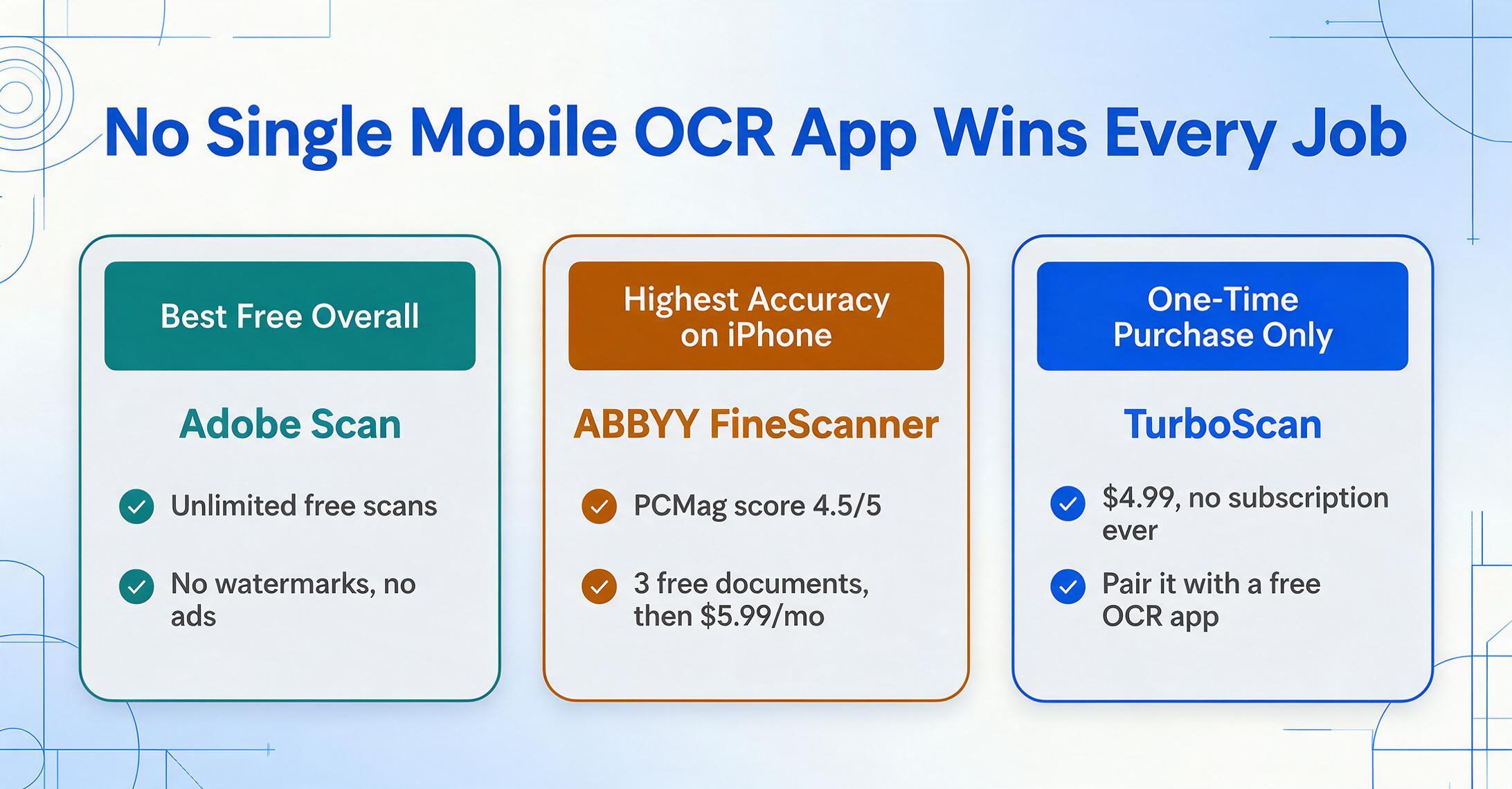
Keine einzelne App gewinnt in jeder Kategorie. Hier ist der schnelle Entscheidungsleitfaden, basierend auf dem, was Sie tatsächlich tun müssen:
| Ihr Szenario | Beste App | Zweitbeste | Warum |
|---|---|---|---|
| Beste kostenlose Gesamtlösung | Adobe Scan | Microsoft Lens | Beste Balance aus kostenlosen Funktionen, Scan-Qualität und OCR – keine Wasserzeichen, keine Werbung, unbegrenzte kostenlose Scans. |
| Ohne Installation (iPhone) | Apple Live Text | Google Lens | Integriert, funktioniert offline, keine App zum Herunterladen. Für schnelles Texterfassen geht nichts schneller. |
| Ohne Installation (Android) | Google Lens | Google Drive Scan | In jedes Android-Handy integriert. Sofortige Textextraktion plus Übersetzung. |
| Keine Werbung, kein Tracking, kostenlos | vFlat Scan | Text Fairy | Beide sind wirklich kostenlos und ohne Wasserzeichen. vFlat hat eine bessere Scan-Qualität; Text Fairy hat bessere Offline-OCR. |
| Höchste OCR-Genauigkeit (iPhone) | ABBYY FineScanner | Adobe Scan | Die OCR-Engine von ABBYY ist branchenführend, besonders bei mehrsprachigen Dokumenten. |
| Beste Offline-OCR | Text Fairy (Android) | Apple Live Text (iOS) | Beide funktionieren vollständig offline. Text Fairy unterstützt über 110 Sprachen; Live Text ist in die iOS-Kamera integriert. |
| Bücher scannen | vFlat Scan | ABBYY FineScanner | Die Entzerrung gekrümmter Seiten und die Zwei-Seiten-Erfassung von vFlat sind speziell für Bücher konzipiert. |
| Nur einmaliger Kauf | TurboScan | — | 4,99 $, kein Abo. Kombinieren Sie es mit Text Fairy oder Google Lens für OCR. |
| Microsoft-Office-Workflow | Microsoft Lens | Adobe Scan | Direkter Export nach Word, PowerPoint, OneNote – kostenlos, keine Werbung, kein Wasserzeichen. |
| Multi-Cloud-Auto-Upload | SwiftScan | CamScanner | SwiftScan leitet Scans automatisch an über 10 Cloud-Dienste weiter (kostenpflichtige Stufe). |
Häufig gestellte Fragen
Wie schneidet die OCR-Genauigkeit auf dem Handy im Vergleich zur Desktop-OCR ab?
Bei sauberen, gut beleuchteten, direkt von vorne aufgenommenen Drucksachen erreichen moderne mobile OCR-Engines die Genauigkeit von Desktop-Scannern – bei idealen Aufnahmen können Sie mit 95–99 % Zeichengenauigkeit rechnen. Der Unterschied zeigt sich unter schwierigen Bedingungen: gebogene Seiten, schlechtes Licht, Spiegelungen, Verwackeln und ungewöhnliche Winkel. Ein Desktop-Scanner sorgt jedes Mal für gleichmäßige Beleuchtung und eine flache Seite; eine Handykamera hängt von Ihrer Technik ab. Unser Leitfaden zu OCR vs. KI-Extraktion erklärt, wie sich die beiden Technologien bei verschiedenen Dokumenttypen unterscheiden.
Welche mobile OCR-App ist völlig kostenlos und ohne Einschränkungen?
Keine App ist in jeder Hinsicht völlig unbegrenzt. vFlat Scan kommt dem am nächsten: kostenlos, keine Werbung, keine Wasserzeichen, kein Konto, unbegrenzte Scans. Text Fairy ist auf Android ähnlich kostenlos mit ausgezeichneter Offline-OCR. Microsoft Lens ist kostenlos, ohne Werbung oder Wasserzeichen, erfordert aber ein Microsoft-Konto für den vollen Funktionsumfang. Die kostenlose Stufe von Adobe Scan ist großzügig (unbegrenzte Scans, 2 GB Speicher, OCR für Dokumente mit bis zu 25 Seiten), erfordert aber ein Adobe-Konto und eine Internetverbindung.
Können mobile OCR-Apps ohne Internet funktionieren?
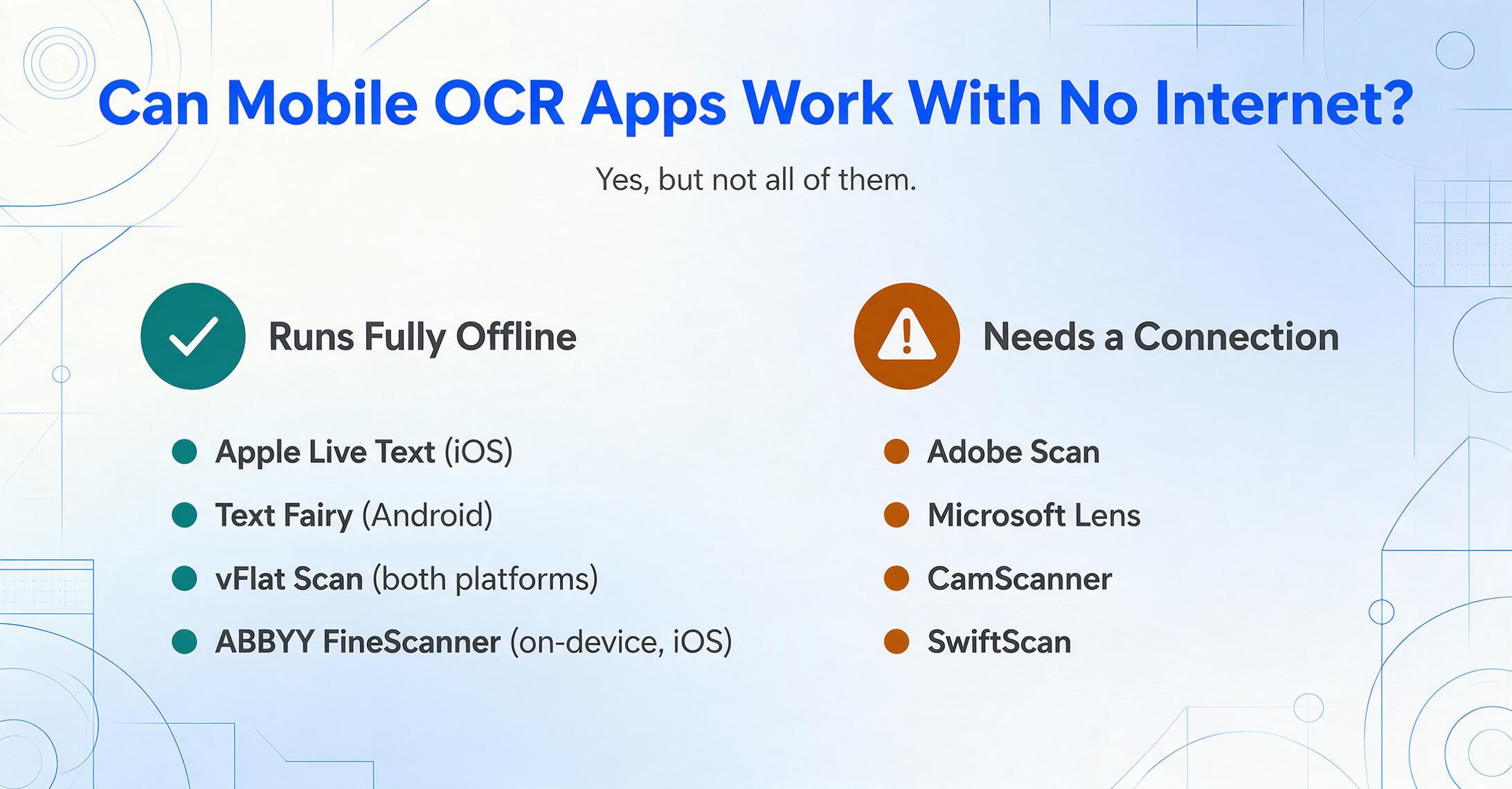
Ja, aber nicht alle. Apps, die OCR direkt auf dem Gerät verarbeiten, funktionieren vollständig offline: Apple Live Text (iOS), Text Fairy (Android), vFlat Scan (beide Plattformen) und der On-Device-Modus von ABBYY FineScanner (iOS). Apps, die auf Cloud-OCR setzen, benötigen Internet: Adobe Scan, Microsoft Lens, CamScanner und SwiftScan. Google Lens funktioniert teilweise offline, aber viele Funktionen erfordern eine Verbindung. Wenn Sie in Gebieten mit unzuverlässiger Konnektivität arbeiten, wählen Sie eine App aus der Offline-First-Gruppe.
Können mobile OCR-Apps Handschrift lesen?
Die meisten mobilen OCR-Apps sind für gedruckten Text ausgelegt und lesen Handschrift nicht zuverlässig. Apple Live Text bietet begrenzte Handschriftunterstützung (einigermaßen genau bei sauberer, druckschriftartiger Handschrift). ABBYY FineScanner verarbeitet etwas Handschrift, aber die Genauigkeit variiert stark je nach Lesbarkeit. Es gibt spezielle OCR-Tools für Handschrift – unsere Übersicht der besten Handschrift-OCR-Software deckt diese ab – aber die meisten allgemeinen mobilen Scanner-Apps liefern bei Schreibschrift oder unleserlicher Handschrift schlechte Ergebnisse.
Können mobile OCR-Apps nach Excel oder in strukturierte Daten exportieren?
Die meisten mobilen OCR-Apps geben durchsuchbare PDFs oder reinen Text aus – keine strukturierten Tabellendaten. Adobe Scan Premium exportiert nach Excel, und ABBYY FineScanner kann nach Excel und in andere Formate exportieren. Aber selbst diese Ausgaben sind „in eine Tabelle gesetzter Text“, keine nach Feldern organisierten strukturierten Daten. Wenn Sie Positionszeilen aus einer Rechnung in separaten Spalten benötigen oder eine Tabelle aus einem Foto in Tabellenzeilen umgewandelt werden soll, brauchen Sie ein KI-Dokumentextraktions-Tool wie ImageToTable.ai, das versteht, was jeder Text bedeutet, nicht nur, wo er auf der Seite steht.
Welche mobile OCR-App unterstützt die meisten Sprachen?
ABBYY FineScanner führt mit etwa 200 Sprachen, gefolgt von Text Fairy (110+ Sprachen), Google Lens (100+ Sprachen für Übersetzungen, weniger für natives OCR) und Adobe Scan (19 Sprachen). Die meisten anderen Apps unterstützen 20–30 Sprachen. Wenn Sie regelmäßig mit nicht-englischen Dokumenten arbeiten, ist ABBYY FineScanner die klare Wahl – aber es ist nur für iOS verfügbar und erfordert nach drei Dokumenten ein Abonnement.
Welche App erhält das ursprüngliche Dokumentlayout am besten?
Adobe Scan erhält das Layout besser als jede andere mobile App. Es erzeugt PDFs, die die ursprüngliche Positionierung von Text, Tabellen, Bildern und Unterschriften beibehalten, und unabhängige Tests haben bestätigt, dass es Strukturelemente besser erhält als Google Lens, Apple Notes oder Microsoft Lens. Der Kompromiss ist die Geschwindigkeit: Adobe Scan benötigt 5–6 Sekunden pro Seite. Für die Layout-Erhaltung in bearbeitbaren Formaten finden Sie in unserem Leitfaden zu OCR-Software Desktop- und webbasierte Alternativen.
Welche mobile OCR-App ist am besten für den Datenschutz geeignet?
Apps, die OCR vollständig auf dem Gerät verarbeiten, bieten den stärksten Datenschutz, da Ihre Dokumentbilder Ihr Telefon nie verlassen. Apple Live Text und vFlat Scan sind hier die besten Optionen – beide funktionieren vollständig offline und geben ausdrücklich an, keine Bilder hochzuladen. Text Fairy verarbeitet ebenfalls auf dem Gerät (allerdings mit optionaler Telemetrie, die Sie deaktivieren können). ABBYY FineScanner bietet einen On-Device-Modus, aber der genauere Cloud-Modus erfordert das Senden von Bildern an die Server von ABBYY. Cloud-abhängige Apps (Adobe Scan, CamScanner, SwiftScan) senden Bilder zur OCR-Verarbeitung an ihre Server – prüfen Sie deren Datenschutzrichtlinien, wenn die Vertraulichkeit Ihrer Dokumente eine Rolle spielt.
Nächste Schritte: Von gescanntem Text zu nutzbaren Daten
Mobile OCR-Apps haben den Punkt erreicht, an dem die Textextraktion bei sauberen, gedruckten Dokumenten, die unter angemessenen Bedingungen erfasst wurden, zuverlässig genug für den täglichen Gebrauch ist. Das Schwierige ist nicht mehr, den Text aus dem Bild zu bekommen – sondern das, was danach kommt. Die rohe OCR-Ausgabe ist eine Wand aus Wörtern. Wenn Sie eine Tabelle mit Spalten benötigen – Rechnungsnummern, Daten, Summen, Positionspositionen – brauchen Sie ein Tool, das die Bedeutung des Gelesenen versteht, nicht nur die Form der Buchstaben.
Das ist der Unterschied zwischen OCR und KI-Extraktion. OCR liest Zeichen. KI-Extraktion liest Dokumente: Sie weiß, dass „12.450,00" neben „Gesamtbetrag" der Rechnungsbetrag ist, dass „John Smith" unter „Autorisierte Unterschrift" ein Name ist und dass diese in verschiedene Spalten einer Tabelle gehören. Wenn Sie bereits ein Dokument mit Ihrem Telefon gescannt haben und auf eine Textseite starren und sich fragen, wie Sie es in Excel bekommen, dann ist genau diese Lücke das, was ImageToTable.ai schließen soll.
Handyfoto hochladen, Tabelle erhalten
Keine Anmeldung, keine Kreditkarte. Laden Sie ein Foto einer Quittung, Rechnung oder eines Dokuments hoch – sehen Sie in 10 Sekunden, wie KI-Datenextraktion aussieht.
Jetzt ausprobieren →Keine Anmeldung · Keine Kreditkarte · Ergebnisse in 10 Sekunden