Pourquoi votre Power Query casse
sur un rapport PDF mensuel
La première actualisation du mois échoue avec le même message que le mois dernier : The column 'Jan 2026' of the table wasn't found. Vous ouvrez l'éditeur Power Query, trouvez l'étape où cet ancien nom de colonne est codé en dur, corrigez-le, actualisez à nouveau, et le rapport se charge. Vous avez fait cela dix fois maintenant, et vous le referez le mois prochain, car le correctif répare une version du rapport, pas ce qui ne cesse de changer.
La requête n'est pas mal écrite. Elle est liée à un rapport que quelqu'un d'autre modifie chaque mois, et ce lien est tout le problème. Cet article montre où se produit le lien, pourquoi certaines ruptures sont bruyantes et d'autres silencieuses, et ce qui change réellement lorsque l'analyse cesse de dépendre de la position d'une colonne.
Points clés à retenir
- Un correctif de quinze minutes une fois par mois devient trois heures par an pour un rapport, et environ quinze heures sur cinq rapports.
- La rupture qui arrête votre actualisation est la moins coûteuse, car l'échec qui vous coûte cher est l'actualisation qui réussit et remplit la mauvaise colonne.
- Définissez les colonnes par leur signification plutôt que par leur nom ou leur position, et le rapport peut se réorganiser sans faire tomber votre requête.
L’actualisation qui échoue chaque mois
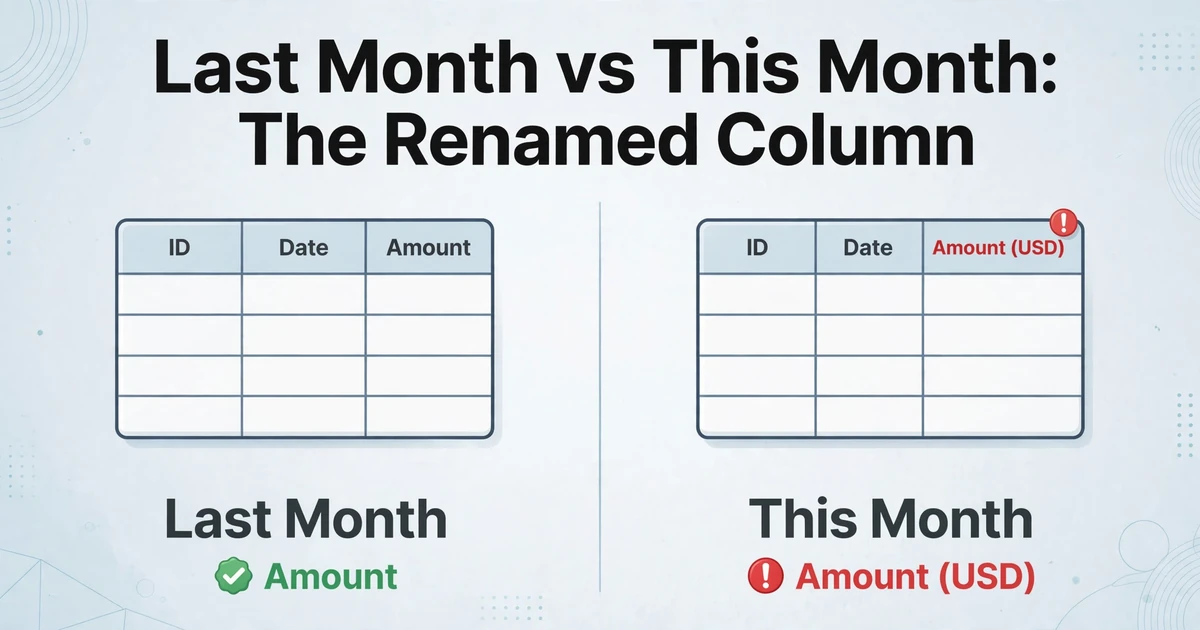
Un rapport récurrent est rarement un fichier figé. Le relevé bancaire ajoute une colonne pour le nouveau mois. L’export de fin de mois du fournisseur renomme « Amount » en « Amount (USD) » après une mise à jour système. Un champ abandonné disparaît complètement de la mise en page. La requête que vous avez créée était correcte par rapport à la sortie du mois dernier, et personne ne lui a dit que la sortie avait changé.
La documentation officielle de Microsoft décrit précisément cette défaillance : si un en-tête de colonne dans la source de données change après la création de la requête, Power Query « risque de ne plus trouver le nom de colonne attendu » et renvoie l’erreur The column '<column name>' of the table wasn't found. La réparation habituelle consiste à sélectionner Go To Error, ouvrir l’étape fautive, puis corriger la formule ou supprimer l’étape et laisser l’éditeur la reconstruire.
Ce schéma est familier à quiconque maintient une requête sur un rapport récurrent. La requête fonctionne cette semaine, un nouveau fichier arrive avec des en-têtes différents, et l’actualisation suivante signale une colonne manquante. Rien dans le rapport n’a annoncé le changement, et rien dans la requête n’était prêt à l’accueillir.
Chaque réparation remet la requête en état de fonctionner avec une version du rapport. La version suivante est déjà en cours de génération.
Ce que fait réellement votre requête
Pour comprendre pourquoi l'erreur revient sans cesse, regardez ce que Power Query stocke réellement. Le volet Applied Steps est une recette, et chaque étape est une ligne de code M qui nomme les colonnes qu'elle touche. Rename Column, Changed Type, Remove Columns et Reorder Columns référencent toutes les colonnes explicitement, par nom ou par position.
La documentation de Microsoft sur les types de données montre la forme directement. L'étape automatique Changed Type écrit les noms de colonnes dans la formule : Table.TransformColumnTypes(#"Promoted Headers",{{"OrderID", type
number}, {"CustomerID", type text}, ...}).
That example is fine for a fixed source. Point it at a monthly report that
renames a field and the step is now looking for something that no longer
exists. The same is true of the rename function: if a referenced column is
missing, the operation raises an error unless you explicitly tell it to
ignore or null the miss.
The second half of the problem sits in how Power Query reads a PDF in the first place. A PDF is not a spreadsheet. It is a set of glyphs placed at coordinates, with no built-in notion of rows, columns, or field names. The connector infers a table by reading the spatial layout, so a small change in margins, spacing, or a moved signature block can be interpreted as a different column structure. That is the "position" in position-based parsing: the parser builds the table from where things sit, then the transformation steps describe that built table by name. Merged headers, spanning cells, and multi-page tables each add their own structural distortion, the kind collected in this guide to correction de l'extraction des cellules fusionnées.
Une dépendance vient de la position, l'autre des noms. Un rapport récurrent qui modifie l'un ou l'autre transforme une requête fonctionnelle en travail de réparation mensuel.
Pourquoi l'erreur est structurelle, pas une mauvaise requête
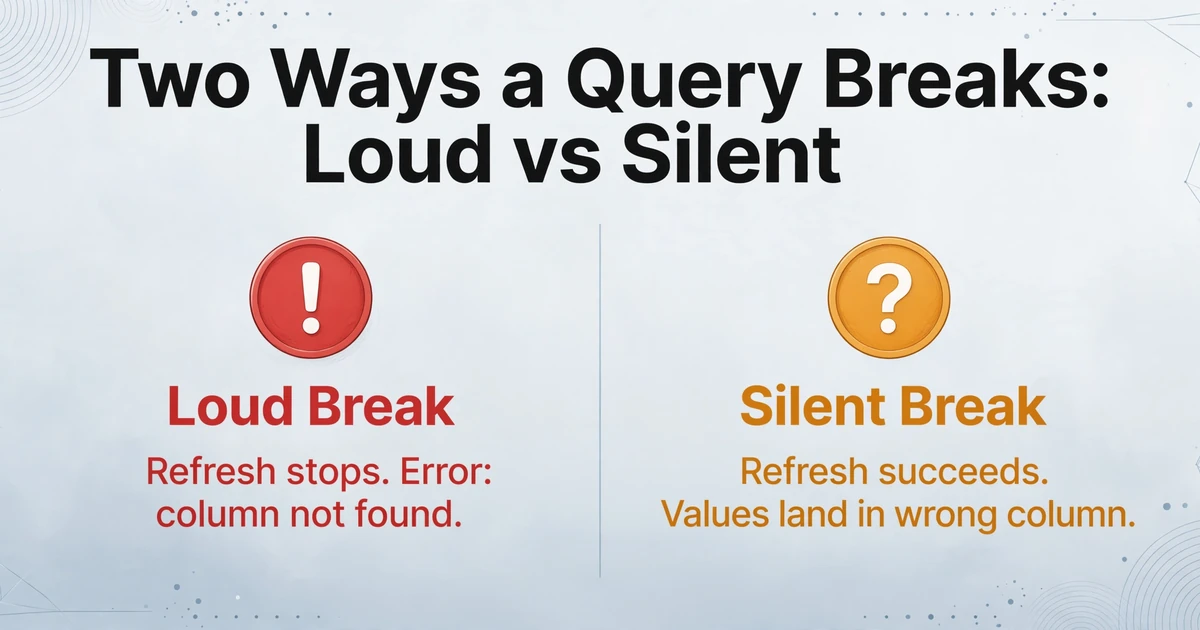
Il existe deux façons distinctes d'échouer, et elles coûtent des montants différents.
L'erreur bruyante arrête l'actualisation. Un nom de colonne codé en dur n'existe plus, Power Query lève l'erreur « wasn't found », et le rapport ne se chargera pas tant que quelqu'un ne l'aura pas corrigé. Douloureux, mais visible. Les données sont soit fausses, soit absentes, et vous savez lesquelles.
L'erreur silencieuse laisse l'actualisation réussir et remplit la mauvaise colonne. Cela se produit lorsque le rapport conserve ses noms de champs mais les réorganise ou les restructure, ou lorsque le connecteur lit une disposition décalée comme de nouvelles colonnes. Rien ne génère d'erreur. Les valeurs atterrissent simplement au mauvais endroit, et l'erreur remonte en aval sous forme de total incorrect ou de champ non concordant. C'est le mode de défaillance derrière des résultats d'extraction incohérents, et c'est pourquoi la conception des champs compte autant que leur emplacement, un point abordé dans les erreurs courantes de conception de champs.
Ensuite, il y a le résidu que l'actualisation laisse derrière elle. Lorsqu'une requête renvoie moins de colonnes que lors du chargement précédent, le Excel Table qu'elle alimente ne rétrécit pas toujours pour correspondre. Un utilisateur sur la Microsoft Tech Community a décrit le résultat comme une colonne « fantôme », une colonne vide héritée de la structure du chargement précédent qui continue d'apparaître à côté des vraies données. La sortie de la requête est propre ; la destination ne l'est pas.
C'est pourquoi la solution de contournement populaire n'est qu'à moitié efficace. Vous pouvez arrêter de référencer les colonnes par nom et les référencer par position à la place, en utilisant Table.ColumnNames pour saisir « la troisième colonne » quel que soit son nom. Cela survit à un renommage. Cela ne survit pas à une réorganisation, qui change quelle colonne est la troisième. Vous avez échangé une dépendance de nom contre une dépendance de position, et le rapport peut modifier l'une ou l'autre. Les formules en aval qui pointent vers une colonne renommée ou supprimée font apparaître leurs propres références cassées par-dessus cela.
La pause bruyante est la moins chère. L'échec coûteux, c'est l'actualisation qui réussit et remplit silencieusement la mauvaise colonne.
La facture de réparation que vous ne détaillez jamais
Personne ne soumet de note de frais pour une correction de requête de quinze minutes, et c'est exactement pour cela que le coût reste invisible. Faites le calcul quand même. Une correction par mois, quinze minutes chacune, représente trois heures par an pour un seul rapport. Si vous gérez cinq rapports récurrents, cela représente environ quinze heures, soit la majeure partie de deux journées de travail, consacrées à réparer une configuration censée fonctionner toute seule.
Ce chiffre s'inscrit dans un schéma beaucoup plus large de maintenance de feuilles de calcul. Nettoyer et préparer les données avant toute analyse est une taxe bien connue sur le temps des analystes. Une analyse fragile est une ligne contributive dans ce budget, et c'est la ligne qui se répète sans jamais diminuer.
Le scénario du rapport récurrent rend le schéma plus net. Les équipes qui exécutent les mêmes douze relevés mensuels via un seul flux de travail n'ont à construire la requête qu'une seule fois, mais elles doivent la maintenir en vie douze fois par an. Il y a aussi un risque de connaissance intégré : la personne qui comprend les Applied Steps est souvent la seule à pouvoir les corriger. Quand cette personne est en congé, le rapport attend.
Une configuration ponctuelle qui nécessite une correction mensuelle n'est pas une configuration ponctuelle. C'est un abonnement avec une facture variable.
La solution : lier les colonnes au sens, pas à la position
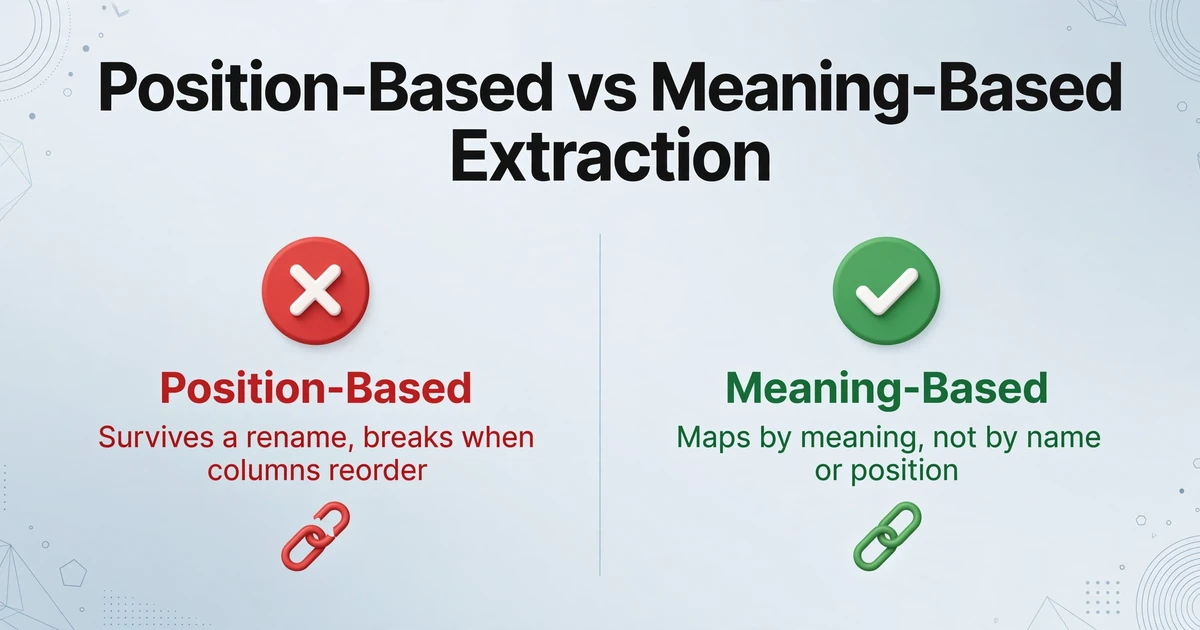
Le cycle de réparation continue parce que la couche d'analyse continue de poser deux questions spécifiques à la version : à quelle position se trouve cette valeur, et comment s'appelle cette colonne ce mois-ci. Changez la question en « que signifie cette valeur » et la mise en page du rapport cesse de faire partie du contrat de la requête.
C'est ce que fait Custom Column Extraction. Au lieu de dessiner des zones ou d'écrire des règles basées sur les positions, vous saisissez les noms de colonnes que vous voulez, comme « Statement Date », « Total Amount » et « Account Number ». L'IA lit le document et localise chaque valeur en comprenant ce que le nom de colonne signifie, où que se trouve cette valeur et quel que soit le libellé source. Un renommage de « Amount » en « Amount (USD) » correspond toujours à votre colonne « Total Amount », car la correspondance est basée sur le sens plutôt que sur le texte exact ou les coordonnées.
Transposé aux étapes que vous maintenez actuellement, le changement est simple. Il n'y a pas d'étape Changed Type codant en dur un nom de mois, car rien n'est épinglé aux en-têtes du tableau construit. Il n'y a pas d'étape Reorder qui casse lorsque le rapport se réordonne. Vous définissez les colonnes de sortie une fois, et la même définition s'exécute sur chaque version du rapport.
Les fichiers sont traités en toute sécurité et ne sont pas stockés.
Deux fonctionnalités complémentaires assurent le nettoyage qui suit généralement l'extraction. Le post-traitement des données de l'outil peut normaliser les dates, les montants et les numéros de référence dans le format que vous spécifiez lors du même passage, de sorte qu'une colonne nommée « Statement Date (YYYY-MM-DD) » revienne déjà cohérente au lieu de nécessiter une seconde étape de mise en forme. C'est la même discipline décrite dans notre guide sur la standardisation des données fournisseurs entre formats. Et comme le traitement par lots est intégré dès le départ, vous pouvez téléverser un dossier de rapports mensuels en une seule fois et obtenir une feuille de calcul fusionnée plutôt qu' un résultat par fichier.
La limite importante est ce que cela remplace. L'extraction sémantique prend en charge la couche de lecture des documents, la partie qui était verrouillée sur les positions et les noms du rapport. Elle ne supprime pas Power Query de votre flux de travail. L' outil renvoie une feuille de calcul propre et déjà structurée, et Power Query reste un excellent outil pour tout ce qui suit : transformations de logique métier, fusions et colonnes calculées sur des données déjà sous forme tabulaire. Pour les équipes qui souhaitent voir le côté analyse de manière autonome, la procédure pas à pas pour extraire un tableau propre d'un PDF et le parcours général PDF vers feuille de calcul couvrent les aspects techniques.
Ce que cela ne résout pas
L'honnêteté compte plus ici qu'un argumentaire soigné, car une décision de workflow fondée sur une affirmation exagérée échouera de la même manière que la requête.
Cela ne touche pas à votre requête existante. L'outil lit les documents et renvoie une feuille de calcul. Il n'écrit pas dans Power Query, ne régénère pas vos Applied Steps, ni ne met à jour une requête automatiquement. Vous remplacez l'étape d'analyse, pas l'automatisation de la maintenance de l'ancienne.
Cela ne fait pas de correspondance de champs entre documents. Il mappe les champs de chaque document à vos colonnes nommées. Comparer une valeur d'un document à une valeur d'un autre et décider automatiquement est une tâche différente, qui relève de votre logique en aval, pas de cette étape.
Il ne peut pas inventer une valeur absente du rapport. Si la colonne de janvier est présente, il la trouvera. Si le rapport omet entièrement un champ, aucune méthode ne sait ce qui aurait dû s'y trouver. Vous verrez un vide et le signalerez pour examen. Une lecture sémantique reste une lecture.
La reconnaissance a des limites sur les entrées de mauvaise qualité. Les scans propres et les PDF nativement numériques donnent les meilleurs résultats. Les scans très délavés ou en basse résolution réduisent la précision, et ces sorties méritent une passe de vérification. L'objectif n'est pas de supprimer le jugement humain, mais de le déplacer de la reconstruction d'une requête vers la vérification des valeurs qui nécessitent un second regard.
Questions fréquentes
Pourquoi mon Power Query casse-t-il lorsque les noms de colonnes changent ?
Parce que les étapes de transformation stockent les noms de colonnes sur lesquels elles agissent. Une étape Changed Type, Rename ou Remove Columns cherche un nom spécifique, et lorsque l'en-tête source change, Power Query ne peut plus le trouver et renvoie "The column of the table wasn't found." La solution consiste à corriger cette étape pour le fichier de ce mois-ci, c'est pourquoi le même problème revient avec la version suivante.
Qu'est-ce qu'une colonne fantôme dans Power Query ?
Une colonne fantôme est une colonne vide qui persiste dans le tableau Excel après une actualisation, généralement lorsque la requête renvoie moins de colonnes que lors du chargement précédent. Le résultat de la requête est correct, mais le tableau de destination conserve une colonne de l'ancienne structure. Les rapports de la communauté décrivent son apparition imprévisible, et la solution fiable consiste à reconstruire le tableau plutôt que d'actualiser par-dessus l'ancienne structure.
Puis-je faire référencer des colonnes par position au lieu du nom dans Power Query ?
Oui, en utilisant Table.ColumnNames pour sélectionner une colonne par son index. Cela résout le cas du renommage, car la requête ne se soucie plus du nom de la colonne. Cela ne résout pas le cas du réordonnancement, car la position de la colonne change. Vous avez déplacé la fragilité plutôt que de l'éliminer, et les références en aval cassent toujours lorsqu'une colonne est renommée ou supprimée.
Est-ce qu'ImageToTable.ai met à jour ou écrit dans mon Power Query ?
Non. Il remplace l'étape de lecture du document et renvoie une feuille de calcul structurée. Il ne modifie pas votre requête, ne touche pas à vos Applied Steps, et ne s'exécute pas dans Power Query. De nombreuses équipes conservent Power Query pour la logique métier en aval et utilisent l'extraction pour l'analyse qui cassait auparavant.
Gérera-t-il un rapport où une colonne entière disparaît ?
Il renverra une valeur vide pour le champ manquant plutôt que d'en fabriquer une. C'est le comportement correct. Si un champ réellement requis disparaît de la source, la bonne réaction est de remarquer le vide et de vérifier le rapport source, pas d'accepter un nombre synthétisé.
La configuration que vous avez créée une fois devrait rester en place. Le ticket de réparation mensuel s'ouvre tout seul parce que l'analyse demande sans cesse où se trouve une valeur et comment s'appelle l'en-tête de ce mois. Lorsqu'elle demande plutôt ce que signifie la valeur, le rapport peut changer de mise en page sans faire tomber votre requête avec lui.