Pourquoi les cellules fusionnées cassent-elles
votre extraction de tableau ?
Si votre feuille de calcul extraite contient des cellules vides là où les en-têtes fusionnés devraient se trouver, ou des valeurs qui débordent dans les mauvaises colonnes — vous avez rencontré le problème structurellement le plus complexe de l'extraction de tableaux. Les symptômes sont impossibles à manquer : des lignes qui semblent n'appartenir à aucun groupe visible, des en-têtes qui ne s'appliquent qu'à la moitié des colonnes, ou une feuille de calcul qui nécessite plus de réparations manuelles après extraction qu'elle n'en a fait gagner.

Points clés à retenir
- Votre feuille de calcul extraite contient des cellules vides là où les libellés devraient se trouver et des valeurs qui débordent dans les mauvaises colonnes — vous savez que quelque chose est cassé, mais vous n'arrivez pas à en nommer la cause.
- Les cellules fusionnées créent un décalage fondamental entre la mise en page visuelle et les grilles de données : la valeur se trouve dans une seule cellule, toutes les autres cellules de la plage fusionnée sont vides par conception, et aucun outil d'extraction ne peut reconstruire une grille plate à partir d'une structure intrinsèquement non plate.
- Utilisez l'IA pour lire correctement chaque valeur, puis appliquez le raccourci de dissociation et de remplissage d'Excel (sélectionner les cellules vides, =↑, Ctrl+Entrée) pour réparer la grille en moins de 30 secondes par colonne — l'écart entre la mise en page visuelle et les données structurées se comble avec une passe de post-traitement de deux minutes.
Pourquoi les cellules fusionnées sont-elles un problème si difficile pour l'extraction de tableaux ?
Pour comprendre pourquoi les cellules fusionnées cassent l'extraction, il faut voir ce qu'un outil d'extraction de tableaux voit réellement. Lorsque vous regardez un tableau, les lignes s'alignent, les colonnes s'alignent, et les cellules fusionnées s'étendent sur plusieurs positions. L'outil voit quelque chose de différent — un ensemble de coordonnées avec du texte, et il doit reconstruire la grille à partir de ces seules coordonnées.
Une cellule fusionnée crée une inadéquation fondamentale. Visuellement, une cellule semble occuper l'espace de deux ou trois lignes ou colonnes. Structurellement, la valeur se trouve dans exactement une cellule — généralement la cellule en haut à gauche de la plage fusionnée. Toutes les autres cellules de cette plage sont vides par conception. L'outil d'extraction doit choisir : laisser ces positions vides (ce qui produit des espaces) ou déduire que les vides doivent reprendre la valeur fusionnée (ce qui risque une mauvaise attribution).
Ce n'est pas un bug d'un outil en particulier. Chaque approche — de l'extraction basée sur l'IA à l'OCR traditionnel en passant par les analyseurs PDF — doit contourner ce problème. La bonne nouvelle, c'est que les cellules fusionnées suivent des schémas prévisibles. Une fois que vous reconnaissez le schéma à l'origine du problème, vous pouvez appliquer la bonne correction sans refaire l'extraction.
Cause racine 1 — Cellules fusionnées en lignes (descriptions multilignes)
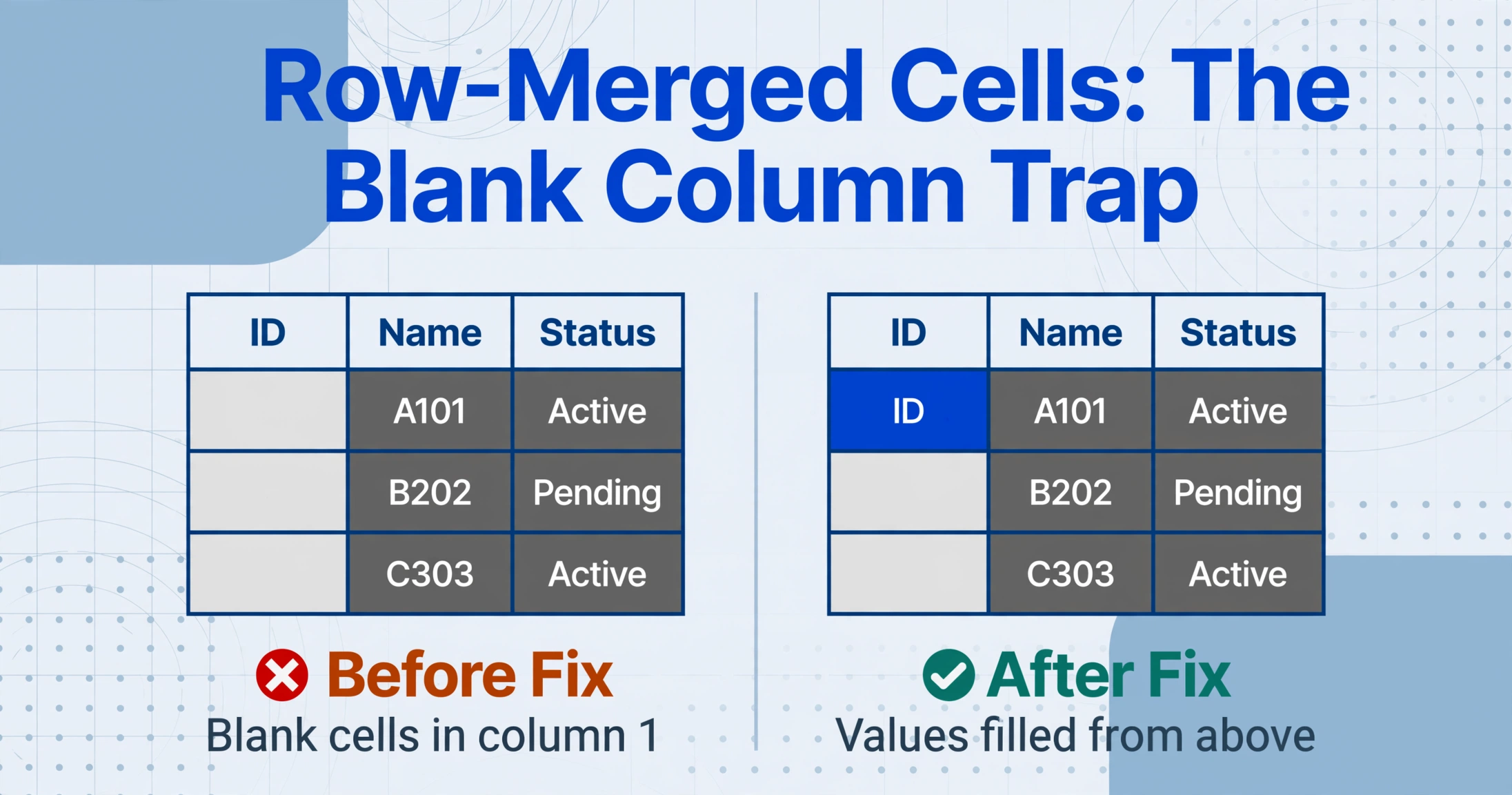
Symptôme : La première colonne de votre tableau extrait contient des cellules vides. Tout le reste semble correct, mais une colonne présente des espaces aléatoires.
C'est le problème le plus courant et le plus facile à corriger. Les cellules fusionnées en lignes apparaissent lorsqu'une seule étiquette s'applique à plusieurs lignes de données en dessous — par exemple, un tableau de lignes de facture où « Fournitures de bureau » est fusionné sur les lignes des stylos, du papier, du toner d'imprimante et des trombones. Après l'extraction, les lignes existent mais la première colonne affiche « Fournitures de bureau » uniquement sur la première ligne, avec des cellules vides sur les lignes suivantes.
Pourquoi cela arrive : La cellule fusionnée contient une valeur dans une seule cellule ; les cellules en dessous sont structurellement vides (elles font partie de la plage fusionnée, ce ne sont pas des cellules indépendantes). Certains outils copient la valeur vers le bas — mais c'est une supposition. D'autres ne renvoient que ce qui est physiquement présent, laissant des espaces.
La correction — Dans Excel : sélectionnez la colonne avec les espaces → Accueil → Rechercher et sélectionner → Valeur vide → tapez = et appuyez sur la touche fléchée ↑ → appuyez sur Ctrl+Entrée. Cela remplit chaque cellule vide avec la valeur de la cellule directement au-dessus. Copiez ensuite la colonne et collez-la en tant que valeurs pour verrouiller les données. Dans Google Sheets, le même processus fonctionne : sélectionnez les vides, tapez =, appuyez sur ↑, appuyez sur Ctrl+Entrée (ou Cmd+Entrée sur Mac).
Les cellules fusionnées en lignes sont le problème le moins coûteux à résoudre, car la correction est une opération unique qui affecte une seule colonne et ne déplace jamais de données entre les colonnes.
Cause racine 2 — Cellules fusionnées sur les colonnes (en-têtes étendus)
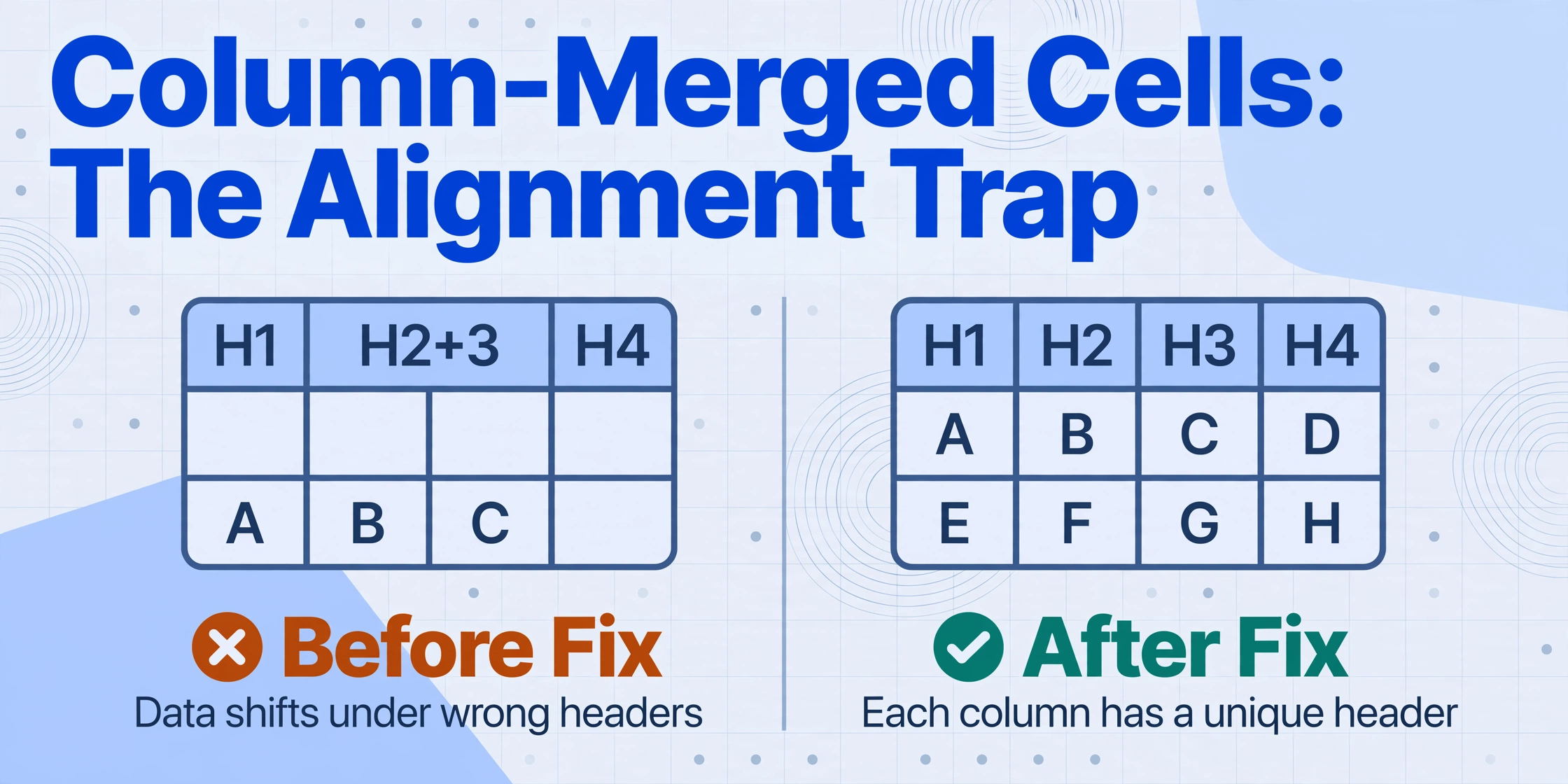
Symptôme : Les valeurs apparaissent sous de mauvais en-têtes de colonnes. Le nombre de colonnes est incohérent entre la ligne d'en-tête et les lignes de données, et la signification de chaque colonne change en cours de tableau.
Les cellules fusionnées sur les colonnes sont plus perturbatrices car elles affectent l'alignement. Lorsqu'un en-tête s'étend sur deux ou trois colonnes — par exemple, un en-tête « Q1 2026 » couvrant janvier, février et mars — l'outil d'extraction doit décider du nombre de colonnes du tableau. S'il compte l'en-tête fusionné comme une seule colonne, chaque ligne de données en dessous se décale de deux positions vers la gauche. S'il compte correctement les colonnes sous-jacentes mais lit l'en-tête fusionné comme appartenant uniquement à la première colonne, la relation sémantique est perdue.
C'est ici que naissent la plupart des erreurs de désalignement de colonnes. Un en-tête fusionné force l'outil à deviner les limites de la grille, et différents outils devinent différemment. Certains dupliquent le texte de l'en-tête sur toutes les colonnes concernées ; d'autres ne l'attribuent qu'à la première colonne, laissant les autres sans en-tête.
La solution nécessite de comprendre la hiérarchie de colonnes prévue. Dans Excel, après l'extraction :
- Insérez une ligne d'assistance sous l'en-tête pour reconstruire manuellement la disposition complète des colonnes.
- Dissociez les cellules d'en-tête fusionnées à l'aide de
Fusionner et centrer→Dissocier les cellules. - Remplissez les cellules d'en-tête devenues vides avec les bons libellés de colonnes en vous référant au document d'origine.
- Supprimez la ligne d'assistance et vérifiez que chaque colonne de données possède désormais un en-tête unique et correct.
Cela prend plus de temps que la correction des lignes fusionnées, car vous devez reconstruire la structure des colonnes à partir de votre connaissance du document — l'outil ne peut pas déduire la hiérarchie de manière fiable.
Cause racine 3 — Cellules fusionnées imbriquées (lignes + colonnes combinées)
Symptôme : Le tableau extrait est fondamentalement cassé. Les lignes et les colonnes ne s'alignent pas, les valeurs apparaissent à des positions illogiques et le nombre total de cellules ne correspond à aucune dimension de grille attendue.
Les cellules fusionnées imbriquées — où une seule cellule s'étend sur plusieurs lignes et plusieurs colonnes — sont le scénario le plus difficile. On les trouve dans les états financiers complexes, les calendriers d'essais cliniques et les chronologies de projets à plusieurs niveaux. Une cellule couvrant 2 colonnes et 3 lignes crée un trou rectangulaire qui perturbe simultanément la détection des lignes et des colonnes.
Les outils OCR traditionnels et les analyseurs PDF comme Tabula ou pdfplumber échouent généralement complètement sur les fusions imbriquées, produisant des nombres de lignes et de colonnes incorrects. Les outils basés sur l'IA sont plus performants pour lire le texte dans les régions fusionnées, mais peinent toujours à reconstruire une grille plate correspondant à la structure d'origine.
La solution est une approche en deux passes. D'abord, exécutez l'extraction avec un outil d'IA qui préserve les métadonnées de plage de cellules — des informations sur les cellules fusionnées et sur le nombre de lignes et de colonnes qu'elles couvrent. Azure Document Intelligence et certains outils modernes basés sur des modèles de vision renvoient ces métadonnées dans leur sortie JSON. Ensuite, dans Excel ou Google Sheets, reconstruisez manuellement la région concernée :
- Identifiez chaque région fusionnée dans le document original (comptez le nombre de lignes et de colonnes qu'elle couvre).
- Insérez des lignes ou des colonnes vides dans le tableau extrait pour correspondre aux dimensions de la plage.
- Utilisez la technique de dissociation et de remplissage de la Cause racine 1 sur chaque colonne concernée.
- Recoupez les nombres de lignes avec l'original pour confirmer qu'aucune donnée n'a été perdue.
C'est un travail manuel qui prend 5 à 15 minutes par tableau selon la complexité. La réponse honnête est qu'aucun outil actuel ne gère automatiquement les cellules fusionnées imbriquées avec une fiabilité de 100 %.
Quand passer à l’étape supérieure — fusions en escalier
Il existe un schéma de cellules fusionnées pour lequel le conseil le plus pratique est : arrêtez d’essayer de l’automatiser. Les fusions en escalier se produisent lorsque les cellules fusionnées forment un motif diagonal ou en gradins — une cellule de la ligne 1 couvre les colonnes A–B, une cellule de la ligne 2 couvre les colonnes B–C, une cellule de la ligne 3 couvre les colonnes C–D. Cela crée des limites de chevauchement qu’aucun algorithme de reconstruction de grille ne gère correctement, car la structure sous-jacente viole l’hypothèse d’une matrice de cellules sans chevauchement.
Les fusions en escalier apparaissent le plus souvent dans les rapports Excel créés manuellement et les sorties comptables héritées, où la mise en page visuelle a été privilégiée au détriment de la cohérence structurelle.
Comment identifier les fusions en escalier : ouvrez le PDF ou l’image source et tracez les zones fusionnées à l’œil. Si vous voyez un motif où les zones fusionnées ne s’alignent pas en rangées et colonnes nettes — où les limites de fusion zigzaguent — vous avez affaire à un motif en escalier.
La solution honnête : prétraitez le document manuellement avant l’extraction. Ouvrez le fichier source dans Excel, dissociez toutes les cellules, remplissez les valeurs vers le bas et en travers, puis enregistrez une version simplifiée. Ensuite, lancez l’extraction sur la copie nettoyée. Cet investissement initial de 5 à 10 minutes permet d’économiser plus de 30 minutes de correction de sorties d’extraction défectueuses.
La solution pratique — extraction IA + post-traitement dissocier-et-remplir

Pour les trois causes profondes, le flux de travail le plus fiable ne consiste pas à trouver un outil qui « gère parfaitement les cellules fusionnées » — car cet outil n’existe pas. Il s’agit de combiner deux étapes qui font chacune ce qu’elles font le mieux.
Étape 1 — extraction IA : utilisez un outil d’extraction sans modèle comme ImageToTable.ai (il utilise l’Extraction de colonnes personnalisées : vous saisissez les noms de colonnes souhaités, et l’IA localise les valeurs par leur sens, et non par leur position). Cela gère mieux la variation des documents que les outils OCR ou basés sur des modèles. L’IA lit chaque valeur du tableau, y compris le texte dans les zones fusionnées. Elle ne peut pas reconstruire la hiérarchie des cellules fusionnées en une grille plate sans espaces — mais c’est une limite du format de grille plate, pas de l’IA.
Étape 2 — post-traitement Excel : appliquez la technique dissocier-et-remplir de la cause racine 1 pour les fusions de lignes. Reconstruisez les en-têtes manuellement pour les fusions de colonnes (cause racine 2). Utilisez l’approche en deux passes pour les fusions imbriquées (cause racine 3). Pour les fusions en escalier, simplifiez le document source avant l’extraction.
Ce flux de travail — l’IA lit le contenu, Excel répare la structure — gère environ 90 % des scénarios de cellules fusionnées en 5 à 15 minutes. Les 10 % restants (motifs en escalier) sont rares en dehors des feuilles de calcul internes héritées.
FAQ
Pourquoi mon tableau extrait contient-il des cellules vides ?
La cause la plus fréquente est la fusion de cellules en lignes. L'outil ne trouve la valeur fusionnée que dans la première cellule de la plage et laisse les autres vides. Utilisez la technique de dissociation et de remplissage dans Excel pour corriger cela en moins de 30 secondes.
L'IA peut-elle gérer parfaitement les cellules fusionnées ?
Pas encore. Les outils basés sur l'IA comme ImageToTable.ai lisent correctement le texte dans les zones fusionnées, mais ils ne peuvent pas reconstruire une grille plate parfaite lorsque les fusions couvrent plusieurs dimensions. Le format de grille plate est fondamentalement incompatible avec les cellules fusionnées. Un post-traitement dans Excel reste nécessaire et le sera pour un avenir prévisible.
Comment savoir si mon tableau a des fusions en escalier ?
Ouvrez le document source et tracez visuellement les limites fusionnées. Si elles forment un motif en zigzag ou diagonal où les cellules se chevauchent de manière irrégulière, il s'agit d'une fusion en escalier. Celles-ci sont rares dans les rapports professionnels mais courantes dans les fichiers Excel hérités conçus pour l'impression plutôt que pour le traitement de données.
Existe-t-il un moyen d'éviter les cellules fusionnées dans le document source ?
Si vous contrôlez la création du document source, évitez complètement les cellules fusionnées. Utilisez Centrer sur la sélection au lieu de Fusionner les cellules pour l'étalement visuel. Dans les PDF provenant d'outils de reporting, configurez la sortie pour répéter les en-têtes plutôt que de les fusionner. Cela élimine le problème à la source.
Le module complémentaire Google Sheets gère-t-il les cellules fusionnées différemment ?
Le module complémentaire Google Sheets pour ImageToTable.ai utilise le même moteur que l'application web. Il extrait correctement les valeurs des zones fusionnées, mais la sortie contient toujours des cellules vides là où les valeurs fusionnées en lignes doivent être remplies. Le même post-traitement de dissociation et de remplissage s'applique en utilisant le raccourci de remplissage de Google Sheets (Ctrl+Entrée après avoir sélectionné les cellules vides).
L'écart entre la mise en page visuelle et les données structurées, c'est là que les cellules fusionnées font leurs dégâts. Un outil d'IA sans modèle récupère les bonnes valeurs. Une passe de post-traitement de deux minutes corrige la grille. Ensemble, ils gèrent 90 % des cas de cellules fusionnées — sans que vous deveniez expert du modèle de tableau d'un outil particulier.
Essayez l'extraction de tableau sur votre documentSans inscription · Sans carte bancaire · Résultats en 10 secondes