結合セルがテーブル抽出を壊す理由とは?
その原因と修正方法
抽出したスプレッドシートに、結合ヘッダーがあるべき場所に空白セルがあったり、値が誤った列に流れ込んだりしていませんか? それはテーブル抽出における最も構造的に複雑な問題に直面している証拠です。症状は明らかです:どの表示グループにも属さないように見える行、列の半分にしか適用されないヘッダー、あるいは抽出後に手作業での修正が、節約できた時間よりも多く必要になるスプレッドシート。
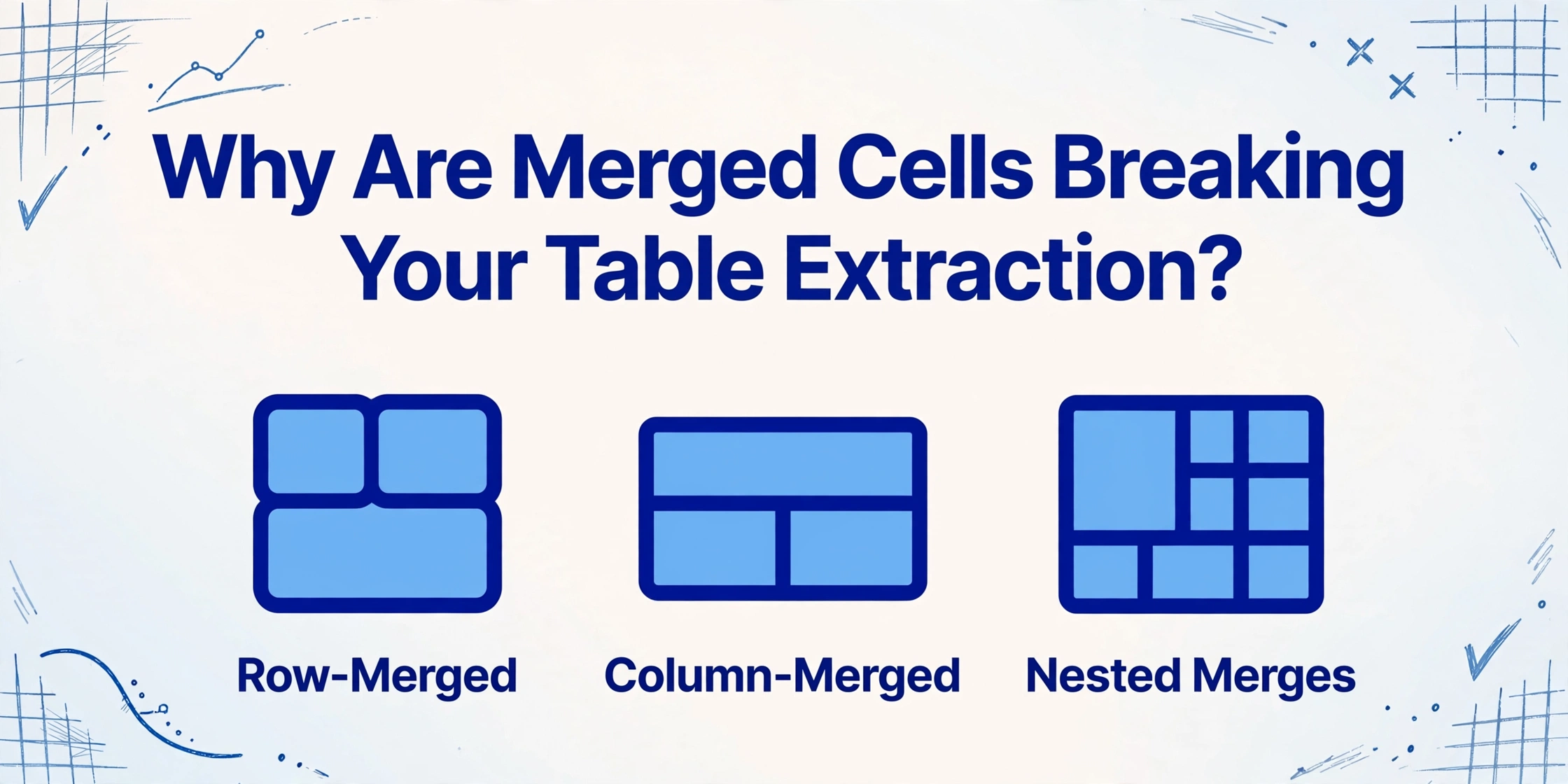
重要なポイント
- 抽出したスプレッドシートに、ラベルがあるべき場所に空白セルがあり、値が誤った列に流れ込んでいる — 何かが壊れていることは分かっても、原因を特定できない状態です。
- 結合セルは、視覚的なレイアウトとデータグリッドの間に根本的な不一致を生み出します:値は正確に1つのセルにのみ存在し、結合範囲内の他のすべてのセルは設計上空です。どの抽出ツールも、本質的にフラットではない構造からフラットなグリッドを再構築することはできません。
- AIを使ってすべての値を正確に読み取り、その後Excelの「結合解除とフィル」ショートカット(空白を選択、=↑、Ctrl+Enter)を適用して、列ごとに30秒以内でグリッドを修復しましょう — 視覚的なレイアウトと構造化データのギャップは、2分の後処理で埋まります。
結合セルがテーブル抽出にとってなぜ難しい問題なのか?
結合セルが抽出を壊す理由を理解するには、テーブル抽出ツールが実際に何を見ているかを知る必要があります。テーブルを見るとき、行は揃い、列は揃い、結合セルは複数の位置にまたがっています。ツールが見ているのはそれとは異なります — テキストが付いた座標の集合であり、その座標だけからグリッドを再構築しなければなりません。
結合セルは根本的な不一致を生み出します。視覚的には、1つのセルが2つまたは3つの行や列のスペースを占めているように見えます。構造的には、値は正確に1つのセル — 通常は結合範囲の左上のセル — に存在します。その範囲内の他のすべてのセルは設計上空です。抽出ツールは選択を迫られます:それらの位置を空白のままにするか(ギャップが生じる)、空白に結合値を引き継ぐべきだと推測するか(誤った帰属のリスクがあります)。
これは特定のツールのバグではありません。AIベースの抽出から従来のOCR、PDFパーサーまで、あらゆるアプローチがこれに対処しなければなりません。良いニュースは、結合セルが予測可能なパターンに当てはまることです。問題を引き起こしているパターンを認識できれば、抽出をやり直すことなく正しい修正を適用できます。
根本原因1 — 行結合セル(複数行の説明)
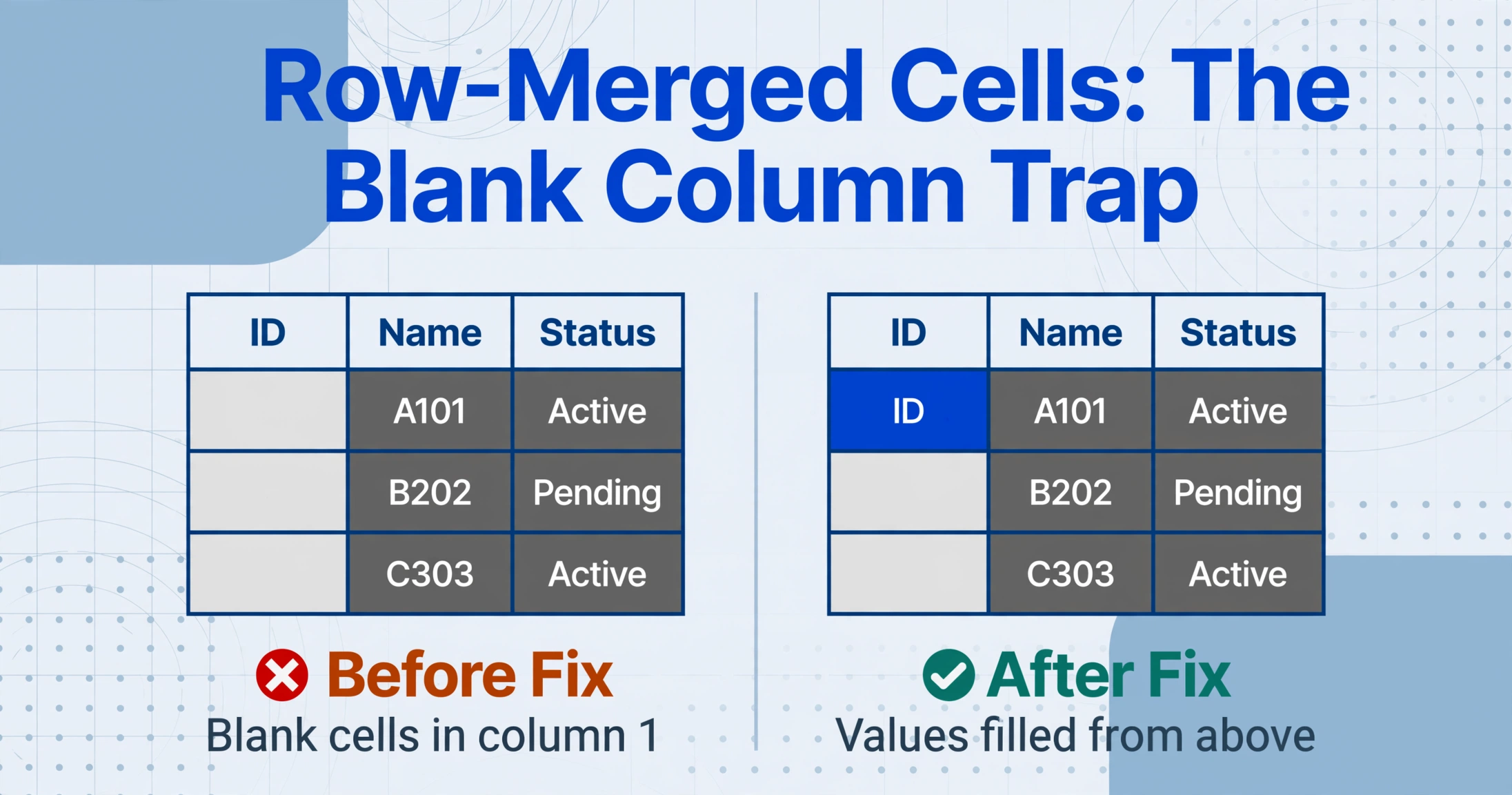
症状:抽出したテーブルの最初の列に空白セルがあります。他のすべては正しく見えますが、1つの列にランダムなギャップがあります。
これは最も一般的で、最も簡単に修正できます。行結合セルは、1つのラベルがその下の複数のデータ行に適用される場合に現れます — たとえば、請求書の明細テーブルで「事務用品」がペン、紙、トナー、バインダークリップの行にまたがって結合されている場合です。抽出後、行は存在しますが、最初の列には「事務用品」が最初の行にのみ表示され、後続の行は空白セルになります。
なぜ起こるのか:結合セルには1つのセルに1つの値が含まれています。下のセルは構造的に空です(独立したセルではなく、結合範囲の一部です)。一部のツールは値を下にコピーします — しかしそれは推測です。他のツールは物理的に存在するものだけを返し、空白を残します。
修正方法 — Excelの場合:空白のある列を選択 → ホーム → 検索と選択 → ジャンプ → 空白セル → =と入力して↑矢印キーを押す → Ctrl+Enterを押します。これにより、すべての空白セルがすぐ上のセルの値で埋められます。次に列をコピーして値として貼り付け、データを固定します。Google スプレッドシートでも同じ流れで動作します:空白を選択し、=と入力し、↑を押し、Ctrl+Enter(MacではCmd+Enter)を押します。
行結合セルは最もコストがかからない問題です。修正が1つの列に影響し、列間でデータを移動させることがない単一の操作だからです。
根本原因2 — 列結合セル(見出しのスパン)
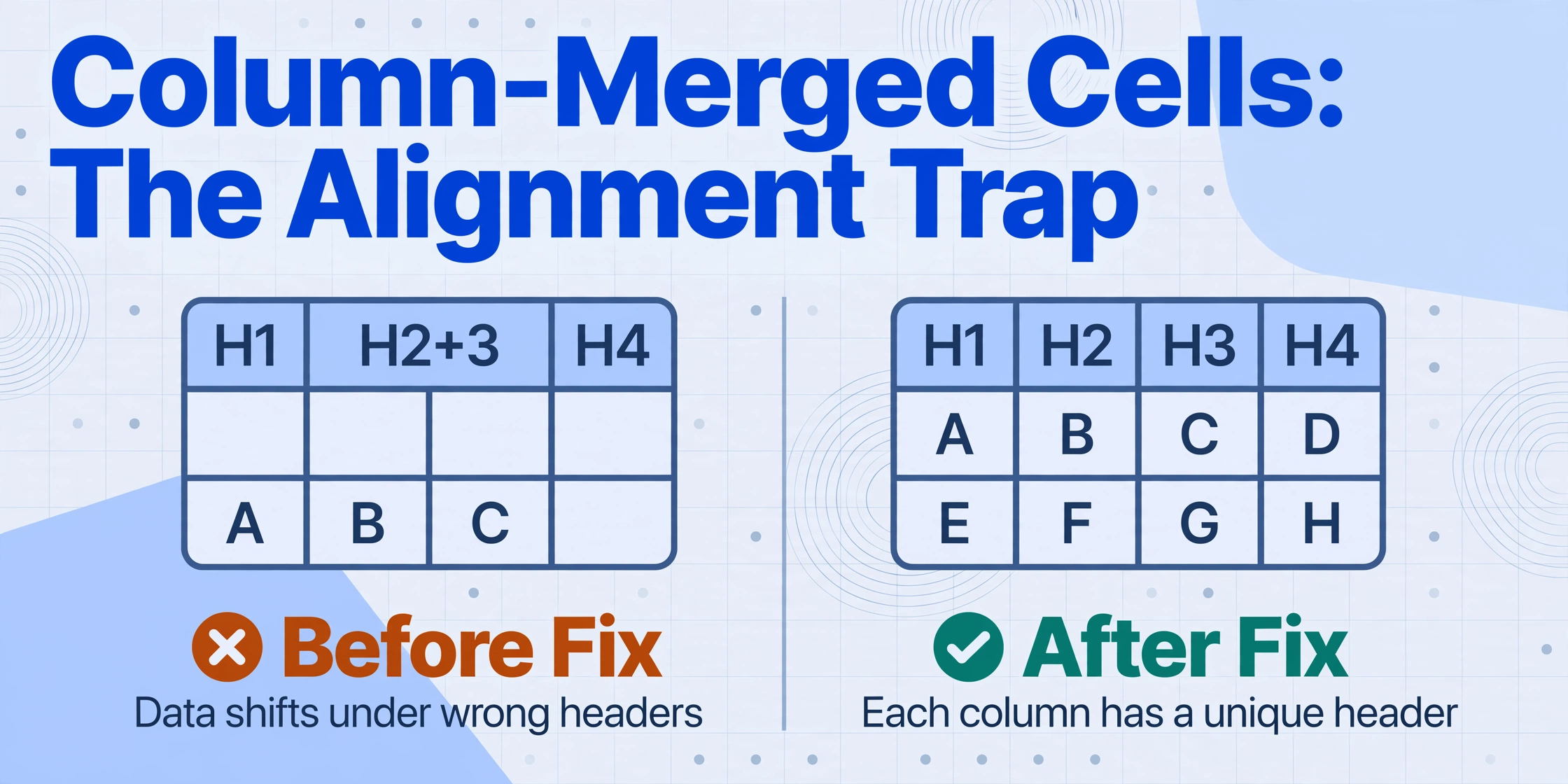
症状: 値が誤った列見出しの下に表示される。見出し行とデータ行で列数が一致せず、表の途中で各列の意味が変わってしまう。
列結合セルは配置に影響するため、より深刻な問題を引き起こします。見出しが2列または3列にまたがる場合(たとえば「Q1 2026」という見出しが1月、2月、3月をカバーする場合)、抽出ツールは表の列数を決定する必要があります。結合された見出しを1列として数えると、その下のすべてのデータ行が2つ左にずれます。基になる列を正しく数えても、結合された見出しが最初の列にのみ属するものとして読み取られると、意味的な関係が失われます。
ここで、ほとんどの列のずれエラーが発生します。結合された見出しがあると、ツールはグリッドの境界を推測せざるを得ず、ツールによって推測方法が異なります。またがるすべての列に見出しテキストを複製するツールもあれば、最初の列にのみ割り当てて残りを見出しなしにするツールもあります。
修正方法は、意図された列の階層を理解する必要があります。Excelで抽出後、次の手順を実行します:
- 見出しの下にヘルパー行を挿入し、完全な列レイアウトを手動で再構築します。
Merge & Center→Unmerge Cellsを使用して、結合された見出しセルを解除します。- 元のドキュメントを参照して、新しく空白になった見出しセルに正しい列ラベルを入力します。
- ヘルパー行を削除し、各データ列に一意で正しい見出しがあることを確認します。
行結合の修正よりも時間がかかります。ドキュメントに関する知識から列構造を再構築する必要があるためです。ツールは階層を確実に推測できません。
根本原因3 — ネストされた結合セル(行と列の組み合わせ)
症状: 抽出された表が根本的に壊れています。行と列が揃わず、論理的に意味をなさない位置に値が現れ、セル総数が想定されるグリッドの寸法と一致しません。
ネストされた結合セル(1つのセルが複数の行と複数の列の両方にまたがるもの)は、最も困難なシナリオです。これらは複雑な財務諸表、治験スケジュール、マルチレベルのプロジェクトタイムラインに現れます。2列×3行にまたがるセルは長方形の穴を作り、行と列の両方の検出を同時に狂わせます。
従来のOCRツールやTabula、pdfplumberのようなPDFパーサーは、ネストされた結合ではほぼ完全に失敗し、誤った行数・列数を出力します。AIベースのツールは結合領域内のテキストの読み取りでは優れていますが、元の構造に一致するフラットなグリッドを再構築する点では依然として苦戦します。
修正方法は2パスアプローチです。まず、セル結合のメタデータ(どのセルが結合され、何行・何列にまたがっているか)を保持するAIツールで抽出を実行します。Azure Document Intelligenceや一部の最新ビジョンモデルベースのツールは、このメタデータをJSON出力で返します。次に、ExcelまたはGoogleスプレッドシートで、該当領域を手動で再構築します。
- 元のドキュメントから各結合領域を特定し、それが何行・何列にまたがっているか数えます。
- 抽出された表に、結合の寸法に合わせて空白の行または列を挿入します。
- 根本原因1の「結合解除と値の充填」テクニックを、該当する各列に適用します。
- 行数を元のドキュメントと照合し、何も欠落していないことを確認します。
これは手作業であり、複雑さに応じて表1つあたり5〜15分かかります。正直なところ、現在ネストされた結合セルを100%の信頼性で自動処理できるツールは存在しません。
エスカレーションのタイミング — 階段状パターンのマージ
マージされたセルのパターンの中で、最も現実的なアドバイスは「自動化を諦める」というものです。階段状マージは、マージされたセルが斜めまたは階段状のパターンを形成する場合に発生します。行1のセルが列A〜Bにまたがり、行2のセルが列B〜Cに、行3のセルが列C〜Dにまたがるようなケースです。これにより重複するスパン境界が生まれ、グリッド再構築アルゴリズムでは正しく処理できません。なぜなら、基盤となる構造が非重複セルマトリックスの前提に反するからです。
階段状マージは、視覚的なレイアウトが構造的な一貫性よりも優先された、手作業で作成されたExcelレポートやレガシーな会計プリントアウトで最もよく見られます。
階段状マージの見分け方:元のPDFまたは画像を開き、マージされた領域を目で追ってください。マージされた領域がきれいな行と列に整列せず、マージの境界がジグザグになっているパターンが見えたら、それは階段状パターンです。
正直な解決策:抽出前にドキュメントを手動で前処理します。ソースファイルをExcelで開き、すべてのセルのマージを解除し、値を上下左右に埋めて、簡素化したバージョンを保存します。その後、クリーンアップしたコピーに対して抽出を実行します。この最初の5〜10分の投資で、壊れた抽出結果の修正に30分以上かかる手間を省けます。
実用的な解決策 — AI抽出+マージ解除・値埋めの後処理

3つの根本原因すべてにわたって、最も信頼できるワークフローは「マージされたセルを完璧に処理する」ツールを見つけることではありません — そんなツールは存在しないからです。重要なのは、それぞれが得意とする2つのステージを組み合わせることです。
ステージ1 — AI抽出:ImageToTable.aiのようなテンプレート不要の抽出ツールを使用します(カスタム列抽出を使用:列名を入力すると、AIが位置ではなく意味によって値を特定します)。これにより、OCRやテンプレートベースのツールよりも文書のバリエーションにうまく対応できます。AIはテーブル内のすべての値(マージされた領域内のテキストも含む)を読み取ります。マージされたセルの階層をギャップのないフラットなグリッドに再構築することはできません — しかし、それはフラットグリッド形式の制限であり、AIの欠点ではありません。
ステージ2 — Excelでの後処理:行マージには根本原因1のマージ解除・値埋めテクニックを適用します。列マージにはヘッダーを手動で再構築します(根本原因2)。ネストされたマージには2パスアプローチを使用します(根本原因3)。階段状マージの場合は、抽出前にソースドキュメントを簡素化します。
このワークフロー — AIが内容を読み取り、Excelが構造を修復する — により、マージされたセルのシナリオの約90%を5〜15分で処理できます。残りの10%(階段状パターン)は、レガシーな内部スプレッドシート以外ではまれです。
よくある質問
抽出した表に空白セルがあるのはなぜ?
最も多い原因はセルの結合(行結合)です。ツールは結合範囲の先頭セルにのみ値を入れ、残りは空白のままにします。Excelの「結合解除して埋める」操作で30秒以内に修正できます。
AIは結合セルを完璧に処理できる?
まだできません。ImageToTable.aiのようなAIツールは結合領域内のテキストを正確に読み取りますが、複数の次元にまたがる結合を完全なフラットグリッドに再構築することはできません。フラットグリッド形式は結合セルと根本的に互換性がありません。Excelでの後処理は今後も必要です。
表が階段状結合かどうか見分けるには?
元のドキュメントを開き、結合の境界線を目で追ってください。セルが不規則に重なるジグザグや斜めのパターンがあれば、それが階段状結合です。業務レポートでは稀ですが、データ処理ではなく印刷用に作られた古いExcelファイルによく見られます。
元のドキュメントで結合セルを避ける方法は?
元のドキュメントを作成できる立場なら、結合セルを完全に避けてください。見た目の結合には「セルを結合」ではなく「選択範囲内で中央」を使ってください。レポートツールからのPDFでは、ヘッダーを結合せずに繰り返す設定にすることで、根本的に問題を解決できます。
Googleスプレッドシートのアドオンでは結合セルの扱いが違う?
ImageToTable.aiのGoogleスプレッドシートアドオンはWebアプリと同じエンジンを使用しています。結合領域から値は正確に抽出しますが、行結合の値を埋める必要がある空白セルは出力に残ります。Googleスプレッドシートのフィルダウンショートカット(空白セル選択後Ctrl+Enter)で同じ後処理が適用できます。
結合セルが被害をもたらすのは、視覚的なレイアウトと構造化データのギャップです。テンプレート不要のAIツールが値を正確に取得します。2分の後処理でグリッドを修正します。この2つを組み合わせれば、結合セルのケースの90%を処理できます — 特定のツールのテーブルモデルの専門家になる必要はありません。
ドキュメントでテーブル抽出を試す登録不要 · クレジットカード不要 · 10秒で結果表示