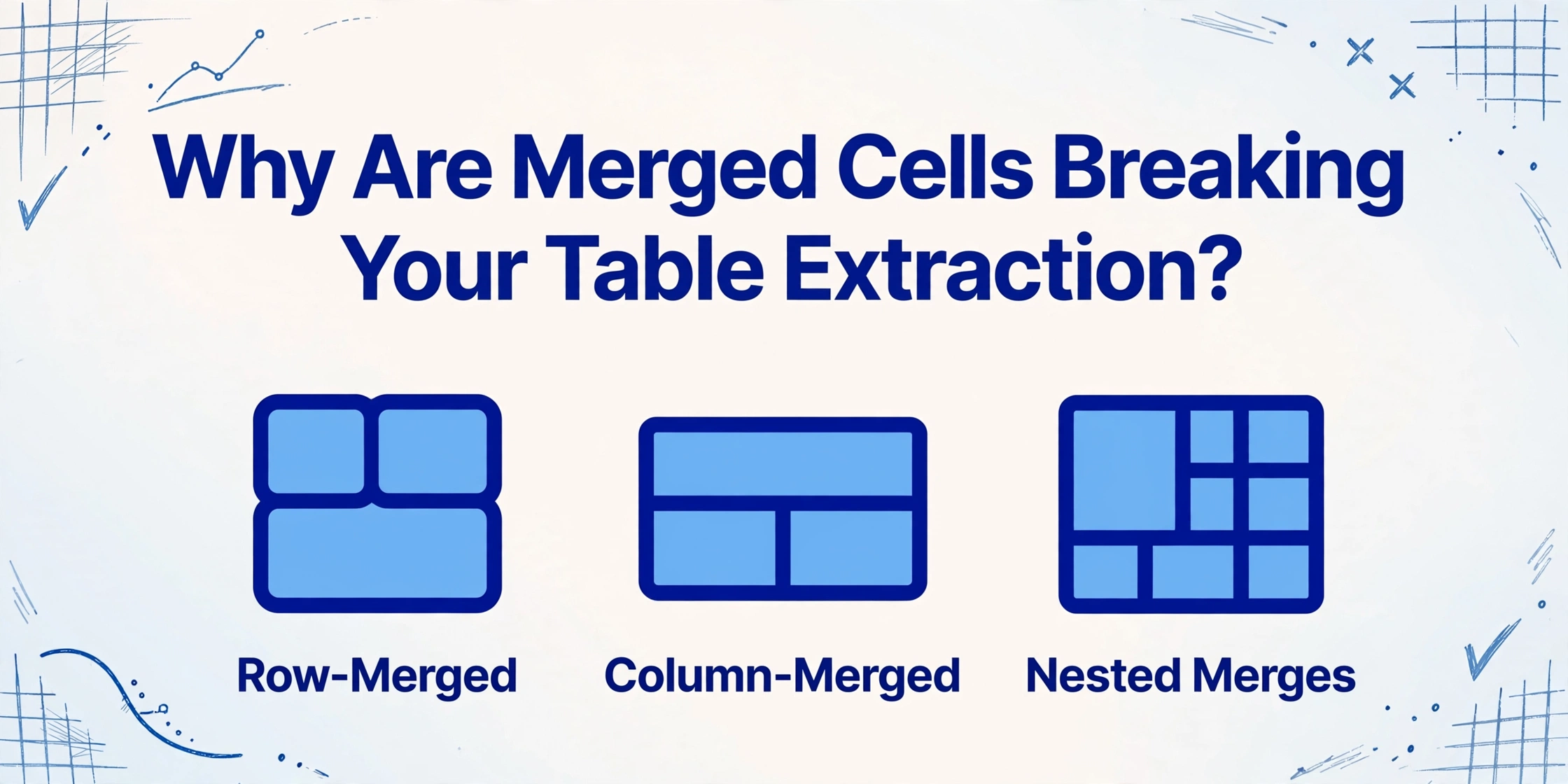
¿Por qué las celdas combinadas rompen
su extracción de tablas?
Si su hoja de cálculo extraída tiene celdas en blanco donde deberían estar los encabezados combinados, o valores que se derraman en columnas equivocadas, ha encontrado el problema estructuralmente más complejo en la extracción de tablas. Los síntomas son inconfundibles: filas que parecen no pertenecer a ningún grupo visible, encabezados que solo aplican a la mitad de las columnas, o una hoja de cálculo que requiere más reparación manual después de la extracción de lo que le ahorró.
Conclusiones clave
- Su hoja de cálculo extraída tiene celdas en blanco donde deberían estar las etiquetas y valores que se derraman en columnas equivocadas: usted sabe que algo está roto, pero no puede nombrar la causa con precisión.
- Las celdas combinadas crean un desajuste fundamental entre el diseño visual y las cuadrículas de datos: el valor vive en exactamente una celda, todas las demás celdas del rango combinado están vacías por diseño, y ninguna herramienta de extracción puede reconstruir una cuadrícula plana a partir de una estructura inherentemente no plana.
- Use IA para leer cada valor correctamente y luego aplique el atajo de descombinar y rellenar de Excel (seleccione los espacios en blanco, =↑, Ctrl+Entrar) para reparar la cuadrícula en menos de 30 segundos por columna: la brecha entre el diseño visual y los datos estructurados se cierra con una pasada de posprocesamiento de dos minutos.
¿Por qué las celdas combinadas son un problema tan difícil para la extracción de tablas?
Para entender por qué las celdas combinadas rompen la extracción, necesita ver lo que realmente ve una herramienta de extracción de tablas. Cuando usted mira una tabla, las filas se alinean, las columnas se alinean y las celdas combinadas abarcan múltiples posiciones. La herramienta ve algo diferente: un conjunto de coordenadas con texto, y debe reconstruir la cuadrícula solo a partir de esas coordenadas.
Una celda combinada crea un desajuste fundamental. Visualmente, una celda parece ocupar el espacio de dos o tres filas o columnas. Estructuralmente, el valor vive exactamente en una celda, normalmente la celda superior izquierda del rango combinado. Todas las demás celdas de ese rango están vacías por diseño. La herramienta de extracción debe elegir: dejar esas posiciones en blanco (lo que produce huecos) o inferir que los espacios en blanco deben llevar el valor combinado (lo que arriesga una atribución incorrecta).
Esto no es un error de ninguna herramienta en particular. Todos los enfoques — desde la extracción basada en IA hasta el OCR tradicional y los analizadores de PDF — tienen que sortearlo. La buena noticia es que las celdas combinadas siguen patrones predecibles. Una vez que reconoce qué patrón está causando el problema, puede aplicar la solución correcta sin rehacer la extracción.
Causa raíz 1: celdas combinadas en filas (descripciones de varias líneas)
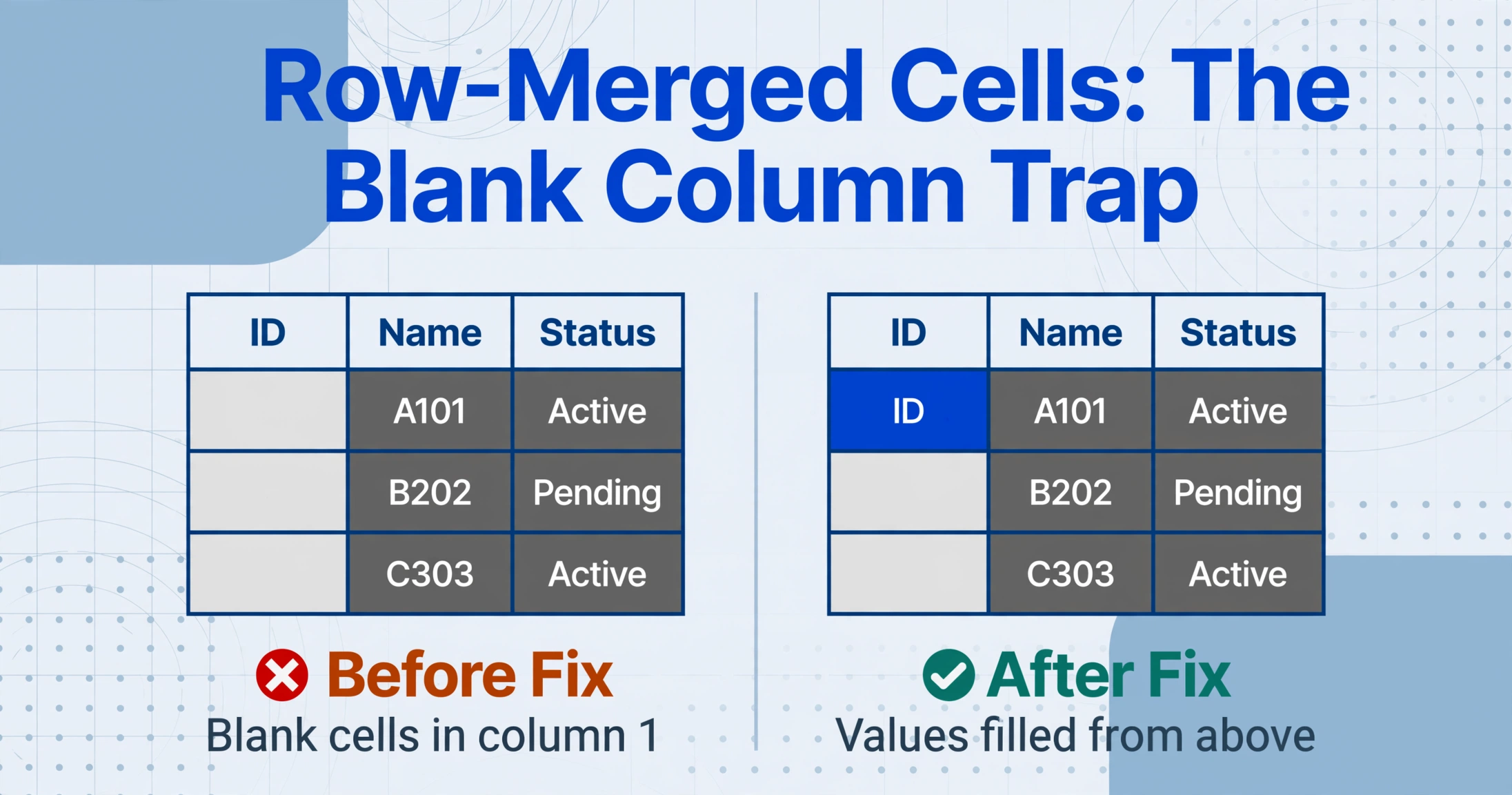
Síntoma: la primera columna de su tabla extraída tiene celdas vacías. Todo lo demás se ve correcto, pero una columna tiene huecos aleatorios.
Este es el más común y el más fácil de corregir. Las celdas combinadas en filas aparecen cuando una sola etiqueta se aplica a varias filas de datos debajo de ella — por ejemplo, una tabla de líneas de factura donde "Suministros de oficina" está combinado en varias filas para bolígrafos, papel, tóner de impresora y clips sujetapapeles. Después de la extracción, las filas existen pero la primera columna muestra "Suministros de oficina" solo en la primera fila, con celdas vacías en las filas siguientes.
Por qué sucede: la celda combinada contiene un valor en una celda; las celdas de abajo están estructuralmente vacías (parte del rango combinado, no celdas independientes). Algunas herramientas copian el valor hacia abajo, pero eso es una suposición. Otras devuelven solo lo que está físicamente presente, dejando espacios en blanco.
La solución — En Excel: seleccione la columna con espacios en blanco → Inicio → Buscar y seleccionar → Ir a especial → Blancos → escriba = y presione la tecla de flecha ↑ → presione Ctrl+Intro. Esto llena cada celda vacía con el valor de la celda directamente encima. Luego copie la columna y péguela como valores para fijar los datos. En Google Hojas de cálculo, el mismo flujo funciona: seleccione los espacios en blanco, escriba =, presione ↑, presione Ctrl+Intro (o Cmd+Intro en Mac).
Las celdas combinadas en filas son el problema más barato de resolver porque la solución es una sola operación que afecta una columna y nunca desplaza datos entre columnas.
Causa raíz 2 — Celdas con columnas combinadas (encabezados que abarcan varias columnas)
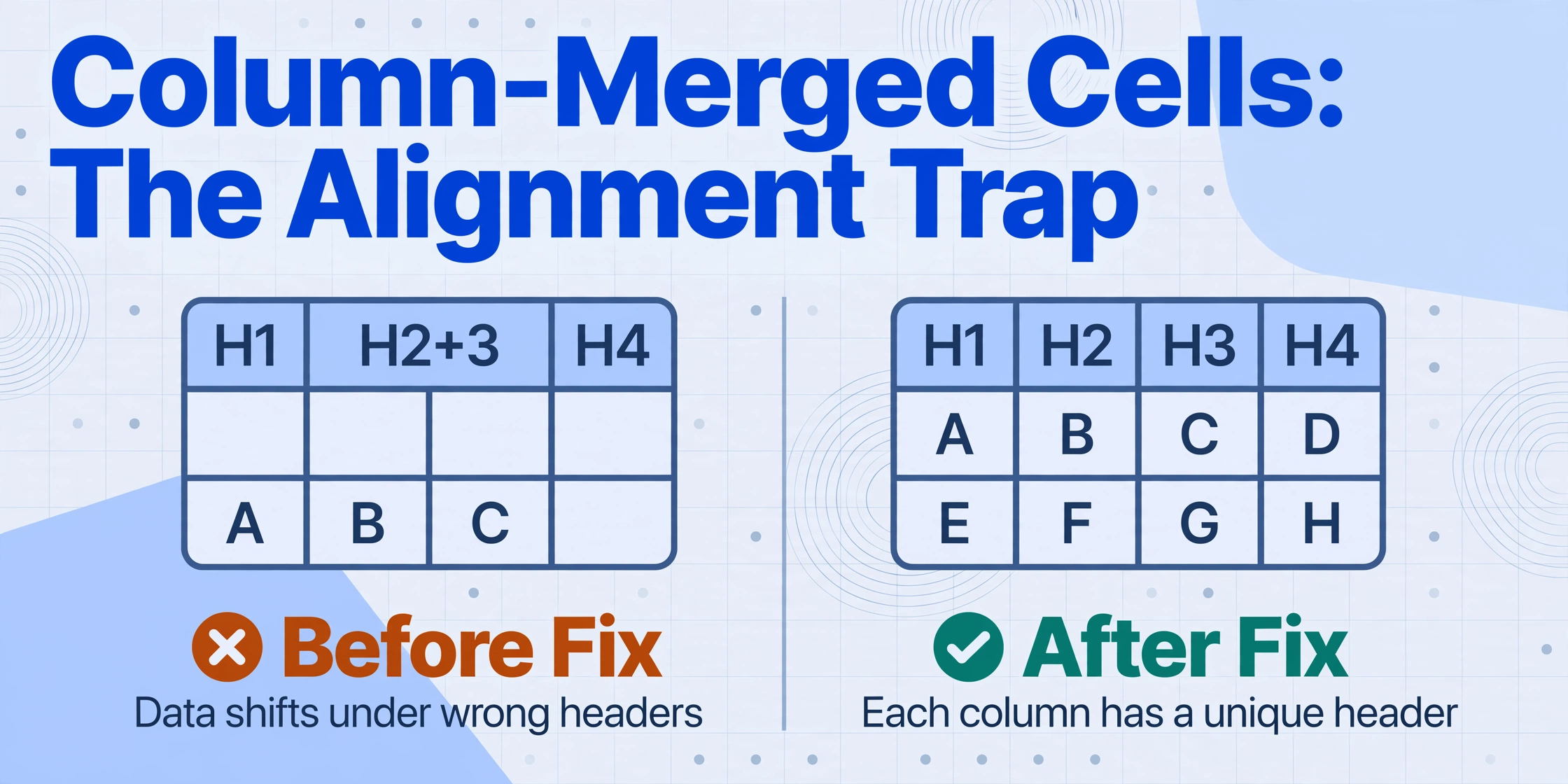
Síntoma: Los valores aparecen bajo encabezados de columna incorrectos. El número de columnas es inconsistente entre la fila de encabezados y las filas de datos, y el significado de cada columna cambia a mitad de la tabla.
Las celdas con columnas combinadas son más problemáticas porque afectan la alineación. Cuando un encabezado abarca dos o tres columnas — por ejemplo, un encabezado "Q1 2026" que cubre enero, febrero y marzo — la herramienta de extracción debe decidir cuántas columnas tiene la tabla. Si cuenta el encabezado combinado como una sola columna, cada fila de datos debajo se desplaza dos posiciones a la izquierda. Si cuenta correctamente las columnas subyacentes pero interpreta el encabezado combinado como perteneciente solo a la primera columna, se pierde la relación semántica.
Aquí es donde se originan la mayoría de los errores de desalineación de columnas. Un encabezado combinado obliga a la herramienta a adivinar los límites de la cuadrícula, y diferentes herramientas adivinan de manera distinta. Algunas duplican el texto del encabezado en todas las columnas abarcadas; otras lo asignan solo a la primera columna, dejando el resto sin encabezado.
La solución requiere comprender la jerarquía de columnas prevista. En Excel, después de la extracción:
- Inserte una fila auxiliar debajo del encabezado para reconstruir manualmente el diseño completo de columnas.
- Separe las celdas de encabezado combinadas usando
Combinar y centrar→Separar celdas. - Complete las celdas de encabezado recién vacías con las etiquetas de columna correctas consultando el documento original.
- Elimine la fila auxiliar y verifique que cada columna de datos tenga ahora un encabezado único y correcto.
Esto lleva más tiempo que la corrección de filas combinadas porque debe reconstruir la estructura de columnas basándose en su conocimiento del documento — la herramienta no puede inferir la jerarquía de manera confiable.
Causa Raíz 3 — Celdas Combinadas Anidadas (Filas + Columnas)
Síntoma: La tabla extraída está fundamentalmente rota. Las filas y columnas no se alinean, los valores aparecen en posiciones ilógicas y el recuento total de celdas no coincide con ninguna dimensión de cuadrícula esperada.
Las celdas combinadas anidadas — donde una sola celda abarca múltiples filas y columnas — son el escenario más complejo. Aparecen en estados financieros complejos, cronogramas de ensayos clínicos y líneas de tiempo de proyectos multinivel. Una celda que abarca 2 columnas y 3 filas crea un hueco rectangular que desajusta la detección de filas y columnas simultáneamente.
Las herramientas OCR tradicionales y los analizadores de PDF como Tabula o pdfplumber suelen fallar por completo en combinaciones anidadas, produciendo recuentos incorrectos de filas y columnas. Las herramientas basadas en IA se desempeñan mejor al leer texto dentro de regiones combinadas, pero aún tienen dificultades para reconstruir una cuadrícula plana que coincida con la estructura original.
La solución es un enfoque de dos pasos. Primero, ejecute la extracción con una herramienta de IA que conserve los metadatos de extensión de celda — información sobre qué celdas están combinadas y sobre cuántas filas y columnas. Azure Document Intelligence y algunas herramientas modernas basadas en modelos de visión devuelven estos metadatos en su salida JSON. Segundo, en Excel o Google Sheets, reconstruya manualmente la región afectada:
- Identifique cada región combinada del documento original (cuente cuántas filas y columnas abarca).
- Inserte filas o columnas en blanco en la tabla extraída para que coincidan con las dimensiones de extensión.
- Use la técnica de descombinar y rellenar de la Causa Raíz 1 en cada columna afectada.
- Verifique los recuentos de filas con el original para confirmar que no se haya omitido nada.
Esto es trabajo manual y toma de 5 a 15 minutos por tabla, dependiendo de la complejidad. La respuesta honesta es que ninguna herramienta actual maneja celdas combinadas anidadas automáticamente con un 100% de fiabilidad.
Cuándo escalar: fusiones con patrón de escalera
Hay un patrón de celdas fusionadas en el que el consejo más práctico es: deje de intentar automatizarlo. Las fusiones en escalera ocurren cuando las celdas fusionadas forman un patrón diagonal o escalonado: una celda en la fila 1 abarca las columnas A–B, una celda en la fila 2 abarca las columnas B–C, una celda en la fila 3 abarca las columnas C–D. Esto crea límites de extensión superpuestos que ningún algoritmo de reconstrucción de cuadrícula maneja correctamente, porque la estructura subyacente viola la suposición de una matriz de celdas sin superposición.
Las fusiones en escalera aparecen con mayor frecuencia en informes de Excel creados manualmente y en impresiones contables heredadas donde se priorizó el diseño visual sobre la consistencia estructural.
Cómo identificar las fusiones en escalera: abra el PDF o la imagen de origen y trace las regiones fusionadas con la vista. Si ve un patrón donde las áreas fusionadas no se alinean en filas y columnas ordenadas — donde los límites de fusión zigzaguean — está viendo un patrón de escalera.
La solución honesta: procese previamente el documento manualmente antes de la extracción. Abra el archivo de origen en Excel, descombine todas las celdas, rellene los valores hacia abajo y a lo ancho, y guarde una versión simplificada. Luego ejecute la extracción en la copia limpia. Esta inversión inicial de 5 a 10 minutos le ahorra más de 30 minutos de arreglar resultados de extracción rotos.
La solución práctica: extracción con IA + posprocesamiento de descombinar y rellenar

En las tres causas raíz, el flujo de trabajo más confiable no consiste en encontrar una herramienta que "maneje las celdas fusionadas perfectamente" — porque esa herramienta no existe. Se trata de combinar dos etapas que cada una hace lo que mejor sabe hacer.
Etapa 1 — Extracción con IA: use una herramienta de extracción sin plantilla como ImageToTable.ai (usa Extracción de Columnas Personalizadas: usted escribe los nombres de las columnas que desea y la IA localiza los valores por significado, no por posición). Esto maneja la variación de documentos mejor que las herramientas basadas en OCR o plantillas. La IA lee cada valor en la tabla, incluido el texto dentro de las regiones fusionadas. No puede reconstruir la jerarquía de celdas fusionadas en una cuadrícula plana sin espacios — pero esa es una limitación del formato de cuadrícula plana, no de la IA.
Etapa 2 — Posprocesamiento en Excel: aplique la técnica de descombinar y rellenar de la Causa Raíz 1 para fusiones de filas. Reconstruya los encabezados manualmente para fusiones de columnas (Causa Raíz 2). Use el enfoque de dos pasadas para fusiones anidadas (Causa Raíz 3). Para fusiones en escalera, simplifique el documento de origen antes de la extracción.
Este flujo de trabajo — la IA lee el contenido, Excel repara la estructura — maneja aproximadamente el 90% de los escenarios de celdas fusionadas en 5 a 15 minutos. El 10% restante (patrones de escalera) es raro fuera de las hojas de cálculo internas heredadas.
Preguntas frecuentes
¿Por qué mi tabla extraída tiene celdas vacías?
La causa más común son las celdas combinadas en filas. La herramienta encuentra el valor combinado solo en la primera celda del rango y deja las demás en blanco. Usa la técnica de descombinar y rellenar en Excel para solucionarlo en menos de 30 segundos.
¿La IA puede manejar celdas combinadas a la perfección?
Todavía no. Herramientas basadas en IA como ImageToTable.ai leen el texto dentro de regiones combinadas con precisión, pero no pueden reconstruir una cuadrícula plana perfecta cuando las combinaciones abarcan múltiples dimensiones. El formato de cuadrícula plana es fundamentalmente incompatible con las celdas combinadas. El posprocesamiento en Excel sigue siendo necesario y lo será en el futuro previsible.
¿Cómo sé si mi tabla tiene combinaciones en escalera?
Abre el documento fuente y traza visualmente los bordes combinados. Si forman un patrón en zigzag o diagonal donde las celdas se superponen de forma irregular, se trata de una combinación en escalera. Son raras en informes profesionales, pero comunes en archivos Excel heredados creados para impresión en lugar de procesamiento de datos.
¿Hay alguna forma de evitar las celdas combinadas en el documento fuente?
Si controlas la creación del documento fuente, evita las celdas combinadas por completo. Usa Centrar en la selección en lugar de Combinar celdas para el abarcamiento visual. En PDFs de herramientas de informes, configura la salida para repetir encabezados en lugar de combinarlos. Esto elimina el problema de raíz.
¿El complemento de Google Sheets maneja las celdas combinadas de manera diferente?
El complemento de Google Sheets para ImageToTable.ai usa el mismo motor que la aplicación web. Extrae valores de regiones combinadas con precisión, pero la salida aún contiene celdas en blanco donde los valores combinados en filas deben rellenarse hacia abajo. Se aplica el mismo posprocesamiento de descombinar y rellenar usando el atajo de relleno hacia abajo de Google Sheets (Ctrl+Enter después de seleccionar los espacios en blanco).
La brecha entre el diseño visual y los datos estructurados es donde las celdas combinadas causan su daño. Una herramienta de IA sin plantilla obtiene los valores correctos. Una pasada de posprocesamiento de dos minutos arregla la cuadrícula. Juntas, manejan el 90% de los casos de celdas combinadas, sin necesidad de convertirse en experto en el modelo de tablas de ninguna herramienta en particular.
Pruebe la extracción de tablas en su documentoSin registro · Sin tarjeta de crédito · Resultados en 10 segundos