¿Por qué falla la extracción de tablas con celdas
combinadas? 4 causas comunes y soluciones
No estás solo: este es el problema de extracción más común. Tu herramienta lee el texto, pero el resultado llega con celdas vacías donde debería haber datos, encabezados de columna dispersos en columnas equivocadas o filas que simplemente desaparecieron. Las celdas combinadas en el documento fuente son casi siempre las culpables, y la solución depende de entender qué tipo de patrón de celda combinada está causando el problema.
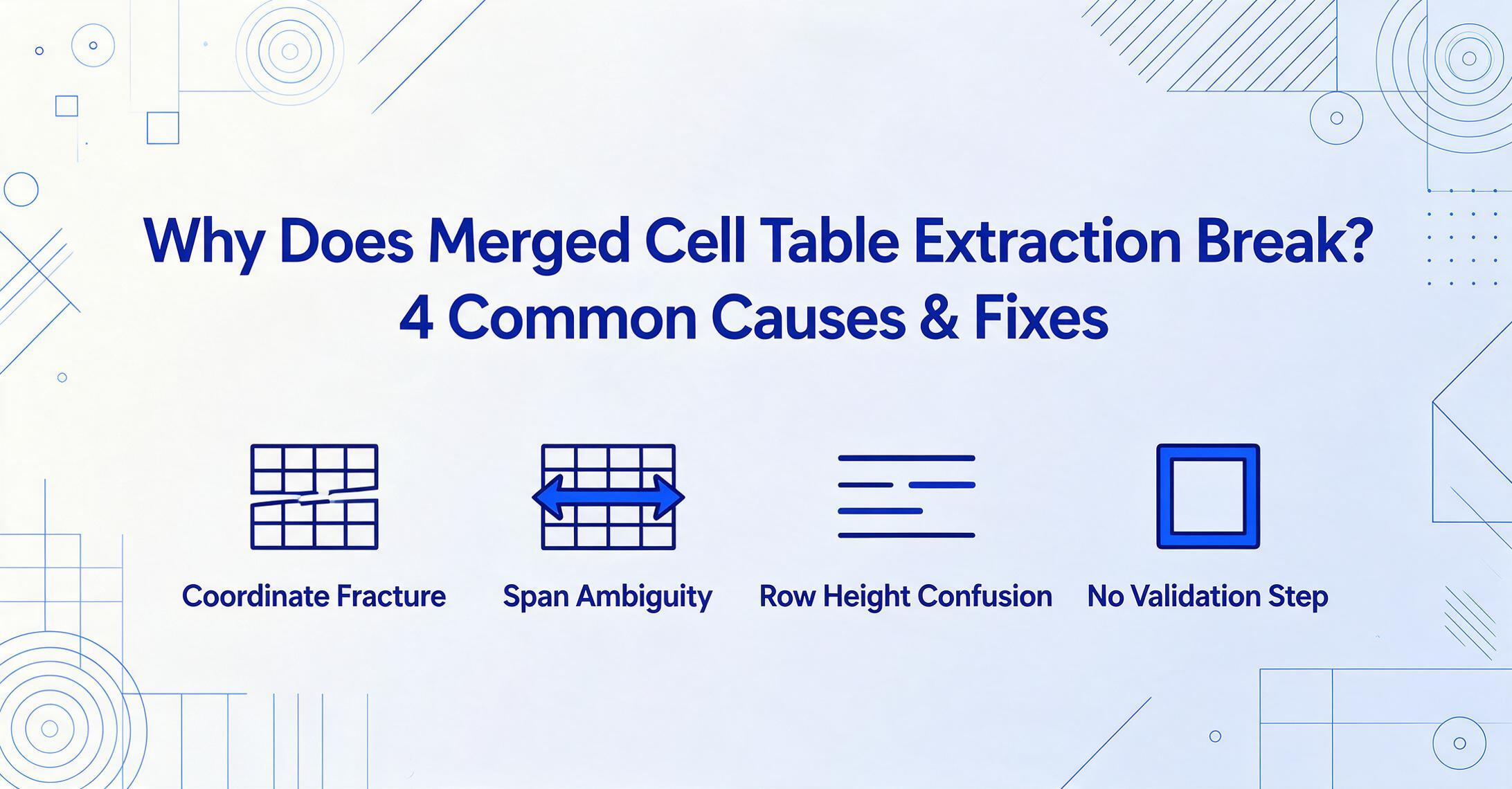
Conclusiones clave
- Tu extracción se completó sin errores, pero columnas enteras llegaron vacías porque cada celda combinada en la fuente obligó a tu herramienta a hacer una suposición silenciosa.
- Esas celdas en blanco no son aleatorias: cuatro patrones específicos de celdas combinadas las causan, y cada uno tiene una causa raíz con nombre que puedes diagnosticar en 30 segundos.
- Una sola comprobación posterior a la extracción — descombinar las celdas restantes, rellenar hacia abajo para propagar valores y verificar el recuento de filas contra la fuente — detecta la corrupción silenciosa a la que toda herramienta es vulnerable.
¿Te resulta familiar?
Si estás aquí, probablemente una de estas situaciones coincide con lo que estás viendo ahora mismo:
- Celdas vacías en columnas que deberían tener datos. Una etiqueta de categoría combinada ("Ingresos del T1") que abarca tres filas: la primera fila tiene el texto, las otras dos están vacías.
- Los datos se han desplazado a la columna equivocada. Los valores que pertenecen a "Importe" terminaron en "Descripción" porque el encabezado combinado confundió la detección de límites de columna.
- Encabezados de columna faltantes o desordenados. Un bloque de encabezado de dos filas donde "Detalles del Producto" abarca cinco columnas: la extracción lo colapsó en una sola columna.
- Las filas no cuadran. El origen tiene 14 filas de datos, pero la salida muestra 9, o viceversa, porque los límites de las filas combinadas se contaron mal.
Cada uno de estos síntomas apunta a una causa raíz diferente. La buena noticia: una vez que sabes qué patrón está en juego, la solución es sencilla.
El panorama general: por qué las celdas combinadas rompen la extracción
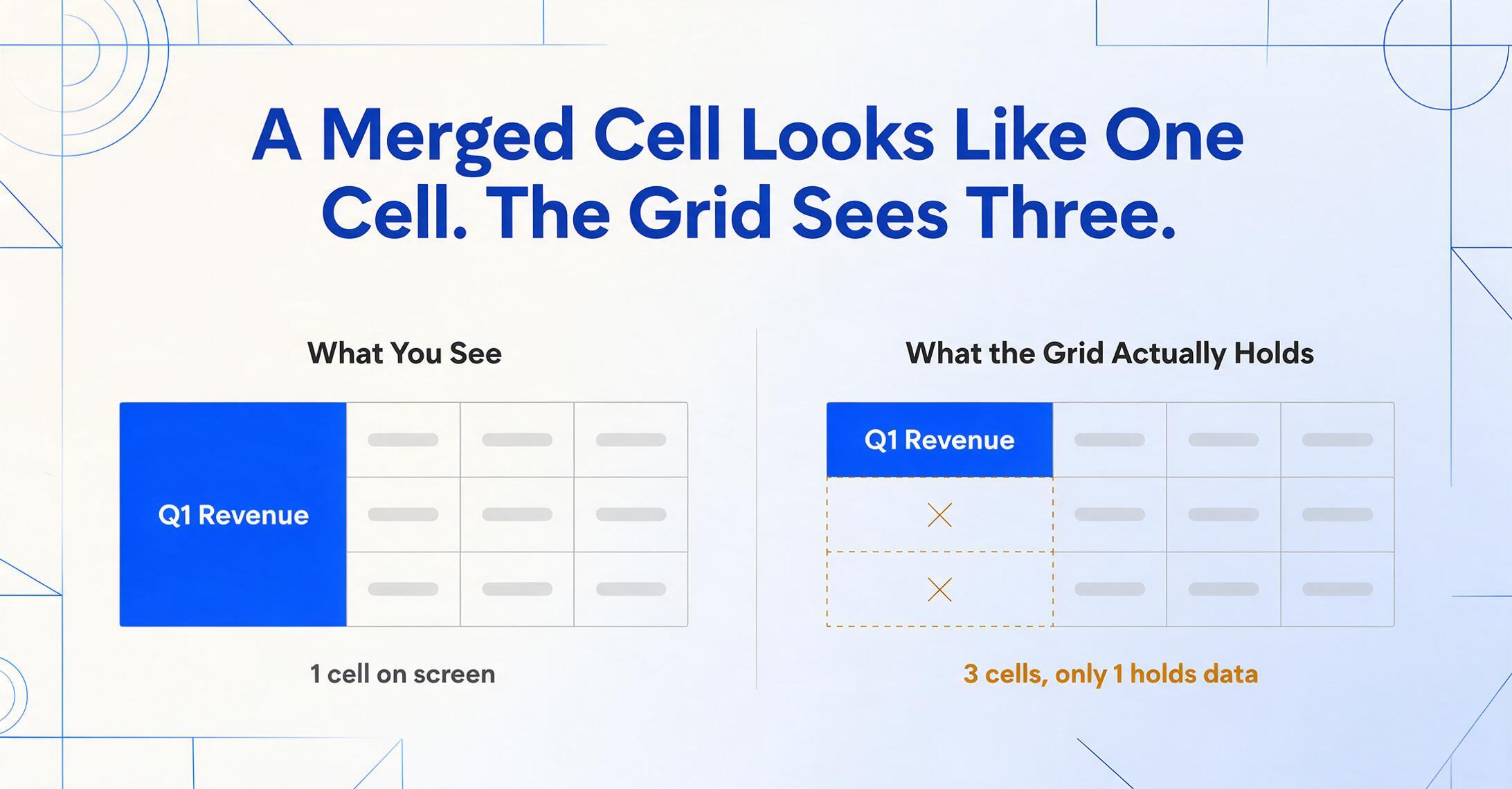
Una tabla es una cuadrícula: filas y columnas que forman celdas, cada una con un valor. Una celda combinada une celdas adyacentes en una sola unidad visual. En pantalla parece una celda grande, pero la estructura subyacente sigue tratándolas como celdas separadas, de las cuales solo una contiene datos realmente.
Esta brecha entre la apariencia visual y la realidad estructural es donde las herramientas de extracción fallan. Ya sea que uses OCR tradicional o un modelo de IA de visión, el motor de extracción tiene que decidir: "¿Cómo mapeo este tramo visual de vuelta a una cuadrícula limpia?" Esa decisión es donde las cosas salen mal.
Las celdas combinadas obligan a las herramientas de extracción a adivinar. Ambos enfoques fallan cuando la suposición es incorrecta, y con celdas combinadas, lo es con frecuencia.
Causa raíz 1: El OCR línea por línea no puede manejar la estructura 2D
Síntomas
El texto está todo ahí, pero el mapeo fila-columna está roto. Una fila que debería ser "Parte A | $12.50 | 3 | $37.50" sale como "Parte A | $12.50 | " con los valores restantes empujados a la siguiente línea. Las celdas combinadas que abarcan varias filas producen filas en blanco en la salida.
Causa raíz: Fractura de coordenadas
Los motores de OCR tradicionales procesan documentos secuencialmente — líneas de arriba a abajo, palabras de izquierda a derecha. Esto funciona para párrafos. Para tablas, trata cada bloque de texto como una línea independiente sin entender la alineación vertical que define una columna.
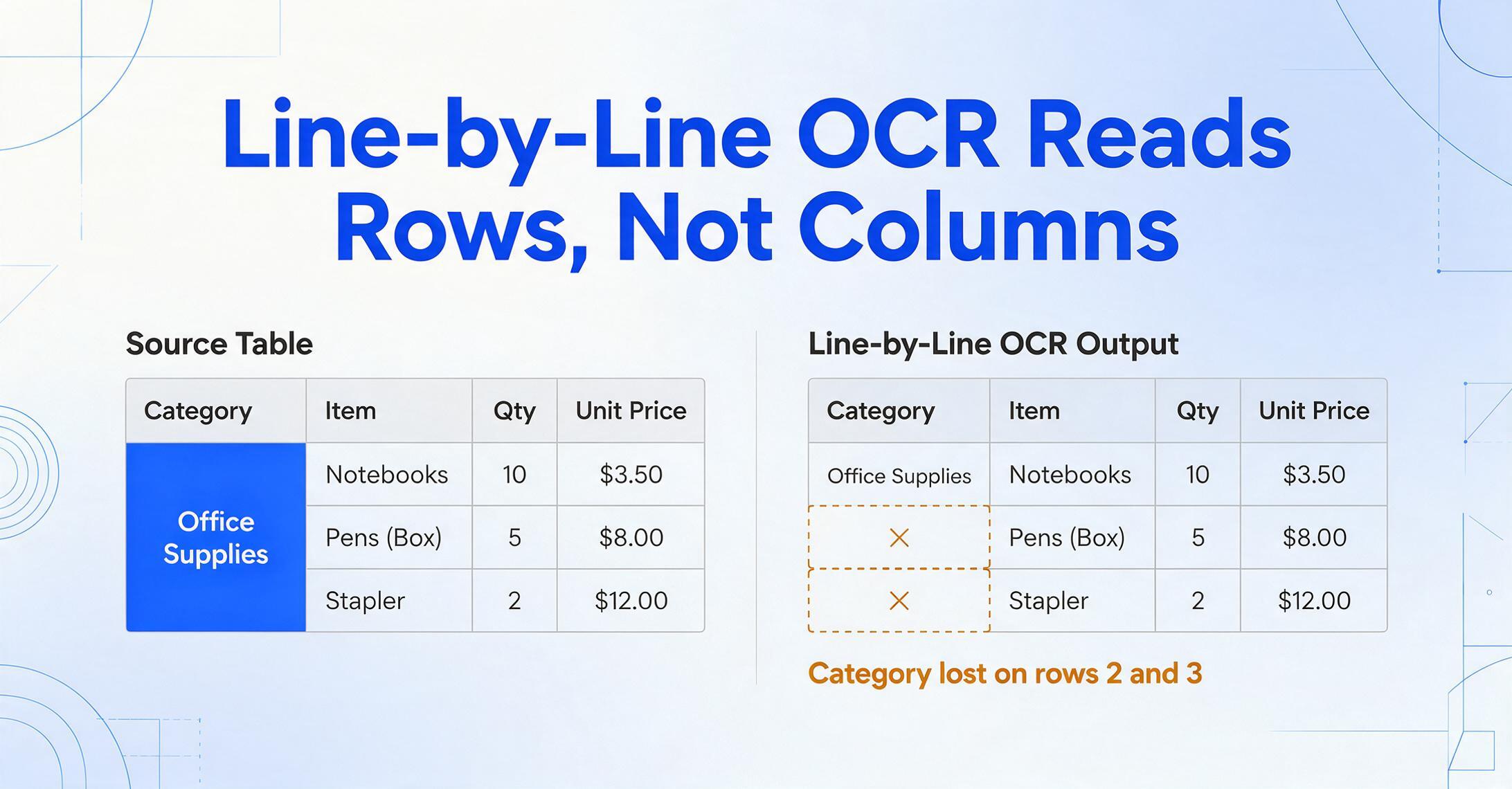
Aquí tienes un ejemplo concreto. Imagina una orden de compra con una celda combinada que dice "Suministros de Oficina" y que abarca tres filas:
| Categoría | Artículo | Cant. | Precio unitario |
|---|---|---|---|
| Suministros de Oficina | Cuadernos | 10 | $3.50 |
| Bolígrafos (Caja) | 5 | $8.00 | |
| Grapadora | 2 | $12.00 |
Un motor de OCR basado en líneas lee esto como:
Línea 1: "Suministros de Oficina" | "Cuadernos" | "10" | "$3.50"
Línea 2: "Bolígrafos (Caja)" | "5" | "$8.00"
Línea 3: "Grapadora" | "2" | "$12.00"
Observa lo que pasó: "Suministros de Oficina" se leyó en la línea 1 junto con los datos reales de esa fila, porque el OCR lo encontró en la misma posición vertical. En las líneas 2 y 3, el motor de OCR no sabe que "Suministros de Oficina" sigue rigiendo esas filas — el texto físicamente no está ahí. El resultado es una extracción donde la columna Categoría está vacía para las filas 2 y 3, rompiendo cualquier análisis posterior que agrupe por categoría.
La Solución
Preprocesamiento: detectar los límites de las celdas combinadas antes de la extracción. Algunas herramientas (incluida ImageToTable.ai) analizan primero el diseño del documento — identificando la cuadrícula de la tabla, incluidas las celdas combinadas — antes de leer cualquier texto. Al comprender la estructura 2D completa de antemano, el motor de extracción sabe que "Office Supplies" ocupa las filas 1 a 3 y puede propagar ese valor a las tres filas en el resultado. Si tu herramienta actual no hace esto, busca una que realice un análisis de diseño como fase separada antes del OCR o la extracción de texto — esta es la mejora más importante frente a la extracción basada en líneas.
Causa Raíz 2: Ambigüedad de Extensión — La Celda Que Pertenece a Todas Partes
Síntomas
Un encabezado de columna combinado hace que los datos aparezcan bajo el encabezado incorrecto. Por ejemplo, una tabla con encabezados "Product Details | Q1 | Q2 | Q3 | Q4" donde "Product Details" abarca dos subcolumnas ("Item" y "SKU") — el resultado extraído colapsa las dos subcolumnas en una, o duplica los valores entre ellas.
Causa Raíz: Ambigüedad de Extensión
Cuando una celda combinada abarca varias columnas, la herramienta de extracción necesita responder: "¿Esta celda pertenece a la columna 1, a la columna 2 o a todas?" La respuesta parece obvia para el ojo humano, pero para un algoritmo es ambigua.
Esto es especialmente complicado para los modelos de IA de visión que usan análisis basado en parches. Estos modelos dividen la imagen en pequeños recuadros y analizan cada uno de forma independiente. Una celda combinada que abarca cinco columnas se fragmenta en múltiples recuadros. Cada recuadro ve solo una parte de la celda combinada, y el modelo tiene que volver a unirlos — una tarea que introduce errores en cada unión. Un análisis de Medium sobre fallos prácticos en la reconstrucción de tablas documentó este problema exacto: los modelos de visión que dividen las imágenes en parches "funcionan mal con objetos que dependen de la continuidad global — siendo las tablas uno de ellos."
La Solución
Diseña tu extracción con la estructura esperada. Si sabes que tu documento fuente tiene un encabezado como "Product Details (Item | SKU)", define tus nombres de columna en consecuencia — "Item" y "SKU" — en lugar de depender de que la herramienta adivine la jerarquía. Herramientas como ImageToTable.ai que usan Extracción de Columnas Personalizadas te permiten especificar exactamente las columnas que quieres. La IA luego hace coincidir cada columna con la subcolumna correcta del documento al comprender qué significa cada campo, no adivinando los límites de las celdas combinadas. Esto evita el problema de ambigüedad por completo: en lugar de preguntarle a la herramienta "¿qué tan ancha es esta celda combinada?", le dices "estas son las columnas que necesito — encuéntralas en el documento".
Causa Raíz 3: Alturas de Fila Irregulares Rompen el Ritmo
Síntomas
La tabla extraída tiene demasiadas o muy pocas filas. Una fila de subtotal de sección que abarca todo el ancho de la tabla se cuenta como una fila nueva (expandiendo la cuadrícula) o se omite por completo (colapsándola). El recuento total de filas de la tabla extraída no coincide con el de la fuente.
Causa Raíz: Variación en la Altura de las Filas
La mayoría de los algoritmos de extracción de tablas dependen de detectar líneas horizontales o espacios en blanco para identificar los límites de las filas. Una celda combinada que abarca varias filas cambia el patrón visual de altura — ya sea más alto (el contenido combinado necesita más espacio) o más bajo (área combinada vacía). De cualquier manera, la heurística del algoritmo para los límites de filas se confunde.
Esto es especialmente común con patrones de escalera, donde las celdas combinadas crean un límite diagonal. El algoritmo ve alturas inconsistentes y no puede determinar si debe tratar todo el bloque como una fila grande o dividirlo.
La Solución
Post-procesamiento: verifica el recuento de filas contra la estructura esperada. Después de la extracción, haz una verificación rápida: ¿el número de filas de datos coincide con lo que esperas? Si sabes que cada factura tiene una sección de partidas con 3 a 12 filas, marca cualquier resultado que esté fuera de ese rango. En Excel, puedes usar una verificación simple con COUNTA o una tabla dinámica para verificar los recuentos de filas entre lotes. Las herramientas más avanzadas ofrecen validación integrada que compara automáticamente la estructura extraída con los recuentos esperados de filas y columnas y resalta las discrepancias para revisión manual.
Causa raíz 4: Sin validación posterior al procesamiento
Síntomas
La extracción parece tener éxito — sin errores, sin tiempos de espera — pero cuando usas los datos, descubres que los valores están en filas o columnas incorrectas. El error es silencioso, lo que lo hace más peligroso que una extracción fallida.
Causa raíz: Colapso posterior al procesamiento
Muchas herramientas de extracción tienen un paso de ensamblaje final donde los bloques de texto detectados se asignan a una cuadrícula. Si las celdas combinadas causaron problemas en etapas anteriores (fractura de coordenadas, ambigüedad de extensión o confusión de altura de fila), el paso de post-procesamiento a menudo intenta disimularlos colapsando o rellenando celdas para ajustarse a una cuadrícula rectangular. Aquí es donde ocurre la corrupción silenciosa de datos: la herramienta llena celdas vacías con valores vecinos, desplaza columnas enteras a la izquierda o derecha, o elimina filas que no se ajustan a la forma de cuadrícula que decidió.
El mecanismo específico: el post-procesador tiene una forma de cuadrícula objetivo (por ejemplo, 4 columnas × 15 filas) inferida del recuento de celdas detectadas. Cuando una celda combinada crea una anomalía — digamos, 63 celdas detectadas para lo que debería ser una cuadrícula de 4×16=64 — el motor tiene que explicar el espacio faltante. Algunas herramientas rellenan con espacios en blanco (creando el síntoma de "celda vacía"). Otras comprimen: redistribuyen las 63 celdas en 64 espacios, empujando un valor de datos a la columna incorrecta.
La solución
Implementa validación posterior a la extracción. Ya sea que lo hagas manualmente o lo automatices, cada lote de extracciones de documentos con celdas combinadas debe incluir un paso de verificación cruzada. El enfoque más práctico: exporta tu tabla extraída, descombina cualquier celda combinada restante en Excel o Google Sheets usando la función integrada "Unmerge Cells" (Descombinar celdas), y luego usa "Fill Down" (Rellenar hacia abajo) para propagar valores en las celdas recién vacías. Esto te da una cuadrícula rectangular limpia que puedes validar contra tu fuente original.
Tres soluciones que realmente funcionan
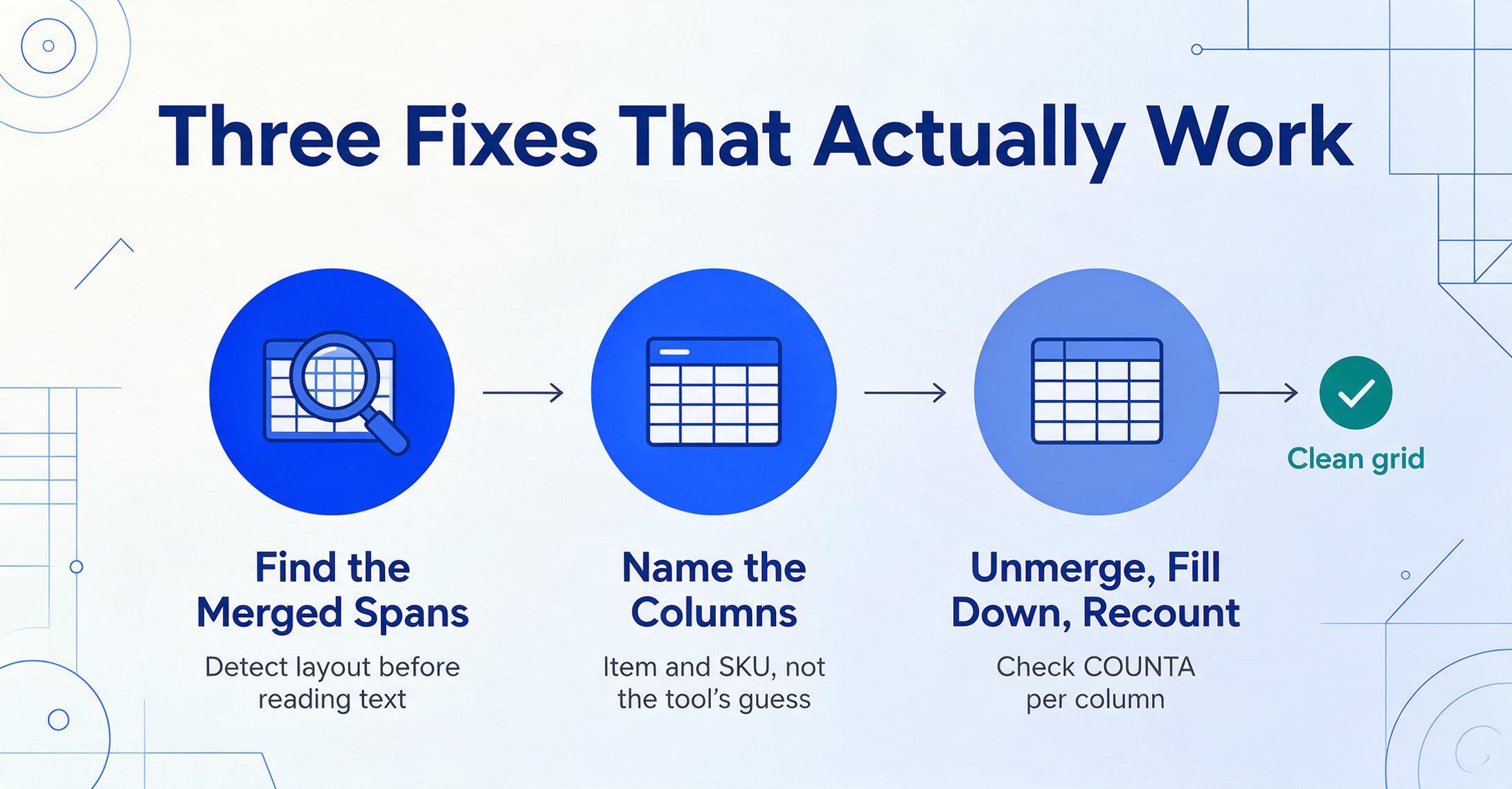
Basándonos en las cuatro causas raíz anteriores, este es el camino práctico de solución, desde lo más simple hasta lo más completo.
Si tu herramienta lo permite, activa el análisis de diseño o la detección de estructura de tablas como paso de preprocesamiento. Esto le indica al motor de extracción que identifique la cuadrícula completa, incluidos los rangos combinados, antes de leer el texto. Para herramientas que no ofrecen esto, considera dividir el documento previamente. Para PDFs, herramientas como "Prepare Form" de Adobe Acrobat pueden ayudarte a definir límites manualmente. Para imágenes, busca una herramienta que realice la detección de tablas como primer paso discreto.
No dependas de que la herramienta adivine tus columnas. Especifícalas explícitamente. Con la Extracción de Columnas Personalizadas de ImageToTable.ai, defines los nombres de columna que deseas, y la IA asocia cada uno con los datos correctos del documento mediante comprensión semántica, no por posición. Esto significa que, incluso si un encabezado combinado confunde la detección de diseño, el mapeo de columnas sigue siendo correcto porque la IA sabe qué significa "SKU", no solo dónde se encuentra.
Después de la extracción, ejecuta una validación simple en Excel o Google Sheets: descombina las celdas que sigan combinadas, usa Rellenar hacia abajo para propagar valores y verifica que el número de filas coincida con el documento fuente. Para el procesamiento por lotes, configura una fórmula COUNTA por columna para marcar cualquier columna con menos entradas de las esperadas. Si procesas el mismo tipo de documento con regularidad, guarda esta validación como plantilla: toma 30 segundos ejecutarla y detecta casi toda la corrupción silenciosa.
Cuándo escalar: no todas las celdas combinadas se pueden corregir automáticamente
Algunos patrones de celdas combinadas son realmente difíciles, incluso para IA avanzada. Aquí te decimos cuándo deberías considerar preprocesar el documento fuente manualmente en lugar de intentar corregir la extracción:
- Combinaciones anidadas (rowspan + colspan en la misma celda): Una celda que abarca 3 filas Y 2 columnas crea un hueco en la cuadrícula que ninguna herramienta rellena perfectamente. Dividir previamente el documento en tablas más simples antes de la extracción suele dar mejores resultados.
- Patrones de combinación en escalera: Límites diagonales donde la fila 1 combina las columnas A-B, la fila 2 combina B-C, la fila 3 combina C-D: esta estructura en cascada rompe casi todos los motores de extracción. La solución más eficiente suele ser exportar el documento como tabla plana desde la aplicación fuente antes de la extracción.
- Tablas multipágina con celdas combinadas que cruzan saltos de página: Incluso las mejores herramientas fallan aquí. Considera procesar cada página de forma independiente y unir los resultados manualmente.
La respuesta honesta: si tu documento tiene combinaciones anidadas o en escalera complejas y procesas más de 50 documentos así al mes, vale la pena calcular el ROI de cambiar de herramienta (a una que maneje estos patrones de forma nativa). Para documentos ocasionales, el preprocesamiento manual antes de la extracción es más barato que lidiar con resultados deficientes.
Preguntas frecuentes
¿La extracción con IA maneja mejor las celdas combinadas que el OCR tradicional?
Sí, pero no perfectamente. Los modelos de IA de visión analizan el documento como un diseño completo en lugar de línea por línea, por lo que identifican los límites de las celdas combinadas con más precisión que el OCR basado en líneas. Sin embargo, la ambigüedad de extensión sigue siendo un desafío para los modelos de IA porque el análisis basado en parches puede fragmentar las celdas combinadas entre mosaicos. Herramientas como ImageToTable.ai que combinan el análisis de diseño con la coincidencia semántica de campos manejan las celdas combinadas significativamente mejor que el OCR tradicional, pero no son 100% inmunes, especialmente con patrones anidados o en escalera.
¿Puedo corregir errores de extracción de celdas combinadas en Excel sin reprocesar?
Sí, para la mayoría de los patrones de combinación de filas. Selecciona la columna, ve a Inicio → Combinar y centrar → Dividir celdas, luego selecciona las celdas en blanco y presiona Ctrl+D (Rellenar hacia abajo) para propagar el valor. Para patrones de combinación de columnas, usa Texto en columnas o Relleno rápido. Esto funciona como solución temporal, pero para procesamiento por lotes, corrige la extracción en el origen.
¿Las celdas combinadas en PDF son el mismo problema que las celdas combinadas en Excel?
Estructuralmente, sí. Pero los PDF son más difíciles de corregir porque no puedes simplemente "dividirlas". Una celda combinada en PDF está integrada en el diseño de la página, por lo que la corrección debe ocurrir en el momento de la extracción, no en el origen.
¿Qué pasa si mi documento fuente tiene bordes que parecen celdas combinadas pero no lo son?
Esto es común. Los bordes de tabla tenues o rotos pueden hacer que celdas separadas parezcan combinadas, especialmente en escaneos. Intenta preprocesar la imagen para mejorar el contraste — esto puede hacer que los bordes tenues sean detectables. Consulta nuestra guía sobre preprocesamiento de imágenes para una mejor detección para técnicas específicas.
Mi herramienta dice "extracción de tabla completada" pero los datos son incorrectos — ¿qué pasó?
Esta es la Causa Raíz 4. El post-procesador ensambló el texto detectado en una cuadrícula, pero las celdas combinadas causaron errores previos que no fueron señalados. "Éxito" significaba que se produjo una cuadrícula rectangular — no que la cuadrícula fuera correcta. Siempre valida la salida de muestra. Para más información sobre cómo crear un flujo de validación, lee nuestra guía completa de solución de problemas para extracción de tablas.
Las celdas combinadas son la fuente más común de errores de extracción, pero una vez que entiendes qué patrón está causando el problema, la solución suele ser sencilla.
Prueba tu propio documento con una herramienta que gestione primero el análisis del diseño. Muchos problemas de celdas combinadas desaparecen cuando el motor de extracción ve la cuadrícula completa antes de leer una sola palabra.