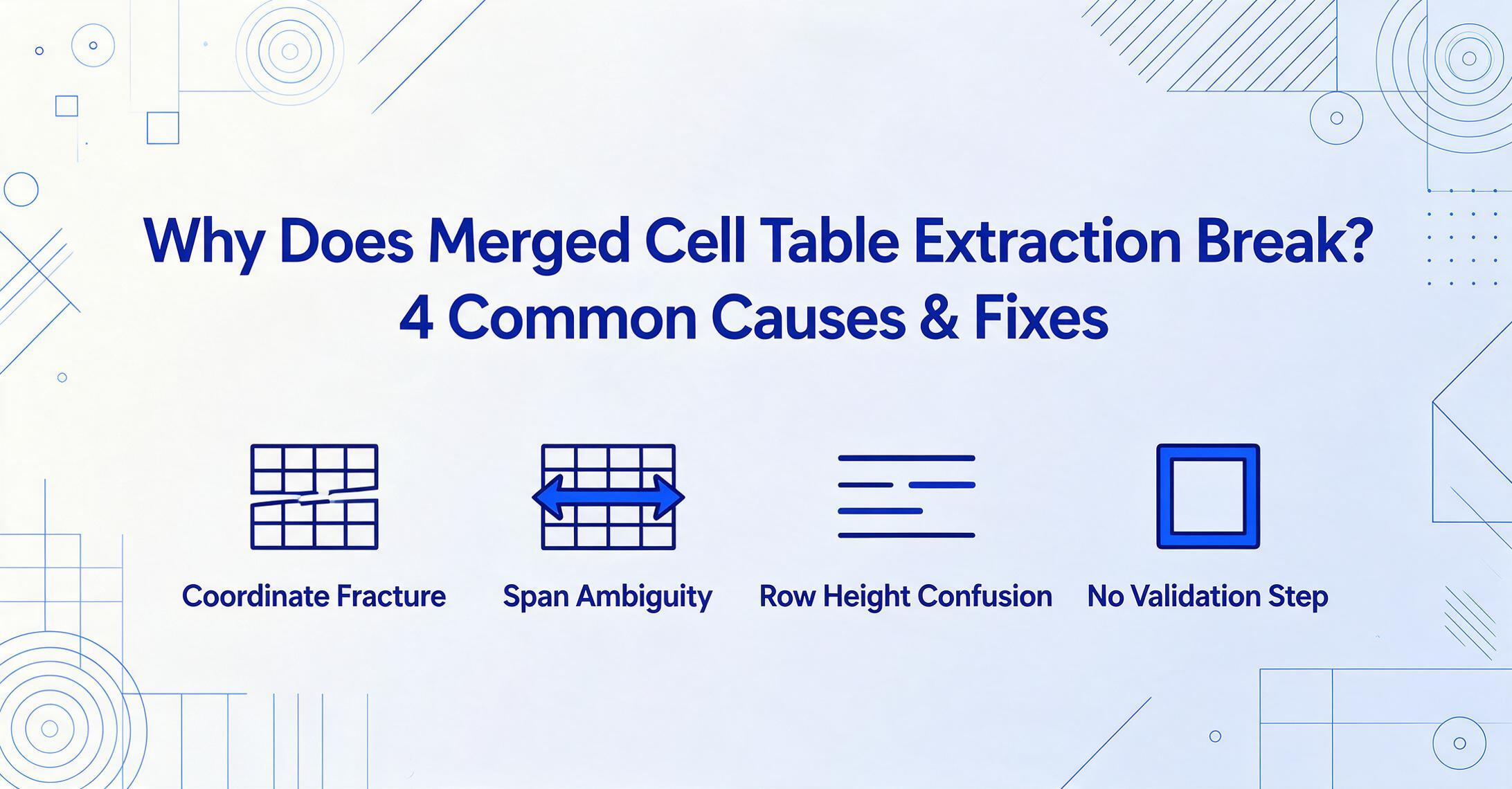
Warum schlägt die Extraktion von Tabellen mit
verbundenen Zellen fehl? 4 häufige Ursachen & Lösungen
Sie sind nicht allein – das ist das häufigste Extraktionsproblem überhaupt. Ihr Tool liest den Text, aber die Ausgabe enthält leere Zellen, wo Daten sein sollten, Spaltenüberschriften, die über die falschen Spalten verstreut sind, oder Zeilen, die einfach verschwunden sind. Verbundene Zellen im Quelldokument sind fast immer die Ursache, und die Lösung hängt davon ab, welche Art von verbundenem Zellmuster das Problem verursacht.
Die wichtigsten Erkenntnisse
- Ihre Extraktion wurde ohne Fehler abgeschlossen, aber ganze Spalten kamen leer zurück, weil jede verbundene Zelle in der Quelle Ihr Tool zu einer stillen Vermutung gezwungen hat.
- Diese leeren Zellen sind nicht zufällig – vier spezifische Muster verbundener Zellen verursachen sie, und jedes hat eine benannte Grundursache, die Sie in 30 Sekunden diagnostizieren können.
- Eine einzige Prüfung nach der Extraktion – verbleibende Zellen trennen, Werte nach unten ausfüllen, um sie zu übertragen, und Ihre Zeilenanzahl mit der Quelle abgleichen – fängt die stille Korruption ab, für die jedes Tool anfällig ist.
Kommt Ihnen das bekannt vor?
Wenn Sie hier gelandet sind, trifft wahrscheinlich eines dieser Szenarien auf das zu, was Sie gerade vor sich sehen:
- Leere Zellen in Spalten, die Daten enthalten sollten. Eine zusammengeführte Kategoriebeschriftung („Q1 Revenue“), die sich über drei Zeilen erstreckt – die erste Zeile enthält den Text, die nächsten beiden sind leer.
- Daten sind in die falsche Spalte gerutscht. Werte, die unter „Amount“ gehören, landeten unter „Description“, weil die zusammengeführte Kopfzeile die Spaltengrenzenerkennung verwirrt hat.
- Spaltenüberschriften fehlen oder sind durcheinandergeraten. Ein zweizeiliger Kopfzeilenblock, bei dem sich „Product Details“ über fünf Spalten erstreckt – die Extraktion hat ihn zu einer einzigen Spalte zusammengefasst.
- Zeilen stimmen nicht überein. Die Quelle hat 14 Datenzeilen, aber die Ausgabe zeigt 9, oder umgekehrt, weil zusammengeführte Zeilengrenzen falsch gezählt wurden.
Jedes dieser Symptome weist auf eine andere Ursache hin. Die gute Nachricht: Sobald Sie wissen, welches Muster vorliegt, ist die Lösung unkompliziert.
Das große Ganze: Warum zusammengeführte Zellen die Extraktion stören
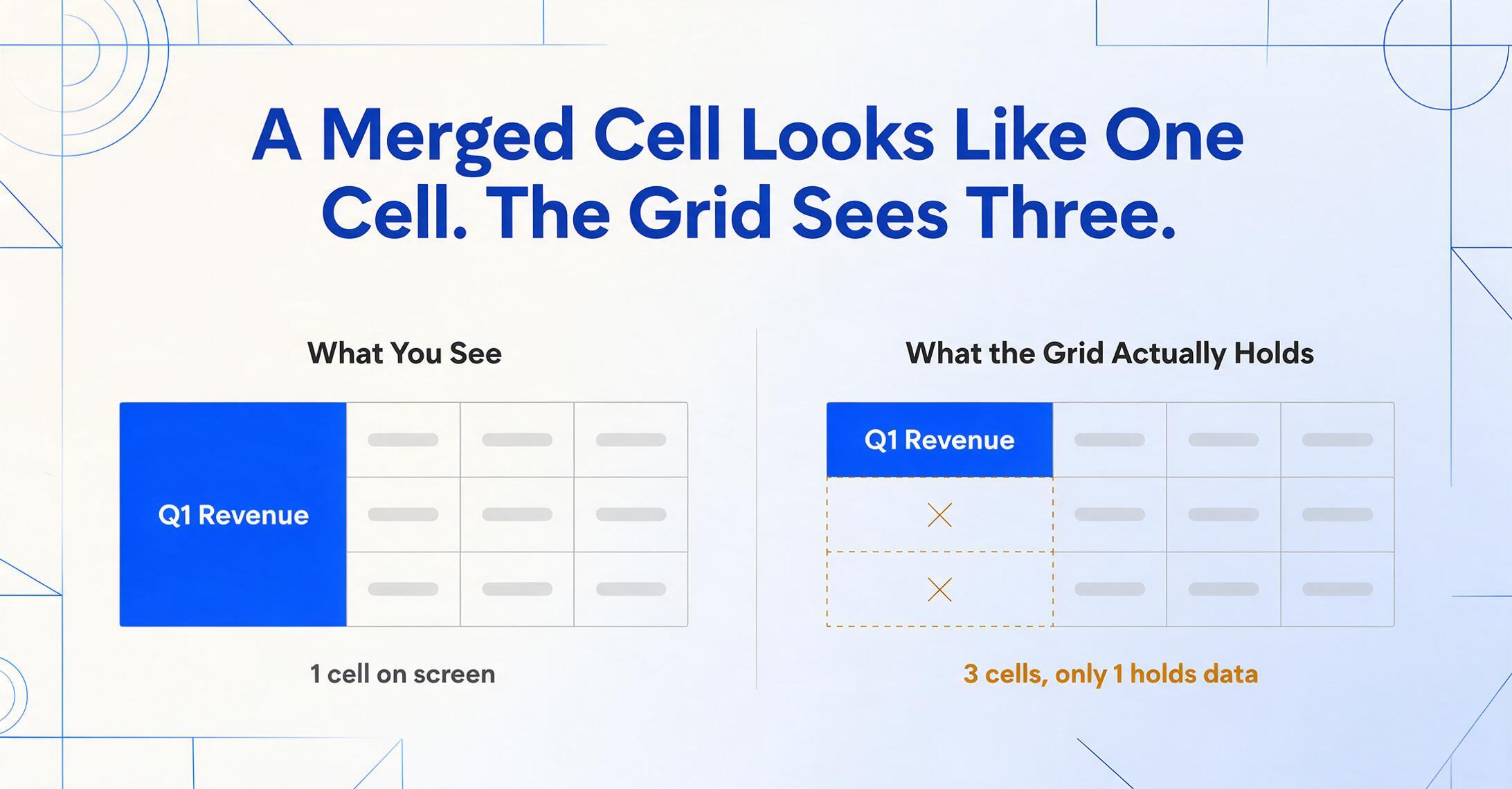
Eine Tabelle ist ein Raster – Zeilen und Spalten bilden Zellen, die jeweils einen Wert enthalten. Eine zusammengeführte Zelle kombiniert benachbarte Zellen zu einer einzigen visuellen Einheit. Auf dem Bildschirm sieht sie wie eine große Zelle aus, aber die zugrunde liegende Struktur behandelt sie weiterhin als separate Zellen – nur eine davon enthält tatsächlich Daten.
Diese Kluft zwischen visueller Erscheinung und struktureller Realität ist der Punkt, an dem Extraktionstools ins Straucheln geraten. Ob Sie traditionelle OCR oder ein Vision-KI-Modell verwenden – die Extraktionsengine muss entscheiden: „Wie ordne ich diese visuelle Fläche einem sauberen Raster zu?“ Genau bei dieser Entscheidung geht etwas schief.
Zusammengeführte Zellen zwingen Extraktionstools zum Raten. Beide Ansätze scheitern, wenn die Vermutung falsch ist – und bei zusammengeführten Zellen ist das häufig der Fall.
Ursache 1: Zeilenweise OCR kann 2D-Strukturen nicht verarbeiten
Symptome
Der Text ist vollständig vorhanden, aber die Zeilen-Spalten-Zuordnung ist fehlerhaft. Eine Zeile, die „Teil A | $12.50 | 3 | $37.50" sein sollte, wird zu „Teil A | $12.50 | ", wobei die restlichen Werte in die nächste Zeile verschoben werden. Verbundene Zellen, die mehrere Zeilen überspannen, erzeugen leere Zeilen in der Ausgabe.
Grundursache: Koordinatenbruch
Herkömmliche OCR-Engines verarbeiten Dokumente sequenziell – Zeilen von oben nach unten, Wörter von links nach rechts. Das funktioniert bei Absätzen. Bei Tabellen behandelt die Engine jeden Textblock als eigenständige Zeile, ohne die vertikale Ausrichtung zu berücksichtigen, die eine Spalte definiert.
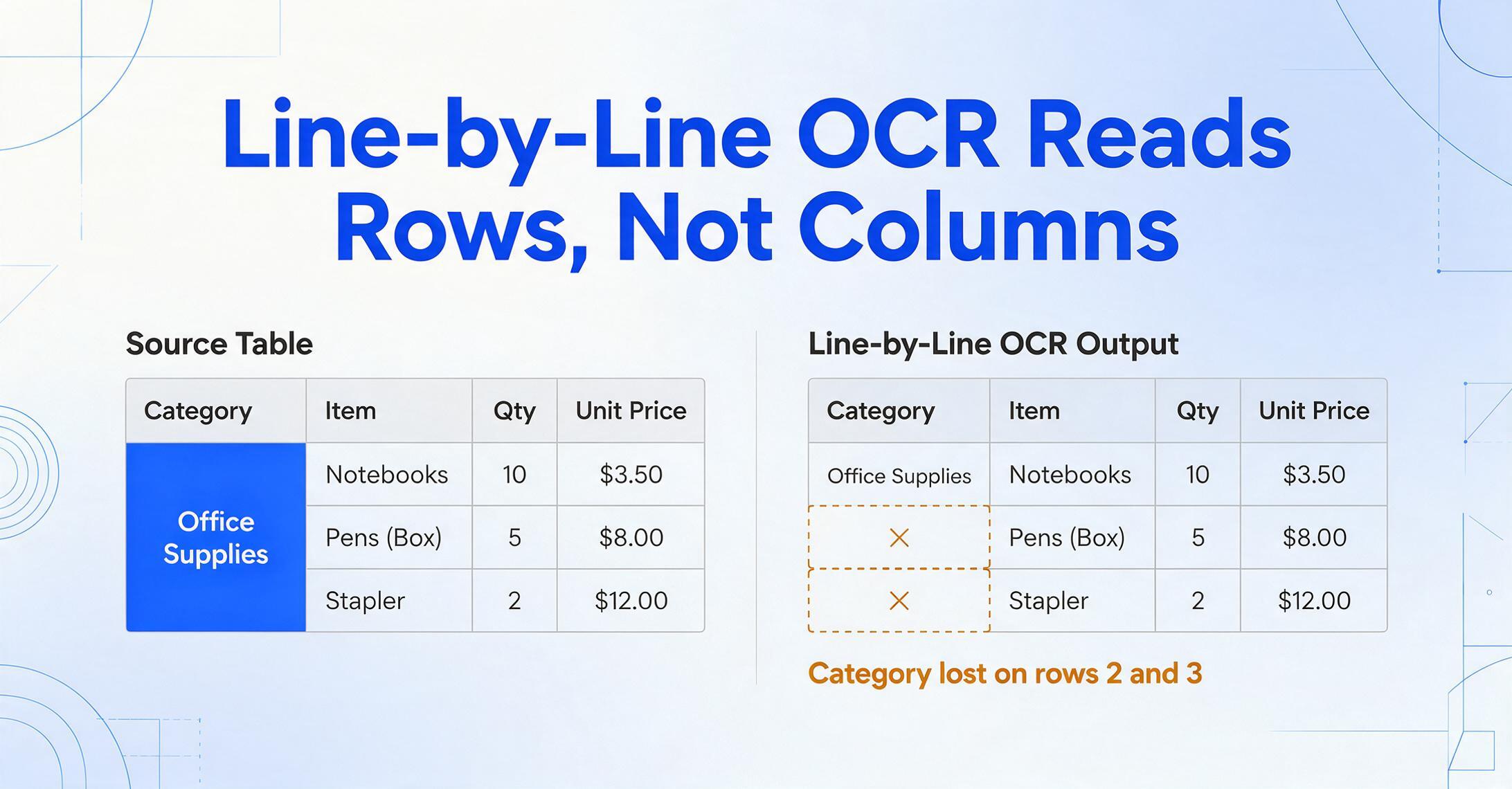
Hier ist ein konkretes Beispiel. Stellen Sie sich eine Bestellung mit einer verbundenen Zelle „Bürobedarf" vor, die drei Zeilen überspannt:
| Kategorie (verbunden) | Artikel | Menge | Einzelpreis |
|---|---|---|---|
| Bürobedarf | Notizbücher | 10 | $3.50 |
| Stifte (Schachtel) | 5 | $8.00 | |
| Locher | 2 | $12.00 |
Eine zeilenbasierte OCR-Engine liest dies wie folgt:
Zeile 1: „Bürobedarf" | „Notizbücher" | „10" | „$3.50"
Zeile 2: „Stifte (Schachtel)" | „5" | „$8.00"
Zeile 3: „Locher" | „2" | „$12.00"
Beachten Sie, was passiert ist: „Bürobedarf" wurde in Zeile 1 zusammen mit den tatsächlichen Daten dieser Zeile gelesen, weil die OCR den Text an derselben vertikalen Position gefunden hat. In den Zeilen 2 und 3 weiß die OCR-Engine nicht, dass „Bürobedarf" diese Zeilen weiterhin abdeckt – der Text ist physisch nicht vorhanden. Das Ergebnis ist eine Extraktion, bei der die Kategoriespalte in den Zeilen 2 und 3 leer ist, was jede nachgelagerte Analyse nach Kategoriegruppen zerstört.
Die Lösung
Vorverarbeitung: Grenzen zusammengeführter Zellen vor der Extraktion erkennen. Einige Tools (einschließlich ImageToTable.ai) analysieren zuerst das Dokumentlayout – sie identifizieren das Tabellenraster, einschließlich zusammengeführter Bereiche – bevor sie Text lesen. Durch das Verständnis der vollständigen 2D-Struktur im Voraus weiß die Extraktionsengine, dass „Office Supplies" die Zeilen 1 bis 3 belegt, und kann diesen Wert in der Ausgabe über alle drei Zeilen übertragen. Wenn Ihr aktuelles Tool dies nicht tut, suchen Sie nach einem, das eine Layoutanalyse als separate Phase vor der OCR oder Textextraktion durchführt – dies ist die größte Verbesserung gegenüber der zeilenbasierten Extraktion.
Ursache 2: Mehrdeutigkeit bei Spannen – Die Zelle, die überall hingehört
Symptome
Ein zusammengeführter Spaltenkopf führt dazu, dass Daten unter dem falschen Kopf erscheinen. Beispielsweise bei einer Tabelle mit den Köpfen „Produktdetails | Q1 | Q2 | Q3 | Q4", wobei „Produktdetails" zwei Unter-Spalten („Artikel" und „SKU") überspannt – die extrahierte Ausgabe kollabiert die beiden Unter-Spalten zu einer oder dupliziert Werte über sie hinweg.
Ursache: Mehrdeutigkeit bei Spannen
Wenn eine zusammengeführte Zelle mehrere Spalten überspannt, muss das Extraktionstool die Frage beantworten: „Gehört diese Zelle zu Spalte 1, Spalte 2 oder zu allen?" Die Antwort scheint für das menschliche Auge offensichtlich, aber für einen Algorithmus ist sie mehrdeutig.
Dies ist besonders knifflig für Vision-KI-Modelle, die eine patch-basierte Analyse verwenden. Diese Modelle zerlegen das Bild in kleine Kacheln und analysieren jede unabhängig. Eine zusammengeführte Zelle, die fünf Spalten überspannt, wird über mehrere Kacheln fragmentiert. Jede Kachel sieht nur ein Stück der zusammengeführten Zelle, und das Modell muss sie wieder zusammensetzen – eine Aufgabe, die an jeder Nahtstelle Fehler einführt. Eine Medium-Analyse praktischer Fehler bei der Tabellenrekonstruktion dokumentierte genau dieses Problem: Vision-Modelle, die Bilder in Patches aufteilen, „schneiden bei Objekten schlecht ab, die von globaler Kontinuität abhängen – Tabellen sind eines davon."
Die Lösung
Entwerfen Sie Ihre Extraktion mit der erwarteten Struktur. Wenn Sie wissen, dass Ihr Quelldokument eine Kopfzeile wie „Produktdetails (Artikel | SKU)" enthält, definieren Sie Ihre Spaltennamen entsprechend — „Artikel" und „SKU" — statt sich darauf zu verlassen, dass das Tool die Hierarchie errät. Tools wie ImageToTable.ai, die Benutzerdefinierte Spaltenextraktion verwenden, ermöglichen es Ihnen, genau die gewünschten Spalten anzugeben. Die KI ordnet dann jede Spalte der richtigen Unterspalte im Dokument zu, indem sie versteht, was jedes Feld bedeutet, statt Spaltengrenzen zu erraten. Das umgeht das Problem der Mehrdeutigkeit vollständig: Statt das Tool zu fragen „wie breit ist diese verbundene Zelle?", teilen Sie ihm mit „das sind die Spalten, die ich brauche — finden Sie sie im Dokument."
Ursache 3: Unregelmäßige Zeilenhöhen unterbrechen den Rhythmus
Symptome
Die extrahierte Tabelle hat zu wenige oder zu viele Zeilen. Eine Zwischensummenzeile, die sich über die gesamte Tabellenbreite erstreckt, wird als neue Zeile gezählt (das Raster wird erweitert) oder vollständig übersprungen (es wird zusammengezogen). Die Gesamtzahl der Zeilen in der extrahierten Tabelle stimmt nicht mit der Quelle überein.
Ursache: Variation der Zeilenhöhe
Die meisten Tabellenextraktionsalgorithmen verlassen sich auf die Erkennung horizontaler Linien oder Leerraumlücken, um Zeilengrenzen zu identifizieren. Eine verbundene Zelle, die sich über mehrere Zeilen erstreckt, verändert das visuelle Höhenmuster — entweder höher (verbundener Inhalt benötigt mehr Platz) oder kürzer (leerer verbundener Bereich). In beiden Fällen wird die Heuristik des Algorithmus für Zeilengrenzen verwirrt.
Dies ist besonders häufig bei Treppenmustern der Fall, bei denen verbundene Zellen eine diagonale Grenze erzeugen. Der Algorithmus sieht inkonsistente Höhen und kann nicht erkennen, ob er den gesamten Block als eine große Zeile behandeln oder aufteilen soll.
Die Lösung
Nachbearbeitung: Zeilenanzahl mit der erwarteten Struktur abgleichen. Führen Sie nach der Extraktion eine schnelle Plausibilitätsprüfung durch: Entspricht die Anzahl der Datenzeilen Ihren Erwartungen? Wenn Sie wissen, dass jede Rechnung einen Positionsabschnitt mit 3 bis 12 Zeilen enthält, markieren Sie jede Ausgabe, die außerhalb dieses Bereichs liegt. In Excel können Sie eine einfache COUNTA-Prüfung oder eine Pivot-Tabelle verwenden, um Zeilenanzahlen über Stapel hinweg zu verifizieren. Fortschrittlichere Tools bieten integrierte Validierung, die die extrahierte Struktur automatisch mit erwarteten Zeilen- und Spaltenanzahlen vergleicht und Abweichungen zur manuellen Überprüfung hervorhebt.
Ursache 4: Keine Validierung nach der Verarbeitung
Symptome
Die Extraktion scheint erfolgreich zu sein — keine Fehler, keine Zeitüberschreitungen — aber wenn Sie die Daten verwenden, stellen Sie fest, dass Werte in den falschen Zeilen oder Spalten stehen. Der Fehler ist still, was ihn gefährlicher macht als eine fehlgeschlagene Extraktion.
Ursache: Zusammenbruch nach der Verarbeitung
Viele Extraktionstools haben einen letzten Assemblierungsschritt, bei dem erkannte Textblöcke wieder einem Raster zugeordnet werden. Wenn zusammengeführte Zellen bereits upstream Probleme verursacht haben (Koordinatenbruch, Spannenmehrdeutigkeit oder Zeilenhöhenverwirrung), versucht der Nachverarbeitungsschritt oft, diese zu überdecken, indem er Zellen zusammenfaltet oder auffüllt, um ein rechteckiges Raster zu erhalten. Hier passiert die stille Datenkorruption: Das Tool füllt leere Zellen mit benachbarten Werten, verschiebt ganze Spalten nach links oder rechts oder verwirft Zeilen, die nicht in die von ihm festgelegte Rasterform passen.
Der spezifische Mechanismus: Der Nachprozessor hat eine Zielrasterform (z. B. 4 Spalten × 15 Zeilen), die aus der erkannten Zellanzahl abgeleitet wird. Wenn eine zusammengeführte Zelle eine Anomalie erzeugt — sagen wir, 63 erkannte Zellen für ein erwartetes 4×16=64-Raster — muss die Engine die Lücke berücksichtigen. Einige Tools füllen mit Leerzeichen auf (was das Symptom „leere Zelle" erzeugt). Andere quetschen: Sie verteilen die 63 Zellen auf 64 Plätze und schieben dabei einen Datenwert in die falsche Spalte.
Die Lösung
Erzwingen Sie eine Validierung nach der Extraktion. Ob Sie dies manuell oder automatisiert tun, jede Charge von Extraktionen aus Dokumenten mit zusammengeführten Zellen sollte einen Quervergleichsschritt enthalten. Der praktischste Ansatz: Exportieren Sie Ihre extrahierte Tabelle, heben Sie in Excel oder Google Tabellen mit der integrierten Funktion „Zellen verbinden aufheben" alle verbleibenden zusammengeführten Zellen auf, und verwenden Sie dann „Nach unten ausfüllen", um Werte in die neu leeren Zellen zu übertragen. Dies ergibt ein sauberes rechteckiges Raster, das Sie gegen Ihre ursprüngliche Quelle validieren können.
Drei Korrekturen, die wirklich funktionieren
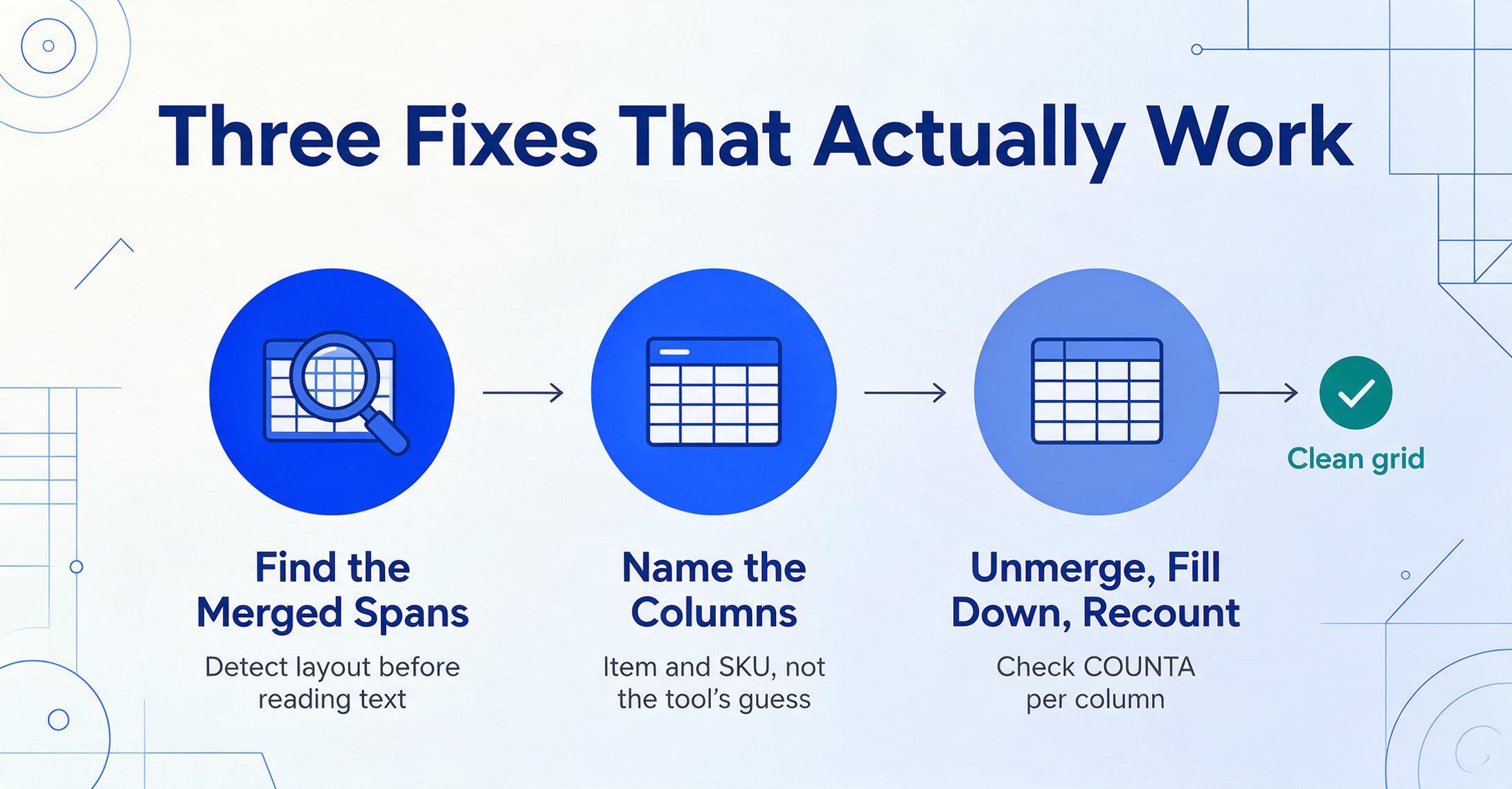
Basierend auf den vier oben genannten Ursachen finden Sie hier den praktischen Lösungsweg – vom Einfachsten bis zum Gründlichsten.
Falls Ihr Tool dies unterstützt, aktivieren Sie die Layout-Analyse oder Tabellenstruktur-Erkennung als Vorverarbeitungsschritt. Dadurch wird die Extraktions-Engine angewiesen, das vollständige Raster – einschließlich verbundener Bereiche – zu identifizieren, bevor der Text gelesen wird. Für Tools, die dies nicht anbieten, sollten Sie in Erwägung ziehen, das Dokument vorab zu teilen. Für PDFs können Tools wie Adobe Acrobats „Formular vorbereiten“ helfen, Grenzen manuell zu definieren. Für Bilder suchen Sie nach einem Tool, das Tabellenerkennung als eigenen ersten Schritt durchführt.
Verlassen Sie sich nicht darauf, dass das Tool Ihre Spalten errät. Geben Sie sie explizit an. Mit der Benutzerdefinierten Spaltenextraktion von ImageToTable.ai legen Sie die gewünschten Spaltennamen fest – und die KI ordnet jeden dem korrekten Datum im Dokument zu, basierend auf semantischem Verständnis, nicht auf Position. Das bedeutet, dass selbst wenn ein verbundener Header die Layout-Erkennung verwirrt, die Spaltenzuordnung dennoch korrekt ist, weil die KI weiß, was „SKU“ bedeutet, und nicht nur, wo es steht.
Führen Sie nach der Extraktion eine einfache Validierung in Excel oder Google Tabellen durch: Trennen Sie alle verbleibend verbundenen Zellen, verwenden Sie „Nach-unten-Ausfüllen“, um Werte zu übernehmen, und prüfen Sie, ob Ihre Zeilenanzahl mit dem Quelldokument übereinstimmt. Für die Stapelverarbeitung richten Sie eine COUNTA-Formel pro Spalte ein, um Spalten mit weniger Einträgen als erwartet zu kennzeichnen. Wenn Sie regelmäßig denselben Dokumenttyp verarbeiten, speichern Sie diese Validierung als Vorlage – sie dauert 30 Sekunden und erfasst fast alle stillen Datenbeschädigungen.
Wann Sie eskalieren sollten: Nicht alle verbundenen Zellen lassen sich automatisch korrigieren
Manche Muster verbundener Zellen sind wirklich schwierig – selbst für fortschrittliche KI. Hier erfahren Sie, wann Sie das Quelldokument besser manuell vorverarbeiten sollten, anstatt zu versuchen, die Extraktion zu korrigieren:
- Verschachtelte Verbindungen (rowspan + colspan in derselben Zelle): Eine Zelle, die sowohl 3 Zeilen ALS AUCH 2 Spalten überspannt, erzeugt ein Loch im Raster, das kein Tool perfekt füllt. Das vorherige Aufteilen des Dokuments in einfachere Tabellen vor der Extraktion führt oft zu besseren Ergebnissen.
- Treppenförmige Verbindungsmuster: Diagonale Grenzen, bei denen Zeile 1 die Spalten A-B verbindet, Zeile 2 die Spalten B-C und Zeile 3 die Spalten C-D – diese kaskadierende Struktur bringt fast jede Extraktions-Engine zum Scheitern. Der effizienteste Fix ist oft, das Dokument vor der Extraktion aus der Quellanwendung als flache Tabelle zu exportieren.
- Mehrseitige Tabellen mit verbundenen Zellen über Seitenumbrüche hinweg: Selbst die besten Tools tun sich hier schwer. Erwägen Sie, jede Seite unabhängig zu verarbeiten und die Ergebnisse manuell zusammenzufügen.
Die ehrliche Antwort: Wenn Ihr Dokument komplexe verschachtelte oder treppenförmige Verbindungen aufweist und Sie mehr als 50 solcher Dokumente pro Monat verarbeiten, lohnt es sich, den ROI eines Tool-Wechsels (zu etwas, das diese Muster nativ verarbeitet) zu berechnen. Bei gelegentlichen Dokumenten ist die manuelle Vorverarbeitung vor der Extraktion günstiger, als sich mit schlechten Ergebnissen herumzuschlagen.
Häufig gestellte Fragen
Verarbeitet KI-Extraktion verbundene Zellen besser als herkömmliche OCR?
Ja – aber nicht perfekt. Vision-KI-Modelle analysieren das Dokument als Gesamtlayout und nicht Zeile für Zeile, wodurch sie Grenzen verbundener Zellen genauer identifizieren als zeilenbasierte OCR. Die Mehrdeutigkeit von Spannen bleibt jedoch eine Herausforderung für KI-Modelle, da patch-basierte Analysen verbundene Zellen über Kacheln hinweg fragmentieren können. Tools wie ImageToTable.ai, die Layout-Analyse mit semantischem Feldabgleich kombinieren, verarbeiten verbundene Zellen deutlich besser als herkömmliche OCR, sind aber nicht zu 100 % immun, insbesondere bei verschachtelten oder treppenförmigen Mustern.
Kann ich Fehler bei der Extraktion zusammengeführter Zellen in Excel beheben, ohne die Verarbeitung zu wiederholen?
Ja, für die meisten Zeilen-Zusammenführungsmuster. Wählen Sie die Spalte aus, gehen Sie zu Start → Zusammenführen und zentrieren → Zellen trennen, wählen Sie dann die leeren Zellen aus und drücken Sie Strg+D (Nach unten ausfüllen), um den Wert zu übernehmen. Für Spalten-Zusammenführungsmuster verwenden Sie „Text in Spalten“ oder „Blitzvorschau“. Dies funktioniert als Übergangslösung, aber für die Stapelverarbeitung beheben Sie die Extraktion vorgelagert.
Sind zusammengeführte Zellen in PDFs dasselbe Problem wie zusammengeführte Zellen in Excel?
Strukturell ja. Aber PDFs sind schwerer zu beheben, da Sie sie nicht einfach „trennen“ können. Eine zusammengeführte Zelle in einem PDF ist fest im Seitenlayout verankert, daher muss die Korrektur zum Zeitpunkt der Extraktion erfolgen und nicht an der Quelle.
Was ist, wenn mein Quelldokument Rahmen hat, die wie zusammengeführte Zellen aussehen, es aber nicht sind?
Das ist häufig. Schwache oder unterbrochene Tabellenrahmen können dazu führen, dass separate Zellen zusammengeführt erscheinen, insbesondere bei Scans. Versuchen Sie, das Bild vorzuverarbeiten, um den Kontrast zu erhöhen – dadurch können schwache Rahmen erkennbar werden. Weitere Techniken finden Sie in unserem Leitfaden zu Bildvorverarbeitung für bessere Erkennung.
Mein Tool sagt „Tabellenextraktion abgeschlossen“, aber die Daten sind falsch – was ist passiert?
Das ist Ursache 4. Der Nachbearbeiter hat erkannten Text in ein Raster zusammengesetzt, aber zusammengeführte Zellen verursachten vorgelagerte Fehler, die nicht gekennzeichnet wurden. „Erfolg“ bedeutete, dass ein rechteckiges Raster erzeugt wurde – nicht, dass das Raster korrekt war. Validieren Sie immer die Beispielausgabe. Weitere Informationen zum Aufbau eines Validierungsworkflows finden Sie in unserem umfassenden Leitfaden zur Fehlerbehebung bei der Tabellenextraktion.
Verbundene Zellen sind die häufigste Quelle für Extraktionsfehler – aber sobald Sie verstehen, welches Muster das Problem verursacht, ist die Lösung meist unkompliziert.
Testen Sie Ihr eigenes Dokument mit einem Tool, das zuerst eine Layout-Analyse durchführt. Viele Probleme mit verbundenen Zellen verschwinden, wenn die Extraktions-Engine das gesamte Raster sieht, bevor sie ein einziges Wort liest.