Warum zerstören verbundene Zellen
Ihre Tabellenextraktion?
Wenn Ihre extrahierte Tabelle leere Zellen dort aufweist, wo verbundene Kopfzeilen sein sollten, oder Werte in falsche Spalten übergelaufen sind, haben Sie das strukturell komplexeste Problem der Tabellenextraktion getroffen. Die Symptome sind unverkennbar: Zeilen, die zu keiner sichtbaren Gruppe zu gehören scheinen, Kopfzeilen, die nur für die Hälfte der Spalten gelten, oder eine Tabelle, die nach der Extraktion mehr manuelle Nacharbeit erfordert, als sie eingespart hat.
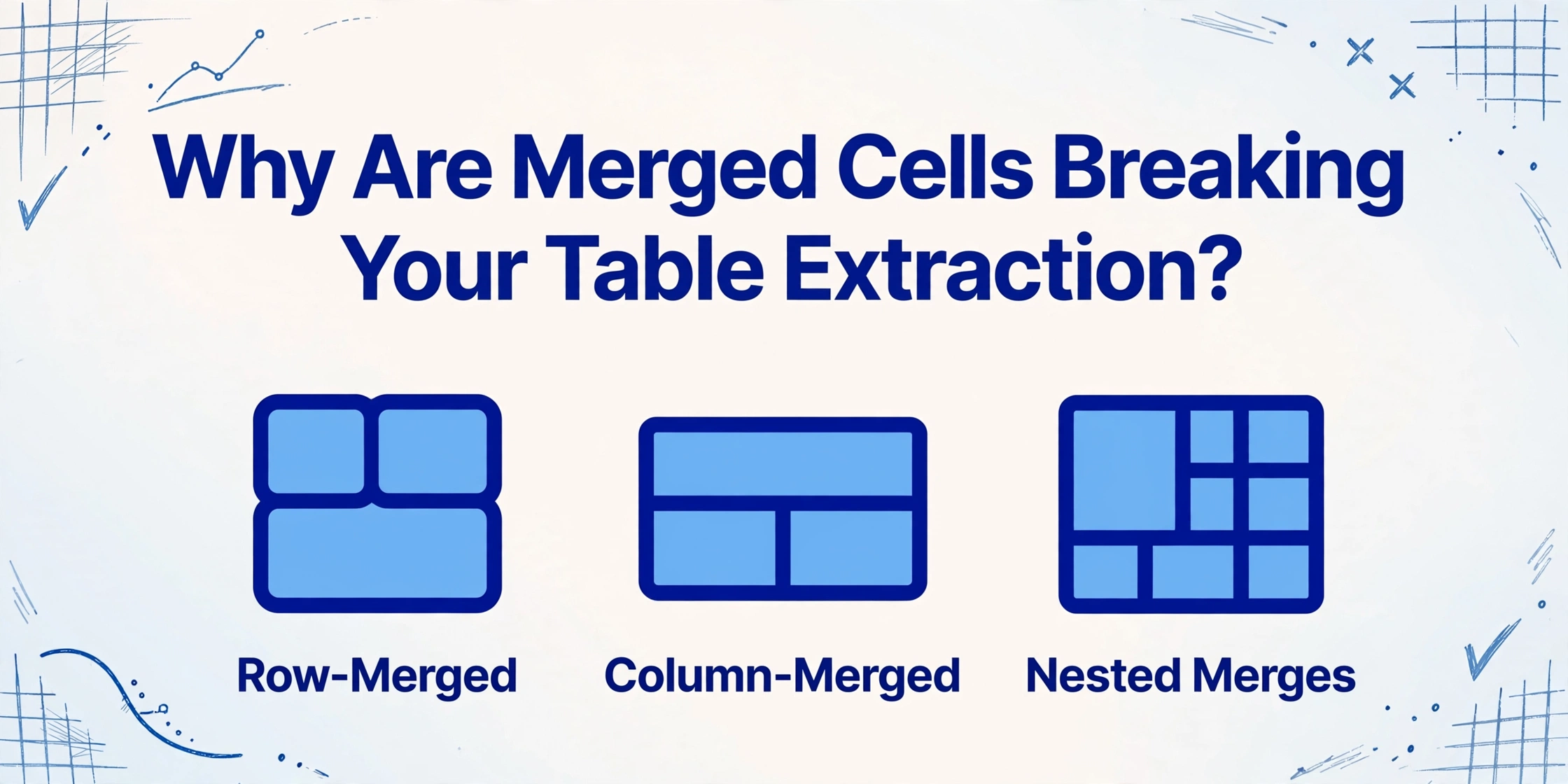
Die wichtigsten Erkenntnisse
- Ihre extrahierte Tabelle hat leere Zellen, wo Beschriftungen sein sollten, und Werte, die in falsche Spalten übergelaufen sind – Sie wissen, dass etwas kaputt ist, können die Ursache aber nicht genau benennen.
- Verbundene Zellen erzeugen eine grundlegende Diskrepanz zwischen visuellem Layout und Datenrastern: Der Wert lebt in genau einer Zelle, jede andere Zelle im verbundenen Bereich ist konstruktionsbedingt leer, und kein Extraktionstool kann ein flaches Raster aus einer von Natur aus nicht-flachen Struktur rekonstruieren.
- Nutzen Sie KI, um jeden Wert korrekt zu lesen, und wenden Sie dann Excels Verknüpfung „Aufheben und ausfüllen“ an (leere Zellen auswählen, =↑, Strg+Eingabetaste), um das Raster in unter 30 Sekunden pro Spalte zu reparieren – die Lücke zwischen visuellem Layout und strukturierten Daten schließt sich mit einem zweiminütigen Nachbearbeitungsschritt.
Warum zusammengeführte Zellen ein so schwieriges Problem für die Tabellenextraktion darstellen?
Um zu verstehen, warum zusammengeführte Zellen die Extraktion stören, müssen Sie sehen, was ein Tabellenextraktionstool tatsächlich wahrnimmt. Wenn Sie eine Tabelle betrachten, sind Zeilen und Spalten ausgerichtet, und zusammengeführte Zellen erstrecken sich über mehrere Positionen. Das Tool sieht etwas anderes – eine Reihe von Koordinaten mit Text, aus denen es das Raster rekonstruieren muss.
Eine zusammengeführte Zelle erzeugt eine grundlegende Diskrepanz. Visuell scheint eine Zelle den Platz von zwei oder drei Zeilen oder Spalten einzunehmen. Strukturell befindet sich der Wert in genau einer Zelle – typischerweise der obersten linken Zelle des zusammengeführten Bereichs. Alle anderen Zellen in diesem Bereich sind absichtlich leer. Das Extraktionstool muss sich entscheiden: diese Positionen leer lassen (was Lücken erzeugt) oder ableiten, dass die leeren Zellen den zusammengeführten Wert übernehmen sollen (was das Risiko einer falschen Zuordnung birgt).
Dies ist kein Fehler eines einzelnen Tools. Jeder Ansatz – von KI-basierter Extraktion über traditionelle OCR bis hin zu PDF-Parsern – muss damit umgehen. Die gute Nachricht ist, dass zusammengeführte Zellen in vorhersehbare Muster fallen. Sobald Sie erkennen, welches Muster das Problem verursacht, können Sie die richtige Lösung anwenden, ohne die Extraktion zu wiederholen.
Ursache 1 – Zeilenzusammengeführte Zellen (mehrzeilige Beschreibungen)
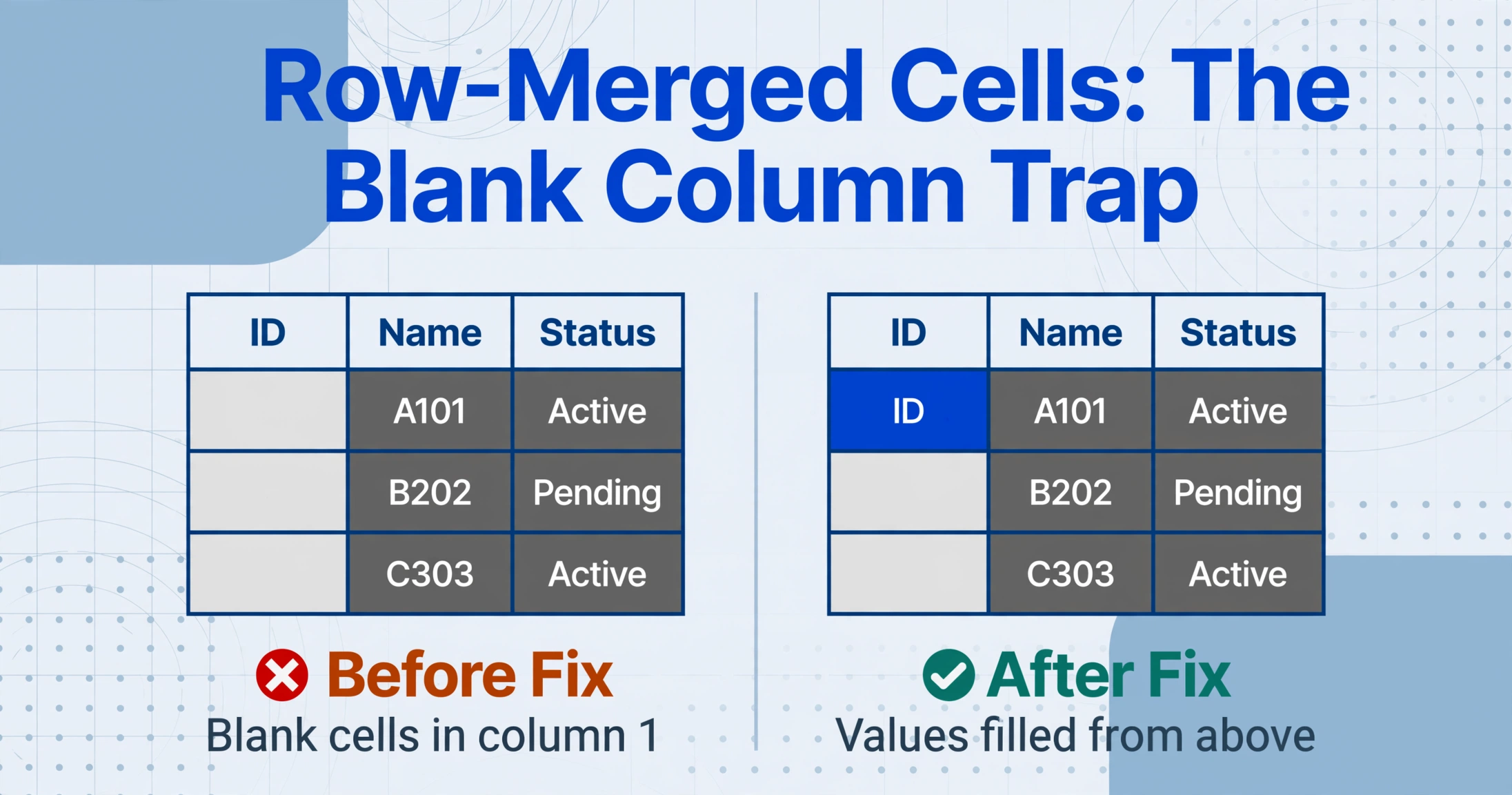
Symptom: Die erste Spalte Ihrer extrahierten Tabelle enthält leere Zellen. Alles andere sieht korrekt aus, aber eine Spalte weist zufällige Lücken auf.
Dies ist das häufigste und am einfachsten zu behebende Problem. Zeilenzusammengeführte Zellen treten auf, wenn eine einzelne Beschriftung für mehrere darunterliegende Datenzeilen gilt – zum Beispiel in einer Rechnungspositionstabelle, in der „Bürobedarf" über Zeilen für Stifte, Papier, Toner und Klemmhefter zusammengeführt ist. Nach der Extraktion existieren die Zeilen, aber die erste Spalte zeigt „Bürobedarf" nur in der ersten Zeile, mit leeren Zellen in den folgenden Zeilen.
Warum das passiert: Die zusammengeführte Zelle enthält einen Wert in einer Zelle; die Zellen darunter sind strukturell leer (Teil des zusammengeführten Bereichs, keine unabhängigen Zellen). Einige Tools kopieren den Wert nach unten – aber das ist eine Vermutung. Andere geben nur das physisch Vorhandene zurück und lassen Lücken.
Die Lösung – In Excel: Wählen Sie die Spalte mit den Lücken aus → Start → Suchen & Auswählen → Gehe zu → Leere Zellen → geben Sie = ein und drücken Sie die ↑-Pfeiltaste → drücken Sie Strg+Enter. Dadurch wird jede leere Zelle mit dem Wert der Zelle direkt darüber gefüllt. Kopieren Sie dann die Spalte und fügen Sie sie als Werte ein, um die Daten zu fixieren. In Google Tabellen funktioniert derselbe Ablauf: Leere Zellen auswählen, = eingeben, ↑ drücken, Strg+Enter (oder Cmd+Enter auf dem Mac) drücken.
Zeilenzusammengeführte Zellen sind das günstigste Problem, weil die Lösung eine einzige Operation ist, die eine Spalte betrifft und niemals Daten zwischen Spalten verschiebt.
Ursache 2 — Zellverbundene Spalten (übergreifende Kopfzeilen)
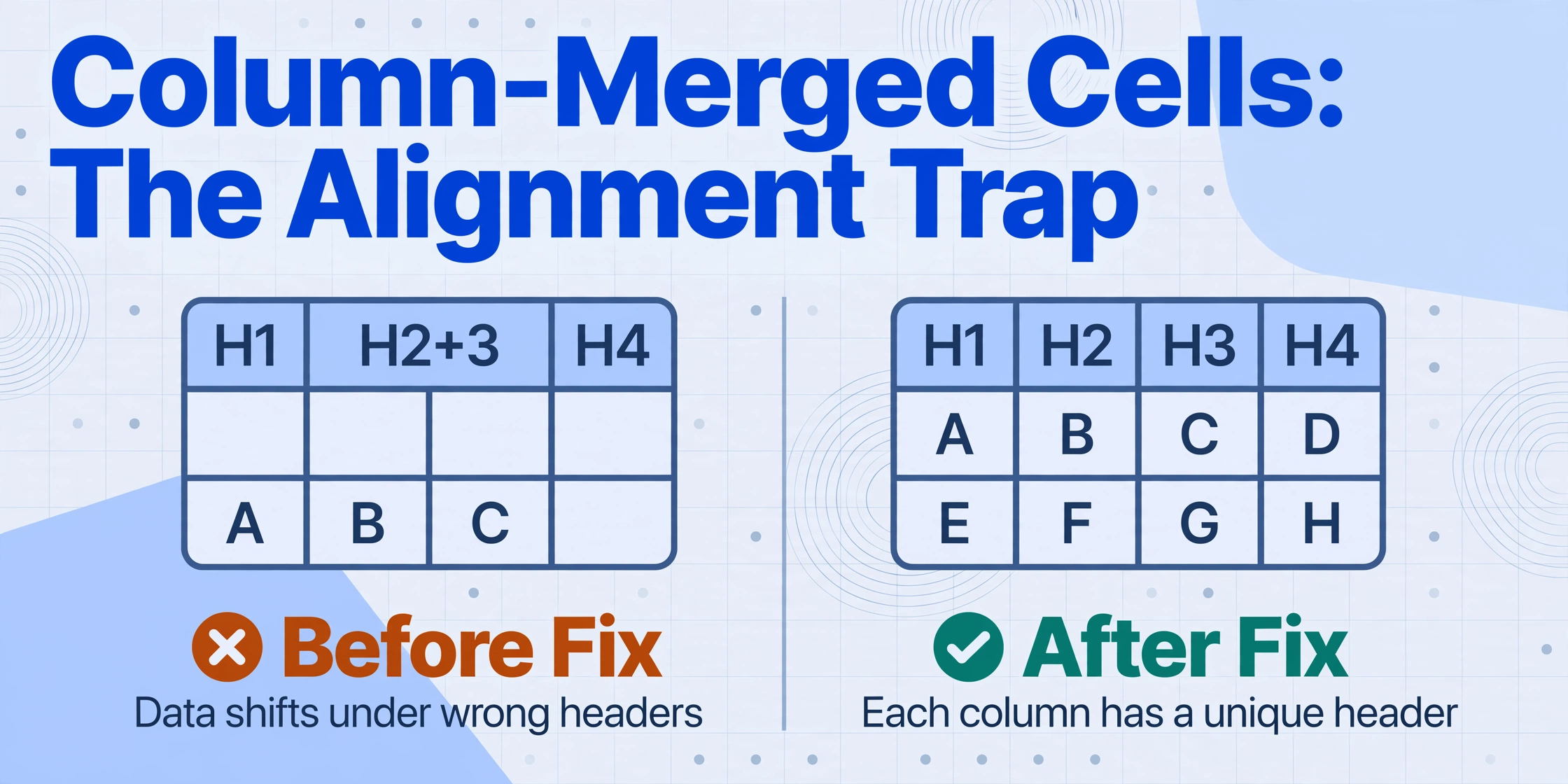
Symptom: Werte erscheinen unter den falschen Spaltenüberschriften. Die Spaltenanzahl ist zwischen der Kopfzeile und den Datenzeilen inkonsistent, und die Bedeutung jeder Spalte verschiebt sich in der Mitte der Tabelle.
Zellverbundene Spalten sind störender, weil sie die Ausrichtung beeinflussen. Wenn eine Kopfzeile zwei oder drei Spalten überspannt — sagen wir, eine „Q1 2026“-Kopfzeile, die Januar, Februar und März abdeckt — muss das Extraktionstool entscheiden, wie viele Spalten die Tabelle hat. Wenn es die verbundene Kopfzeile als eine Spalte zählt, verschiebt sich jede darunterliegende Datenzeile um zwei Positionen nach links. Wenn es die darunterliegenden Spalten korrekt zählt, aber die verbundene Kopfzeile nur der ersten Spalte zuordnet, geht die semantische Beziehung verloren.
Hier entstehen die meisten Spaltenfehlausrichtungsfehler. Eine verbundene Kopfzeile zwingt das Tool, Rastergrenzen zu erraten, und verschiedene Tools raten unterschiedlich. Einige duplizieren den Kopfzeilentext über alle überspannten Spalten; andere weisen ihn nur der ersten Spalte zu und lassen den Rest ohne Kopfzeile.
Die Lösung erfordert das Verständnis der beabsichtigten Spaltenhierarchie. In Excel nach der Extraktion:
- Fügen Sie eine Hilfszeile unter der Kopfzeile ein, um das vollständige Spaltenlayout manuell zu rekonstruieren.
- Heben Sie die Verbindung aller verbundenen Kopfzellen mit
Verbinden und zentrieren→Verbindung aufhebenauf. - Füllen Sie die neu leeren Kopfzellen mit den korrekten Spaltenbeschriftungen, indem Sie das Originaldokument als Referenz verwenden.
- Löschen Sie die Hilfszeile und überprüfen Sie, dass jede Datenspalte nun eine eindeutige, korrekte Kopfzeile hat.
Dies dauert länger als die Korrektur der Zeilenverbindung, da Sie die Spaltenstruktur aus Ihrem Wissen über das Dokument rekonstruieren müssen — das Tool kann die Hierarchie nicht zuverlässig ableiten.
Ursache 3 — Verschachtelte verbundene Zellen (Zeilen + Spalten kombiniert)
Symptom: Die extrahierte Tabelle ist grundlegend fehlerhaft. Zeilen und Spalten sind nicht ausgerichtet, Werte erscheinen an logisch sinnlosen Positionen, und die Gesamtzellenzahl entspricht keiner erwarteten Gitterdimension.
Verschachtelte verbundene Zellen – bei denen eine einzelne Zelle sowohl mehrere Zeilen als auch mehrere Spalten überspannt – sind der schwierigste Fall. Sie treten in komplexen Finanzberichten, klinischen Studienplänen und mehrstufigen Projektzeitplänen auf. Eine Zelle, die 2 Spalten und 3 Zeilen überspannt, erzeugt ein rechteckiges Loch, das gleichzeitig die Zeilen- und Spaltenerkennung stört.
Herkömmliche OCR-Tools und PDF-Parser wie Tabula oder pdfplumber scheitern bei verschachtelten Verbünden meist vollständig und liefern falsche Zeilen- und Spaltenzahlen. KI-basierte Tools sind besser darin, Text in verbundenen Bereichen zu lesen, haben aber weiterhin Schwierigkeiten, ein flaches Raster zu rekonstruieren, das der ursprünglichen Struktur entspricht.
Die Lösung ist ein zweistufiger Ansatz. Führen Sie zunächst die Extraktion mit einem KI-Tool durch, das Metadaten zu Zellverbünden erhält – Informationen darüber, welche Zellen verbunden sind und über wie viele Zeilen und Spalten. Azure Document Intelligence und einige moderne vision-modellbasierte Tools geben diese Metadaten in ihrer JSON-Ausgabe zurück. Rekonstruieren Sie dann in Excel oder Google Sheets den betroffenen Bereich manuell:
- Identifizieren Sie jeden verbundenen Bereich aus dem Originaldokument (zählen Sie, wie viele Zeilen und Spalten er überspannt).
- Fügen Sie in der extrahierten Tabelle leere Zeilen oder Spalten ein, die den Spannweiten entsprechen.
- Wenden Sie die Technik „Verbund aufheben und füllen“ aus Ursache 1 auf jede betroffene Spalte an.
- Überprüfen Sie die Zeilenanzahlen mit dem Original, um sicherzustellen, dass nichts verloren gegangen ist.
Dies ist manuelle Arbeit und dauert je nach Komplexität 5–15 Minuten pro Tabelle. Die ehrliche Antwort ist, dass kein heutiges Tool verschachtelte verbundene Zellen automatisch mit 100%iger Zuverlässigkeit verarbeitet.
Wann eskalieren – Treppenmuster-Zusammenführungen
Es gibt ein Muster bei zusammengeführten Zellen, bei dem der praktischste Rat lautet: Hören Sie auf, es zu automatisieren. Treppen-Zusammenführungen treten auf, wenn zusammengeführte Zellen ein diagonales oder stufenförmiges Muster bilden – eine Zelle in Zeile 1 erstreckt sich über die Spalten A–B, eine Zelle in Zeile 2 über die Spalten B–C, eine Zelle in Zeile 3 über die Spalten C–D. Dies erzeugt überlappende Spannweiten-Grenzen, die kein Grid-Rekonstruktionsalgorithmus korrekt verarbeitet, da die zugrunde liegende Struktur die Annahme einer nicht überlappenden Zellenmatrix verletzt.
Treppen-Zusammenführungen erscheinen am häufigsten in manuell erstellten Excel-Berichten und veralteten Buchhaltungsausdrucken, bei denen die visuelle Gestaltung über die strukturelle Konsistenz gestellt wurde.
So erkennen Sie Treppen-Zusammenführungen: Öffnen Sie das Quell-PDF oder -Bild und verfolgen Sie die zusammengeführten Bereiche mit dem Auge. Wenn Sie ein Muster sehen, bei dem die zusammengeführten Bereiche nicht in sauberen Zeilen und Spalten ausgerichtet sind – wenn die Zusammenführungsgrenzen zickzackförmig verlaufen –, dann handelt es sich um ein Treppenmuster.
Der ehrliche Fix: Bereiten Sie das Dokument vor der Extraktion manuell vor. Öffnen Sie die Quelldatei in Excel, heben Sie alle Zellzusammenführungen auf, füllen Sie die Werte nach unten und quer, und speichern Sie eine vereinfachte Version. Führen Sie dann die Extraktion anhand der bereinigten Kopie durch. Diese anfängliche Investition von 5–10 Minuten spart 30+ Minuten für die Korrektur fehlerhafter Extraktionsergebnisse.
Der praktische Fix – KI-Extraktion + Aufheben-und-Füllen-Nachbearbeitung

Bei allen drei Grundursachen ist der zuverlässigste Arbeitsablauf nicht die Suche nach einem Tool, das „zusammengeführte Zellen perfekt verarbeitet“ – denn ein solches Tool existiert nicht. Es geht darum, zwei Stufen zu kombinieren, die jeweils das tun, was sie am besten können.
Stufe 1 – KI-Extraktion: Verwenden Sie ein Extraktionstool ohne Vorlage wie ImageToTable.ai (es verwendet Benutzerdefinierte Spaltenextraktion: Sie geben die gewünschten Spaltennamen ein, und die KI lokalisiert die Werte nach Bedeutung, nicht nach Position). Dies bewältigt Dokumentvariationen besser als OCR- oder vorlagenbasierte Tools. Die KI liest jeden Wert in der Tabelle, einschließlich Text in zusammengeführten Bereichen. Sie kann die Hierarchie der zusammengeführten Zellen nicht ohne Lücken in ein flaches Raster rekonstruieren – aber das ist eine Einschränkung des flachen Rasterformats, nicht der KI.Stufe 2 – Excel-Nachbearbeitung: Wenden Sie die Aufheben-und-Füllen-Technik aus Grundursache 1 für Zeilenzusammenführungen an. Rekonstruieren Sie Kopfzeilen manuell für Spaltenzusammenführungen (Grundursache 2). Verwenden Sie den Zwei-Durchgangs-Ansatz für verschachtelte Zusammenführungen (Grundursache 3). Bei Treppen-Zusammenführungen vereinfachen Sie das Quelldokument vor der Extraktion.
Dieser Arbeitsablauf – KI liest den Inhalt, Excel repariert die Struktur – bewältigt etwa 90% der Szenarien mit zusammengeführten Zellen in 5–15 Minuten. Die verbleibenden 10% (Treppenmuster) sind außerhalb veralteter interner Tabellenkalkulationen selten.
FAQ
Warum enthält meine extrahierte Tabelle leere Zellen?
Die häufigste Ursache sind zeilenübergreifend verbundene Zellen. Das Tool findet den verbundenen Wert nur in der ersten Zelle des Bereichs und lässt die anderen leer. Mit der Technik „Verbundene Zellen trennen und füllen“ in Excel beheben Sie das in unter 30 Sekunden.
Kann KI verbundene Zellen perfekt verarbeiten?
Noch nicht. KI-basierte Tools wie ImageToTable.ai lesen Text in verbundenen Bereichen zwar genau, können aber kein perfektes flaches Raster rekonstruieren, wenn Verbindungen über mehrere Dimensionen gehen. Das flache Rasterformat ist grundsätzlich inkompatibel mit verbundenen Zellen. Eine Nachbearbeitung in Excel ist weiterhin nötig und wird es absehbar auch bleiben.
Wie erkenne ich, ob meine Tabelle Treppenverbünde hat?
Öffnen Sie das Quelldokument und verfolgen Sie die verbundenen Grenzen visuell. Bilden sie ein Zickzack- oder diagonales Muster, bei dem sich Zellen unregelmäßig überlappen, handelt es sich um einen Treppenverbund. Diese sind in professionellen Berichten selten, aber in älteren Excel-Dateien üblich, die eher für den Druck als für die Datenverarbeitung erstellt wurden.
Gibt es eine Möglichkeit, verbundene Zellen im Quelldokument zu vermeiden?
Wenn Sie die Erstellung des Quelldokuments steuern, vermeiden Sie verbundene Zellen ganz. Verwenden Sie Zentrieren über Spalten anstelle von Zellen verbinden für die visuelle Spanne. Konfigurieren Sie bei PDFs aus Berichtstools die Ausgabe so, dass Kopfzeilen wiederholt statt verbunden werden. Das beseitigt das Problem an der Wurzel.
Behandelt das Google Sheets-Add-on verbundene Zellen anders?
Das Google Sheets-Add-on für ImageToTable.ai verwendet dieselbe Engine wie die Web-App. Es extrahiert Werte aus verbundenen Bereichen genau, aber die Ausgabe enthält dennoch leere Zellen, in die zeilenverbundene Werte nach unten gefüllt werden müssen. Die gleiche Nachbearbeitung (Verbundene Zellen trennen und füllen) erfolgt mit der Google Sheets-Tastenkombination zum Füllen (Strg+Eingabe nach Auswahl der leeren Zellen).
Die Lücke zwischen visuellem Layout und strukturierten Daten ist der Ort, an dem verbundene Zellen ihren Schaden anrichten. Ein KI-Tool ohne Vorlage liest die Werte korrekt. Ein zweiminütiger Nachbearbeitungsschritt repariert das Raster. Zusammen bewältigen sie 90 % der Fälle mit verbundenen Zellen – ohne dass Sie sich in das Tabellenmodell eines einzelnen Tools einarbeiten müssen.
Tabellenextraktion an Ihrem Dokument ausprobierenKeine Anmeldung · Keine Kreditkarte · Ergebnisse in 10 Sekunden