Warum Ihre Power Query
bei einem monatlichen PDF-Bericht bricht
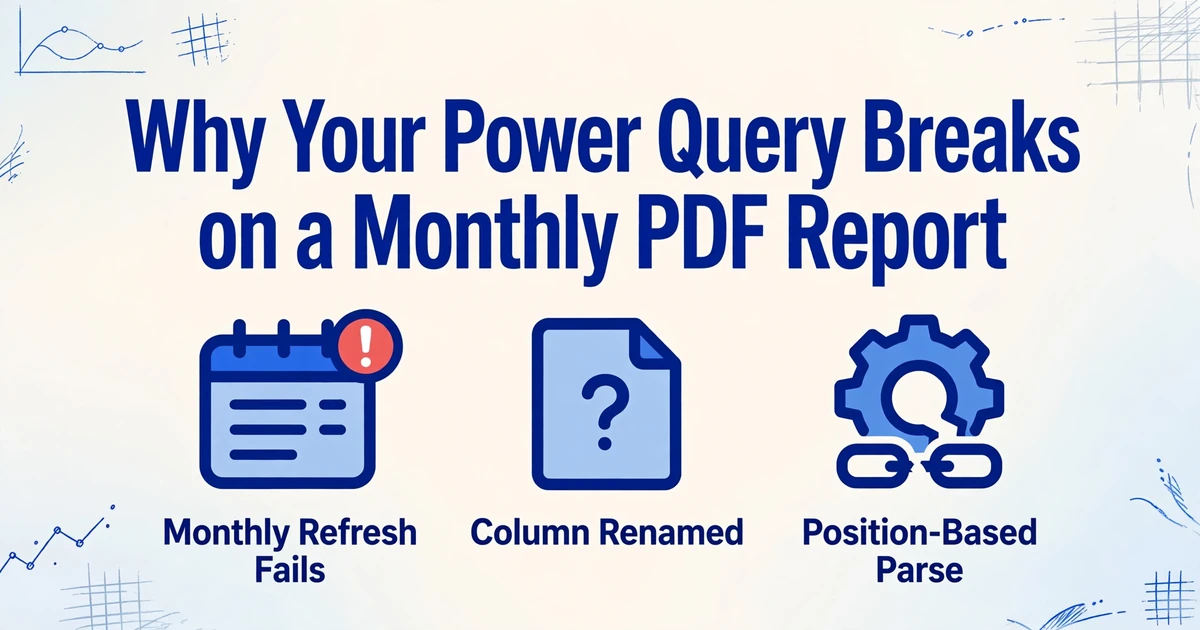
Die erste Aktualisierung des Monats schlägt mit derselben Meldung fehl wie im Vormonat: The column 'Jan 2026' of the table wasn't found. Sie öffnen den Power Query-Editor, finden den Schritt, in dem dieser alte Spaltenname fest codiert ist, korrigieren ihn, aktualisieren erneut – und der Bericht lädt. Das haben Sie jetzt zehnmal gemacht, und Sie werden es nächsten Monat wieder tun, denn die Korrektur repariert eine Version des Berichts, nicht das, was sich ständig ändert.
Die Abfrage ist nicht schlecht geschrieben. Sie ist an einen Bericht gebunden, den jemand anderes jeden Monat bearbeitet, und genau diese Bindung ist das eigentliche Problem. Dieser Artikel zeigt, wo die Bindung entsteht, warum manche Fehler laut und manche leise sind, und was sich tatsächlich ändert, wenn das Parsen nicht mehr davon abhängt, wo eine Spalte sitzt.
Wichtigste Erkenntnisse
- Eine Viertelstunde Reparatur pro Monat wird zu drei Stunden pro Jahr für einen Bericht – und etwa fünfzehn Stunden über fünf Berichte hinweg.
- Der Fehler, der Ihre Aktualisierung stoppt, ist der günstige. Der teure ist die Aktualisierung, die durchläuft und die falsche Spalte befüllt.
- Definieren Sie Spalten nach Bedeutung statt nach Name oder Position, dann kann sich der Bericht neu anordnen, ohne Ihre Abfrage lahmzulegen.
Die Aktualisierung, die jeden Monat fehlschlägt
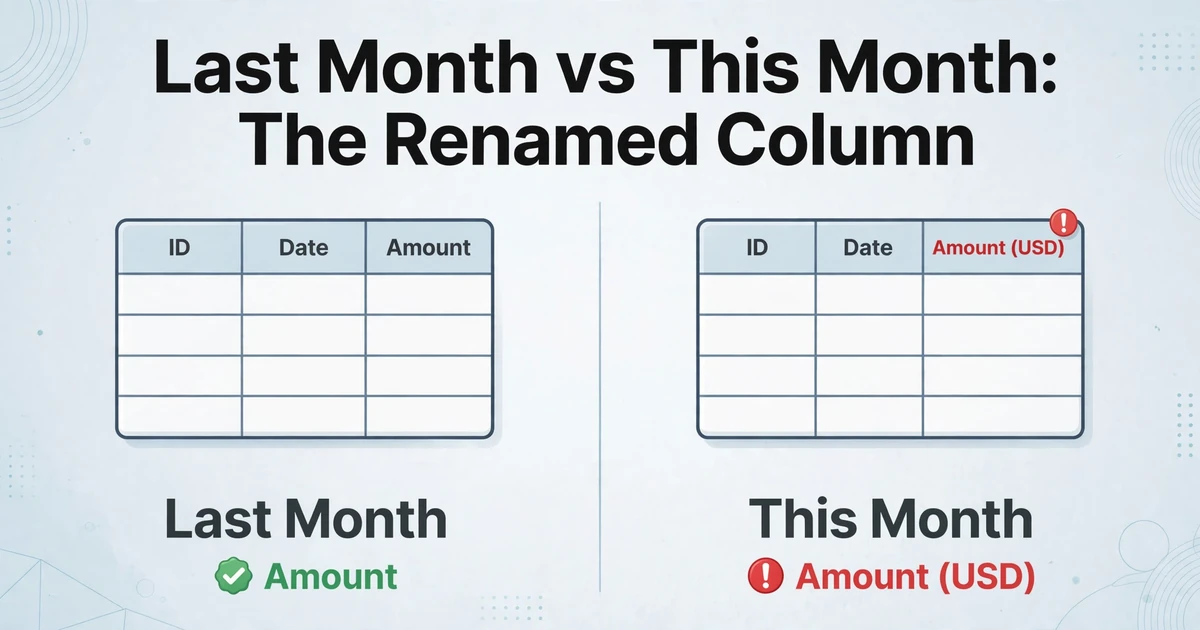
Ein wiederkehrender Bericht ist selten eine eingefrorene Datei. Der Kontoauszug fügt eine Spalte für den neuen Monat hinzu. Der Monatsend-Export des Lieferanten benennt „Amount" in „Amount (USD)" um, nach einem Systemupdate. Ein eingestelltes Feld fällt aus dem Layout komplett heraus. Die Abfrage, die Sie erstellt haben, war korrekt für die Ausgabe von letztem Monat, und niemand hat ihr mitgeteilt, dass sich die Ausgabe geändert hat.
Die Dokumentation von Microsoft beschreibt den Fehler präzise: Wenn sich eine Spaltenüberschrift in der Datenquelle nach der Erstellung der Abfrage ändert, kann Power Query „den erwarteten Spaltennamen möglicherweise nicht mehr finden" und gibt den Fehler The column '<column name>' of the table wasn't found. zurück. Die übliche Reparatur besteht darin, Go To Error auszuwählen, den betreffenden Schritt zu öffnen und entweder die Formel zu korrigieren oder den Schritt zu löschen und den Editor ihn neu erstellen zu lassen.
Dieses Muster kennt jeder, der eine Abfrage für einen wiederkehrenden Bericht pflegt. Die Abfrage funktioniert diese Woche, eine neue Datei kommt mit anderen Kopfzeilen an, und die nächste Aktualisierung meldet eine fehlende Spalte. Nichts im Bericht hat die Änderung angekündigt, und nichts in der Abfrage war darauf vorbereitet.
Jede Reparatur stellt die Abfrage so wieder her, dass sie gegen eine Version des Berichts funktioniert. Die nächste Version wird bereits generiert.
Was Ihre Abfrage tatsächlich tut
Um zu verstehen, warum der Fehler immer wieder auftritt, schauen Sie sich an, was eine Power Query tatsächlich speichert. Der Bereich „Applied Steps“ ist ein Rezept, und jeder Schritt ist eine Zeile M-Code, die die Spalten benennt, die er berührt. „Rename Column“, „Changed Type“, „Remove Columns“ und „Reorder Columns“ referenzieren Spalten explizit, nach Name oder Position.
Die Datentyp-Dokumentation von Microsoft zeigt die Struktur direkt. Der automatische Schritt „Changed Type“ schreibt Spaltennamen in die Formel: Table.TransformColumnTypes(#"Promoted Headers",{{"OrderID", type
number}, {"CustomerID", type text}, ...}).
That example is fine for a fixed source. Point it at a monthly report that
renames a field and the step is now looking for something that no longer
exists. The same is true of the rename function: if a referenced column is
missing, the operation raises an error unless you explicitly tell it to
ignore or null the miss.
The second half of the problem sits in how Power Query reads a PDF in the first place. A PDF is not a spreadsheet. It is a set of glyphs placed at coordinates, with no built-in notion of rows, columns, or field names. The connector infers a table by reading the spatial layout, so a small change in margins, spacing, or a moved signature block can be interpreted as a different column structure. That is the "position" in position-based parsing: the parser builds the table from where things sit, then the transformation steps describe that built table by name. Merged headers, spanning cells, and multi-page tables each add their own structural distortion, the kind collected in this guide to Behebung der Extraktion bei zusammengeführten Zellen.
Eine Abhängigkeit kommt von der Position, die andere vom Namen. Ein wiederkehrender Bericht, der eine davon ändert, verwandelt eine funktionierende Abfrage in eine monatliche Reparaturarbeit.
Warum der Fehler strukturell ist und keine schlechte Abfrage
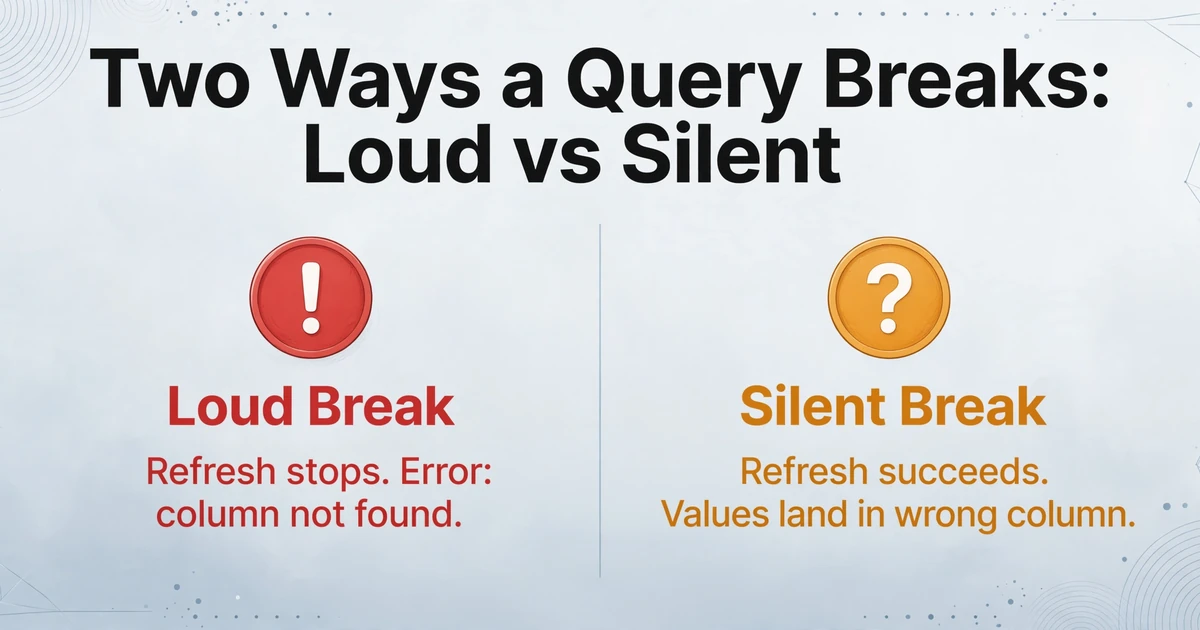
Es gibt zwei verschiedene Arten, wie das scheitert, und sie kosten unterschiedlich viel.
Der laute Fehler stoppt die Aktualisierung. Ein fest codierter Spaltenname existiert nicht mehr, Power Query wirft den „wasn't found“-Fehler, und der Bericht lädt nicht, bis jemand ihn behebt. Schmerzhaft, aber sichtbar. Die Daten sind entweder falsch oder fehlen, und Sie wissen, was der Fall ist.
Der stille Fehler lässt die Aktualisierung gelingen und füllt die falsche Spalte. Das passiert, wenn der Bericht seine Feldnamen behält, sie aber neu anordnet oder umstrukturiert, oder wenn der Connector ein verschobenes Layout als neue Spalten liest. Nichts meldet einen Fehler. Die Werte landen einfach an der falschen Stelle, und der Fehler taucht flussabwärts als falsche Summe oder unpassendes Feld auf. Das ist die Fehlerart hinter inkonsistenten Extraktionsergebnissen, und es ist der Grund, warum das Felddesign genauso wichtig ist wie die Feldposition, ein Punkt, der in häufigen Felddesign-Fehlern behandelt wird.
Dann gibt es noch den Rest, den die Aktualisierung hinterlässt. Wenn eine Abfrage weniger Spalten zurückgibt als beim vorherigen Laden, schrumpft die Excel Table, die sie speist, nicht immer entsprechend. Ein Nutzer im Microsoft Tech Community beschrieb das Ergebnis als „Geister“-Spalte, eine leere Spalte aus der Struktur des vorherigen Ladens, die weiterhin neben den echten Daten erscheint. Die Abfrageausgabe ist sauber; das Ziel ist es nicht.
Deshalb ist der gängige Workaround nur eine halbe Lösung. Sie können aufhören, Spalten nach Namen zu referenzieren, und sie stattdessen nach Position referenzieren, indem Sie Table.ColumnNames verwenden, um „die dritte Spalte“ zu holen, egal wie sie heißt. Das übersteht eine Umbenennung. Es übersteht keine Neuanordnung, die ändert, welche Spalte die dritte ist. Sie haben eine Namensabhängigkeit gegen eine Positionsabhängigkeit getauscht, und der Bericht kann beides ändern. Nachgelagerte Formeln, die auf eine umbenannte oder gelöschte Spalte zeigen, erzeugen obendrein ihre eigenen kaputten Referenzen.
Der laute Bruch ist der billige. Der teure Fehler ist die Aktualisierung, die gelingt und still die falsche Spalte befüllt.
Die Reparaturrechnung, die Sie nie aufschlüsseln
Niemand reicht einen Spesenbericht für eine fünfzehnminütige Query-Korrektur ein, genau deshalb bleibt die Kosten unsichtbar. Rechnen Sie trotzdem nach. Eine Korrektur pro Monat, fünfzehn Minuten pro Korrektur, ergibt drei Stunden pro Jahr für einen einzigen Bericht. Wenn Sie fünf wiederkehrende Berichte pflegen, sind das ungefähr fünfzehn Stunden, also fast zwei Arbeitstage, die für die Reparatur eines Setups aufgewendet werden, das von selbst laufen sollte.
Diese Zahl sitzt in einem viel größeren Muster der Tabellenkalkulationspflege. Das Bereinigen und Vorbereiten von Daten vor jeder Analyse ist eine bekannte Belastung der Analystenzeit. Ein fragiler Parse ist eine beitragende Zeile in diesem Budget, und es ist die Zeile, die sich wiederholt, ohne je zu schrumpfen.
Das Szenario des wiederkehrenden Berichts macht das Muster deutlicher. Teams, die dieselben zwölf Monatsauszüge durch einen Workflow laufen lassen, müssen die Query nur einmal erstellen, aber sie müssen sie zwölfmal im Jahr am Leben halten. Es gibt auch ein Wissensrisiko: Die Person, die die Applied Steps versteht, ist oft die einzige Person, die sie reparieren kann. Wenn diese Person im Urlaub ist, wartet der Bericht.
Ein einmaliges Setup, das eine monatliche Korrektur braucht, ist kein einmaliges Setup. Es ist ein Abonnement mit einer variablen Rechnung.
Die Lösung: Spalten an Bedeutung binden, nicht an Position
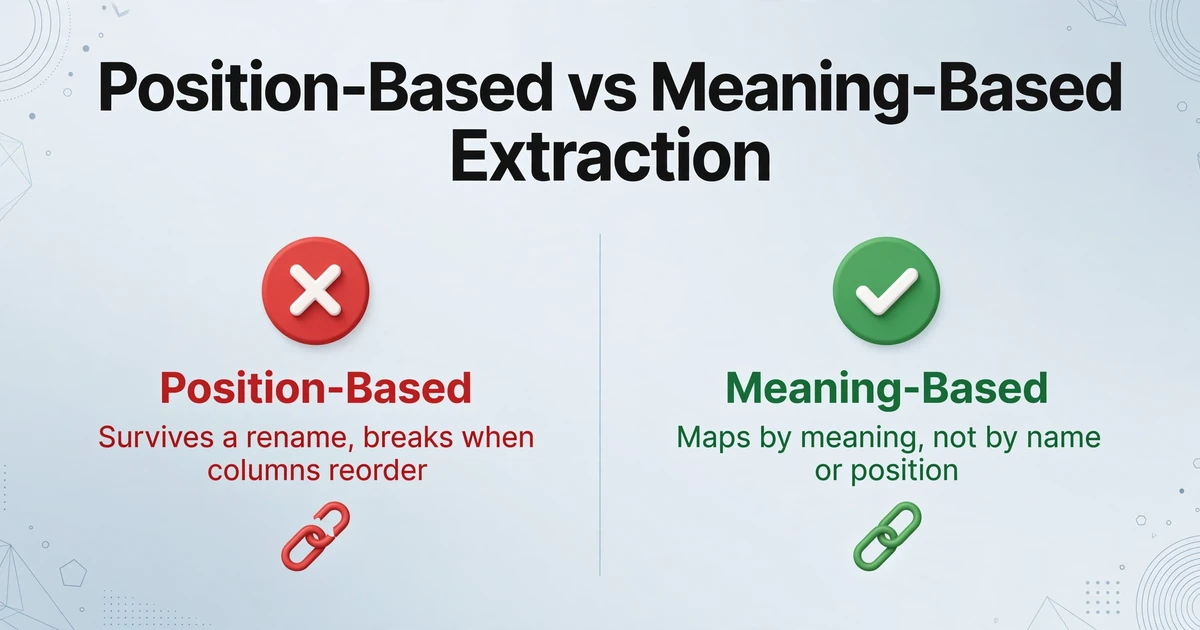
Der Reparaturzyklus geht weiter, weil die Parse-Ebene weiterhin zwei versionsspezifische Fragen stellt: An welcher Position steht dieser Wert, und wie heißt diese Spalte in diesem Monat. Ändern Sie die Frage zu „Was bedeutet dieser Wert?“ und das Layout des Berichts ist nicht mehr Teil des Query-Vertrags.
Das ist es, was Benutzerdefinierte Spaltenextraktion tut. Statt Zonen zu zeichnen oder Regeln gegen Positionen zu schreiben, geben Sie die gewünschten Spaltennamen ein, z. B. „Statement Date“, „Total Amount“ und „Account Number“. Die KI liest das Dokument und lokalisiert jeden Wert, indem sie versteht, was der Spaltenname bedeutet, egal wo dieser Wert sitzt und wie die Quellbezeichnung gerade lautet. Eine Umbenennung von „Amount“ zu „Amount (USD)“ wird weiterhin auf Ihre Spalte „Total Amount“ abgebildet, weil die Zuordnung auf Bedeutung basiert und nicht auf exaktem Text oder Koordinaten.
Übertragen auf die Schritte, die Sie derzeit pflegen, ist die Änderung unkompliziert. Es gibt keinen Changed Type-Schritt, der einen Monatsnamen fest codiert, weil nichts an die Kopfzeilen der erstellten Tabelle gebunden ist. Es gibt keinen Reorder-Schritt, der bricht, wenn sich der Bericht selbst neu ordnet. Sie definieren die Ausgabespalten einmal, und dieselbe Definition läuft gegen jede Version des Berichts.
Dateien werden sicher verarbeitet und nicht gespeichert.
Zwei verwandte Funktionen übernehmen die Bereinigung, die normalerweise nach der Extraktion folgt. Die Daten-Nachbearbeitung des Tools kann Datumsangaben, Beträge und Referenznummern im selben Durchlauf in das von Ihnen angegebene Format normalisieren, sodass eine Spalte mit dem Namen „Statement Date (YYYY-MM-DD)" bereits konsistent zurückkommt, statt einen zweiten Formatierungsschritt zu benötigen. Das ist dieselbe Disziplin, die in unserem Leitfaden zur Standardisierung von Lieferantendaten über Formate hinweg beschrieben wird. Und da die Batch-Verarbeitung von Anfang an integriert ist, können Sie einen Ordner mit Monatsberichten auf einmal hochladen und erhalten eine zusammengeführte Tabelle statt einer Ausgabedatei pro Datei.
Die wichtige Grenze ist, was dieses Tool ersetzt. Die semantische Extraktion übernimmt die Dokumentlese-Ebene, also den Teil, der an die Positionen und Namen des Berichts gebunden war. Sie entfernt Power Query nicht aus Ihrem Workflow. Das Tool liefert eine saubere, bereits strukturierte Tabelle, und Power Query bleibt ein hervorragendes Werkzeug für alles Weitere: Geschäftslogik-Transformationen, Zusammenführungen und berechnete Spalten auf Daten, die bereits in tabellarischer Form vorliegen. Für Teams, die die Parse-Seite separat betrachten möchten, decken die Anleitung zum Extrahieren einer sauberen Tabelle aus einer PDF und der allgemeine PDF-zu-Tabelle Pfad die Mechanismen ab.
Was dies nicht löst
Ehrlichkeit zählt hier mehr als ein glatter Pitch, denn eine Workflow-Entscheidung, die auf einer übertriebenen Behauptung aufbaut, scheitert auf dieselbe Weise wie die Abfrage.
Es berührt Ihre bestehende Abfrage nicht. Das Tool liest die Dokumente und gibt eine Tabelle zurück. Es schreibt nicht in Power Query zurück, regeneriert Ihre Applied Steps oder aktualisiert eine Abfrage automatisch. Sie ersetzen den Parsing-Schritt, nicht die Wartung des alten.
Es führt keinen dokumentübergreifenden Feldabgleich durch. Es ordnet Felder innerhalb jedes Dokuments Ihren benannten Spalten zu. Einen Wert in einem Dokument mit einem Wert in einem anderen zu vergleichen und automatisch zu entscheiden, ist eine andere Aufgabe, die in Ihre nachgelagerte Logik gehört, nicht in diesen Schritt.
Es kann keinen Wert erfinden, der nicht im Bericht steht. Wenn die Januar-Spalte vorhanden ist, findet es sie. Wenn der Bericht ein Feld ganz weglässt, weiß keine Methode, was dort hätte sein sollen. Sie sehen eine leere Zelle und markieren sie zur Überprüfung. Ein semantisches Lesen ist immer noch ein Lesen.
Die Erkennung hat Grenzen bei schlechten Eingaben. Saubere Scans und digital erstellte PDFs liefern die besten Ergebnisse. Stark verblasste oder niedrig aufgelöste Scans verringern die Genauigkeit, und diese Ausgaben verdienen eine Prüfrunde. Das Ziel ist nicht, menschliches Urteilsvermögen zu entfernen. Es geht darum, dieses Urteil vom Neuaufbau einer Abfrage hin zur Prüfung der Werte zu verlagern, die einen zweiten Blick benötigen.
Häufig gestellte Fragen
Warum bricht meine Power Query ab, wenn sich die Spaltennamen ändern?
Weil die Transformationsschritte die Spaltennamen speichern, auf die sie wirken. Ein Changed Type-, Rename- oder Remove Columns-Schritt sucht nach einem bestimmten Namen, und wenn sich die Quellkopfzeile ändert, kann Power Query ihn nicht mehr finden und gibt "The column of the table wasn't found." zurück. Die Lösung besteht darin, diesen Schritt für die Datei dieses Monats zu korrigieren, weshalb dasselbe Problem mit der nächsten Version zurückkehrt.
Was ist eine Geister-Spalte in Power Query?
Eine Geister-Spalte ist eine leere Spalte, die nach einer Aktualisierung in der Excel-Tabelle erhalten bleibt, normalerweise wenn die Abfrage weniger Spalten zurückgibt als beim vorherigen Laden. Die Abfrageausgabe ist korrekt, aber die Ziel-Tabelle behält eine Spalte aus der früheren Struktur. Community-Berichte beschreiben, dass sie unvorhersehbar erscheint, und die zuverlässige Lösung besteht darin, die Tabelle neu aufzubauen, anstatt auf der alten Struktur zu aktualisieren.
Kann ich Power Query Spalten nach Position statt nach Name referenzieren lassen?
Ja, mit Table.ColumnNames können Sie eine Spalte über ihren Index auswählen. Das löst den Umbenennungsfall, weil die Abfrage sich nicht mehr darum kümmert, wie die Spalte heißt. Es löst den Neuanordnungsfall nicht, weil sich die Position der Spalte ändert. Sie haben die Fragilität verschoben statt beseitigt, und die nachgelagerten Referenzen brechen weiterhin, wenn eine Spalte umbenannt oder entfernt wird.
Aktualisiert ImageToTable.ai meine Power Query oder schreibt es in sie zurück?
Nein. Es ersetzt den Dokument-Leseschritt und gibt eine strukturierte Tabelle zurück. Es bearbeitet Ihre Abfrage nicht, ändert Ihre Applied Steps nicht und läuft nicht in Power Query. Viele Teams behalten Power Query für die nachgelagerte Geschäftslogik und nutzen die Extraktion für das Parsen, das früher fehlschlug.
Verarbeitet es einen Bericht, in dem eine ganze Spalte verschwindet?
Es gibt einen leeren Wert für das fehlende Feld zurück, statt einen zu erfinden. Das ist das korrekte Verhalten. Wenn ein wirklich erforderliches Feld in der Quelle fehlt, ist die richtige Reaktion, die Leerstelle zu bemerken und den Quellbericht zu prüfen, nicht eine synthetisierte Zahl zu akzeptieren.
Das Setup, das Sie einmal aufgebaut haben, sollte aufgebaut bleiben. Das monatliche Reparatur-Ticket öffnet sich von selbst, weil das Parsen ständig fragt, wo ein Wert sitzt und wie die Kopfzeile dieses Monats heißt. Wenn es stattdessen fragt, was der Wert bedeutet, kann der Bericht sein Layout ändern, ohne Ihre Abfrage mitzureißen.