Por que seu Power Query falha
em um relatório PDF mensal
A primeira atualização do mês falha com a mesma mensagem do mês passado: The column 'Jan 2026' of the table wasn't found. Você abre o editor do Power Query, encontra a etapa em que o nome da coluna antiga está codificado, corrige, atualiza novamente e o relatório carrega. Você já fez isso dez vezes agora, e fará de novo no próximo mês, porque a correção conserta uma versão do relatório, não a coisa que continua mudando.
A consulta não está mal escrita. Ela está vinculada a um relatório que outra pessoa edita todo mês, e esse vínculo é o problema. Este artigo mostra onde o vínculo acontece, por que algumas falhas são barulhentas e outras silenciosas, e o que realmente muda quando o parsing deixa de depender de onde uma coluna está.
Principais Conclusões
- Uma correção de quinze minutos uma vez por mês vira três horas por ano para um relatório, e cerca de quinze horas em cinco relatórios.
- A falha que interrompe sua atualização é a barata, porque a falha que custa caro é a atualização que funciona e preenche a coluna errada.
- Defina colunas pelo significado em vez de pelo nome ou posição, e o relatório pode se reorganizar sem derrubar sua consulta.
A Atualização Que Falha Todo Mês
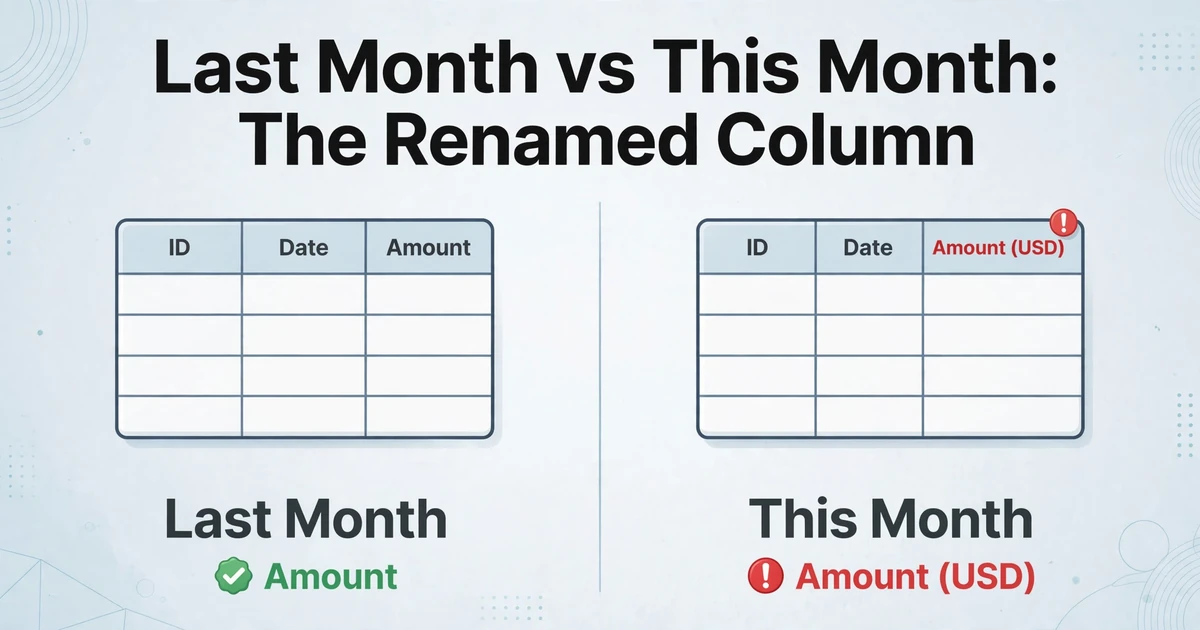
Um relatório recorrente raramente é um arquivo congelado. O extrato bancário adiciona uma coluna para o novo mês. A exportação de fim de mês do fornecedor renomeia "Amount" para "Amount (USD)" após uma atualização do sistema. Um campo descontinuado sai do layout completamente. A consulta que você criou estava correta em relação à saída do mês passado, e ninguém avisou que a saída mudou.
A documentação oficial da Microsoft descreve a falha com precisão: se um cabeçalho de coluna na fonte de dados mudar após a criação da consulta, o Power Query "pode não encontrar mais o nome de coluna esperado" e retorna o erro The column '<column name>' of the table wasn't found. O reparo usual é selecionar Go To Error, abrir a etapa problemática e corrigir a fórmula ou excluir a etapa e deixar o editor reconstruí-la.
O padrão é familiar para quem mantém uma consulta contra um relatório recorrente. A consulta funciona esta semana, um novo arquivo chega com cabeçalhos diferentes, e a próxima atualização reporta uma coluna ausente. Nada no relatório anunciou a mudança, e nada na consulta estava preparado para ela.
Cada reparo restaura a consulta para funcionar contra uma versão do relatório. A próxima versão já está sendo gerada.
O que sua consulta realmente está fazendo
Para entender por que a quebra continua voltando, veja o que um Power Query realmente armazena. O painel Applied Steps é uma receita, e cada etapa é uma linha de código M que nomeia as colunas que toca. Rename Column, Changed Type, Remove Columns e Reorder Columns referenciam colunas explicitamente, por nome ou por posição.
A documentação de tipos de dados da Microsoft mostra a forma diretamente. A etapa automática Changed Type escreve nomes de colunas na fórmula: Table.TransformColumnTypes(#"Promoted Headers",{{"OrderID", type
number}, {"CustomerID", type text}, ...}).
That example is fine for a fixed source. Point it at a monthly report that
renames a field and the step is now looking for something that no longer
exists. The same is true of the rename function: if a referenced column is
missing, the operation raises an error unless you explicitly tell it to
ignore or null the miss.
The second half of the problem sits in how Power Query reads a PDF in the first place. A PDF is not a spreadsheet. It is a set of glyphs placed at coordinates, with no built-in notion of rows, columns, or field names. The connector infers a table by reading the spatial layout, so a small change in margins, spacing, or a moved signature block can be interpreted as a different column structure. That is the "position" in position-based parsing: the parser builds the table from where things sit, then the transformation steps describe that built table by name. Merged headers, spanning cells, and multi-page tables each add their own structural distortion, the kind collected in this guide to corrigindo extração de células mescladas.
Uma dependência vem da posição, a outra dos nomes. Um relatório recorrente que altera qualquer um dos dois transforma uma consulta funcional em um trabalho mensal de reparo.
Por que a quebra é estrutural, não uma consulta ruim
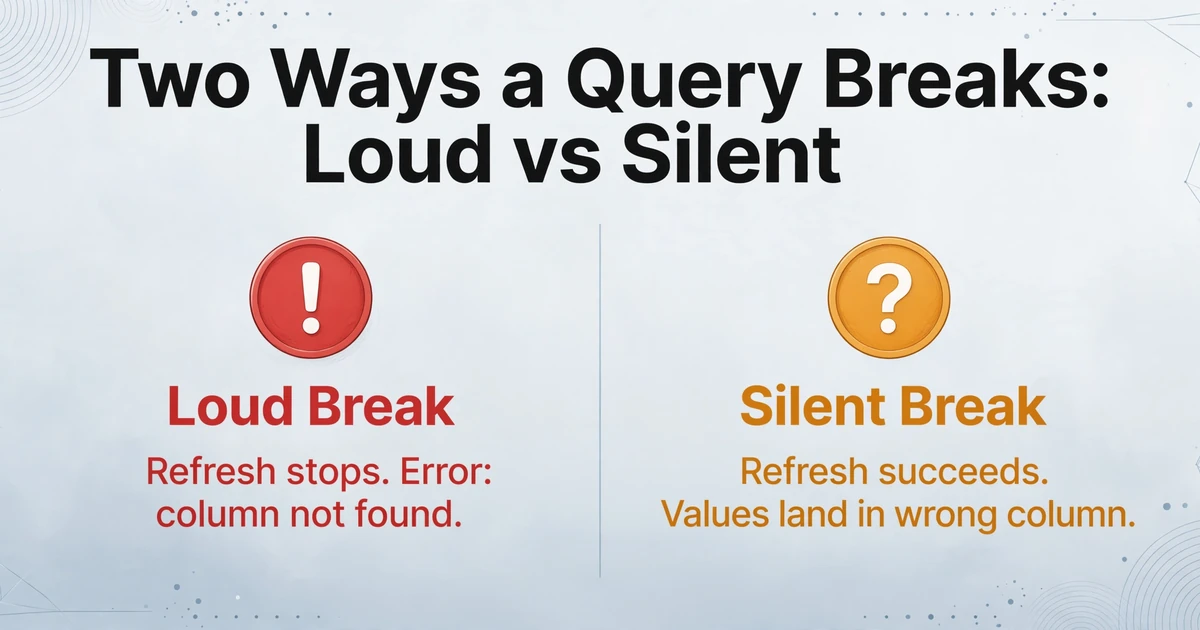
Há duas maneiras distintas de isso falhar, e elas custam quantidades diferentes.
A quebra ruidosa interrompe a atualização. Um nome de coluna codificado não existe mais, o Power Query gera o erro "wasn't found", e o relatório não carregará até que alguém o corrija. Doloroso, mas visível. Os dados estão errados ou ausentes, e você sabe qual.
A quebra silenciosa permite que a atualização seja bem-sucedida e preenche a coluna errada. Isso acontece quando o relatório mantém os nomes dos campos, mas os reordena ou reestrutura, ou quando o conector lê um layout deslocado como novas colunas. Nada gera erro. Os valores simplesmente caem no lugar errado, e o erro aparece a jusante como um total incorreto ou um campo incompatível. Este é o modo de falha por trás de resultados de extração inconsistentes, e é por isso que o design dos campos importa tanto quanto a localização dos campos, um ponto abordado em erros comuns de design de campos.
Depois, há o resíduo que a atualização deixa para trás. Quando uma consulta retorna menos colunas do que no carregamento anterior, a Excel Table que ela alimenta nem sempre encolhe para corresponder. Um usuário na Microsoft Tech Community descreveu o resultado como uma coluna "fantasma", uma coluna em branco herdada da estrutura do carregamento anterior que continua aparecendo ao lado dos dados reais. A saída da consulta está limpa; o destino não está.
É por isso que a solução alternativa popular é apenas meia cura. Você pode parar de referenciar colunas por nome e referenciá-las por posição, usando Table.ColumnNames para pegar "a terceira coluna" independentemente de como ela se chama. Isso sobrevive a uma renomeação. Não sobrevive a uma reordenação, que muda qual coluna é a terceira. Você trocou uma dependência de nome por uma dependência de posição, e o relatório pode alterar qualquer uma delas. Fórmulas a jusante que apontam para uma coluna renomeada ou excluída exibem suas próprias referências quebradas por cima disso.
A falha barulhenta é a barata. A falha cara é a atualização que funciona e preenche silenciosamente a coluna errada.
A Conta de Reparo Que Você Nunca Discrimina
Ninguém registra uma despesa para uma correção de consulta de quinze minutos, e é exatamente por isso que o custo permanece invisível. Faça a aritmética mesmo assim. Uma correção por mês, quinze minutos cada, são três horas por ano para um único relatório. Se você mantém cinco relatórios recorrentes, isso é aproximadamente quinze horas, ou a maior parte de dois dias úteis, gastos reparando uma configuração que deveria funcionar por conta própria.
Esse número está dentro de um padrão muito maior de manutenção de planilhas. Limpar e preparar dados antes de qualquer análise é um imposto familiar sobre o tempo do analista. Uma análise frágil é uma linha que contribui nesse orçamento, e é a linha que se repete sem nunca diminuir.
O cenário de relatório recorrente torna o padrão mais nítido. Equipes que executam os mesmos doze extratos mensais por um único fluxo de trabalho só precisam construir a consulta uma vez, mas precisam mantê-la viva doze vezes por ano. Há também um risco de conhecimento embutido: a pessoa que entende as Applied Steps é muitas vezes a única pessoa que pode corrigi-las. Quando essa pessoa está de férias, o relatório espera.
Uma configuração única que precisa de uma correção mensal não é uma configuração única. É um serviço com uma conta variável.
A Solução: Vincule Colunas ao Significado, Não à Posição
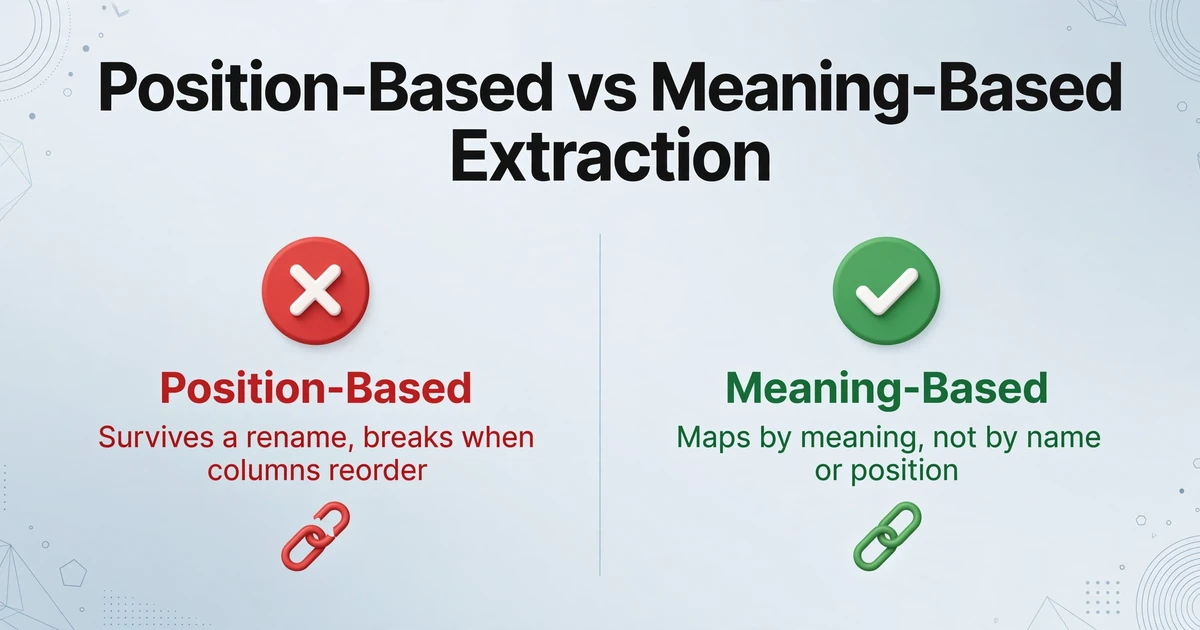
O ciclo de reparo continua porque a camada de análise continua fazendo duas perguntas específicas da versão: em que posição este valor está e como esta coluna se chama este mês. Mude a pergunta para "o que este valor significa" e o layout do relatório deixa de fazer parte do contrato da consulta.
É isso que a Custom Column Extraction faz. Em vez de desenhar zonas ou escrever regras contra posições, você digita os nomes das colunas que deseja, como "Statement Date", "Total Amount" e "Account Number". A IA lê o documento e localiza cada valor entendendo o que o nome da coluna significa, onde quer que esse valor esteja e qualquer que seja o rótulo da fonte. Uma renomeação de "Amount" para "Amount (USD)" ainda mapeia para a sua coluna "Total Amount", porque o mapeamento é baseado no significado, em vez de texto exato ou coordenadas.
Mapeado para as etapas que você mantém atualmente, a mudança é direta. Não há etapa Changed Type fixando um nome de mês, porque nada está vinculado aos cabeçalhos da tabela construída. Não há etapa Reorder para quebrar quando o relatório se reordena. Você define as colunas de saída uma vez, e a mesma definição é executada contra todas as versões do relatório.
Os arquivos são processados de forma segura e não são armazenados.
Duas capacidades relacionadas fazem a limpieza que normalmente segue a extração. O pós-processamento de dados da ferramenta pode normalizar datas, montos e números de referência no formato que você especifica durante a mesma passada, de modo que uma coluna chamada "Data de Declaración (AAAA-MM-DD)" já volte consistente em vez de precisar de uma segunda etapa de formateo. Essa é a mesma disciplina descrita em nosso guía para estandarizar dados de fornecedores entre formatos. E como o processamento em lote está integrado desde o início, você pode cargar uma carpeta de informes mensais de uma vez e obter uma única planilha mesclada em vez de uma saída por arquivo.
A fronteira importante é o que isso substituye. A extração semántica assume a capa de leitura de documentos, a parte que estava bloqueada por versão às posições e nomes do informe. Não elimina Power Query do seu fluxo de trabalho. A ferramenta retorna uma planilha limpa e já estruturada, e Power Query continua sendo uma excelente ferramenta para tudo a jusante: transformações de lógica de negócios, mesclas e colunas calculadas em dados que já estão em forma tabular. Para equipes que querem ver o lado da análise por si só, o passo a passo de extraer uma tabela limpa de um PDF e o caminho geral de PDF para planilha cobren os mecanismos.
O que isto não resolve
A honestidade importa mais aqui do que uma apresentação limpa, porque uma decisão de fluxo de trabalho baseada em uma afirmação exagerada falhará da mesma forma que a consulta falhou.
Não toca na sua consulta existente. A ferramenta lê os documentos e retorna uma planilha. Ela não grava de volta no Power Query, não regenera seus Applied Steps nem atualiza uma consulta automaticamente. Você está substituindo a etapa de análise, não automatizando a manutenção da anterior.
Não faz correspondência de campos entre documentos. Ela mapeia campos dentro de cada documento para suas colunas nomeadas. Comparar um valor em um documento com um valor em outro e decidir automaticamente é uma tarefa diferente, e que pertence à sua lógica downstream, não a esta etapa.
Não pode inventar um valor que não está no relatório. Se a coluna de janeiro estiver presente, ela a encontrará. Se o relatório omitir um campo completamente, nenhum método saberá o que deveria estar lá. Você verá um espaço em branco e o sinalizará para revisão. Uma leitura semântica ainda é uma leitura.
O reconhecimento tem limites com entradas ruins. Digitalizações limpas e PDFs nato-digitais produzem os resultados mais fortes. Digitalizações muito desbotadas ou de baixa resolução reduzem a precisão, e esses resultados merecem uma passada de revisão. O objetivo não é remover o julgamento humano. É mover esse julgamento de reconstruir uma consulta para verificar os valores que precisam de uma segunda olhada.
Perguntas Frequentes
Por que meu Power Query quebra quando os nomes das colunas mudam?
Porque as etapas de transformação armazenam os nomes das colunas sobre as quais atuam. Uma etapa Changed Type, Rename ou Remove Columns procura um nome específico, e quando o cabeçalho de origem muda, o Power Query não consegue mais encontrá-lo e retorna "The column of the table wasn't found." A correção é ajustar essa etapa para o arquivo deste mês, e é por isso que o mesmo problema volta com a próxima versão.
O que é uma coluna fantasma no Power Query?
Uma coluna fantasma é uma coluna em branco que persiste na tabela do Excel após uma atualização, geralmente quando a consulta retorna menos colunas que o carregamento anterior. A saída da consulta está correta, mas a tabela de destino retiene uma coluna da estrutura anterior. Os relatos da comunidade descrevem que ela aparece de forma imprevisível, e a solução confiable é reconstruir a tabela em vez de atualizar sobre a forma antigua.
Posso fazer que o Power Query referencie colunas por posição em vez de por nome?
Sí, usando Table.ColumnNames para seleccionar uma coluna pelo seu índice. Isso resolve o caso de renomeação, porque a consulta não se preocupa mais com o nome da coluna. Não resolve o caso de reordenação, porque a posição da coluna cambia. Você movió a fragilidad em lugar de eliminarla, e as referências posteriores ainda se rompen quando uma coluna é renomeada ou eliminada.
ImageToTable.ai atualiza ou escreve de volta no meu Power Query?
Não. Ele substituye a etapa de leitura de documentos e devuelve uma planilha estruturada. Não edita sua consulta, não modifica seus Applied Steps, nem se ejecuta dentro do Power Query. Muitas equipes mantienen o Power Query para a lógica de negócios posterior e usan a extração para o parse que solía romperse.
Ele manejará um informe onde uma coluna inteira desaparece?
Devolverá um valor vazio para o campo faltante em lugar de fabricar um. Isso é o comportamento correto. Se um campo genuinamente requerido desaparece da fonte, a resposta correta é notar o espaço em branco e verificar o informe de origem, não aceitar um número sintetizado.
A configuração que você construiu uma vez devería permanecer construida. O ticket de reparação mensual se abre sozinho porque o parse continua preguntando onde se encuentra um valor e como se chama o cabeçalho deste mes. Quando ele pregunta o que significa o valor em lugar disso, o informe pode cambiar seu layout sem derribar sua consulta junto com ele.