Por qué su Power Query falla
con un informe PDF mensual
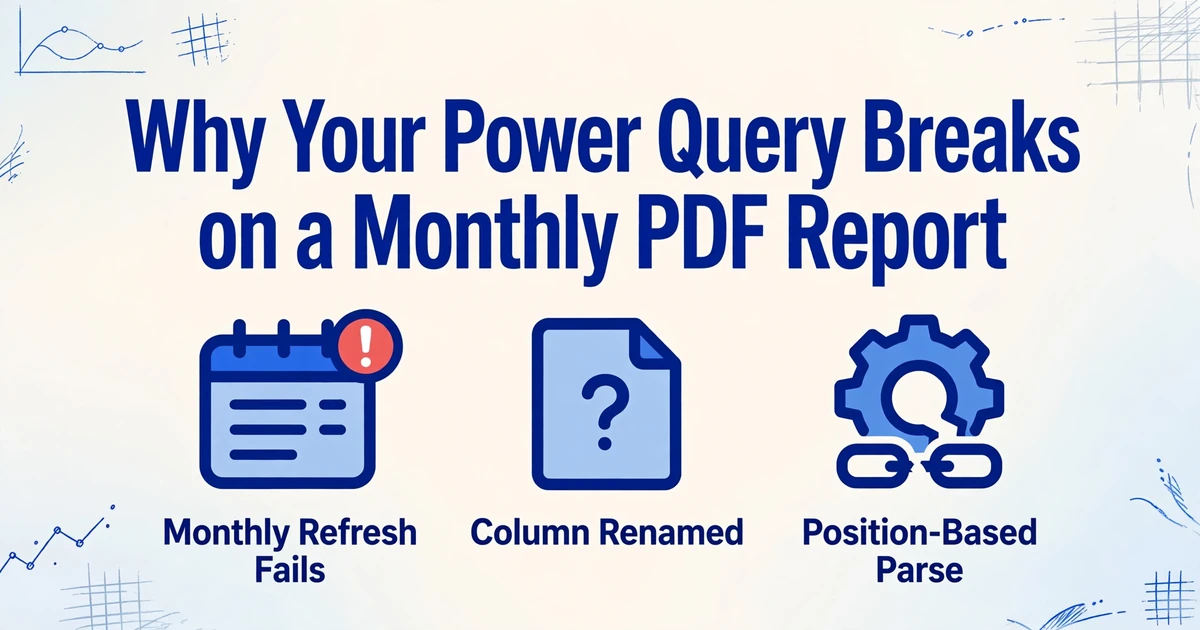
La primera actualización del mes falla con el mismo mensaje que el mes pasado: The column 'Jan 2026' of the table wasn't found. Abre el editor de Power Query, encuentra el paso donde ese nombre de columna antiguo está codificado, lo corrige, actualiza de nuevo y el informe carga. Ya ha hecho esto diez veces y lo hará de nuevo el mes que viene, porque la corrección repara una versión del informe, no lo que sigue cambiando.
La consulta no está mal escrita. Está vinculada a un informe que otra persona edita cada mes, y ese vínculo es todo el problema. Este artículo muestra dónde ocurre el vínculo, por qué algunas fallas son evidentes y otras silenciosas, y qué cambia realmente cuando el análisis deja de depender de la posición de una columna.
Conclusiones clave
- Una corrección de quince minutos una vez al mes se convierte en tres horas al año para un informe, y aproximadamente quince horas en cinco informes.
- La falla que detiene su actualización es la barata, porque la que le cuesta es la actualización que se completa y llena la columna equivocada.
- Defina las columnas por significado en lugar de por nombre o posición, y el informe podrá reordenarse sin derribar su consulta.
La actualización que falla cada mes
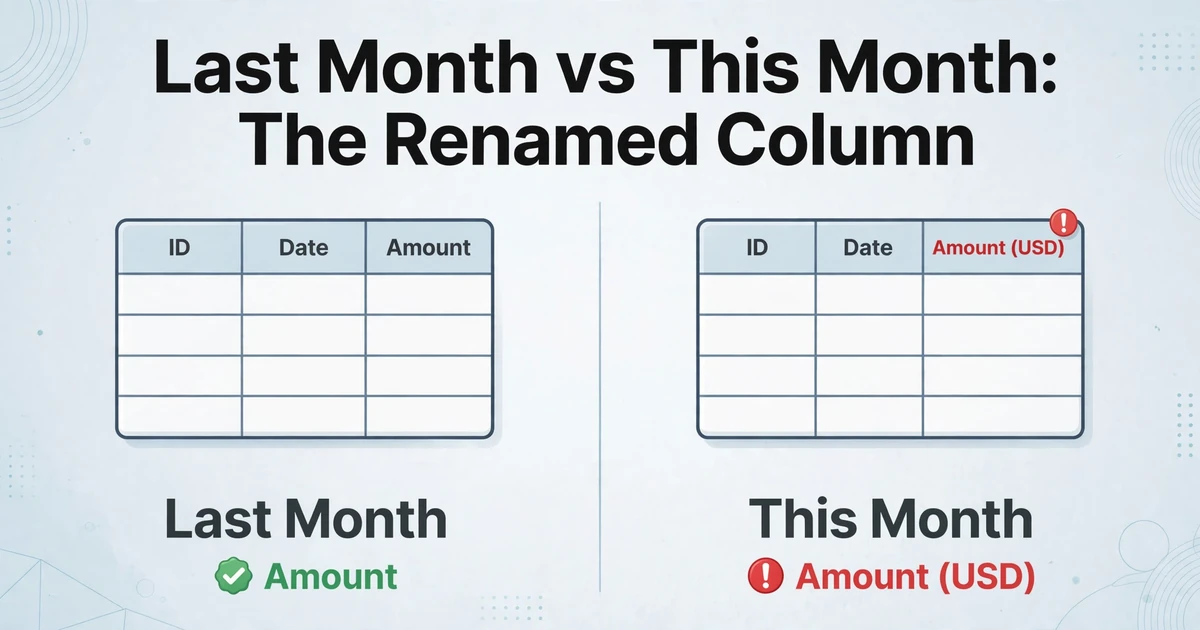
Un informe recurrente rara vez es un archivo congelado. El extracto bancario añade una columna para el nuevo mes. La exportación de fin de mes del proveedor renombra "Amount" a "Amount (USD)" después de una actualización del sistema. Un campo discontinuado desaparece del diseño por completo. La consulta que creó era correcta con la salida del mes pasado, y nadie le informó que la salida cambió.
La documentación propia de Microsoft describe el fallo con precisión: si un encabezado de columna en el origen de datos cambia después de crear la consulta, Power Query "podría dejar de encontrar el nombre de columna esperado" y devuelve el error The column '<column name>' of the table wasn't found. La reparación habitual es seleccionar Go To Error, abrir el paso problemático y corregir la fórmula o eliminar el paso y dejar que el editor lo reconstruya.
El patrón es familiar para cualquiera que mantenga una consulta contra un informe recurrente. La consulta funciona esta semana, llega un archivo nuevo con encabezados diferentes y la siguiente actualización informa de una columna faltante. Nada en el informe anunció el cambio, y nada en la consulta estaba preparado para ello.
Cada reparación restaura la consulta para que funcione con una versión del informe. La siguiente versión ya se está generando.
Lo que su consulta realmente hace
Para ver por qué el error sigue reapareciendo, observe lo que Power Query realmente almacena. El panel Applied Steps es una receta, y cada paso es una línea de código M que nombra las columnas que toca. Rename Column, Changed Type, Remove Columns y Reorder Columns hacen referencia a columnas explícitamente, por nombre o por posición.
La documentación de tipos de datos de Microsoft muestra la forma directamente. El paso automático Changed Type escribe los nombres de las columnas en la fórmula: Table.TransformColumnTypes(#"Promoted Headers",{{"OrderID", type
number}, {"CustomerID", type text}, ...}).
That example is fine for a fixed source. Point it at a monthly report that
renames a field and the step is now looking for something that no longer
exists. The same is true of the rename function: if a referenced column is
missing, the operation raises an error unless you explicitly tell it to
ignore or null the miss.
The second half of the problem sits in how Power Query reads a PDF in the first place. A PDF is not a spreadsheet. It is a set of glyphs placed at coordinates, with no built-in notion of rows, columns, or field names. The connector infers a table by reading the spatial layout, so a small change in margins, spacing, or a moved signature block can be interpreted as a different column structure. That is the "position" in position-based parsing: the parser builds the table from where things sit, then the transformation steps describe that built table by name. Merged headers, spanning cells, and multi-page tables each add their own structural distortion, the kind collected in this guide to corregir la extracción de celdas combinadas.
Una dependencia proviene de la posición, la otra de los nombres. Un informe recurrente que cambie cualquiera de las dos convierte una consulta funcional en un trabajo de reparación mensual.
Por qué el error es estructural, no una consulta defectuosa
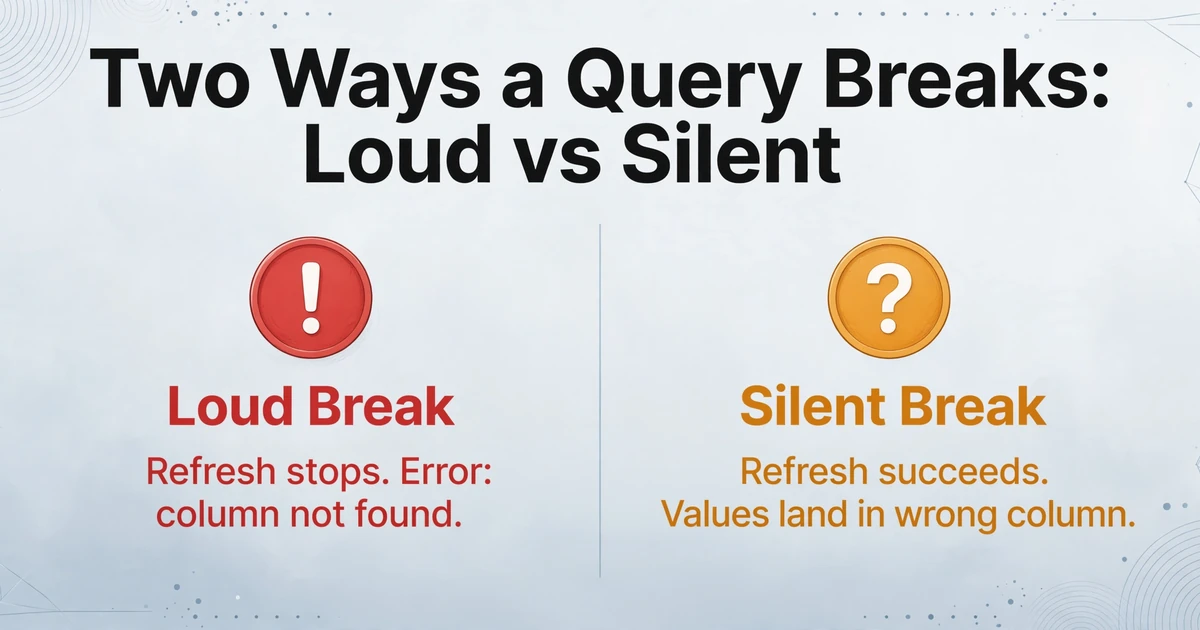
Hay dos formas distintas de fallar, y cuestan cantidades diferentes.
El error visible detiene la actualización. Un nombre de columna codificado ya no existe, Power Query genera el error "wasn't found" y el informe no se cargará hasta que alguien lo corrija. Doloroso, pero visible. Los datos están mal o ausentes, y usted sabe cuál es el caso.
El error silencioso permite que la actualización se complete y llena la columna incorrecta. Esto ocurre cuando el informe conserva los nombres de sus campos pero los reordena o reestructura, o cuando el conector lee un diseño desplazado como columnas nuevas. Nada genera errores. Los valores simplemente caen en el lugar equivocado, y el error se manifiesta más adelante como un total incorrecto o un campo desajustado. Este es el modo de fallo detrás de resultados de extracción inconsistentes, y es la razón por la que el diseño de campos importa tanto como la ubicación de los campos, un punto cubierto en errores comunes de diseño de campos.
Luego está el residuo que la actualización deja atrás. Cuando una consulta devuelve menos columnas de las que tenía en la carga anterior, la Excel Table que alimenta no siempre se reduce para coincidir. Un usuario en la Microsoft Tech Community describió el resultado como una columna "fantasma", una columna en blanco heredada de la estructura de la carga anterior que sigue apareciendo junto a los datos reales. La salida de la consulta es limpia; el destino no lo es.
Esta es la razón por la que la solución popular es solo media cura. Usted puede dejar de hacer referencia a columnas por nombre y hacer referencia a ellas por posición, usando Table.ColumnNames para tomar "la tercera columna" independientemente de cómo se llame. Eso sobrevive a un cambio de nombre. No sobrevive a una reordenación, que cambia qué columna es la tercera. Usted ha cambiado una dependencia de nombre por una dependencia de posición, y el informe puede cambiar cualquiera de las dos. Las fórmulas posteriores que apuntan a una columna renombrada o eliminada muestran sus propias referencias rotas además de eso.
La rotura ruidosa es la barata. El fallo caro es la actualización que tiene éxito y llena silenciosamente la columna equivocada.
La factura de reparación que nunca detallas
Nadie presenta un informe de gastos por arreglar una consulta en quince minutos, y es exactamente por eso que el costo permanece invisible. Haz las cuentas de todos modos. Un arreglo al mes, quince minutos cada uno, son tres horas al año para un solo informe. Si mantienes cinco informes recurrentes, eso son aproximadamente quince horas, o la mayor parte de dos días laborables, dedicadas a reparar una configuración que se suponía que funcionaba por sí sola.
Ese número se encuentra dentro de un patrón mucho más amplio de mantenimiento de hojas de cálculo. Limpiar y preparar datos antes de cualquier análisis es un impuesto familiar para el tiempo del analista. Un análisis frágil es una línea que contribuye a ese presupuesto, y es la línea que se repite sin encogerse nunca.
El escenario del informe recurrente hace que el patrón sea más nítido. Los equipos que ejecutan los mismos doce estados de cuenta mensuales a través de un flujo de trabajo solo tienen que construir la consulta una vez, pero tienen que mantenerla viva doce veces al año. También hay un riesgo de conocimiento implícito: la persona que entiende los Applied Steps suele ser la única que puede corregirlos. Cuando esa persona está de vacaciones, el informe espera.
Una configuración única que necesita un arreglo mensual no es una configuración única. Es una suscripción con una factura variable.
La solución: vincular columnas al significado, no a la posición
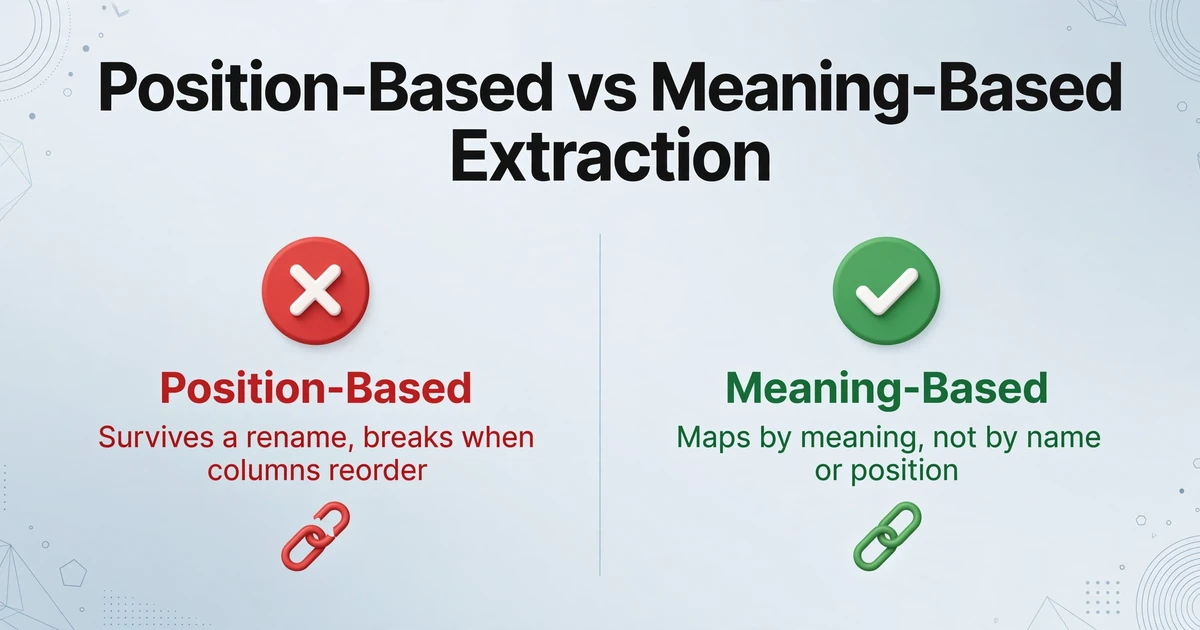
El ciclo de reparación continúa porque la capa de análisis sigue haciendo dos preguntas específicas de la versión: ¿en qué posición está este valor y cómo se llama esta columna este mes? Cambia la pregunta a "¿qué significa este valor?" y el diseño del informe deja de ser parte del contrato de la consulta.
Eso es lo que hace la Extracción de Columnas Personalizadas. En lugar de dibujar zonas o escribir reglas basadas en posiciones, escribes los nombres de las columnas que deseas, como "Fecha del estado de cuenta", "Monto total" y "Número de cuenta". La IA lee el documento y localiza cada valor al comprender qué significa el nombre de la columna, dondequiera que esté ese valor y cualquiera que sea la etiqueta de origen. Un cambio de nombre de "Monto" a "Monto (USD)" aún se asigna a tu columna "Monto total", porque la asignación se basa en el significado, no en el texto exacto o las coordenadas.
Mapeado a los pasos que mantienes actualmente, el cambio es sencillo. No hay un paso Changed Type que codifique un nombre de mes, porque nada está fijado a los encabezados de la tabla construida. No hay un paso Reorder que se rompa cuando el informe se reordena. Defines las columnas de salida una vez, y la misma definición se ejecuta contra cada versión del informe.
Los archivos se procesan de forma segura y no se almacenan.
Dos capacidades relacionadas realizan la limpieza que suele seguir a la extracción. El posprocesamiento de datos de la herramienta puede normalizar fechas, montos y números de referencia al formato que usted especifique durante la misma pasada, de modo que una columna llamada "Statement Date (YYYY-MM-DD)" regrese ya consistente en lugar de necesitar una segunda ronda de formato. Esa es la misma disciplina descrita en nuestra guía sobre cómo estandarizar datos de proveedores entre formatos. Y como el procesamiento por lotes está integrado desde el inicio, puede subir una carpeta de informes mensuales de una sola vez y obtener una hoja de cálculo combinada en lugar de un resultado por archivo.
El límite importante es qué reemplaza esto. La extracción semántica se encarga de la capa de lectura de documentos, la parte que estaba bloqueada por versión a las posiciones y nombres del informe. No elimina Power Query de su flujo de trabajo. La herramienta devuelve una hoja de cálculo limpia y ya estructurada, y Power Query sigue siendo una excelente herramienta para todo lo posterior: transformaciones de lógica de negocio, fusiones y columnas calculadas sobre datos que ya están en forma tabular. Para los equipos que quieren ver el lado del análisis por separado, el recorrido de extracción de una tabla limpia de un PDF y la ruta general de PDF a hoja de cálculo cubren los detalles técnicos.
Lo que esto no resuelve
La honestidad importa más aquí que un discurso pulido, porque una decisión de flujo de trabajo basada en una afirmación exagerada fallará de la misma manera que falló la consulta.
No toca su consulta existente. La herramienta lee los documentos y devuelve una hoja de cálculo. No escribe de vuelta en Power Query, no regenera sus Applied Steps ni actualiza una consulta automáticamente. Usted está reemplazando el paso de análisis, no automatizando el mantenimiento del anterior.
No realiza coincidencia de campos entre documentos. Asigna campos dentro de cada documento a sus columnas con nombre. Comparar un valor en un documento contra un valor en otro y decidir automáticamente es un trabajo diferente, y uno que pertenece a su lógica posterior, no a este paso.
No puede inventar un valor que no esté en el informe. Si la columna de enero está presente, la encontrará. Si el informe omite un campo por completo, ningún método sabe qué debería haber estado allí. Usted verá un espacio en blanco y lo marcará para revisión. Una lectura semántica sigue siendo una lectura.
El reconocimiento tiene límites con entradas deficientes. Los escaneos limpios y los PDF nacidos digitales producen los resultados más sólidos. Los escaneos muy desvanecidos o de baja resolución reducen la precisión, y esas salidas merecen una pasada de revisión. El objetivo no es eliminar el juicio humano. Es mover ese juicio de reconstruir una consulta a verificar los valores que necesitan una segunda mirada.
Preguntas frecuentes
¿Por qué se rompe mi Power Query cuando cambian los nombres de las columnas?
Porque los pasos de transformación almacenan los nombres de las columnas sobre los que actúan. Un paso de Changed Type, Rename o Remove Columns busca un nombre específico, y cuando el encabezado de origen cambia, Power Query ya no puede encontrarlo y devuelve "The column of the table wasn't found." La solución es corregir ese paso para el archivo de este mes, que es la razón por la que el mismo problema regresa con la siguiente versión.
¿Qué es una columna fantasma en Power Query?
Una columna fantasma es una columna en blanco que persiste en la Excel Table después de una actualización, generalmente cuando la consulta devuelve menos columnas que la carga anterior. El resultado de la consulta es correcto, pero la tabla de destino conserva una columna de la estructura anterior. Los informes de la comunidad la describen como algo que aparece de forma impredecible, y la solución confiable es reconstruir la tabla en lugar de actualizar sobre la forma anterior.
¿Puedo hacer que Power Query haga referencia a columnas por posición en lugar de por nombre?
Sí, usando Table.ColumnNames para seleccionar una columna por su índice. Esto resuelve el caso de renombrar, porque la consulta ya no se preocupa por cómo se llama la columna. No resuelve el caso de reordenar, porque la posición de la columna cambia. Ha movido la fragilidad en lugar de eliminarla, y las referencias posteriores siguen fallando cuando se renombra o se elimina una columna.
¿ImageToTable.ai actualiza o escribe de vuelta en mi Power Query?
No. Reemplaza el paso de lectura del documento y devuelve una hoja de cálculo estructurada. No edita su consulta, no modifica sus Applied Steps ni se ejecuta dentro de Power Query. Muchos equipos conservan Power Query para la lógica empresarial posterior y usan la extracción para el análisis que solía fallar.
¿Manejará un informe donde desaparece una columna completa?
Devolverá un valor vacío para el campo faltante en lugar de inventar uno. Ese es el comportamiento correcto. Si un campo realmente obligatorio desaparece de la fuente, la respuesta adecuada es notar el espacio en blanco y revisar el informe de origen, no aceptar un número sintetizado.
La configuración que creó una vez debería mantenerse. El ticket de reparación mensual se abre solo porque el análisis sigue preguntando dónde se encuentra un valor y cómo se llama el encabezado de este mes. Cuando en su lugar pregunta qué significa el valor, el informe puede cambiar su diseño sin derribar su consulta.