Comment extraire les données de la déclaration SA100 Self Assessment
dans Excel (guide 2026)
Plus de 12 millions de personnes déposent chaque année une déclaration de revenus Self Assessment auprès du His Majesty's Revenue and Customs (HMRC). Le formulaire SA100 — le formulaire principal de déclaration Self Assessment — fait six pages à lui seul. Si vous êtes travailleur indépendant, si vous percevez des revenus locatifs ou si vous détenez des investissements à l'étranger, vous avez probablement besoin d'une à trois pages supplémentaires en plus. Mais lorsque les chiffres clés de ces 6 à 10 pages sont transposés dans un tableur, ils se réduisent à environ huit colonnes : votre UTR (Unique Taxpayer Reference), chaque catégorie de revenus et son montant brut, les dépenses admissibles, le bénéfice net, le total de l'impôt dû, les payments on account, et le remboursement ou le solde restant dû. Les pages décrivent la même déclaration que celle capturée dans le tableur. L'écart entre les deux ne devrait pas nécessiter une heure de ressaisie manuelle pour être comblé.
Points clés à retenir
- Chaque mois de janvier, vous extrayez à peu près la même douzaine de chiffres d'un formulaire SA100 de six pages vers un tableur — UTR, totaux de revenus, impôt dû — et vous les recopiez cellule par cellule, année après année depuis 1996.
- L'OCR dépendant de la mise en page échoue parce que HMRC déplace les positions des cases chaque année, les PDF de révision des comptables s'affichent différemment des téléchargements du portail, et une photo de téléphone d'une déclaration papier n'a aucune coordonnée de pixel du tout — pourtant les noms de champs imprimés sur le formulaire ne changent jamais.
- Définissez vos colonnes selon ce que chaque champ signifie — « Total Tax Due », « Payments on Account », « Gift Aid » — et non selon sa position sur la page. Une seule définition extrait les données de chaque format SA100 et de chaque année fiscale jusqu'à 2018-19, y compris les mises à jour trimestrielles Making Tax Digital à partir d'avril 2026.
Que contient le SA100 — et quels chiffres mettre dans votre tableur
Le SA100 est le formulaire principal de déclaration de revenus (Self Assessment) de HMRC. Il recueille vos coordonnées personnelles, un résumé de vos sources de revenus, vos cotisations de retraite, vos dons sous Gift Aid et le calcul global de votre impôt — tout ce dont HMRC a besoin pour déterminer votre impôt dû pour l'année fiscale allant du 6 avril au 5 avril. Le guide complet pour le remplir fait 44 pages dans les notes SA150, mais le formulaire lui-même suit une structure de six pages numérotées TR1 à TR6.
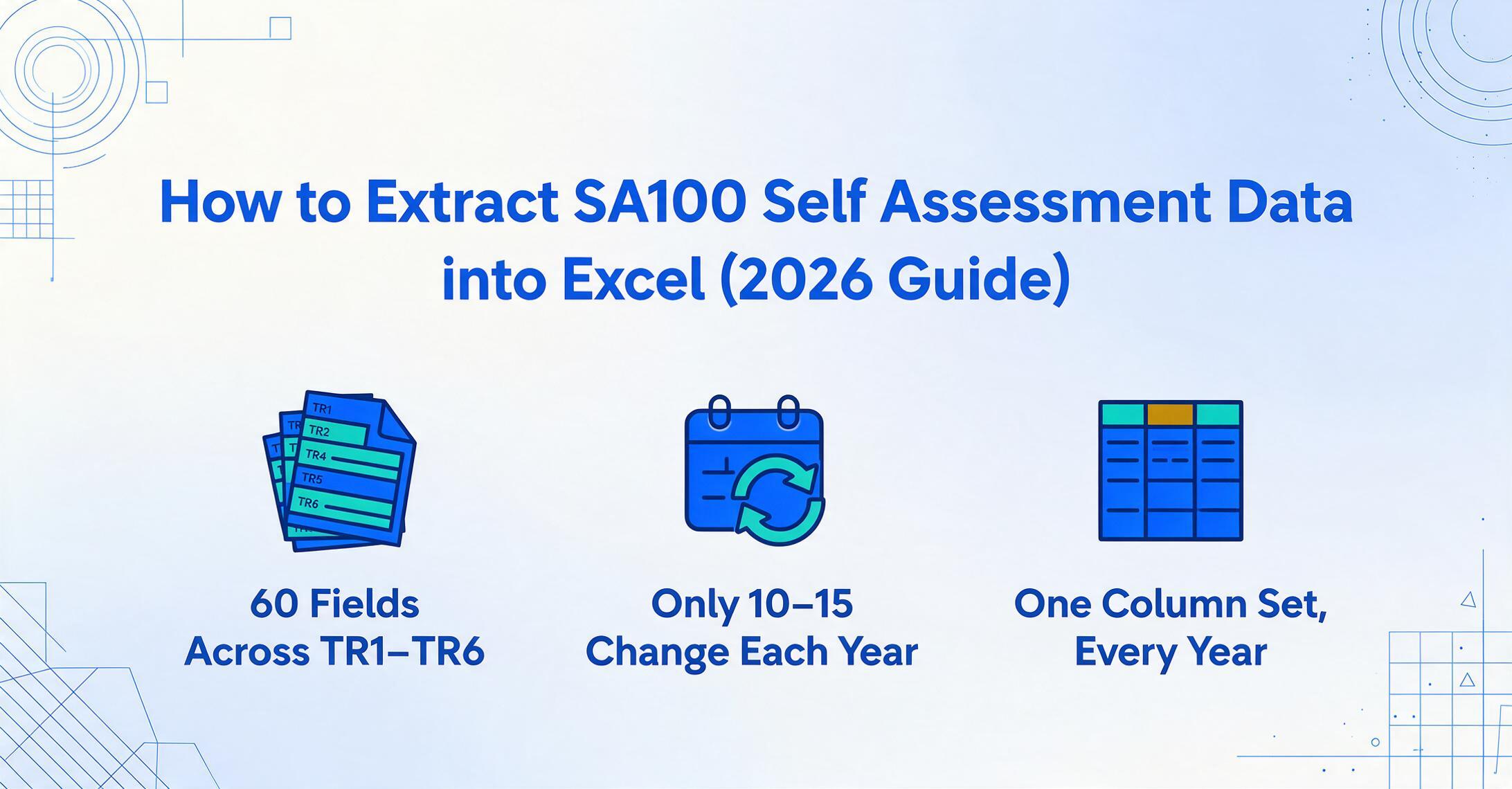
Le SA100 comporte environ 60 champs de données répartis sur TR1–TR6. Pour la plupart des freelances et petits entrepreneurs, seuls 10 à 15 de ces champs sont dynamiques chaque année — les autres sont des coordonnées personnelles, des cases à cocher et des questions d'orientation oui/non qui doivent être correctes mais ne changent pas annuellement. Savoir quels champs sont les variables déterminera si votre tableur capture tout ce dont votre comptable a besoin en une seule colonne, ou quatre.
Champs d'identité et de référence
- UTR — votre numéro de référence fiscale unique à 10 chiffres. C'est la clé d'identité que HMRC utilise pour associer chaque déclaration à votre dossier fiscal. Une erreur et votre déclaration va sur le mauvais compte. Le UTR est parfois imprimé avec un suffixe 'K' sur le courrier ; le K ne fait pas partie du format à 10 chiffres.
- Numéro d'assurance nationale (NINO) — format : deux lettres, six chiffres, une lettre suffixe (ex. QQ 12 34 56 C). Figure sur la page TR1 avec votre UTR et votre date de naissance.
Chiffres des sources de revenus (TR3)
- Intérêts UK — intérêts imposés et non imposés des banques et sociétés de construction (cases 1–2 sur TR3).
- Dividendes UK — montant reçu de sociétés britanniques (case 4 sur TR3).
- Pensions UK et prestations de l'État — pension d'État, pensions professionnelles et prestations imposables (cases 8–16 sur TR3).
- Autres revenus UK — tout revenu non couvert ailleurs ou par des pages supplémentaires (cases 17–19 sur TR3).
Allègements et ajustements fiscaux (TR4)
- Cotisations de retraite — versements à des régimes de retraite agréés où le crédit d'impôt au taux de base est réclamé à la source (case 1 du TR4). Le gestionnaire du régime réclame 20 % de crédit ; vous réclamez la différence si vous êtes un contribuable au taux supérieur.
- Paiements Gift Aid — dons caritatifs effectués dans le cadre du Gift Aid (case 5 du TR4). Comme pour les cotisations de retraite, les contribuables au taux supérieur peuvent récupérer la différence entre le taux de base et leur taux marginal — et c'est l'un des allègements les plus souvent oubliés sur les déclarations Self Assessment.
Calcul de l'impôt et paiement (TR6)
- Impôt total dû — votre obligation fiscale finale après application de tous les revenus, allègements et abattements.
- Payments on Account — acomptes versés en prévision de la facture fiscale de l'année suivante. Si votre facture fiscale 2025–26 dépassait 1 000 £ et que moins de 80 % a été prélevé via PAYE, vous devez effectuer deux acomptes : un avant le 31 janvier et un avant le 31 juillet de l'année suivante, chacun égal à la moitié de l'obligation de l'année précédente.
- Remboursement ou solde dû — le montant net que HMRC vous doit ou que vous devez à HMRC après prise en compte de l'impôt retenu à la source et des acomptes déjà versés.
Ces 10 à 15 champs sont ce que votre feuille de calcul doit capturer. Et cela avant même que les pages supplémentaires n'entrent en jeu. Si vous avez des revenus de travail indépendant, le SA103 (court ou complet, selon que le chiffre d'affaires dépasse ou non le seuil de TVA) ajoute les revenus d'activité, les dépenses admissibles, les allocations d'investissement et le bénéfice ou la perte nette. Un propriétaire bailleur ajoute le SA105 avec les revenus locatifs, les frais financiers, les réparations et le revenu net immobilier. Une plus-value sur actions ou biens immobiliers ajoute le SA108. Chaque page supplémentaire ajoute 5 à 10 chiffres supplémentaires en évolution constante à la même feuille de calcul. Le SA100 seul peut produire 8 colonnes. Une personne indépendante avec des revenus locatifs peut avoir besoin de 15 à 18 colonnes qui doivent toutes correspondre aux chiffres soumis à HMRC. Pour une référence champ par champ couvrant TR1–TR6 et chaque formulaire supplémentaire, consultez notre guide complet sur l'extraction de données SA100 au Royaume-Uni.
Pourquoi une feuille de calcul ? Votre comptable dépose le SA100. Mais vous conservez la feuille de calcul — pour vos propres dossiers, pour rapprocher les relevés bancaires, pour comparer les tendances de revenus et de dépenses d'une année à l'autre, et pour disposer d'un enregistrement structuré de votre situation fiscale si HMRC vous interroge. Une feuille de calcul n'est pas un doublon du SA100. C'est le document de travail à partir duquel le SA100 est déposé.
Pourquoi les données SA100 finissent encore dans des tableurs via une saisie manuelle
Si la SA100 était une API — un flux de données structurées depuis les systèmes du HMRC directement dans votre FreeAgent, Xero ou fichier Excel — il n'y aurait rien à extraire. Mais la SA100 avec laquelle la plupart des indépendants travaillent n'est pas un flux de données. C'est un PDF téléchargé depuis le portail en ligne du HMRC, une pièce jointe de votre comptable montrant la déclaration préparée pour votre relecture, ou — pour les 3% qui déclarent encore sur papier — un formulaire imprimé envoyé au HMRC et scanné dans vos archives. Chacun de ces formats est une mise en page visuelle de données, pas des données structurées en soi.
Les logiciels qui traitent la SA100 aggravent ce problème d'une manière propre à l'auto-déclaration. Les données d'un P60 d'un salarié sont intégrées dans un format unique : le certificat de fin d'année fiscale d'un seul employeur, d'un seul logiciel de paie. Les données d'un déclarant SA100 indépendant sont assemblées à partir de multiples sources — le portail en ligne du HMRC agrège les chiffres de vos pages SA103 d'activité indépendante, vos pages SA105 de revenus fonciers, et tout revenu d'emploi déclaré sur les pages SA102, puis produit un calcul qui peut puiser dans toutes ces sources. Le PDF rendu que vous téléchargez depuis le portail du HMRC ne s'exporte pas en tableur. Le PDF que votre comptable envoie pour relecture peut utiliser une mise en forme différente de celle du HMRC. La SA100 papier que vous avez déposée il y a deux ans et conservée pour vos archives n'a aucune couche de données numériques.
Le point commun est que tous ces formats — PDF du portail en ligne du HMRC, PDF de relecture du comptable, SA100 papier scannée, impressions des pages supplémentaires — portent les mêmes champs nommés : UTR, revenus d'emploi, revenus de dividendes, bénéfices locatifs, Gift Aid, total de l'impôt dû. Mais ils les organisent différemment. Un outil OCR basé sur des modèles qui s'attend à des cases à positions fixes — l'approche traditionnelle d'extraction de formulaires — échoue dès que la mise en page change. Et dans l'auto-déclaration, la mise en page change toujours, car le HMRC met à jour le formulaire SA100 chaque année et différents éditeurs de logiciels le restituent différemment.
C'est là que l'Extraction par Colonnes Personnalisées remplace l'extraction dépendante de la mise en page par quelque chose qui fonctionne sur tous les formats SA100. Au lieu d'indiquer à l'outil où se trouve l'UTR sur chaque page — coordonnées, boîtes englobantes, décalages en pixels — vous lui dites quelles données vous voulez : « UTR », « Revenus d'emploi », « Bénéfice net d'activité indépendante », « Total de l'impôt dû », « Acomptes provisionnels ». L'IA lit chaque SA100 en comprenant ce que signifie chaque champ étiqueté, pas où il apparaît sur le papier. La même définition de colonne fonctionne sur les PDF du portail HMRC, les copies de relecture du comptable et les déclarations papier scannées — car les mots « Unique Taxpayer Reference » signifient la même chose, quel que soit le quadrant de la page qu'ils occupent.
Le principe d'extraction pour la SA100 : Définissez une fois vos colonnes de tableur par ce que chaque champ signifie — « UTR », « Revenus d'emploi bruts », « Bénéfice net d'activité indépendante », « Dividendes reçus », « Gift Aid », « Total de l'impôt dû » — et l'IA localise chaque valeur en comprenant la sémantique des étiquettes, pas les coordonnées de mise en page. Une colonne nommée « UTR » extraira la référence à 10 chiffres qu'elle soit dans le coin supérieur gauche (PDF SA100 2024) ou le coin supérieur droit (PDF SA100 2026).
Configurer votre extraction SA100 : une définition de colonnes réutilisable
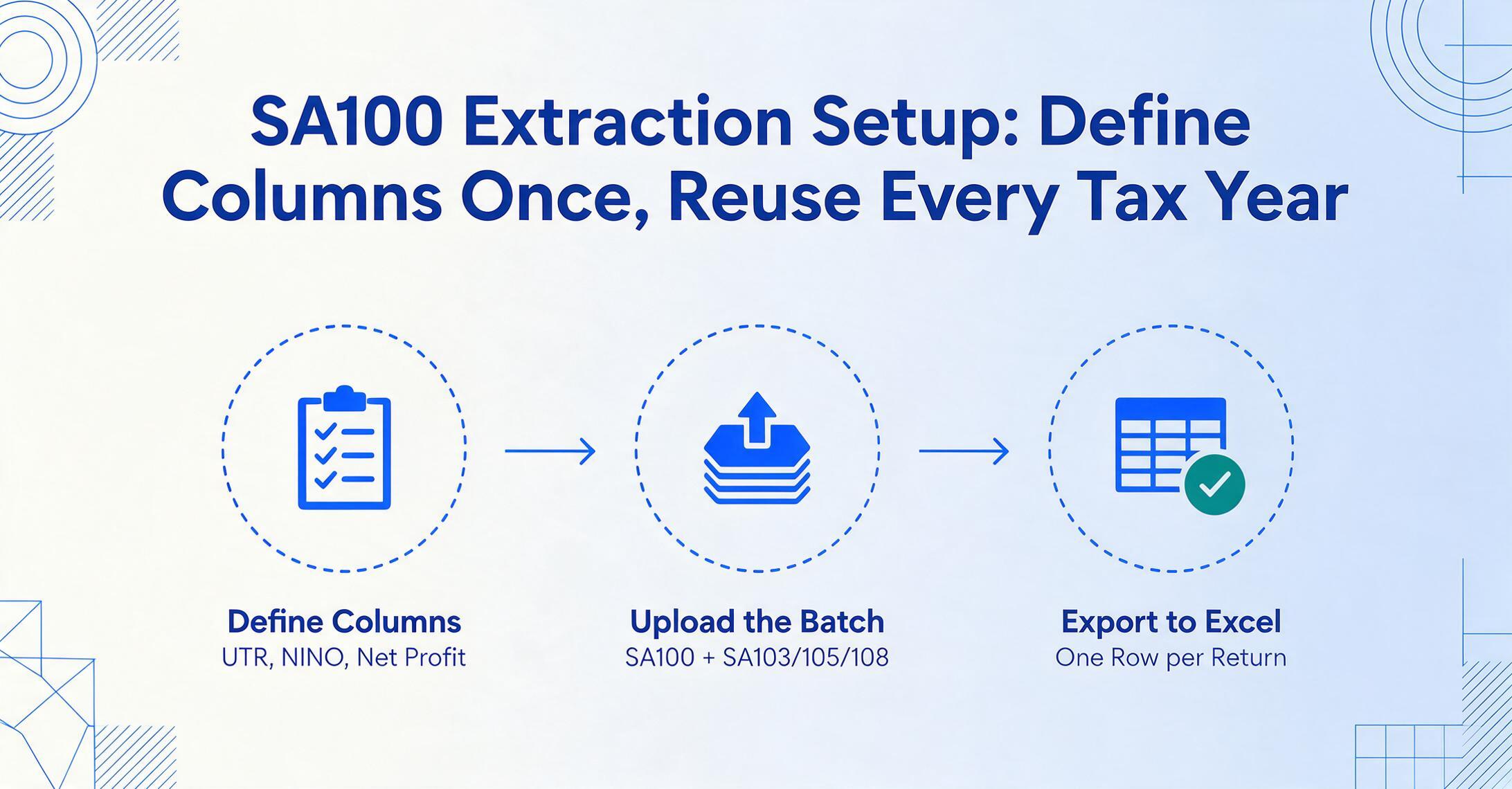
Le flux de travail qui remplace la saisie manuelle des SA100 comporte trois étapes. L'étape de configuration — la définition de vos colonnes — s'effectue une seule fois, puis se réutilise pour chaque année fiscale, chaque format de SA100 et chaque lot de pages supplémentaires.
Définissez vos colonnes de sortie
Saisissez les noms de champs exactement comme vous souhaitez qu'ils apparaissent en tant qu'en-têtes de colonnes dans votre feuille de calcul. Un ensemble de départ pratique pour la plupart des déclarants indépendants est : UTR, NINO, Tax Year, Employment Income, PAYE Tax Deducted, Self-Employment Turnover, Allowable Expenses, Net Profit, Property Income, Dividends Received, UK Interest, Pension Contributions, Gift Aid, Total Tax Due, Payments on Account, Balance Refunded. Si votre SA100 comprend des pages supplémentaires — SA103 pour les revenus non salariés, SA105 pour les revenus fonciers, SA108 pour les plus-values — vous ajoutez les champs de ces pages à la même définition de colonnes. C'est l'Extraction de colonnes personnalisées : vous définissez le schéma de sortie — les colonnes dont votre feuille de calcul a besoin — et l'IA lit les champs libellés sur chaque page SA100 et les mappe à vos colonnes en comprenant la signification de chaque champ. La même définition de colonnes fonctionne sur plusieurs années fiscales car l'ensemble des champs SA100 est stable ; HMRC met à jour la présentation et les libellés du formulaire chaque année, mais les champs de données sous-jacents — UTR, revenus d'emploi, montants de dividendes, Gift Aid — restent les mêmes.
Téléversez votre SA100 PDF — ou un lot complet
Déposez le SA100 que vous avez téléchargé depuis votre compte en ligne HMRC. Ajoutez les pages supplémentaires — SA103 pour vos revenus non salariés, SA105 pour vos biens locatifs, SA108 pour cette vente d'actions de mars — ainsi que les copies de révision de votre comptable que vous souhaitez recouper. Le traitement par lots gère plusieurs fichiers en une seule opération : chaque fichier est traité indépendamment, et tous les résultats fusionnent dans un seul tableau unifié. Les formats d'entrée sont flexibles : téléchargements PDF depuis le portail HMRC, scans de déclarations papier imprimées, photos de copies de révision du comptable prises au téléphone — l'IA les gère tous. Si vous êtes comptable et préparez des déclarations pour plusieurs clients, le même lot vous permet de déposer les SA100 de 20 clients en un seul téléversement et d'obtenir 20 lignes dans un seul tableau. Pour un aperçu pratique de l'ensemble du flux — téléversement d'un SA100 rempli et récupération d'un classeur Excel formaté — consultez notre page de conversion de déclaration fiscale SA100 du Royaume-Uni vers Excel.
Exportez et validez
Téléchargez le fichier Excel — une ligne par SA100, colonnes dans l'ordre que vous avez défini. La sortie inclut une colonne de référence du fichier source pour que vous puissiez retracer chaque chiffre jusqu'au PDF d'origine. Effectuez les contrôles de validation de la section ci-dessous, signalez les valeurs aberrantes qui méritent un examen, puis envoyez le tableau à votre comptable ou conservez-le pour vos propres archives. L'export est également disponible en CSV pour l'importation dans FreeAgent ou QuickBooks, ou en JSON pour les équipes disposant de pipelines de reporting personnalisés. Pour les feuilles de calcul qui doivent rester dans Google Sheets — courant dans les cabinets comptables britanniques utilisant des classeurs partagés pour les données clients — le module complémentaire Google Sheets écrit les résultats extraits directement dans la feuille active.
Les fichiers sont traités en toute sécurité et ne sont pas stockés.
Trois scénarios d'extraction SA100 qui se répètent à chaque échéance fiscale
L'extraction SA100 ne se présente pas de la même manière pour tous ceux qui en ont besoin. Les trois scénarios suivants couvrent les schémas les plus courants — et chacun modifie les colonnes que vous définissez et la manière dont votre feuille de calcul de sortie est utilisée.
Le freelance qui tient ses propres registres fiscaux
Un graphiste indépendant avec une seule activité non salariée, des revenus modestes de dividendes provenant d'un ISA d'actions et d'obligations, et aucun revenu foncier, dépose chaque année un SA100 accompagné d'une page SA103 complète pour les non-salariés. Sa définition de colonnes est simple : UTR, NINO, chiffre d'affaires non salarié, dépenses admissibles, bénéfice net, dividendes reçus, cotisations de retraite, Gift Aid, total de l'impôt dû, Payments on Account, solde remboursé. Il extrait un seul PDF SA100 de son téléchargement HMRC — une ligne de données — et enregistre la feuille de calcul à côté du PDF dans un dossier étiqueté par année fiscale.
Ce scénario n'est pas à volume élevé, mais il est à enjeux élevés. Le freelance a besoin que les chiffres soient exacts, car la feuille de calcul est son seul enregistrement structuré de ce qu'il a déclaré. Si HMRC ouvre une enquête 18 mois plus tard, c'est la feuille de calcul que le freelance consulte pour recouper les relevés bancaires et les factures. L'extraction élimine les erreurs de transcription — chiffres mal saisis, décimales inversées, mauvais montant de payment on account copié depuis la mauvaise case — qui rendent ce recoupement peu fiable dès le départ.
Le comptable qui traite les SA100 de ses clients à grande échelle
Un petit cabinet comptable qui suit 80 clients travailleurs indépendants et bailleurs reçoit des SA100 dans plusieurs formats pendant la fenêtre de dépôt de décembre à janvier : des PDF du portail HMRC de la part de clients à l'aise avec le numérique, des scans papier de SA100 de clients qui déclarent par courrier, des pièces jointes envoyées par des comptables de cabinets précédents, et des PDF générés par le logiciel fiscal du cabinet montrant des calculs provisoires. Le cabinet a besoin d'un tableur par client — chacun avec la même disposition de colonnes — qui puisse être examiné, recoupé avec les documents sous-jacents, et classé dans les dossiers de travail du client.
Le flux d'extraction par lots gère cela naturellement. Le comptable définit une fois un jeu de colonnes standard — couvrant le formulaire principal SA100 ainsi que les champs des pages supplémentaires les plus courants — et traite les 80 clients en un seul téléversement par lots. Chaque SA100 (et ses pages supplémentaires jointes) devient une ligne. Comme l'extraction par lots fusionne les résultats dans un seul tableur, le comptable obtient un classeur Excel avec 80 lignes, des colonnes identiques, prêt à être examiné. Le cabinet peut également émettre un Lien de collecte — une URL partageable qui permet aux clients de téléverser leurs PDF SA100 directement dans la file de traitement du cabinet sans avoir à créer de compte. Le client ouvre le lien, saisit un code de vérification, et dépose le fichier — qui atterrit automatiquement dans la file du comptable.
Making Tax Digital : se préparer aux mises à jour trimestrielles
À partir du 6 avril 2026, le changement le plus important apporté à la Self Assessment britannique depuis son introduction en 1996 prend effet. Making Tax Digital for Income Tax Self Assessment (MTD for ITSA) devient obligatoire pour les travailleurs indépendants et les bailleurs dont les revenus admissibles — revenus combinés d'activité indépendante et de location — dépassent 50 000 £. Environ 780 000 contribuables sont concernés par cette première vague. Le seuil passe à 30 000 £ en avril 2027, touchant 970 000 personnes supplémentaires, puis à 20 000 £ en avril 2028.
Dans le cadre de MTD for ITSA, la déclaration SA100 annuelle devient un cycle de déclaration numérique tout au long de l'année : quatre mises à jour trimestrielles résumant les revenus et les dépenses, suivies d'une déclaration finale de fin d'année — l'équivalent fonctionnel du SA100 — à soumettre avant le 31 janvier. Chaque mise à jour trimestrielle a une échéance fixe : 7 août, 7 novembre, 7 février et 7 mai. L'ancien flux de travail — collecter 12 mois de reçus dans une boîte à chaussures, les comptabiliser en janvier, déclarer une fois par an — ne répond plus aux exigences de conformité. Si votre déclaration reste annuelle — vous êtes sous les seuils MTD — la liste de contrôle des échéances de janvier pour le SA100 couvre le même travail de collecte par rapport à l'échéance du 31 janvier.
La conséquence pratique pour l'extraction est que le SA100 devient un exercice trimestriel, et non plus une session intensive annuelle. Au lieu d'extraire un PDF SA100 en janvier et d'en avoir fini, le travailleur indépendant ou le comptable extrait quatre résumés trimestriels de revenus et de dépenses plus un SA100 de fin d'année. Disposer d'une définition de colonnes réutilisable — la même que celle utilisée pour le SA100 annuel, adaptée pour inclure les totaux cumulés trimestriels — signifie que l'étape d'extraction prend quelques secondes par trimestre, plutôt que les heures que la saisie manuelle exigerait quatre fois par an.
Les directives HMRC sur MTD for ITSA confirment qu'un logiciel compatible MTD est requis — mais les données proviennent toujours de documents : relevés bancaires, factures, reçus, fiches de paie et le SA100 lui-même. L'extraction comble l'écart entre le document que vous recevez et l'enregistrement numérique que MTD vous oblige à tenir.
Validation de vos données SA100 extraites avant envoi à votre comptable
Même avec une grande précision d'extraction, les données envoyées à votre comptable ou à HMRC méritent une vérification rapide. Les contrôles ci-dessous sont spécifiques au SA100 et s'appliquent colonne par colonne dans Excel. Ce sont des contrôles de forme — conçus pour repérer les quelques lignes à vérifier sur le SA100 source, pas des audits complets.
| Contrôle | Éléments à vérifier | Formule Excel (ligne 2, à étirer) |
|---|---|---|
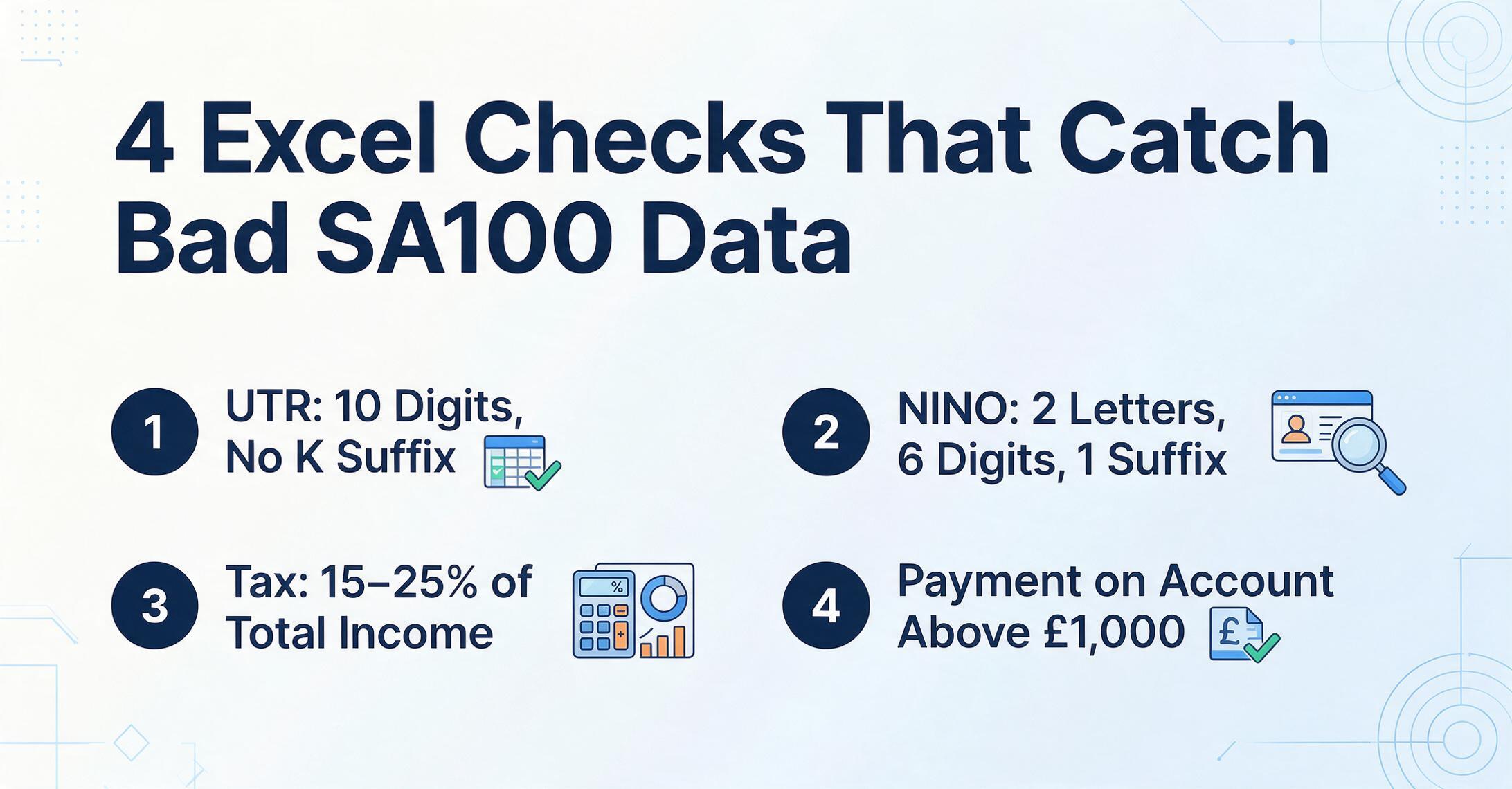
| Format UTR | Exactement 10 chiffres. Une erreur fréquente d'extraction ou de saisie est d'omettre un zéro en tête (0123456789 devient 123456789), ce que HMRC rejettera. Si un suffixe 'K' figure sur le document source, il fait partie du format de correspondance HMRC, pas de l'UTR lui-même — la valeur extraite doit comporter 10 chiffres sans le K. | =ET(NBCAR(A2)=10;ESTNUM(VALEUR(A2))) — signale les lignes non conformes |
| Format NINO | Deux lettres, six chiffres, une lettre suffixe (A, B, C ou D). Lettres de préfixe invalides : D, F, I, Q, U, V en première position ; O en deuxième position. | =ET(NBCAR(B2)=9;NON(ESTERREUR(CHERCHE("??######?";""&B2)))) — signale les violations de format |
| Proportionnalité impôt/revenu | Pour les contribuables au taux de base, l'impôt total dû devrait représenter environ 15 à 25 % du revenu total. Les lignes en dehors de cette fourchette méritent un examen plus attentif — pas forcément erronées (taux supérieur, dons importants, reports de pertes modifient légitimement ce ratio), mais à vérifier sur la source. | =ET(C2/D2>0,1;C2/D2<0,3) — mise en forme conditionnelle pour les valeurs aberrantes |
| Cohérence des acomptes provisionnels | Si l'impôt total dû dépasse 1 000 £ et que moins de 80 % a été prélevé à la source, des acomptes provisionnels doivent figurer et être égaux à environ la moitié de l'impôt total dû. L'absence d'acomptes alors que l'impôt dépasse 1 000 £ est une lacune d'extraction courante. | =SI(E2>1000;ET(F2>0;G2>0);"N/A") — signale les cellules POA vides quand impôt >1 000 £ |
| Sens du bénéfice net | Si le chiffre d'affaires du travail indépendant est renseigné, le bénéfice net doit être positif ou nul. Un bénéfice net négatif est une perte — légitime mais moins fréquent. Signalez toutes les valeurs négatives pour confirmation manuelle sur la page SA103 source. | =SI(ET(H2>0;I2<0);"ALERTE";"") — signale une incohérence de sens du bénéfice |
| Dons — montant brut, pas net | Les dons sur le SA100 sont le montant brut (don + allègement fiscal de base). Si vous avez donné 80 £ à une association, le SA100 indique 100 £ (80 £ + 20 £ d'allègement). Un montant extrait de 80 £ au lieu de 100 £ sous-estime l'allègement disponible. Recoupez avec vos reçus. | Recoupement manuel ; aucune formule ne peut détecter cela — signalez tout montant de don qui ressemble exactement à un chiffre rond de 80 £, 160 £, 240 £ (montants nets courants) |
La valeur d'un contrôle de validation sur les données SA100 extraites est qu'il prend quelques secondes par ligne plutôt que des minutes. Vous vérifiez la forme, sans relire chaque chiffre de chaque page d'un formulaire de six pages. Une colonne de 10 lignes — une par année fiscale depuis 2016 — prend moins d'une minute à parcourir avec ces formules appliquées comme formats conditionnels. La ou les deux lignes signalées font l'objet d'un contrôle manuel par rapport au PDF source, et le reste va directement dans vos registres ou dans la boîte de réception de votre comptable.
SA100 vs P60 et P45 : les formulaires fiscaux britanniques qui partagent une feuille de calcul
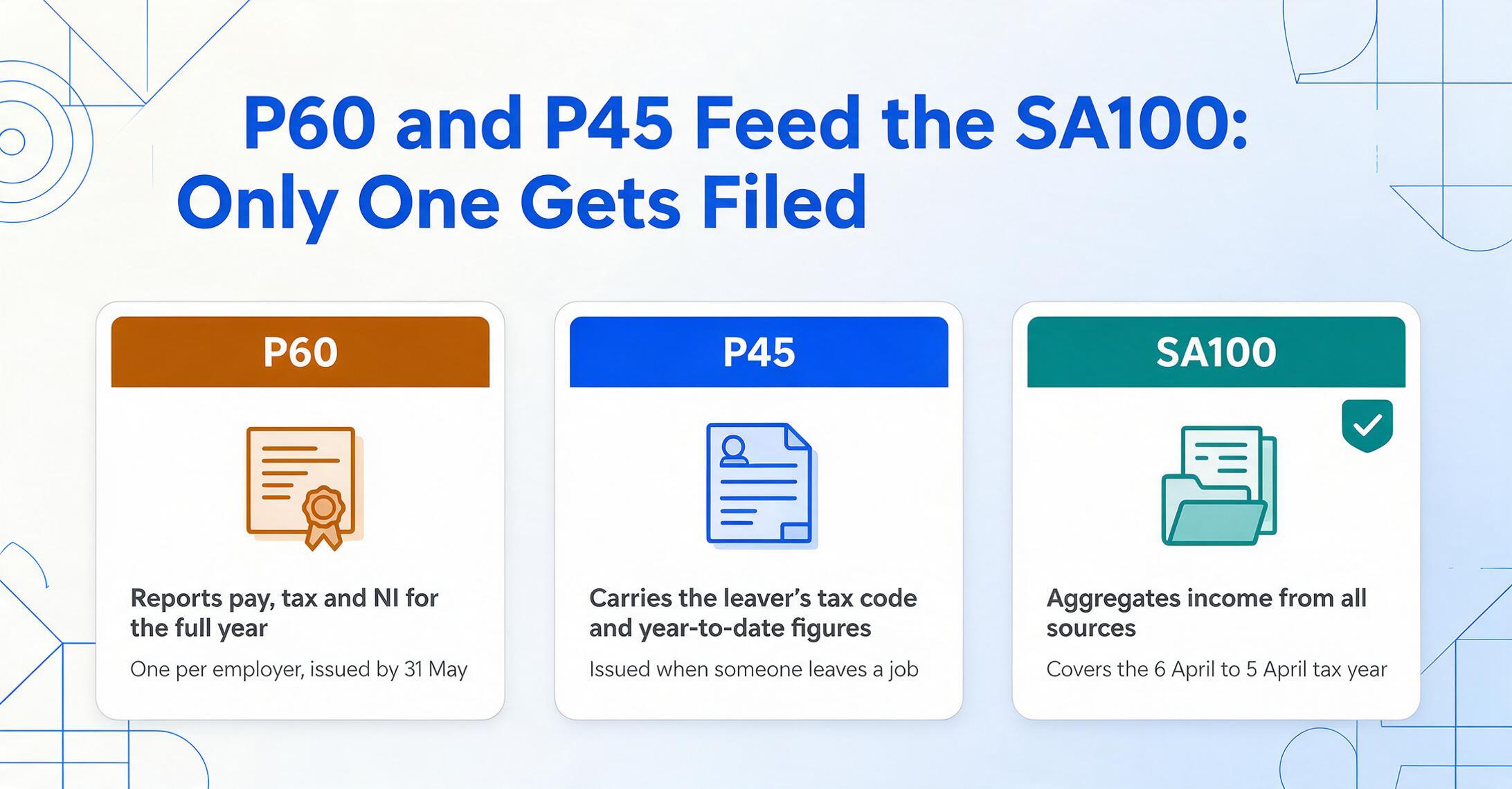
Le SA100 est l'un des trois principaux documents fiscaux HMRC que les travailleurs indépendants britanniques et les professionnels de la paie manipulent à différents moments de l'année fiscale. Chacun a un objectif différent, contient des champs différents et entre dans une feuille de calcul à un moment différent — mais les trois bénéficient de la même approche d'extraction.
Un P60 (certificat de fin d'année) déclare le salaire total d'un employé, l'impôt retenu et les cotisations d'assurance nationale pour l'ensemble de l'année fiscale — un certificat par employeur, délivré avant le 31 mai de chaque année. Un P45 (détails du départ d'un employé) contient le code fiscal du salarié sortant, les chiffres de salaire et d'impôt cumulés depuis le début de l'année, et le statut de retenue du prêt étudiant — délivré lorsqu'une personne quitte un emploi et nécessaire au nouvel employeur pour configurer correctement la paie. Le SA100 agrège les revenus de toutes les sources — emploi (où les chiffres du P60 et du P45 alimentent la page emploi), travail indépendant, immobilier, dividendes, et plus — dans un seul calcul fiscal.
La relation pratique est qu'une personne indépendante qui a également des revenus d'emploi a besoin de trois documents pour remplir son SA100 : le P60 de son employeur (pour vérifier le chiffre des revenus d'emploi), les éventuels P45 des emplois quittés en cours d'année, et le SA100 lui-même (pour déposer la déclaration). Chaque document alimente une partie différente de la même feuille de calcul.
Pour les professionnels de la paie qui gèrent l'extraction des P60 et P45 en plus des données Self Assessment, consultez nos guides sur l'extraction des données P60 dans Excel pour le rapprochement de la paie, l'extraction des données P45 des salariés sortants pour le traitement des nouveaux arrivants, et le guide complet de l'extraction P45 pour les équipes de paie. Pour les cabinets qui gèrent des lots de P60 pour le compte de plusieurs clients employeurs, le guide de la feuille de calcul d'audit des lots P60 couvre le flux de travail de rapprochement multi-employeurs.
FAQ
Puis-je extraire des données d’un formulaire SA100 papier — celui que j’ai envoyé par courrier ou que HMRC m’a renvoyé ?
Oui. L’IA traite les SA100 scannés ou photographiés, à condition que le texte soit lisible à l’œil nu. Cela couvre le cas courant où un travailleur indépendant déclare sur papier (date limite le 31 octobre — trois mois plus tôt que la déclaration en ligne), reçoit un exemplaire imprimé de HMRC ou conserve une copie scannée d’une année précédente. L’extraction lit les libellés (« Total à payer », « Acomptes ») de la même manière sur un formulaire papier scanné que sur un PDF numérique — les champs sont identiques quel que soit le support physique.
Et les pages supplémentaires — SA103, SA105, SA108 ? Dois-je les extraire séparément ?
Extrayez-les ensemble dans le même lot que le SA100. Téléchargez votre PDF SA100 ainsi que vos pages SA103 (travail indépendant), SA105 (revenus fonciers) ou SA108 (plus-values) en un seul lot, et définissez des colonnes couvrant tous les documents de l’ensemble. L’IA lit toutes les pages et remplit les champs présents sur chacune. Une colonne « Revenus locatifs » ne se remplira que sur les lignes où des pages SA105 sont présentes ; sur les lignes sans revenus fonciers déclarés, la cellule reste vide — ce qui est le comportement attendu pour une page supplémentaire facultative.
Puis-je extraire des SA100 des années précédentes — 2022-23, 2023-24 ?
Oui. Le jeu de champs du SA100 de HMRC est structurellement stable d’une année sur l’autre — les mêmes champs apparaissent sur tous les SA100 depuis au moins 2018-19, avec seulement des mises à jour mineures (seuils, nouvelles pages supplémentaires, renumérotation des cases). Une définition de colonne créée pour le SA100 2025-26 extraira les chiffres d’un SA100 2022-23 sans modification. Ajoutez une colonne « Année d’imposition » pour distinguer les lignes de différentes années dans le même tableur — l’année figure en texte imprimé sur la première page de chaque SA100.
Peut-il lire les corrections manuscrites ou annotations sur mon SA100 ?
L’IA traite les champs SA100 imprimés par machine ou générés numériquement avec une grande précision. Les annotations manuscrites — corrections au crayon de votre comptable sur un brouillon, notes personnelles dans la marge, ajustements à côté d’un chiffre imprimé — sont lues avec moins de fiabilité. Considérez les valeurs manuscrites sur un SA100 par ailleurs imprimé comme des indicateurs nécessitant une vérification manuelle. Les champs imprimés standard du même formulaire seront extraits correctement, même en présence de segments manuscrits. Si vous traitez un brouillon de SA100 couvert de modifications manuscrites, demandez à votre comptable un PDF propre après intégration de ces modifications.
L'extraction fonctionne-t-elle avec le SA100 du portail en ligne HMRC, ou uniquement avec les formulaires papier ?
Elle fonctionne avec les deux — ainsi qu'avec les PDF générés par les comptables, les exports de logiciels fiscaux tiers et les photos de formulaires papier imprimés. Le portail en ligne HMRC génère un PDF de votre SA100 complété lorsque vous soumettez ou enregistrez un brouillon. Ce PDF est un document numérique avec du texte lisible par machine — l'IA le lit de la même manière que n'importe quel autre PDF. La vue du portail inclut également le résumé du calcul fiscal (SA302), que vous pouvez extraire en même temps que le SA100 pour recouper les chiffres qu'HMRC possède avec vos propres relevés.
Mes données SA100 sont-elles sécurisées pendant l'extraction ?
Les SA100 contiennent des données personnelles sensibles — votre UTR, NINO, chiffres de revenus, impôt dû et coordonnées bancaires pour les remboursements. Une plateforme d'extraction responsable chiffre les fichiers en transit et au repos, n'utilise pas les documents téléchargés pour entraîner des modèles d'IA et supprime automatiquement les fichiers sources dans un délai de conservation défini après le traitement. Si vous évaluez des outils d'extraction pour les données de déclaration de revenus, vérifiez ces engagements de sécurité avant de télécharger des documents fiscaux. Ceci est particulièrement important lorsque le document contient votre code banque et numéro de compte pour les remboursements HMRC.
Les données SA100 extraites peuvent-elles être directement intégrées dans FreeAgent, QuickBooks ou Xero ?
Le fichier Excel (XLSX) ou CSV extrait peut être importé dans la plupart des logiciels comptables britanniques, bien que le processus d'importation varie selon la plateforme. FreeAgent prend en charge l'importation CSV pour les transactions en masse. QuickBooks Online importe des CSV pour certains types de données. Xero propose l'importation CSV pour les contacts, factures et notes de frais. Pour les données SA100 spécifiquement — résumés de revenus et dépenses, calculs fiscaux — le tableur sert de document de travail structuré qui alimente le module de préparation fiscale de votre logiciel, plutôt que d'exportation directe via API. La valeur ajoutée est que vous disposez d'un seul tableur avec tous les chiffres dont votre comptable ou logiciel fiscal a besoin, correctement étiquetés et validés, plutôt que dispersés dans plusieurs PDF et e-mails.
Je suis en dessous du seuil MTD de 50 000 £. Ce processus d'extraction s'applique-t-il toujours à moi ?
Oui. Même si la MTD pour l'IS n'exige pas encore de déclaration numérique trimestrielle pour vous — le seuil commence à 50 000 £ à partir d'avril 2026 et passe à 30 000 £ en avril 2027 — l'obligation de déclaration annuelle SA100 demeure. Extraire les données SA100 dans un tableur est utile dès aujourd'hui pour la tenue de registres, la révision par un comptable et la comparaison d'une année sur l'autre. Et lorsque le seuil MTD finira par inclure votre niveau de revenu, la définition des colonnes et le processus d'extraction que vous utilisez déjà pour les SA100 annuelles deviendront la base des résumés trimestriels de revenus et dépenses — vous construisez l'habitude de la tenue de registres numériques avant qu'elle ne devienne une obligation réglementaire.
Votre SA100 comporte les mêmes champs chaque année et devrait produire les mêmes colonnes de feuille de calcul chaque année. Définissez-les une fois, et laissez l'extraction faire le travail que la saisie manuelle fait mal depuis avril 1996.
Extraire votre premier SA100Aucune inscription requise pour tester sur des fichiers d'exemple. Traitement sécurisé avec suppression automatique des fichiers.