Cómo extraer datos del SA100 Self Assessment
a Excel (Guía 2026)
Más de 12 millones de personas presentan una declaración de impuestos Self Assessment ante His Majesty's Revenue and Customs (HMRC) cada año. El SA100 — el formulario principal de la declaración Self Assessment — tiene seis páginas por sí solo. Si eres autónomo, recibes ingresos por alquiler o tienes inversiones en el extranjero, probablemente necesites de una a tres páginas suplementarias además de eso. Pero cuando las cifras clave de esas 6–10 páginas llegan a una hoja de cálculo, se resuelven en aproximadamente ocho columnas: tu UTR (Unique Taxpayer Reference), cada categoría de ingresos y su importe bruto, gastos permitidos, beneficio neto, impuesto total adeudado, payments on account, y el reembolso o saldo pendiente. Las páginas describen la misma declaración que captura la hoja de cálculo. La brecha entre ellas no debería llevar una hora de reintroducción manual para cerrarse.
Conclusiones clave
- Extraes aproximadamente las mismas doce cifras de un SA100 de seis páginas a una hoja de cálculo cada enero — UTR, totales de ingresos, impuesto adeudado — y las copias celda por celda, año tras año desde 1996.
- El OCR dependiente del diseño falla porque HMRC cambia las posiciones de las casillas cada año, los PDF de revisión del contable se renderizan de forma diferente a las descargas del portal, y una foto de teléfono de una declaración en papel no tiene coordenadas de píxeles en absoluto — sin embargo, los nombres de los campos impresos en el formulario nunca cambian.
- Define tus columnas por lo que cada campo significa — "Total Tax Due", "Payments on Account", "Gift Aid" — no por dónde se encuentra en la página. Una definición extrae datos de cada formato SA100 y de cada año fiscal hasta 2018-19, incluidos los envíos trimestrales de Making Tax Digital a partir de abril de 2026.
Qué contiene un SA100 — y qué números van en tu hoja de cálculo
El SA100 es el formulario principal de la declaración de la renta de HMRC. Recoge datos personales, un resumen de tus fuentes de ingresos, aportaciones a pensiones, donaciones a través de Gift Aid y el cálculo fiscal completo — todo lo que HMRC necesita para determinar tu obligación tributaria del año fiscal del 6 de abril al 5 de abril. La guía completa para rellenarlo son las notas SA150, actualmente de 44 páginas, pero el formulario sigue una estructura de seis páginas numeradas TR1 a TR6.
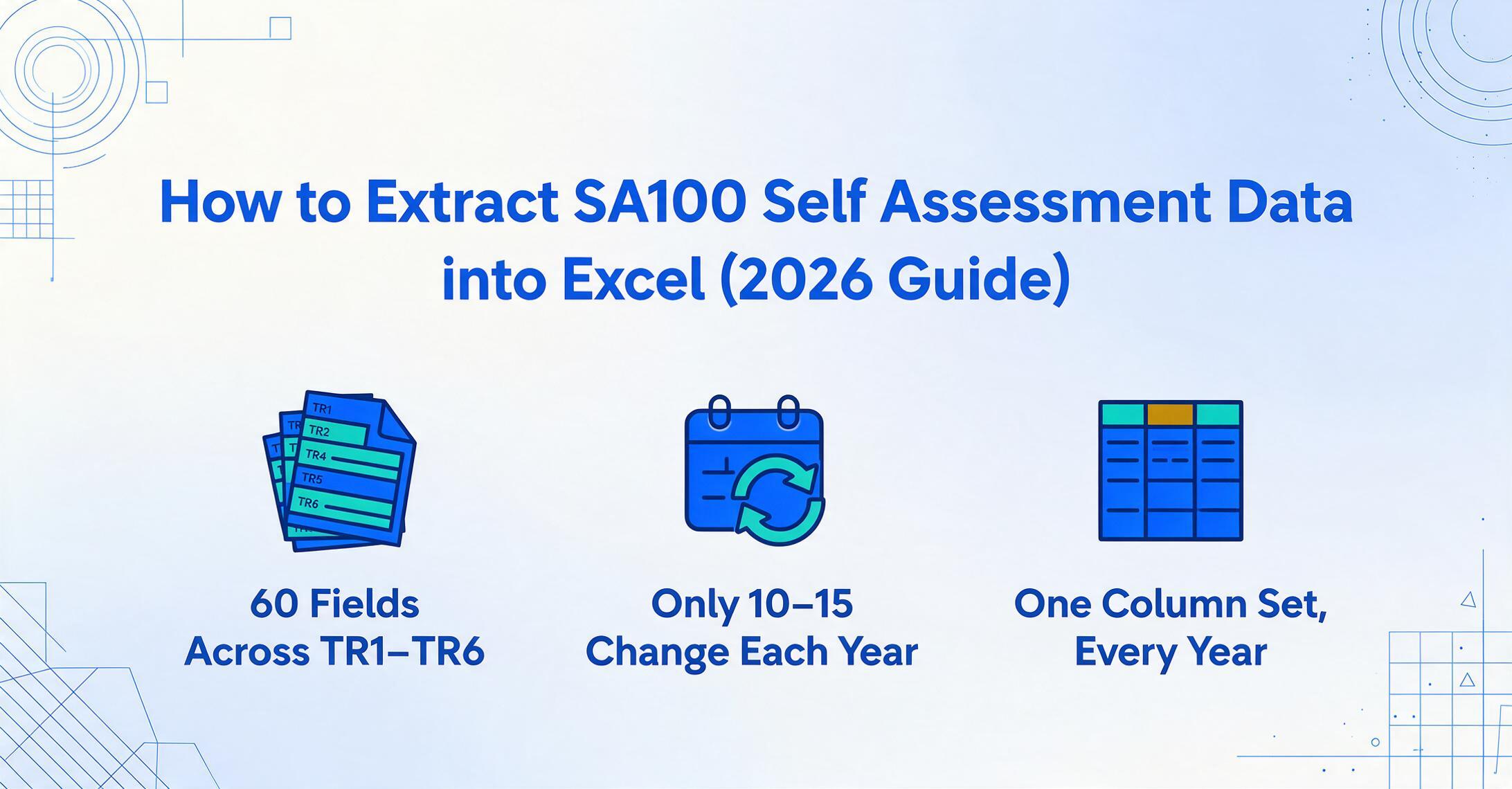
El SA100 contiene unos 60 campos de datos distribuidos en TR1–TR6. Para la mayoría de autónomos y pequeños empresarios, solo 10–15 de esos campos varían cada año — el resto son datos personales, casillas de declaración y preguntas de sí/no que deben ser correctas pero no cambian anualmente. Saber qué campos son los que se mueven determina si tu hoja de cálculo captura todo lo que necesita tu contable en una sola columna, o en cuatro.
Campos de identidad y referencia
- UTR — tu Número de Referencia Único del Contribuyente de 10 dígitos. Es la clave de identidad que HMRC usa para vincular cada presentación a tu registro fiscal. Si lo pones mal, tu declaración va a la cuenta equivocada. A veces el UTR aparece con una 'K' al final en la correspondencia; la K no forma parte del formato de 10 dígitos.
- Número de la Seguridad Social (NINO) — formato: dos letras, seis dígitos, una letra final (ej. QQ 12 34 56 C). Aparece en la página TR1 junto con tu UTR y fecha de nacimiento.
Cifras de fuentes de ingresos (TR3)
- Intereses del Reino Unido — intereses gravados y no gravados de bancos y sociedades de crédito (casillas 1–2 del TR3).
- Dividendos del Reino Unido — el importe recibido de empresas del Reino Unido (casilla 4 del TR3).
- Pensiones y prestaciones estatales del Reino Unido — Pensión estatal, pensiones laborales y prestaciones sujetas a impuestos (casillas 8–16 del TR3).
- Otros ingresos del Reino Unido — cualquier ingreso no cubierto en otro lugar o por páginas complementarias (casillas 17–19 del TR3).
Desgravaciones y Ajustes Fiscales (TR4)
- Aportaciones a Pensiones — pagos a planes de pensiones registrados donde se reclama la desgravación fiscal al tipo básico en origen (casilla 1 del TR4). El proveedor de la pensión reclama el 20% de desgravación; tú reclamas la diferencia si eres un contribuyente del tipo marginal más alto.
- Pagos de Gift Aid — donaciones benéficas realizadas bajo Gift Aid (casilla 5 del TR4). Al igual que con las aportaciones a pensiones, los contribuyentes del tipo más alto pueden recuperar la diferencia entre el tipo básico y su tipo marginal — y esta es una de las desgravaciones que más se pasan por alto en las declaraciones de Self Assessment.
Cálculo y Pago de Impuestos (TR6)
- Impuesto Total a Pagar — tu obligación fiscal final después de aplicar todos los ingresos, desgravaciones y deducciones.
- Payments on Account — pagos anticipados hacia la factura fiscal del próximo año. Si tu factura fiscal de 2025–26 superó las £1,000 y menos del 80% se recaudó a través de PAYE, debes realizar dos pagos a cuenta: uno antes del 31 de enero y otro antes del 31 de julio del año siguiente, cada uno equivalente a la mitad de la obligación del año anterior.
- Reembolso o Saldo Pendiente — el importe neto que HMRC te debe o que tú debes a HMRC después de contabilizar el impuesto deducido en origen y los Payments on Account ya realizados.
Esos 10–15 campos son lo que tu hoja de cálculo necesita capturar. Y eso es antes de que las páginas complementarias entren en juego. Si tienes ingresos por trabajo autónomo, el SA103 (corto o completo, dependiendo de si la facturación supera el umbral del IVA) añade ingresos de negocio, gastos permitidos, desgravaciones de capital y beneficio o pérdida neto. Un arrendador de propiedades añade el SA105 con ingresos por alquiler, costes financieros, reparaciones e ingresos netos por propiedad. Una ganancia de capital en acciones o propiedades añade el SA108. Cada página complementaria añade entre 5 y 10 cifras más que cambian dinámicamente a la misma hoja de cálculo. El SA100 por sí solo puede producir 8 columnas. Una persona autónoma con ingresos por propiedades puede necesitar entre 15 y 18 columnas que deben coincidir con las cifras presentadas a HMRC. Para una referencia de campos página por página que cubra TR1–TR6 y todos los formularios complementarios, consulta nuestra guía completa sobre extracción de datos del SA100 del Reino Unido.
¿Para qué una hoja de cálculo? Tu contable presenta el SA100. Pero tú conservas la hoja de cálculo — para tus propios registros, para conciliar con los extractos bancarios, para comparar tendencias de ingresos y gastos año tras año, y para tener un registro estructurado de tu situación fiscal si HMRC alguna vez lo solicita. Una hoja de cálculo no es un duplicado del SA100. Es el documento de trabajo a partir del cual se presenta el SA100.
Por qué los datos del SA100 siguen acabando en hojas de cálculo escritos a mano
Si el SA100 fuera una API — un feed de datos estructurados desde los sistemas de HMRC directamente a tu FreeAgent, Xero o archivo de Excel — no habría nada que extraer. Pero el SA100 con el que trabaja la mayoría de los autónomos no es un feed de datos. Es un PDF descargado del portal online de HMRC, un archivo adjunto de tu contable con la declaración que prepararon para tu revisión, o — para el 3% que aún presenta en papel — un formulario impreso enviado a HMRC y escaneado en tus registros. Cada uno de esos formatos es un diseño visual de datos, no datos estructurados en sí mismos.
Las vistas de software del SA100 empeoran esto de una manera específica de la Autoliquidación. Los datos del P60 de un empleado están integrados en un único formato: el certificado de fin de año fiscal de un empleador, un software de nóminas. Los datos de un declarante autónomo del SA100 se ensamblan a partir de múltiples fuentes: el portal online de HMRC agrega cifras de tus páginas de autónomos SA103, tus páginas de ingresos por propiedad SA105 y cualquier ingreso laboral declarado en las páginas SA102, y luego genera un cálculo que puede basarse en todas ellas. El PDF renderizado que descargas del portal de HMRC no se exporta como hoja de cálculo. El PDF que tu contable envía para revisión puede usar un formato diferente al de la versión de HMRC. El SA100 en papel que presentaste hace dos años y guardaste como registro no tiene ninguna capa de datos digitales.
El hilo común es que todos estos formatos — PDF del portal online de HMRC, PDF de revisión del contable, SA100 en papel escaneado, impresiones de páginas complementarias — contienen los mismos campos con nombre: UTR, ingresos laborales, ingresos por dividendos, beneficio por alquiler, Gift Aid, impuesto total adeudado. Pero los organizan de manera diferente. Una herramienta de OCR basada en plantillas que espera cuadros en posiciones fijas — el enfoque tradicional de extracción de formularios — falla en cuanto cambia el diseño. Y en la Autoliquidación, el diseño siempre cambia, porque HMRC actualiza el formulario SA100 anualmente y diferentes proveedores de software lo renderizan de manera diferente.
Aquí es donde la Extracción de Columnas Personalizadas reemplaza la extracción dependiente del diseño por algo que funciona en todos los formatos del SA100. En lugar de decirle a la herramienta dónde está el UTR en cada diseño de página — coordenadas, cuadros delimitadores, desplazamientos de píxeles — le dices qué datos quieres: "UTR", "Ingresos Laborales", "Beneficio Neto por Autónomos", "Impuesto Total Adeudado", "Pagos a Cuenta". La IA lee cada SA100 comprendiendo lo que significa cada campo etiquetado, no dónde aparece en el papel. La misma definición de columna funciona en PDFs del portal de HMRC, copias de revisión del contable y declaraciones en papel escaneadas — porque las palabras "Unique Taxpayer Reference" significan lo mismo independientemente del cuadrante de la página que ocupen.
El principio de extracción para SA100: Define las columnas de tu hoja de cálculo una vez por lo que cada campo significa — "UTR", "Ingresos Laborales Brutos", "Beneficio Neto por Autónomos", "Dividendos Recibidos", "Gift Aid", "Impuesto Total Adeudado" — y la IA localiza cada valor comprendiendo la semántica de la etiqueta, no las coordenadas del diseño. Una columna llamada "UTR" extraerá la referencia de 10 dígitos tanto si está en la esquina superior izquierda (PDF SA100 2024) como en la superior derecha (PDF SA100 2026).
Configuración de tu extracción de SA100: una definición de columnas reutilizable
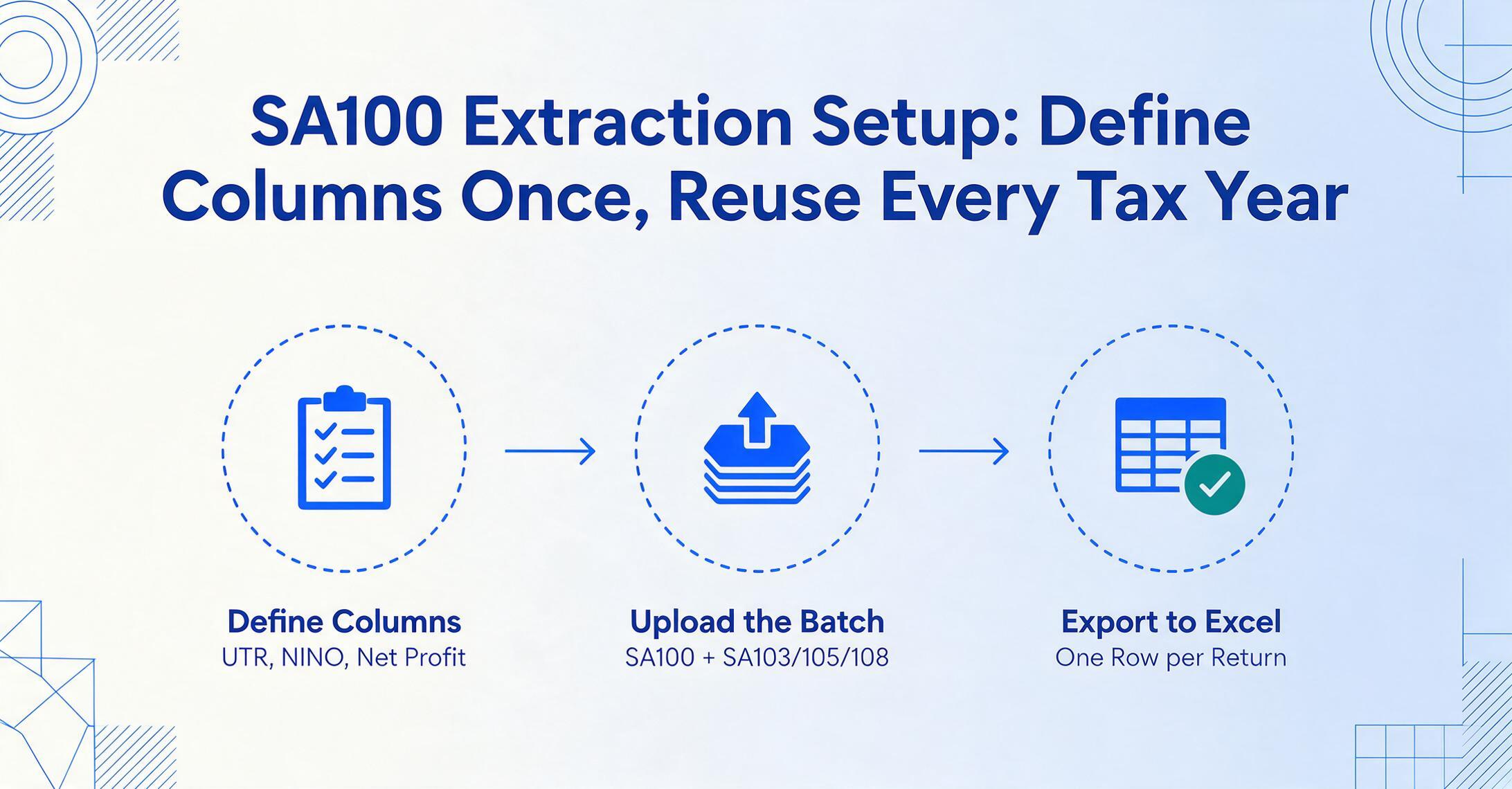
El flujo de trabajo que reemplaza la transcripción manual de SA100 tiene tres pasos. El paso de configuración — definir tus columnas — es lo que haces una vez y reutilizas para cada año fiscal, cada formato de SA100 y cada lote de páginas complementarias.
Define tus columnas de salida
Escribe los nombres de los campos exactamente como quieres que aparezcan como encabezados de columna en la hoja de cálculo. Un conjunto inicial práctico para la mayoría de los declarantes autónomos es: UTR, NINO, Tax Year, Employment Income, PAYE Tax Deducted, Self-Employment Turnover, Allowable Expenses, Net Profit, Property Income, Dividends Received, UK Interest, Pension Contributions, Gift Aid, Total Tax Due, Payments on Account, Balance Refunded. Si tu SA100 incluye páginas complementarias — SA103 para trabajo autónomo, SA105 para ingresos por propiedades, SA108 para ganancias de capital — añades los campos de esas páginas a la misma definición de columnas. Esto es Extracción de Columnas Personalizadas: tú defines el esquema de salida — las columnas que tu hoja de cálculo necesita — y la IA lee los campos etiquetados en cada página del SA100 y los asigna a tus columnas comprendiendo qué significa cada campo. La misma definición de columnas funciona en todos los ejercicios fiscales porque el conjunto de campos del SA100 es estable; HMRC actualiza el diseño y las etiquetas del formulario anualmente, pero los campos de datos subyacentes — UTR, ingresos por empleo, importes de dividendos, Gift Aid — siguen siendo los mismos.
Sube tu PDF del SA100 — o un lote completo
Arrastra el SA100 que descargaste de tu cuenta online de HMRC. Añade las páginas complementarias — SA103 para tus ingresos por trabajo autónomo, SA105 para tus propiedades en alquiler, SA108 para esa venta de acciones de marzo — y cualquier copia de revisión del contable que quieras contrastar. El procesamiento por lotes gestiona varios archivos en un solo trabajo: cada archivo se procesa de forma independiente y todos los resultados se fusionan en una única hoja de cálculo unificada. Los formatos de entrada son flexibles: PDF descargados del portal de HMRC, escaneos de declaraciones impresas, fotos de teléfono de copias de revisión del contable — la IA los gestiona todos. Si eres contable y preparas declaraciones para varios clientes, el mismo lote te permite subir los SA100 de 20 clientes en una sola carga y obtener 20 filas en una hoja de cálculo. Para una vista previa práctica de todo el flujo — subir un SA100 completado y obtener un libro de Excel formateado — consulta nuestra página de conversión de la declaración de impuestos SA100 del Reino Unido a Excel.
Exporta y valida
Descarga el archivo de Excel — una fila por SA100, columnas en el orden que definiste. La salida incluye una columna de referencia del archivo fuente para que puedas rastrear cualquier cifra hasta el PDF original. Ejecuta las comprobaciones de validación de la sección siguiente, marca cualquier valor atípico que merezca revisión y luego envía la hoja de cálculo a tu contable o guárdala para tus propios registros. La exportación también está disponible en CSV para importar en FreeAgent o QuickBooks, o en JSON para equipos con canalizaciones de informes personalizadas. Para hojas de cálculo que deben permanecer en Google Sheets — algo común en las prácticas contables del Reino Unido que usan libros de trabajo compartidos para datos de clientes — el Complemento de Google Sheets escribe los resultados extraídos directamente en la hoja activa.
Los archivos se procesan de forma segura y no se almacenan.
Tres Escenarios de Extracción de SA100 que se Repiten en Cada Plazo de Impuestos
La extracción de SA100 no se ve igual para todos los que la necesitan. Los siguientes tres escenarios cubren los patrones más comunes — y cada uno cambia qué columnas defines y cómo se usa tu hoja de cálculo de salida.
El Freelancer que Lleva sus Propios Registros Fiscales
Un diseñador gráfico freelance con un negocio de autoempleo, ingresos modestos por dividendos de una ISA de acciones y sin ingresos por propiedades presenta un SA100 con una página SA103 de autoempleo completo cada año. Su definición de columnas es sencilla: UTR, NINO, Facturación de Autoempleo, Gastos Permitidos, Beneficio Neto, Dividendos Recibidos, Contribuciones a Pensiones, Gift Aid, Impuesto Total Adeudado, Payments on Account, Saldo Reembolsado. Extraen un único PDF de SA100 de su descarga de HMRC — una fila de datos — y guardan la hoja de cálculo junto al PDF en una carpeta etiquetada por año fiscal.
Este escenario no es de alto volumen, pero sí de alto riesgo. El freelancer necesita que las cifras sean precisas porque la hoja de cálculo es su único registro estructurado de lo que presentó. Si HMRC abre una investigación 18 meses después, la hoja de cálculo es lo que el freelancer consulta para contrastar con extractos bancarios y facturas. La extracción elimina los errores de transcripción — dígitos mal escritos, decimales transpuestos, la cifra incorrecta de payment-on-account copiada de la casilla equivocada — que hacen que esa verificación cruzada no sea fiable desde el principio.
El contador que procesa SA100 de clientes a gran escala
Una pequeña firma contable que atiende a 80 clientes autónomos y arrendadores recibe SA100 en múltiples formatos durante la ventana de presentación de diciembre a enero: PDF del portal de HMRC de clientes digitalizados, escaneos de SA100 en papel de clientes que presentan por correo, archivos adjuntos por correo electrónico de contadores de firmas anteriores y PDF generados por el propio software fiscal de la firma que muestran cálculos preliminares. La firma necesita una hoja de cálculo por cliente — cada una con la misma disposición de columnas — que pueda revisarse, contrastarse con los registros subyacentes y archivarse con los papeles de trabajo del cliente.
El flujo de trabajo de extracción por lotes maneja esto de forma natural. El contador define un conjunto estándar de columnas una sola vez — uno que cubra el formulario principal SA100 más los campos de las páginas complementarias más comunes — y procesa los 80 clientes en una sola carga por lotes. Cada SA100 (y sus páginas complementarias adjuntas) se convierte en una fila. Como la extracción por lotes fusiona los resultados en una sola hoja de cálculo, el contador obtiene un libro de Excel con 80 filas, columnas idénticas, listo para revisar. La firma también puede emitir un Enlace de Recopilación — una URL compartible que permite a los clientes subir sus PDF de SA100 directamente a la cola de procesamiento de la firma sin necesidad de crear una cuenta. El cliente abre el enlace, introduce un código de verificación y suelta el archivo — y aterriza automáticamente en la cola del contador.
Making Tax Digital: Preparación para las actualizaciones trimestrales
A partir del 6 de abril de 2026, el cambio más significativo en el Self Assessment del Reino Unido desde su introducción en 1996 entra en vigor. Making Tax Digital for Income Tax Self Assessment (MTD for ITSA) se vuelve obligatorio para autónomos y arrendadores con ingresos cualificados — ingresos combinados de trabajo por cuenta propia y propiedad — superiores a £50.000. Aproximadamente 780.000 contribuyentes entran en esta primera ola. El umbral baja a £30.000 en abril de 2027, incorporando a otros 970.000, y a £20.000 en abril de 2028.
Bajo MTD for ITSA, la presentación anual del SA100 se convierte en un ciclo de reporte digital durante todo el año: cuatro actualizaciones trimestrales que resumen ingresos y gastos, seguidas de una declaración final de fin de año — el equivalente funcional del SA100 — presentada antes del 31 de enero. Cada actualización trimestral tiene una fecha límite fija: 7 de agosto, 7 de noviembre, 7 de febrero y 7 de mayo. El flujo de trabajo antiguo — recoger 12 meses de recibos en una caja, contabilizarlos en enero, presentar una vez al año — ya no cumple con los requisitos de cumplimiento. Si tu presentación sigue siendo anual — estás por debajo de los umbrales de MTD — la lista de verificación para la fecha límite de enero del SA100 cubre el mismo trabajo de recopilación frente a la fecha límite del 31 de enero.
La consecuencia práctica para la extracción es que el SA100 se convierte en un ejercicio trimestral, no en una sesión intensiva anual. En lugar de extraer un PDF de SA100 en enero y terminar, el autónomo o contador extrae cuatro resúmenes trimestrales de ingresos y gastos más un SA100 de fin de año. Tener una definición de columnas reutilizable — la misma utilizada para el SA100 anual, adaptada para incluir totales acumulados trimestrales — significa que el paso de extracción toma segundos por trimestre en lugar de las horas que la transcripción manual exigiría cuatro veces al año.
La guía de HMRC sobre MTD for ITSA confirma que se requiere software compatible con MTD — pero los datos aún se originan en documentos: extractos bancarios, facturas, recibos, nóminas y el propio SA100. La extracción cierra la brecha entre el documento que recibes y el registro digital que MTD requiere que mantengas.
Validación de los datos SA100 extraídos antes de enviarlos a su contable
Incluso con una alta precisión de extracción, los datos que envía a su contable o presenta ante HMRC merecen una verificación de cordura. Las comprobaciones siguientes son específicas del SA100 y se ejecutan columna por columna en Excel. Son verificaciones de forma — diseñadas para detectar las pocas filas que merecen una revisión visual contra el SA100 original, no auditorías completas.
| Comprobación | Qué buscar | Fórmula de Excel (fila 2, arrastrar hacia abajo) |
|---|---|---|
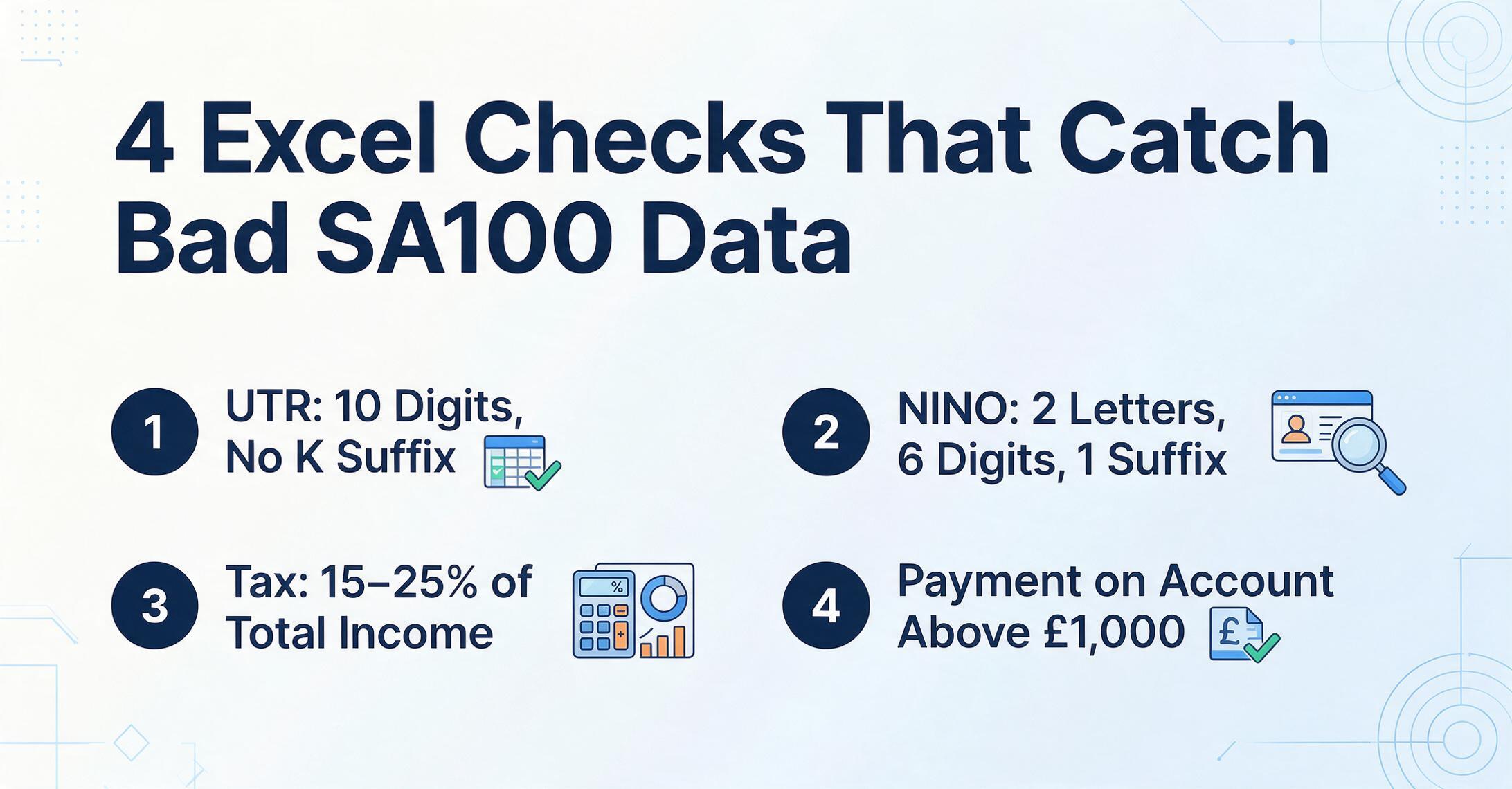
| Formato UTR | Exactamente 10 dígitos. Un error común de extracción o transcripción es omitir un cero inicial (convirtiendo 0123456789 en 123456789), lo que HMRC rechazará. Si existe un sufijo 'K' en el documento original, es parte del formato de correspondencia de HMRC, no del UTR en sí; el valor extraído debe tener 10 dígitos sin la K. | =Y(LARGO(A2)=10,ESNUMERO(VALOR(A2))) — marca filas no conformes |
| Formato NINO | Dos letras, seis dígitos, una letra de sufijo (A, B, C o D). Letras de prefijo inválidas: D, F, I, Q, U, V como primer carácter; O como segundo carácter. | =Y(LARGO(B2)=9,NO(ESERROR(HALLAR("??######?",""&B2)))) — marca violaciones de formato |
| Proporcionalidad impuesto-ingreso | Para contribuyentes del tipo básico, el impuesto total adeudado debe ser aproximadamente el 15–25% del ingreso total. Las filas fuera de ese rango merecen una revisión más detallada — no automáticamente incorrectas (tipo superior, donaciones importantes y desgravaciones por pérdidas desplazan legítimamente esta proporción), pero vale la pena verificarlas contra el original. | =Y(C2/D2>0.1,C2/D2<0.3) — formato condicional para valores atípicos |
| Consistencia de pagos a cuenta | Si el impuesto total adeudado supera £1,000 y menos del 80% se retuvo en origen, deben existir pagos a cuenta y ser aproximadamente la mitad del impuesto total adeudado. La ausencia de pagos a cuenta cuando el impuesto supera el umbral de £1,000 es una laguna de extracción común. | =SI(E2>1000,Y(F2>0,G2>0),"N/A") — marca celdas POA vacías cuando impuesto >£1,000 |
| Dirección del beneficio neto | Si la facturación por autónomos está poblada, el beneficio neto debe ser un número positivo o cero. Un beneficio neto negativo es una pérdida — legítima pero menos común. Marque todos los valores negativos para confirmación manual contra la página SA103 original. | =SI(Y(H2>0,I2<0),"MARCA","") — marca discrepancia en dirección del beneficio |
| Donaciones — importe bruto, no neto | Las donaciones en el SA100 son el importe bruto (donación + desgravación del tipo básico). Si donó £80 a una organización benéfica, el SA100 muestra £100 (£80 + £20 de desgravación del tipo básico). Una cifra extraída de £80 en lugar de £100 subestima la desgravación disponible. Coteje con sus recibos de donaciones. | Cotejo manual; ninguna fórmula puede detectar esto — marque cualquier cifra de donación que parezca exactamente un número redondo de £80, £160, £240 (importes netos de donación comunes) |
El valor de una pasada de validación sobre los datos extraídos del SA100 es que toma segundos por fila en lugar de minutos. Estás comprobando la forma, no releyendo cada cifra en cada página de un formulario de seis páginas. Una columna de 10 filas — una por cada año fiscal desde 2016 — tarda menos de un minuto en revisarse con estas fórmulas aplicadas como formatos condicionales. Las una o dos filas marcadas se revisan manualmente contra el PDF de origen, y el resto pasa directamente a tus registros o a la bandeja de entrada de tu contable.
SA100 frente a P60 y P45: formularios de impuestos del Reino Unido que comparten una hoja de cálculo
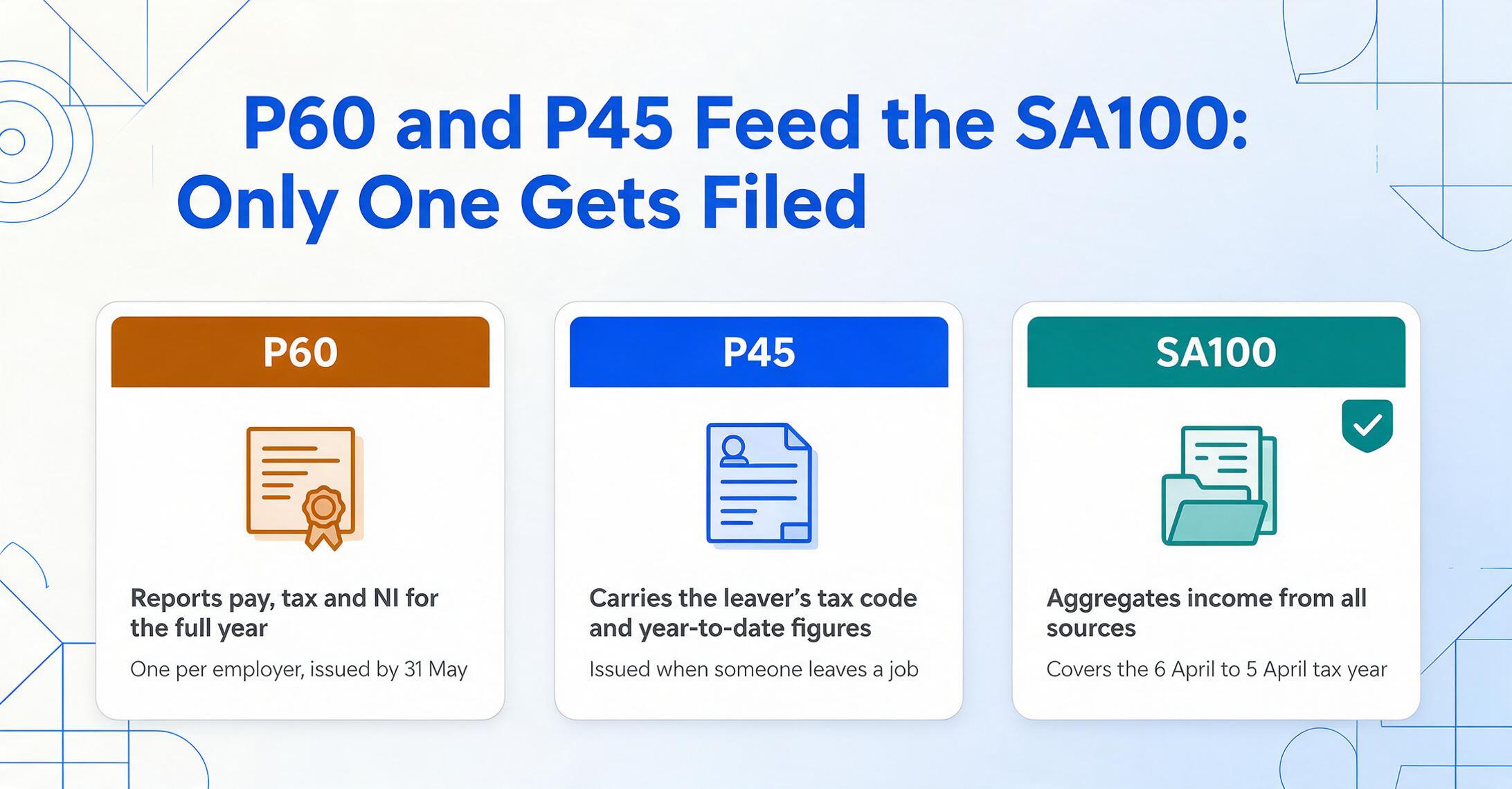
El SA100 es uno de los tres documentos fiscales principales de HMRC que los autónomos del Reino Unido y los profesionales de nóminas manejan en distintos momentos del año fiscal. Cada uno tiene una finalidad diferente, contiene campos distintos y entra en una hoja de cálculo en un momento diferente — pero los tres se benefician del mismo enfoque de extracción.
Un P60 (certificado de fin de año) informa del salario total de un empleado, los impuestos deducidos y las contribuciones al seguro nacional del año fiscal completo — un certificado por empleador, emitido antes del 31 de mayo de cada año. Un P45 (datos del empleado que deja el trabajo) lleva el código fiscal del que se va, el salario acumulado del año y las cifras de impuestos, y el estado de la deducción del préstamo estudiantil — se emite cuando alguien deja un empleo y el nuevo empleador lo necesita para configurar la nómina correctamente. El SA100 agrega ingresos de todas las fuentes — empleo (donde las cifras del P60 y el P45 alimentan la página de empleo), trabajo autónomo, propiedades, dividendos y más — en un único cálculo de impuestos.
La relación práctica es que una persona autónoma que también tiene ingresos por empleo necesita tres documentos para completar su SA100: el P60 de su empleador (para verificar la cifra de ingresos por empleo), cualquier P45 de trabajos dejados a mitad de año, y el propio SA100 (para presentar la declaración). Cada documento alimenta una parte diferente de la misma hoja de cálculo.
Para los profesionales de nóminas que gestionan la extracción de P60 y P45 junto con los datos de Self Assessment, consulta nuestras guías sobre extracción de datos P60 a Excel para la conciliación de nóminas, extracción de datos P45 de salidas para el procesamiento de nuevos empleados y la guía completa de extracción de P45 para equipos de nóminas. Para despachos que gestionan lotes de P60 en nombre de varios clientes empleadores, la guía de hoja de cálculo de auditoría de lotes P60 cubre el flujo de conciliación multiempleador.
Preguntas frecuentes
¿Puedo extraer datos de un SA100 en papel — el que envié por correo o me devolvió HMRC?
Sí. La IA procesa SA100 escaneados o fotografiados siempre que el texto sea legible a simple vista. Esto cubre el caso habitual de un autónomo que presenta en papel (plazo 31 de octubre — tres meses antes que en línea), recibe una copia impresa de HMRC o conserva un escaneo de un año anterior. La extracción lee etiquetas como "Total a pagar" o "Pagos a cuenta" igual en papel escaneado que en PDF digital — los nombres de campo son idénticos independientemente del soporte.
¿Y las páginas complementarias — SA103, SA105, SA108? ¿Las extraigo por separado?
Extráigalas juntas en el mismo lote que el SA100. Suba su PDF del SA100 junto con las páginas SA103 (autónomos), SA105 (ingresos por alquiler) o SA108 (ganancias patrimoniales) como un solo lote, y defina columnas que abarquen todos los documentos. La IA lee todas las páginas y rellena los campos existentes en cada una. Una columna "Ingresos por alquiler" solo se completará en filas con páginas SA105; en filas sin ingresos por alquiler, esa celda quedará en blanco — comportamiento correcto para una página complementaria opcional.
¿Puedo extraer SA100 de años anteriores — 2022–23, 2023–24?
Sí. El conjunto de campos del SA100 de HMRC es estructuralmente estable entre años — los mismos campos aparecen en todos los SA100 desde al menos 2018–19, con solo cambios menores anuales (umbrales, nuevas páginas complementarias, cambios de numeración). Una definición de columnas creada para el SA100 2025–26 extraerá datos de un SA100 2022–23 sin modificaciones. Incluya "Año fiscal" como columna para distinguir filas de distintos años en la misma hoja de cálculo — el año fiscal aparece impreso en la primera página de cada SA100.
¿Lee correcciones o anotaciones manuscritas en mi SA100?
La IA procesa campos impresos por máquina o generados digitalmente con alta precisión. Las anotaciones manuscritas — correcciones a lápiz de su contable en un borrador, notas al margen, ajustes junto a una cifra impresa — se leen con menor fiabilidad. Trate los valores manuscritos en un SA100 impreso como indicadores de verificación manual. Los campos impresos estándar del mismo formulario se extraerán correctamente junto con los segmentos manuscritos. Si procesa un borrador del SA100 lleno de cambios a mano, considere pedir a su contable un PDF limpio después de incorporar esos cambios.
¿La extracción funciona con el SA100 del portal online de HMRC o solo con formularios en papel?
Funciona con ambos, y también con PDFs generados por contables, exportaciones de software fiscal de terceros y fotos de formularios impresos en papel. El portal online de HMRC genera un PDF de tu SA100 completo al enviar o guardar un borrador. Ese PDF es un documento digital con texto legible por máquina: la IA lo lee igual que cualquier otro PDF. La vista del portal también incluye el resumen del cálculo fiscal (SA302), que puedes extraer junto con el SA100 para cotejar las cifras que HMRC tiene registradas con tus propios datos.
¿Son seguros mis datos del SA100 durante la extracción?
Los SA100 contienen datos personales sensibles: tu UTR, NINO, cifras de ingresos, obligación tributaria y datos bancarios para devoluciones. Una plataforma de extracción responsable cifra los archivos en tránsito y en reposo, no utiliza los documentos subidos para entrenar modelos de IA y elimina automáticamente los archivos fuente dentro de un período de retención definido tras el procesamiento. Si evalúas herramientas de extracción para datos de Autoliquidación, confirma estos compromisos de seguridad antes de subir cualquier documento fiscal. Esto es especialmente importante cuando el documento contiene tu código de sucursal y número de cuenta bancaria para pagos de devoluciones de HMRC.
¿Pueden los datos extraídos del SA100 ir directamente a FreeAgent, QuickBooks o Xero?
El archivo extraído en Excel (XLSX) o CSV se puede importar a la mayoría del software contable del Reino Unido, aunque el proceso de importación varía según la plataforma. FreeAgent admite importación CSV para transacciones masivas. QuickBooks Online importa CSV para ciertos tipos de datos. Xero ofrece importación CSV para contactos, facturas y recibos. Para los datos específicos del SA100 (resúmenes de ingresos y gastos, cálculos fiscales), la hoja de cálculo sirve como un documento de trabajo estructurado que alimenta el módulo de preparación fiscal de tu software, más que como una exportación directa por API. El valor está en tener una sola hoja de cálculo con cada cifra que necesita tu contable o software fiscal, correctamente etiquetada y validada, en lugar de dispersa en múltiples PDFs y correos electrónicos.
Estoy por debajo del umbral de MTD de £50,000. ¿Este flujo de extracción sigue aplicándoseme?
Sí. Aunque el MTD para ITSA aún no le exija informes digitales trimestrales —el umbral comienza en £50,000 desde abril de 2026 y baja a £30,000 en abril de 2027—, la obligación anual de presentar el SA100 se mantiene. Extraer datos del SA100 a una hoja de cálculo es útil hoy para el mantenimiento de registros, la revisión del contador y la comparación interanual. Y cuando el umbral del MTD alcance eventualmente su nivel de ingresos, la definición de columnas y el flujo de extracción que ya usa para los SA100 anuales se convertirán en la base para los resúmenes trimestrales de ingresos y gastos: está creando el hábito del registro digital antes de que sea un requisito normativo.
Tu SA100 tiene los mismos campos cada año y debería producir las mismas columnas de hoja de cálculo cada año. Defínelas una vez y deja que la extracción haga el trabajo que el tecleo manual ha estado haciendo mal desde abril de 1996.
Extrae tu primer SA100No es necesario registrarse para probar con archivos de muestra. Procesamiento seguro con eliminación automática de archivos.