Como extrair dados do SA100 Self Assessment
para o Excel (Guia 2026)
Mais de 12 milhões de pessoas enviam uma declaração de imposto Self Assessment ao His Majesty's Revenue and Customs (HMRC) todos os anos. O SA100 — o formulário principal da declaração Self Assessment — tem seis páginas sozinho. Se você é autônomo, recebe renda de aluguel ou possui investimentos no exterior, provavelmente precisa de uma a três páginas suplementares além disso. Mas quando os números-chave dessas 6–10 páginas chegam a uma planilha, eles se resumem a cerca de oito colunas: seu Unique Taxpayer Reference (UTR), cada categoria de renda e seu valor bruto, despesas permitidas, lucro líquido, imposto total devido, payments on account e o reembolso ou saldo devedor. As páginas descrevem a mesma declaração de imposto que a planilha captura. A diferença entre elas não deveria levar uma hora de redigitação manual para ser superada.
Principais Conclusões
- Você extrai aproximadamente as mesmas doze informações de um SA100 de seis páginas para uma planilha todo mês de janeiro — UTR, totais de renda, imposto devido — e as copia célula por célula, ano após ano desde 1996.
- O OCR dependente de layout falha porque o HMRC muda as posições das caixas a cada ano, os PDFs de revisão do contador são renderizados de forma diferente dos downloads do portal, e uma foto tirada com o celular de uma declaração em papel não tem coordenadas de pixel — mas os nomes dos campos impressos no formulário nunca mudam.
- Defina suas colunas pelo que cada campo significa — "Total Tax Due", "Payments on Account", "Gift Aid" — não por onde ele fica na página. Uma definição extrai dados de todos os formatos do SA100 e de todos os anos fiscais desde 2018-19, incluindo as atualizações trimestrais do Making Tax Digital a partir de abril de 2026.
O que contém um SA100 — e quais números vão para sua planilha
O SA100 é o principal formulário de Declaração de Imposto de Renda da HMRC. Ele captura dados pessoais, um resumo das suas fontes de renda, contribuições para pensão, pagamentos de Gift Aid e o cálculo geral do imposto — tudo que a HMRC precisa para determinar sua obrigação fiscal no ano fiscal de 6 de abril a 5 de abril. O guia completo para preenchê-lo tem 44 páginas de notas SA150, mas o formulário em si segue uma estrutura de seis páginas numeradas de TR1 a TR6.
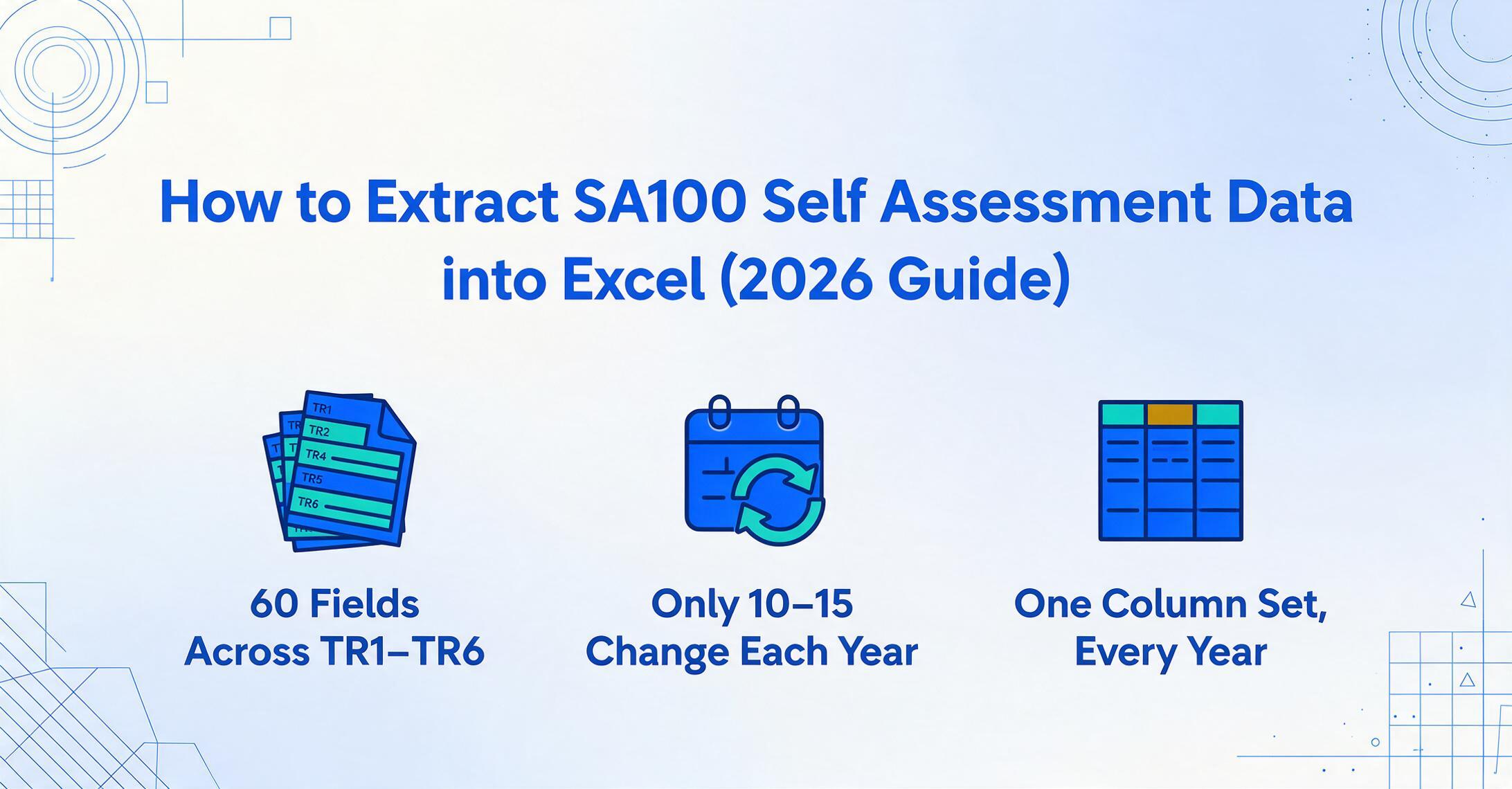
O SA100 contém cerca de 60 campos de dados entre TR1 e TR6. Para a maioria dos freelancers e pequenos empresários, apenas 10 a 15 desses campos são dinâmicos a cada ano — o restante são dados pessoais, declarações de caixas de seleção e perguntas de roteamento sim/não que precisam estar corretas, mas não mudam anualmente. Saber quais campos são as partes móveis determina se sua planilha captura tudo que seu contador precisa em uma coluna ou em quatro.
Campos de Identidade e Referência
- UTR — seu Número de Referência Única do Contribuinte de 10 dígitos. É a chave de identidade que a HMRC usa para associar cada envio ao seu registro fiscal. Errar significa que sua declaração vai para a conta errada. O UTR às vezes vem com o sufixo 'K' na correspondência; o K em si não faz parte do formato de 10 dígitos.
- Número do Seguro Nacional (NINO) — formato: duas letras, seis dígitos, uma letra sufixo (ex.: QQ 12 34 56 C). Aparece na página TR1 junto com seu UTR e data de nascimento.
Valores de Fontes de Renda (TR3)
- Juros no Reino Unido — juros tributados e não tributados de bancos e sociedades de construção (caixas 1–2 do TR3).
- Dividendos no Reino Unido — valor recebido de empresas do Reino Unido (caixa 4 do TR3).
- Pensões e Benefícios Estatais do Reino Unido — Pensão Estatal, pensões ocupacionais e benefícios tributáveis (caixas 8–16 do TR3).
- Outras Rendas no Reino Unido — qualquer renda não coberta em outro lugar ou por páginas suplementares (caixas 17–19 do TR3).
Deduções e Ajustes Fiscais (TR4)
- Contribuições para Pensão — pagamentos a regimes de pensão registrados onde a dedução fiscal à taxa básica é reclamada na fonte (campo 1 do TR4). O provedor da pensão reivindica 20% de alívio; você reivindica a diferença se for um contribuinte de taxa mais alta.
- Pagamentos Gift Aid — doações de caridade feitas sob o Gift Aid (campo 5 do TR4). Assim como as contribuições para pensão, contribuintes de taxa mais alta podem reivindicar a diferença entre a taxa básica e sua taxa marginal — e esta é uma das deduções mais frequentemente esquecidas nas declarações de Self Assessment.
Cálculo e Pagamento de Impostos (TR6)
- Total de Imposto Devido — sua responsabilidade fiscal final após a aplicação de toda a renda, deduções e abatimentos.
- Payments on Account — pagamentos antecipados para a conta de imposto do próximo ano. Se sua conta de imposto de 2025–26 foi superior a £1.000 e menos de 80% foi coletada via PAYE, você deve fazer dois pagamentos por conta: um até 31 de janeiro e outro até 31 de julho do ano seguinte, cada um igual à metade da responsabilidade do ano anterior.
- Reembolso ou Saldo Devido — o valor líquido que o HMRC deve a você ou que você deve ao HMRC após contabilizar o imposto retido na fonte e os pagamentos por conta já feitos.
Esses 10–15 campos são o que sua planilha precisa capturar. E isso é antes de as páginas suplementares entrarem em cena. Se você tem renda de trabalho autônomo, o SA103 (curto ou completo, dependendo se o faturamento excede o limite do IVA) adiciona renda de negócios, despesas permitidas, abatimentos de capital e lucro ou prejuízo líquido. Um proprietário de imóvel adiciona o SA105 com renda de aluguel, custos financeiros, reparos e renda líquida de propriedade. Um ganho de capital em ações ou propriedade adiciona o SA108. Cada página suplementar adiciona 5–10 números dinâmicos adicionais à mesma planilha. O SA100 sozinho pode produzir 8 colunas. Uma pessoa autônoma com renda de propriedade pode precisar de 15–18 colunas que precisam concordar com os números enviados ao HMRC. Para uma referência de campo página por página cobrindo TR1–TR6 e todos os formulários suplementares, veja nosso guia completo para extração de dados do SA100 do Reino Unido.
Por que uma planilha? Seu contador arquiva o SA100. Mas você mantém a planilha — para seus próprios registros, para reconciliar com extratos bancários, para comparar tendências de renda e despesas ano a ano, e para ter um registro estruturado de sua posição fiscal se o HMRC perguntar. Uma planilha não é uma duplicata do SA100. É o documento de trabalho a partir do qual o SA100 é arquivado a partir.
Por que os dados do SA100 ainda vão parar em planilhas por digitação manual
Se o SA100 fosse uma API — um feed de dados estruturados dos sistemas da HMRC diretamente para seu FreeAgent, Xero ou arquivo Excel — não haveria nada a extrair. Mas o SA100 com que a maioria dos autônomos trabalha não é um feed de dados. É um PDF baixado do portal online da HMRC, um anexo de e-mail do seu contador mostrando a declaração que ele preparou para sua revisão, ou — para os 3% que ainda declaram em papel — um formulário impresso enviado à HMRC e digitalizado para seus registros. Cada um desses formatos é um layout visual de dados, e não dados estruturados em si.
As visualizações de software do SA100 pioram isso de uma forma específica da Declaração Anual. Os dados do P60 de um empregado estão consolidados em um único formato: o certificado de fim de ano fiscal de um empregador, um software de folha de pagamento. Os dados de um declarante autônomo do SA100 são montados a partir de múltiplas fontes — o portal online da HMRC agrega valores de suas páginas de trabalho autônomo SA103, suas páginas de renda de propriedade SA105 e qualquer renda de emprego reportada nas páginas SA102, depois gera um cálculo que pode usar todas elas. O PDF renderizado que você baixa do portal da HMRC não é exportado como planilha. O PDF que seu contador envia para revisão pode usar formatação diferente da versão da HMRC. O SA100 em papel que você declarou há dois anos e guardou para registro não tem nenhuma camada de dados digitais.
O ponto em comum é que todos esses formatos — PDF do portal online da HMRC, PDF de revisão do contador, SA100 em papel digitalizado, impressões de páginas complementares — carregam os mesmos campos nomeados: UTR, renda de emprego, renda de dividendos, lucro de aluguel, Gift Aid, imposto total devido. Mas os organizam de forma diferente. Uma ferramenta de OCR baseada em modelo que espera caixas em posições fixas — a abordagem tradicional de extração de formulários — falha quando o layout muda. E na Declaração Anual, o layout sempre muda, porque a HMRC atualiza o formulário SA100 anualmente e diferentes provedores de software o renderizam de forma diferente.
É aqui que a Extração de Colunas Personalizadas substitui a extração dependente de layout por algo que funciona em todos os formatos do SA100. Em vez de dizer à ferramenta onde o UTR está em cada layout de página — coordenadas, caixas delimitadoras, deslocamentos de pixel — você diz quais dados você quer: "UTR", "Renda de Emprego", "Lucro Líquido de Trabalho Autônomo", "Imposto Total Devido", "Pagamentos por Conta". A IA lê cada SA100 entendendo o que cada campo rotulado significa, não onde ele aparece no papel. A mesma definição de coluna funciona em PDFs do portal da HMRC, cópias de revisão do contador e declarações em papel digitalizadas — porque as palavras "Unique Taxpayer Reference" significam a mesma coisa independentemente de qual quadrante da página ocupam.
O princípio de extração para SA100: Defina suas colunas de planilha uma vez pelo que cada campo significa — "UTR", "Renda de Emprego Bruta", "Lucro Líquido de Trabalho Autônomo", "Dividendos Recebidos", "Gift Aid", "Imposto Total Devido" — e a IA localiza cada valor entendendo a semântica do rótulo, não as coordenadas do layout. Uma coluna chamada "UTR" extrairá a referência de 10 dígitos esteja ela no canto superior esquerdo (PDF SA100 2024) ou no canto superior direito (PDF SA100 2026).
Configurando a Extração do SA100: Uma Definição de Colunas Reutilizável
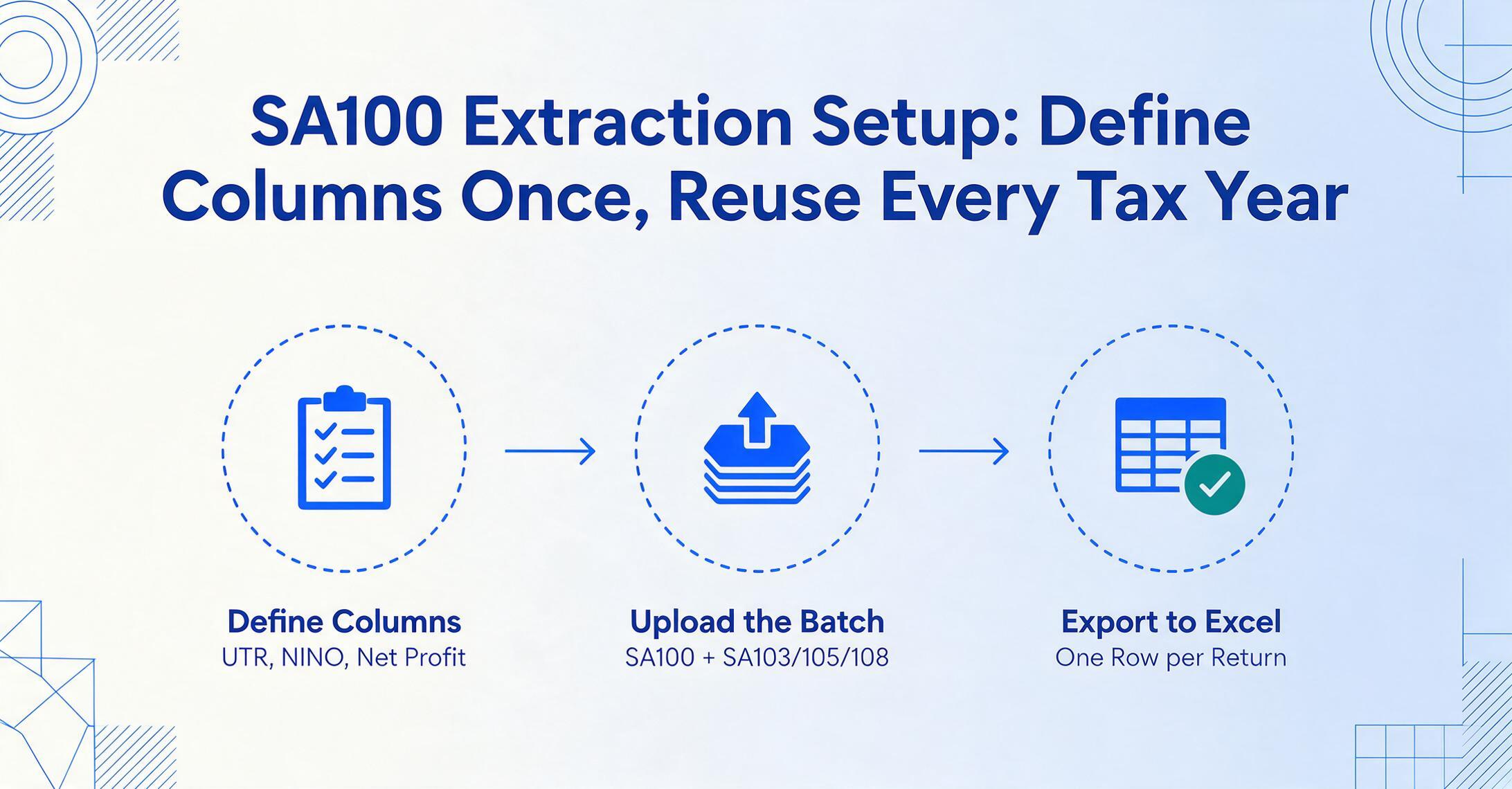
O fluxo de trabalho que substitui a transcrição manual do SA100 tem três etapas. A etapa de configuração — definir suas colunas — é o que você faz uma vez e reutiliza para cada ano fiscal, cada formato de SA100 e cada lote de páginas complementares.
Defina suas colunas de saída
Digite os nomes dos campos exatamente como deseja que apareçam como cabeçalhos de coluna na planilha. Um conjunto inicial prático para a maioria dos contribuintes autônomos é: UTR, NINO, Tax Year, Employment Income, PAYE Tax Deducted, Self-Employment Turnover, Allowable Expenses, Net Profit, Property Income, Dividends Received, UK Interest, Pension Contributions, Gift Aid, Total Tax Due, Payments on Account, Balance Refunded. Se o seu SA100 incluir páginas complementares — SA103 para trabalho autônomo, SA105 para renda de propriedades, SA108 para ganhos de capital — você adiciona os campos dessas páginas à mesma definição de colunas. Isso é Extração de Colunas Personalizadas: você define o esquema de saída — as colunas que sua planilha precisa — e a IA lê os campos rotulados em cada página do SA100 e os mapeia para suas colunas, entendendo o significado de cada campo. A mesma definição de colunas funciona em todos os anos fiscais, pois o conjunto de campos do SA100 é estável; a HMRC atualiza o layout e a rotulagem do formulário anualmente, mas os campos de dados subjacentes — UTR, renda de emprego, valores de dividendos, Gift Aid — permanecem os mesmos.
Envie seu SA100 em PDF — ou um lote inteiro
Adicione o SA100 que você baixou da sua conta online da HMRC. Inclua as páginas complementares — SA103 para sua renda de trabalho autônomo, SA105 para suas propriedades de aluguel, SA108 para aquela venda de ações de março — e quaisquer cópias de revisão do contador que você queira cruzar. O processamento em lote lida com vários arquivos em um único trabalho: cada arquivo é processado de forma independente, e todos os resultados são mesclados em uma única planilha unificada. Os formatos de entrada são flexíveis: downloads em PDF do portal da HMRC, digitalizações de declarações impressas, fotos de celular de cópias de revisão do contador — a IA lida com todos. Se você é contador e prepara declarações para vários clientes, o mesmo lote permite enviar os SA100 de 20 clientes em um único upload e obter 20 linhas em uma planilha. Para uma prévia prática de todo o fluxo — enviar um SA100 preenchido e receber um workbook Excel formatado — veja nossa página de conversão de declaração de imposto UK SA100 para Excel.
Exporte e valide
Baixe o arquivo Excel — uma linha por SA100, colunas na ordem que você definiu. A saída inclui uma coluna de referência do arquivo de origem para que você possa rastrear qualquer valor até o PDF original. Execute as verificações de validação na seção abaixo, sinalize quaisquer valores discrepantes que valham uma análise, e então envie a planilha para seu contador ou salve-a para seus próprios registros. A exportação também está disponível em CSV para importação no FreeAgent ou QuickBooks, ou em JSON para equipes com pipelines de relatórios personalizados. Para planilhas que precisam permanecer no Google Sheets — comum em escritórios contábeis do Reino Unido que usam workbooks compartilhados para dados de clientes — o Google Sheets Add-on grava os resultados extraídos diretamente na planilha ativa.
Os arquivos são processados de forma segura e não são armazenados.
Tres cenários de extração SA100 que se repetem em cada prazo fiscal
A extração SA100 não é igual para todos os que a precisam. Os três cenários a seguir cobren os padrões mais comuns — e cada um altera as colunas que você define e como a planilha de saída é utilizada.
O freelancer que mantiene seus próprios registros fiscais
Um designer gráfico freelancer com um negocio de trabalho autónomo, rendimentos modestos de dividendos de uma ISA de ações e participações, e nenhuna renda de propriedades apresenta um SA100 com uma página completa de autoavaliación SA103 cada ano. A definição de colunas é direta: UTR, NINO, Facturación do trabalho autónomo, Gastos permitidos, Benefício neto, Dividendos recebidos, Contribuciones de pensión, Gift Aid, Total de imposto devido, Payments on Account, Saldo reembolsado. Ele extrae um único PDF SA100 do download do HMRC — uma linha de dados — e guarda a planilha junto ao PDF numa carpeta etiquetada com o ano fiscal.
Este cenário não é de alto volume, mas é de alto risco. O freelancer precisa que os números sejam precisos porque a planilha é o único registro estruturado do que foi declarado. Se HMRC abre uma investigação 18 meses depois, a planilha é o que o freelancer consulta para cruzar com extratos bancários e faturas. A extração elimina os erros de transcrição — dígitos mal digitados, decimais transpostos, a cifra errada de payment-on-account copiada da caixa errada — que tornan essa verificação cruzada pouco confiable desde o início.
O Contador Processando SA100s de Clientes em Escala
Um pequeno escritório de contabilidade que atende 80 clientes autônomos e proprietários de imóveis recebe SA100s em vários formatos durante a janela de declaração de dezembro a janeiro: PDFs do portal HMRC de clientes familiarizados com tecnologia, digitalizações de SA100 em papel de clientes que declaram pelos correios, anexos de e-mail de contadores de escritórios anteriores e PDFs gerados pelo próprio software fiscal do escritório mostrando cálculos preliminares. O escritório precisa de uma planilha por cliente — cada uma com o mesmo layout de colunas — que possa ser revisada, cruzada com os registros subjacentes e arquivada com os papéis de trabalho do cliente.
O fluxo de trabalho de extração em lote lida com isso naturalmente. O contador define um conjunto padrão de colunas uma vez — que cobre o formulário principal SA100 mais os campos de páginas complementares mais comuns — e processa todos os 80 clientes em um único upload em lote. Cada SA100 (e suas páginas complementares anexadas) se torna uma linha. Como a extração em lote mescla os resultados em uma única planilha, o contador obtém um arquivo Excel com 80 linhas, colunas idênticas, pronto para revisão. O escritório também pode emitir um Link de Coleta — uma URL compartilhável que permite que os clientes enviem seus PDFs de SA100 diretamente para a fila de processamento do escritório sem precisar criar uma conta. O cliente abre o link, insere um código de verificação e envia o arquivo — e ele chega automaticamente na fila do contador.
Making Tax Digital: Preparando-se para Atualizações Trimestrais
A partir de 6 de abril de 2026, a mudança mais significativa no Self Assessment do Reino Unido desde sua introdução em 1996 entra em vigor. O Making Tax Digital para o Imposto de Renda Self Assessment (MTD for ITSA) se torna obrigatório para autônomos e proprietários de imóveis com renda qualificada — renda combinada de trabalho autônomo e propriedade — acima de £50.000. Cerca de 780.000 contribuintes se enquadram nessa primeira onda. O limite cai para £30.000 em abril de 2027, trazendo mais 970.000, e para £20.000 em abril de 2028.
Sob o MTD for ITSA, a declaração anual SA100 se torna um ciclo de relatórios digitais durante todo o ano: quatro atualizações trimestrais resumindo receitas e despesas, seguidas de uma declaração final de fim de ano — o equivalente funcional do SA100 — enviada até 31 de janeiro. Cada atualização trimestral tem um prazo fixo: 7 de agosto, 7 de novembro, 7 de fevereiro e 7 de maio. O fluxo de trabalho antigo — coletar 12 meses de recibos em uma caixa, totalizá-los em janeiro, declarar uma vez por ano — não atende mais aos requisitos de conformidade. Se sua declaração permanece anual — você está abaixo dos limites do MTD — a lista de verificação do prazo de janeiro do SA100 cobre o mesmo trabalho de coleta em relação ao prazo de 31 de janeiro.
A consequência prática para a extração é que o SA100 se torna um exercício trimestral, não uma maratona anual. Em vez de extrair um PDF de SA100 em janeiro e pronto, o freelancer ou contador extrai quatro resumos trimestrais de receitas e despesas mais um SA100 de fim de ano. Ter uma definição de colunas reutilizável — a mesma usada para o SA100 anual, adaptada para incluir totais cumulativos trimestrais — significa que a etapa de extração leva segundos por trimestre, em vez das horas que a transcrição manual exigiria quatro vezes por ano.
A orientação do HMRC sobre MTD for ITSA confirma que software compatível com MTD é necessário — mas os dados ainda se originam de documentos: extratos bancários, faturas, recibos, contracheques e o próprio SA100. A extração preenche a lacuna entre o documento que você recebe e o registro digital que o MTD exige que você mantenha.
Validando Seus Dados Extraídos do SA100 Antes de Enviá-los ao Contador
Mesmo com alta precisão de extração, os dados enviados ao contador ou à HMRC merecem uma verificação de sanidade. As verificações abaixo são específicas do SA100 e são executadas coluna por coluna no Excel. São verificações de forma — projetadas para destacar as poucas linhas que merecem uma olhada comparando com o SA100 original, não auditorias completas.
| Verificação | O Que Observar | Fórmula no Excel (linha 2, arraste para baixo) |
|---|---|---|
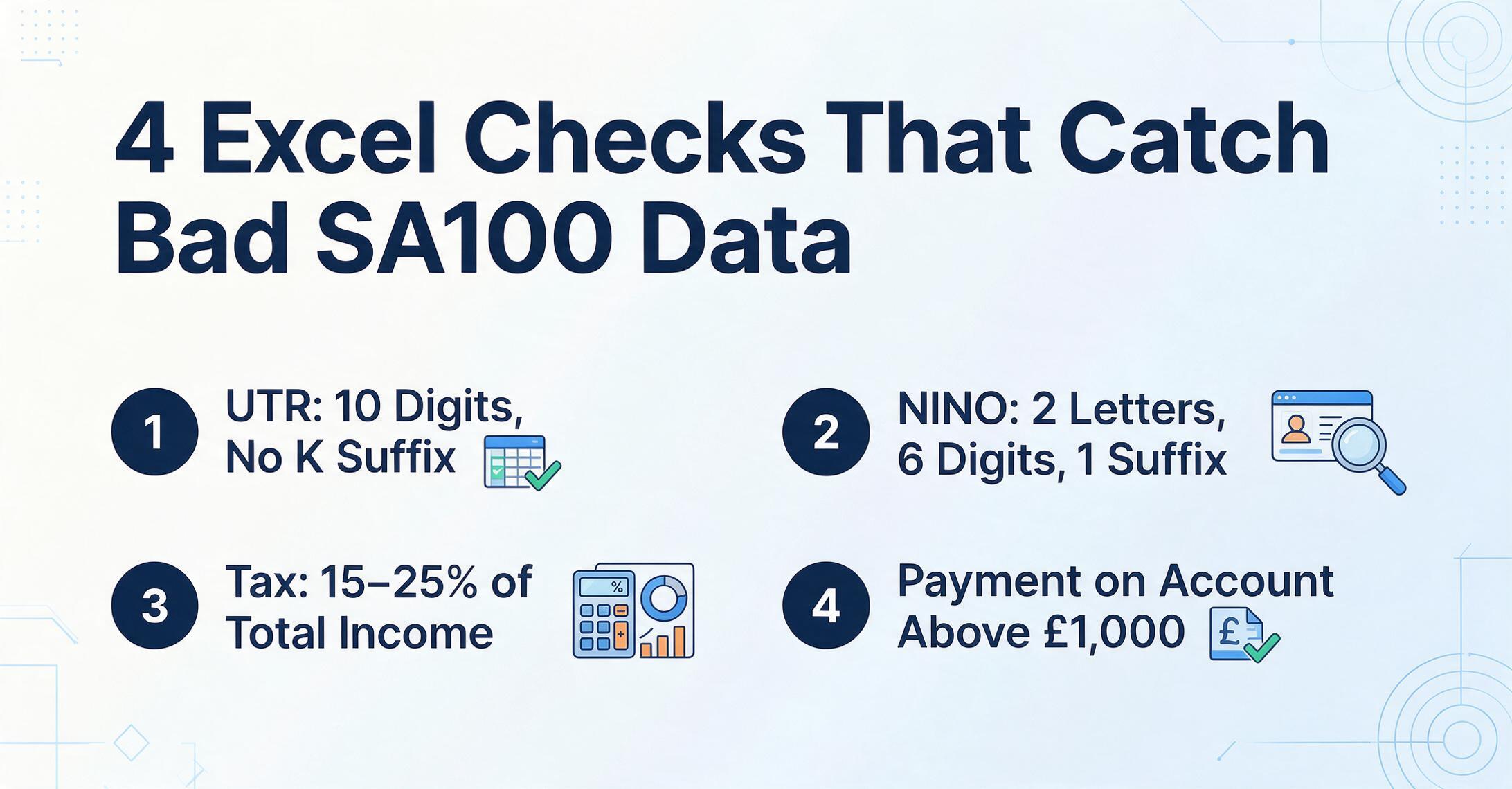
| Formato do UTR | Exatamente 10 dígitos. Um erro comum de extração ou digitação é omitir um zero à esquerda (transformando 0123456789 em 123456789), o que a HMRC rejeitará. Se houver um sufixo 'K' no documento original, ele faz parte da formatação de correspondência da HMRC, não do UTR em si — o valor extraído deve ter 10 dígitos sem o K. | =AND(LEN(A2)=10,ISNUMBER(VALUE(A2))) — sinaliza linhas não conformes |
| Formato do NINO | Duas letras, seis dígitos, uma letra sufixo (A, B, C ou D). Letras de prefixo inválidas: D, F, I, Q, U, V como primeiro caractere; O como segundo caractere. | =AND(LEN(B2)=9,NOT(ISERROR(SEARCH("??######?",""&B2)))) — sinaliza violações de formato |
| Proporcionalidade imposto-renda | Para contribuintes da alíquota básica, o imposto total devido deve ser aproximadamente 15–25% da renda total. Linhas fora dessa faixa merecem uma análise mais detalhada — não estão automaticamente erradas (alíquota mais alta, Gift Aid elevado e alívios de prejuízo alteram essa proporção legitimamente), mas vale a pena verificar em relação à fonte. | =AND(C2/D2>0.1,C2/D2<0.3) — formatação condicional para valores atípicos |
| Consistência do pagamento por conta | Se o imposto total devido exceder £1.000 e menos de 80% foi retido na fonte, os pagamentos por conta devem estar presentes e equivaler a aproximadamente metade do imposto total devido. A ausência de pagamentos por conta quando o imposto devido está acima do limite de £1.000 é uma lacuna comum de extração. | =IF(E2>1000,AND(F2>0,G2>0),"N/A") — sinaliza células POA vazias quando imposto >£1.000 |
| Direção do lucro líquido | Se o faturamento de autônomo estiver preenchido, o lucro líquido deve ser um número positivo ou zero. Um lucro líquido negativo é prejuízo — legítimo, mas menos comum. Sinalize todos os valores negativos para confirmação manual em relação à página SA103 original. | =IF(AND(H2>0,I2<0),"SINALIZAR","") — sinaliza incompatibilidade na direção do lucro |
| Gift Aid — valor bruto, não líquido | O Gift Aid no SA100 é o valor acrescido (doação + alívio da alíquota básica). Se você doou £80 a uma instituição de caridade, o SA100 mostra £100 (£80 + £20 de alívio da alíquota básica). Um valor extraído de £80 em vez de £100 subestima o alívio disponível. Confira com seus recibos de doação. | Conferência manual; nenhuma fórmula pode detectar isso — sinalize qualquer valor de Gift Aid que pareça exatamente um número redondo de £80, £160, £240 (valores comuns de doação líquida) |
O valor de uma etapa de validação nos dados extraídos do SA100 é que ela leva segundos por linha, em vez de minutos. Você está verificando a forma, não relendo cada número em todas as páginas de um formulário de seis páginas. Uma coluna de 10 linhas — uma por ano fiscal desde 2016 — leva menos de um minuto para ser examinada com essas fórmulas aplicadas como formatação condicional. As uma ou duas linhas sinalizadas passam por revisão manual em relação ao PDF de origem, e o restante segue diretamente para seus registros ou para a caixa de entrada do seu contador.
SA100 vs P60 e P45: Formulários Fiscais do Reino Unido que Compartilham uma Planilha
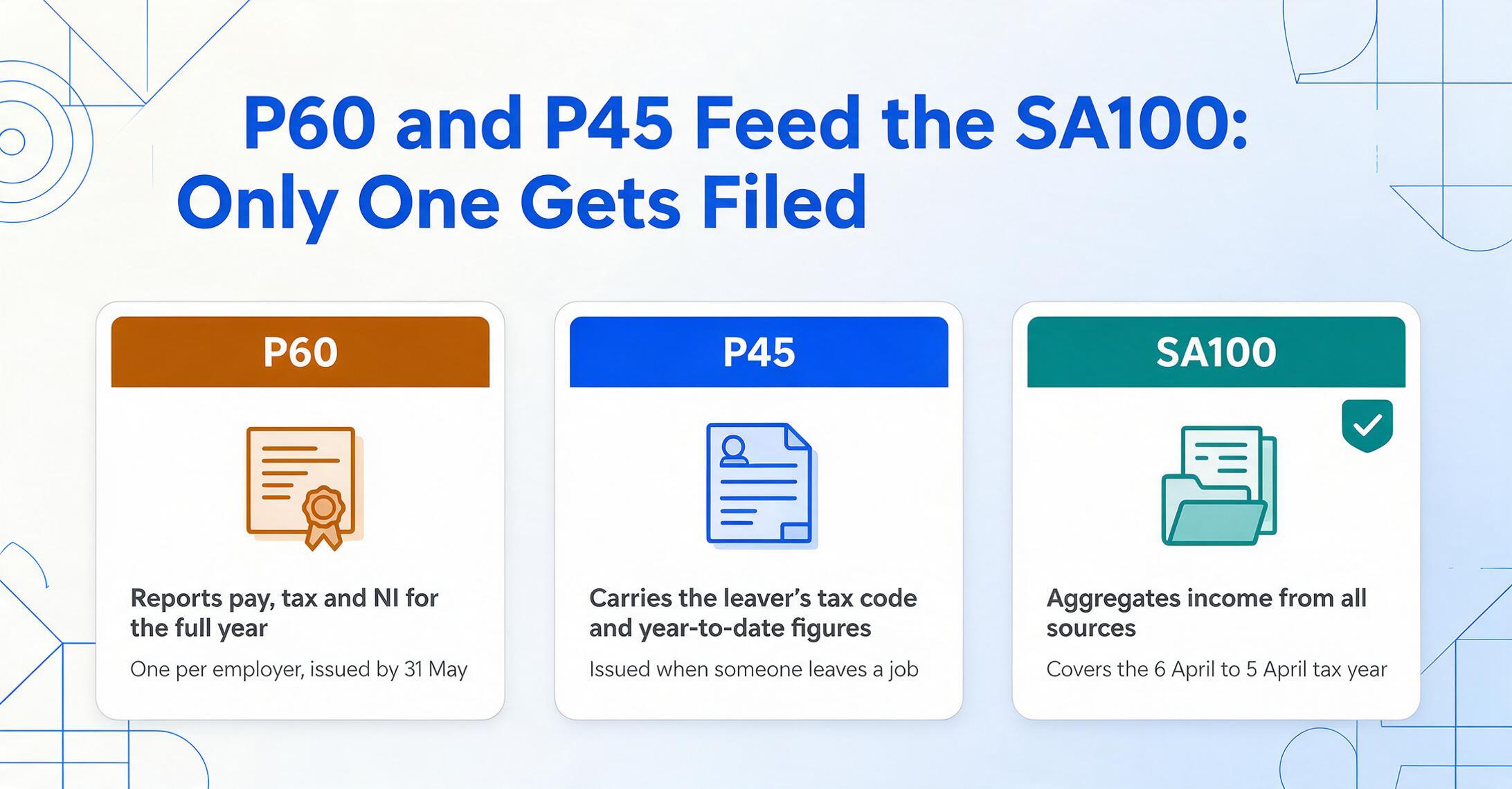
O SA100 é um dos três principais documentos fiscais do HMRC que trabalhadores autônomos e profissionais de folha de pagamento do Reino Unido manipulam em diferentes momentos do ano fiscal. Cada um serve a um propósito diferente, contém campos diferentes e entra em uma planilha em um momento diferente — mas todos os três se beneficiam da mesma abordagem de extração.
Um P60 (Certificado de Fim de Ano) informa o salário total de um funcionário, o imposto deduzido e as contribuições para o National Insurance do ano fiscal completo — um certificado por empregador, emitido até 31 de maio de cada ano. Um P45 (Detalhes de Funcionário Saindo do Trabalho) contém o código tributário de quem sai, valores acumulados de salário e imposto no ano e o status de dedução de empréstimo estudantil — emitido quando alguém deixa um emprego e necessário para o novo empregador configurar a folha de pagamento corretamente. O SA100 agrega renda de todas as fontes — emprego (onde os valores do P60 e P45 alimentam a página de emprego), trabalho autônomo, propriedade, dividendos e mais — em um único cálculo de imposto.
A relação prática é que uma pessoa autônoma que também tem renda de emprego precisa de três documentos para preencher seu SA100: o P60 do empregador (para verificar o valor da renda de emprego), quaisquer P45s de empregos deixados no meio do ano e o próprio SA100 (para declarar o imposto). Cada documento alimenta uma parte diferente da mesma planilha.
Para profissionais de folha de pagamento que lidam com extração de P60 e P45 junto com dados de Self Assessment, consulte nossos guias sobre extração de dados do P60 para Excel para conciliação de folha de pagamento, extração de dados do P45 de funcionários que saem para processamento de novos contratados e o guia completo de extração de P45 para equipes de folha de pagamento. Para escritórios que lidam com lotes de P60 em nome de vários clientes empregadores, o guia de planilha de auditoria de lotes de P60 cobre o fluxo de trabalho de conciliação com múltiplos empregadores.
FAQ
Posso extrair dados de uma declaração SA100 em papel — aquela que enviei pelos correios ou que a HMRC devolveu?
Sim. A IA lê declarações SA100 digitalizadas ou fotografadas, desde que o texto no formulário esteja legível a olho nu. Isso cobre o cenário comum de um trabalhador autônomo que entrega em papel (prazo 31 de outubro — três meses antes do prazo online), recebe uma cópia impressa da HMRC ou guarda uma cópia digitalizada de um ano fiscal anterior. A extração lê os rótulos dos campos ("Total de Imposto Devido", "Pagamentos por Conta") da mesma forma em um formulário de papel digitalizado que em um PDF digital — os nomes dos campos são idênticos, independentemente do meio físico.
E as páginas suplementares — SA103, SA105, SA108? Devo extraí-las separadamente?
Extraia-as juntas no mesmo lote que a SA100. Carregue seu PDF da SA100 junto com as páginas SA103 (trabalho autônomo), SA105 (renda de propriedade) ou SA108 (ganhos de capital) como um único lote e defina colunas que abranjam todos os documentos do conjunto. A IA lê todas as páginas e preenche os campos existentes em cada uma. Uma coluna chamada "Renda de Aluguel" só será preenchida nas linhas onde houver páginas SA105; nas linhas sem renda de propriedade declarada, essa célula ficará em branco — que é o comportamento correto para uma página suplementar opcional.
Posso extrair SA100s de anos fiscais anteriores — 2022–23, 2023–24?
Sim. O conjunto de campos da SA100 da HMRC é estruturalmente estável entre anos fiscais — os mesmos campos aparecem em todas as SA100 desde pelo menos 2018–19, com apenas pequenas atualizações anuais (valores de limite, novas páginas suplementares, alterações na numeração das caixas). Uma definição de coluna criada para a SA100 de 2025–26 extrairá valores de uma SA100 de 2022–23 sem modificações. Inclua "Ano Fiscal" como uma coluna para distinguir linhas de diferentes anos na mesma planilha — o ano fiscal aparece como texto impresso na primeira página de cada SA100.
Consegue ler correções ou anotações manuscritas na minha SA100?
A IA lê campos de SA100 impressos por máquina ou gerados digitalmente com alta precisão. Anotações manuscritas — correções a lápis do seu contador em um rascunho, suas próprias notas na margem, ajustes escritos ao lado de um valor impresso — são lidas com menor confiança. Trate valores manuscritos em uma SA100 impressa como sinalizadores para verificação manual. Os campos impressos padrão no mesmo formulário serão extraídos corretamente junto com quaisquer segmentos manuscritos. Se você estiver processando um rascunho de SA100 cheio de alterações manuscritas, considere pedir ao seu contador um PDF limpo após a incorporação dessas alterações.
A extração funciona com o SA100 do portal online da HMRC ou apenas com formulários em papel?
Funciona com ambos — e também com PDFs gerados por contadores, exportações de softwares fiscais de terceiros e fotos de celular de formulários impressos. O portal online da HMRC gera um PDF do seu SA100 preenchido ao enviar ou salvar um rascunho. Esse PDF é um documento digital com texto legível por máquina — a IA o lê da mesma forma que qualquer outro PDF. A visualização do portal também inclui o resumo do cálculo de imposto (SA302), que pode ser extraído junto com o SA100 para cruzar os valores que a HMRC tem registrados com seus próprios dados.
Meus dados do SA100 estão seguros durante a extração?
Os SA100s contêm dados pessoais sensíveis — seu UTR, NINO, valores de renda, obrigação tributária e dados bancários para reembolsos. Uma plataforma de extração responsável criptografa arquivos em trânsito e em repouso, não usa documentos enviados para treinar modelos de IA e exclui automaticamente os arquivos de origem dentro de um prazo definido após o processamento. Se você está avaliando ferramentas de extração para dados do Self Assessment, confirme esses compromissos de segurança antes de enviar qualquer documento fiscal. Isso é particularmente importante quando o documento contém seu código de agência e número de conta para pagamentos de reembolso da HMRC.
Os dados extraídos do SA100 podem ir diretamente para o FreeAgent, QuickBooks ou Xero?
O arquivo Excel (XLSX) ou CSV extraído pode ser importado para a maioria dos softwares contábeis do Reino Unido, embora o processo de importação varie conforme a plataforma. O FreeAgent suporta importação de CSV para transações em lote. O QuickBooks Online importa CSV para certos tipos de dados. O Xero oferece importação de CSV para contatos, faturas e contas a pagar. Para os dados do SA100 especificamente — resumos de receitas e despesas, cálculos de impostos — a planilha serve como um documento de trabalho estruturado que alimenta o módulo de preparação fiscal do seu software, em vez de uma exportação direta por API. O valor está em ter uma única planilha com todos os números que seu contador ou software fiscal precisa, corretamente rotulados e validados, em vez de espalhados por vários PDFs e e-mails.
Estou abaixo do limite de £50.000 do MTD. Este fluxo de extração ainda se aplica a mim?
Sim. Mesmo que o MTD para ITSA ainda não exija relatórios digitais trimestrais para você — o limite começa em £50.000 a partir de abril de 2026 e cai para £30.000 em abril de 2027 — a obrigação anual de entrega do SA100 permanece. Extrair dados do SA100 para uma planilha é útil hoje para manutenção de registros, revisão contábil e comparação ano a ano. E quando o limite do MTD eventualmente abranger seu nível de renda, a definição de colunas e o fluxo de extração que você já usa para os SA100s anuais se tornarão a base para resumos trimestrais de receitas e despesas — você está construindo o hábito de registro digital antes que ele se torne um requisito regulatório.
Seu SA100 tem os mesmos campos todos os anos e deve gerar as mesmas colunas de planilha todos os anos. Defina-os uma vez e deixe a extração fazer o trabalho que a digitação manual vem errando desde abril de 1996.
Extraia Seu Primeiro SA100Não é necessário cadastro para testar com arquivos de exemplo. Processamento seguro com exclusão automática de arquivos.