So extrahieren Sie SA100 Self Assessment-Daten
in Excel (Leitfaden 2026)
Mehr als 12 Millionen Menschen reichen jedes Jahr eine Self Assessment-Steuererklärung bei His Majesty's Revenue and Customs (HMRC) ein. Das SA100 – das Hauptformular der Self Assessment-Steuererklärung – ist allein sechs Seiten lang. Wenn Sie selbstständig sind, Mieteinnahmen erzielen oder ausländische Investitionen halten, benötigen Sie zusätzlich ein bis drei Ergänzungsseiten. Doch wenn die wichtigsten Zahlen dieser 6–10 Seiten in einer Tabelle landen, reduzieren sie sich auf etwa acht Spalten: Ihre Unique Taxpayer Reference (UTR), jede Einkommenskategorie mit ihrem Bruttobetrag, zulässige Ausgaben, Nettogewinn, gesamte Steuerschuld, Payments on Account sowie die Erstattung oder der offene Saldo. Die Seiten beschreiben dieselbe Steuererklärung, die die Tabelle erfasst. Die Lücke dazwischen sollte keine Stunde manuellen Abtippens erfordern, um sie zu schließen.
Wichtige Erkenntnisse
- Sie ziehen jedes Jahr im Januar ungefähr dieselben zwölf Zahlen aus einer sechsseitigen SA100 in eine Tabelle – UTR, Einkommenssummen, Steuerschuld – und kopieren sie Zelle für Zelle, Jahr für Jahr seit 1996.
- Layoutabhängige OCR scheitert, weil HMRC die Feldpositionen jedes Jahr verschiebt, Prüf-PDFs von Buchhaltern anders gerendert werden als Portal-Downloads und ein Handyfoto einer Papiererklärung überhaupt keine Pixelkoordinaten hat – doch die auf dem Formular gedruckten Feldnamen ändern sich nie.
- Definieren Sie Ihre Spalten danach, was jedes Feld bedeutet – „Total Tax Due“, „Payments on Account“, „Gift Aid“ – nicht danach, wo es auf der Seite steht. Eine Definition extrahiert Daten aus jedem SA100-Format und jedem Steuerjahr bis zurück zu 2018-19, einschließlich der vierteljährlichen Making Tax Digital-Updates ab April 2026.
Was im SA100 steckt – und welche Zahlen in Ihre Tabelle gehören
Das SA100 ist das Hauptformular von HMRC für die Selbstveranlagung zur Einkommensteuer. Es erfasst persönliche Daten, eine Zusammenfassung Ihrer Einkunftsquellen, Rentenbeiträge, Gift-Aid-Zahlungen und die gesamte Steuerberechnung – alles, was HMRC benötigt, um Ihre Steuerschuld für das Steuerjahr vom 6. April bis 5. April zu ermitteln. Die vollständige Anleitung zum Ausfüllen umfasst die SA150-Notizen, derzeit 44 Seiten, das Formular selbst folgt jedoch einer sechsseitigen Struktur, nummeriert von TR1 bis TR6.
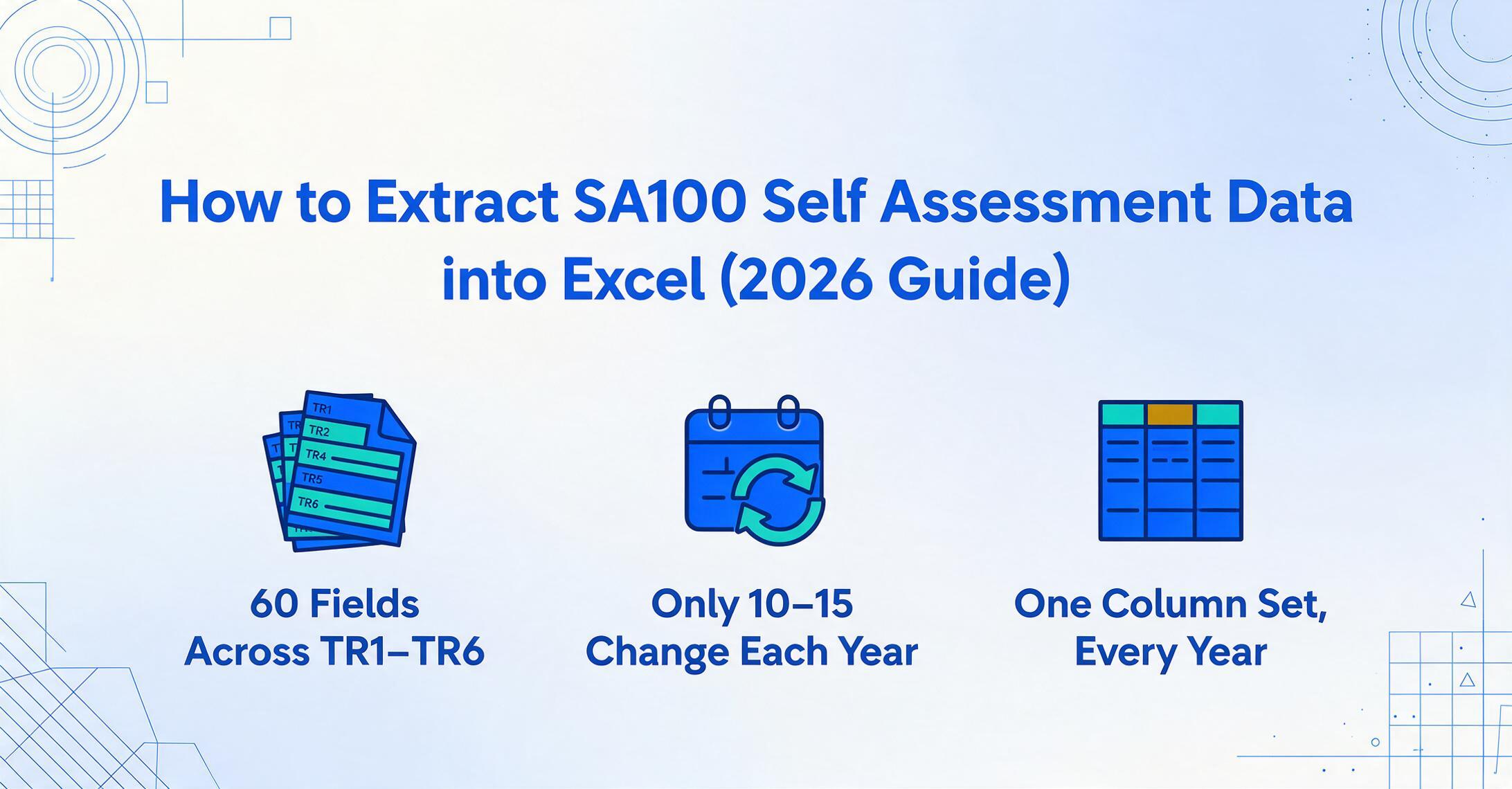
Das SA100 enthält rund 60 Datenfelder auf TR1–TR6. Für die meisten Freiberufler und Kleinunternehmer sind nur 10–15 dieser Felder jedes Jahr dynamisch – der Rest sind persönliche Daten, Kästchenerklärungen und Ja/Nein-Weiterleitungsfragen, die korrekt sein müssen, sich aber nicht jährlich ändern. Zu wissen, welche Felder die beweglichen Teile sind, entscheidet darüber, ob Ihre Tabelle alles erfasst, was Ihr Steuerberater benötigt – in einer Spaltenanordnung oder in vieren.
Identitäts- und Referenzfelder
- UTR – Ihre 10-stellige Unique Taxpayer Reference. Dies ist der Identitätsschlüssel, den HMRC verwendet, um jede Einreichung Ihrem Steuerkonto zuzuordnen. Ein Fehler bedeutet, dass Ihre Erklärung auf dem falschen Konto landet. Die UTR wird in der Korrespondenz manchmal mit einem 'K'-Suffix gedruckt; das K selbst ist nicht Teil des 10-stelligen Formats.
- National Insurance Number (NINO) – Format: zwei Buchstaben, sechs Ziffern, ein Suffixbuchstabe (z. B. QQ 12 34 56 C). Erscheint auf der TR1-Seite zusammen mit Ihrer UTR und Ihrem Geburtsdatum.
Einkunftszahlen (TR3)
- UK-Zinsen – besteuerte und unbesteuerte Zinsen von Banken und Bausparkassen (Kästchen 1–2 auf TR3).
- UK-Dividenden – der Betrag, der von britischen Unternehmen erhalten wurde (Kästchen 4 auf TR3).
- UK-Renten und staatliche Leistungen – staatliche Rente, Betriebsrenten und steuerpflichtige Leistungen (Kästchen 8–16 auf TR3).
- Sonstige UK-Einkünfte – alle Einkünfte, die nicht anderweitig oder durch Ergänzungsseiten abgedeckt sind (Kästchen 17–19 auf TR3).
Steuervergünstigungen & Anpassungen (TR4)
- Rentenbeiträge — Zahlungen an registrierte Rentensysteme, bei denen die Steuervergünstigung zum Basissteuersatz an der Quelle beansprucht wird (Feld 1 auf TR4). Der Rentenanbieter beansprucht 20 % Vergünstigung; Sie beanspruchen die Differenz, wenn Sie ein Steuerzahler mit höherem Steuersatz sind.
- Gift Aid-Zahlungen — Spenden für wohltätige Zwecke im Rahmen von Gift Aid (Feld 5 auf TR4). Wie bei Rentenbeiträgen können Steuerzahler mit höherem Steuersatz die Differenz zwischen dem Basissteuersatz und ihrem Grenzsteuersatz zurückfordern — und dies ist eine der am häufigsten übersehenen Vergünstigungen bei Self Assessment-Erklärungen.
Steuerberechnung & Zahlung (TR6)
- Gesamte Steuerschuld — Ihre endgültige Steuerverbindlichkeit nach Anwendung aller Einkünfte, Vergünstigungen und Freibeträge.
- Payments on Account — Vorauszahlungen auf die Steuerrechnung des nächsten Jahres. Wenn Ihre Steuerrechnung für 2025–26 über £1.000 lag und weniger als 80 % über PAYE eingezogen wurde, müssen Sie zwei Payments on Account leisten: eine bis zum 31. Januar und eine bis zum 31. Juli des Folgejahres, jeweils in Höhe der Hälfte der Verbindlichkeit des Vorjahres.
- Erstattung oder offener Saldo — der Nettobetrag, den HMRC Ihnen schuldet oder den Sie HMRC schulden, nach Berücksichtigung der an der Quelle einbehaltenen Steuern und bereits geleisteter Payments on Account.
Diese 10–15 Felder sind das, was Ihre Tabelle erfassen muss. Und das ist noch vor den Ergänzungsseiten. Wenn Sie selbstständige Einkünfte haben, fügt die SA103 (kurz oder voll, je nachdem, ob der Umsatz die VAT-Schwelle überschreitet) Geschäftseinkünfte, zulässige Ausgaben, Kapitalzulagen und Nettogewinn oder -verlust hinzu. Ein Vermieter fügt die SA105 mit Mieteinnahmen, Finanzierungskosten, Reparaturen und Netto-Mieteinkünften hinzu. Ein Kapitalgewinn aus Aktien oder Immobilien fügt die SA108 hinzu. Jede Ergänzungsseite fügt 5–10 weitere dynamisch wechselnde Zahlen zur selben Tabelle hinzu. Die SA100 allein kann 8 Spalten erzeugen. Eine selbstständige Person mit Mieteinkünften benötigt möglicherweise 15–18 Spalten, die alle mit den an HMRC übermittelten Zahlen übereinstimmen müssen. Für eine seitenweise Feldreferenz zu TR1–TR6 und allen Ergänzungsformularen siehe unseren vollständigen Leitfaden zur UK SA100-Datenextraktion.
Warum überhaupt eine Tabelle? Ihr Steuerberater reicht die SA100 ein. Aber Sie führen die Tabelle — für Ihre eigenen Unterlagen, zum Abgleich mit Kontoauszügen, zum Vergleich von Einkommens- und Ausgabentrends Jahr für Jahr und als strukturierte Aufzeichnung Ihrer Steuerposition, falls HMRC jemals nachfragt. Eine Tabelle ist kein Duplikat der SA100. Sie ist das Arbeitsdokument, aus dem die SA100 eingereicht wird.
Warum SA100-Daten immer noch manuell in Tabellen landen
Wäre die SA100 eine API – ein strukturierter Datenfeed von HMRC-Systemen direkt in Ihr FreeAgent, Xero oder Excel – gäbe es nichts zu extrahieren. Doch die SA100, mit der die meisten Selbstständigen arbeiten, ist kein Datenfeed. Sie ist ein PDF aus dem HMRC-Onlineportal, ein E-Mail-Anhang Ihres Steuerberaters mit der von ihm erstellten Erklärung zur Prüfung oder – für die 3 %, die noch auf Papier einreichen – ein ausgedrucktes Formular, das an HMRC geschickt und dann eingescannt wird. Jedes dieser Formate ist ein visuelles Layout von Daten, keine strukturierten Daten.
Softwareansichten der SA100 verschlimmern dies auf eine für die Selbstveranlagung typische Weise. Die P60-Daten eines Angestellten stecken in einem einzigen Format: der Lohnsteuerbescheinigung eines Arbeitgebers, einer Lohnabrechnungssoftware. Die Daten eines selbstständigen SA100-Einreichers stammen aus mehreren Quellen – das HMRC-Onlineportal bündelt Zahlen aus Ihren SA103-Selbstständigkeitsseiten, Ihren SA105-Einkünften aus Vermietung und Verpachtung sowie etwaigen Arbeitseinkünften aus SA102-Seiten und erstellt dann eine Berechnung, die auf alle zurückgreifen kann. Das gerenderte PDF aus dem HMRC-Portal lässt sich nicht als Tabelle exportieren. Das PDF Ihres Steuerberaters zur Prüfung kann anders formatiert sein als die HMRC-Version. Die Papier-SA100, die Sie vor zwei Jahren eingereicht haben, hat gar keine digitale Datenebene.
Der gemeinsame Nenner: Alle diese Formate – HMRC-Onlineportal-PDF, Steuerberater-PDF, eingescannte Papier-SA100, Ausdrucke von Ergänzungsseiten – enthalten dieselben benannten Felder: UTR, Arbeitseinkommen, Dividendeneinkünfte, Mietgewinn, Spenden, gesamte Steuerschuld. Aber sie ordnen sie unterschiedlich an. Ein vorlagenbasiertes OCR-Tool, das Felder an festen Positionen erwartet – der traditionelle Ansatz zur Formularextraktion – scheitert, sobald sich das Layout ändert. Und bei der Selbstveranlagung ändert sich das Layout immer, weil HMRC das SA100-Formular jährlich aktualisiert und verschiedene Softwareanbieter es anders darstellen.
Hier ersetzt die benutzerdefinierte Spaltenextraktion die layoutabhängige Extraktion durch etwas, das mit jedem SA100-Format funktioniert. Statt dem Tool zu sagen, wo die UTR auf jeder Seite sitzt – Koordinaten, Begrenzungsrahmen, Pixelabstände – sagen Sie ihm, welche Daten Sie wollen: „UTR“, „Arbeitseinkommen“, „Selbstständiger Nettogewinn“, „Gesamte Steuerschuld“, „Vorauszahlungen“. Die KI liest jede SA100, indem sie versteht, was jedes beschriftete Feld bedeutet, nicht wo es auf dem Papier erscheint. Dieselbe Spaltendefinition funktioniert mit HMRC-Portal-PDFs, Steuerberater-Prüfexemplaren und eingescannten Papiererklärungen – denn die Worte „Unique Taxpayer Reference“ bedeuten dasselbe, egal in welchem Quadranten der Seite sie stehen.
Das Extraktionsprinzip für SA100: Definieren Sie Ihre Tabellenspalten einmalig danach, was jedes Feld bedeutet – „UTR“, „Arbeitseinkommen brutto“, „Selbstständiger Nettogewinn“, „Erhaltene Dividenden“, „Spenden“, „Gesamte Steuerschuld“ – und die KI findet jeden Wert, indem sie die Label-Semantik versteht, nicht die Layout-Koordinaten. Eine Spalte namens „UTR“ extrahiert die 10-stellige Referenznummer, egal ob sie oben links (SA100-PDF 2024) oder oben rechts (SA100-PDF 2026) steht.
Einrichten Ihrer SA100-Extraktion: Eine wiederverwendbare Spaltendefinition
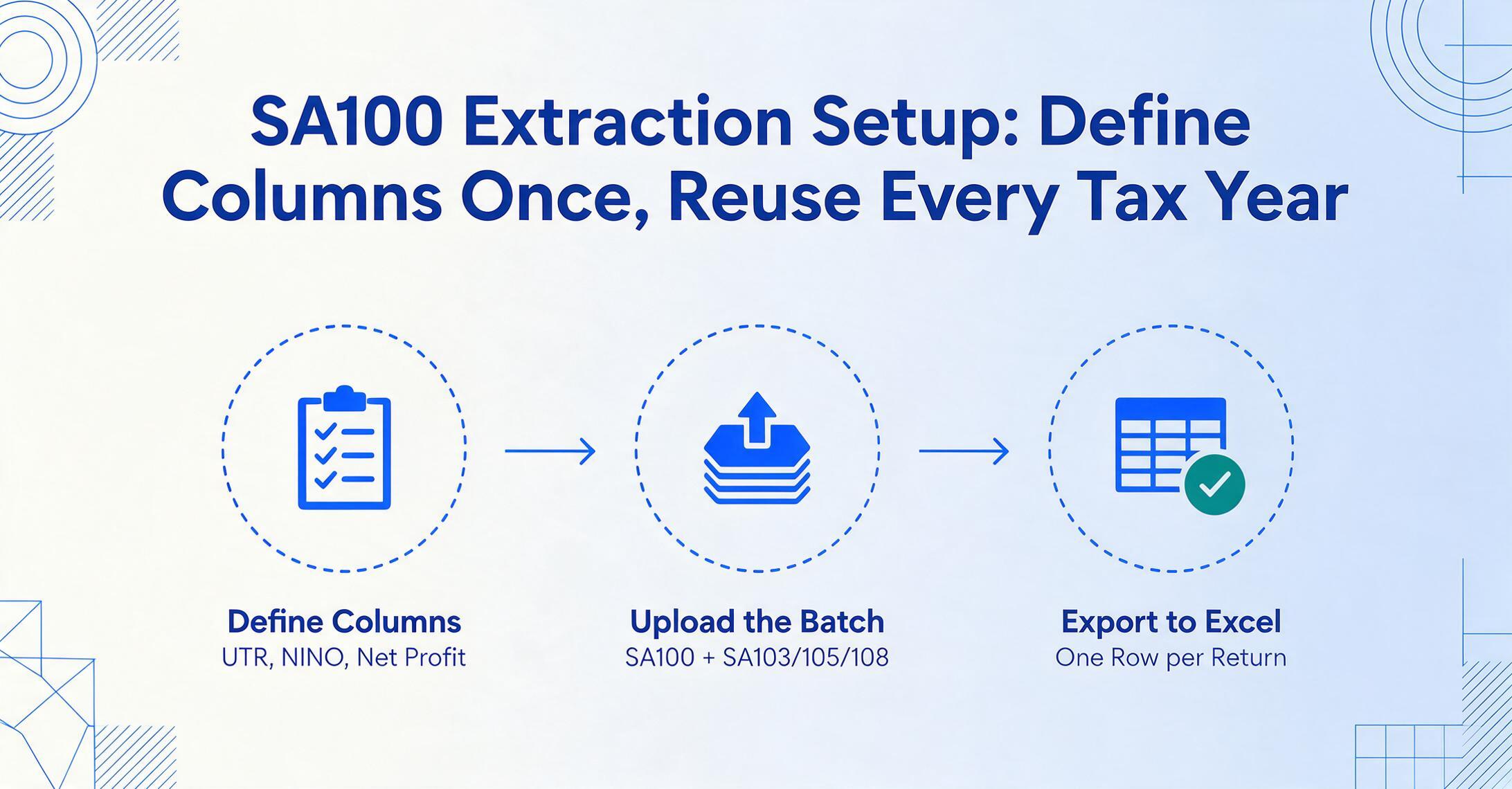
Der Workflow, der die manuelle SA100-Übertragung ersetzt, umfasst drei Schritte. Der Konfigurationsschritt – das Definieren Ihrer Spalten – wird einmal durchgeführt und für jedes Steuerjahr, jedes SA100-Format und jeden Stapel mit ergänzenden Seiten wiederverwendet.
Ausgabespalten definieren
Geben Sie die Feldnamen genau so ein, wie sie als Spaltenüberschriften in der Tabelle erscheinen sollen. Ein praktischer Ausgangssatz für die meisten selbstständig Steuerpflichtigen ist: UTR, NINO, Steuerjahr, Einkommen aus Beschäftigung, einbehaltene PAYE-Steuer, Umsatz aus Selbstständigkeit, zulässige Ausgaben, Nettogewinn, Einkünfte aus Vermietung, erhaltene Dividenden, UK-Zinsen, Rentenbeiträge, Gift Aid, gesamte Steuerschuld, Payments on Account, erstatteter Saldo. Wenn Ihre SA100 Ergänzungsseiten enthält – SA103 für Selbstständigkeit, SA105 für Einkünfte aus Vermietung, SA108 für Kapitalgewinne – fügen Sie die Felder dieser Seiten zur selben Spaltendefinition hinzu. Dies ist die Benutzerdefinierte Spaltenextraktion: Sie definieren das Ausgabeschema – die Spalten, die Ihre Tabelle benötigt – und die KI liest die beschrifteten Felder auf jeder SA100-Seite und ordnet sie Ihren Spalten zu, indem sie versteht, was jedes Feld bedeutet. Dieselbe Spaltendefinition funktioniert über mehrere Steuerjahre hinweg, da der SA100-Feldsatz stabil ist; HMRC aktualisiert jährlich Layout und Beschriftung des Formulars, aber die zugrunde liegenden Datenfelder – UTR, Einkommen aus Beschäftigung, Dividendenbeträge, Gift Aid – bleiben gleich.
Laden Sie Ihre SA100-PDF hoch – oder eine ganze Charge
Legen Sie die SA100 ab, die Sie aus Ihrem HMRC-Onlinekonto heruntergeladen haben. Fügen Sie die Ergänzungsseiten hinzu – SA103 für Ihr Einkommen aus Selbstständigkeit, SA105 für Ihre Mietobjekte, SA108 für den Aktienverkauf vom März – sowie alle Prüfungskopien Ihres Buchhalters, die Sie abgleichen möchten. Die Stapelverarbeitung verarbeitet mehrere Dateien in einem einzigen Auftrag: Jede Datei wird unabhängig verarbeitet, und alle Ergebnisse werden in einer einheitlichen Tabelle zusammengeführt. Die Eingabeformate sind flexibel: PDF-Downloads vom HMRC-Portal, Scans von ausgedruckten Papiererklärungen, Handyfotos von Prüfungskopien des Buchhalters – die KI verarbeitet alle. Wenn Sie als Buchhalter Erklärungen für mehrere Mandanten vorbereiten, können Sie mit derselben Charge die SA100 von 20 Mandanten in einem Upload ablegen und 20 Zeilen in einer Tabelle erhalten. Für eine praktische Vorschau des gesamten Ablaufs – Hochladen einer ausgefüllten SA100 und Erhalt einer formatierten Excel-Arbeitsmappe – besuchen Sie unsere Seite zur Umwandlung der UK-SA100-Steuererklärung in Excel.
Exportieren und validieren
Laden Sie die Excel-Datei herunter – eine Zeile pro SA100, Spalten in der von Ihnen definierten Reihenfolge. Die Ausgabe enthält eine Quellendatei-Referenzspalte, damit Sie jeden Wert bis zur ursprünglichen PDF zurückverfolgen können. Führen Sie die Validierungsprüfungen im folgenden Abschnitt durch, markieren Sie Ausreißer, die einen Blick wert sind, und senden Sie die Tabelle dann an Ihren Buchhalter oder speichern Sie sie für Ihre eigenen Unterlagen. Der Export ist auch als CSV für den Import in FreeAgent oder QuickBooks verfügbar oder als JSON für Teams mit benutzerdefinierten Reporting-Pipelines. Für Tabellen, die in Google Sheets bleiben müssen – üblich in britischen Buchhaltungspraxen mit gemeinsamen Arbeitsmappen für Mandantendaten – schreibt das Google-Sheets-Add-on die extrahierten Ergebnisse direkt in das aktive Blatt.
Dateien werden sicher verarbeitet und nicht gespeichert.
Drei SA100-Extraktionsszenarien, die sich jede Steuerfrist wiederholen
Die SA100-Extraktion sieht nicht für alle gleich aus, die sie benötigen. Die folgenden drei Szenarien decken die häufigsten Muster ab – und jedes verändert, welche Spalten Sie definieren und wie Ihre Ausgabetabelle verwendet wird.
Der Freiberufler, der seine eigenen Steuerunterlagen führt
Ein freiberuflicher Grafikdesigner mit einem selbstständigen Gewerbe, bescheidenen Dividendeneinkünften aus einem Aktien-ISA und keinen Einkünften aus Immobilien reicht jedes Jahr ein SA100 mit einer vollständigen SA103-Selbstständigkeitsseite ein. Seine Spaltendefinition ist unkompliziert: UTR, NINO, Selbstständigkeitsumsatz, zulässige Ausgaben, Nettogewinn, erhaltene Dividenden, Rentenbeiträge, Gift Aid, gesamte Steuerschuld, Payments on Account, erstatteter Saldo. Er extrahiert ein einzelnes SA100-PDF aus seinem HMRC-Download – eine Datenzeile – und speichert die Tabelle neben dem PDF in einem nach Steuerjahr benannten Ordner.
Dieses Szenario ist nicht volumenstark, aber risikoreich. Der Freiberufler benötigt genaue Zahlen, da die Tabelle seine einzige strukturierte Aufzeichnung dessen ist, was er eingereicht hat. Wenn HMRC 18 Monate später eine Prüfung eröffnet, ist die Tabelle das, was der Freiberufler heranzieht, um sie mit Kontoauszügen und Rechnungen abzugleichen. Die Extraktion beseitigt Übertragungsfehler – vertippte Ziffern, vertauschte Dezimalstellen, die falsche Payment-on-Account-Zahl aus dem falschen Feld – die diesen Abgleich von vornherein unzuverlässig machen.
Der Steuerberater, der SA100s seiner Mandanten in großem Umfang verarbeitet
Eine kleine Steuerkanzlei mit 80 Einzelunternehmer- und Vermieter-Mandanten erhält während des Einreichungszeitraums von Dezember bis Januar SA100s in verschiedenen Formaten: HMRC-Portal-PDFs von digital-affinen Mandanten, Scans von Papier-SA100s von Mandanten, die per Post einreichen, E-Mail-Anhänge von Steuerberatern früherer Kanzleien sowie PDFs aus der eigenen Steuersoftware der Kanzlei mit Entwurfsberechnungen. Die Kanzlei benötigt eine Tabelle pro Mandant – jeweils mit demselben Spaltenlayout –, die geprüft, mit den zugrunde liegenden Unterlagen abgeglichen und zu den Arbeitspapieren des Mandanten abgelegt werden kann.
Der Batch-Extraktions-Workflow bewältigt dies auf natürliche Weise. Der Steuerberater definiert einmal einen Standardsatz an Spalten – der das SA100-Hauptformular plus die gängigsten Felder der Ergänzungsseiten abdeckt – und verarbeitet alle 80 Mandanten in einem einzigen Batch-Upload. Jedes SA100 (und die dazugehörigen Ergänzungsseiten) wird zu einer Zeile. Da die Batch-Extraktion die Ergebnisse in einer einzigen Tabelle zusammenführt, erhält der Steuerberater eine Excel-Arbeitsmappe mit 80 Zeilen und identischen Spalten, bereit zur Prüfung. Die Kanzlei kann außerdem einen Sammellink ausgeben – eine teilbare URL, über die Mandanten ihre SA100-PDFs direkt in die Verarbeitungswarteschlange der Kanzlei hochladen können, ohne ein Konto erstellen zu müssen. Der Mandant öffnet den Link, gibt einen Verifizierungscode ein und lädt die Datei hoch – sie landet automatisch in der Warteschlange des Steuerberaters.
Making Tax Digital: Vorbereitung auf vierteljährliche Updates
Ab dem 6. April 2026 tritt die bedeutendste Änderung der britischen Self Assessment seit ihrer Einführung 1996 in Kraft. Making Tax Digital for Income Tax Self Assessment (MTD for ITSA) wird für Einzelunternehmer und Vermieter mit qualifizierendem Einkommen – kombinierte Selbstständigkeits- und Vermietungseinkünfte – über £50.000 verpflichtend. Rund 780.000 Steuerpflichtige fallen in diese erste Welle. Die Schwelle sinkt im April 2027 auf £30.000, was weitere 970.000 Personen betrifft, und im April 2028 auf £20.000.
Unter MTD for ITSA wird die jährliche SA100-Einreichung zu einem ganzjährigen digitalen Meldezyklus: vier Quartalsupdates, die Einnahmen und Ausgaben zusammenfassen, gefolgt von einer abschließenden Jahresendmeldung – das funktionale Äquivalent zur SA100 – die bis zum 31. Januar eingereicht werden muss. Jedes Quartalsupdate hat eine feste Frist: 7. August, 7. November, 7. Februar und 7. Mai. Der alte Workflow – 12 Monate Belege in einem Schuhkarton sammeln, im Januar zusammenrechnen, einmal im Jahr einreichen – erfüllt die Compliance-Anforderungen nicht mehr. Wenn Ihre Einreichung jährlich bleibt – Sie unter den MTD-Schwellenwerten liegen – deckt die SA100-Januar-Frist-Checkliste dieselben Sammelarbeiten bis zur Frist am 31. Januar ab.
Die praktische Konsequenz für die Extraktion ist, dass die SA100 zu einer vierteljährlichen Übung wird, nicht zu einer jährlichen Nachtschicht. Statt im Januar eine SA100-PDF zu extrahieren und fertig zu sein, extrahiert der Freiberufler oder Steuerberater vierteljährlich vier Einnahmen- und Ausgabenübersichten plus eine Jahresend-SA100. Eine wiederverwendbare Spaltendefinition – dieselbe wie für die jährliche SA100, angepasst um vierteljährliche kumulative Summen – bedeutet, dass der Extraktionsschritt pro Quartal Sekunden dauert, statt der Stunden, die die manuelle Übertragung viermal im Jahr erfordern würde.
Die HMRC-Leitfaden zu MTD for ITSA bestätigt, dass MTD-kompatible Software erforderlich ist – aber die Daten stammen weiterhin aus Dokumenten: Kontoauszügen, Rechnungen, Belegen, Gehaltsabrechnungen und der SA100 selbst. Die Extraktion überbrückt die Lücke zwischen dem Dokument, das Sie erhalten, und dem digitalen Datensatz, den MTD von Ihnen verlangt.
Validierung Ihrer extrahierten SA100-Daten vor der Weitergabe an den Steuerberater
Selbst bei hoher Extraktionsgenauigkeit verdienen die Daten, die Sie an Ihren Steuerberater senden oder beim Finanzamt einreichen, eine Plausibilitätsprüfung. Die nachfolgenden Prüfungen sind SA100-spezifisch und erfolgen spaltenweise in Excel. Es handelt sich um Formatprüfungen, die die wenigen Zeilen aufdecken sollen, die einen manuellen Abgleich mit der SA100-Quelle erfordern – keine vollständige Prüfung.
| Prüfung | Worauf achten | Excel-Formel (Zeile 2, nach unten ziehen) |
|---|---|---|
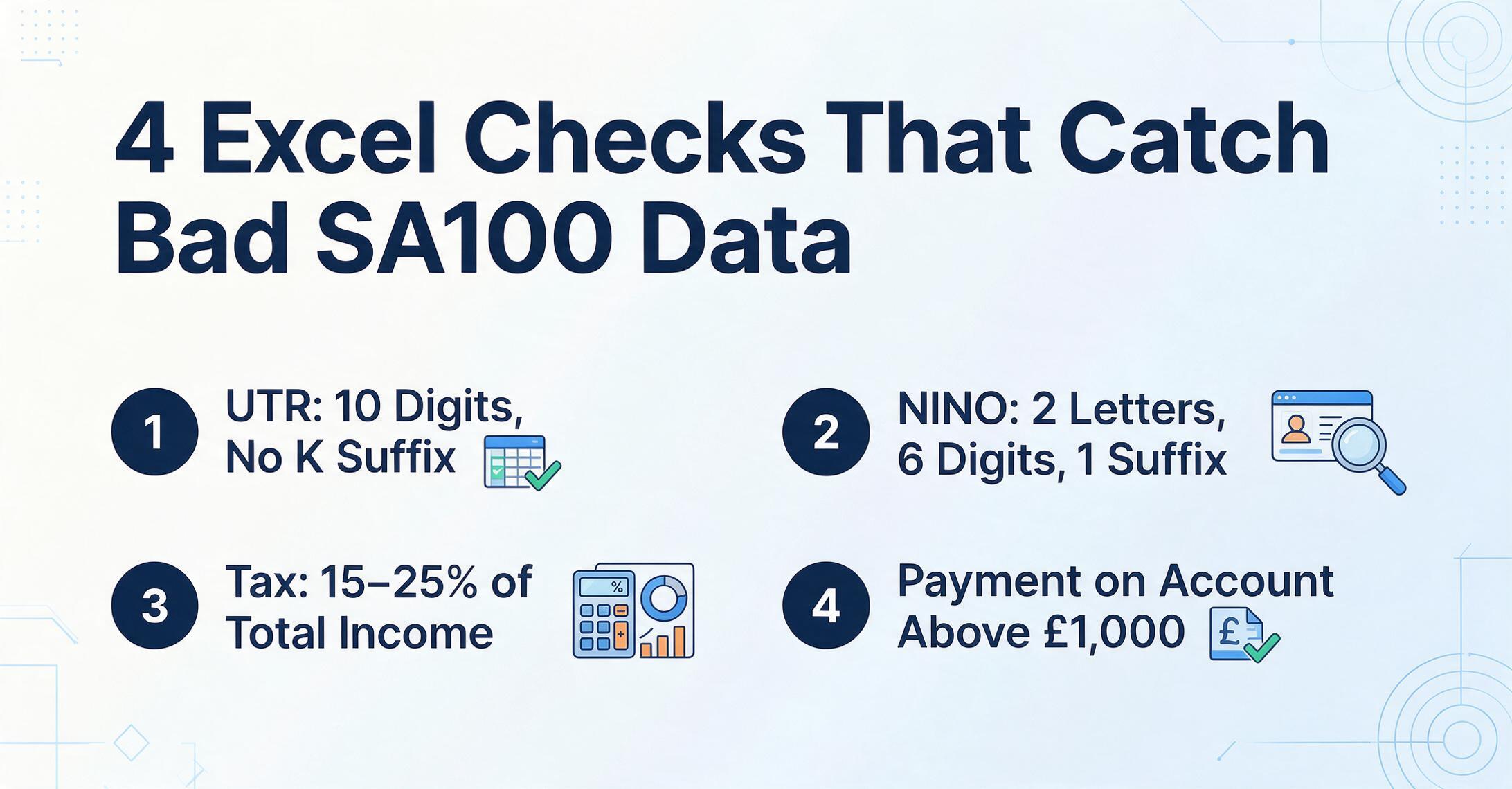
| UTR-Format | Exakt 10 Ziffern. Ein häufiger Extraktions- oder Übertragungsfehler ist das Weglassen einer führenden Null (aus 0123456789 wird 123456789), was vom Finanzamt abgewiesen wird. Ein eventuell vorhandenes 'K' im Quelldokument gehört zur Korrespondenzformatierung des Finanzamts, nicht zur UTR selbst – der extrahierte Wert sollte 10 Ziffern ohne das K sein. | =UND(LÄNGE(A2)=10;ISTZAHL(WERT(A2))) – markiert nicht konforme Zeilen |
| NINO-Format | Zwei Buchstaben, sechs Ziffern, ein Suffix-Buchstabe (A, B, C oder D). Ungültige Präfixbuchstaben: D, F, I, Q, U, V als erster Buchstabe; O als zweiter Buchstabe. | =UND(LÄNGE(B2)=9;KEIN(ISTFEHLER(SUCHEN("??######?";""&B2)))) – markiert Formatverstöße |
| Verhältnis Steuer zu Einkommen | Bei Steuerpflichtigen mit Grundtarif sollte die gesamte Steuerschuld etwa 15–25 % des Gesamteinkommens betragen. Zeilen außerhalb dieser Spanne sollten genauer betrachtet werden – nicht automatisch falsch (höherer Steuersatz, hohe Spenden oder Verlustvorträge verschieben dieses Verhältnis legitim), aber ein Abgleich mit der Quelle ist empfehlenswert. | =UND(C2/D2>0,1;C2/D2<0,3) – bedingte Formatierung für Ausreißer |
| Konsistenz der Vorauszahlungen | Übersteigt die Steuerschuld 1.000 £ und wurden weniger als 80 % an der Quelle einbehalten, sollten Vorauszahlungen vorhanden sein und etwa der Hälfte der Steuerschuld entsprechen. Fehlende Vorauszahlungen bei einer Steuerschuld über 1.000 £ sind eine häufige Extraktionslücke. | =WENN(E2>1000;UND(F2>0;G2>0);"N/V") – markiert leere Vorauszahlungszellen bei Steuer >1.000 £ |
| Richtung des Nettogewinns | Wenn der selbstständige Umsatz ausgefüllt ist, sollte der Nettogewinn positiv oder null sein. Ein negativer Nettogewinn ist ein Verlust – legitim, aber seltener. Alle negativen Werte zur manuellen Bestätigung anhand der SA103-Seite markieren. | =WENN(UND(H2>0;I2<0);"PRÜFEN";"") – markiert Abweichung der Gewinnrichtung |
| Spenden – Brutto, nicht Netto | Spenden in der SA100 sind der aufgestockte Betrag (Spende + Grundtarif-Entlastung). Bei einer Spende von 80 £ an eine Wohltätigkeitsorganisation zeigt die SA100 100 £ (80 £ + 20 £ Entlastung). Ein extrahierter Wert von 80 £ statt 100 £ unterschätzt die verfügbare Entlastung. Mit Ihren Spendenquittungen abgleichen. | Manueller Abgleich; keine Formel kann dies erkennen – markieren Sie jeden Spendenbetrag, der exakt wie ein runder Nettobetrag aussieht (80 £, 160 £, 240 £) |
Der Wert eines Validierungslaufs für extrahierte SA100-Daten liegt darin, dass er pro Zeile Sekunden statt Minuten dauert. Sie prüfen die Struktur, nicht jede Zahl auf jeder Seite eines sechsseitigen Formulars. Eine Spalte mit 10 Zeilen – eine pro Steuerjahr seit 2016 – lässt sich mit diesen Formeln als bedingte Formatierung in unter einer Minute durchsehen. Die ein oder zwei markierten Zeilen werden manuell gegen das Quell-PDF geprüft, der Rest fließt direkt in Ihre Aufzeichnungen oder in den Posteingang Ihres Steuerberaters.
SA100 vs. P60 und P45: Britische Steuerformulare, die eine Tabellenkalkulation teilen
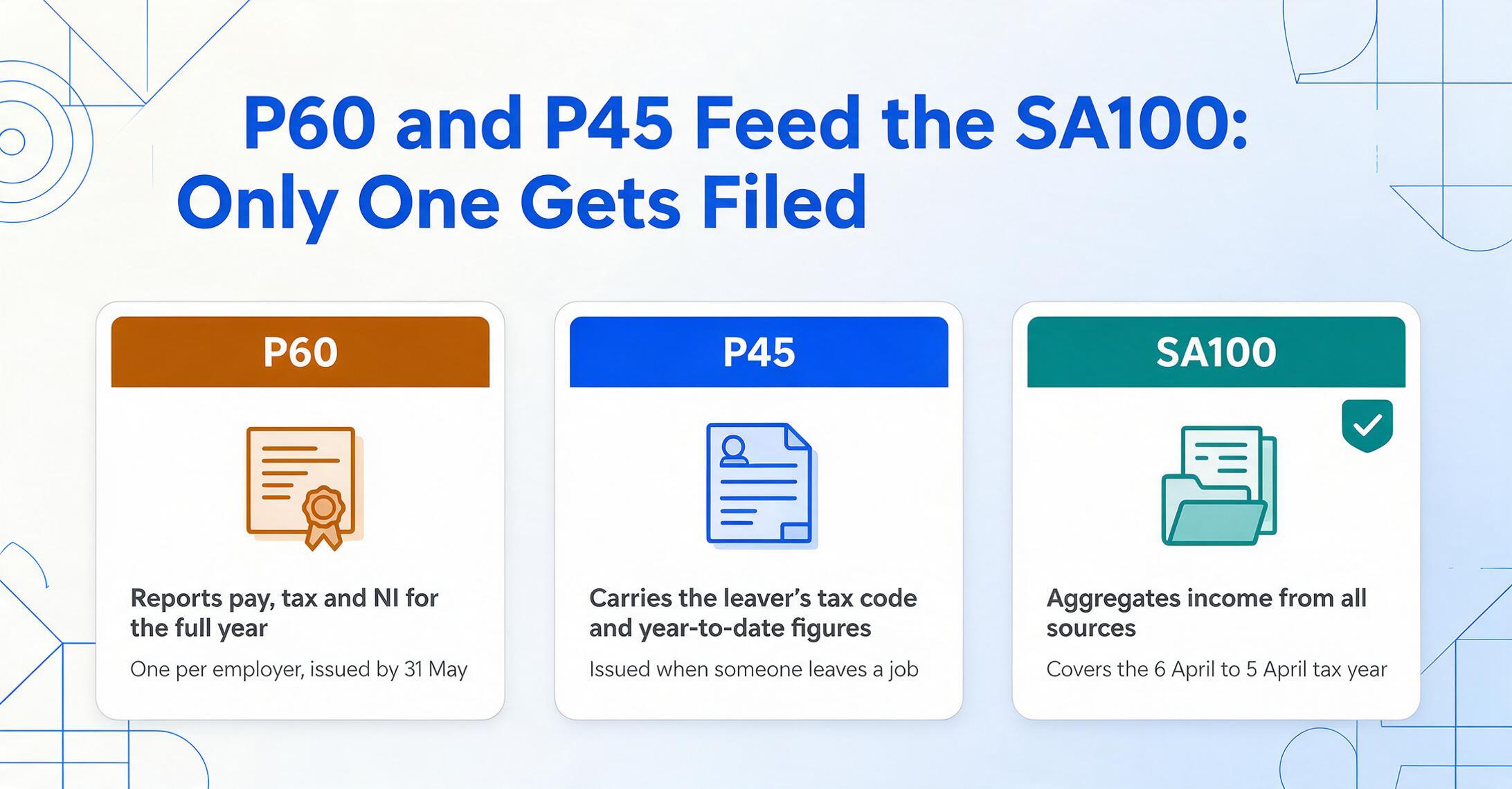
Die SA100 ist eines von drei wichtigen HMRC-Steuerdokumenten, mit denen britische Selbstständige und Lohnbuchhalter zu verschiedenen Zeitpunkten im Steuerjahr arbeiten. Jedes dient einem anderen Zweck, enthält andere Felder und gelangt zu einem anderen Zeitpunkt in eine Tabellenkalkulation – aber alle drei profitieren vom selben Extraktionsansatz.
Eine P60 (Jahresbescheinigung) meldet das Gesamtgehalt, die einbehaltene Steuer und die National Insurance-Beiträge eines Arbeitnehmers für das gesamte Steuerjahr – eine Bescheinigung pro Arbeitgeber, ausgestellt bis zum 31. Mai jedes Jahres. Eine P45 (Angaben zum Ausscheiden aus dem Arbeitsverhältnis) enthält die Steuerklasse des Ausscheidenden, die bisherigen Gehalts- und Steuerbeträge sowie den Status der Studienkredit-Rückzahlung – ausgestellt beim Ausscheiden aus einem Job und vom neuen Arbeitgeber benötigt, um die Lohnabrechnung korrekt einzurichten. Die SA100 fasst Einkünfte aus allen Quellen zusammen – Beschäftigung (wobei P60- und P45-Werte in die Beschäftigungsseite einfließen), Selbstständigkeit, Immobilien, Dividenden und mehr – in eine einzige Steuerberechnung.
Der praktische Zusammenhang ist, dass eine selbstständige Person mit zusätzlichem Arbeitseinkommen drei Dokumente benötigt, um ihre SA100 auszufüllen: die P60 vom Arbeitgeber (zur Überprüfung des Beschäftigungseinkommens), alle P45 von unterjährig beendeten Jobs und die SA100 selbst (zur Einreichung der Steuererklärung). Jedes Dokument speist einen anderen Teil derselben Tabellenkalkulation.
Für Lohnbuchhalter, die sowohl P60- als auch P45-Extraktion neben Self Assessment-Daten bearbeiten, finden Sie unsere Anleitungen zum Extrahieren von P60-Daten in Excel für die Lohnabstimmung, zum Extrahieren von P45-Ausscheiderdaten für die Verarbeitung neuer Mitarbeiter und zum vollständigen Leitfaden zur P45-Extraktion für Lohnbuchhaltungsteams. Für Kanzleien, die P60-Stapel im Auftrag mehrerer Arbeitgeberkunden verarbeiten, deckt der Leitfaden zur Stapel-P60-Prüftabelle den Workflow zur Abstimmung mehrerer Arbeitgeber ab.
FAQ
Kann ich Daten aus einem Papier-SA100 extrahieren – dem, das ich per Post eingereicht oder von HMRC zurückerhalten habe?
Ja. Die KI verarbeitet gescannte oder fotografierte Papier-SA100, solange der Text auf dem Formular für das menschliche Auge lesbar ist. Dies deckt den häufigen Fall ab, dass ein Selbstständiger das Formular auf Papier einreicht (Frist 31. Oktober – drei Monate früher als online), ein gedrucktes Exemplar von HMRC zurückerhält oder einen Scan aus einem früheren Steuerjahr aufbewahrt. Die Extraktion liest Feldbezeichnungen („Gesamte Steuerschuld“, „Vorauszahlungen“) auf einem gescannten Papierformular genauso wie auf einem digitalen PDF – die Feldnamen sind unabhängig vom physischen Medium identisch.
Was ist mit Ergänzungsseiten – SA103, SA105, SA108? Müssen diese separat extrahiert werden?
Extrahieren Sie sie zusammen im selben Batch mit dem SA100. Laden Sie Ihr SA100-PDF zusammen mit Ihren SA103- (Selbstständigkeit), SA105- (Einkünfte aus Vermietung) oder SA108-Seiten (Kapitalgewinne) als einen Batch hoch und definieren Sie Spalten, die alle Dokumente im Satz umfassen. Die KI liest alle Seiten und füllt die Felder, die auf jeder Seite vorhanden sind. Eine Spalte namens „Mieteinnahmen“ wird nur in Zeilen gefüllt, in denen SA105-Seiten vorhanden sind; in Zeilen ohne Einkünfte aus Vermietung bleibt diese Zelle leer – das korrekte Verhalten für eine optionale Ergänzungsseite.
Kann ich SA100 aus früheren Steuerjahren extrahieren – 2022–23, 2023–24?
Ja. Der SA100-Feldsatz von HMRC ist über die Steuerjahre hinweg strukturell stabil – dieselben Felder erscheinen auf jedem SA100 mindestens seit 2018–19, mit nur geringfügigen jährlichen Aktualisierungen (Grenzwerte, neue Ergänzungsseiten, Änderungen der Feldnummern). Eine für das SA100 2025–26 erstellte Spaltendefinition extrahiert Daten aus einem SA100 2022–23 ohne Änderungen. Fügen Sie „Steuerjahr“ als Spalte hinzu, um Zeilen verschiedener Jahre in derselben Tabelle zu unterscheiden – das Steuerjahr ist als gedruckter Text auf der ersten Seite jedes SA100 zu finden.
Kann die KI handschriftliche Korrekturen oder Anmerkungen auf meinem SA100 lesen?
Die KI verarbeitet maschinell gedruckte und digital erstellte SA100-Felder mit hoher Genauigkeit. Handschriftliche Anmerkungen – Bleistiftkorrekturen Ihres Steuerberaters auf einem Entwurf, eigene Randnotizen, neben einem gedruckten Wert notierte Anpassungen – werden mit geringerer Zuverlässigkeit gelesen. Behandeln Sie handschriftliche Werte auf einem ansonsten gedruckten SA100 als Hinweise auf manuellen Prüfbedarf. Die standardmäßigen gedruckten Felder auf demselben Formular werden korrekt extrahiert, auch wenn handschriftliche Abschnitte vorhanden sind. Wenn Sie einen mit handschriftlichen Änderungen versehenen SA100-Entwurf verarbeiten, bitten Sie Ihren Steuerberater um ein sauberes PDF, nachdem diese Änderungen eingearbeitet wurden.
Funktioniert die Extraktion mit dem SA100 aus dem HMRC-Onlineportal oder nur mit Papierformularen?
Sie funktioniert mit beidem – sowie mit PDFs von Steuerberatern, Exporten aus Drittanbieter-Steuersoftware und Handyfotos von ausgedruckten Papierformularen. Das HMRC-Onlineportal erstellt beim Einreichen oder Speichern eines Entwurfs ein PDF Ihres ausgefüllten SA100. Dieses PDF ist ein digitales Dokument mit maschinenlesbarem Text – die KI liest es genauso wie jedes andere PDF. Die Portalansicht enthält auch die Steuerberechnungszusammenfassung (SA302), die Sie zusammen mit dem SA100 extrahieren können, um die bei HMRC hinterlegten Zahlen mit Ihren eigenen Aufzeichnungen abzugleichen.
Sind meine SA100-Daten bei der Extraktion sicher?
SA100-Formulare enthalten sensible personenbezogene Daten – Ihre UTR, NINO, Einkommenszahlen, Steuerschuld und Bankdaten für Rückerstattungen. Eine verantwortungsbewusste Extraktionsplattform verschlüsselt Dateien während der Übertragung und im Ruhezustand, verwendet hochgeladene Dokumente nicht zum Trainieren von KI-Modellen und löscht Quelldateien automatisch innerhalb eines festgelegten Aufbewahrungszeitraums nach der Verarbeitung. Wenn Sie Extraktionstools für Self-Assessment-Daten evaluieren, bestätigen Sie diese Sicherheitszusagen, bevor Sie Steuerdokumente hochladen. Dies ist besonders wichtig, wenn das Dokument Ihre Bankleitzahl und Kontonummer für HMRC-Rückerstattungen enthält.
Können die extrahierten SA100-Daten direkt in FreeAgent, QuickBooks oder Xero übernommen werden?
Die extrahierte Excel-Datei (XLSX) oder CSV kann in die meisten britischen Buchhaltungssoftware importiert werden, wobei der Importprozess je nach Plattform variiert. FreeAgent unterstützt CSV-Import für Massentransaktionen. QuickBooks Online importiert CSV für bestimmte Datentypen. Xero bietet CSV-Import für Kontakte, Rechnungen und Ausgaben. Für die SA100-Daten im Speziellen – Einkommens- und Ausgabenzusammenfassungen, Steuerberechnungen – dient die Tabelle als strukturierte Arbeitsunterlage, die in das Steuervorbereitungsmodul Ihrer Software einfließt, nicht als direkter API-Export. Der Mehrwert liegt darin, dass Sie eine einzige Tabelle mit allen korrekt bezeichneten und validierten Zahlen haben, die Ihr Steuerberater oder Ihre Steuersoftware benötigt, anstatt verstreut über mehrere PDFs und E-Mails.
Ich liege unter der MTD-Schwelle von 50.000 £. Gilt dieser Extraktions-Workflow trotzdem für mich?
Ja. Auch wenn die MTD für ITSA für Sie noch keine vierteljährliche digitale Berichterstattung vorschreibt – die Schwelle beginnt ab April 2026 bei 50.000 £ und sinkt im April 2027 auf 30.000 £ –, bleibt die jährliche SA100-Pflicht bestehen. Das Extrahieren von SA100-Daten in eine Tabelle ist heute nützlich für die Aufzeichnung, die Prüfung durch den Steuerberater und den Jahresvergleich. Und wenn die MTD-Schwelle irgendwann Ihr Einkommensniveau erfasst, werden die Spaltendefinition und der Extraktions-Workflow, die Sie bereits für die jährlichen SA100-Formulare verwenden, zur Grundlage für vierteljährliche Einnahmen- und Ausgabenübersichten – Sie bauen sich die Gewohnheit der digitalen Aufzeichnung an, bevor sie zur gesetzlichen Pflicht wird.
Ihre SA100 hat jedes Jahr dieselben Felder und sollte jedes Jahr dieselben Tabellenspalten erzeugen. Definieren Sie sie einmal und lassen Sie die Extraktion die Arbeit übernehmen, die manuelles Tippen seit April 1996 falsch macht.
Ihre erste SA100 extrahierenKeine Anmeldung erforderlich, um Beispieldateien zu testen. Sichere Verarbeitung mit automatischer Dateilöschung.