So extrahieren Sie UK-P45-Daten von Ausscheidenden in Excel
für Gehaltsabrechnung und Neueinstiegsverarbeitung
Ein Unternehmen mit 200 Mitarbeitern und durchschnittlichem UK-Umsatz – 15 % jährlich in allen Branchen – verarbeitet etwa 30 Neueinstiege pro Jahr. Jeder kommt mit einem P45 von seinem vorherigen Arbeitgeber. Der Gehaltsabrechnungsadministrator öffnet das PDF, liest die Steuerklasse, das Austrittsdatum, die bisherigen Lohn- und Steuerbeträge sowie den Studienkredit-Indikator und tippt dann jedes Feld in das Neueinstiegsformular der Gehaltsabrechnungssoftware. Zwei Minuten pro P45, wenn nichts schiefgeht. Aber eine falsch getippte Ziffer in der Steuerklasse – 1257L wird zu 1275L – und der Mitarbeiter verbringt seinen ersten Monat mit falschen Abzügen, bis HMRC einen korrigierten Code ausstellt. Das Kernproblem ist nicht die Menge. Es ist, dass dieselben strukturierten Daten jedes Mal, wenn jemand beitritt, durch einen menschlichen Transkriptionsschritt gehen, und dieser Schritt hat keine Fehlerkorrekturebene zwischen dem P45 und dem Gehaltsabrechnungsdatensatz.
So extrahieren Sie UK-P45-Daten von Ausscheidenden in Excel für die GehaltsabrechnungSo extrahieren Sie UK-P45-Daten von Ausscheidenden in Excel für die Gehaltsabrechnung
Wichtige Erkenntnisse
- HMRC schreibt vor, welche Datenfelder ein P45 enthalten muss – überlässt es dann aber jeder Gehaltsabrechnungssoftware, ihr eigenes Layout zu entwerfen, sodass dieselbe Steuerklasse auf jedem Zertifikat in einem anderen Feld erscheint, und ein Mensch der einzige garantierte gemeinsame Nenner ist.
- 50 frühere Arbeitgeber zu bitten, ihr P45-Format zu standardisieren, ist unmöglich – Sie bitten Organisationen, die nie voneinander gehört haben, sich auf eine Entscheidung zu koordinieren, von der keiner profitiert. Deshalb ist die P45-Dateneingabe seit der Einführung des Formulars manuell.
- Hören Sie auf, Layouts zu lesen, und beginnen Sie, Beschriftungen zu lesen – definieren Sie Ihre Tabellenspalten einmal danach, was jedes Feld bedeutet, und lassen Sie die KI „Steuerklasse beim Austritt“ auf jedem Zertifikat eines Gehaltsabrechnungsanbieters finden, indem sie die Wörter versteht, nicht die Koordinaten.
Was auf einem P45 steht – vier Teile, ein Datensatz, Ihre Tabellenspalten
Ein P45, offiziell „Details of employee leaving work" betitelt, ist das gesetzliche Dokument, das jedem britischen Arbeitnehmer bei Beendigung des Arbeitsverhältnisses ausgestellt wird. Es unterliegt Regulation 36 der Income Tax (Pay As You Earn) Regulations 2003, die Arbeitgeber verpflichtet, Informationen über Ausscheidende „ohne unangemessene Verzögerung" bereitzustellen – in der Praxis mit der letzten Gehaltsabrechnung oder innerhalb eines Gehaltsabrechnungszyklus nach dem Austrittsdatum. Anders als eine P60, die ein volles Steuerjahr für aktuelle Arbeitnehmer abschließt, wird ein P45 durch ein einzelnes Ereignis ausgelöst und enthält Daten, die nur den Zeitraum vom Beginn des Steuerjahres (6. April) bis zum Austrittsdatum abdecken.
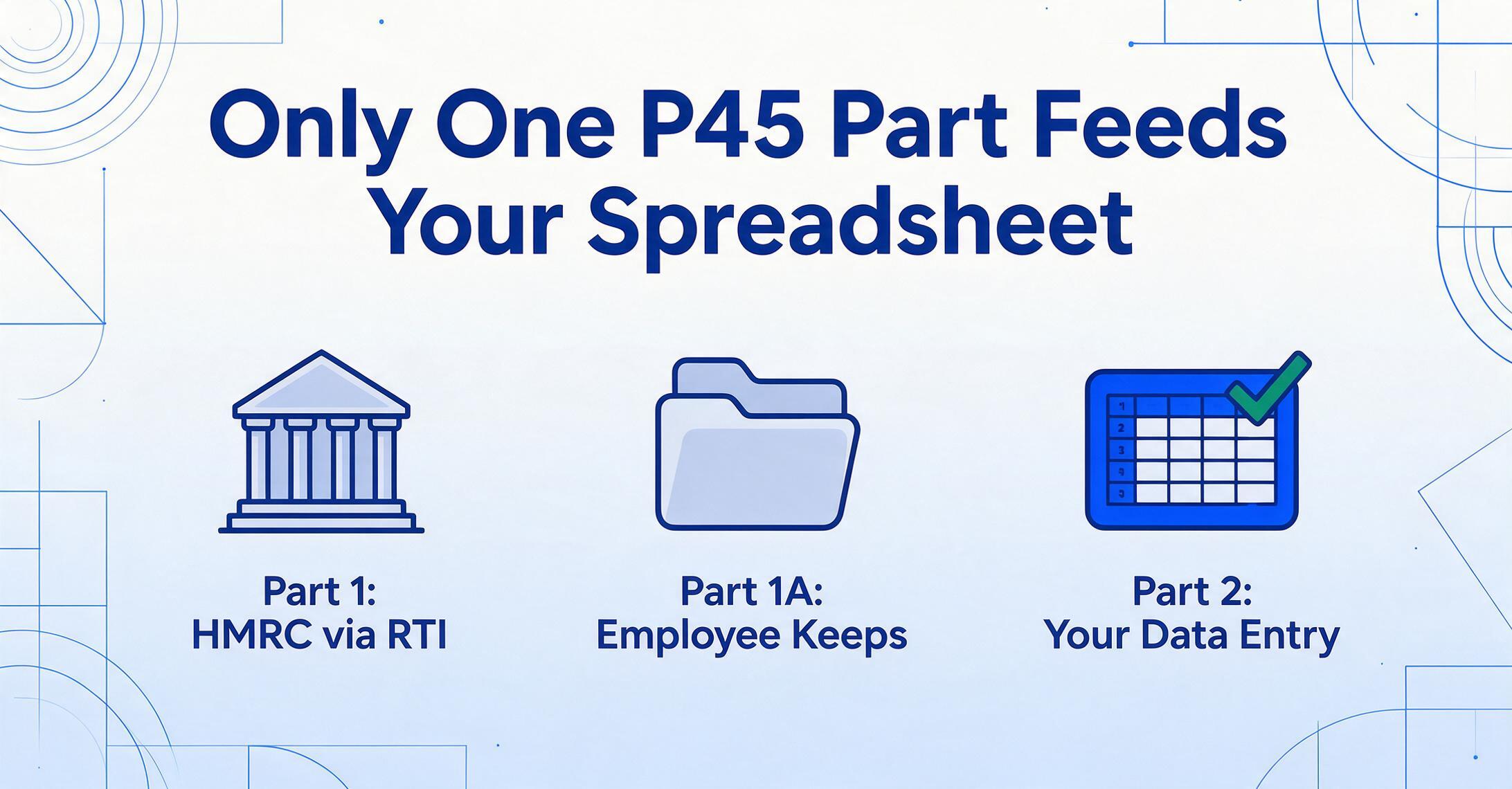
Das Formular besteht aus vier Teilen, aber drei davon enthalten denselben Datensatz:
Teil 1 – HMRC (elektronisch über RTI übermittelt)
Der bisherige Arbeitgeber übermittelt diesen Teil an HMRC über die Full Payment Submission (FPS) im letzten Gehaltslauf. Der Arbeitnehmer hat mit diesem Teil nie zu tun. In früheren Jahrzehnten war es ein physisches Formular, das per Post versandt wurde; heute ersetzt RTI den Papierweg vollständig.
Teil 1A – verbleibt beim Arbeitnehmer
Der Arbeitnehmer behält diese Kopie für seine eigenen Unterlagen – als Nachweis der Beschäftigung und der gezahlten Steuern. Die meisten Arbeitnehmer heften sie ab und schauen nie wieder darauf, es sei denn, HMRC fragt danach oder die Gehaltsabrechnungsabteilung des neuen Arbeitgebers benötigt die Originalreferenz.
Teil 2 – neuer Arbeitgeber (Quelle für alle Gehaltsabrechnungsdaten)
Dies ist der Teil, der für Ihr Gehaltsabrechnungsteam relevant ist. Er enthält die Steuerklasse des Arbeitnehmers, den bisherigen Gesamtlohn und die bisher gezahlten Steuern im laufenden Steuerjahr, das Austrittsdatum, die National Insurance-Nummer und ob Studienkredit-Abzüge vorgenommen wurden. Jedes Feld in Teil 2 ist ein Feld, das Ihre Gehaltsabrechnungssoftware bei der Einrichtung des Neueinstiegs erwartet.
Teil 3 – neuer Arbeitgeber oder Jobcentre Plus (Sicherungskopie)
Ein Duplikat von Teil 2. Gleiche Daten, gleiche Spalten. Der neue Arbeitgeber behält Teil 2 für die Gehaltsabrechnungsunterlagen und verwendet Teil 3, um den Arbeitnehmer bei HMRC zu registrieren – oder reicht ihn an Jobcentre Plus weiter, wenn die Person zwischen zwei Arbeitsverhältnissen Leistungen beantragt.
Für die Extraktion sind Teile 2 und 3 inhaltlich identisch. Sie extrahieren aus dem Teil, den der Arbeitnehmer Ihnen aushändigt – einer PDF aus dem Gehaltsabrechnungssystem des bisherigen Arbeitgebers, einem Scan eines ausgedruckten P45 oder sogar einem Handyfoto einer Papierkopie. Die Datenfelder sind unabhängig vom Format dieselben.
Die Felder, die zu Ihren Tabellenspalten werden
Identitäts- und Referenzfelder
- NINO des Mitarbeiters — National Insurance-Nummer im Format zwei Buchstaben, sechs Ziffern, ein Suffixbuchstabe (z. B. QQ 12 34 56 C). Der Identitätsschlüssel des Mitarbeiters, den HMRC zum Abgleich über mehrere Beschäftigungsverhältnisse hinweg verwendet. Ein Fehler hier bedeutet, dass HMRC den Neueinstieg nicht mit dem bestehenden Datensatz abgleichen kann und die erste FPS-Übermittlung abgelehnt wird.
- PAYE-Referenz des Arbeitgebers — die Referenz des vorherigen Arbeitgebers im Format
NNN/AAAAAAAA(3-stellige Finanzamtsnummer, Schrägstrich, bis zu 10 alphanumerische Zeichen). Nicht identisch mit der PAYE-Referenz Ihres Unternehmens. Wichtig für Prüfpfade und für HMRC bei der Zuordnung des Beschäftigungsverlaufs des Mitarbeiters. - Werks-/Gehaltsabrechnungsnummer — interne ID vom vorherigen Arbeitgeber. Optional, aber hilfreich beim Abgleich von Gehaltsabrechnungen oder Auftragnehmerunterlagen.
Gehalts- und Steuerbeträge (die Daten, die Sie in die Gehaltsabrechnungssoftware eingeben)
- Gesamtvergütung bis heute — Bruttovergütung vom 6. April bis zum Austrittsdatum, einschließlich Vergütung aus früheren Beschäftigungsverhältnissen im selben Steuerjahr, sofern die Steuerklasse kumulativ war. Dieser Betrag wird von Ihrer Gehaltsabrechnungssoftware verwendet, um zu ermitteln, wie viel vom Grundfreibetrag des Mitarbeiters verbleibt.
- Gesamtsteuer bis heute — gesamte einbehaltene PAYE-Einkommensteuer über alle Beschäftigungsverhältnisse im aktuellen Steuerjahr. Bei einer nicht-kumulativen Steuerklasse (Woche 1/Monat 1) deckt dieser Betrag nur das ausscheidende Beschäftigungsverhältnis ab.
- Vergütung in diesem Beschäftigungsverhältnis & Steuer in diesem Beschäftigungsverhältnis — nur vorhanden, wenn der Mitarbeiter mehrere Jobs hatte. Zeigt die Beträge, die ausschließlich dem ausscheidenden Arbeitgeber zuzurechnen sind, getrennt von den kumulativen Gesamtsummen.
- Steuerklasse beim Ausscheiden — z. B. 1257L, BR, D0 oder NT. Kann ein W1- oder M1-Suffix tragen, das eine nicht-kumulative Basis anzeigt.
- Austrittsdatum — der letzte Arbeitstag des Mitarbeiters. Ihre Gehaltsabrechnungssoftware verwendet dieses Datum, um den Beginn Ihres PAYE-Meldezeitraums festzulegen.
Studiendarlehen & weitere Indikatoren
- Indikator für Studienkreditabzüge — ein Kontrollkästchen oder „J/N“-Feld, kein Betrag. Zeigt an, ob der vorherige Arbeitgeber Studienkreditrückzahlungen abgezogen hat – Plan 1, Plan 2 oder Plan 4. Ist dies markiert, muss Ihre Lohnsoftware diese Abzüge ab dem ersten Abrechnungszeitraum fortsetzen. Der tatsächliche monatliche Rückzahlungsbetrag wird von Ihrem System auf Basis der Einkommensgrenzen berechnet und nicht vom P45 übernommen.
- Indikator für Postgraduierten-Darlehen — getrennt von Bachelor-Darlehen, mit anderer Freigrenze. Wird auf dem P45 unabhängig geprüft.
- Woche-1-/Monat-1-Indikator — ein „W1“- oder „M1“-Zusatz zur Steuerklasse. Dieses eine Flag ändert alles bei der Dateneingabe. Bei W1/M1-Code sind Lohn- und Steuerbeträge nicht kumulativ – sie gelten nur für dieses Beschäftigungsverhältnis. Bei einem normalen kumulativen Code werden die Beträge von vorherigen Jobs übernommen.
Lohnabrechnungs-Referenzfelder
- Steuerwochen-/Monatsnummer — die Steuerwoche oder der Steuermonat der letzten Zahlung. Woche 1 = 6.–12. April, Monat 1 = 6. April–5. Mai. Ihre Software nutzt dies, um den Mitarbeiter korrekt im aktuellen Steuerjahr zu positionieren.
- Name & Adresse des Mitarbeiters — einfache Identitätsfelder. Mit den eigenen Angaben des Mitarbeiters abgleichen, um Unstimmigkeiten zu erkennen.
- Geburtsdatum & Geschlecht — auf manchen P45-Formularen vorhanden. Von HMRC zur Identitätsprüfung und Bestimmung des Rentenalters genutzt (relevant bei Änderung des NI-Beitragsbuchstabens).
Das sind 12 bis 15 Spalten pro Neuzugang, je nachdem, ob Sie optionale Felder extrahieren. Bei zwei Minuten pro P45 für 30 Neuzugänge pro Jahr ergibt das eine reine Stunde Tipparbeit – und eine Stunde, die für Daten aufgewendet wird, die bereits korrekt auf dem Formular gedruckt sind.
Warum jeder Gehaltsabrechnungs-Administrator im Vereinigten Königreich dieselben P45-Felder dutzende Male pro Jahr neu eingibt
Wenn das P45 nur ein Datencxport wäre – eine CSV-Datei von einem Gehaltsabrechnungssystem zum anderen –, gäbe es diesen Artikel nicht. Der vorherige Arbeitgeber würde einen Knopf drücken und Ihre Gehaltsabrechnungssoftware würde den Datensatz des Ausscheidenden direkt übernehmen. Der Grund, warum das nicht geschieht, ist struktureller, nicht technischer Natur. Für den vollständigen regulatorischen Hintergrund des vierteiligen Formulars und jedes Feldes darauf, siehe unseren vollständigen Leitfaden zur P45-Datenextraktion im Vereinigten Königreich; für die Frage, warum die Papierkette (Teile 1A, 2, 3) trotz RTI überlebt, analysiert unsere Untersuchung warum das P45-Formular Gehaltsabrechnungsteams im Vereinigten Königreich immer noch mehr kostet, als sie denken die zugrunde liegenden Ursachen.
Die P45-Spezifikation von HMRC, geregelt durch den regulatorischen Rahmen der PAYE-Vorschriften, schreibt vor, welche Daten auf dem Formular erscheinen müssen – die oben aufgeführten Felder –, schreibt jedoch nicht vor, wie das Formular aussieht. Jeder Gehaltsabrechnungssoftware-Anbieter gestaltet sein eigenes Ersatz-P45-Layout. Sage 50 Payroll könnte die Steuerklasse im oberen rechten Quadranten drucken, mit der NINO in einem separaten Block darunter. BrightPay könnte ein dreispaltiges Raster verwenden, mit den Mitarbeiterdaten links, den Gehaltszahlen in der Mitte und den Steuerinformationen rechts. Xero Payroll könnte alles vertikal stapeln. QuickBooks UK verwendet wiederum eine andere Anordnung. Moorepay, ADP UK, IRIS Staffology, Moneysoft Payroll Manager – jedes hat seine eigene Layout-Engine.
Das Ergebnis ist, dass ein P45 von „Arbeitgeber A mit Sage" anders aussieht als ein P45 von „Arbeitgeber B mit BrightPay", obwohl sie identische Feldsätze enthalten. Und da das Gehaltsabrechnungssystem des neuen Arbeitgebers nicht wissen kann, welches Layout der vorherige Arbeitgeber verwendet hat, kann es die Felder nicht automatisch parsen. Der einzige garantierte gemeinsame Nenner ist ein Mensch, der das PDF liest und die Werte in das Neueinstieg-Formular der Gehaltsabrechnungssoftware eintippt.
Hier scheitern vorlagenbasierte OCR-Ansätze – Tools, die davon abhängen, zu wissen, wo ein Feld auf der Seite sitzt. Eine Vorlage, die auf Sages P45-Layout trainiert wurde, kann ein BrightPay-P45 nicht lesen, weil sich das Steuerklassen-Feld an einer anderen Position befindet. Benutzerdefinierte Spaltenextraktion umgeht dies vollständig: Statt dem Tool zu sagen, wo die Steuerklasse auf jedem Layout sitzt, sagen Sie ihm, welche Daten Sie möchten – „Steuerklasse", „Gesamtlohn bis heute", „NINO" – und die KI liest jedes P45, indem sie versteht, was das beschriftete Feld bedeutet, nicht wo es auf dem Papier erscheint. Dieselbe Spaltendefinition funktioniert über jedes Layout jedes Gehaltsabrechnungsanbieters hinweg.
Das Extraktionsprinzip für P45s: Sie definieren die Spaltennamen, die Ihre Gehaltsabrechnungstabelle benötigt – „NINO", „Steuerklasse beim Ausscheiden", „Gesamtlohn bis heute", „Gesamtsteuer bis heute", „Ausscheidedatum", „Studienkredit-Indikator", „PAYE-Referenz des Arbeitgebers" – und die KI lokalisiert jeden Wert auf jedem P45 durch semantisches Verständnis, nicht durch Position. Die Spaltendefinition wird einmal geschrieben und für jeden Neueinstieg wiederverwendet, unabhängig davon, welche Gehaltsabrechnungssoftware der vorherige Arbeitgeber verwendet hat.
Einrichten Ihres P45-Extraktions-Workflows
Der Workflow, der die manuelle P45-Transkription ersetzt, besteht aus drei Schritten. Der Konfigurationsschritt – das Definieren Ihrer Spalten – wird einmal durchgeführt und für jeden Neueinstieg im gesamten Steuerjahr wiederverwendet.
Definieren Sie Ihre Ausgabespalten
Geben Sie die Feldnamen genau so ein, wie sie als Spaltenüberschriften erscheinen sollen. Ein praktischer Ausgangssatz für die Neueinstieg-Einrichtung in Sage, BrightPay oder Xero ist: Employee Name, NINO, Tax Code at Leaving, Total Pay to Date, Total Tax to Date, Pay in This Employment, Tax in This Employment, Leaving Date, Tax Week/Month Number, Employer PAYE Reference, Student Loan Indicator, Postgraduate Loan Indicator, Works/Payroll Number. Dies ist die Benutzerdefinierte Spaltenextraktion: Sie definieren das Ausgabeschema, und die KI ordnet die Felder jedes P45 Ihren Spalten zu – durch semantischen Abgleich über jedes Layout hinweg. Wenn Ihre Gehaltsabrechnungssoftware ein bestimmtes Feld erwartet, das nicht auf jedem P45 vorhanden ist (z. B. erscheint Pay in This Employment nur, wenn der Mitarbeiter mehrere Jobs hatte), lässt die KI die Zelle leer, anstatt zu raten – das ist das korrekte Verhalten für ein Feld, das im Quelldokument tatsächlich nicht existiert.
Laden Sie P45s hoch, sobald sie eintreffen – einzeln oder in Batches
Der Workflow passt sich an, wie Ihre P45s eintreffen. Wenn ein Neueinstieg Ihnen am ersten Tag ein P45 übergibt, laden Sie eine Datei hoch und erhalten eine Zeile zurück. Wenn Sie ein Team von fünf Auftragnehmern derselben Agentur eingearbeitet haben, legen Sie alle fünf P45-PDFs in einen Batch und erhalten fünf Zeilen in einer Tabelle. Das Eingabeformat ist flexibel: PDF-Exporte aus jeder Gehaltsabrechnungssoftware, Scans gedruckter P45s (die Papierfassung, die der Mitarbeiter zwei Jahre lang in einer Schublade aufbewahrt hat) und Handyfotos von Papierkopien funktionieren alle. Die Batch-Verarbeitung führt mehrere Dateien zu einer einheitlichen Ausgabe zusammen – nützlich zum Quartalsende, wenn Sie mehrere Monate Neueinstieg-Datensätze abgleichen. Ein praktisches Beispiel für die Zusammenführung eines Monats P45s in eine Mitarbeiter-Austrittsdatenbank finden Sie unter Batch-Verarbeitung monatlicher P45-Ausscheidenden-Formulare.
Exportieren und in Ihre Gehaltsabrechnungssoftware einspeisen
Laden Sie die Excel-Datei herunter – eine Zeile pro P45, Spalten in der von Ihnen definierten Reihenfolge. Die Ausgabe enthält eine Quellendatei-Referenzspalte, damit Sie jede Zeile zum ursprünglichen P45-PDF zurückverfolgen können. Führen Sie die Validierungsprüfungen im folgenden Abschnitt durch und geben Sie dann die extrahierten Werte in den Neueinstieg-Bildschirm Ihrer Gehaltsabrechnungssoftware ein. Der Export ist auch als CSV für importkompatible Gehaltsabrechnungssysteme oder als JSON für Teams mit API-gesteuerten Onboarding-Pipelines verfügbar. Für Teams, die die Gehaltsabrechnungsabstimmung in Google Sheets durchführen, schreibt das Google Sheets-Add-on Ergebnisse direkt in das aktive Blatt, ohne die Tabelle zu verlassen.
Dieser Workflow funktioniert für einen Neueinstieg oder fünfzig. Die Spaltendefinition ist über das gesamte Steuerjahr wiederverwendbar, da der gesetzliche P45-Feldsatz stabil ist – HMRC ändert ihn nur, wenn sich die Gesetzgebung ändert, und wenn das passiert, fügen Sie Spalten hinzu oder benennen sie um, ohne den Rest der Definition neu aufzubauen.
Wenn man die Erzählung wegnimmt, ist das der gesamte P45-zu-Excel-Workflow: PDF des Ausscheidenden hochladen, die Spalten einmal benennen, eine Zeile herunterladen, die direkt in den Neueinstieg-Bildschirm passt.
Umgang mit P45-Szenarien, die eine routinemäßige Eingabegewohnheit durchbrechen
Die meisten P45s folgen dem Standardmuster: kumulative Steuerklasse, einzelnes Beschäftigungsverhältnis, numerische Gehalts- und Steuerbeträge. Aber genug P45s weichen vom Standard ab, sodass ein reiner Routine-Eingabeansatz – Feld X ansehen, in Feld Y tippen – bei den Ausnahmen Fehler produziert. Dies sind die Szenarien, in denen die Extraktion eine Konsistenzebene bietet, die manuelle Eingabe nicht leisten kann.
Woche-1-/Monat-1-Steuerklassen (nicht kumulativ)
Eine Steuerklasse, die auf „W1" (wöchentlich bezahlt) oder „M1" (monatlich bezahlt) endet – zum Beispiel 1257L M1 – ist ein nicht-kumulativer Code. Das bedeutet, dass die Steuer des Mitarbeiters in jedem Abrechnungszeitraum unabhängig berechnet wird, wobei nur der Lohn dieses Zeitraums berücksichtigt wird und jeglicher Lohn und Steuern aus früheren Zeiträumen des Steuerjahres ignoriert werden. Die praktische Konsequenz für Ihre Dateneingabe: Die Felder „Gesamtlohn bis heute" und „Gesamtsteuer bis heute" auf dem P45 decken nur das ausscheidende Beschäftigungsverhältnis ab – sie umfassen keine früheren Beschäftigungsverhältnisse im selben Steuerjahr.
Wenn Sie einen W1/M1-Mitarbeiter in Ihre Gehaltsabrechnungssoftware eingeben, müssen Sie wissen, dass der kumulative Grundfreibetrag nicht über mehrere Jobs hinweg verfolgt wurde. Die Software behandelt diesen Mitarbeiter so, als hätte er im aktuellen Monat neu begonnen, und wendet den vollen monatlichen Steuerfreibetrag an (die Codenummer geteilt durch 12 für monatliche Zahlung). Dies ist weder „Notfallsteuer" noch ein Fehler – es ist die korrekte Funktionsweise eines nicht-kumulativen Codes, und das Verständnis dessen verhindert, dass Sie die Gehaltsbeträge manuell anpassen, um sie „kumulativ aussehen zu lassen".
Konkret: Wenn ein P45 die Steuerklasse 1257L M1 mit einem Gesamtlohn bis heute von £4.000 und einer Gesamtsteuer bis heute von £200 zeigt, geben Sie diese exakten Beträge in Ihre Gehaltsabrechnungssoftware ein. Sie fügen keine Schätzungen früherer Löhne hinzu. Ihr Gehaltsabrechnungssystem berechnet die korrekte Steuer für die Zukunft auf M1-Basis.
Notfallsteuer unterscheidet sich von W1/M1. Ein Notfallsteuercode (0T, BR oder 1257L auf nicht-kumulativer Basis vorübergehend zugewiesen) tritt auf, wenn der neue Arbeitgeber keinen P45 hat und eine Starter-Checkliste verwenden muss. Ein echter W1/M1-Code auf einem P45 vom vorherigen Arbeitgeber ist keine Notfallsteuer – es ist eine bewusste HMRC-Anweisung, die normalerweise ausgestellt wird, weil der Mitarbeiter früher im Jahr falsche oder unvollständige PAYE-Aufzeichnungen hatte. Der Unterschied ist wichtig, weil Sie die Daten auf einem P45 mit W1/M1-Code als maßgeblich behandeln, nicht als „wahrscheinlich falsch".
Die P45 bei Nullverdienst
Ein Mitarbeiter, der zur Lohnabrechnung hinzugefügt wurde, aber nie tatsächlich gearbeitet hat – oder vor dem ersten Abrechnungszeitraum ausgeschieden ist – löst eine P45 mit Nullverdienst aus. Das Formular zeigt Gesamtvergütung in diesem Beschäftigungsverhältnis: 0,00 £, Gesamtsteuer in diesem Beschäftigungsverhältnis: 0,00 £, mit einem gültigen Steuercode und Austrittsdatum. Es handelt sich um eine echte P45 mit echter Compliance-Bedeutung: Der Arbeitgeber ist gemäß Verordnung 36 verpflichtet, sie für jeden Mitarbeiter auszustellen, für den HMRC einen Steuercode erteilt hat, selbst wenn nie eine Zahlung erfolgte.
Werden P45 mit Nullverdienst zusammen mit Standard-P45 in einem Batch extrahiert, füllen sich die Nullzeilen automatisch mit 0,00 £ in den Gehalts- und Steuerspalten. Die Daten sind korrekt. Ein manueller Bearbeiter, der auf einen Gehaltsbetrag von 0,00 £ stößt, könnte zögern – „Habe ich ein Feld übersehen?" – und nach einer Zahl suchen, die es nicht gibt. Die Extraktion beseitigt dieses Zögern, da die KI den gedruckten Wert liest und ausgibt, was das Formular sagt.
Studienkredit: Indikator, kein Betrag
Die P45 führt einen Studienkredit-Indikator – ein Kontrollkästchen oder „J/N" – keinen Geldbetrag. Dies ist eine häufige Fehlerquelle für Lohnbuchhalter, die neu mit P45 arbeiten. Ein neuer Mitarbeiter, der in seinem vorherigen Job Studienkreditabzüge hatte, zeigt den Indikator als aktiviert an, aber keinen Rückzahlungsbetrag. Ihre Lohnsoftware benötigt den Indikator, um zu wissen, ob abgezogen werden soll, zu welchem Schwellenwert (Plan 1, Plan 2 oder Plan 4), und berechnet dann die monatliche Rückzahlung aus dem Bruttogehalt des Mitarbeiters. Die extrahierte Spalte sollte den Indikator als kategorialen Wert (Plan 1 / Plan 2 / Plan 4 / Postgraduiert / Keiner) erfassen, nicht als Zahl.
P45 bei Mehrfachbeschäftigung
Ein Mitarbeiter, der zwei Jobs gleichzeitig hatte – z. B. eine Vollzeitstelle und eine Teilzeitstelle am Wochenende – verlässt einen davon. Die P45 für den ausgeschiedenen Job zeigt sowohl „Gesamtvergütung bis heute" (kumulativ, einschließlich beider Jobs) als auch „Vergütung in diesem Beschäftigungsverhältnis" (nur der ausgeschiedene Job). Die beiden Beträge unterscheiden sich, und beide sind wichtig: Die Gesamtvergütung bis heute fließt in das Jahresbisher-Feld Ihrer Lohnsoftware für die HMRC-Kontinuität; die Vergütung in diesem Beschäftigungsverhältnis dient Ihren eigenen Aufzeichnungen darüber, was dieser spezifische Job gezahlt hat. Die Extraktion erfasst beide als separate Spalten. Ein manueller Bearbeiter, der die beiden Felder verwechselt – den Betrag „Vergütung in diesem Beschäftigungsverhältnis" als Jahresbisher-Gesamtsumme eingibt – meldet die kumulativen Einkünfte des Mitarbeiters gegenüber HMRC zu niedrig, was Monate später eine Steuercode-Korrektur auslösen kann.
Validierung der extrahierten P45-Daten vor dem ersten Gehaltslauf
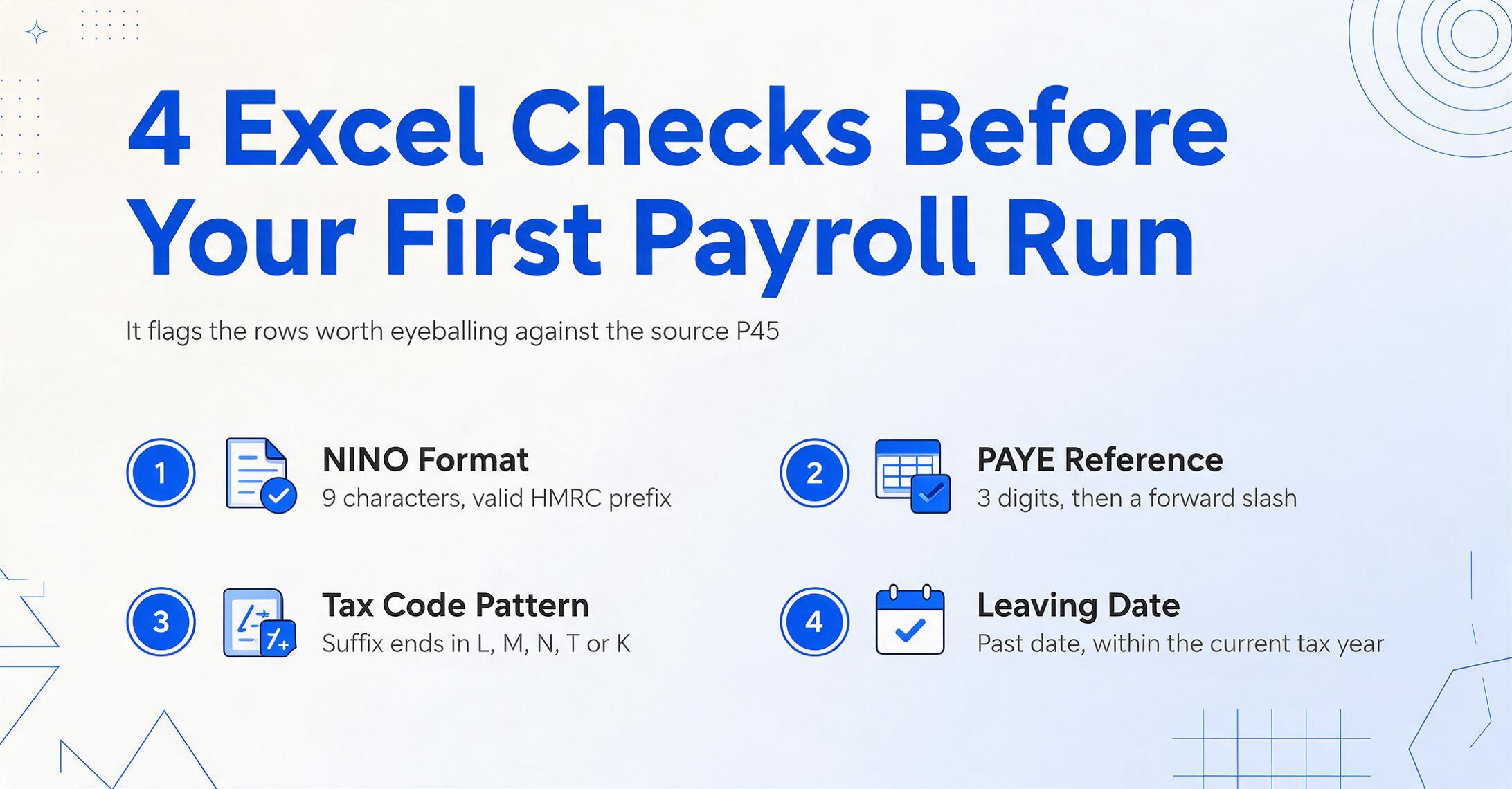
Selbst bei hoher Extraktionsgenauigkeit sollte der Gehaltsabrechner den nachgelagerten Gehaltslauf einer Plausibilitätsprüfung unterziehen. Die nachstehenden Prüfungen sind P45-spezifisch und erfolgen spaltenweise in Excel. Es handelt sich um Formprüfungen – sie sollen die wenigen Zeilen identifizieren, die einen manuellen Abgleich mit dem Quell-P45 erfordern –, nicht um vollständige Audits.
| Prüfung | Worauf achten | Excel-Formel (Zeile 2, nach unten ziehen) |
|---|---|---|
| NINO-Format | Zwei Buchstaben, sechs Ziffern, ein Suffix-Buchstabe. Die Buchstabenkombination muss ein gültiges, von HMRC ausgegebenes Präfix sein – D, F, I, Q, U, V werden nie als erste Zeichen verwendet. Ein O an zweiter Stelle ist ebenfalls nicht zulässig. | =UND(LÄNGE(A2)=9;ISTFEHLER(SUCHEN("??######?";""&A2))=FALSCH) – kennzeichnet Formatverstöße |
| PAYE-Referenzform | Format: drei Ziffern, ein Schrägstrich, dann bis zu 10 alphanumerische Zeichen. Ein Wert wie „123AB4567“ ohne Schrägstrich ist fast immer ein Transkriptions- oder Extraktionsfehler. | =UND(LÄNGE(B2)>=5;ISTZAHL(WERT(LINKS(B2;3)));TEIL(B2;4;1)="/") |
| Steuerkodex-Muster | Gültige Codes enden mit L, M, N, T, BR, D0, D1, NT, 0T, K gefolgt von einer Zahl, oder S gefolgt von einem der Vorgenannten. Optionales W1- oder M1-Suffix. Ein Code wie „XYZ500“ ist nie gültig und sollte markiert werden. | =ODER(ISTZAHL(SUCHEN({"L";"M";"N";"T";"BR";"D0";"D1";"NT";"0T";"K"};C2))) – kennzeichnet nicht konforme Codes; manuelle Prüfung für Randfälle erforderlich |
| Plausibilität des Austrittsdatums | Sollte ein vergangenes Datum sein, nicht in der Zukunft, und innerhalb des aktuellen oder unmittelbar vorhergehenden Steuerjahres liegen (6. April bis 5. April, plus ein Monat Toleranz für verspätet eingegangene P45). Ein Austrittsdatum vom 01.01.1900 deutet meist auf ein leeres Feld hin, das in ein Datum umgewandelt wurde. | =UND(D2 – bedingte Formatierung zur Hervorhebung von Ausreißern |
| Verhältnis Steuer zu Gehalt | Die abgezogene Steuer sollte bei Standardsteuerzahlern etwa 10–30 % des Gesamtgehalts betragen. Zeilen außerhalb dieser Spanne sind prüfenswert – sie können legitim sein (Spitzenverdiener, hohe Boni) oder auf einen Extraktionsfehler bei der Steuerziffernanzahl hindeuten. | =UND(E2/F2>0,1;E2/F2<0,3) – mit bedingter Formatierung für Ausreißer; kein harter Fehler, nur ein Hinweis |
| Konsistenz des W1/M1-Indikators | Enthält der Steuerkodex „W1“ oder „M1“, sollte der Gesamtgehaltsbetrag in der Regel dem Gehalt in dieser Beschäftigung entsprechen (da der Kodex nicht kumulativ ist). Eine Abweichung hier erfordert eine manuelle Prüfung. | =WENN(ODER(ISTZAHL(SUCHEN("W1";C2));ISTZAHL(SUCHEN("M1";C2)));G2=H2;"N/V") – wobei G das Gesamtgehalt und H das Gehalt in dieser Beschäftigung ist |
| Vollständigkeit des Studienkredit-Indikators | Ist der Indikator vorhanden, muss er einer der folgenden sein: Plan 1, Plan 2, Plan 4, Postgraduate oder Keiner. Leer ist nur zulässig, wenn das P45 keinen Studienkreditabschnitt hatte. „Ja“ ohne Plantyp ist unvollständig. | =ODER(I2={"Plan 1";"Plan 2";"Plan 4";"Postgraduate";"Keiner";""}) – Datenüberprüfungs-Dropdown für konsistente manuelle Eingabe |
Der Wert eines Validierungsschritts für extrahierte Daten liegt darin, dass er Sekunden pro Zeile dauert statt Minuten. Sie prüfen die Form, nicht jeden Wert auf jedem P45 erneut. Eine Spalte mit 30 Zeilen lässt sich in unter einer Minute mit diesen Formeln als bedingte Formatierung durchsuchen – die drei oder vier markierten Zeilen werden manuell geprüft, und der Rest geht direkt in die Gehaltsabrechnungssoftware.
P45 vs. Starter-Checkliste: Warum die korrekten P45-Daten für die erste Gehaltsabrechnung des Mitarbeiters entscheidend sind
Wenn ein Neueinstieg ohne P45 eintrifft – häufig bei Schulabgängern, die ihren ersten Job beginnen, bei Personen, die nach einer langen Pause in den Beruf zurückkehren, oder bei allen, die das Dokument verloren haben – muss der Arbeitgeber eine HMRC-Starter-Checkliste verwenden (die das alte P46-Formular ersetzt hat). Die Checkliste stellt dem Mitarbeiter drei einfache Fragen zu seinem Beschäftigungsstatus und verwendet die Antworten, um eine vorläufige Steuerklasse zuzuweisen – in der Regel 1257L auf kumulativer Basis für Aussage A (Hauptjob, kein weiteres Einkommen) oder BR (Basissatz) für Aussage B (Zweitjob).
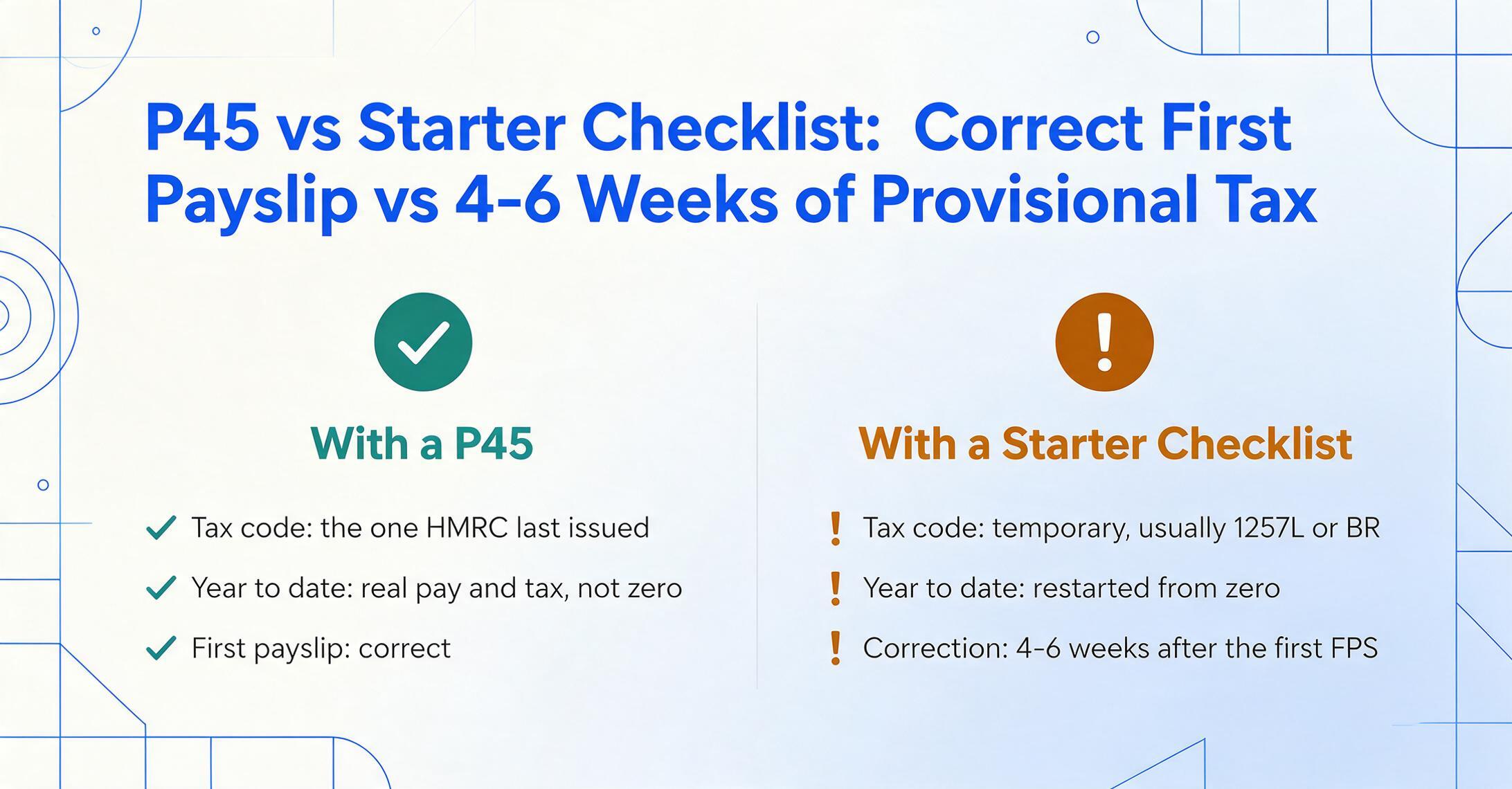
Eine Starter-Checkliste bringt den Mitarbeiter in das Gehaltsabrechnungssystem, enthält jedoch keine Jahresverdienst- oder Steuerbeträge. Die Folge ist, dass der Grundfreibetrag des Mitarbeiters von null neu gestartet wird – er erhält den vollen Freibetrag ab seinem Startdatum, obwohl er möglicherweise bereits einen Teil davon bei seinem vorherigen Arbeitgeber verbraucht hat. HMRC korrigiert dies schließlich, in der Regel innerhalb von 4–6 Wochen nach der ersten FPS-Übermittlung, aber die Korrektur kann als Steuerklassenanpassung erfolgen und nicht als automatische Rückerstattung auf der nächsten Gehaltsabrechnung.
Ein ordnungsgemäß extrahierter P45 vermeidet diese gesamte Abgleichphase. Die Steuerklasse ist die zuletzt von HMRC ausgestellte, nicht ein generischer Starter-Code. Die Jahresverdienst- und Steuerbeträge sind korrekt, nicht null. Der Studienkreditabzug beginnt an der richtigen Schwelle, anstatt zwei Monate später entdeckt zu werden, wenn HMRC eine Startmitteilung sendet. Für den Mitarbeiter ist der Unterschied zwischen einer korrekten ersten Gehaltsabrechnung und 4–6 Wochen vorläufiger Abzüge, die möglicherweise zurückgefordert werden müssen.
Genau das macht die P45-Datenextraktion zu mehr als einer Bequemlichkeit. Es ist der Unterschied zwischen „wir klären die Steuer später“ und „die Steuer stimmt von Tag eins an“. Der weitere Unterschied zu P60-Extraktion, die eine einmal jährliche Jahresendabgleichsaufgabe ist, besteht darin, dass die P45-Extraktion bei jeder Einstellung wiederkehrt – was sie zu einem Workflow macht, den Sie über das Kalenderjahr verteilen, anstatt ihn in ein Zwei-Wochen-Fenster zu pressen.
FAQ
Kann ich Daten aus einem abfotografierten Papier-P45 extrahieren?
Ja. Die KI verarbeitet Handyfotos von ausgedruckten P45-Formularen – auch bei ungleichmäßiger Beleuchtung, leichter Schräglage oder Knicken – solange der Text für das menschliche Auge lesbar ist. Dies deckt den häufigen Fall ab, dass ein Mitarbeiter ein physisches P45 von einem vorherigen Arbeitgeber mitbringt, der keine elektronischen Kopien ausstellt, und die Lohnabrechnung das Dokument digitalisieren muss.
Verhindert die Extraktion eines P45 die Steuerklasse 6 (Notsteuer)?
Die korrekte Extraktion der P45-Daten ist der erste Schritt. Die Eingabe in Ihre Lohnsoftware verhindert die Steuerklasse 6. Wenn das P45 eine gültige Steuerklasse enthält und Sie diese korrekt eingeben, wendet Ihr Lohnsystem diese ab der ersten Abrechnungsperiode an – es wird keine Notsteuer ausgelöst. Die Extraktion beseitigt Übertragungsfehler (vertippte Ziffern, falsch gesetzte Dezimalpunkte), die dazu führen, dass die Lohnsoftware die Steuerklasse ablehnt oder falsch anwendet.
Was, wenn mein neuer Mitarbeiter sein P45 verloren hat?
Ein P45 kann nicht neu ausgestellt werden. Anders als bei einer P60, bei der der Arbeitgeber ein Duplikat mit dem Vermerk „Duplikat“ ausstellen darf, verbietet die Einkommensteuerverordnung (PAYE) die Ausstellung eines zweiten P45, da dies doppelte PAYE-Datensätze im HMRC-System erzeugen würde. Wenn ein Mitarbeiter sein P45 verloren hat, verweisen Sie ihn an die HMRC Starter Checklist. Der Mitarbeiter kann auch sein persönliches Steuerkonto auf GOV.UK einsehen, um seine Steuerklasse und die letzten PAYE-Daten aus dem vorherigen Arbeitsverhältnis zu finden, die die Starter Checklist ergänzen können.
Lassen sich die extrahierten Tabellendaten direkt in die Lohnsoftware importieren?
Das hängt von Ihrer Lohnsoftware ab. Sage 50 Payroll, BrightPay und QuickBooks UK unterstützen alle den CSV-Import für bestimmte Datentypen, aber neue Mitarbeiterdatensätze müssen aus Validierungsgründen in der Regel manuell über die Benutzeroberfläche der Software eingegeben werden. Die extrahierte Tabelle bietet Ihnen eine einzige Datenquelle – eine Zeile pro Mitarbeiter mit allen Feldern in der Reihenfolge, die Ihr Lohnsystem im Bildschirm für neue Mitarbeiter verlangt. So können Sie die Zeile quer lesen und die Werte nacheinander eingeben, ohne zwischen dem ursprünglichen P45-PDF und dem Eingabebildschirm hin- und herwechseln zu müssen.
Was ist, wenn ich P45-Formulare aus verschiedenen Steuerjahren in einem Batch verarbeite?
Das Steuerjahr erscheint als gedruckter Bereich auf dem P45 (z. B. „6. April 2025 bis [Austrittsdatum]“) und kann als Extraktionsspalte hinzugefügt werden, um Zeilen aus verschiedenen Jahren zu unterscheiden. Der zugrunde liegende Feldsatz – Steuerklasse, bisher gezahltes Gehalt, bisher gezahlte Steuern, Kennzeichen für Studienkredit – ist unabhängig vom Steuerjahr identisch. Eine für 2026-27 erstellte Spaltendefinition funktioniert auch für P45-Formulare von 2025-26; jahresspezifische Unterschiede (wie geänderte Freibeträge für Studienkreditabzüge) werden in Ihrer Lohnsoftware verarbeitet, nicht in den extrahierten Daten.
Kann das Tool handschriftliche P45-Formulare oder kommentierte Formulare lesen?
Die KI verarbeitet maschinell gedruckte P45-Formulare und digital erstellte Ersatzformulare mit hoher Genauigkeit. Handschriftliche Anmerkungen auf einem gedruckten P45 – z. B. eine mit Bleistift korrigierte Steuerklasse durch einen Lohnbuchhalter – werden mit geringerer Zuverlässigkeit gelesen. Behandeln Sie handschriftliche Werte auf einem ansonsten gedruckten P45 als Hinweis auf eine manuelle Überprüfung. Das Tool bietet keinen speziell für P45 optimierten Handschriftmodus, aber die standardmäßig gedruckten Felder auf demselben Formular werden korrekt extrahiert, während handschriftliche Abschnitte einer menschlichen Prüfung bedürfen.
Sind die P45-Daten der Mitarbeiter während der Extraktion sicher?
P45-Formulare enthalten sensible personenbezogene Daten – NINOs, Gehaltsangaben, Steuerklassen und Arbeitgeberreferenzen. Eine verantwortungsbewusste Extraktionsplattform verschlüsselt Dateien während der Übertragung und im Ruhezustand, verwendet hochgeladene Dokumente nicht zum Trainieren von KI-Modellen und löscht Quelldateien automatisch innerhalb eines festgelegten Aufbewahrungszeitraums nach der Verarbeitung. Wenn Sie Extraktionstools für Lohnabrechnungsdaten evaluieren, bestätigen Sie diese Sicherheitszusagen, bevor Sie Mitarbeiterdokumente hochladen.
Kann ich P45-Formulare zusammen mit P60-Formularen oder anderen Lohnabrechnungsdokumenten stapelweise verarbeiten?
P45- und P60-Formulare haben unterschiedliche Feldsätze – ein P45 enthält ein Austrittsdatum und ein Kennzeichen für Studienkredite; ein P60 enthält NI-Verdienstbänder und Aufschlüsselungen gesetzlicher Zahlungen. Es ist in der Regel sauberer, sie in separaten Batches mit unterschiedlichen Spaltendefinitionen zu verarbeiten, um leere Spalten zu vermeiden, bei denen die Hälfte der Felder für die Hälfte der Dokumente leer ist. Wenn Ihr Workflow jedoch den Abgleich beider Dokumenttypen für denselben Mitarbeiter erfordert – z. B. ein Steuerberater, der eine Selbstauskunft für einen Kunden vorbereitet, der im Laufe des Jahres den Job gewechselt hat –, können Sie einen kombinierten Spaltensatz mit allen Feldern definieren und die KI die vorhandenen Daten auf jedem Dokument ausfüllen lassen, wobei Lücken dort bleiben, wo ein Feld in diesem bestimmten Formulartyp fehlt.
Das P45 jedes Neueinstiegs ist eine Zeile in Ihrer Gehaltsabrechnung, die Sie nicht abtippen sollten. Definieren Sie Ihre Spalten einmal und lassen Sie die Tabelle die Daten für jede weitere Einstellung automatisch ausfüllen.
Ihr erstes P45 extrahierenKeine Anmeldung erforderlich, um Beispieldateien zu testen. Sichere Verarbeitung mit automatischer Dateilöschung.