Comment extraire les données de départ P45 UK vers Excel
pour la paie et le traitement des nouveaux arrivants
Une entreprise de 200 personnes avec un turnover moyen au Royaume-Uni — 15 % par an tous secteurs confondus — traite environ 30 nouveaux arrivants par an. Chacun arrive avec un P45 de son employeur précédent. L'administrateur de paie ouvre le PDF, lit le code fiscal, la date de départ, les montants de salaire et d'impôt depuis le début de l'année, ainsi que l'indicateur de prêt étudiant, puis saisit chaque champ dans le formulaire de nouvel arrivant du logiciel de paie. Deux minutes par P45, si tout se passe bien. Mais un chiffre mal saisi dans le code fiscal — 1257L devient 1275L — et l'employé passe son premier mois avec des retenues incorrectes jusqu'à ce que HMRC émette un code corrigé. Le problème principal n'est pas le volume. C'est que les mêmes données structurées passent par une étape de transcription humaine à chaque fois que quelqu'un rejoint l'entreprise, et cette étape n'a aucune couche de correction d'erreurs entre le P45 et le dossier de paie.
Points clés à retenir
- HMRC impose chaque champ de données qu'un P45 doit contenir — puis laisse chaque logiciel de paie concevoir sa propre mise en page, donc le même code fiscal apparaît dans une case différente sur chaque certificat, et un humain est le seul dénominateur commun garanti.
- Demander à 50 anciens employeurs de normaliser leur format P45 est impossible — vous demandez à des organisations qui ne se connaissent pas de se coordonner sur une décision dont aucune ne profite, c'est pourquoi la saisie des données P45 est manuelle depuis la création du formulaire.
- Arrêtez de lire les mises en page et commencez à lire les libellés — définissez vos colonnes de feuille de calcul une fois pour toutes selon la signification de chaque champ et laissez l'IA trouver « Code fiscal au départ » sur le certificat de n'importe quel fournisseur de paie en comprenant les mots, pas les coordonnées.
Contenu d'un P45 — Quatre parties, un seul jeu de données, vos colonnes de feuille de calcul
Un P45, officiellement intitulé « Détails du salarié quittant l'entreprise », est le document légal remis à chaque salarié britannique à la fin de son contrat de travail. Il est régi par le Règlement 36 du Income Tax (Pay As You Earn) Regulations 2003, qui exige des employeurs qu'ils fournissent les informations du salarié quittant l'entreprise « sans retard déraisonnable » — en pratique, avec le dernier bulletin de paie ou dans un cycle de paie suivant la date de départ. Contrairement à un P60, qui clôt une année fiscale complète pour les salariés en poste, un P45 est déclenché par un événement unique et contient des données couvrant uniquement la période allant du début de l'année fiscale (6 avril) à la date de départ.
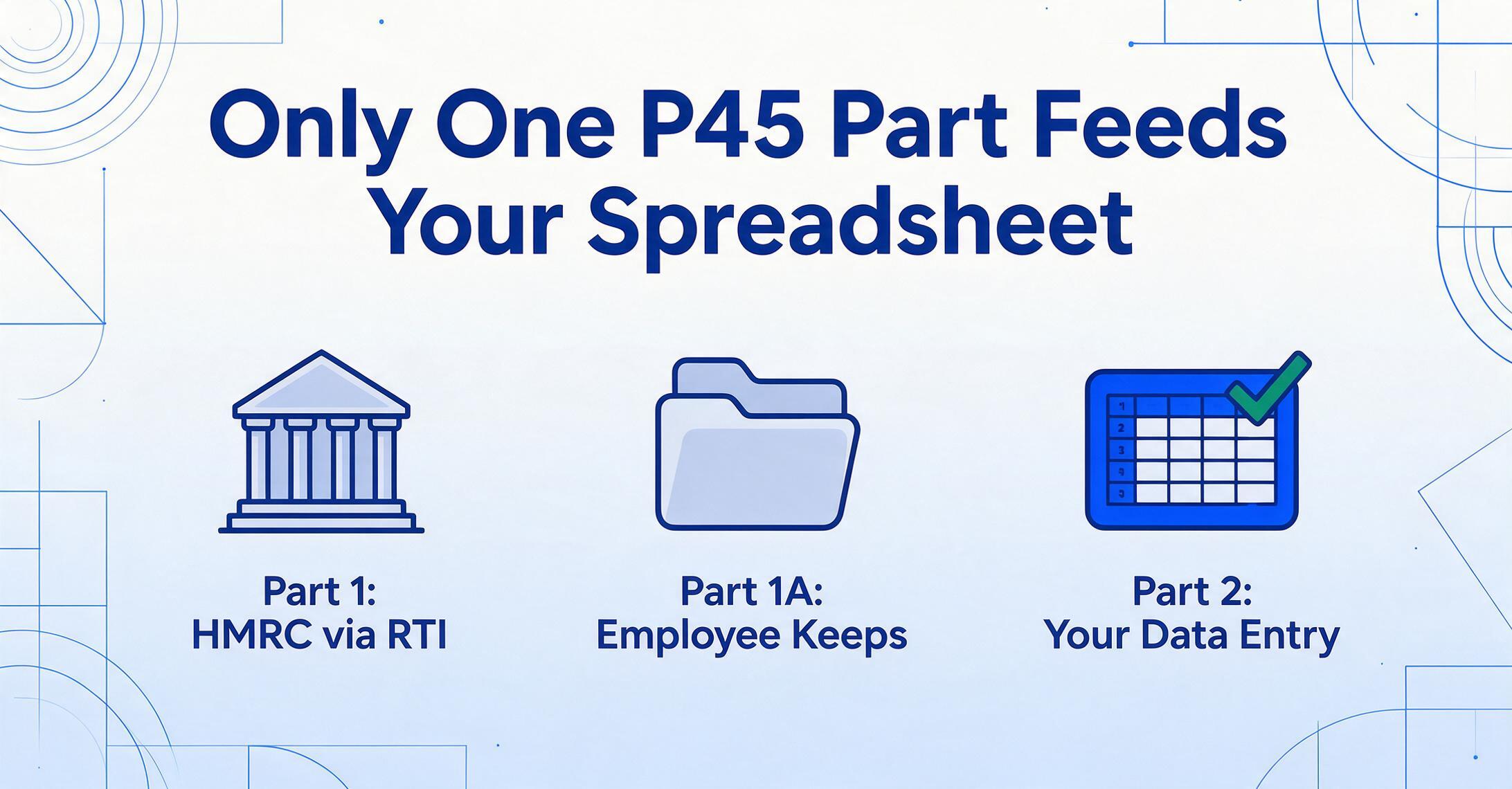
Le formulaire se compose de quatre parties, mais trois d'entre elles contiennent les mêmes données :
Partie 1 — HMRC (transmise électroniquement via RTI)
L'ancien employeur la transmet à HMRC via la Full Payment Submission (FPS) lors du dernier cycle de paie. Le salarié ne manipule jamais cette partie. Dans les décennies précédentes, il s'agissait d'un formulaire papier envoyé par courrier ; aujourd'hui, RTI remplace entièrement la trace papier.
Partie 1A — Conservée par le salarié
Le salarié conserve cette copie pour ses propres dossiers — preuve d'emploi et d'impôts payés. La plupart des salariés la classent et n'y reviennent jamais, sauf si HMRC la demande ou si l'équipe paie du nouvel employeur a besoin de la référence d'origine.
Partie 2 — Nouvel employeur (source de toute la saisie des données de paie)
C'est la partie qui intéresse votre équipe paie. Elle contient le code fiscal du salarié, le salaire total et l'impôt payé à ce jour pour l'année fiscale en cours, la date de départ, le numéro d'assurance nationale, et l'indication si des retenues pour prêt étudiant étaient effectuées. Chaque champ de la Partie 2 est un champ que votre logiciel de paie attend lors de la configuration du nouvel arrivant.
Partie 3 — Nouvel employeur ou Jobcentre Plus (copie de secours)
Un duplicata de la Partie 2. Mêmes données, mêmes colonnes. Le nouvel employeur conserve la Partie 2 pour les dossiers de paie et utilise la Partie 3 pour enregistrer le salarié auprès de HMRC — ou la transmet à Jobcentre Plus si la personne demande des allocations entre deux emplois.
Pour l'extraction, les Parties 2 et 3 sont identiques en contenu. Vous extrayez les données de celle que le salarié vous remet — un PDF du système de paie de l'ancien employeur, un scan d'un P45 imprimé, ou même une photo prise avec un téléphone d'une copie papier. Les champs de données sont les mêmes quel que soit le format.
Les champs qui deviennent les colonnes de votre feuille de calcul
Champs d'identité et de référence
- NINO de l'employé — Numéro d'assurance nationale au format deux lettres, six chiffres, une lettre de suffixe (ex. QQ 12 34 56 C). La clé d'identité de l'employé que HMRC utilise pour rapprocher les données entre les emplois. Une erreur ici signifie que HMRC ne peut pas associer le nouvel arrivant à son dossier existant, et la première soumission FPS sera rejetée.
- Référence PAYE de l'employeur — la référence de l'employeur précédent au format
NNN/AAAAAAAA(numéro de bureau fiscal à 3 chiffres, barre oblique, jusqu'à 10 caractères alphanumériques). Ce n'est pas la même chose que la référence PAYE de votre entreprise. Elle est importante pour les pistes d'audit et pour HMRC lorsqu'il cartographie l'historique d'emploi de l'employé. - Numéro de travail/paie — identifiant interne de l'employeur précédent. Facultatif mais utile pour recouper les fiches de paie ou les dossiers des contractuels.
Chiffres de paie et d'impôt (les données que vous saisissez dans le logiciel de paie)
- Salaire total à ce jour — salaire brut du 6 avril à la date de départ, y compris les salaires des emplois précédents dans la même année fiscale si le code fiscal était cumulatif. C'est ce chiffre que votre logiciel de paie utilise pour déterminer la part du quotient familial restant pour l'employé.
- Impôt total à ce jour — total de l'impôt sur le revenu PAYE retenu sur tous les emplois de l'année fiscale en cours. Avec un code non cumulatif (Semaine 1/Mois 1), ce chiffre ne couvre que l'emploi quitté.
- Salaire dans cet emploi et impôt dans cet emploi — présents uniquement lorsque l'employé avait plusieurs emplois. Indiquent les chiffres attribuables uniquement à l'employeur quitté, distincts des totaux cumulés.
- Code fiscal au départ — ex. 1257L, BR, D0, ou NT. Peut comporter un suffixe W1 ou M1 indiquant une base non cumulative.
- Date de départ — le dernier jour d'emploi de l'employé. Votre logiciel de paie l'utilise pour définir le début de votre période de déclaration PAYE.
Prêt étudiant et autres indicateurs
- Indicateur de retenue pour prêt étudiant — case à cocher ou champ « O/N », pas un montant. Indique si l'ancien employeur déduisait les remboursements de prêt étudiant — Plan 1, Plan 2 ou Plan 4. Si coché, votre logiciel de paie doit continuer ces retenues dès la première période de paie. Le montant mensuel réel est calculé par votre système en fonction des seuils de revenus, il n'est pas repris du P45.
- Indicateur de prêt post-diplôme — distinct des prêts de premier cycle, déduit à un seuil différent. Coché indépendamment sur le P45.
- Indicateur Semaine 1 / Mois 1 — suffixe « S1 » ou « M1 » sur le code fiscal. Ce seul indicateur change tout dans la saisie des données. Avec un code S1/M1, les montants de salaire et d'impôt sont non cumulatifs — ils s'appliquent uniquement à cet emploi spécifique. Avec un code cumulatif standard, les montants sont reportés des emplois précédents.
Champs de référence paie
- Numéro de semaine/mois fiscal — la semaine ou le mois fiscal du dernier paiement. Semaine 1 = 6–12 avril, Mois 1 = 6 avril–5 mai. Votre logiciel utilise cette information pour positionner correctement l'employé dans la chronologie PAYE de l'année fiscale en cours.
- Nom et adresse de l'employé — champs d'identité simples. Recoupez avec les coordonnées de l'employé pour détecter les incohérences.
- Date de naissance et sexe — présents sur certains formats de P45. Utilisés par HMRC pour la vérification d'identité et la détermination de l'âge de la retraite d'État (pertinent en cas de changement de lettre de catégorie NI).
Cela représente 12 à 15 colonnes par nouveau salarié, selon que vous extrayez ou non les champs facultatifs. À deux minutes par P45 pour 30 nouveaux salariés par an, cela fait une heure de pure saisie — et c'est une heure passée sur des données déjà imprimées, correctement, sur le formulaire.
Pourquoi chaque administrateur de paie au Royaume-Uni ressaisit les mêmes champs P45 des dizaines de fois par an
Si le P45 n'était qu'un export de données — un fichier CSV d'un système de paie à un autre — cet article n'existerait pas. L'employeur précédent appuierait sur un bouton et votre logiciel de paie importerait directement le dossier du salarié quittant l'entreprise. Si cela ne se produit pas, c'est pour une raison structurelle, et non technique. Pour le contexte réglementaire complet sur le formulaire en quatre parties et chaque case, consultez notre guide complet de l'extraction de données P45 au Royaume-Uni ; pour comprendre pourquoi la chaîne papier (parties 1A, 2, 3) perdure malgré la RTI, notre analyse de pourquoi le formulaire P45 coûte encore plus cher aux équipes de paie britanniques qu'elles ne le pensent en retrace les causes sous-jacentes.
La spécification P45 de la HMRC, régie par le cadre réglementaire des règlements PAYE, impose quelles données doivent figurer sur le formulaire — les champs énumérés ci-dessus — mais n'impose pas l'apparence du formulaire. Chaque éditeur de logiciel de paie conçoit sa propre mise en page de P45 de substitution. Sage 50 Payroll peut imprimer le code fiscal dans le quadrant supérieur droit avec le NINO dans un bloc séparé en dessous. BrightPay peut utiliser une grille à trois colonnes avec les coordonnées du salarié à gauche, les chiffres de rémunération au centre et les informations fiscales à droite. Xero Payroll peut tout empiler verticalement. QuickBooks UK utilise encore un autre agencement. Moorepay, ADP UK, IRIS Staffology, Moneysoft Payroll Manager — chacun a son propre moteur de mise en page.
Le résultat est qu'un P45 de « l'employeur A utilisant Sage » diffère d'un P45 de « l'employeur B utilisant BrightPay », même s'ils contiennent des ensembles de champs identiques. Et comme le système de paie du nouvel employeur ne peut pas savoir quelle mise en page l'employeur précédent a utilisée, il ne peut pas analyser automatiquement les champs. Le seul dénominateur commun garanti est un humain qui lit le PDF et saisit les valeurs dans le formulaire de nouvel arrivant du logiciel de paie.
C'est là que les approches OCR basées sur des modèles — des outils qui dépendent de la connaissance de l'emplacement d'un champ sur la page — échouent. Un modèle entraîné sur la mise en page P45 de Sage ne peut pas lire un P45 de BrightPay car la case du code fiscal est à une position différente. Extraction de colonnes personnalisées contourne entièrement ce problème : au lieu d'indiquer à l'outil où se trouve le code fiscal sur chaque mise en page, vous lui indiquez quelles données vous voulez — « Code fiscal », « Rémunération totale à ce jour », « NINO » — et l'IA lit chaque P45 en comprenant ce que signifie le champ étiqueté, et non où il apparaît sur le papier. La même définition de colonne fonctionne pour la mise en page de chaque éditeur de paie.
Le principe d'extraction pour les P45 : Vous définissez les noms de colonnes dont votre feuille de calcul de paie a besoin — « NINO », « Code fiscal au départ », « Rémunération totale à ce jour », « Impôt total à ce jour », « Date de départ », « Indicateur de prêt étudiant », « Référence PAYE de l'employeur » — et l'IA localise chaque valeur sur chaque P45 par compréhension sémantique, et non par position. La définition de colonne est écrite une seule fois et réutilisée pour chaque nouvel arrivant, quel que soit le logiciel de paie utilisé par leur employeur précédent.
Configuration de votre flux d'extraction P45
Le flux qui remplace la saisie manuelle des P45 comporte trois étapes. L'étape de configuration — la définition de vos colonnes — s'effectue une seule fois et se réutilise pour chaque nouvel arrivant tout au long de l'année fiscale.
Définissez vos colonnes de sortie
Saisissez les noms de champs exactement comme vous souhaitez qu'ils apparaissent en tant qu'en-têtes de colonnes. Un ensemble de départ pratique pour la configuration des nouveaux arrivants dans Sage, BrightPay ou Xero est : Employee Name, NINO, Tax Code at Leaving, Total Pay to Date, Total Tax to Date, Pay in This Employment, Tax in This Employment, Leaving Date, Tax Week/Month Number, Employer PAYE Reference, Student Loan Indicator, Postgraduate Loan Indicator, Works/Payroll Number. Il s'agit de l'Extraction de colonnes personnalisées : vous définissez le schéma de sortie, et l'IA fait correspondre les champs de chaque P45 à vos colonnes — en s'appuyant sur la signification sémantique, quel que soit le format. Si votre logiciel de paie attend un champ spécifique qui n'est pas présent sur chaque P45 (par exemple, Pay in This Employment n'apparaît que lorsque le salarié a eu plusieurs emplois), l'IA laisse la cellule vide plutôt que de deviner — ce qui est le comportement correct pour un champ qui n'existe réellement pas sur le document source.
Téléversez les P45 dès leur arrivée — individuellement ou par lots
Le flux s'adapte à la manière dont vos P45 arrivent. Si un nouvel arrivant vous remet un P45 le premier jour, téléversez un fichier et obtenez une ligne en retour. Si vous avez intégré une équipe de cinq contractuels de la même agence, déposez les cinq PDF de P45 dans un lot et obtenez cinq lignes dans un seul tableur. Le format d'entrée est flexible : les exports PDF de tout logiciel de paie, les scans de P45 imprimés (la version papier que le salarié a gardée dans un tiroir pendant deux ans) et les photos de copies papier prises avec un téléphone fonctionnent tous. Le traitement par lots fusionne plusieurs fichiers en une seule sortie unifiée — utile en fin de trimestre lorsque vous rapprochez plusieurs mois de dossiers de nouveaux arrivants. Pour un exemple concret de fusion des P45 d'un mois dans une base de données de sortie des salariés, voir le traitement par lots des formulaires P45 mensuels des salariés quittant l'entreprise.
Exportez et intégrez dans votre logiciel de paie
Téléchargez le fichier Excel — une ligne par P45, colonnes dans l'ordre que vous avez défini. La sortie inclut une colonne de référence du fichier source afin que vous puissiez tracer chaque ligne jusqu'au PDF du P45 d'origine. Effectuez les contrôles de validation dans la section ci-dessous, puis saisissez les valeurs extraites dans l'écran des nouveaux arrivants de votre logiciel de paie. L'export est également disponible en CSV pour les systèmes de paie compatibles avec l'import, ou en JSON pour les équipes disposant de pipelines d'intégration pilotés par API. Pour les équipes qui effectuent le rapprochement de la paie dans Google Sheets, le module complémentaire Google Sheets écrit les résultats directement dans la feuille active sans quitter le tableur.
Ce flux fonctionne pour un nouvel arrivant comme pour cinquante. La définition des colonnes est réutilisable sur toute l'année fiscale, car l'ensemble des champs statutaires du P45 est stable — HMRC ne le modifie que lorsque la législation change, et dans ce cas, vous ajoutez ou renommez des colonnes sans reconstruire le reste de la définition.
Retirez tout le récit et c'est tout le flux de travail P45 vers Excel : téléchargez le PDF du salarié quittant l'entreprise, nommez les colonnes une fois, téléchargez une ligne qui s'insère directement dans l'écran du nouvel arrivant.
Gérer les scénarios P45 qui brisent une habitude de saisie mécanique
La plupart des P45 suivent le schéma standard : code fiscal cumulatif, emploi unique, chiffres de paie et d'impôt numériques. Mais assez de P45 s'écartent de la norme pour qu'une approche de saisie purement mécanique — regarder la case X, taper dans le champ Y — produise des erreurs sur les exceptions. Voici les scénarios où l'extraction fournit une couche de cohérence que la saisie manuelle ne peut pas offrir.
Codes fiscaux Semaine 1 / Mois 1 (non cumulatifs)
Un code fiscal se terminant par « W1 » (payé à la semaine) ou « M1 » (payé au mois) — par exemple, 1257L M1 — est un code non cumulatif. Cela signifie que l'impôt de l'employé est calculé indépendamment à chaque période de paie, en utilisant uniquement la paie de cette période et en ignorant toute paie et tout impôt antérieurs dans l'année fiscale. La conséquence pratique pour votre saisie de données : les champs « Total Pay to Date » et « Total Tax to Date » sur le P45 ne couvrent que l'emploi quitté — ils n'incluent pas les emplois antérieurs dans la même année fiscale.
Lorsque vous saisissez un employé W1/M1 dans votre logiciel de paie, vous devez savoir que le quotient familial cumulatif n'a pas été suivi entre les emplois. Le logiciel traitera cet employé comme s'il commençait à nouveau dans le mois en cours, en appliquant l'intégralité de l'abattement fiscal du mois (le numéro du code divisé par 12 pour une paie mensuelle). Ce n'est ni une « taxe d'urgence » ni une erreur — c'est le fonctionnement correct d'un code non cumulatif, et le comprendre est ce qui vous empêche d'ajuster manuellement les chiffres de paie pour « les faire paraître cumulatifs ».
Concrètement : si un P45 affiche le code fiscal 1257L M1 avec un Total Pay to Date de 4 000 £ et un Total Tax to Date de 200 £, vous saisissez ces chiffres exacts dans votre logiciel de paie. Vous n'ajoutez pas d'estimations de paie antérieure. Votre système de paie calculera l'impôt correct à l'avenir sur la base M1.
La taxe d'urgence est différente de W1/M1. Un code fiscal d'urgence (0T, BR ou 1257L sur une base non cumulative attribuée temporairement) survient lorsque le nouvel employeur n'a pas de P45 et doit utiliser une checklist d'accueil. Un véritable code W1/M1 sur un P45 de l'employeur précédent n'est pas une taxe d'urgence — c'est une instruction délibérée de HMRC, généralement émise parce que l'employé avait des dossiers PAYE incorrects ou incomplets plus tôt dans l'année. La distinction importe car vous traitez les données d'un P45 avec un code W1/M1 comme faisant autorité, et non comme « probablement erronées ».
Le P45 à zéro revenu
Un employé ajouté à la paie mais n'ayant jamais travaillé — ou parti avant sa première période de paie — génère un P45 à zéro revenu. Le formulaire indique Total Pay in This Employment : £0.00, Total Tax in This Employment : £0.00, avec un code fiscal valide et une date de départ. Il s'agit d'un vrai P45 ayant une réelle importance réglementaire : l'employeur est tenu, en vertu du Règlement 36, de l'émettre pour tout employé pour lequel HMRC a délivré un code fiscal, même si aucun paiement n'a été effectué.
Lors de l'extraction de P45 à zéro revenu avec des P45 standards dans un lot, les lignes à zéro se remplissent naturellement avec £0.00 dans les colonnes de salaire et d'impôt. Les données sont correctes. Un opérateur manuel voyant un salaire de £0.00 pourrait hésiter — « ai-je oublié une case ? » — et chercher un nombre qui n'existe pas. L'extraction supprime cette hésitation car l'IA lit la valeur imprimée et restitue ce que dit le formulaire.
Prêt étudiant : indicateur, pas montant
Le P45 comporte un indicateur de prêt étudiant — une case à cocher ou « O/N » — et non un montant monétaire. C'est une source fréquente de confusion pour les gestionnaires de paie novices en P45. Un nouveau salarié qui avait des retenues pour prêt étudiant dans son emploi précédent verra l'indicateur coché, mais aucun montant de remboursement. Votre logiciel de paie a besoin de l'indicateur pour savoir si déduire, à quel seuil (Plan 1, Plan 2 ou Plan 4), puis calcule le remboursement mensuel à partir du salaire brut. La colonne extraite doit capturer l'indicateur comme une valeur catégorielle (Plan 1 / Plan 2 / Plan 4 / Postgraduate / Aucun), pas comme un nombre.
P45 multi-employeurs
Un employé ayant occupé deux emplois simultanément — par exemple, un poste à temps plein et un poste à temps partiel le week-end — quitte l'un d'eux. Le P45 pour l'emploi quitté indique à la fois « Total Pay to Date » (cumulatif, incluant les deux emplois) et « Pay in This Employment » (uniquement l'emploi quitté). Les deux chiffres diffèrent, et les deux comptent : Total Pay to Date alimente le champ cumul annuel de votre logiciel de paie pour la continuité HMRC ; Pay in This Employment sert à vos propres registres pour ce que cet emploi spécifique a payé. L'extraction capture les deux dans des colonnes distinctes. Un opérateur manuel qui confond les deux champs — en saisissant le chiffre « Pay in This Employment » comme total cumul annuel — sous-déclare les revenus cumulés de l'employé à HMRC, risquant de déclencher une correction de code fiscal des mois plus tard.
Validation des données P45 extraites avant votre première exécution de paie
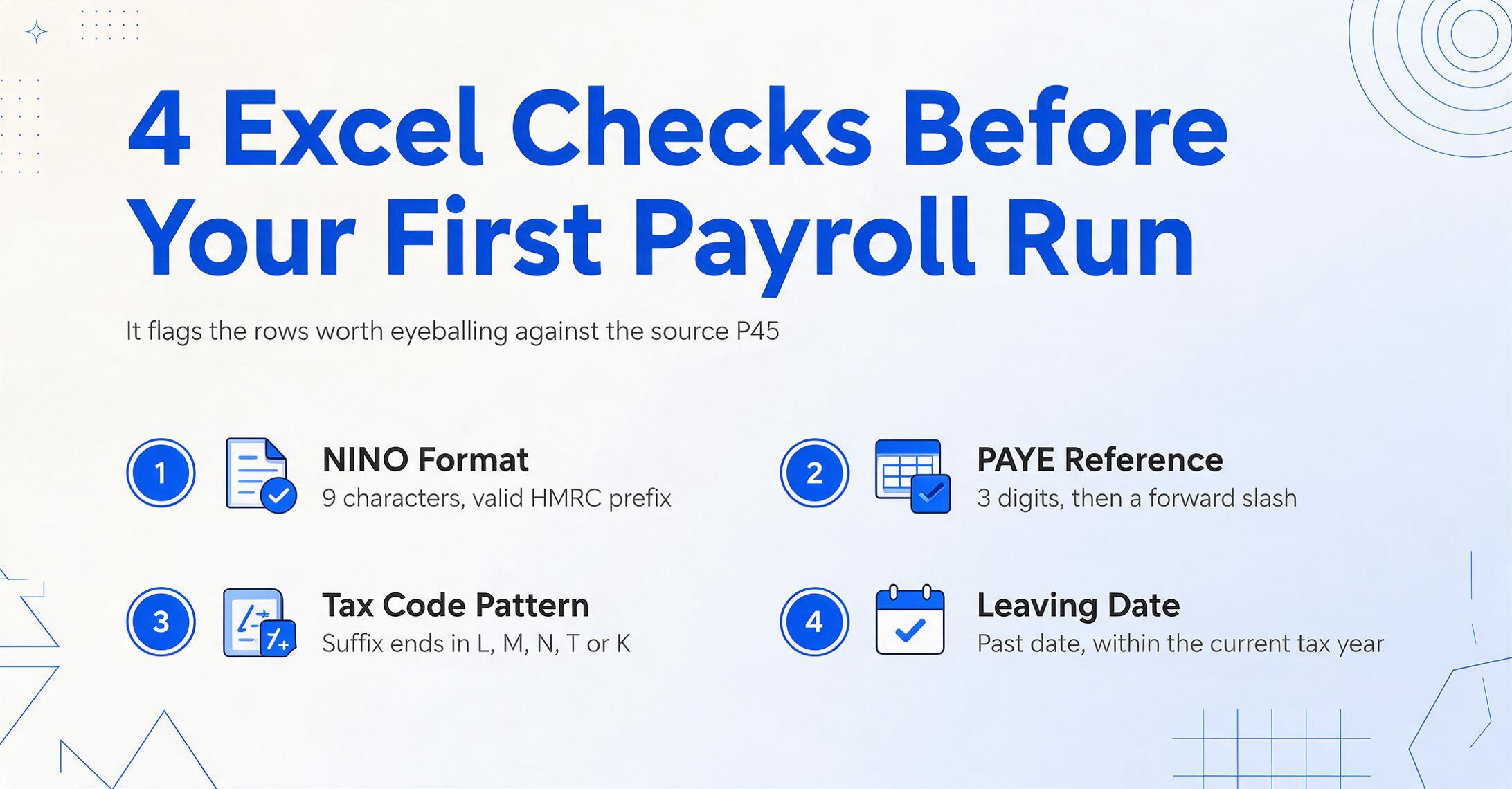
Même avec une précision d'extraction élevée, le responsable paie doit effectuer une vérification de cohérence avant le traitement. Les contrôles ci-dessous sont spécifiques au P45 et s'effectuent colonne par colonne dans Excel. Ce sont des contrôles de forme — conçus pour identifier les quelques lignes à examiner par rapport au P45 source — et non des audits complets.
| Contrôle | Éléments à vérifier | Formule Excel (ligne 2, à étirer) |
|---|---|---|
| Format NINO | Deux lettres, six chiffres, une lettre de suffixe. La combinaison de lettres de préfixe doit être un préfixe valide émis par HMRC — D, F, I, Q, U, V ne sont jamais utilisés comme premiers caractères. Un O en deuxième position n'est pas non plus utilisé. | =ET(NBCAR(A2)=9,NON(ESTERREUR(CHERCHE("??######?";""&A2)))) — signale les violations de format |
| Forme de la référence PAYE | Le format est trois chiffres, une barre oblique, puis jusqu'à 10 caractères alphanumériques. Une valeur comme "123AB4567" sans barre oblique est presque toujours une erreur de transcription ou d'extraction. | =ET(NBCAR(B2)>=5;ESTNUM(VALEUR(GAUCHE(B2;3)));STXT(B2;4;1)="/") |
| Modèle du code fiscal | Les codes valides se terminent par L, M, N, T, BR, D0, D1, NT, 0T, K suivi d'un nombre, ou S suivi de l'un des précédents. Suffixe optionnel W1 ou M1. Un code comme "XYZ500" n'est jamais valide et doit être signalé. | =OU(ESTNUM(CHERCHE({"L";"M";"N";"T";"BR";"D0";"D1";"NT";"0T";"K"};C2))) — signale les codes non conformes ; vérification manuelle requise pour les cas particuliers |
| Vraisemblance de la date de départ | Doit être une date passée, pas future, et doit se situer dans l'année fiscale en cours ou immédiatement précédente (6 avril au 5 avril, avec une tolérance d'un mois pour les P45 reçus tardivement). Une date de départ au 01/01/1900 indique généralement un champ vide converti en date. | =ET(D2 — mise en forme conditionnelle pour mettre en évidence les valeurs aberrantes |
| Proportionnalité impôt/salaire | L'impôt déduit doit représenter environ 10 à 30 % du salaire total pour les contribuables au taux standard. Les lignes en dehors de cette fourchette méritent vérification — elles peuvent être légitimes (hauts revenus, grosses primes) ou indiquer une erreur d'extraction sur le nombre de chiffres de l'impôt. | =ET(E2/F2>0,1;E2/F2<0,3) — avec mise en forme conditionnelle pour les valeurs aberrantes ; pas un échec, juste un signalement |
| Cohérence de l'indicateur W1/M1 | Si le code fiscal contient "W1" ou "M1", le montant du Salaire total à ce jour doit généralement correspondre au Salaire de cet emploi (car le code est non cumulatif). Un écart ici nécessite une vérification manuelle. | =SI(OU(ESTNUM(CHERCHE("W1";C2));ESTNUM(CHERCHE("M1";C2)));G2=H2;"N/A") — où G est le Salaire total et H le Salaire de cet emploi |
| Exhaustivité de l'indicateur de prêt étudiant | Si l'indicateur est présent, il doit être l'un des suivants : Plan 1, Plan 2, Plan 4, Postgraduate, ou None. Le champ vide est acceptable uniquement si le P45 n'avait pas de section prêt étudiant. "Yes" sans type de plan est incomplet. | =OU(I2={"Plan 1";"Plan 2";"Plan 4";"Postgraduate";"None";""}) — liste déroulante de validation des données pour la cohérence de la saisie manuelle |
La valeur d'une passe de validation sur les données extraites est qu'elle prend des secondes par ligne plutôt que des minutes. Vous vérifiez la forme, pas en relisant chaque valeur sur chaque P45. Une colonne de 30 lignes prend moins d'une minute à analyser avec ces formules appliquées comme formats conditionnels — les trois ou quatre lignes signalées sont examinées manuellement, et le reste passe directement dans le logiciel de paie.
P45 vs Starter Checklist : pourquoi la saisie correcte des données P45 est essentielle pour le premier bulletin de paie du salarié
Lorsqu'un nouvel arrivant se présente sans P45 — cas fréquent pour les jeunes quittant l'école et débutant leur premier emploi, les personnes reprenant le travail après une longue interruption, ou toute personne ayant perdu le document — l'employeur doit utiliser une checklist d'accueil HMRC (qui a remplacé l'ancien formulaire P46). La checklist pose au salarié trois questions simples sur sa situation professionnelle et utilise les réponses pour attribuer un code d'imposition temporaire — généralement 1257L sur une base cumulative pour la déclaration A (emploi principal, aucun autre revenu), ou BR (taux de base) pour la déclaration B (second emploi).
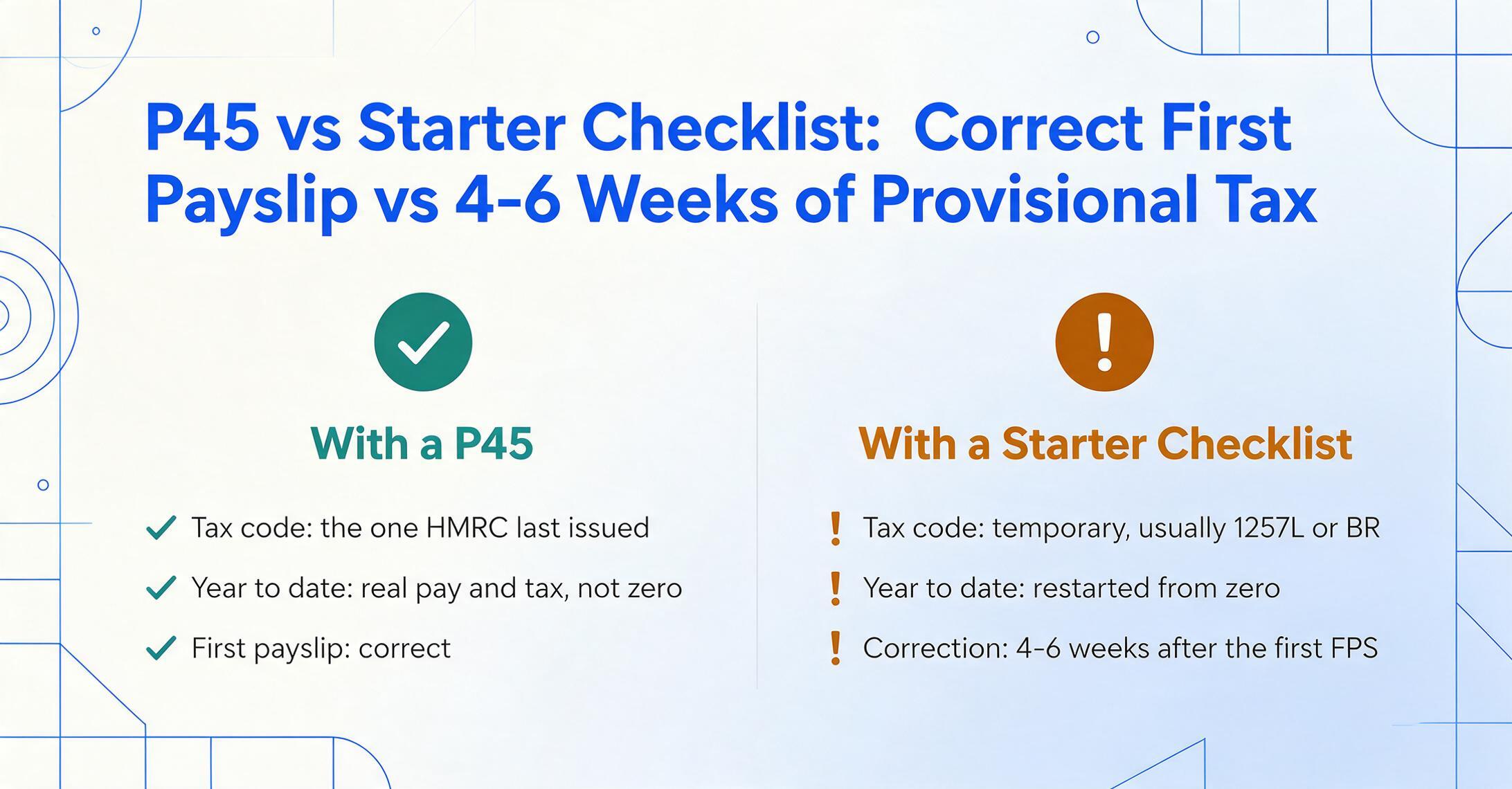
Une checklist d'accueil intègre le salarié dans le système de paie, mais elle ne comporte pas les revenus cumulés depuis le début de l'année ni les montants d'impôt. La conséquence est que le quotient familial du salarié est reparti de zéro — l'intégralité du quotient est appliquée à compter de sa date d'embauche, même s'il en a déjà utilisé une partie chez son précédent employeur. HMRC corrige finalement cette situation, généralement dans les 4 à 6 semaines suivant la première soumission FPS, mais la correction peut prendre la forme d'un ajustement du code d'imposition plutôt que d'un remboursement automatique sur le bulletin de paie suivant.
Un P45 correctement extrait évite toute cette période de rapprochement. Le code d'imposition est celui émis en dernier par HMRC, et non un code générique de nouvel arrivant. Les revenus cumulés et les montants d'impôt sont exacts, et non nuls. La retenue pour prêt étudiant commence au bon seuil plutôt que d'être découverte deux mois plus tard lorsque HMRC envoie un avis de début. Pour le salarié, la différence se joue entre un premier bulletin de paie correct et 4 à 6 semaines de retenues provisoires pouvant nécessiter un recouvrement.
C'est ce qui fait de l'extraction des données P45 bien plus qu'une simple commodité. C'est la différence entre « nous régulariserons l'impôt plus tard » et « l'impôt est correct dès le premier jour ». La différence supplémentaire par rapport à l'extraction P60, qui est une tâche de rapprochement de fin d'année effectuée une fois par an, est que l'extraction P45 se répète à chaque embauche — ce qui en fait un processus que vous amortissez sur l'année civile plutôt que de le concentrer sur une fenêtre de deux semaines.
FAQ
Puis-je extraire les données d'un P45 papier que j'ai photographié avec mon téléphone ?
Oui. L'IA traite les photos de P45 imprimés — y compris les scans avec éclairage irrégulier, légère inclinaison ou plis — tant que le texte est lisible à l'œil nu. Cela couvre le cas courant où un employé apporte un P45 physique d'un précédent employeur qui ne délivre pas de copies électroniques, et où l'équipe paie doit le numériser.
L'extraction d'un P45 évite-t-elle l'impôt d'urgence ?
Extraire correctement les données du P45 est la première étape. Les saisir dans votre logiciel de paie est ce qui évite l'impôt d'urgence. Si le P45 comporte un code fiscal valide et que vous le saisissez correctement, votre système de paie applique ce code dès la première période de paie — aucun code d'urgence n'est déclenché. L'extraction élimine les erreurs de transcription (chiffres mal saisis, décimales déplacées) qui amènent le logiciel de paie à rejeter ou à mal appliquer le code.
Que faire si mon nouveau collaborateur a perdu son P45 ?
Un P45 ne peut pas être réédité. Contrairement au P60, où l'employeur peut produire un duplicata marqué « duplicata », le règlement Income Tax (PAYE) interdit la délivrance d'un second P45 car cela créerait des doublons dans les registres PAYE de HMRC. Si un employé a perdu son P45, orientez-le vers la liste de contrôle HMRC pour les nouveaux entrants. L'employé peut également consulter son compte fiscal personnel sur GOV.UK pour trouver son code fiscal et son historique PAYE récent de son précédent emploi, ce qui peut compléter les données de la liste de contrôle.
Les données extraites dans le tableur s'importent-elles directement dans le logiciel de paie ?
Cela dépend de votre logiciel de paie. Sage 50 Payroll, BrightPay et QuickBooks UK prennent tous en charge l'import CSV pour certains types de données, mais les fiches des nouveaux entrants nécessitent généralement une saisie manuelle via l'interface du logiciel pour des raisons de validation. Le tableur extrait vous fournit une source unique de vérité — une ligne par employé avec tous les champs dans l'ordre demandé par l'écran de saisie des nouveaux entrants de votre logiciel de paie, vous permettant de lire la ligne et de saisir les valeurs en séquence sans basculer entre le PDF original du P45 et l'écran de saisie.
Que faire si je traite des P45 de différentes années fiscales dans un même lot ?
L'année fiscale apparaît sous forme de plage imprimée sur le P45 (ex. « 6 avril 2025 à [date de départ] ») et vous pouvez l'inclure comme colonne d'extraction pour distinguer les lignes de différentes années. Le jeu de champs sous-jacent — code fiscal, salaire versé à ce jour, impôt versé à ce jour, indicateur de prêt étudiant — est le même quelle que soit l'année fiscale. Une définition de colonne créée pour 2026-27 fonctionnera pour les P45 de 2025-26, les différences propres à chaque année (comme les changements de seuils pour les retenues de prêt étudiant) étant gérées dans votre logiciel de paie, et non dans les données extraites.
Peut-il lire des P45 manuscrits ou des formulaires annotés ?
L'IA traite les P45 imprimés par machine et les formulaires de substitution générés numériquement avec une grande précision. Les annotations manuscrites sur un P45 imprimé — par exemple, une correction au crayon d'un responsable de paie sur un code fiscal — sont lues avec une fiabilité moindre. Considérez les valeurs manuscrites sur un P45 par ailleurs imprimé comme un signal nécessitant une vérification manuelle. L'outil ne propose pas de mode optimisé pour l'écriture manuscrite spécifiquement pour les P45, mais les champs imprimés standard du même formulaire seront extraits correctement, parallèlement aux segments manuscrits nécessitant une relecture humaine.
Les données des P45 des employés sont-elles sécurisées lors de l'extraction ?
Les P45 contiennent des données personnelles sensibles — NINO, montants de salaire, codes fiscaux et références employeur. Une plateforme d'extraction responsable chiffre les fichiers en transit et au repos, n'utilise pas les documents téléchargés pour entraîner des modèles d'IA, et supprime automatiquement les fichiers sources dans un délai de conservation défini après le traitement. Si vous évaluez des outils d'extraction pour les données de paie, confirmez ces engagements de sécurité avant de télécharger des documents employés.
Puis-je traiter par lots des P45 avec des P60 ou d'autres documents de paie ?
Les P45 et les P60 comportent des jeux de champs différents — un P45 a une date de départ et un indicateur de prêt étudiant ; un P60 a des tranches de revenus NI et des détails de paiements statutaires. Il est généralement plus propre de les exécuter en lots séparés avec des définitions de colonnes différentes pour éviter des colonnes clairsemées où la moitié des champs sont vides pour la moitié des documents. Cependant, si votre flux de travail implique le rapprochement des deux types de documents pour le même employé — par exemple, un comptable préparant une déclaration de revenus pour un client qui a changé d'emploi en cours d'année — vous pouvez définir un ensemble de colonnes combiné avec tous les champs et laisser l'IA remplir ce qui existe sur chaque document, laissant des blancs là où un champ est absent de ce type de formulaire particulier.
Chaque P45 d'un nouvel arrivant est une ligne de vos registres de paie que vous ne devriez pas avoir à saisir. Définissez vos colonnes une fois, et laissez le tableau remplir les données pour chaque embauche suivante.
Extraire votre premier P45Aucune inscription requise pour tester sur des fichiers d'exemple. Traitement sécurisé avec suppression automatique des fichiers.