Comment extraire les données P11D du Royaume-Uni dans Excel
pour la déclaration annuelle HMRC (Guide 2026)
L'année fiscale 2025/26 est l'une des dernières où la plupart des employeurs britanniques déposeront un formulaire P11D traditionnel (formulaire des dépenses et avantages) — HMRC rend obligatoire le payrolling des avantages en nature pour la plupart des avantages à partir d'avril 2027. Mais la période de dépôt de juillet 2026 fonctionne encore selon l'ancienne méthode, et le sommaire P11D(b) ainsi que l'assurance nationale de classe 1A ne disparaissent jamais. Pour une équipe RH ou paie qui dispose de 80, 150 ou 200 projets de P11D exportés depuis le système de paie, le vrai travail entre la fin de l'année fiscale le 5 avril et l'échéance du 6 juillet n'est pas de remplir des formulaires — c'est d'extraire les valeurs en espèces de chaque projet dans un seul tableur afin que quelqu'un puisse les examiner, les rapprocher du grand livre et les totaliser pour le P11D(b) avant la soumission.
Points clés
- La saison P11D est un problème de collecte de données déguisé en échéance de dépôt — 150 projets ne comportent chacun que 2 ou 3 sections remplies sur 14.
- Chaque section d'avantage est évaluée selon une règle différente, donc aucun contrôle croisé naturel n'existe — un chiffre mal saisi dans la section F semble aussi plausible que le chiffre correct.
- Lisez le formulaire selon la signification de chaque champ, et non selon sa position sur la page — une définition de colonne extrait les projets Sage, BrightPay et Xero dans le même tableur prêt pour le P11D(b).
Ce qui figure sur un P11D — et quels champs atterrissent dans votre tableur
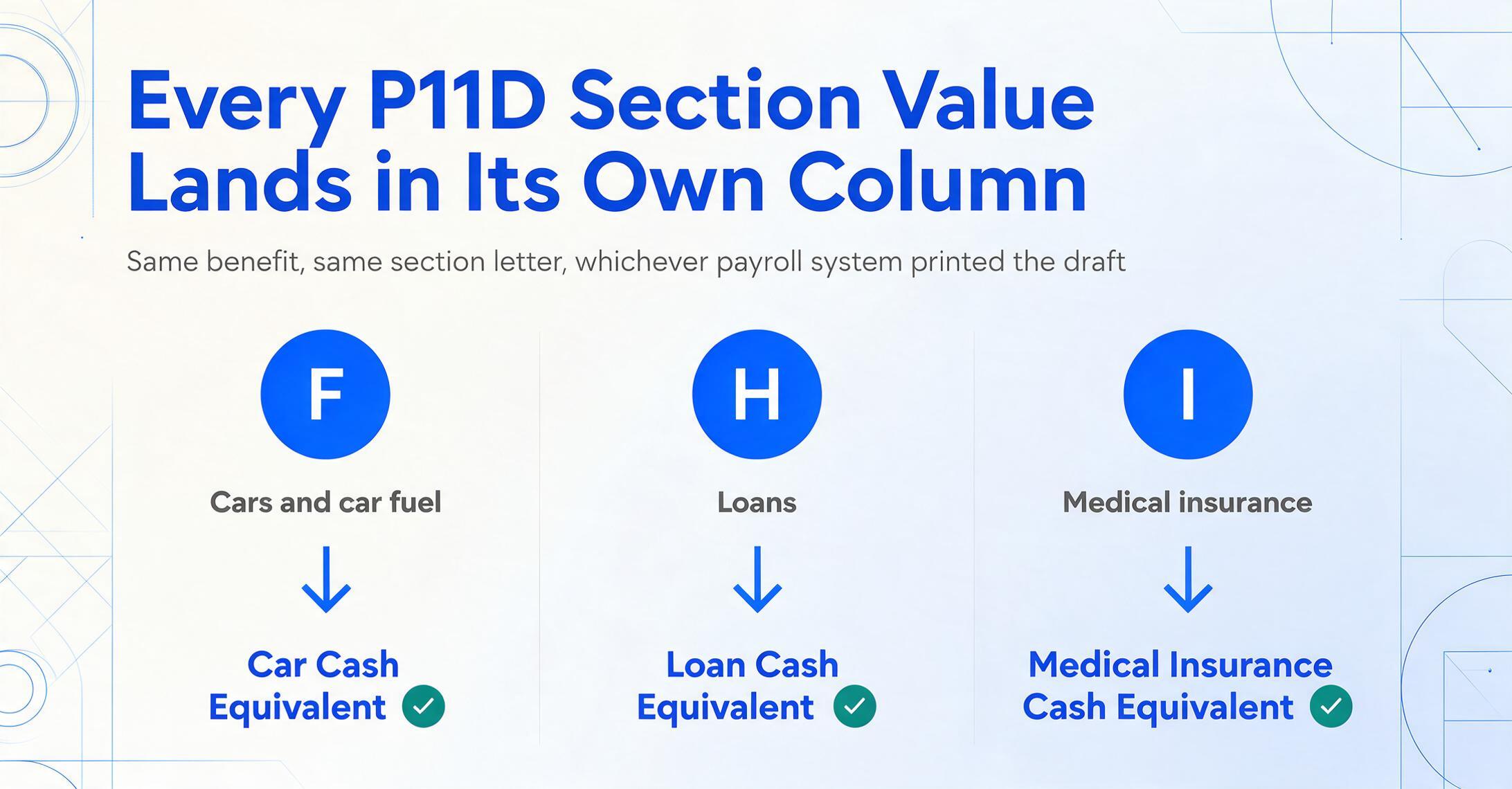
Un P11D déclare les avantages en nature imposables (BIK) — des avantages non monétaires comme un véhicule de société, une couverture médicale privée ou un prêt à taux réduit — qu'un employeur a fournis à un seul salarié ou administrateur au cours de l'année fiscale (du 6 avril au 5 avril). Un formulaire couvre une seule personne. HMRC organise le formulaire en 14 sections lettrées, de A à N, chacune couvrant une catégorie d'avantages avec sa propre règle d'évaluation, et ce sont ces valeurs de section dont vous avez besoin en colonnes.
Connaître les lettres de section est important pour l'extraction car le même avantage se trouve toujours dans la même section, quel que soit le système de paie qui a imprimé le brouillon. Voici les sections telles que HMRC les définit dans le guide officiel « How to complete P11D and P11D(b) » :
Sections A–G
- A — Actifs transférés (voitures, biens immobiliers, marchandises)
- B — Paiements effectués au nom du salarié
- C — Bons et cartes de crédit
- D — Logement de fonction
- E — Paiements d'indemnités kilométriques
- F — Voitures et carburant pour voiture
- G — Fourgonnettes et carburant pour fourgonnette
Sections H–N
- H — Prêts sans intérêt et à taux réduit
- I — Traitement médical privé ou assurance
- J — Frais de réinstallation admissibles
- K — Services fournis
- L — Actifs mis à la disposition du salarié
- M — Autres éléments (abonnements, frais professionnels)
- N — Paiements de dépenses effectués au nom du salarié
Dans chaque section, deux chiffres font le travail. La valeur en espèces est la valeur imposable de l'avantage — pour un véhicule de société, il s'agit de la valeur P11D (prix catalogue plus accessoires) multipliée par un pourcentage approprié déterminé par les émissions de CO2 et le type de carburant du véhicule. La somme remboursée est toute contribution que le salarié a payée pour l'avantage, ce qui réduit la valeur imposable. Le chiffre qui circule réellement vers HMRC est la valeur en espèces moins la somme remboursée. Un avantage marqué de l'indicateur 1A est un avantage sur lequel l'employeur doit des cotisations de sécurité sociale de classe 1A — ce qui compte lorsque vous construisez le total P11D(b) plus tard.
Ainsi, un tableur pratique d'extraction P11D comporte une ligne par salarié et un ensemble de colonnes qui mélange les champs d'identité avec les valeurs d'avantages par section :
Identité & Références
- Nom du salarié et NINO — Numéro d'assurance nationale, deux lettres + six chiffres + une lettre suffixe (ex. QQ 12 34 56 C).
- Référence PAYE de l'employeur — ancre chaque ligne à la bonne entité employeur.
- Indicateur de dirigeant — les dirigeants ont certaines règles d'avantages qui diffèrent des salariés ordinaires.
Valeurs des avantages (par section)
- Équivalent en espèces de la voiture, équivalent en espèces du carburant (Section F) — généralement le plus gros avantage en nature.
- Équivalent en espèces de l'assurance médicale (Section I) — très courant, facile à oublier.
- Équivalent en espèces du prêt (Section H) — uniquement si le total des prêts a dépassé 10 000 £ à un moment donné dans l'année.
- Montant remboursé par section, et le drapeau 1A par avantage.
Le principe d'extraction clé : Vous nommez les colonnes dont votre fichier de travail P11D(b) a besoin — « NINO du salarié », « Équivalent en espèces de la voiture », « Équivalent en espèces de l'assurance médicale », « Montant remboursé », « Total des avantages imposables » — et l'IA localise chaque valeur sur chaque brouillon P11D en comprenant ce que le champ signifie, pas où il se trouve. C'est l'Extraction par colonnes personnalisées : vous définissez le schéma de sortie ; le document ne définit rien. Les mêmes noms de colonnes fonctionnent, que le brouillon provienne de Sage, BrightPay, Xero ou IRIS, car l'IA lit le sens de l'étiquette, pas une position fixe dans un modèle.
Pourquoi les données d'avantages P11D sont plus difficiles à extraire qu'un bulletin de paie
Un bulletin de paie comporte un ensemble de champs stable et récurrent — brut, impôt, NI, net — qui se présente globalement de la même manière d'une personne à l'autre. Ce n'est pas le cas d'un P11D, et c'est la première raison pour laquelle la saisie manuelle s'éternise. Le formulaire de chaque salarié est peu rempli à un endroit différent : un administrateur a les sections F, H et I renseignées ; un ingénieur terrain n'a que la section G ; une gestionnaire de bureau n'a que la section I. Vous ne lisez pas les mêmes 20 cases sur chaque page — vous cherchez lesquelles des quatorze sections contiennent une valeur, et vous sautez les cases vides sans confondre un blanc avec un zéro.
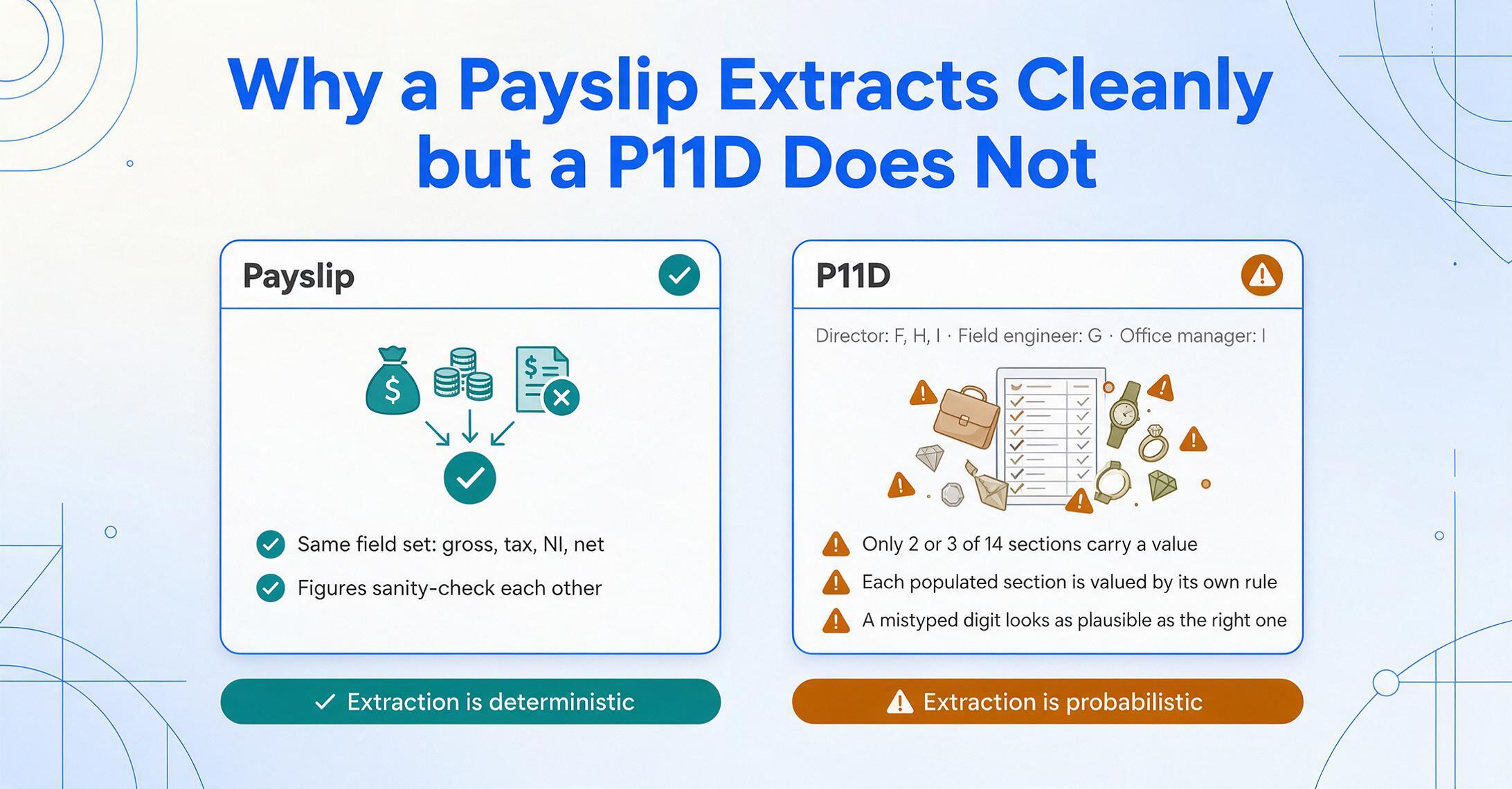
La deuxième raison est que chaque section renseignée est évaluée selon une règle différente, de sorte que les chiffres ne se recoupent pas entre eux comme le font les montants d'un bulletin de paie. La valeur en espèces d'un véhicule de société dépend du prix catalogue et de la bande de CO2 ; un prêt avantageux dépend du solde moyen et du taux d'intérêt officiel de l'HMRC ; la couverture médicale est simplement la prime. Il n'existe pas d'heuristique unique « est-ce que cela semble correct » applicable à toutes les sections, ce qui signifie qu'un opérateur qui ressaisit les chiffres ne dispose d'aucun filet de sécurité naturel — un chiffre mal saisi dans la section F semble exactement aussi plausible que le bon.
La troisième raison est la mise en page. L'HMRC impose le contenu des données d'un P11D, mais pas sa forme visuelle ; les sorties P11D de substitution provenant de différents logiciels de paie placent donc les mêmes valeurs de section à des positions différentes. Sage peut imprimer les avantages dans un tableau empilé avec les lettres de section sur la gauche ; BrightPay peut les regrouper différemment ; un brouillon exporté en PDF depuis le modèle d'un bureau peut tout réorganiser. Un outil OCR basé sur des modèles, entraîné sur la mise en page d'un seul fournisseur, échoue sur le suivant. Lire par le sens plutôt que par les coordonnées — le même principe qui sous-tend l'extraction des certificats de fin d'année P60 auprès de différents fournisseurs de paie — est ce qui permet à une seule définition de colonne de couvrir toutes les sources.
Configuration de votre flux de travail d'extraction P11D
Le flux de travail qui remplace la transcription manuelle des P11D comporte trois étapes, et la première — définir vos colonnes — est celle que vous effectuez une seule fois et que vous réutilisez pour chaque salarié, chaque fournisseur de paie et chaque année fiscale future où le P11D existera.
Définissez vos colonnes de sortie
Saisissez les noms de champs que vous souhaitez comme en-têtes de tableur. Un ensemble de préparation P11D(b) réalisable est : Employee Name, NINO, Employer PAYE Reference, Director (Yes/No), Car Cash Equivalent, Car Fuel Cash Equivalent, Van Cash Equivalent, Medical Insurance Cash Equivalent, Loan Cash Equivalent, Relocation Cash Equivalent, Other Cash Equivalent, Total Amount Made Good, Total Taxable Benefit. Comme l'IA fait correspondre par sens, elle associe la valeur de la section F de chaque brouillon à votre colonne « Car Cash Equivalent », que le formulaire l'intitule « Cars and car fuel » ou selon la formulation propre au logiciel.
Téléversez tous les brouillons P11D en un seul lot
Déposez tout le dossier — 150 PDF, un mélange de brouillons générés par logiciel et de formulaires papier scannés d'une année antérieure. Le traitement par lots les exécute comme une seule tâche : chaque fichier est lu indépendamment et tous les résultats sont fusionnés dans un seul tableur. Les entrées peuvent être des exports PDF, des scans ou des photos de téléphone d'un P11D imprimé — les trois fonctionnent. Si les brouillons sont dispersés chez des collègues ou un bureau de paie externalisé, un Collection Link (un lien partageable que d'autres ouvrent pour téléverser des fichiers directement dans votre file de traitement, sans compte requis) leur permet d'atterrir tous au même endroit.
Exportez et vérifiez
Téléchargez le fichier Excel — une ligne par salarié, colonnes dans l'ordre que vous avez défini — puis effectuez la passe de validation dans la section ci-dessous avant de l'alimenter dans le P11D(b). L'export est également disponible en CSV pour l'import dans des outils comptables ou en JSON pour les flux d'audit, et les résultats peuvent être écrits directement dans Google Sheets via le module complémentaire de la barre latérale si votre équipe y effectue ses rapprochements.
Ces trois étapes constituent l'ensemble de la conversion P11D vers Excel — la liste de colonnes que vous écrivez à l'étape un est celle à laquelle chaque brouillon ultérieur, quel que soit le fournisseur de paie, sera confronté.
Vous pouvez essayer l'étape d'extraction sur un seul P11D ici même — téléversez un brouillon (ou une photo de celui-ci) et nommez quelques colonnes pour voir comment les valeurs de section sont mappées :
Les fichiers sont traités en toute sécurité et ne sont pas stockés.
Construire le total P11D(b) à partir de vos données extraites
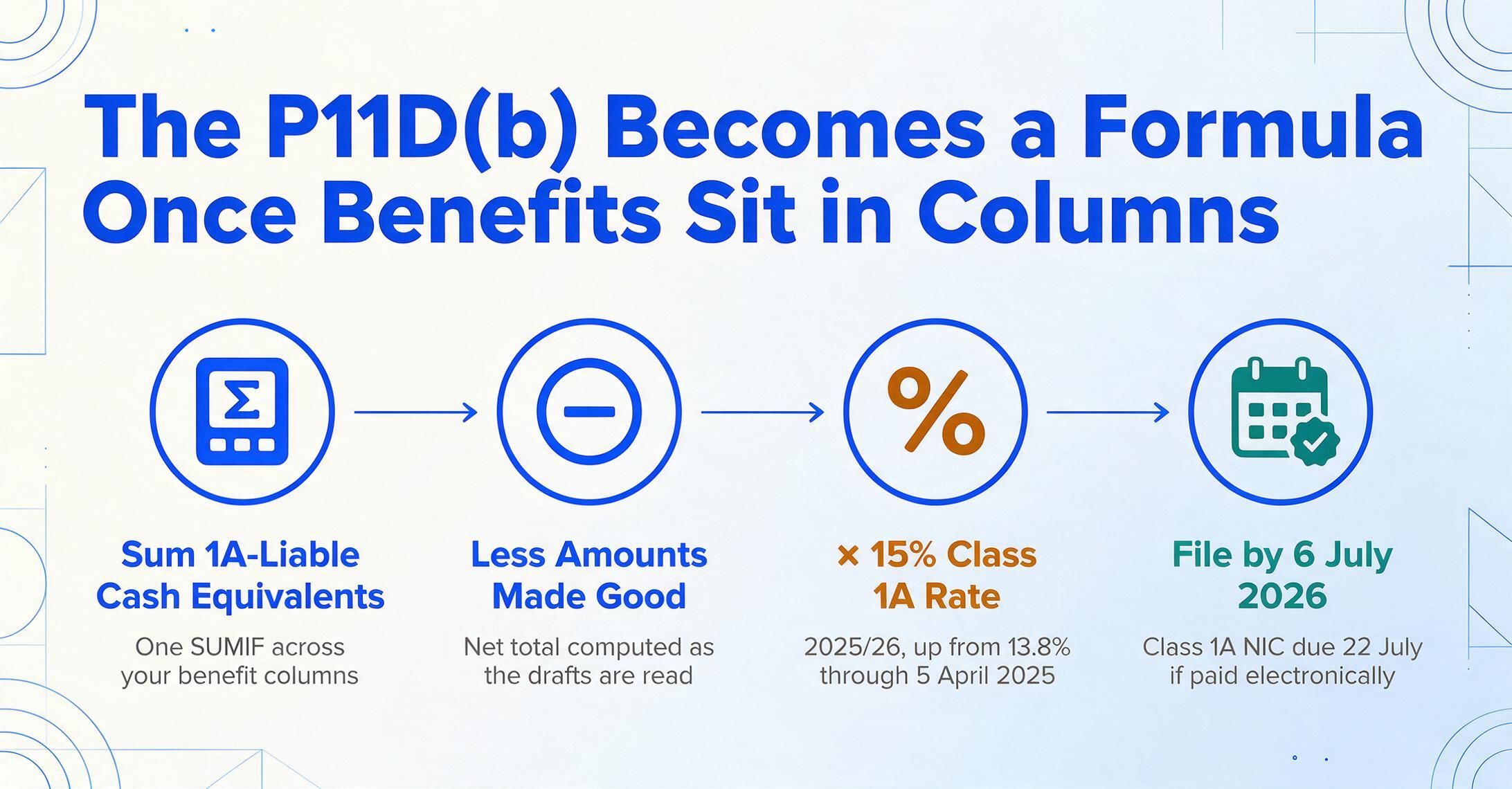
Un tableur structuré n'est pas la fin du travail — c'est ce qui fait du P11D(b) une formule plutôt qu'une session de calculatrice. Le P11D(b) est la déclaration de l'employeur du total des cotisations de classe 1A dues sur chaque avantage déclaré pour chaque salarié. Les directives CWG5 de l'HMRC fixent le calcul : additionner la valeur en espèces de chaque avantage soumis à la classe 1A, puis multiplier le total par le taux de la classe 1A — 15 % pour 2025/26, contre 13,8 % appliqués jusqu'au 5 avril 2025.
Avec les données extraites en colonnes, cela revient à une seule fonction SUMIF sur vos colonnes d'avantages soumis à la classe 1A et une multiplication. Mais l'outil peut aller plus loin : une colonne calculée permet à l'IA de calculer les valeurs pendant l'extraction plutôt qu'après. Nommez une colonne Total des avantages imposables (somme des valeurs en espèces moins les sommes remboursées) et le montant net par salarié est rempli au fur et à mesure que les brouillons sont lus — le nombre que vous additionnez pour le P11D(b) est donc déjà net des contributions des salariés, l'une des erreurs de regroupement manuel les plus courantes.
Les échéances concernées : les P11D et le P11D(b) doivent parvenir à l'HMRC avant le 6 juillet suivant l'année fiscale (6 juillet 2026 pour 2025/26), et les salariés doivent recevoir leur copie à la même date. La cotisation de classe 1A elle-même est due au plus tard le 22 juillet en cas de paiement électronique, ou le 19 juillet par chèque. Un dépôt tardif entraîne une pénalité de 100 £ pour 50 salariés pour chaque mois où la déclaration reste en souffrance — c'est pourquoi terminer la passe de données début juillet, et non tard, est tout l'intérêt. Pour une liste de contrôle mois par mois qui transforme la fenêtre d'échéance de 92 jours en un calendrier de travail réaliste pour mai et juin, consultez notre liste de contrôle des échéances P11D.
Validation des données P11D extraites avant leur alimentation du P11D(b)
Chaque section étant valorisée selon sa propre règle, la validation porte moins sur des contrôles arithmétiques que sur la forme et l'exhaustivité. Les vérifications ci-dessous s'effectuent colonne par colonne dans Excel et mettent en évidence les quelques lignes à examiner par rapport au brouillon source — pas tous les champs de chaque ligne.
| Contrôle | Éléments à vérifier | Pourquoi c'est important |
|---|---|---|
| Format NINO | Deux lettres, six chiffres, une lettre suffixe (A–D). Les lettres de début invalides incluent D, F, I, Q, U, V. | Le NINO est la clé d'identité du HMRC — un format erroné dissocie l'avantage du bon dossier employé. |
| Vide vs zéro | Une section vide doit rester vierge dans la cellule, ne pas devenir 0. | Un zéro forcé sous-entend « avantage fourni, valorisé à zéro », ce qui diffère de « aucun avantage dans cette section » et peut fausser le total de la Classe 1A. |
| Montant compensé ≤ équivalent en espèces | La contribution de l'employé ne doit jamais dépasser l'équivalent en espèces de l'avantage. | Un montant compensé supérieur à l'équivalent en espèces indique une erreur d'extraction ou de source — la valeur nette imposable ne peut être négative. |
| Carburant sans voiture | Un équivalent en espèces pour carburant (Section F) ne doit pas apparaître sur une ligne sans équivalent en espèces pour voiture. | L'avantage carburant n'existe qu'en présence d'un avantage voiture de fonction — un montant de carburant isolé signale une ligne mal attribuée. |
| Vraisemblance du seuil de prêt | Un montant de prêt (Section H) doit correspondre à des prêts ayant dépassé 10 000 £ à un moment donné de l'année. | Les prêts sous le seuil global de 10 000 £ ne sont pas déclarables — un petit montant de prêt peut indiquer une erreur de lecture. |
| Total 1A concilié avec P11D(b) | La somme des équivalents en espèces assujettis à la Classe 1A × 15 % doit correspondre au montant de la Classe 1A déclaré. | C'est le chiffre unique que le HMRC utilise pour vous facturer — un tableur qui s'y conforme de bout en bout constitue votre piste d'audit. |
Chaque ligne extraite contient sa référence de fichier source, donc toute ligne signalée est à un clic du brouillon original. Cette traçabilité rend les contrôles au niveau des colonnes réalistes pour 150 employés — la transcription manuelle ne pourrait jamais les soutenir, ce qui explique pourquoi la préparation manuelle du P11D tend à sauter la validation et à espérer.
P11D vs P60 vs P45 : trois formulaires, trois travaux d'extraction
Les équipes de paie au Royaume-Uni traitent trois formulaires statutaires pour les salariés, faciles à confondre mais nécessitant des définitions de colonnes différentes. Un P60 est le certificat de fin d'année indiquant le salaire et l'impôt retenu, délivré à chaque salarié présent au 5 avril. Un P45 est délivré lorsqu'un salarié quitte l'entreprise, récapitulant le salaire et l'impôt jusqu'à sa date de départ. Un P11D déclare les avantages en nature imposables et est le seul des trois à concerner les avantages plutôt que le salaire.
En pratique : un jeu de colonnes P11D porte sur les valeurs en espèces par section et la responsabilité Class 1A, et ne recoupe pas un formulaire de salaire et d'impôt au-delà des champs d'identité. Si votre équipe traite les trois formulaires, conservez une définition de colonnes distincte pour chacun et réutilisez-les — le flux de traitement par lots est identique, mais les noms de champs sont spécifiques à chaque formulaire. Consultez nos guides pour extraire les données de départ P45 dans Excel, le flux complet d'extraction P45, et le traitement par lots des P60 pour un audit de paie pour le volet salaire et impôt du même outil.
FAQ
Puis-je extraire des données de brouillons P11D avant de les avoir soumis à HMRC ?
Oui — c'est l'utilisation la plus courante. L'extraction lit ce qui figure sur le brouillon, vous pouvez donc récupérer les valeurs en espèces des sections dans un tableur pour un examen interne, un rapprochement comptable ou une agrégation P11D(b) avant toute soumission. Rien dans le processus ne dépend du dépôt du formulaire ; il fonctionne sur le brouillon généré par le logiciel, un scan ou une photo.
Comment gère-t-il les P11D dont la plupart des sections sont vides ?
Il ne remplit que les colonnes contenant des valeurs et laisse le reste de la ligne vide plutôt que d'insérer des zéros. C'est délibéré : sur un P11D, une section vide signifie « aucun avantage dans cette catégorie », ce qui est différent d'un avantage valorisé à zéro. Préserver les vides maintient l'exactitude de votre total Class 1A et évite les lignes d'avantages fantômes.
L'outil calcule-t-il la NIC Class 1A pour moi ?
Il peut totaliser les valeurs en espèces assujetties à la Class 1A pour vous via une colonne calculée, et vous multipliez ce total par le taux Class 1A (15 % pour 2025/26). L'outil extrait et agrège les chiffres sous-jacents ; vous ou votre logiciel de paie appliquez le taux et déposez le P11D(b). Il ne soumet rien à HMRC — il prépare les données prêtes pour le rapprochement qui font du P11D(b) une simple formule plutôt qu'un décompte manuel.
Va-t-il relever correctement la valeur en espèces du véhicule de société ?
Il extrait la valeur en espèces du véhicule telle qu'imprimée dans la section F du brouillon — il ne recalcule pas l'avantage du véhicule à partir du prix catalogue et de la bande de CO2, car ce calcul a déjà été effectué par le producteur du brouillon. Si vous avez besoin des données sous-jacentes (valeur P11D, pourcentage applicable, dates de disponibilité) comme colonnes distinctes et que le brouillon les affiche, vous pouvez également nommer ces colonnes et elles seront extraites en même temps que la valeur en espèces.
Nous passons au payrolling des avantages à partir d'avril 2027 — est-ce toujours utile ?
Oui, pour deux raisons. Premièrement, la période 2025/26 exige encore des P11D complets déposés avant le 6 juillet 2026. Deuxièmement, même avec le payrolling obligatoire, le P11D(b) et la NIC Class 1A restent, et le logement et les prêts avantageux devraient rester hors du payrolling au départ — donc une partie de la déclaration des avantages continue. Extraire les P11D historiques dans un tableur est également utile lors de l'audit de vos données d'avantages avant la transition.
Les données d'avantages des salariés sont-elles sécurisées pendant l'extraction ?
Les P11D contiennent des données personnelles sensibles — NINO, salaires implicites via les valeurs d'avantages, détails de couverture médicale. Une plateforme d'extraction responsable chiffre les fichiers en transit et au repos, n'utilise pas les documents téléchargés pour entraîner ses modèles et supprime les fichiers sources dans un délai de conservation défini après le traitement. Confirmez ces engagements avant de télécharger tout document de salarié.
La saison P11D est un problème de collecte de données déguisé en problème de dépôt. Définissez vos colonnes de section une fois, laissez les brouillons remplir le tableur, et le P11D(b) devient une simple somme à laquelle vous pouvez réellement faire confiance avant le 6 juillet.
Extraire votre premier lot P11DAucune inscription requise pour tester sur un échantillon. Traitement sécurisé avec suppression automatique des fichiers.