So extrahieren Sie UK-P60-Daten in Excel
für die Lohnabrechnung (Leitfaden 2026)
Bis zum 31. Mai jedes Jahres muss jeder britische Arbeitgeber jedem Mitarbeiter, der am 5. April auf der Lohnliste steht, eine P60 ausstellen. Das gibt den Lohnabrechnungsteams etwa acht Wochen Zeit, um die Bescheinigungen zu erstellen, zu verteilen und – in Unternehmen ohne vollständig integrierte HR-Systeme – dieselben Felder von Dutzenden oder Hunderten von Bescheinigungen manuell in eine Tabellenkalkulation für den Abgleich zu übertragen. Ein mittelständisches Unternehmen, das die Lohnabrechnung mit Sage für 150 Mitarbeiter durchführt und keinen automatisierten P60-zu-Lohnsoftware-Feed hat, verbringt die letzte Maiwoche damit, Gehaltszahlen, einbehaltene Steuern und Arbeitgeber-PAYE-Referenzen aus gedruckten oder per E-Mail versandten P60-PDFs in eine Excel-Arbeitsmappe abzutippen. Bei zwei Minuten pro Bescheinigung – das richtige Feld auf dem jeweils leicht unterschiedlichen Layout jedes Anbieters finden, den NI-Kategoriebuchstaben prüfen, bestätigen, dass die Jahresgesamtsumme mit der FPS-Übermittlung übereinstimmt – sind das fünf Stunden reine Übertragungsarbeit in einem Zeitfenster, in dem jede Stunde zählt.
Wichtige Erkenntnisse
- Fünf Stunden Ende Mai: Ein mittelständisches Unternehmen mit 150 Mitarbeitern verbringt einen ganzen Arbeitstag damit, P60-Gehaltszahlen, NI-Nummern und PAYE-Referenzen von gedruckten Bescheinigungen in eine Abgleich-Tabellenkalkulation abzutippen.
- Der Engpass ist nicht die Tippgeschwindigkeit – jede Lohnsoftware (Sage, Xero, BrightPay, QuickBooks) stellt dieselben von HMRC vorgeschriebenen Felder in einem anderen visuellen Layout dar, sodass jemand 25 Felder pro Bescheinigung neu lokalisieren muss, bevor er eine einzige Ziffer tippt.
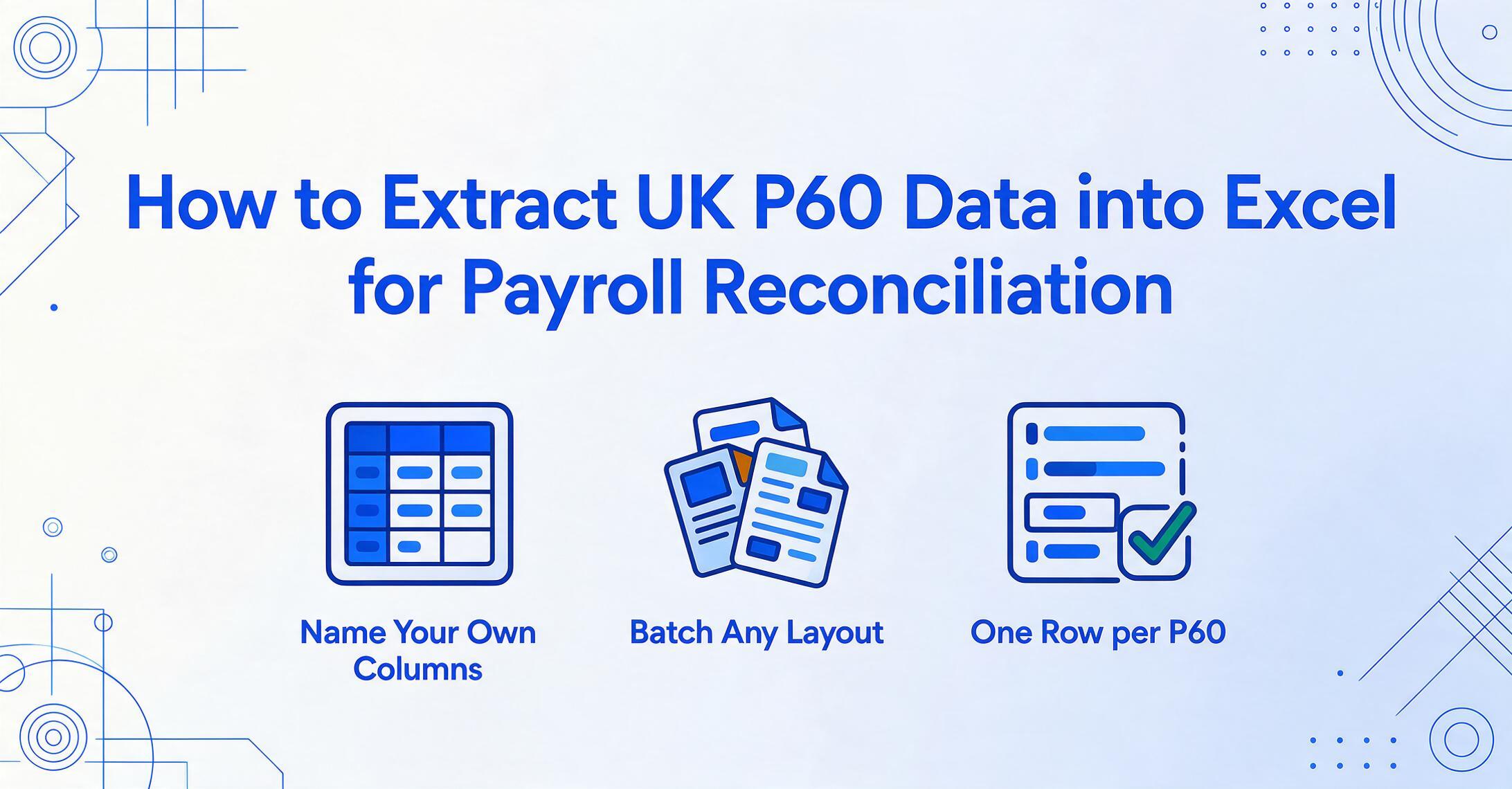
- Definieren Sie Ihre Spalten einmal – NINO, Gehalt in dieser Beschäftigung, Einbehaltene Steuer, NI-Kategoriebuchstabe – und dieselben Extraktionsspaltennamen funktionieren bei jedem Lohnanbieter und jedem Steuerjahr, weil die KI die Feldbedeutung liest, nicht die Vorlagenposition.
Was auf einer P60 steht – und warum jedes Feld für Ihre Tabelle wichtig ist
Die P60, offiziell die Jahresendbescheinigung, ist ein gesetzlich vorgeschriebenes Dokument, das von HM Revenue and Customs geregelt wird. Ihr Inhalt ist kein Vorschlag von Lohnabrechnungssoftware-Entwicklern – er ist gesetzlich vorgeschrieben gemäß HMRC-Spezifikation RD1, die jedes Feld definiert, das jedes P60-Ersatzlayout für ein bestimmtes Steuerjahr enthalten muss. Das Steuerjahr läuft vom 6. April bis zum 5. April, und die Felder auf dem Formular decken die vollen zwölf Monate dieses Zeitraums für jeden Arbeitnehmer ab.
Zu verstehen, wozu jedes gesetzliche Feld dient – und nicht nur seinen Namen zu kennen – entscheidet darüber, ob Ihre extrahierte Tabelle beim ersten Durchlauf mit Ihren FPS-Daten (Full Payment Submission) abgeglichen werden kann oder einen Nachmittag voller Querverweise verursacht. Hier sind die Felder, die für die meisten Lohnabrechnungsabgleiche wichtig sind, gruppiert nach ihrer nachgelagerten Funktion:
Identitäts- und Referenzfelder
- Arbeitnehmer-NINO — Sozialversicherungsnummer im Format zwei Buchstaben, sechs Ziffern, ein Suffixbuchstabe (z. B. QQ 12 34 56 C). Dient als Arbeitnehmer-Identitätsschlüssel für HMRC-Querverweise.
- PAYE-Referenz des Arbeitgebers — im Format
NNN/AAAAAAAA(3-stellige Finanzamtsnummer, Schrägstrich, bis zu 10 alphanumerische Zeichen). Verankert jede P60-Zeile in der richtigen Arbeitgeber-Entität. - Personal-/Lohnnummer — interne Arbeitnehmerkennung, optional, aber nützlich, wenn zwei Arbeitnehmer denselben Namen haben.
Gehalts- und Steuerbeträge
- Gehalt in diesem Beschäftigungsverhältnis — Bruttogehalt des Jahres bei diesem Arbeitgeber. Dieser Betrag wird für die Selbstauskunft zur Steuererklärung verwendet.
- Einbehaltene Steuer — gesamte einbehaltene Lohnsteuer (PAYE) aus diesem Beschäftigungsverhältnis. Stimmt direkt mit Ihren FPS-Jahresendwerten überein.
- Gesamtgehalt des Jahres & Gesamtsteuer des Jahres — Summen über frühere und aktuelle Beschäftigungsverhältnisse hinweg. Entscheidend, wenn ein Arbeitnehmer im selben Steuerjahr mehrere Jobs hatte.
- Endgültiger Steuercode — z. B. 1257L. Kann einen Wochen-1- oder Monats-1-Indikator enthalten. Zeigt an, welches Notfallsteuerregime zum Jahresende galt.
Angaben zur National Insurance
- NI-Kategoriebuchstabe — ein einzelner Buchstabe aus der begrenzten Menge A, B, C, F, H, I, J, L, M, S, V, X, Z. Bestimmt die anzuwendenden Beitragssätze.
- Verdienstbänder — Verdienste an der Unteren Verdienstgrenze (LEL), zwischen LEL und Primärem Schwellenwert (PT), zwischen PT und Oberer Verdienstgrenze (UEL) sowie über der UEL. Für jeden Kategoriebuchstaben separat ausgewiesen.
- Fällige Arbeitnehmerbeiträge — die tatsächlich einbehaltene NI auf Verdienste oberhalb des PT.
Gesetzliche Zahlungen & Abzüge
- Gesetzliches Mutterschaftsgeld (SMP), Gesetzliches Vaterschaftsgeld (SPP), Gesetzliches Elterngeld für gemeinsame Elternzeit (ShPP), Gesetzliches Adoptionsgeld (SAP), Gesetzliches Trauergeld für Eltern (SPBP), Gesetzliches Pflegegeld für Neugeborene (SNCP) — jeweils separat aufgeführt. Diese erscheinen nur, wenn der Arbeitnehmer sie im Laufe des Jahres erhalten hat; leer bedeutet „nicht zutreffend", was sich von „zutreffend und null" unterscheidet.
- Studienkreditabzüge — Rückzahlungen nach Plan 1, Plan 2 oder Plan 4 in ganzen Pfund.
- Abzüge für Postgraduierten-Kredite — getrennt von Studienkrediten im Grundstudium, zu einem anderen Schwellenwert einbehalten.
Die praktische Konsequenz dieses Feldsatzes: Eine P60-Extraktionstabelle für 150 Mitarbeiter erzeugt 150 Zeilen und je nach Granularität der NI-Band-Aufschlüsselung etwa 20 bis 25 Spalten. Die manuelle Eingabe in diesem Raster — jedes Feld auf jeder Bescheinigung finden, den Wert eintippen, den NI-Buchstaben gegenprüfen — ist der Punkt, an dem die fünf Stunden verloren gehen. Unser vollständiger Leitfaden zur P60-Datenextraktion für Lohnbuchhaltungsteams stellt denselben Feldsatz den drei Jahresabschluss-Workflows gegenüber, die ihn nutzen; KI-gestützte Dokumentenextraktion eliminiert den Schritt des Findens und Eintippens, indem sie die Bescheinigung semantisch liest statt sich auf Pixelkoordinaten zu verlassen.
Das Kernprinzip der Extraktion: Sie benennen die Spalten, die Ihre Tabelle benötigt — „NINO", „Gehalt in dieser Beschäftigung", „Einbehaltene Steuer", „NI-Kategoriebuchstabe" — und die KI lokalisiert jeden Wert auf jeder P60, indem sie versteht, was das Feld bedeutet, nicht wo es auf der Seite steht. Dieselbe Spaltendefinition funktioniert mit Sage, Xero, QuickBooks, BrightPay und jedem anderen P60-Ersatzlayout einer Lohnbuchhaltungssoftware, weil die KI die Beschriftungssemantik liest, nicht die Formularvorlage.
Warum dieselben P60-Daten in verschiedenen Lohnabrechnungsprogrammen unterschiedlich aussehen
Wenn jede P60 identisch aussähe – gleiche Feldpositionen, gleiche Beschriftungsplatzierung, gleiche Schriftart – wäre die Extraktion mit jedem vorlagenbasierten OCR-Tool ein gelöstes Problem. Doch die RD1-Spezifikation von HMRC erlaubt ausdrücklich „Abweichungen in Format und Layout“ für Ersatzformulare, und jeder große Anbieter von Lohnabrechnungssoftware nutzt diese Erlaubnis anders.
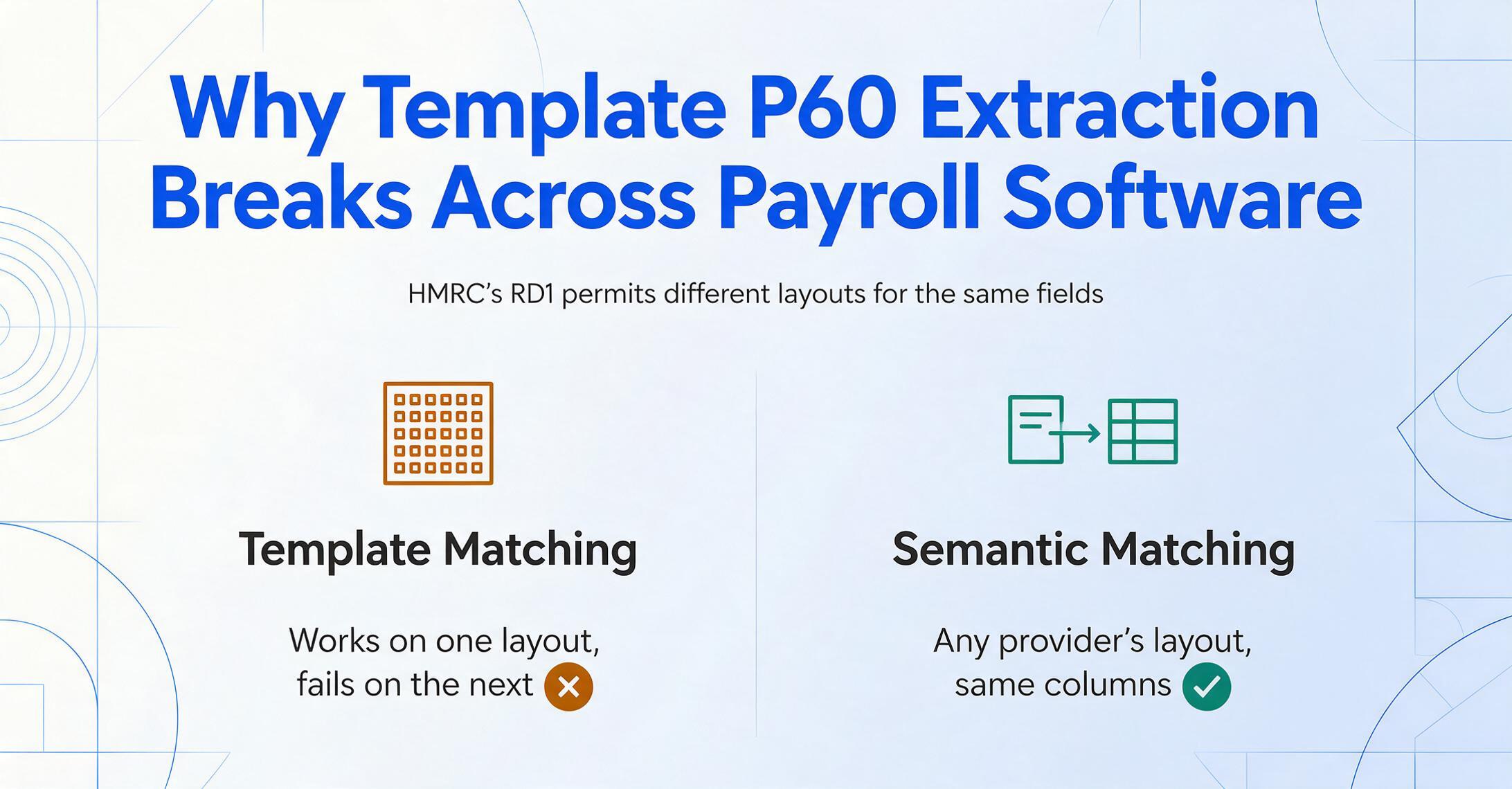
Sage Payroll druckt die NINO des Mitarbeiters möglicherweise im oberen rechten Quadranten, mit der PAYE-Referenz in einem separaten Block darunter. Xero Payroll platziert sie möglicherweise nebeneinander. BrightPay verwendet vielleicht ein dreispaltiges Raster. IRIS Staffology stapelt möglicherweise alles in einer einzigen vertikalen Spalte. Papierformat, Druckfarbe und Kastenanordnung liegen im Ermessen des Arbeitgebers oder Softwareanbieters – die einzige Einschränkung ist, dass alle gesetzlichen Felder erscheinen müssen auf einem einzigen Blatt Papier.
Das ist kein Fehler in der Spezifikation. Es existiert, weil Arbeitgeber seit Jahrzehnten unterschiedliche Lohnabrechnungssoftware mit jeweils eigener Druck-Engine verwenden, und der Ansatz von HMRC besteht darin, den Dateninhalt vorzuschreiben, nicht das visuelle Layout. Für jeden, der eine Extraktion durchführt, bedeutet das: Die P60 jedes Lohnabrechnungsanbieters ist eine Layoutvariante desselben zugrunde liegenden Datenschemas – und ein vorlagenbasiertes Extraktionstool, das auf Sages Layout trainiert wurde, wird bei Xeros Layout scheitern.
Der Abschnitt mit dem NI-Kategoriebuchstaben macht dies auf eine Weise sichtbar, die echte Zeit kostet. Wenn sich der NI-Kategoriebuchstabe eines Mitarbeiters im Laufe des Jahres änderte – zum Beispiel von A auf C beim Erreichen des Rentenalters – muss die P60 zwei separate NI-Zeilen unter verschiedenen Kategoriebuchstaben zeigen. Sage druckt diese möglicherweise als zwei benachbarte Zeilen mit Buchstabenbeschriftungen links. Xero druckt sie möglicherweise als separate Tabellenabschnitte mit dem Buchstaben als Abschnittsüberschrift. Eine Vorlage, die nach „einer Zeile mit einem NI-Buchstaben in Spalte 1“ sucht, erfasst ein Format und verfehlt das andere. Semantische Extraktion – Lesen nach Bedeutung statt nach Position – verarbeitet beide Layouts, weil sie versteht, dass „NI-Kategoriebuchstabe“ unabhängig von seiner visuellen Darstellung ein Spaltenwert ist.
Einrichten Ihres P60-Extraktions-Workflows
Der Workflow, der die manuelle P60-Transkription ersetzt, umfasst drei Schritte – und der Konfigurationsschritt, also das Definieren Ihrer Spalten, ist der, den Sie einmal durchführen und dann für jedes Steuerjahr, jeden Lohnabrechnungsanbieter und jede Mitarbeiter-Batch wiederverwenden.
Definieren Sie Ihre Ausgabespalten
Geben Sie die Feldnamen ein, die extrahiert werden sollen – genau so, wie sie als Spaltenüberschriften in Ihrer Tabelle erscheinen sollen. Für eine Abstimmungsarbeitsmappe ist ein praktischer Ausgangssatz: Employee Name, NINO, Arbeitgeber-PAYE-Referenz, Endgültiger Steuercode, Gehalt in dieser Beschäftigung, Einbehaltene Steuer, Jahresgesamtgehalt, Jahresgesamtsteuer, NI-Kategoriebuchstabe, Arbeitnehmer-NI-Beiträge, Studienkreditabzüge, Abzüge für Postgraduierten-Kredite, Gesetzliches Mutterschaftsgeld, Gesetzliches Vaterschaftsgeld, Arbeitgebername. Das ist Benutzerdefinierte Spaltenextraktion: Sie definieren das Ausgabeschema, und die KI ordnet die Felder jedes Dokuments Ihren Spalten zu – dieselben Spaltennamen funktionieren über alle P60-Layouts jedes Lohnabrechnungsanbieters hinweg, weil die KI nach semantischer Bedeutung statt nach Vorlagenposition zuordnet.
Laden Sie alle P60-PDFs in einem Batch hoch
Legen Sie den gesamten Ordner ab – 150 PDFs, eine Mischung aus Sage-gedruckten, Xero-gedruckten und gescannten Papier-P60s aus einem älteren Lohnabrechnungsjahr. Batch-Verarbeitung erledigt alle in einem einzigen Auftrag: Jede Datei wird unabhängig verarbeitet, und alle Ergebnisse werden in einer einheitlichen Tabelle zusammengeführt. Dateien können PDF-Exporte aus Lohnabrechnungssoftware, Scans gedruckter P60s oder Handyfotos von Bescheinigungen sein – die KI verarbeitet alle drei Eingabetypen. Für den Audit-Workflow vor dem 31. Mai, den dieser speist, siehe Erstellung der P60-Audit-Tabelle mit über 100 Einträgen vor Ablauf der Frist.
Exportieren und validieren
Laden Sie die Excel-Datei herunter – eine Zeile pro Mitarbeiter und Steuerjahr, Spalten in der von Ihnen definierten Reihenfolge. Führen Sie die im nächsten Abschnitt behandelten Validierungsprüfungen durch, um Zeilen zu markieren, die einen Abgleich mit der Quell-P60 wert sind. Der Export ist auch als CSV für den direkten Import in Lohnabrechnungs-Abstimmungstools oder als JSON für Teams mit API-gesteuerten Audit-Workflows verfügbar.
Dieser Workflow funktioniert für jede Anzahl von Mitarbeitern und jede Mischung von Lohnabrechnungsanbietern. Die Spaltendefinition ist über Steuerjahre hinweg wiederverwendbar, weil sich HMRCs gesetzlicher Feldsatz nur ändert, wenn sich die Gesetzgebung ändert – und wenn das passiert (wie mit der Ergänzung des Gesetzlichen Pflegegelds für Neugeborene in der Spezifikation 2025-26), fügen Sie die neue Spalte Ihrer Definition hinzu, ohne den Rest neu aufzubauen.
Im Vergleich zum gesamten Jahresabschluss läuft das Ganze auf P60-zu-Excel-Konvertierung hinaus – ein Spaltensatz, der Sage-, Xero- und gescannte Papierbescheinigungen gleichermaßen akzeptiert und ein abstimmungsfertiges Blatt zurückgibt.
Drei P60-Extraktions-Workflows, die sich jedes Jahr zum Jahresende auszahlen
Die meisten P60-Extraktionen fallen in eines von drei Mustern, jedes mit eigener Batch-Form und Ausrichtung der Ausgabe. Ihren Workflow an die richtige Ausgabestruktur anzupassen, ist der Unterschied zwischen einem generischen „Daten extrahieren“-Tool und etwas, das Ihr Team tatsächlich jeden Mai nutzt.
Self Assessment-Vorbereitung (Zeitraum März–Mai)
Eine Buchhaltungskanzlei, die Privatkunden betreut, erhält P60s zusammen mit Kontoauszügen, Dividendengutscheinen und P11D-Formularen im Vorfeld der Self Assessment-Abgabefrist am 31. Januar. Kunden mit mehreren gleichzeitigen Beschäftigungen erzeugen zwei oder mehr P60-Zeilen für dasselbe Steuerjahr. Die wichtigsten Spalten für diesen Workflow sind Jahresgesamtgehalt, Einbehaltene Steuer, NINO und Arbeitgeber-PAYE-Referenz – diese lassen sich direkt auf die Beschäftigungsseiten der SA100-Steuererklärung abbilden. Ein Kunde mit zwei Teilzeitjobs erzeugt zwei Zeilen, und die Spalte „Gesamt für das Jahr“ auf jeder P60 liefert die Beträge, die separat in der Erklärung eingetragen werden müssen.
Dies ist das volumenstärkste Zeitfenster für die P60-Extraktion, da Kanzleien hier die größte Anzahl an Kundendokumenten in kürzester Zeit verarbeiten. Manuelle Übertragung zu ersetzen spart nicht nur Stunden – es beseitigt die häufigste Ursache für SA302-Prüfungsanfragen: Übertragungsfehler, bei denen ein Gehaltsbetrag von einer P60 in die falsche Beschäftigungszeile eingegeben wurde. Für den weiteren Kontext, warum diese Übertragung überhaupt stattfindet – und was ein falsch eingegebener Betrag nachgelagert kostet – siehe Das Mai-Problem der britischen Lohnabrechnung: die versteckten Kosten der P60-Dateneingabe.
Abgleich der Lohnbuchhaltung gegen FPS-Übermittlungen
Eine Lohnbuchhaltung, die den Jahresabschluss für mehrere Arbeitgeberkunden durchführt, muss bestätigen, dass die Beträge auf jeder P60 eines Mitarbeiters mit den Jahresend-Summen der Full Payment Submission (FPS) übereinstimmen, die an HMRC gesendet wurden. Der Abgleich erfolgt Arbeitgeber für Arbeitgeber: Alle P60s für Arbeitgeber A in eine Tabelle extrahieren, dann die Gehalts- und Steuersummen gegen den eigenen FPS-Export für diesen Arbeitgeber abgleichen. Die Spaltenausrichtung macht den Abgleich aussagekräftig – wenn die P60-Spalte „Gehalt in dieser Beschäftigung“ neben der FPS-Spalte „Gesamtgehalt“ steht, ist die Abweichungsformel eine einfache Subtraktion pro Zeile.
Die Spalte für den NI-Kategoriebuchstaben ist in diesem Workflow besonders wichtig. Ein Mitarbeiter, dessen Buchstabe sich im Laufe des Jahres von A auf C geändert hat, zeigt auf der P60 zwei NI-Zeilen unter verschiedenen Buchstaben. Der Abgleich der Lohnbuchhaltung benötigt beide Zeilen, um zu prüfen, ob die Gesamtbeiträge mit der FPS übereinstimmen – und eine einzelne Spalte „Gesamt-NI“, die beide Zeilen zu einer Zahl zusammengefasst hätte, würde eine Abweichung beim Kategoriebuchstaben verbergen, die HMRC Monate später beanstanden könnte.
Einkommensprüfung im großen Maßstab
Hypothekenanbieter, Vermieter, Personalvermittler und Einwanderungsbehörden fordern routinemäßig P60-Formulare als Nachweis des Vorjahreseinkommens an. Der Prüfworkflow ist volumenstark und fokussiert auf wenige Felder: Name, NINO, Arbeitgeber-PAYE-Referenz, Gesamtjahresvergütung. Die anderen gesetzlichen Felder – gesetzliche Zahlungen, Studienkreditabzüge, NI-Beitragsstufen – bleiben als Referenzdaten im Output, aber die Prüfentscheidung hängt vom Gehaltsbetrag und der Arbeitgeberreferenz ab, die ihn einer realen Entität zuordnet.
Da dieser Workflow oft P60s von unbekannten Gehaltsabrechnungsanbietern umfasst – ein Antragsteller könnte ein P60 eines Arbeitgebers mit einem Nischen-Lohnsystem vorlegen, das der Prüfer noch nie gesehen hat – entscheidet die Fähigkeit des Extraktionstools, jedes Layout ohne Vorkonfiguration zu verarbeiten, darüber, ob die Prüfpipeline automatisiert werden kann oder ob jemand jede PDF öffnen und den Betrag von Hand eintippen muss.
Validierung Ihrer extrahierten P60-Daten vor der Übernahme in die Gehaltsliste
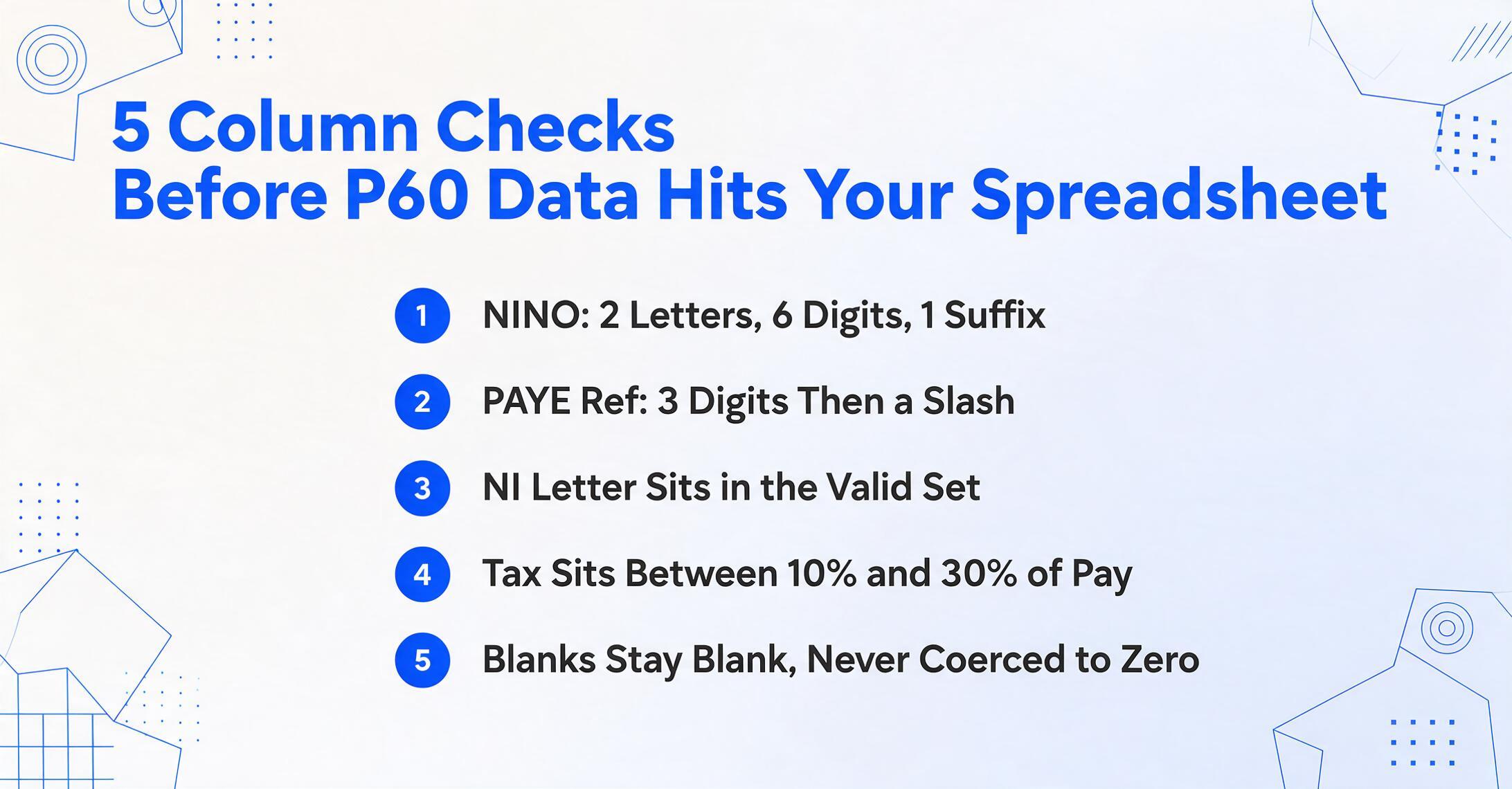
Selbst bei hoher Extraktionsgenauigkeit schuldet der Bearbeiter der nachgelagerten Abstimmung oder Prüfung einen Plausibilitätscheck. Die folgenden Prüfungen sind P60-spezifisch und werden spaltenweise in Excel durchgeführt – keine erfordert die Prüfung jedes Feldes in jeder Zeile. Es sind Formprüfungen, die die wenigen Zeilen aufdecken, die einen Blick auf das Quell-P60 lohnen.
| Prüfung | Worauf achten | Excel-Formel (Zeile 2, nach unten ziehen) |
|---|---|---|
| NINO-Format | Zwei Buchstaben, sechs Ziffern, ein Suffixbuchstabe (A–D). Ungültige Präfixbuchstaben: D, F, I, Q, U, V am Anfang; O als zweites Zeichen. | =UND(LÄNGE(A2)=9;KEIN(ISTFEHLER(SUCHEN("??######?";""&A2)))) – markiert nicht konforme Zeilen |
| PAYE-Referenzform | Drei Ziffern, Schrägstrich, bis zu 10 alphanumerische Zeichen. | =UND(LÄNGE(B2)>=5;ISTZAHL(WERT(LINKS(B2;3)));TEIL(B2;4;1)="/") |
| NI-Kategoriebuchstabe | Muss einer sein von: A, B, C, F, H, I, J, L, M, S, V, X, Z. Alles außerhalb dieser Menge ist ein Datenqualitätshinweis. | =KEIN(ISTFEHLER(VERGLEICH(C2;{"A";"B";"C";"F";"H";"I";"J";"L";"M";"S";"V";"X";"Z"};0))) |
| Steuer-Gehalts-Verhältnis | Die abgezogene Steuer sollte bei den meisten Steuerklassen etwa 10–30 % des Gehalts betragen. Zeilen außerhalb dieser Spanne verdienen einen genaueren Blick – nicht automatisch falsch, aber einen Abgleich mit der Quelle wert. | =UND(D2/E2>0,1;D2/E2<0,3) – bedingte Formatierung für Ausreißer |
| Gesetzliche Zahlungen: leer vs. null | Leere Zellen sollten leer bleiben. Null sollte nur erscheinen, wo das Formular Null gedruckt hat. Erzwungene Leer-zu-Null-Umwandlungen erzeugen Phantom-Erstattungsbeträge in der Arbeitgeber-NI-Abstimmung. | Wenden Sie =ISTLEER(F2) als bedingte Formatierungsregel auf Null-Prüfspalten an |
| Studienkreditplan-Plausibilität | Wo ein Abzug existiert, den Plantyp mit dem bekannten Plan des Kreditnehmers abgleichen. Ein Plan-2-Abzug bei einem Plan-1-Kreditnehmer deutet auf einen Extraktionsfehler oder einen Lohnabrechnungsfehler hin. | Manueller Abgleich; jede Zeile mit unerwartetem Plancode markieren |
Der Grund, warum diese Checkliste machbar – und nicht nur wünschenswert – ist, dass die extrahierten Daten bereits in Spalten strukturiert sind. Jede Zeile enthält die Quelldateireferenz, sodass jede markierte Zeile nur einen Klick vom Original-P60 entfernt ist. Manuelle Übertragung würde solche Prüfungen auf Spaltenebene im Firmenumfang niemals durchhalten, und die Extraktion ist es, die den Validierungsschritt überhaupt erst möglich macht.
P60 vs W-2: Was Teams in Großbritannien und den USA wissen müssen
Britische Lohnabrechnungsteams, die zum ersten Mal mit US-Steuerformular-Extraktionstools in Kontakt kommen – oder US-Firmen mit britischen Tochtergesellschaften – fragen oft, ob ein P60 im Wesentlichen ein britisches W-2 ist. Die kurze Antwort lautet: Sie erfüllen dieselbe Funktion (Jahresend-Bescheinigung über Arbeitnehmereinkünfte), unterscheiden sich jedoch in Struktur, Feldsatz und nachgelagerter Verwendung in einer Weise, die für die Extraktionseinrichtung relevant ist.
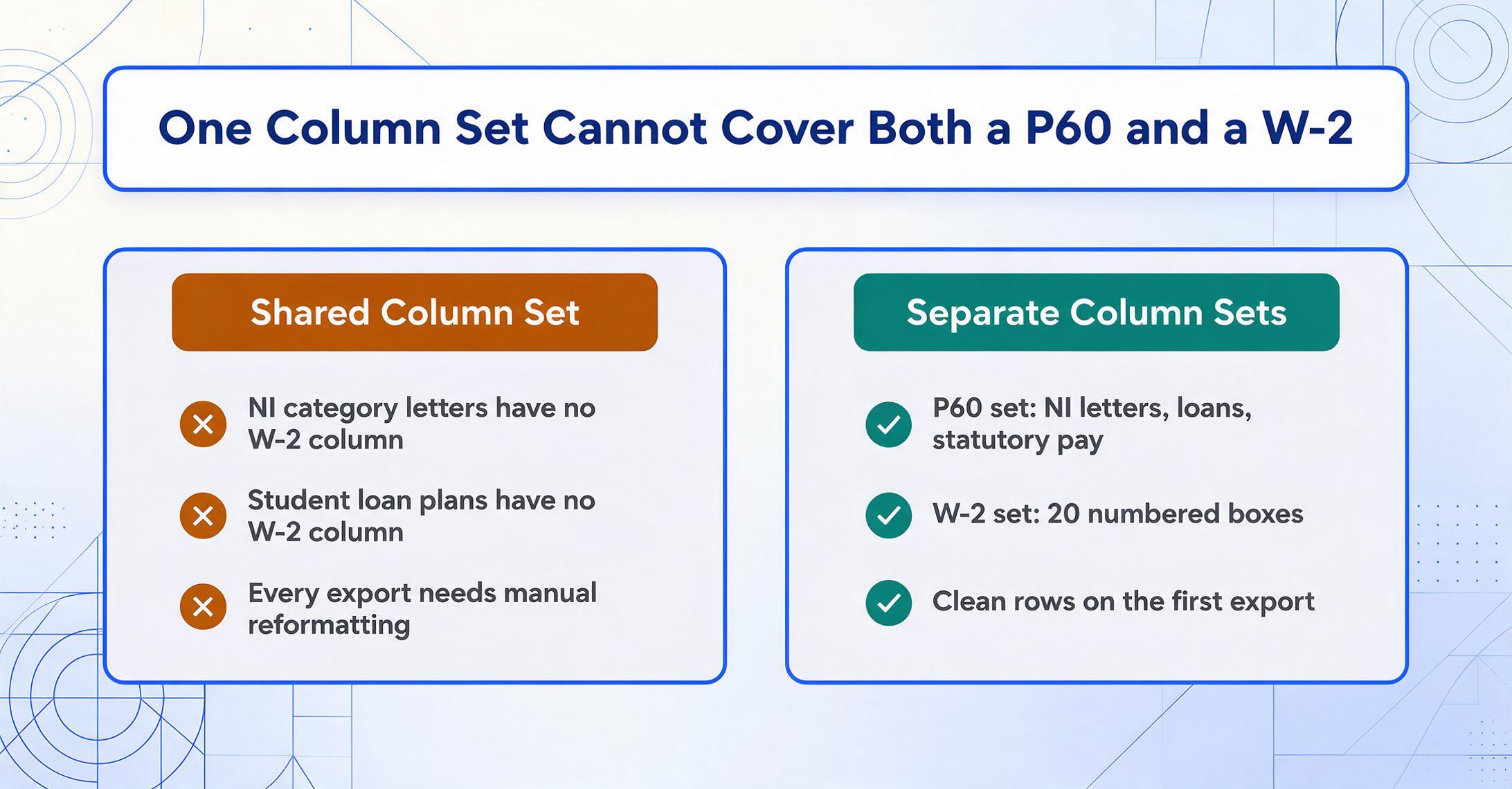
Ein W-2 meldet Bundeslöhne (Feld 1), Social-Security-Löhne (Feld 3), Medicare-Löhne (Feld 5) und Aufschlüsselungen auf Bundesstaatsebene über 20 nummerierte Felder – alles für ein Kalendersteuerjahr (1. Januar bis 31. Dezember). Ein P60 meldet steuerpflichtiges Gehalt und PAYE-Steuer für ein Steuerjahr vom 6. April bis 5. April, wobei National Insurance (NI) nach Kategoriebuchstabe und Verdienstband angegeben wird und nicht als pauschaler prozentualer Abzug. Ein W-2 kennt keine NI-Kategoriebuchstaben, keine Aufschlüsselung gesetzlicher Zahlungen und keine Unterscheidung von Studienkreditplänen. Ein P60 hat keine Berichterstattung auf Bundesstaatsebene und keine Social-Security/Medicare-Aufteilung.
Die Implikation für die Extraktion ist, dass die beiden Formulartypen unterschiedliche Spaltendefinitionen benötigen. Ein W-2-Spaltensatz funktioniert für W-2-Formulare aller US-Arbeitgeber; ein P60-Spaltensatz funktioniert für P60-Formulare aller britischen Lohnabrechnungsanbieter. Die beiden Spaltensätze überschneiden sich jedoch nur bei den Identitätsfeldern – und ein P60 als W-2 mit anderen Feldnummern zu behandeln, erzeugt eine Tabelle, die umfangreiche Nachbearbeitung und Neuformatierung erfordert.
Wenn Ihr Unternehmen beide Formulare verarbeitet, finden Sie in unserem vollständigen Leitfaden zur Extraktion von W-2- und 1099-Steuerformularen den Workflow für die US-Seite und verwenden Sie für jeden Formulartyp eine separate Spaltendefinition. Der Batch-Verarbeitungsansatz ist derselbe – Dateien hochladen, Spalten definieren, Tabelle exportieren – aber die Spaltennamen sind marktspezifisch.
NI vs. FICA: Die britische National Insurance (NI) ist nicht dasselbe wie die US-FICA. NI hat mehrere Kategoriebuchstaben, die die Beitragssätze bestimmen, Verdienstbänder mit unterschiedlichen Schwellenwerten und eine jährliche statt einer pro-Lohnperiode-Berechnungsstruktur für Arbeitnehmer. Eine Extraktionsspalte mit der Bezeichnung „NI“ auf einem US-Formular oder „Social Security“ auf einem britischen Formular führt zu bedeutungslosen Ergebnissen – verwenden Sie den marktspezifischen Feldnamen.
FAQ
Kann ich Daten von einem abfotografierten Papier-P60 extrahieren?
Ja. Die KI verarbeitet Handyfotos von ausgedruckten P60-Formularen – auch bei ungleichmäßiger Beleuchtung oder leichter Schräglage – solange der Text für das menschliche Auge lesbar ist. Dies deckt den häufigen Fall ab, dass ein Mitarbeiter einen Papier-P60 eines früheren Arbeitgebers einreicht und die Lohnbuchhaltung die Daten in die Abstimmungstabelle digitalisieren muss.
Funktioniert die Extraktion über verschiedene Steuerjahre hinweg?
Ja. Der gesetzliche P60-Feldsatz von HMRC ist über die Steuerjahre hinweg stabil – dieselben Felder erscheinen auf jedem P60 von 2018-19 bis 2025-26, mit nur geringfügigen Ergänzungen (die gesetzliche Neugeborenen-Pflegezulage kam 2025-26 hinzu). Eine für das aktuelle Steuerjahr erstellte Spaltendefinition funktioniert ohne Änderung für P60s aus Vorjahren. Das Steuerjahr selbst erscheint als gedruckter Wert auf dem Formular und kann als Extraktionsspalte aufgenommen werden, um Zeilen aus verschiedenen Jahren in derselben Tabelle zu unterscheiden.
Was ist, wenn ein Mitarbeiter P60s von mehreren Arbeitgebern im selben Steuerjahr hat?
Jeder P60 wird zu einer eigenen Zeile in der Ausgabetabelle. Ein Mitarbeiter mit zwei Jobs erzeugt zwei Zeilen – eine pro Arbeitgeber – wobei die Spalte „PAYE-Referenz des Arbeitgebers“ unterscheidet, welcher P60 von welchem Arbeitgeber stammt. Die Werte für „Jahresgesamtbezug“ und „Jahresgesamtsteuer“ auf jedem P60 enthalten die kombinierten Summen, aber die Spalten „Bezug bei diesem Arbeitgeber“ und „Abgeführte Steuer“ melden nur die Werte dieses spezifischen Arbeitgebers. Dies ist beabsichtigt: Die P60-Spezifikation von HMRC behandelt jedes Beschäftigungsverhältnis als eigenständige Bescheinigung, und die Extraktion bewahrt diese Struktur, anstatt Zeilen zusammenzuführen.
Wie gehen Sie mit Änderungen des NI-Kategoriebuchstabens während des Jahres um?
Wenn sich der NI-Kategoriebuchstabe eines Mitarbeiters im Laufe des Steuerjahres ändert – am häufigsten von A auf C bei Erreichen des Rentenalters – zeigt der P60 zwei separate NI-Zeilen unter verschiedenen Kategoriebuchstaben. Die Extraktion bewahrt beide Zeilen: Die Spalte „NI-Kategoriebuchstabe“ enthält beide Buchstaben (als separate Zeilen oder als getrennten Wert, abhängig vom Ausgabeformat des Extraktionstools), und die Spalten für die Einkommensbandbreiten zeigen die aufgeteilten Beträge. Dies ist das korrekte Verhalten – das Zusammenführen beider Zeilen in einen einzigen „NI-Gesamtbetrag“ würde die für den Arbeitgeberabgleich mit RTI-Meldungen wichtige Aufschlüsselung nach Kategoriebuchstaben verlieren.
Kann das Tool handschriftliche P60-Formulare oder kommentierte Bescheinigungen lesen?
Die KI erfasst maschinell gedruckten Text mit hoher Genauigkeit, einschließlich maschinell erstellter Ersatzformulare. Handschriftliche Anmerkungen auf einem gedruckten P60 – etwa die Bleistiftkorrektur eines Gehaltsabrechners – werden möglicherweise mit geringerer Zuverlässigkeit gelesen und sollten zur manuellen Prüfung markiert werden. Das Tool bietet derzeit keinen speziell für P60-Formulare optimierten Handschriftmodus, funktioniert aber gut mit gedruckten und digital erstellten Bescheinigungen.
Sind Mitarbeiter-P60-Daten während der Extraktion sicher?
P60-Formulare enthalten sensible personenbezogene Daten – Sozialversicherungsnummern, Gehaltsangaben und Arbeitgeberverweise. Eine verantwortungsvolle Extraktionsplattform verschlüsselt Dateien während der Übertragung und Speicherung, verwendet hochgeladene Dokumente nicht zum Trainieren von KI-Modellen und löscht Quelldateien automatisch innerhalb eines festgelegten Aufbewahrungszeitraums nach der Verarbeitung. Wenn Sie Extraktionstools für Gehaltsdaten evaluieren, fordern Sie diese Sicherheitszusagen ein, bevor Sie Mitarbeiterdokumente hochladen.
Können die extrahierten Daten direkt in Google Sheets statt in Excel übertragen werden?
Ja. Neben dem Export als Excel (XLSX) und CSV können die Extraktionsergebnisse über das Google Sheets-Add-on direkt in Google Sheets geschrieben werden. Das bedeutet, dass Gehaltsabrechnungsteams, die ihren Abgleich in Sheets durchführen, P60-PDFs über die Seitenleiste hochladen, Spalten definieren und strukturierte Daten an das aktive Blatt anhängen können, ohne die Tabelle verlassen zu müssen.
Der Unterschied zwischen dem Abschluss der P60-Abstimmung am 28. Mai und der Verschiebung in die erste Juniwoche sind fünf Stunden Tipparbeit. Definieren Sie Ihre Spalten einmal und lassen Sie die Tabelle sich selbst ausfüllen.
Ersten P60-Batch extrahierenKeine Anmeldung erforderlich, um mit Beispieldateien zu testen. Sichere Verarbeitung mit automatischer Dateilöschung.