Geringe OCR-Genauigkeit bei
gescannten Dokumenten? 5 Ursachen und Lösungen
Sie haben einen Stapel Dokumente gescannt, durch OCR laufen lassen – und die Ausgabe ist voller Fehler: Zahlen, wo Buchstaben sein sollten, die Hälfte der Zeilen fehlt und Text, der aussieht, als wäre er durch einen Mixer gelaufen. Eine Schräglage von nur 5 Grad kann die Wortfehlerrate um 15 % erhöhen, und Dokumente, die mit weniger als 200 DPI gescannt wurden, verlieren routinemäßig 10–20 % der Zeichengenauigkeit, bevor die OCR-Engine überhaupt zu arbeiten beginnt. Das Problem liegt selten an der Engine selbst. Es ist fast immer das Zusammenspiel zwischen einem bestimmten Bildfehler und der Art, wie die Engine ihn verarbeitet.
Die wichtigsten Erkenntnisse
- Wenn die OCR bei gescannten Dokumenten fehlerhafte Ergebnisse liefert, liegt es fast nie an der Engine – fünf Bildfehler sind die eigentliche Ursache, und jeder hinterlässt einen diagnostischen Fingerabdruck, den Sie lesen lernen können.
- Eine kaum sichtbare Schräglage von 3 Grad erhöht die Wortfehlerrate um 15 %, und ein Scan mit 150 DPI verliert stillschweigend 20 % der Zeichengenauigkeit, bevor die OCR-Engine die Datei überhaupt berührt.
- Jeder Fehler hat eine gezielte Lösung in einer bestimmten Reihenfolge – und wenn die Vorverarbeitung an ihre Grenzen stößt, ist die Antwort ein anderes Paradigma, das Dokumente nach Bedeutung liest, statt beschädigte Pixel einzeln zu bekämpfen.
Ein gescanntes Dokument unterscheidet sich grundlegend von einem digital erstellten PDF. Bei digital erstellten Dokumenten liegt der Text als saubere Vektorformen vor. Ein gescanntes Dokument ist ein Foto einer gedruckten Seite — jeder Bildfehler auf diesem Foto wird zu einem Problem, das die OCR-Engine lösen muss, bevor sie auch nur einen einzigen Buchstaben erkennen kann. Was für das menschliche Auge wie „nah genug" aussieht, kann für einen Algorithmus, der auf Pixelebene arbeitet, hoffnungslos mehrdeutig sein.
Die gute Nachricht: Eine niedrige OCR-Genauigkeit bei gescannten Dokumenten folgt vorhersehbaren Mustern. Jede Ursache hinterlässt einen diagnostischen Fingerabdruck, und sobald Sie identifiziert haben, mit welchem Defekt Sie es zu tun haben, ist die Lösung wiederholbar.
Ursache 1 — Niedrige DPI: Der häufigste Genauigkeitskiller
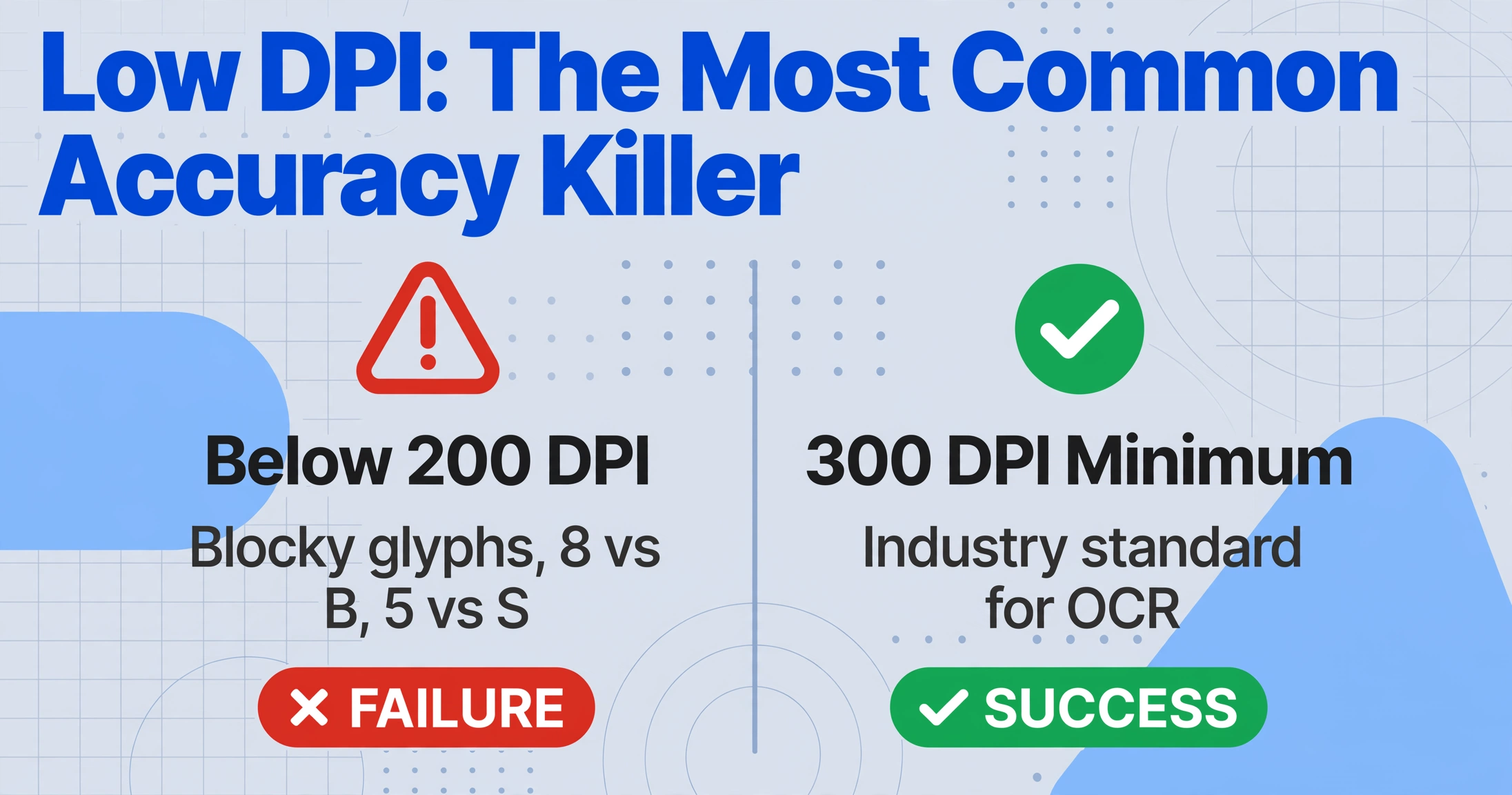
Das Symptom: Zeichen wirken blockig, wenn Sie hineinzoomen. Die OCR verwechselt ähnliche Zeichen — 8 als B, 5 als S. Wörter brechen unerwartet um, und Satzzeichen werden häufig übersehen.
Warum das passiert: DPI (dots per inch) bestimmt, wie viele Pixel der Scanner pro Zoll der physischen Seite erfasst. Unter 200 DPI wird die Pixelanzahl pro Zeichen so gering, dass unterschiedliche Zeichenformen identisch aussehen. Ein kleines e und c werden beide zu einem Klumpen aus wenigen Pixeln. Bei 150 DPI sinkt die Genauigkeit auf Zeichenebene bei den meisten Engines unter 90 %. Bei 100 DPI — ungefähr das, was ein Smartphone-Foto aus Hüfthöhe erzeugt — wird die Genauigkeit für jedes Dokument mit kleiner Schrift unbrauchbar.
Die Lösung: Scannen Sie mit mindestens 300 DPI. Dies ist der Industriestandard für OCR und balanciert Dateigröße gegen Erkennungsqualität aus. Bei Text unter 10-Punkt-Schriftgröße erhöhen Sie auf 400–600 DPI. Wenn Sie nicht erneut scannen können, kann eine Vorverarbeitungspipeline mit Super-Resolution-Hochskalierung messbare Genauigkeit aus Bildern zurückgewinnen, die zu stark degradiert erscheinen, um sie zu verwenden.
Schnellcheck: Öffnen Sie Ihr gescanntes Bild bei 100 % Zoom. Wenn die Zeichenkanten glatt aussehen, ist Ihre DPI ausreichend. Wenn sie wie eine Treppe oder sichtbare quadratische Pixel aussehen, liegen Sie unter dem Schwellenwert.
Ursache 2 — Schiefe und Neigung: Wenn die Seite nicht gerade ist
Das Symptom: Textzeilen verlaufen schräg nach oben oder unten. Manche Wörter werden korrekt erkannt, während benachbarte Wörter in derselben Zeile fragmentiert sind. Tabellenspalten verschieben sich, und Daten, die in eine Spalte gehören, fließen in die nächste über.
Warum das passiert: Herkömmliche OCR geht davon aus, dass Text in geraden horizontalen Linien verläuft. Eine Neigung von 3 Grad – für das menschliche Auge kaum wahrnehmbar – führt dazu, dass Zeichen die vom Algorithmus erwartete Grundlinie verfehlen. Zeilensegmentierungsalgorithmen teilen Wörter über Zeilen hinweg auf, und die Zeichenerkennung schlägt fehl, weil der Algorithmus Glyphen mit gedrehten Referenzen abgleicht. Der Effekt verstärkt sich: Aus einer 3-Grad-Neigung oben links wird unten rechts ein Versatz von mehreren Millimetern.
Die Lösung: Die meisten Vorverarbeitungsbibliotheken enthalten eine automatische Entzerrung – ein Algorithmus, der den dominanten Textwinkel erkennt und das Bild entsprechend dreht. Wenden Sie die Entzerrung vor der Binarisierung an; Binärbilder verlieren die subtilen Farbverlaufsinformationen, auf die die Winkelerkennung angewiesen ist. Hier unterscheidet sich die visuelle KI-Extraktion von der herkömmlichen OCR – visuelle Modelle verarbeiten die Seite als gesamte visuelle Szene und sind von Natur aus toleranter gegenüber Drehungen.
Ursache 3 — Rauschen und Kompressionsartefakte
Das Symptom: Zusätzliche Zeichen erscheinen in der Ausgabe – zufällige Punkte, Kommas oder Fragmente, die auf der Originalseite nicht vorhanden sind. Bereiche, die wie sauberer Weißraum aussehen, enthalten „Geistertext“ im Extraktionsergebnis.
Warum das passiert: Salz-und-Pfeffer-Rauschen – schwarze und weiße Sprenkel – tritt häufig in Faxdokumenten und Scans von verschmutzten Scannergläsern auf. JPEG-Kompressionsartefakte erzeugen blockartige Verzerrungen an Zeichenrändern, die die OCR als Teil der Glyphe interpretiert. Stempel und Siegel, die über gedruckten Text gelegt werden, verwirren die Zeichengrenzenerkennung – der Algorithmus versucht, Stempelfarbe von Druckfarbe zu trennen und liegt oft bei beiden falsch.
Die Lösung: Ein Medianfilter (Kernelgröße 3×3 oder 5×5) entfernt Salz-und-Pfeffer-Rauschen und erhält Zeichenkanten besser als ein Gaußscher Weichzeichner. Bei JPEG-Artefakten glättet ein bilateraler Filter Kompressionsgrenzen, ohne den Text aufzuweichen. Wenn Stempel das Hauptproblem sind, kann eine farbbasierte Filterung im HSV-Raum überlappende Stempelfarbe vor der OCR isolieren und entfernen. Bei Hintergrundmustern wie Wasserzeichen oder Sicherheitsdruck verwenden Sie adaptive Schwellwertverfahren (Otsu oder Sauvola), die lokale Helligkeitswerte berechnen und verschiedene Schwellwerte auf verschiedene Seitenbereiche anwenden – und so sowohl Hintergrundunterdrückung als auch Zeichenerhaltung erreichen, was ein einzelner globaler Schwellwert nicht kann.
Ursache 4 — Verblassen und geringer Kontrast: Unsichtbarer Text
Das Symptom: Ganze Textzeilen fallen aus der Ausgabe heraus. Was die Engine erkennt, ist bruchstückhaft – Teilwörter, fehlende Zeichen in der Mitte erkennbarer Begriffe. Die Ausgabe wirkt wie zufällig ausgewählte Stücke des Originals.
Warum es passiert: Verblasste Tinte, gealtertes Thermopapier und Durchschläge haben dasselbe Problem: Der Kontrast zwischen Tinte und Papier ist zu gering, als dass die OCR sie zuverlässig trennen könnte. Wenn die Engine das Bild binarisiert, werden Pixel unterhalb ihrer Helligkeitsschwelle als „Hintergrund" eingestuft und verworfen. Ist die Tinte hell genug – oder das Papier vergilbt genug – verschwinden Zeichen einfach. Thermopapierbelege sind berüchtigt: Die Bildschicht verschlechtert sich kontinuierlich ab dem Druckmoment, und ein vor sechs Monaten noch lesbarer Beleg kann heute eine leere Ausgabe liefern.
Die Lösung: CLAHE (Kontrastbegrenzte adaptive Histogramm-Egalisierung) ist die effektivste Technik – sie verstärkt lokale Kontrastunterschiede, ohne Rauschen in gleichmäßigen Bereichen zu überhöhen. Wenden Sie sie mit einem Clip-Limit von 2,0–3,0 und einer Kachelgröße an, die Ihrer Textgröße entspricht. Bei Thermopapier, das sich gleichmäßig verdunkelt hat, invertieren Sie das Bild vor der Verarbeitung – die Binarisierung der Engine funktioniert möglicherweise besser bei hellem Text auf dunklem Hintergrund. Bei ungleichmäßigem Verblassen bewältigt die adaptive Binarisierung (Sauvola-Methode) lokale Schwankungen besser als globale Methoden.
Ursache 5 — Knicke und physische Schäden
Das Symptom: Ein dunkles Band durchschneidet die OCR-Ausgabe, wobei Zeichen entlang des Bandes fehlen oder durch Müll ersetzt sind. In der Nähe von Falzlinien kann Text verschoben oder dupliziert erscheinen.
Warum es passiert: Eine physische Falte erzeugt beim Scannen eine Schattenlinie – dunkel genug, dass die Binarisierung der Engine sie als Vordergrundobjekt behandelt. Zeichen, die den Schatten kreuzen, werden verdeckt oder in Fragmente gespalten. Bei stark geknickten Dokumenten drückt die Papierhöhenänderung an der Falte die Seite aus der Schärfentiefe des Scanners, was dem Schatten einen Unschärfeband hinzufügt. Die Kombination ergibt einen Worst-Case-OCR-Input: hohe Kontrastvariation, unscharfe Zeichen und gebrochene Glyphenformen.
Die Lösung: Inpainting – das Füllen beschädigter Bereiche durch Interpolation aus umliegenden Pixeln – ist das wirksamste Mittel. OpenCVs cv2.inpaint() mit dem Telea-Algorithmus entfernt Knick-Schatten, während der darunterliegende Text erhalten bleibt. Beginnen Sie mit einem Inpainting-Radius von 3–5 Pixeln. Bei eingerissenen Kanten, wo Text physisch entfernt wurde, verbindet die morphologische Dilatation (ein 2×2-Kernel auf dem Binärbild) unterbrochene Striche wieder, wodurch oft unkenntliche Fragmente wieder in lesbare Glyphen verwandelt werden.
Aufbau einer Vorverarbeitungspipeline für mehrere Defekte
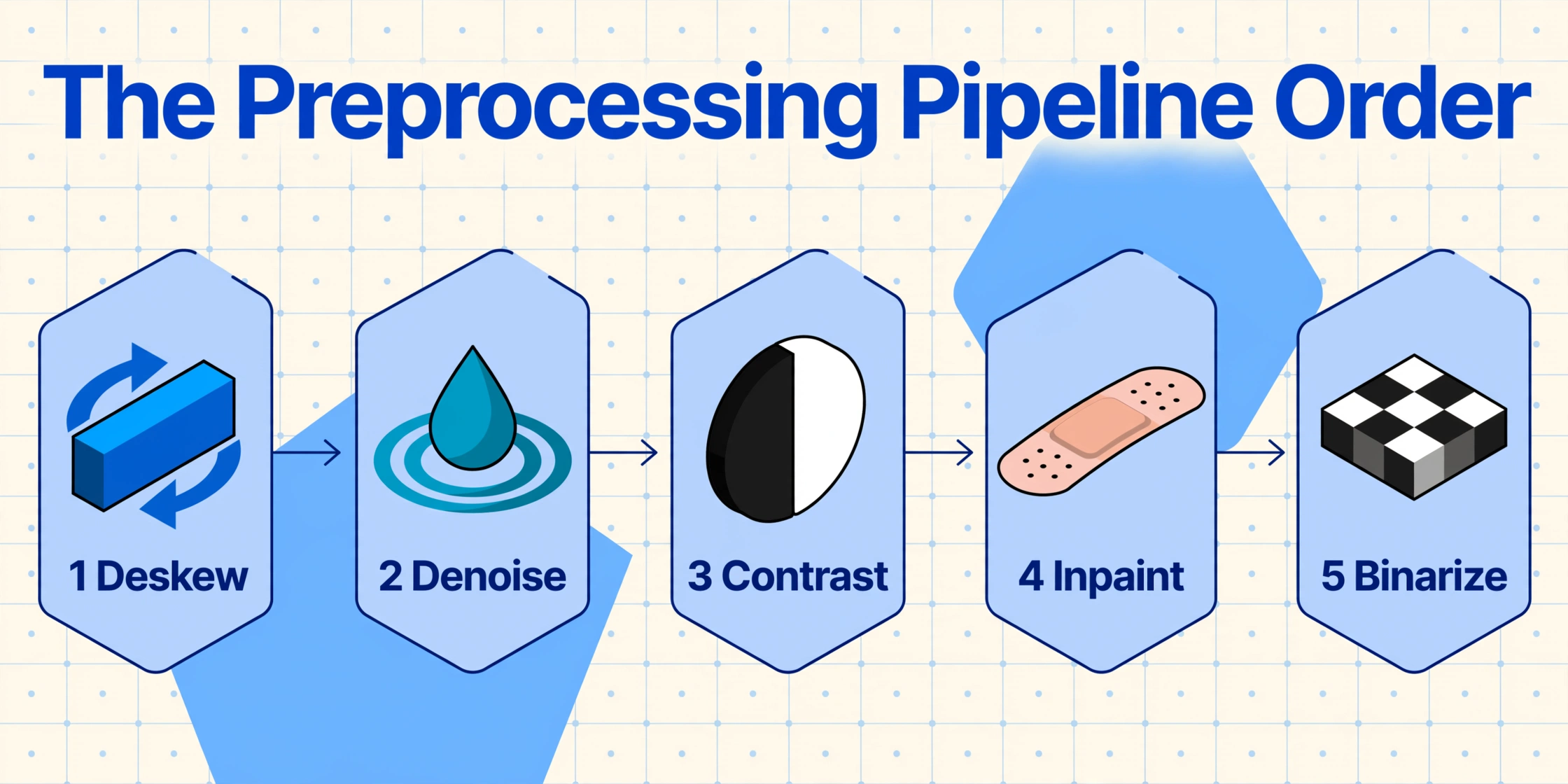
Die meisten realen gescannten Dokumente weisen mehr als einen Defekt auf. Ein gefaxtes Vertragsdokument kann sowohl eine niedrige DPI als auch Rauschartefakte aufweisen. Eine alte Bestellung kann verblasste Tinte und eine Falzkante haben. Die Reihenfolge, in der Sie die Vorverarbeitungsschritte anwenden, ist entscheidend.
Die empfohlene Pipeline-Reihenfolge für gescannte Dokumente mit mehreren Qualitätsproblemen:
Diese Pipeline ist nicht theoretisch — sie wurde an Tausenden von degradierten Dokumentbildern über mehrere OCR-Benchmarks validiert. Ein spezieller Leitfaden zur Verbesserung der OCR-Genauigkeit behandelt zusätzliche Nachbearbeitungstechniken, einschließlich Korrektur auf Basis von Sprachmodellen, Feldvalidierung und Konfidenzbewertung.
Wenn die Vorverarbeitung nicht ausreicht
Die Vorverarbeitung kann ein Dokument von „unlesbar“ zu „brauchbar“ machen – aber nur bis zu einem gewissen Punkt. Wenn Ihre Quelle mit 72 DPI auf einem schmutzigen Flachbettscanner gescannt, dann gefaxt und erneut gescannt wurde, gibt es eine Grenze für das, was algorithmische Bereinigung wiederherstellen kann. Irgendwann verschiebt sich die Frage von „Wie behebe ich dieses Bild?“ zu „Verwende ich den richtigen Extraktionsansatz?“
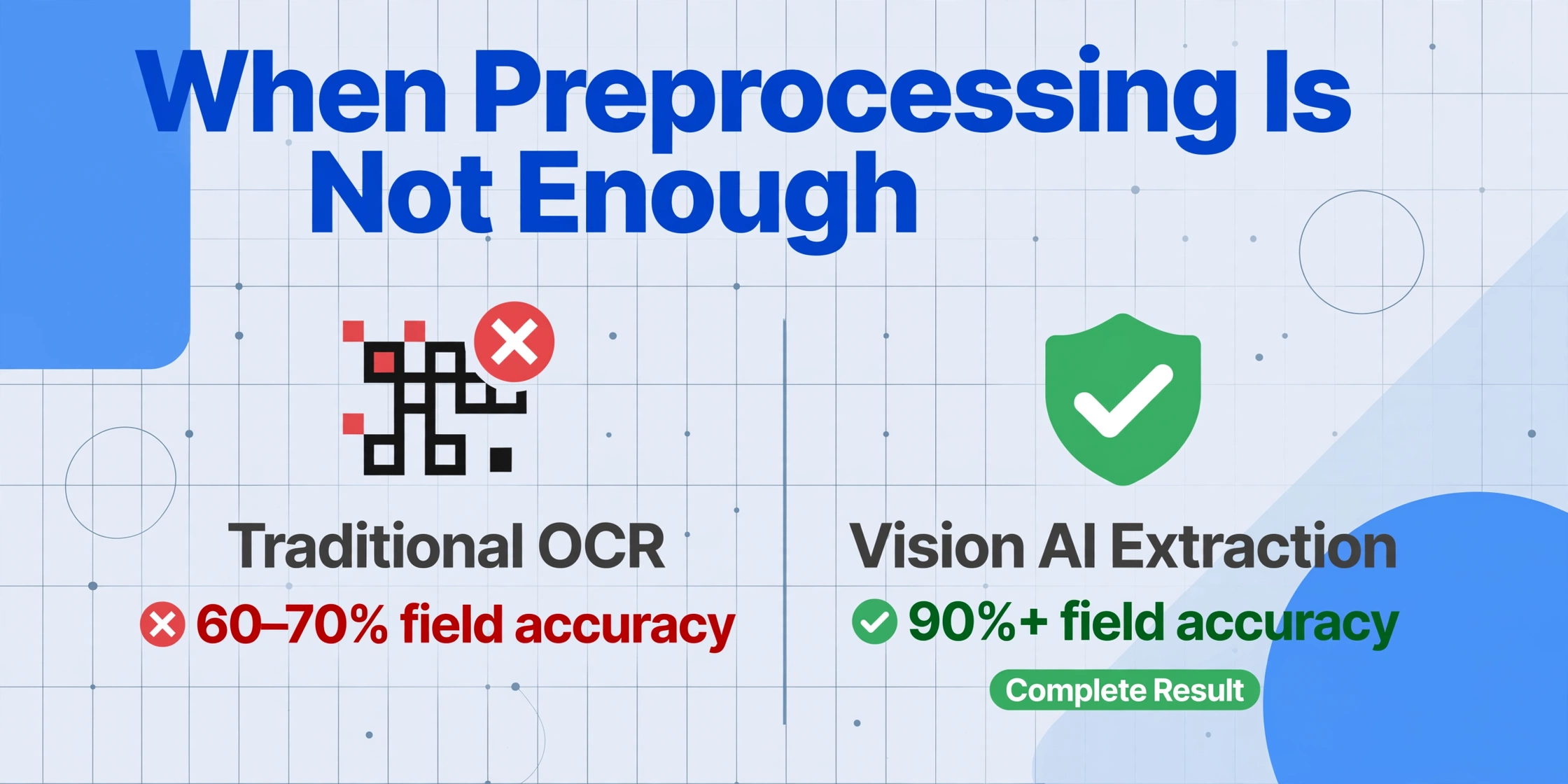
Traditionelle OCR – Tesseract, ABBYY FineReader, die meisten Cloud-OCR-APIs – funktioniert durch die Erkennung einzelner Zeichenformen. Sie ist grundlegend auf Pixelebene angesiedelt. Wenn die Pixel beschädigt sind, ist auch die Ausgabe beschädigt. Moderne, auf Vision basierende KI-Extraktion liest das Dokument als gesamte visuelle Szene. Sie versteht, dass ein Wort ein Wort ist, selbst wenn einige Pixel fehlen, weil sie gegen die Bedeutung abgleicht und nicht gegen eine Zeichenform-Vorlage.
Der Unterschied zeigt sich am deutlichsten bei Dokumenten mit mehreren Defekten. Eine Rechnung in Durchschlagkopie mit blassviolettem Druck, leichter Schräglage durch die getackerte Ecke und einem Knick über der Lieferantenadresse – traditionelle OCR könnte bei dieser Eingabe eine Feldgenauigkeit von 60–70 % erzielen. Ein Vision-KI-Tool kann oft 90 % oder mehr erreichen, weil es den Knick-Schatten als „kein Text“ behandelt und darum herumliest. Verschiedene Dokumenttypen reagieren unterschiedlich auf Genauigkeitsverlust, aber das Prinzip ist konsistent: Wenn der Schaden in den Pixeln liegt, muss die Lösung möglicherweise im Paradigma liegen.
Häufig gestellte Fragen
Was ist die Mindest-DPI für zuverlässige OCR bei gescannten Dokumenten?
300 DPI ist der Industriestandard. Unter 200 DPI nimmt die Genauigkeit auf Zeichenebene bei den meisten OCR-Engines messbar ab. Unter 150 DPI fällt die Genauigkeit bei standardmäßigem gedrucktem Text unter 90 %. Wenn Ihr Text kleiner als 10-Punkt-Schrift ist, werden 400–600 DPI empfohlen. Über 600 DPI gibt es einen Deckeneffekt – höhere Auflösungen vergrößern die Datei, ohne bei typischem Dokumenttext einen nennenswerten Genauigkeitsgewinn zu bringen.
Kann KI Daten aus gescannten Dokumenten sehr geringer Qualität extrahieren?
Vision-KI-Modelle sind deutlich toleranter gegenüber Bildfehlern als herkömmliche OCR, da sie die Seite semantisch und nicht Pixel für Pixel verarbeiten. Ein Dokument, das für das menschliche Auge lesbar ist – selbst kaum – ist in der Regel extrahierbar. Die Einschränkung sind Dokumente, bei denen Text wirklich unsichtbar ist (vollständig verblasste Tinte oder physisch herausgerissene Stellen). Keine Technologie kann Daten wiederherstellen, die im Bild nicht vorhanden sind.
Verbessert das Entzerren die OCR-Genauigkeit tatsächlich in nennenswertem Umfang?
Ja. Eine Schräglage von 5 Grad erhöht die Wortfehlerrate bei herkömmlichen OCR-Engines um 10–15 %. Bei 10 Grad kann der Verlust 30 % übersteigen. Das Entzerren ist einer der Schritte mit dem höchsten ROI in der Vorverarbeitung – es kostet praktisch keine Verarbeitungszeit und führt zu konsistenten Verbesserungen.
Was, wenn mein Scan sowohl eine niedrige DPI als auch Rauschen aufweist – was behebe ich zuerst?
Beheben Sie zuerst das Rauschen, dann die Auflösung. Das Entrauschen eines Bildes mit niedriger Auflösung ist effektiver als umgekehrt – wenn Sie zuerst hochskalieren, verstärken Sie das Rauschen zusammen mit dem Text. Die Pipeline-Reihenfolge in diesem Leitfaden folgt diesem Prinzip: Entrauschen vor Kontrastverbesserung und Kontrastverbesserung vor auflösungsabhängigen Vorgängen.
Kann ich ein Smartphone-Foto anstelle eines Flachbettscans verwenden?
Smartphone-Fotos weisen Perspektivverzerrungen, Objektivunschärfe und ungleichmäßige Beleuchtung auf, die bei Flachbettscans nicht auftreten. Wenn ein Flachbettscanner verfügbar ist, liefert er konsistentere Ergebnisse. Wenn Sie ein Telefon verwenden müssen, fotografieren Sie direkt von oben auf die Seite, nutzen Sie gleichmäßiges natürliches Tageslicht und erfassen Sie in maximaler Auflösung – die meisten modernen Telefone übertreffen 300 DPI-Äquivalent, wenn sie nah genug gehalten werden.
Der systematische Ansatz gewinnt
Eine niedrige OCR-Genauigkeit bei gescannten Dokumenten ist kein Zufall. Sie ist das Ergebnis identifizierbarer Bildfehler, die jeweils einen bekannten Mechanismus und eine gezielte Lösung haben. Der Fehler, den die meisten Menschen machen, besteht darin, generische „Verbesserungs“-Filter auf das Problem anzuwenden – Helligkeit und Kontrast willkürlich anzupassen, in der Hoffnung, dass etwas hängen bleibt.
Der systematische Ansatz ist einfacher: Schauen Sie sich Ihre OCR-Ausgabe an, identifizieren Sie das Fehlermuster, führen Sie es auf die Ursache zurück und wenden Sie die einzelne Lösung an. Niedrige DPI → hochskalieren oder erneut scannen. Schiefe → entzerren. Rauschen → Medianfilter. Verblassen → CLAHE. Falten → Inpainting. Wenn das Dokument mehrere Fehler aufweist, wenden Sie die Lösungen in Abhängigkeitsreihenfolge an – Rauschen vor Auflösung, Entzerrung vor allem anderen.
Wenn Sie die richtigen Lösungen in der richtigen Reihenfolge angewendet haben und die Genauigkeit immer noch unter dem liegt, was Ihr Workflow erfordert, liegt die Einschränkung nicht an Ihrer Vorverarbeitung – sondern am Extraktionsparadigma. Ein Vision-KI-Tool, das Dokumente nach Bedeutung statt nach Pixelform liest, kann der schnellere Weg zu brauchbaren Ergebnissen sein. Erfahren Sie mehr über Feldvalidierung und Genauigkeitsprüfmethoden für den Fall, dass die Vorverarbeitung allein nicht ausreicht.