Beste OCR-Software für kleine Unternehmen 2026:
12 erschwingliche Tools im Vergleich
Die meisten Bestenlisten für OCR-Software gehen gleich vor: Features von den Websites der Anbieter abschreiben, alphabetisch sortieren und als Vergleich ausgeben. Dieser Leitfaden macht es anders. Er bewertet 12 OCR- und Dokumentextraktions-Tools anhand von fünf Kriterien, die für kleine Unternehmen wirklich zählen — Einrichtungszeit, Preistransparenz, Formatflexibilität, Integrationen in Buchhaltungssoftware und wie gut sie mit Handyfotos zurechtkommen, die den Großteil realer Dokumenten-Workflows kleiner Unternehmen ausmachen. Alle Preisangaben stammen von den öffentlichen Seiten der Anbieter, Stand Juni 2026. Wenn du neu bei OCR bist oder den Unterschied zwischen traditioneller OCR und moderner KI-Extraktion verstehen willst, lies zuerst unsere Leitfäden Was ist OCR und Was ist KI-OCR. Offenlegung: ImageToTable.ai, ein modernes KI-Extraktionstool, ist in dieser Übersicht enthalten. Ich habe keinerlei Verbindungen zu anderen gelisteten Tools. Jeder externe Link führt zur Preis- oder Produktseite des Anbieters, damit du die Angaben selbst prüfen kannst.
Die wichtigsten Erkenntnisse
- 12 Tools, von kostenlos bis 500 $, und auf den Feature-Seiten sehen sie alle identisch aus — also entscheiden sich die meisten Käufer in kleinen Unternehmen für den Namen, den sie kennen.
- Die Genauigkeits-Benchmarks, die jeder Anbieter veröffentlicht, wurden mit makellosen 300-DPI-Scans erstellt, aber deine Dokumente kommen als iPhone-Fotos mit Schatten und Knicken an.
- Ignoriere Genauigkeitsangaben komplett und stelle eine Frage: Extrahiert dieses Tool Daten aus meinen zehn Lieferantenformaten, ohne dass ich zehn Vorlagen erstellen muss?
So haben wir diese Tools ausgewählt
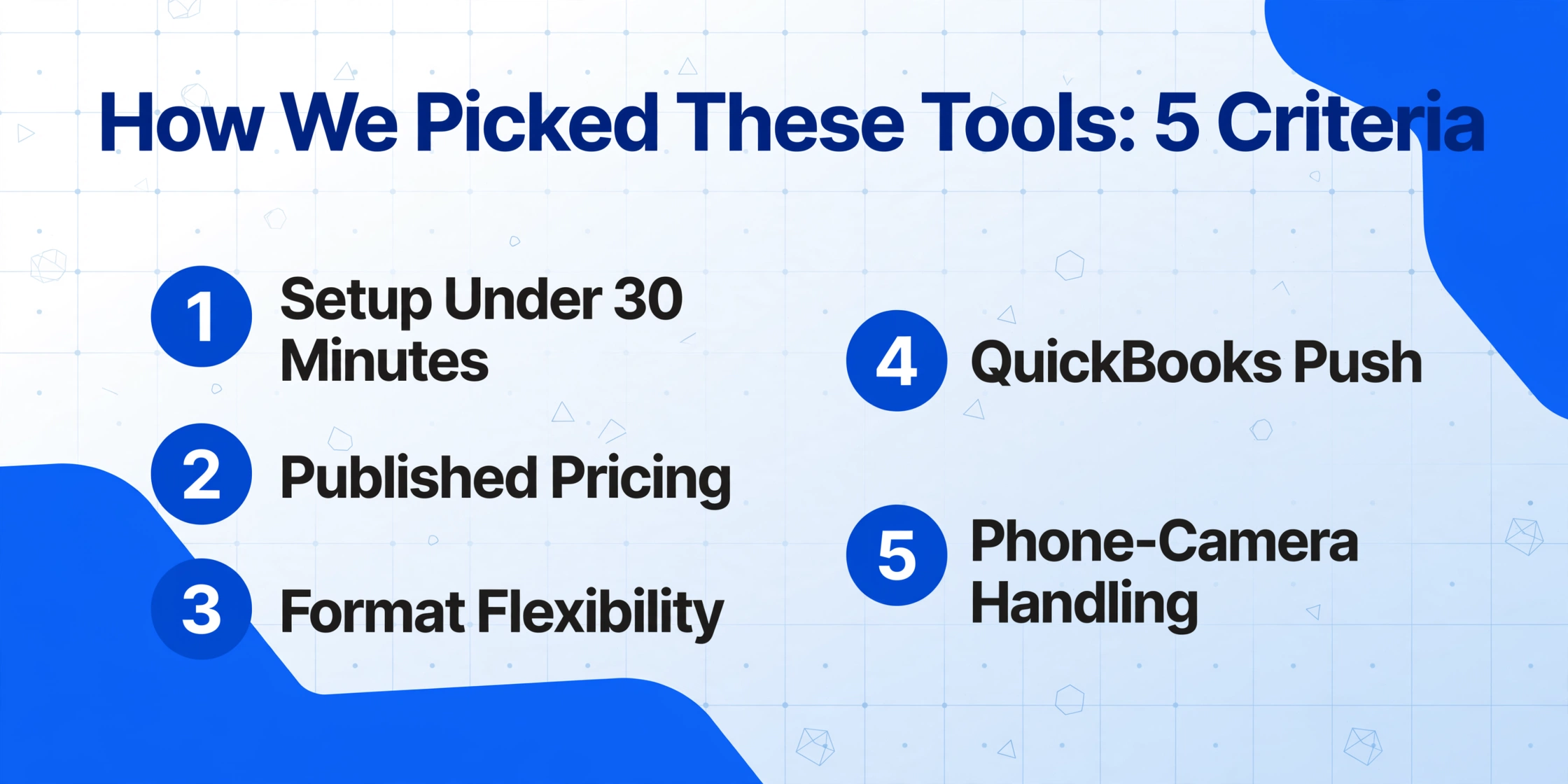
Käufer von OCR-Software für kleine Unternehmen sind keine Enterprise-IT-Teams. Sie haben keine eigene Automatisierungsabteilung, ihr Dokumentvolumen ist unvorhersehbar, und die Rechnungen, Belege und Kontoauszüge, die sie verarbeiten, kommen in jedem erdenklichen Format daher – gescannte PDFs vom Multifunktionsdrucker, Fotos vom iPhone bei schlechtem Licht, E-Mail-Anhänge von einem Dutzend verschiedener Lieferanten. Die Tools auf dieser Liste wurden anhand von fünf Kriterien ausgewählt und bewertet, die diese Realitäten widerspiegeln:
Einrichtungszeit – Kann eine Person ohne technischen Hintergrund in unter 30 Minuten von der Anmeldung zur ersten erfolgreichen Extraktion gelangen? Tools, die Vorlagenerstellung, Modelltraining oder API-Konfiguration erfordern, wurden abgewertet.
Preistransparenz – Ist der Preis auf der Website veröffentlicht? Ist das Preismodell für ein kleines Unternehmen mit einem Budget von 50–100 $/Monat planbar? Tools mit „Kontakt für Preise“ oder Mindestlaufzeiten von 500 $+ wurden vermerkt, aber nicht ausgeschlossen (manche kleine Unternehmen wachsen da hinein).
Formatflexibilität – Kleine Unternehmen verarbeiten Rechnungen, Belege, Bestellungen, Kontoauszüge und Verträge – oft in derselben Woche. Tools, die mehrere Dokumenttypen ohne typspezifische Konfiguration verarbeiten, schnitten besser ab.
Integrationen – Laut Marktdaten von 2026 nutzen rund 38 % der US-amerikanischen Kleinunternehmen QuickBooks Online, 18 % Xero und 12 % FreshBooks oder Wave. Die direkte Übertragung in diese Plattformen spart Stunden manueller Neueingabe.
Handykamera-Tauglichkeit – Der Test, der in der Praxis am meisten zählt. Viele kleine Unternehmen haben keinen eigenen Scanner. Dokumente kommen als Smartphone-Fotos an – gebogene Seiten, schlechtes Licht, Schatten, schiefe Winkel. Ein Tool, das hier scheitert, ist für viele reale Arbeitsabläufe unbrauchbar.
Das Ergebnis sind 12 Tools, geordnet von traditioneller Desktop-OCR bis zu moderner KI-Extraktion, mit einer Schnellvergleichstabelle vorneweg und detaillierten Bewertungen darunter. Um den technischen Wandel hinter vielen dieser Tools zu verstehen, sieh dir unseren Leitfaden zu wie OCR tatsächlich funktioniert und den Unterschied zwischen OCR vs. KI-Extraktion an.
Schnellvergleichstabelle
Der Startpreis entspricht dem günstigsten veröffentlichten Tarif. Die geschätzten Kosten bei ~200 Dokumenten/Monat basieren auf veröffentlichten Preisen, sofern nicht anders angegeben. Die Genauigkeit bei Handyfotos ist eine qualitative Einschätzung auf Basis von Community-Bewertungen und Herstellerdokumentation, nicht das Ergebnis kontrollierter Labortests.
| Tool | Startpreis | ~200 Dok./Monat | Handyfotos | QuickBooks-Push | Am besten geeignet für |
|---|---|---|---|---|---|
| ImageToTable.ai | $9/Monat | $19/Monat | ✅ Gut | Via Export | Gemischte Dokumenttypen, ohne Vorlage |
| ABBYY FineReader | $69/Jahr | $69/Jahr | ⚠️ Mittelmäßig | ❌ | Hochpräzise Desktop-OCR |
| DocuClipper | $39/Monat | $79/Monat | ⚠️ Mittelmäßig | ✅ Direkt | Abstimmungsgerechte Extraktion |
| BillBjorn | $65/Monat | $65/Monat | ⚠️ Mittelmäßig | ✅ Direkt | Günstigste Kosten pro Dokument |
| Envoice | $7/Monat | $39/Monat | ⚠️ Mittelmäßig | ✅ Direkt | Budget für sehr geringe Mengen |
| Adobe Acrobat Pro | $29.99/Monat | $29.99/Monat | ✅ Gut | ❌ | PDF-Workflow + OCR |
| Google Drive OCR | Kostenlos | Kostenlos | ⚠️ Mittelmäßig | ❌ | Kostenlose einfache Textextraktion |
| Tesseract OCR | Kostenlos | Kostenlos | ❌ Schwach | ❌ | Von Entwicklern erstellte OCR |
| Readiris PDF | $69 einmalig | $69 einmalig | ⚠️ Mittelmäßig | ❌ | Desktop-OCR als Einmalkauf |
| AutoEntry | 13 $/Monat | 26 $/Monat | ⚠️ Mittelmäßig | ✅ Direkt | Credit-basiertes Pay-as-you-go |
| Amazon Textract | Nutzungsbasiert | ~0,30 $ | ⚠️ Mittelmäßig | ❌ | AWS-native Cloud-Extraktion |
| Nanonets | Individuelles Angebot | 500 $+/Monat | ⚠️ Mittelmäßig | Über API | KI-Extraktion mit Training |
ImageToTable.ai
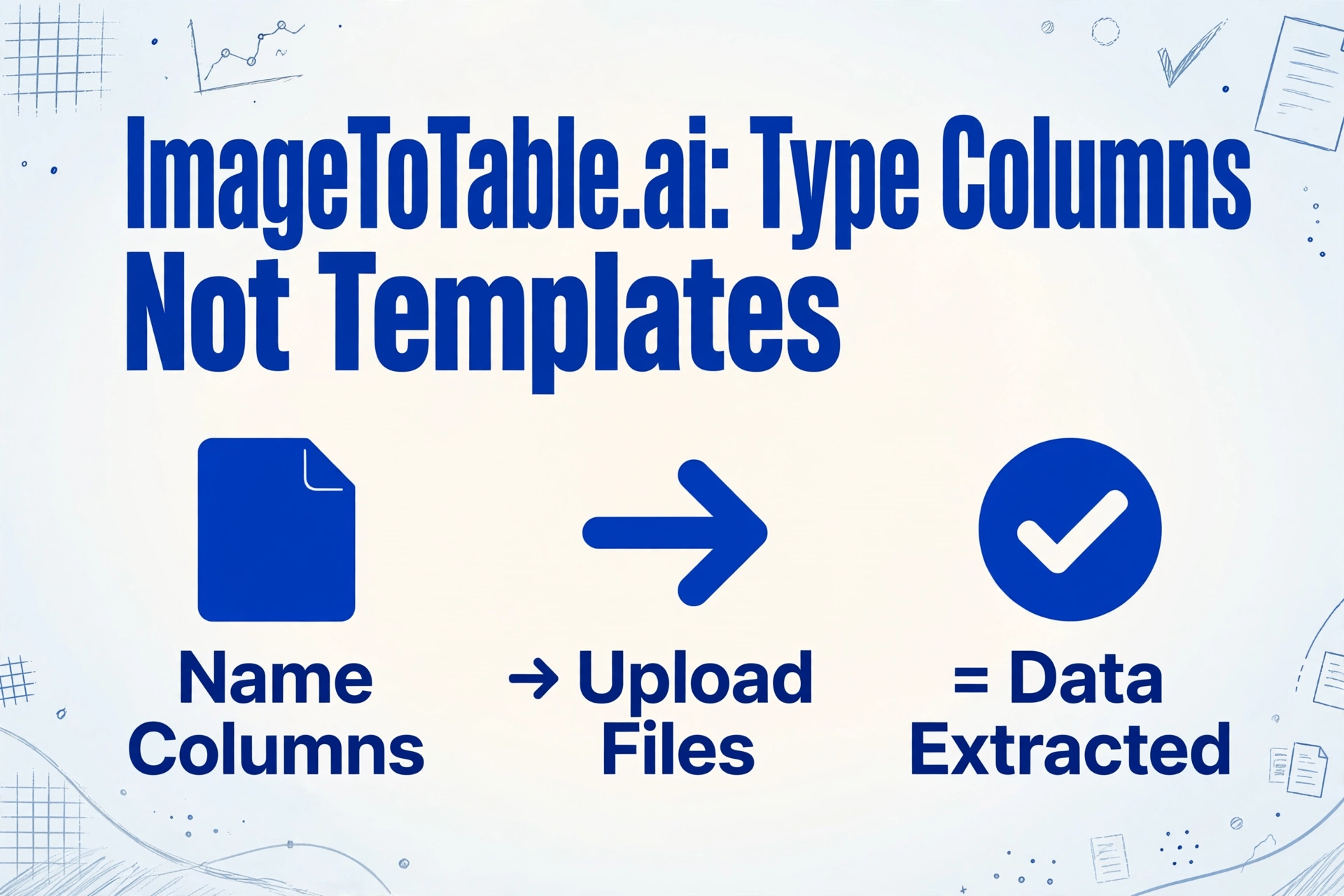
ImageToTable.ai ist ein modernes KI-Extraktionstool, das auf Vision-Sprachmodellen basiert. Im Gegensatz zu herkömmlichen OCR-Tools, die einzelne Zeichen erkennen, liest es Dokumente so, wie ein Mensch es tun würde – es versteht den Layout-Kontext, die Feldbedeutung und die Dokumentstruktur als Ganzes. Die Kernidee des Produkts ist die Benutzerdefinierte Spaltenextraktion: Du gibst die gewünschten Spaltennamen ein (z. B. „Rechnungsnummer“, „Fälligkeitsdatum“, „Gesamtbetrag“), und die KI findet jeden Wert, indem sie versteht, was er bedeutet, nicht wo er auf der Seite steht. Das bedeutet, du musst keine Vorlagen erstellen, keine Modelle trainieren und keine Zonen definieren – du benennst einfach deine Spalten und lädst deine Dateien hoch.
Preise: 9 $/Monat für 100 Seiten; 19 $/Monat für 500 Seiten; 39 $/Monat für 2.000 Seiten. Kostenloser Tarif mit 25 Seiten/Monat verfügbar.
Am besten geeignet für: Kleinunternehmer, die mit gemischten Dokumenttypen umgehen – Rechnungen von einigen Lieferanten, Belege von anderen, gelegentlich ein Kontoauszug oder Vertrag – und keine Vorlagen pro Dokument konfigurieren möchten. Der Ansatz ohne Vorlage bedeutet, dass ein Stapel von 50 Rechnungen von 50 verschiedenen Lieferanten genauso verarbeitet wird wie 50 identische. Das Tool verarbeitet auch Handyfotos gut, da sich das Vision-Modell an Schräglage, Beleuchtung und gekrümmte Seitenoberflächen anpasst, anstatt sich auf starre Positionserkennung zu verlassen.
Nicht ideal für: Teams, die integrierte Genehmigungsworkflows, ERP-Integration oder automatisierte Zahlungsabwicklung benötigen. ImageToTable.ai ist ein Datenextraktionstool, keine End-to-End-AP-Automatisierungsplattform. Wenn dein Workflow erfordert, dass Rechnungen vor der Buchung zur Genehmigung weitergeleitet werden, müsstest du es mit einer Workflow-Ebene kombinieren. Das Tool bietet auch keinen nativen QuickBooks- oder Xero-Push – extrahierte Daten werden als Excel, CSV oder JSON exportiert, die du dann in dein Buchhaltungssystem importierst.
Das wichtigste Unterscheidungsmerkmal: Extraktion ohne Vorlage, die jedes Dokument als neue Leseaufgabe behandelt. Die KI passt sich automatisch an Formatänderungen an – eine entscheidende Funktion für kleine Unternehmen, die nicht jedes Mal Parsing-Regeln neu erstellen können, wenn ein Lieferant das Layout seiner Rechnung ändert. Die Funktion berechnete Spalte (z. B. Line Total (Qty × Unit Price) als Spaltennamen eingeben und die KI führt die Berechnung während der Extraktion aus) und die Funktion Sammellink (eine teilbare URL, über die Kunden oder Außendienstmitarbeiter Dateien ohne Registrierung direkt in deine Verarbeitungswarteschlange hochladen können) sind beide ungewöhnlich für diese Preisklasse.
→ Teste ImageToTable.ai mit deinen eigenen Dokumenten
ABBYY FineReader PDF 16
ABBYY ist seit über drei Jahrzehnten im OCR-Markt tätig, und FineReader bleibt der Goldstandard für Desktop-basierte Texterkennung. Die Engine verarbeitet komplexe Layouts – mehrspaltige Dokumente, Tabellen mit unregelmäßigen Rändern, gemischtsprachige Seiten – mit einer Genauigkeit, die wirklich branchenführend ist. FineReader ist in erster Linie ein Dokumentkonvertierungs- und PDF-Bearbeitungstool, keine Datenextraktionsplattform. Es wandelt gescannte Seiten in durchsuchbare, bearbeitbare Dokumente um; es versteht nicht, dass „28.450,00“ eine Rechnungssumme und keine Seitenzahl ist, es sei denn, du sagst ihm mithilfe von Zonen-OCR-Bereichen, wo es suchen soll.
Preise: 69 $/Jahr für Standard (Mac oder Windows); 99 $/Jahr für Windows mit erweiterten Funktionen; Corporate-Edition auf Anfrage.
Am besten geeignet für: Hochpräzise Texterkennung bei komplexen Dokumenten – Rechtsverträge mit dichtem Format, mehrsprachige Berichte, Archivdokumente. Wenn dein Hauptbedarf darin besteht, gescannte PDFs in bearbeitbare Word-Dateien oder durchsuchbare Archive zu konvertieren, ist FineReader wahrscheinlich die genaueste Option auf dieser Liste, mit Unterstützung für 190+ Sprachen und hervorragender Layout-Erhaltung.
Weniger geeignet für: Batch-Datenextraktion in Tabellenkalkulationen. FineReader liefert keine strukturierten Felddaten (Rechnungsnummern, Daten, Positionen), die ohne manuelle Nachbearbeitung für QuickBooks oder Excel bereit sind. Es ist ein Dokumentleser, kein Datenextraktor. Es integriert sich auch nicht in Buchhaltungsplattformen – du erhältst Text und Tabellen in bearbeitbaren Formaten, musst aber weiterhin manuell in dein Buchhaltungssystem kopieren. Handyfotos werden weniger zuverlässig verarbeitet als gescannte Seiten, da Desktop-OCR-Engines für Flachbettscanner entwickelt wurden, nicht für Smartphone-Kameras.
Das wichtigste Unterscheidungsmerkmal: Die Layout-Erhaltung und Genauigkeit bei schwierigen gedruckten Dokumenten bleiben unter Desktop-OCR-Tools unübertroffen. Die Funktion Compare Documents (Seit-an-Seit-Vergleich von Dateien in verschiedenen Formaten) ist für Vertragsprüfungs-Workflows wirklich nützlich.
DocuClipper
DocuClipper positioniert sich als Dokumentextraktions-Tool mit Abstimmungsqualität – das heißt, es extrahiert nicht nur Zahlen, sondern prüft auch, ob sie intern konsistent sind. Bei der Verarbeitung einer Rechnung wird geprüft, ob Zwischensumme + Steuer = Gesamtsumme ergibt und ob die Summe der Positionen der Zwischensumme entspricht. Stimmen die Zahlen nicht überein, wird die Abweichung markiert, bevor die Daten das Produkt verlassen. Diese Selbstkonsistenzprüfung ist bei Tools in dieser Preisklasse wirklich selten und wichtig für Unternehmen, die direkt in QuickBooks buchen, ohne einen separaten Validierungsschritt.
Preise: Starter für 39 $/Monat (120 Seiten); Starter 300 für 79 $/Monat (300 Seiten); Business für 159 $/Monat (640 Seiten). 14-tägige kostenlose Testversion mit 120 Seiten inklusive.
Am besten geeignet für: Buchhalter und kleine Buchhaltungsfirmen, die Kontoauszüge, Rechnungen und Belege verarbeiten und abgestimmte Daten direkt in QuickBooks, Xero oder Sage übertragen müssen. Die Kosten pro Seite bei der Starter-300-Stufe (0,26 $/Seite) sind wettbewerbsfähig – und unbegrenzte Benutzer pro Konto bedeuten, dass ein Buchhalter mit 10 Kunden nicht pro Sitzplatz zahlt.
Weniger geeignet für: Nicht-finanzielle Dokumente (Verträge, Formulare, Bestellungen mit viel Fließtext). DocuClipper ist auf den Finanzdokument-Bereich optimiert – Rechnungen, Kontoauszüge, Kreditkartenabrechnungen, Steuerformulare – und schneidet bei unstrukturierten Dokumenten schlechter ab. Die Genauigkeit bei Handyfotos ist ordentlich, aber nicht marktführend; das Tool funktioniert am besten mit sauberen gescannten PDFs.
Wichtigstes Unterscheidungsmerkmal: Die integrierte Abstimmungsprüfung, die extrahierte Zahlen vor dem Export validiert. Für Buchhalter, die Rechnungen direkt in die QuickBooks der Kunden buchen, ist das Erkennen einer Abweichung bei Zwischensumme/Steuer/Gesamtsumme während der Extraktion statt beim Monatsabschluss ein konkreter Zeitgewinn.
BillBjorn
BillBjorn ist ein fokussiertes, schnörkelloses OCR-Tool für Rechnungen und Belege, das bei einem Punkt klar punktet: den rohen Kosten pro Dokument. Bei 65 $/Monat für 2.500 Dokumente liegen die Kosten pro Rechnung bei etwa 0,026 $ – ungefähr einem Zehntel des Preises vieler Wettbewerber. Das erreicht es, indem es eine Sache (Datenextraktion aus Rechnungen/Belegen) gut macht und bewusst nicht auf Kontoauszüge, Abgleiche oder weitere Dokumenttypen ausweitet.
Preise: 65 $/Monat für 2.500 Dokumente (jährliche Abrechnung). 30-tägige kostenlose Testversion verfügbar.
Am besten geeignet für: Kostenbewusste kleine Unternehmen, die ein hohes Volumen an Rechnungen von einem überschaubaren Lieferantenkreis verarbeiten und den niedrigstmöglichen Preis pro Dokument brauchen. Wenn dein Hauptworkflow „Rechnung per E-Mail erhalten, Daten extrahieren, an QuickBooks übergeben“ ist, ist BillBjorns Preis kaum zu schlagen – bei 500 Rechnungen/Monat kostet das Tool grob 13 $/Monat des Pro-Dokument-Kontingents.
Nicht ideal für: Gemischte Dokumentworkflows. BillBjorn verarbeitet Rechnungen und Belege, unterstützt aber keine Kontoauszüge, Bestellungen, Verträge oder andere Dokumenttypen. Wenn dein Unternehmen verschiedene Dokumente verarbeitet, bräuchtest du ein zweites Tool für Nicht-Rechnungsdokumente, was den Kostenvorteil zunichtemacht. Das Tool hat außerdem weniger Integrationen als breiter aufgestellte Plattformen.
Hauptunterscheidungsmerkmal: Mit Abstand die niedrigsten Kosten pro Dokument auf dem Markt Stand Mitte 2026. Für reines Rechnungs-OCR-Volumen kommt preislich nichts anderes auch nur annähernd heran.
Envoice
Envoice ist ein europäisches Rechnungs-OCR-Tool, das auf das untere Marktsegment abzielt. Der Essential-Tarif für 7 $/Monat umfasst 30 Dokumente – für ein Kleinstunternehmen mit 5–10 Rechnungen pro Monat ist das wirklich erschwinglich. Der Business-Tarif für 14 $/Monat enthält ebenfalls 30 kostenlose Dokumente, mit Übernutzung zu 0,15 $ pro Dokument. Zum Vergleich: Bei 30 Dokumenten/Monat kostet Envoice 0,23 $/Dok. (Essential) bzw. 0,47 $/Dok. (Business) – bei diesem geringen Volumen wettbewerbsfähig.
Preise: Essential 7 $/Monat (30 Dokumente); Business 14 $/Monat (30 Dokumente + Positionen, 0,15 $/Dok. Übernutzung).
Am besten geeignet für: Sehr kleine Unternehmen und Einzelunternehmer, die 5–30 Rechnungen pro Monat verarbeiten und den niedrigsten Einstiegspreis wollen. Der 7-$-Tarif ist die günstigste kostenpflichtige OCR-Option auf dieser Liste, und die 30 kostenlosen Dokumente decken das monatliche Arbeitspensum eines Solo-Freelancers ab.
Nicht ideal für: Wachsende Unternehmen. Die Kosten pro Dokument bei Überschreitung (0,15 $/Dok.) summieren sich schnell, sobald du das 30-Dokumente-Kontingent überschreitest – bei 200 Dokumenten/Monat steigen die Kosten im Business-Tarif auf etwa 39 $/Monat, was im Vergleich zu Wettbewerbern nicht mehr günstig ist. Das Tool ist außerdem auf Rechnungen fokussiert und verarbeitet Kontoauszüge oder gemischte Dokumenttypen nicht gut.
Wichtiges Unterscheidungsmerkmal: Der niedrigste Einstiegspreis für kostenpflichtiges OCR. Für das Kleinstunternehmen mit weniger als 30 Rechnungen pro Monat ist Envoice mit Abstand die kosteneffektivste Option.
Adobe Acrobat Pro
Adobe Acrobat Pro ist die Standard-PDF-Plattform der meisten Unternehmen, und die integrierte OCR-Engine ist für gelegentliche Dokumentkonvertierungen geeignet. Wenn dein Team bereits für Creative Cloud oder Acrobat Pro für PDF-Bearbeitung und E-Signatur-Workflows zahlt, ist die OCR-Funktion praktisch kostenlos – das macht sie für viele Organisationen zum Weg des geringsten Widerstands. Die OCR verarbeitet saubere Drucksachen zuverlässig, konvertiert gescannte PDFs in durchsuchbaren Text und unterstützt die Stapelverarbeitung.
Preis: 29,99 $/Monat für Acrobat Pro (Einzelperson); in einigen Creative-Cloud-Plänen enthalten.
Am besten geeignet für: Unternehmen, die Acrobat bereits für die PDF-Bearbeitung nutzen und gelegentlich OCR als Teil eines breiteren Dokument-Workflows benötigen – nicht als dediziertes Extraktionstool. Wenn dein typischer Anwendungsfall darin besteht, „einen gescannten Vertrag in ein durchsuchbares PDF zu konvertieren“, ist Acrobat eine natürliche und kostengünstige Wahl, da du nicht extra für OCR zahlst.
Nicht ideal für: Jede Form der Datenextraktion in Tabellenkalkulationen. Die OCR von Acrobat extrahiert Text für Suche und Kopieren-Einfügen – sie gibt keine strukturierten Felder (Rechnungsnummer, Datum, Gesamtsumme) als Daten aus, die du in Excel oder QuickBooks laden kannst. Bei größeren Mengen macht der manuelle Aufwand, extrahierten Text aus Acrobat in dein Buchhaltungssystem zu übertragen, jeden Zeitgewinn zunichte. Das Tool kann zudem keine zuverlässige Stapelextraktion in großem Umfang durchführen.
Wichtigster Unterschied: Keine Zusatzkosten, wenn du bereits ein Abo hast, und hervorragende Integration in das breitere PDF-Bearbeitungs- und E-Signatur-Ökosystem. Für Unternehmen, die ohnehin den ganzen Tag mit Acrobat arbeiten, ist die OCR ein Bonusfeature, das grundlegende Anforderungen abdeckt.
Google Drive OCR
Google Drive enthält eine kostenlose OCR-Funktion, die Text in hochgeladenen Bildern und PDFs in bearbeitbare Google Docs umwandelt. So einfach ist es: Lade eine gescannte Datei in Drive hoch, öffne sie mit Google Docs, und der extrahierte Text erscheint unter dem Bild. Die Technologie basiert auf Googles Vision-Infrastruktur, daher ist die Genauigkeit bei sauberen gedruckten Dokumenten für ein kostenloses Tool überraschend gut. Es unterstützt über 100 Sprachen und funktioniert im Google-Workspace-Ökosystem, das du möglicherweise bereits nutzt.
Preise: Kostenlos mit jedem Google-Konto. Verarbeitungslimits gelten, sind aber für den individuellen Gebrauch großzügig.
Am besten geeignet für: Schnelle einmalige Textextraktion – das gelegentliche PDF, aus dem du Text kopieren musst, einen Visitenkarten-Scan, ein getipptes Dokument, das dir jemand als Foto geschickt hat. Für das kleine Unternehmen, das bereits Gmail und Google Drive nutzt, ist es der schnellste Weg von einem gescannten Dokument zu bearbeitbarem Text – ohne Einrichtung und ohne Kosten.
Nicht ideal für: Praktisch jeden wiederkehrenden Datenextraktions-Workflow. Google Drive OCR erzeugt ein Google Doc mit Text – es identifiziert keine Felder, strukturiert Daten nicht in Spalten und bereitet die Ausgabe nicht für Buchhaltungssoftware auf. Du erhältst einen Textblock, der manuell geparst werden muss. Es hat außerdem Schwierigkeiten mit Handyfotos, Handschrift und komplexen Tabellenlayouts. Als einmaliges Tool ist es nützlich; als Workflow-Lösung ist es nicht tragfähig.
Hauptunterscheidungsmerkmal: Es ist völlig kostenlos und erfordert keine Einrichtung. Für den Geschäftsinhaber, der dreimal im Jahr Text aus einem einzelnen Dokument extrahieren muss, wäre es verschwenderisch, für etwas anderes zu bezahlen.
Tesseract OCR
Tesseract ist die Open-Source-OCR-Engine, die ursprünglich von HP entwickelt und heute von Google gepflegt wird. Sie ist eine der am weitesten verbreiteten OCR-Engines der Welt – sie dient als Backend für unzählige Dokumentenverarbeitungsanwendungen. Tesseract unterstützt über 100 Sprachen, läuft auf jeder Plattform und kostet nichts. Für Entwickler und technisch versierte Geschäftsinhaber ist sie die Grundlage für den Aufbau eigener OCR-Workflows ohne Lizenzkosten.
Preis: Kostenlos (Open Source, Apache-2.0-Lizenz).
Am besten geeignet für: Entwickler, die Dokumentenverarbeitung in ihre eigenen Anwendungen integrieren, oder technisch versierte Nutzer, die OCR in einen eigenen Workflow einbinden müssen. Tesseracts aktive Community, die umfangreiche Dokumentation und die Kompatibilität mit Python (pytesseract), Node.js und anderen Ökosystemen machen sie zur ersten Wahl für entwicklergeführte Projekte.
Nicht ideal für: Nicht-technische Nutzer. Tesseract hat keine grafische Oberfläche, keinen Onboarding-Prozess und kein Support-Team. Um es zum Laufen zu bringen, musst du Abhängigkeiten installieren, Sprachpakete konfigurieren und die Bildvorverarbeitung selbst übernehmen – Schritte, die Vertrautheit mit der Kommandozeile voraussetzen. Die Genauigkeit bei allem außer sauberem, hochauflösendem Druckschrifttext sinkt deutlich, und Fotos von Handykameras liefern unzuverlässige Ergebnisse. Es gibt auch keine Integrationen mit Buchhaltungssoftware oder Tabellenkalkulationstools – du bekommst reinen Textoutput und erledigst den Rest selbst.
Wichtigster Unterschied: Null Kosten und volle Kontrolle. Für einen Entwickler, der eine Dokumentenverarbeitungspipeline für sein eigenes kleines Unternehmen aufbaut, ist Tesseract die flexibelste verfügbare Option – solange du die Entwicklungszeit einplanst, die für produktionsreife Ergebnisse nötig ist.
Readiris PDF
Readiris ist eine Desktop-OCR-Anwendung, die die Mitte zwischen kostenlosen Online-Tools und Enterprise-Plattformen anvisiert. Ihr Hauptvorteil ist das Preismodell: ein einmaliger Kauf (ab 69 $ für die Pro-Version) ohne wiederkehrende Abonnementgebühren. Für ein kleines Unternehmen, das ein leistungsfähiges Desktop-OCR-Tool sucht und lieber einmal zahlt, statt monatliche Gebühren anzuhäufen, ist Readiris der naheliegendste Kandidat. Es unterstützt über 130 Sprachen, verarbeitet Batch-Konvertierungen und enthält PDF-Bearbeitungsfunktionen.
Preise: Readiris Pro 69 $ einmalig; Readiris Corporate 139 $ einmalig.
Am besten geeignet für: Einzelanwender und sehr kleine Teams, die ein leistungsfähiges Desktop-OCR-Tool ohne wiederkehrendes Abonnement möchten. Wenn dein Dokumentverarbeitungsvolumen moderat und vorhersehbar ist, macht das Einmalzahlungsmodell Readiris über 2-3 Jahre kostengünstiger als jedes abonnementbasierte Tool.
Weniger geeignet für: Unternehmen, die Datenextraktion als strukturierte Ausgabe benötigen (Feldwerte, nicht nur durchsuchbarer Text). Readiris konvertiert Dokumente in bearbeitbare Formate (Word, Excel, durchsuchbares PDF), extrahiert aber keine spezifischen Felder in eine Tabelle. Die Batch-Verarbeitung ist manuell – du stellst Dateien in der Desktop-Anwendung in die Warteschlange, statt automatisierte Workflows einzurichten. Die Verarbeitung von Handyfotos ist, wie bei den meisten Desktop-OCR-Tools, im Vergleich zu cloudbasierten KI-Alternativen begrenzt.
Hauptunterscheidungsmerkmal: Das Einmalzahlungsmodell. Für ein Unternehmen, das eine konstante, aber geringe Dokumentmenge verarbeitet, vermeidet Readiris die Abonnement-Müdigkeit, die sich durch monatliche Zahlungen von 20-80 $ für ein Tool ansammelt, das nur wenige Stunden pro Woche genutzt wird.
AutoEntry
AutoEntry ist eine kreditbasierte OCR- und Datenextraktionsplattform, die für Buchhaltungskanzleien und Buchhalter entwickelt wurde. Sie verarbeitet Rechnungen, Belege und Kontoauszüge und überträgt die Daten direkt an QuickBooks, Xero und Sage. Die kreditbasierte Preisgestaltung bedeutet, dass verschiedene Dokumenttypen unterschiedlich viele Credits verbrauchen – eine Rechnung mit Positionen kostet 2 Credits, eine Kontoauszugseite 3 Credits – was die Kostenschätzung für den Monatsbedarf etwas komplex macht.
Preise: Bronze 13 $/Monat (50 Credits); Silber 24 $/Monat (100 Credits); Gold 47 $/Monat (200 Credits); Saphir 469 $/Monat (2.500 Credits). Rechnungen mit Positionen kosten jeweils 2 Credits.
Am besten geeignet für: Mittelgroße Buchungsfirmen und Buchhalter, die eine Mischung aus Rechnungen und Kontoauszügen verarbeiten und eine direkte QuickBooks/Xero-Übernahme benötigen. Das Creditsystem bietet Flexibilität – du zahlst nur für das, was du innerhalb deines Tarifs nutzt – und die Integrationen sind gut umgesetzt.
Weniger geeignet für: Kleine Unternehmen mit knappem Budget. Das Creditsystem macht die tatsächlichen Kosten pro Dokument im Voraus schwer kalkulierbar – eine „Rechnung mit Positionen“ kostet 2 Credits, was im Silber-Tarif echte Kosten von etwa 0,48 $ pro durchschnittlicher Rechnung bedeutet. Die Verarbeitung von Handyfotos funktioniert, ist aber nicht herausragend. Das Tool ist zudem kreditbasiert statt pauschal, was bedeutet, dass die Kosten linear mit dem Volumen steigen – ohne die Skaleneffekte, die Pauschaltarife bieten.
Hauptunterscheidungsmerkmal: Tiefe Integration in die wichtigsten Buchhaltungsplattformen und eine solide Erfolgsbilanz in der Buchhaltungsbranche. AutoEntry ist länger auf dem Markt als die meisten KI-basierten Konkurrenten und verfügt über die Integrationen und den Support, die das zeigen.
Amazon Textract
Amazon Textract ist ein cloudbasierter OCR- und Dokumentanalyse-Dienst, der Teil des AWS-Ökosystems ist. Anders als Desktop-OCR-Tools ist Textract darauf ausgelegt, programmatisch über eine API aufgerufen zu werden – du sendest ein Dokument und erhältst strukturierte JSON-Ausgabe mit extrahiertem Text, Tabellen und Formulardaten. Es unterstützt sowohl gedruckten als auch handschriftlichen Text, und die Queries-Funktion ermöglicht es dir, bestimmte Felder in natürlicher Sprache abzufragen („Wie hoch ist die Rechnungssumme?“).
Preise: Nutzungsbasiert – die ersten 1.000 Seiten pro Monat sind kostenlos (im ersten Jahr), danach ca. 1,50 $ pro 1.000 Seiten für Textextraktion, plus zusätzliche Kosten für Tabellen und Formulare. Kein monatliches Minimum.
Am besten geeignet für: Kleine Unternehmen mit eigener Entwicklungskapazität, die AWS bereits für andere Infrastruktur nutzen. Wenn du einen Entwickler hast, der eine Dokumentenverarbeitungs-Pipeline um die Textract-API herum bauen kann, skaliert die nutzungsbasierte Preisgestaltung effizient mit deinem tatsächlichen Volumen – du zahlst nichts, wenn du nichts verarbeitest.
Weniger geeignet für: Nicht-technische Nutzer. Textract hat keine Benutzeroberfläche, keinen Upload-und-Klick-Workflow und keinen Onboarding-Prozess außer der API-Dokumentation. Die Einrichtung erfordert die Erstellung eines AWS-Kontos, die Konfiguration von IAM-Berechtigungen und das Schreiben von Code, um die API aufzurufen und die Antwort zu verarbeiten. Die Ausgabe ist strukturiertes JSON – du brauchst trotzdem einen Prozess, um diese Daten in QuickBooks oder Excel zu übertragen. Das nutzungsbasierte Modell bedeutet außerdem, dass die Kosten für Unternehmen, die ihre API-Nutzung nicht genau überwachen, unvorhersehbar sind.
Hauptunterschied: Das serverlose, nutzungsbasierte Modell bedeutet, dass du von 10 Seiten pro Monat auf 10.000 skalieren kannst, ohne die Plattform zu wechseln – vorausgesetzt, du hast die technischen Ressourcen, um die Integrationsschicht zu bauen und zu pflegen.
Nanonets
Nanonets ist eine KI-basierte Dokumentextraktionsplattform, die sowohl Zero-Shot-Extraktion (Hochladen und Extrahieren ohne Training) als auch individuelles Modelltraining (Hochladen gekennzeichneter Beispiele zur Verbesserung der Genauigkeit bei bestimmten Dokumentformaten) bietet. Sie deckt Rechnungen, Belege, Bestellungen, Frachtbriefe und andere Geschäftsdokumente ab und bietet sowohl eine Weboberfläche als auch API-Zugriff. Die Stärke der Plattform liegt in ihrer Flexibilität – sie kann eine Vielzahl von Dokumenttypen verarbeiten – aber diese Flexibilität hat einen Preis, der sie für die meisten kleinen Unternehmen unerreichbar macht.
Preise: Nur individuelles Angebot. Die öffentlichen Preise beginnen bei etwa 500 $/Monat für den Einstiegsplan, mit volumenbasierten Preisen, die darüber skalieren. Eine kostenlose Stufe verarbeitet bis zu 100 Seiten pro Monat für Entwickler.
Am besten geeignet für: Mittelständische Unternehmen und größere kleine Unternehmen, die Tausende von Dokumenten pro Monat verarbeiten und KI-Extraktion mit der Option benötigen, benutzerdefinierte Modelle für ihre spezifischen Dokumentformate zu trainieren. Die Zero-Shot-Extraktion funktioniert gut für gängige Dokumenttypen, und die Trainingsoption ist wirklich nützlich für Unternehmen, die Dokumente in einem konsistenten, aber ungewöhnlichen Format erhalten.
Nicht ideal für: Die meisten kleinen Unternehmen. Der Einstiegspreis von 500 $/Monat ist das Fünf- bis Zehnfache des Budgets eines typischen kleinen OCR-Käufers. Die Plattform erfordert außerdem etwas Einrichtung und Konfiguration – besonders wenn du die benutzerdefinierte Trainingsfunktion nutzt – und die Oberfläche ist für dedizierte Betriebsteams gedacht, nicht für den Geschäftsinhaber, der 50 Rechnungen pro Woche verarbeitet.
Hauptunterscheidungsmerkmal: Die Möglichkeit, benutzerdefinierte KI-Modelle auf deinen spezifischen Dokumentformaten zu trainieren. Für ein Unternehmen, das jeden Monat dieselben drei Rechnungsformate von denselben Lieferanten erhält, kann das Training eines benutzerdefinierten Modells die Genauigkeit über das hinaus steigern, was Zero-Shot-Tools erreichen – aber du brauchst das Volumen und das Budget, um es zu rechtfertigen.
Welches Tool ist das richtige für dich?
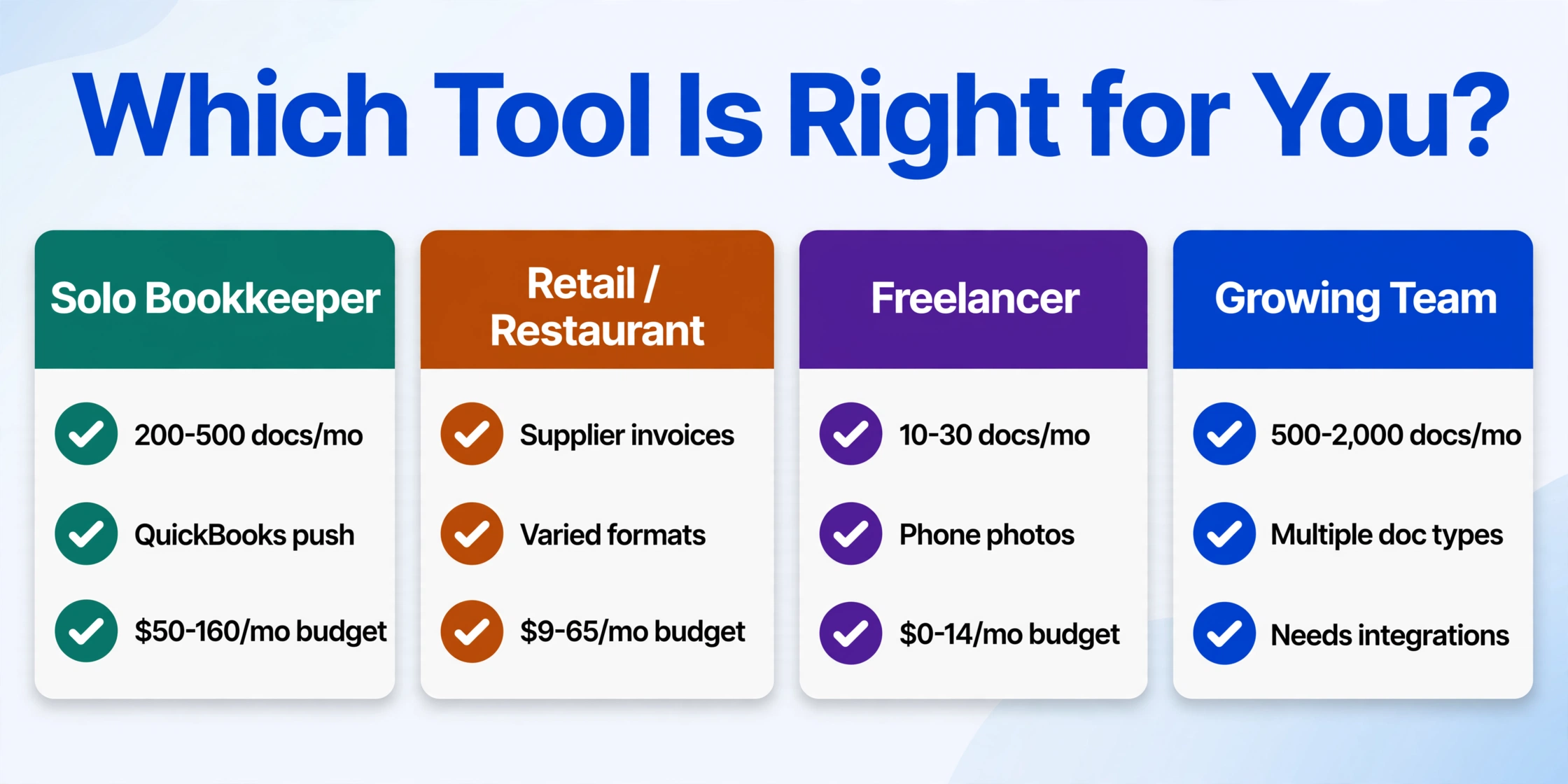
Das „beste“ Tool hängt von deiner spezifischen Kombination aus Dokumenttypen, Volumen, technischem Know-how und Budget ab. Hier ist ein szenariobasiertes Framework, um die Liste einzugrenzen.
Szenario 1: Der Solo-Buchhalter — Du verarbeitest 200-500 Rechnungen und Kontoauszüge pro Monat für 5-15 Kunden. Du nutzt QuickBooks Online und brauchst Daten, die beim ersten Mal korrekt übertragen werden. Ziehe DocuClipper oder AutoEntry in Betracht — beide bieten direkten QuickBooks/Xero-Export und haben die Abstimmungsfunktionen, die Fehler abfangen, bevor sie in den Büchern deiner Kunden landen. Budget: $50-160/Monat.
Szenario 2: Der Einzelhandels- oder Restaurantbesitzer — Du erhältst Lieferantenrechnungen (Lebensmittel, Zubehör, Ausrüstung) und musst Ausgaben verfolgen. Die Dokumentformate variieren stark, weil jeder Lieferant eine andere Vorlage verwendet. Ziehe ImageToTable.ai oder BillBjorn in Betracht — ImageToTable.ai bewältigt Formatänderungen ohne Vorlagen-Neukonfiguration, und BillBjorn punktet bei reinem Rechnungsvolumen-Kosten, wenn deine Lieferantenliste stabil ist. Budget: $9-65/Monat.
Szenario 3: Der Freelancer oder Einzelunternehmer — Du verarbeitest 10-30 Belege und Rechnungen pro Monat, meist per Handyfoto. Du willst etwas Einfaches und Günstiges. Ziehe Envoice ($7/Monat für bis zu 30 Dokumente) oder die kostenlosen Tools (Google Drive OCR, OneNote OCR) in Betracht — bei diesem Volumen ist ein kostenpflichtiges Komplettsystem unnötig. Budget: $0-14/Monat.
Szenario 4: Das wachsende Team — Du verarbeitest 500-2.000 Dokumente pro Monat über mehrere Dokumenttypen hinweg (Rechnungen, Bestellungen, Verträge, Kontoauszüge). Du hast jemanden, der leichte technische Einrichtung übernehmen kann, aber kein dediziertes IT-Team. Ziehe ImageToTable.ai für die ohne Vorlage funktionierende Verarbeitung mehrerer Dokumenttypen in Betracht, oder Nanonets, wenn du das Budget und das Dokumentvolumen für individuelles Training hast. Budget: $19-500+/Monat.
Szenario 5: Der Entwickler-Unternehmer — Du führst ein tech-nahes Unternehmen und hast die Fähigkeiten, eigene Automatisierung zu bauen. Du willst die gesamte Pipeline kontrollieren. Ziehe Tesseract für maximale Flexibilität ohne Kosten oder Amazon Textract für skalierbare API-basierte Extraktion in Betracht. Budget: $0-30/Monat an API-Kosten.
Laut einer NFIB-Umfrage vom Juni 2025 nutzen bereits rund 53% der kleinen Unternehmen KI-Tools in irgendeiner Form, und weitere 29% planen, bis 2026 damit zu starten. Der Wandel von manueller Dateneingabe zu automatisierter Extraktion vollzieht sich in der gesamten Kleinunternehmenslandschaft — die NFIB Small Business and Technology Survey ergab, dass Unternehmen, die neue Technologien einführen, einen direkten Einfluss auf ihre Wettbewerbsfähigkeit melden. Das JPMorganChase Institute bestätigte diesen Trend in seiner Forschung vom Juni 2026 zur KI-Nutzung kleiner Unternehmen und zeigte, dass Arbeitgeberunternehmen KI deutlich häufiger einsetzen als Nicht-Arbeitgeber — und dass diese Kluft wächst.
Für einen genaueren Blick auf kostenlose Optionen behandelt unser Leitfaden Beste kostenlose OCR-Software 2026 kostenlose Tarife und Open-Source-Tools im Detail. Für einen breiteren Überblick über die OCR-Landschaft inklusive Enterprise-Tools siehe Beste OCR-Software 2026: KI vs. traditionelle Tools im Vergleich.
Häufig gestellte Fragen
Was ist die beste OCR-Software für ein kleines Unternehmen mit knappem Budget?
Für ein Kleinstunternehmen, das weniger als 30 Dokumente pro Monat verarbeitet, sind die besten kostenlosen Optionen Google Drive OCR und Microsoft OneNote OCR – beide sind für die grundlegende Textextraktion kostenlos. Wenn du strukturierte Daten benötigst (Rechnungsnummern, Daten, Summen), deckt Envoice für 7 $/Monat bis zu 30 Dokumente ab. Für höheres Volumen zu den niedrigsten Kosten pro Dokument bietet BillBjorn für 65 $/Monat 2.500 Rechnungen, was ungefähr 0,026 $ pro Dokument entspricht.
Was ist der Unterschied zwischen traditioneller OCR und KI-Dokumentenextraktion?
Traditionelle OCR (Tools wie ABBYY FineReader, Tesseract, Adobe Acrobat) wandelt Bilder von Text in maschinenlesbare Zeichen um – sie liest jeden Buchstaben auf der Seite, versteht aber nicht, was die Wörter bedeuten. KI-Dokumentenextraktion (Tools wie ImageToTable.ai, Nanonets, DocuClipper) geht weiter: Sie identifiziert die Rolle, die jeder Textabschnitt spielt (diese Zahl ist die Rechnungssumme, dieses Datum ist das Fälligkeitsdatum, dieser Name ist der Lieferant) und gibt strukturierte Daten aus. Für eine detaillierte technische Erklärung siehe unseren Leitfaden zu OCR vs. KI-Extraktion: Lesen vs. Verstehen.
Können OCR-Tools handschriftliche Dokumente verarbeiten?
Traditionelle OCR-Tools können Handschrift im Allgemeinen nicht zuverlässig verarbeiten – sowohl Tesseract als auch ABBYY FineReader zeigen deutliche Genauigkeitseinbußen bei kursiver oder unleserlicher Handschrift. KI-basierte Tools wie ImageToTable.ai und Nanonets schneiden besser ab, da ihre Vision-Modelle mit handschriftlichen Beispielen trainiert wurden, aber die Genauigkeit ist typischerweise niedriger als bei gedrucktem Text – erwarte 80–95 % bei sauberer Handschrift gegenüber 99 %+ bei gedruckten Dokumenten, abhängig von der Lesbarkeit. Für einen gezielten Blick auf dieses Thema siehe unseren Leitfaden Beste Handschrift-OCR-Software 2026.
Welche OCR-Tools lassen sich direkt in QuickBooks Online integrieren?
DocuClipper, BillBjorn, Envoice und AutoEntry bieten alle einen direkten Push zu QuickBooks Online – extrahierte Daten werden als Rechnungen oder Ausgabentransaktionen übernommen, ohne manuelles Kopieren und Einfügen. ImageToTable.ai exportiert Daten als Excel/CSV/JSON, die in QuickBooks importiert werden können, bietet aber keine direkte API-Integration. Für mehr zu QuickBooks-Workflows siehe den Best OCR Software in 2026-Leitfaden, der die Integrationsdetails für jedes Tool abdeckt.
Wie viel sollte ein kleines Unternehmen für OCR-Software bezahlen?
Basierend auf den aktuellen Preisen der 12 Tools in diesem Leitfaden liegt der realistische Budgetrahmen für ein kleines Unternehmen bei $0-100 pro Monat. Am unteren Ende decken kostenlose Tools (Google Drive OCR, OneNote) oder extrem günstige Tarife (Envoice für $7/Monat, ImageToTable.ai für $9/Monat) die Grundbedürfnisse ab. Für dedizierte Extraktion mit Buchhaltungsintegration solltest du mit $40-80/Monat rechnen. Das Institute of Finance & Management (IOFM) berichtet, dass die manuelle Rechnungsverarbeitung durchschnittlich etwa $15.97 pro Rechnung kostet, während die automatisierte Verarbeitung auf etwa $3 pro Rechnung sinkt – das bedeutet, dass sich selbst ein Tool für $40/Monat amortisiert, wenn du mehr als drei Rechnungen pro Monat verarbeitest.
Wie genau ist OCR bei Handyfotos im Vergleich zu gescannten Dokumenten?
Desktop-OCR-Tools (ABBYY, Readiris, Tesseract) wurden für Flachbettscanner entwickelt und erleiden bei Handyfotos deutliche Genauigkeitsverluste – erwarte 10-30% geringere Feldgenauigkeit aufgrund von Perspektivverzerrung, Schatten und gekrümmten Seitenflächen. KI-basierte Cloud-Tools (ImageToTable.ai, Nanonets, Google Drive OCR) verarbeiten Handyfotos besser, weil ihre Vision-Modelle auf unterschiedliche Bildqualitäten trainiert wurden. Unter den Tools in diesem Leitfaden verarbeiten ImageToTable.ai und Adobe Acrobat Pro Handyfotos am zuverlässigsten, während Tesseract und reine Desktop-Tools am meisten zu kämpfen haben.
Was ist der Unterschied zwischen OCR mit und ohne Vorlage?
Vorlagenbasierte OCR (verwendet von Docparser, einigen ABBYY-Konfigurationen und älteren IDP-Plattformen) erfordert, dass du für jedes Dokumentformat Zonen oder Regeln definierst – du zeichnest ein Feld um die Stelle, an der das Feld „Rechnungsnummer“ sitzt, und sagst dem Tool, dass es dort suchen soll. Wenn der Lieferant das Layout ändert, bricht die Vorlage und du musst sie neu erstellen. Die Extraktion ohne Vorlage nutzt KI, um Felder anhand ihrer semantischen Bedeutung zu finden – das Tool liest das Dokument und erkennt die Rechnungsnummer, weil es versteht, wie eine Rechnungsnummer aussieht, nicht weil es weiß, wo auf der Seite es sie findet. ImageToTable.ai ist die Option ohne Vorlage auf dieser Liste; alle anderen erfordern entweder Vorlagen (Docparser, ältere ABBYY) oder verwenden einen Hybridansatz.
Das Fazit
Das beste OCR-Tool für dein kleines Unternehmen ist das, das zu deinem tatsächlichen Arbeitsablauf passt – nicht das mit den meisten Funktionen oder der höchsten Genauigkeitsangabe bei sauberen gescannten PDFs. Wenn du Rechnungen von einer stabilen Lieferantengruppe verarbeitest, ist BillBjorns Preis von 0,026 $ pro Dokument schwer zu schlagen. Wenn deine Dokumente als Handyfotos in völlig unterschiedlichen Formaten ankommen, sparen dir die Tools, die Formatänderungen ohne Lieferanten-spezifische Konfiguration bewältigen, Zeit, die der Preisunterschied nicht widerspiegelt. Wenn du Entwickler bist, geben dir Tesseract oder Textract die volle Kontrolle. Und wenn du Dokumente noch manuell verarbeitest – Rechnungsnummern von Hand in QuickBooks tippst – schätzt das Institute of Finance & Management (IOFM), dass du dabei etwa 16 $ pro Rechnung ausgibst. Gemessen daran zahlt sich fast jedes Tool auf dieser Liste bereits nach den ersten paar Rechnungen aus.
Der Markt für OCR- und Dokumentextraktionstools entwickelt sich schnell. Neue Vision-KI-Modelle schließen die Lücke zwischen Desktop-OCR-Genauigkeit und Cloud-KI-Flexibilität, und der Preisdruck durch Tools wie BillBjorn und Envoice zwingt breitere Plattformen dazu, wettbewerbsfähige Einstiegstarife anzubieten. Das Schwierige ist nicht mehr, ein leistungsfähiges Tool zu finden – sondern zu entscheiden, welche der Dutzenden guten Optionen zu deiner spezifischen Kombination aus Dokumenttypen, Volumen und Budget passt. Beginne mit dem Tool, das zu deinem häufigsten Dokumenttyp und deinem Workflow mit dem höchsten Volumen passt. Du kannst später jederzeit ein zweites Tool für die Randfälle hinzufügen.