Extraia dados de extratos bancários para o
Google Sheets sem digitar
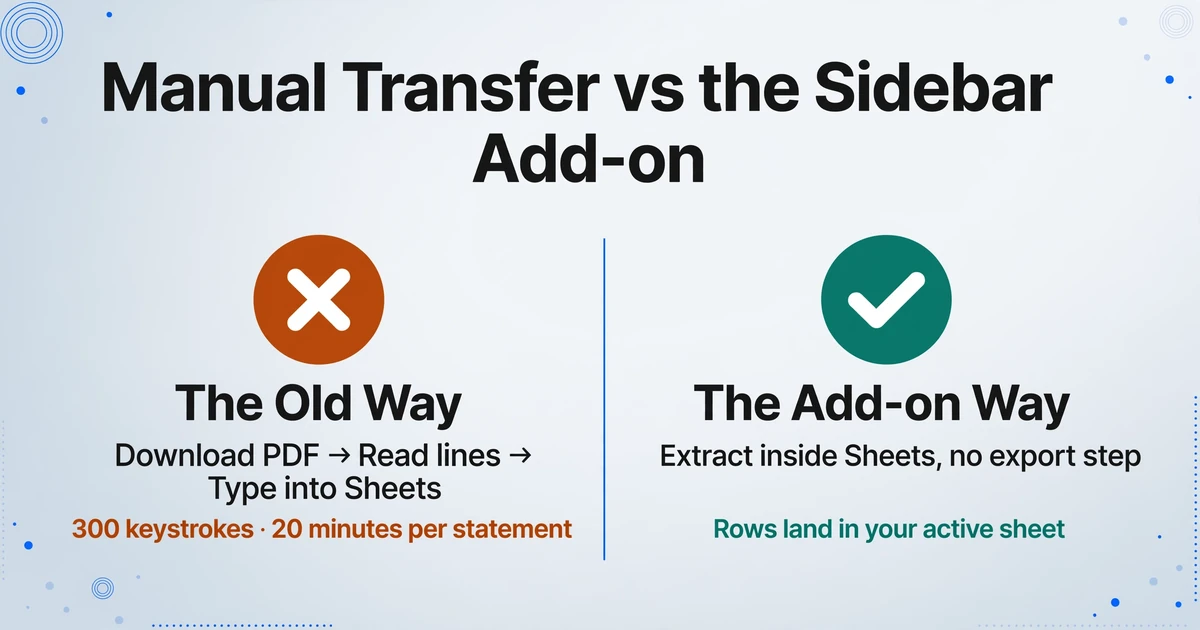
Extratos bancários chegam como PDFs. A conciliação acontece no Google Sheets. No meio, está a mesma transferência manual que contadores fazem há décadas: baixar o extrato mensal, abri-lo em um visualizador de PDF, ler cada linha de transação, alternar para a planilha de conciliação, digitar data, descrição, valor de débito, valor de crédito, saldo — linha por linha até o mês bater. Uma única conta corrente com sessenta transações significa cerca de 300 toques no teclado e vinte minutos de transcrição focada. Duas contas mais um cartão de crédito, e a conciliação de fim de mês que deveria levar quinze minutos de comparação vira uma hora de entrada de dados antes de você verificar um único número. A planilha não é o problema. A lacuna entre o PDF do extrato e a planilha é.
A lacuna entre PDFs de extratos e planilhas de conciliação
A conciliação bancária — comparar seus registros internos com a versão do banco — é um dos controles financeiros mais antigos e importantes que toda pequena empresa deve realizar mensalmente. O GAAP não exige um formato específico de conciliação, mas exige que os registros financeiros sejam precisos e verificáveis. A conciliação bancária mensal é como você prova isso.
No entanto, para proprietários de pequenas empresas e autônomos que controlam suas finanças no Google Sheets, o processo de conciliação tem um problema estrutural que não tem nada a ver com habilidade contábil. É a etapa de transferência de dados:
Etapa 1 — Baixe o extrato. Acesse o banco online. Navegue até a conta correta. Selecione o período do extrato. Baixe o PDF. Para alguns bancos, essa é a única opção — sem CSV, sem Excel, sem exportação estruturada. Cooperativas de crédito e bancos regionais são especialmente propensos a oferecer extratos apenas em PDF.
Etapa 2 — Abra-o. O PDF abre em uma aba do navegador, no Adobe Reader ou na tela do celular. Nenhum deles é o Google Sheets. Você está lendo números em um aplicativo enquanto o destino está em outro.
Etapa 3 — Leia cada linha de transação. Encontre a data (é "Data da Transação" ou "Data do Lançamento"?), a descrição (geralmente uma concatenação do nome do comerciante, local e um código de referência que ocupa duas linhas), a coluna de débito (se o seu banco separa débitos e créditos), a coluna de crédito e o saldo atual. Cada banco formata esses campos de maneira diferente. Os PDFs do Chase usam colunas separadas de Débito e Crédito. O Wells Fargo e o Bank of America usam uma única coluna "Valor" com valores negativos para débitos. As cooperativas de crédito geralmente usam layouts de largura fixa dos anos 1990. Você é o parser para todos eles.
Etapa 4 — Digite cada transação na planilha de conciliação. Alterne de janela. Clique na célula de Data. Digite — e reformate, porque o banco escreve "05/03/2026" e sua planilha espera "2026-05-03". Clique na célula de Descrição. Digite. Clique na célula de Débito. Digite. Clique na célula de Crédito. Digite. Clique na célula de Saldo. Digite. Repita para sessenta transações. Depois, faça de novo para a próxima conta.
Etapa 5 — Agora você pode começar a conciliação de verdade. Depois de toda a digitação, você finalmente chega ao trabalho para o qual a planilha foi criada: comparar depósitos com seus registros de faturas, verificar se todos os cheques foram compensados, sinalizar a tarifa bancária que você esqueceu de registrar e confirmar o saldo final. A análise que deveria levar quinze minutos começa depois de uma hora de transcrição.
A conciliação é uma tarefa de verificação. Digitar transações em uma planilha para permitir essa verificação a transforma primeiro em um trabalho de entrada de dados. Um add-on na barra lateral elimina a digitação para que a conciliação seja a única etapa — que é o que ela deveria ser desde o início.
De Formulário de Entrada de Dados a Sistema de Captura: O que a Barra Lateral Muda
A maioria das ferramentas que prometem mover dados bancários para planilhas compartilha a mesma arquitetura: um aplicativo separado. Você envia extratos para um painel web. Você conecta um feed bancário que importa transações automaticamente (QuickBooks, Xero, Wave — todos oferecem isso). Você baixa um CSV do portal do banco e usa um script de importação. A extração acontece em algum outro lugar. O Sheets é o destino, não o espaço de trabalho.
Um add-on do Google Sheets não é um aplicativo separado. É um painel lateral que abre dentro da sua planilha — acessível pelo menu Extensões, sem nova aba, sem segundo login, sem painel separado para verificar. Ao instalá-lo, o add-on se torna parte do seu ambiente Sheets: mesma janela, mesma sessão, mesmos dados. Você abre a barra lateral, envia um PDF de extrato bancário, e as transações extraídas aparecem como linhas na planilha atualmente ativa. Não há etapa de exportação porque os dados nunca estiveram em outro lugar senão na sua planilha de conciliação. Para uma visão completa das capacidades — tipos de campos suportados, formatos e detalhes de planos — veja o guia de capacidades de extração do Google Sheets.
O mecanismo que faz isso funcionar é a extração por nome de coluna: em vez de desenhar caixas delimitadoras ao redor de cada campo ou construir um modelo que corresponda ao layout do PDF de um banco, você digita os nomes dos campos desejados — "Data", "Descrição", "Débito", "Crédito", "Saldo" — e a IA lê o extrato para encontrar esses valores entendendo o que significam, não onde estão na página. Um extrato do Chase e um extrato de cooperativa de crédito não se parecem em nada. Mas ambos contêm datas de transação, descrições, valores e saldos acumulados. A extração por nome de coluna busca o significado desses campos, não suas coordenadas de pixels.
Essa é a diferença entre uma abordagem baseada em modelo e uma semântica. Modelos precisam de uma configuração por formato de banco. A extração por nome de coluna precisa de uma definição de coluna por planilha de saída — e funciona com Chase, Wells Fargo, Bank of America, sua cooperativa de crédito local e bancos internacionais como HSBC ou Barclays sem alterar nada.
Há uma segunda capacidade que muda como você pensa sobre dados de transações bancárias: colunas inferidas. Você pode definir uma coluna como "Categoria (opções: Receita/COGS/Despesas Operacionais/Financiamento/Transferência)" e a IA lê cada descrição de transação — "AMAZON WEB SERVICES SEATTLE WA", "TRANSFER TO SAVINGS XXXXXX4567", "POINT OF SALE SQUARE DEPOSIT" — e a classifica na categoria correta. Nenhum extrato bancário no mundo imprime uma coluna "Categoria". A IA a infere a partir do contexto da transação. Para um pequeno empresário que precisa saber "quanto gastei com despesas operacionais este mês", isso mescla extração e categorização em uma única passada — os dados bancários de um mês saem da barra lateral já classificados.
Os arquivos são processados com segurança e não são armazenados.
Configurando seu Pipeline de Planilha de Conciliação
A configuração leva menos de cinco minutos e não exige treinamento de modelo nem configuração específica do banco. Este é o fluxo de trabalho em quatro etapas que transforma sua planilha de conciliação de um formulário de entrada de dados em um sistema de captura:
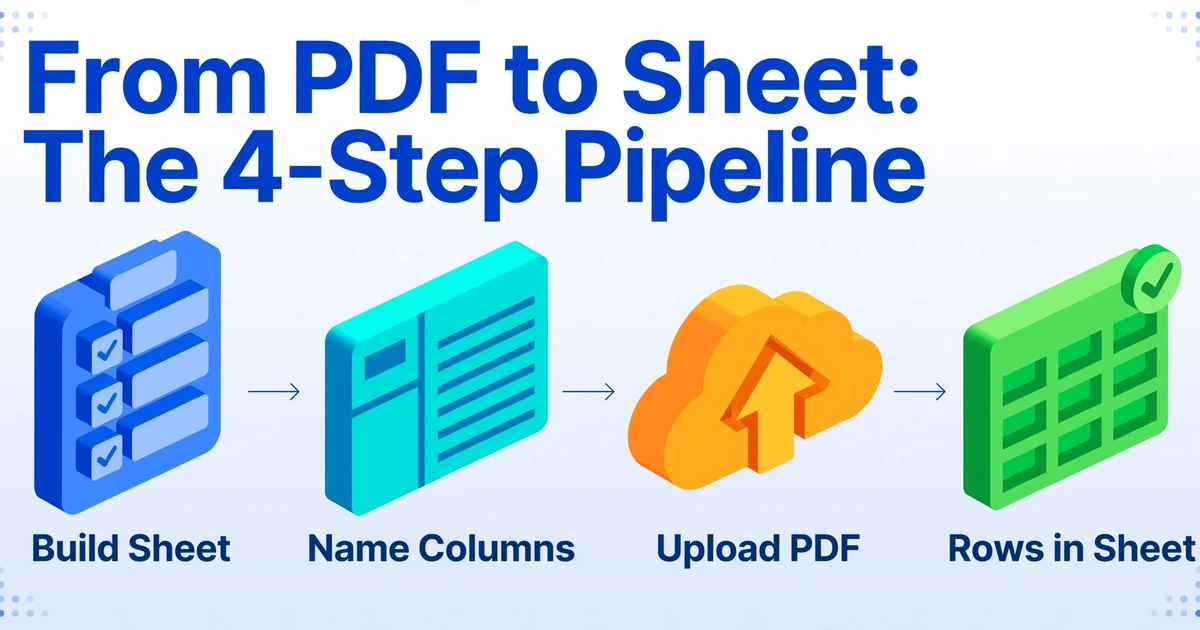
1. Crie a estrutura da sua planilha de conciliação. Se você já tem um modelo de conciliação no Google Sheets — colunas para Data, Descrição, Débito, Crédito e Saldo, com uma seção abaixo para conferência com seus registros internos — não precisa mudar nada. O complemento adiciona novas linhas à estrutura existente. Se estiver começando do zero, crie uma planilha com essas cinco colunas como cabeçalhos. Adicione uma coluna extra para o saldo final do banco conforme o extrato e uma linha de fórmula para "Diferença" — é essa célula que fica verde quando tudo confere.
2. Abra a barra lateral do complemento e nomeie suas colunas. No menu Extensões do Google Sheets, abra o complemento. Na barra lateral, digite os nomes dos campos que correspondem aos cabeçalhos das colunas da sua planilha. Para um extrato bancário padrão, normalmente são "Data", "Descrição", "Débito", "Crédito" e "Saldo". Se o seu banco separa débitos e créditos em uma única coluna com valores negativos, defina apenas "Data", "Descrição", "Valor" e "Saldo". Os nomes de coluna que você insere dizem à IA o que procurar — não onde na página encontrá-lo. Se você também quiser que as categorias de transação sejam inferidas, adicione uma coluna como "Categoria (opções: Receita/COGS/Despesas Operacionais/Financiamento/Transferência)" e a IA classifica cada transação durante a extração.
3. Envie o PDF do seu extrato bancário. Arraste o PDF para a barra lateral ou clique para navegar. O complemento aceita arquivos PDF (sejam originais digitais ou extratos em papel escaneados), imagens (JPG, PNG, WebP) e capturas de tela de páginas de banco online. Isso é importante porque nem todo banco oferece exportação em PDF — uma captura de tela da sua página de histórico de transações funciona como entrada quando é tudo o que você tem. Se você baixar extratos de várias contas (conta corrente, poupança, cartão de crédito), envie-os um de cada vez ou em lote para processamento no fim do mês.
4. Os dados chegam na sua planilha. Clique em extrair. A IA lê o extrato, localiza os valores que correspondem aos nomes das suas colunas e anexa cada transação como uma nova linha. A ordem das colunas segue o que você definiu na barra lateral. Suas fórmulas existentes, formatação condicional e verificações de conciliação permanecem intactas — as novas linhas são apenas as próximas linhas na mesma estrutura, prontas para serem comparadas com seus registros internos.
O complemento transforma sua planilha de conciliação de um formulário de entrada de dados em um sistema de captura. A diferença é importante: um formulário de entrada de dados exige que você faça o trabalho antes que a planilha seja útil. Um sistema de captura recebe os dados e torna a planilha imediatamente utilizável para o que foi criada — comparar, corresponder e sinalizar diferenças. A barra lateral não substitui seu processo de conciliação. Ela elimina a hora de digitação que você faz antes do processo começar.
Além da Transcrição: O Que os Dados Bancários Estruturados Permitem
Obter os dados das transações na planilha sem digitar é a vitória imediata. Mas a estrutura que o complemento impõe — formatos de coluna consistentes, transações categorizadas, arquivos originais preservados — cria benefícios futuros que se acumulam ao longo do ano fiscal.
A precisão da conciliação melhora porque os dados são consistentes. A transcrição manual introduz erros. Uma data digitada como "05/03/2026" em uma linha e "2026-05-03" na seguinte cria divergências de conciliação que não têm nada a ver com seu banco — são artefatos da sua própria entrada de dados. Uma descrição copiada como "AMAZON WEB SERVICE" na linha 12 e "AMAZON WEB SERVICES" na linha 14 impede que um simples PROCV corresponda a cobranças recorrentes. Quando a IA extrai o mesmo campo da mesma forma todas as vezes, a conciliação tem uma fonte a menos de discrepância para investigar. Uma pesquisa da NSBA de 2024 constatou que a maioria dos pequenos empresários gasta mais de 20 horas por ano apenas com impostos federais — e empresas que conciliam mensalmente com dados limpos gastam menos desse tempo reconstruindo registros no final do ano (Pesquisa NSBA 2024 sobre Tributação).
Categorias inferidas transformam a conciliação em uma revisão financeira mensal. Quando cada linha de transação chega com uma categoria já atribuída — Receita para pagamentos e depósitos de clientes, Despesas Operacionais para aluguel, software e suprimentos, Financiamento para pagamentos de empréstimos e juros, Transferência para movimentações entre contas — sua planilha de conciliação funciona como um instantâneo mensal de P&L. Um SOMASE da categoria Despesas Operacionais fornece um número real de despesas sem esperar o final do ano. Filtrar por "Transferência" isola as transações que você pode ignorar para o cálculo do lucro. Isso transforma a conciliação mensal de uma obrigação burocrática em um insight de negócios que você realmente quer ver.
A preparação de impostos se torna uma exportação de dados, não um projeto de reconstrução. A Publicação 583 do IRS afirma que registros eletrônicos são aceitáveis desde que sejam precisos, completos e recuperáveis. Uma planilha de transações bancárias estruturadas e categorizadas — juntamente com os PDFs dos extratos originais — atende a esse padrão. Quando seu contador pedir um ano de despesas comerciais categorizadas, você exporta a planilha em vez de reconstruir 12 meses de transações a partir de 36 PDFs. O período de retenção padrão é de três anos a partir da data de declaração, embora os registros de impostos sobre a folha de pagamento devam ser mantidos por quatro anos e os registros que envolvem omissão substancial de renda por seis. Na prática, um arquivo digital de sete anos de planilhas conciliadas e categorizadas é o padrão mais seguro.
O NFIB relatou em junho de 2025 que 19% dos pequenos empresários classificaram os impostos como o problema mais importante de seus negócios. A raiz do estresse tributário não é calcular o que é devido — é comprovar cada dedução com registros organizados. Uma planilha de conciliação mensal em que cada transação é consistentemente extraída e categorizada é a base sobre a qual essas provas são construídas.
Onde o Complemento se Encaixa no Seu Ecossistema de Ferramentas Contábeis
O cenário de softwares contábeis para pequenas empresas é bem povoado. QuickBooks (US$ 15–US$ 35/mês) conecta-se a contas bancárias e importa transações automaticamente, com ferramentas de conciliação integradas. Xero (US$ 15–US$ 78/mês) oferece feeds bancários semelhantes com um forte modelo de colaboração com contadores. Wave (gratuito) oferece contabilidade conectada ao banco voltada para profissionais autônomos. FreshBooks e Zoho Books atendem ao nicho de faturamento mais contabilidade. Todos eles lidam com conciliação bancária dentro de suas plataformas.
Por que alguém ainda usaria o Google Sheets para conciliação? Dois motivos comuns:
1. O banco não suporta feeds automáticos. Nem toda instituição financeira se integra ao QuickBooks ou Xero. Cooperativas de crédito pequenas, bancos comunitários, bancos internacionais e algumas contas empresariais não têm feeds de transações via API. Quando a importação automática não é uma opção, o recurso de "feed bancário" do software contábil é inútil — e você volta à entrada manual, independentemente da plataforma escolhida.
2. Eles não querem outra plataforma. Um empresário que já acompanha tudo no Google Sheets — estoque, notas fiscais, despesas, folha de pagamento — não tem uma lacuna de plataforma. Ele tem um problema de entrada de dados. Adicionar o QuickBooks é adicionar uma ferramenta que ele nunca pediu a um fluxo de trabalho que ele já possui. O complemento não pede que ele migre seus dados, aprenda contabilidade de partidas dobradas ou reestruture suas categorias. Ele se insere no único ponto em que o sistema existente dói: a transferência manual de transações do extrato para a planilha.
O complemento não substitui o software contábil. Ele não faz contabilidade de partidas dobradas, folha de pagamento, faturamento ou declaração de impostos. O que ele faz é remover a etapa de extração do fluxo de conciliação — e essa é a etapa que consome tempo. Se você decidir depois migrar para o QuickBooks ou Xero, um ano de transações bancárias limpas e consistentemente estruturadas em uma planilha do Google é uma importação CSV simples. Se você ficar no Sheets indefinidamente, o complemento mantém sua conciliação mensal atualizada sem a hora de entrada de dados que a precede.
O complemento da barra lateral transforma sua planilha de conciliação em um sistema de captura. Você não muda seu fluxo de trabalho contábil. Você elimina a etapa em que digita transações bancárias manualmente.
O mesmo complemento que lida com extratos bancários também processa recibos e faturas — tornando-o útil para pequenas empresas que acompanham vários tipos de documentos em planilhas separadas. Se você está extraindo faturas de fornecedores para uma planilha de acompanhamento de contas a pagar, o fluxo é idêntico: nomeie suas colunas, envie os PDFs, os dados aparecem na planilha. Para o passo a passo completo, veja nosso guia sobre extração de dados de faturas para o Google Sheets, que aborda a mesma arquitetura de barra lateral aplicada a faturas de fornecedores, acompanhamento de contas a pagar e classificação de despesas. Para recibos de despesas especificamente, nosso artigo sobre extração de dados de recibos para o Google Sheets cobre o mesmo padrão para campos de fornecedor, data, valor e categoria.
Para pequenas empresas que lidam com volumes maiores de transações, uma abordagem em lote economiza tempo no fechamento do mês. Nosso guia sobre processamento em lote de recibos com o complemento descreve o mesmo fluxo de upload de múltiplos arquivos aplicável a extratos — envie todos os seus extratos mensais de uma vez e deixe a IA processá-los em sequência. E se você está comparando a abordagem da barra lateral com a alternativa de baixar extratos, importar arquivos CSV e limpar formatos manualmente, veja nossa comparação de fluxo de trabalho de AP baseado em planilhas para uma análise de onde cada abordagem falha em escala.
Para leitores que trabalham especificamente com extratos bancários — além do fluxo do complemento — nosso artigo anterior sobre extração de dados de extratos bancários para o Excel cobre o processo geral de extração em diferentes formatos de extrato, e nossa análise sobre quanto custa a conciliação bancária quantifica as horas de lançamento manual que o complemento elimina. Se você está avaliando ferramentas de extração para sua empresa — incluindo como o complemento se compara a softwares bancários especializados em precisão de conciliação e preço — nosso ranking das melhores ferramentas de extração de extratos bancários classifica as principais opções frente a frente. E para uma conversão pontual sem a barra lateral, o conversor de extrato bancário para Excel executa a mesma extração diretamente no seu navegador.
Perguntas Frequentes
O complemento consegue lidar com extratos de vários bancos diferentes no mesmo mês?
Sim. Envie extratos do Chase, Wells Fargo, sua cooperativa de crédito e um banco internacional — um após o outro ou em lote — e a extração de nomes de colunas lida com o layout exclusivo de cada banco sem configuração individual. A IA lê datas, descrições, débitos, créditos e saldos de cada extrato entendendo o que esses campos significam, não combinando um modelo. Todas as transações são registradas na mesma planilha com a mesma estrutura de colunas.
O complemento funciona com extratos de cartão de crédito ou apenas com extratos bancários?
Funciona com qualquer documento financeiro baseado em transações que contenha datas, descrições e valores — extratos de conta corrente, extratos de poupança, extratos de cartão de crédito e extratos de processamento de merchant. Defina suas colunas ("Data", "Descrição", "Valor", "Tipo de Transação" para extratos de cartão, por exemplo) e a IA extrai os dados correspondentes, independentemente do rótulo do documento no topo da página. Para um olhar mais aprofundado sobre a extração de extratos de cartão de crédito, veja nosso artigo sobre extração de dados de extratos bancários e de cartão de crédito para considerações específicas de formato.
E se meu extrato bancário for uma imagem escaneada, não um PDF digital?
Extratos em papel escaneados funcionam — a IA lê o documento como uma imagem e extrai o texto visualmente, não da camada de texto do PDF. Se a digitalização for legível aos seus olhos, a IA geralmente consegue lê-la. Digitalizações de baixa qualidade com texto desbotado, sombras fortes ou inclinação severa podem produzir resultados parciais. Para extratos escaneados, uma digitalização plana com boa iluminação gera melhor extração do que uma foto de celular.
O que acontece se a IA ler incorretamente uma transação?
Os dados extraídos aparecem diretamente na sua planilha como células editáveis. Se a data veio como "05/15/2026" quando o extrato diz "05/13/2026", você corrige na célula. Não há interface de revisão separada — sua planilha é a superfície de revisão. Isso torna a verificação parte do seu fluxo de reconciliação existente: ao conferir cada linha com seus registros internos, você também confirma que a extração está correta. O complemento não bloqueia dados atrás de uma tela proprietária de verificação.
O complemento pode ajudar com extratos bancários em várias moedas?
A IA lê os valores como aparecem no extrato — incluindo símbolos de moeda (USD, EUR, GBP, CAD, etc.). Ela não realiza conversão de moeda. Se você precisar dos valores extraídos em uma única moeda para consolidação, aplicará taxas de conversão na sua planilha usando fórmulas do Google Finance em uma coluna separada após a extração.
O complemento substitui o QuickBooks ou o Xero para conciliação bancária?
Não. O complemento cuida de uma etapa: extrair dados de transações de um PDF de extrato para linhas estruturadas na sua planilha. Ele não faz contabilidade de partidas dobradas, conciliação bancária com seu razão geral, folha de pagamento, faturamento ou declaração de impostos. Pense nele como a camada de extração — ele pode alimentar dados limpos no QuickBooks ou Xero (via importação CSV), funcionar ao lado do Wave como sua fonte organizada de verdade, ou servir como o rastreador principal de transações se o Google Sheets for tudo o que você precisa. Ele faz sua planilha trabalhar mais rápido. Ele não faz sua planilha fazer o que o software de contabilidade faz.
Um ano de extratos bancários conciliados — extraídos, categorizados e correspondidos — é o registro mais confiável que uma pequena empresa possui. O complemento não muda a aparência desse registro. Ele muda quanto tempo leva para construí-lo: de uma hora de digitação por conta por mês para um upload na barra lateral e uma passada de verificação. A conciliação é a mesma. A entrada de dados não é.
Extratos bancários vêm como PDFs. A conciliação acontece em planilhas. Entre eles não há mais um teclado. Experimente o complemento no seu próximo extrato bancário