銀行取引明細書のデータを
入力なしでGoogle Sheetsに抽出
銀行取引明細書はPDFで届きます。照合はGoogle Sheetsで行います。その間には、簿記担当者が何十年も行ってきたのと同じ手作業の転記があります。毎月の明細書をダウンロードし、PDFビューアで開き、各取引行を読み、照合シートに切り替えて、日付、説明、借方金額、貸方金額、残高を入力する。これを月が一致するまで行単位で繰り返します。取引が60件ある普通預金口座1つだけで、約300回のキー入力と20分間の集中した転記が必要です。口座が2つとクレジットカードが1つあれば、15分で終わるはずの月末照合が、1つの数字も検証する前に1時間のデータ入力作業になります。問題はスプレッドシートではありません。明細書PDFとシートの間にあるギャップこそが問題なのです。
明細書PDFと照合シートのギャップ
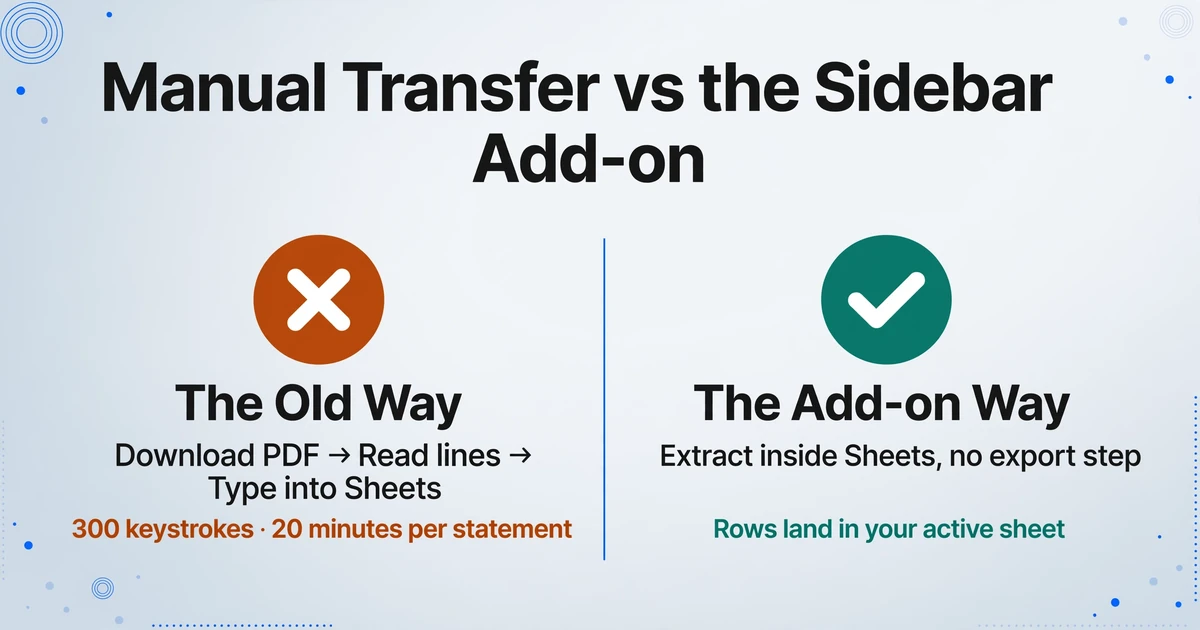
銀行照合 — 社内の記録と銀行の記録を突き合わせること — は、すべての小規模事業者が毎月実施すべき、最も古く、最も重要な財務管理のひとつです。GAAPは特定の照合形式を義務付けていませんが、財務記録が正確で検証可能であることを求めています。毎月の銀行照合は、それを証明する方法なのです。
しかし、Google Sheetsで財務を管理している小規模事業者や個人事業主にとって、照合プロセスには会計スキルとは無関係の構造的な問題があります。それはデータ転記のステップです:
ステップ1 — 明細書をダウンロードする。オンラインバンキングにログインします。該当する口座に移動します。明細期間を選択します。PDFをダウンロードします。一部の銀行では、それが唯一の選択肢です — CSVもExcelも構造化されたエクスポートもありません。信用組合や地域銀行は、PDFのみの明細書を提供する傾向が特に高いです。
ステップ2 — 開く。PDFはブラウザのタブ、Adobe Reader、またはスマートフォンの画面で開きます。どれもGoogle Sheetsではありません。あるアプリケーションで数字を読みながら、転記先は別のアプリケーションにあるという状態です。
ステップ3 — 各取引明細を読む。日付を見つけます(「取引日」か「起票日」か?)、説明文(多くの場合、加盟店名、場所、参照コードが2行にまたがって連結されている)、借方欄(銀行が借方と貸方を分けている場合)、貸方欄、そして現在残高を確認します。銀行ごとにこれらのフィールドの形式は異なります。ChaseのPDFは借方と貸方の別々の欄を使用します。Wells FargoとBank of Americaは、借方にマイナス値を用いた単一の「金額」欄を使用します。信用組合は1990年代の固定幅レイアウトを使用することがよくあります。あなたがそれらすべてのパーサーになるのです。
ステップ4 — 各取引を照合シートに入力する。ウィンドウを切り替えます。日付セルをクリックします。入力します — そして再フォーマットします。銀行は「05/03/2026」と表記し、シートは「2026-05-03」を期待するからです。説明セルをクリックします。入力します。借方セルをクリックします。入力します。貸方セルをクリックします。入力します。残高セルをクリックします。入力します。これを60件の取引で繰り返します。そして次の口座でもまた繰り返します。
ステップ5 — ようやく実際の照合を始められます。すべての入力が終わって、ようやくシート本来の目的である作業に取り掛かれます:入金を請求書記録と照合し、すべての小切手が決済されたことを確認し、記録し忘れた銀行手数料にフラグを立て、期末残高を確認します。15分で終わるはずの分析が、1時間の転記作業の後に始まるのです。
照合は検証タスクです。その検証を可能にするために取引をシートに入力することは、まずデータ入力作業にしてしまいます。サイドバー アドオンが入力を不要にし、照合だけが残るようにします — それが本来あるべき姿なのです。
データ入力フォームからキャプチャシステムへ: サイドバーが変えるもの
銀行データをスプレッドシートに移すと約束するツールのほとんどは、同じ構造を共有しています: それは別のアプリケーションです。ステートメントをWebダッシュボードにアップロードします。取引を自動インポートする銀行フィードを接続します(QuickBooks、Xero、Waveはすべてこれを提供しています)。銀行ポータルからCSVをダウンロードし、インポートスクリプトを使用します。抽出はどこか別の場所で行われます。Sheetsは宛先であり、ワークスペースではありません。
Google Sheets アドオンは別のアプリケーションではありません。スプレッドシート内で開くサイドバーパネルです — 拡張機能メニューからアクセスでき、新しいタブも、2回目のログインも、確認する別のダッシュボードもありません。インストールすると、アドオンはSheets環境の一部になります: 同じウィンドウ、同じセッション、同じデータです。サイドバーを開き、銀行取引明細書のPDFをアップロードすると、抽出された取引が現在アクティブなシートに行として表示されます。データが照合シート以外の場所にあったことがないため、エクスポート手順はありません。サポートされているフィールドタイプ、形式、プラン詳細の完全な機能一覧については、Google Sheets抽出機能ガイドをご覧ください。
これを機能させるメカニズムは列名抽出です: 各フィールドの周りにバウンディングボックスを描いたり、1つの銀行のPDFレイアウトに一致するテンプレートを構築する代わりに、必要なフィールド名 — 「日付」「説明」「借方」「貸方」「残高」 — を入力すると、AIがステートメントを読み取り、それらの値がページのどこにあるかではなく、何を意味するかを理解して見つけ出します。Chaseのステートメントと信用組合のステートメントはまったく似ていません。しかし、両方に取引日付、説明、金額、現在残高が含まれています。列名抽出は、それらのフィールドのピクセル座標ではなく、意味を検索します。
これがテンプレートベースのアプローチとセマンティックなアプローチの違いです。テンプレートは銀行フォーマットごとに1つの設定が必要です。列名抽出は出力シートごとに1つの列定義が必要です — そして、Chase、Wells Fargo、Bank of America、地元の信用組合、HSBCやBarclaysなどの国際銀行でも、何も変更せずに機能します。
銀行取引データの考え方を変える2つ目の機能があります: 推論列です。「カテゴリ(オプション: 収益/売上原価/営業費用/資金調達/振替)」のような列を定義すると、AIが各取引の説明 — 「AMAZON WEB SERVICES SEATTLE WA」「TRANSFER TO SAVINGS XXXXXX4567」「POINT OF SALE SQUARE DEPOSIT」 — を読み取り、正しいカテゴリに分類します。地球上のどの銀行ステートメントにも「カテゴリ」列は印刷されていません。AIは取引コンテキストからそれを推論します。「今月の営業費用にいくら使ったか」を知る必要がある小規模事業主にとって、これは抽出と分類を1回のパスに統合します — 1か月分の銀行データが、すでに分類された状態でサイドバーから出力されます。
ファイルは安全に処理され、保存されることはありません。
照合シートのパイプラインを設定する
設定は5分もかからず、テンプレートのトレーニングや銀行固有の設定は一切不要です。以下の4ステップのワークフローで、照合シートをデータ入力フォームからキャプチャシステムへと変えることができます。
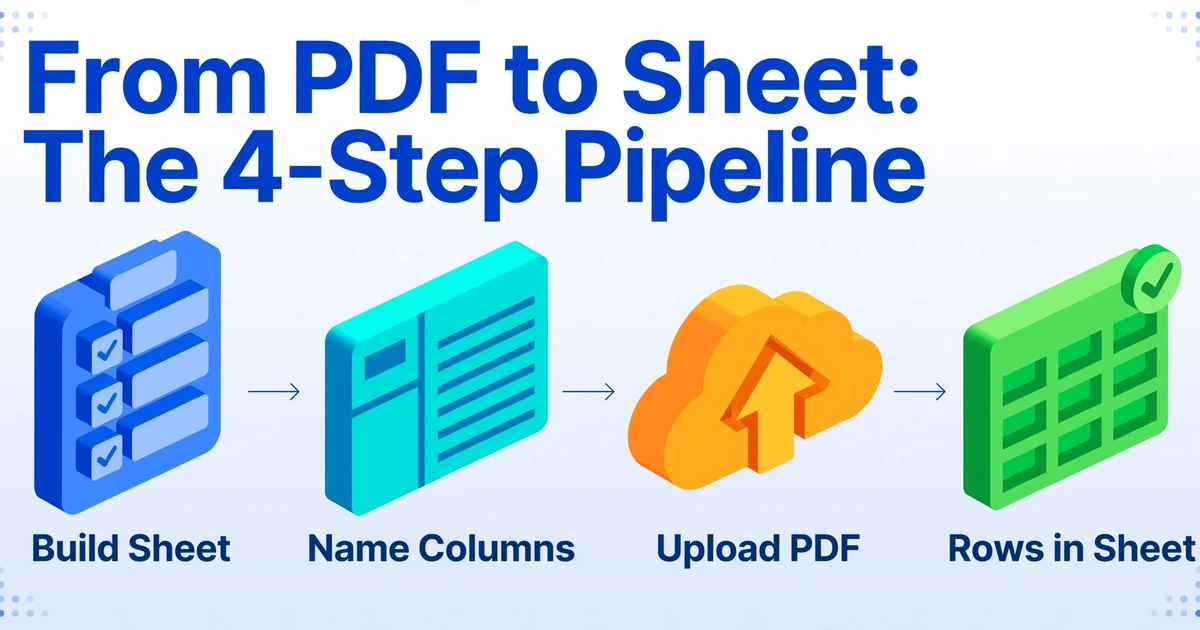
1. 照合シートの構造を作成します。 すでにGoogleスプレッドシートに照合テンプレートがある場合(日付、説明、借方、貸方、残高の列があり、その下に社内記録との照合用のセクションがある場合)、何も変更する必要はありません。アドオンは既存の構造に新しい行を追加します。新しく始める場合は、これら5つの列をヘッダーとしてシートを作成してください。銀行取引明細書に記載されている銀行の期末残高用の列と、「差額」用の計算式の行を追加します。このセルは、すべてが一致すると緑色に変わります。
2. アドオンのサイドバーを開き、列名を設定します。 Googleスプレッドシートの「拡張機能」メニューからアドオンを開きます。サイドバーに、シートの列ヘッダーと一致するフィールド名を入力します。標準的な銀行取引明細書の場合、通常は「日付」「説明」「借方」「貸方」「残高」です。銀行が借方と貸方をマイナス値の1つの列にまとめている場合は、「日付」「説明」「金額」「残高」のみを定義します。入力した列名は、AIに何を探すかを伝えます。ページ上のどこにあるかではありません。取引カテゴリの推論も必要な場合は、「カテゴリ(オプション:収益/売上原価/営業費用/財務/振替)」のような列を追加すると、AIが抽出時に各取引を分類します。
3. 銀行取引明細書のPDFをアップロードします。 PDFをサイドバーにドラッグするか、クリックして参照します。アドオンはPDFファイル(デジタル原本またはスキャンした紙の明細書の両方)、画像(JPG、PNG、WebP)、オンラインバンキングページのスクリーンショットに対応しています。これは、すべての銀行がPDF書き出しを提供しているわけではないため重要です。取引履歴ページのスクリーンショットがあれば、それを入力として使用できます。複数の口座(当座、普通、クレジットカード)から明細書をダウンロードする場合は、1つずつアップロードするか、月末処理のためにまとめてアップロードします。
4. データがシートに反映されます。「抽出」をクリックすると、AIが明細を読み取り、指定した列名に一致する値を特定し、各取引を新しい行として追加します。列の順序はサイドバーで指定した通りです。既存の数式、条件付き書式、照合チェックはそのまま維持され、新しい行は同じ構造の次の行として追加されるため、内部レコードとの照合にすぐに使用できます。
このアドオンは、照合シートをデータ入力フォームから取り込みシステムへと変えます。この違いは重要です。データ入力フォームでは、シートが役立つようになる前に、あなたが作業を行う必要があります。一方、取り込みシステムはデータを受け取り、シートを本来の目的である比較、照合、差異のフラグ付けにすぐに使える状態にします。サイドバーは照合プロセスを置き換えるものではなく、プロセスが始まる前に行う1時間の入力を省くものです。
文字起こしを超えて:構造化された銀行データが可能にすること
入力作業なしで取引データをシートに取り込めることが、すぐに得られるメリットです。しかし、アドオンが強制する構造(一貫した列形式、分類された取引、元のファイルの保持)は、会計年度を通じて積み重なる下流での利点を生み出します。
データが一貫しているため、照合の精度が向上します。手動での転記はエラーを招きます。ある行に「05/03/2026」、次の行に「2026-05-03」と入力された日付は、銀行とは無関係の、あなた自身のデータ入力に起因する照合不一致を生み出します。12行目に「AMAZON WEB SERVICE」、14行目に「AMAZON WEB SERVICES」とコピーされた説明文は、単純なVLOOKUPでの定期請求の照合を妨げます。AIが毎回同じ方法で同じフィールドを抽出すれば、照合における追跡すべき不一致の原因が一つ減ります。2024年のNSBA調査によると、中小企業経営者の大半が連邦税対応だけで年間20時間以上を費やしており、毎月クリーンなデータで照合を行っている企業は、年末の記録再構築に費やす時間が少ないことが分かっています(NSBA 2024 Taxation Survey)。
推測されたカテゴリにより、照合が毎月の財務レビューに変わります。すべての取引行にカテゴリが事前に割り当てられて届く場合(収入:顧客からの支払いや入金、営業費用:家賃、ソフトウェア、消耗品、資金調達:ローン返済や利息、振替:口座間の移動)、照合シートは毎月の損益計算書のスナップショットとしても機能します。営業費用カテゴリのSUMIFを取れば、年末を待たずに実際の経費額が分かります。「振替」でフィルタリングすれば、利益計算で無視できる取引を分離できます。これにより、毎月の照合作業が事務的な義務から、実際に見たくなるビジネスインサイトへと変わります。
税務申告の準備が、再構築プロジェクトではなくデータのエクスポートになります。IRS Publication 583は、電子記録が正確、完全、かつ検索可能である限り、許容されると述べています。構造化されカテゴリ分けされた銀行取引のスプレッドシートは、元の明細PDFと組み合わせることで、その基準を満たします。会計士から年間のカテゴリ別事業経費を求められたとき、36個のPDFから12ヶ月分の取引を再構築するのではなく、シートをエクスポートするだけで済みます。標準的な保存期間は申告日から3年間ですが、雇用税記録は4年間、多額の所得の申告漏れが関係する記録は6年間保管する必要があります。実際には、照合・カテゴリ分けされたシートの7年間のデジタルアーカイブが最も安全なデフォルトです。
米国独立事業連盟(NFIB)が2025年6月に発表した調査によると、小規模事業主の19%が税金を最も重要な経営課題として挙げています。税務ストレスの根本は、納税額の計算ではなく、すべての控除を整理された記録で証明することにあります。毎月の照合シートで、すべての取引が一貫して抽出・分類されていれば、その証明の土台が築かれます。
会計ツール環境におけるアドオンの位置づけ
小規模事業者向けの会計ソフトウェアは数多く存在します。QuickBooks(月額15〜35ドル)は銀行口座と連携して取引を自動インポートし、照合ツールを内蔵しています。Xero(月額15〜78ドル)も同様の銀行フィードを提供し、会計士との連携に強みがあります。Wave(無料)は個人事業主向けの銀行連携型会計サービスです。FreshBooksとZoho Booksは、請求書発行と会計を組み合わせた分野を担っています。いずれもプラットフォーム内で銀行照合に対応しています。
それでもGoogle Sheetsで照合を行う理由は何でしょうか。主な理由は2つあります:
1. 銀行が自動フィードに対応していない。すべての金融機関がQuickBooksやXeroと連携できるわけではありません。中小の信用組合、地域銀行、海外銀行、一部の法人口座では、APIベースの取引フィードが利用できないことがあります。自動インポートが使えない場合、会計ソフトの「銀行フィード」機能は役に立たず、どのプラットフォームを選んでも手入力に戻らざるを得ません。
2. 別のプラットフォームを増やしたくない。在庫、請求書、経費、給与など、すべてをGoogle Sheetsで管理している事業者には、プラットフォームの不足はありません。彼らが抱えているのはデータ入力の問題です。QuickBooksを追加することは、すでに持っているワークフローに、求めてもいないツールを追加することになります。このアドオンは、データの移行や複式簿記の学習、カテゴリの再構成を求めるものではありません。既存システムが最も負担になっている部分、つまり取引明細書からシートへの手動転記の部分にだけ、差し込まれるのです。
このアドオンは会計ソフトの代替ではありません。複式簿記、給与計算、請求書発行、税務申告は行いません。このアドオンが行うのは、照合ワークフローから抽出ステップを取り除くことです。そして、そのステップこそが時間を消費する部分です。後でQuickBooksやXeroに移行する場合、Google Sheetsに1年分の整然とした構造化された銀行取引があれば、CSVインポートは簡単です。Sheetsに留まる場合も、このアドオンは毎月の照合を、その前の1時間のデータ入力を省いて最新の状態に保ちます。
サイドバー アドオンは、照合シートをキャプチャシステムに変えます。会計ワークフローを変更する必要はありません。銀行取引を手で入力するステップを削除するだけです。
銀行取引明細書を処理するこのアドオンは、領収書や請求書も処理できるため、複数の文書タイプを別々のシートで管理している小規模事業者にも役立ちます。仕入先請求書を買掛金管理シートに取り込む場合も、ワークフローは同じです。列に名前を付け、PDFをアップロードすれば、データがシートに表示されます。詳細な手順については、Google Sheetsへの請求書データ抽出のガイドをご覧ください。同じサイドバー構造を仕入先請求書、買掛金管理、経費分類に適用しています。経費領収書については、Google Sheetsへの領収書データ抽出の記事で、仕入先、日付、金額、カテゴリの各フィールドに同じパターンを適用しています。
取引量が多い中小企業にとって、バッチ処理は月末の時間を節約します。アドオンを使った領収書のバッチ処理ガイドでは、明細書にも適用できる同じ複数ファイルのアップロード手順を説明しています。毎月の明細書をすべて一度にアップロードし、AIに順番に処理させることができます。また、サイドバー方式と、明細書のダウンロード、CSVファイルのインポート、手動での形式整理という代替方法のどちらを選ぶか検討中の方は、SheetsベースのAPパイプライン業務フローの比較をご覧ください。各アプローチが規模拡大時にどこで限界を迎えるかを分析しています。
銀行取引明細書を扱う読者の方へ — アドオンのワークフロー以外にも、以前の記事「銀行取引明細書データのExcelへの抽出」では、明細書の形式を問わない一般的な抽出プロセスを解説しています。また、「銀行照合の実際のコスト」の分析では、アドオンが削減する手入力の時間を定量化しています。お使いの会社向けの抽出ツールを評価する場合 — 照合精度と価格の面で、アドオンが専用の銀行取引明細書ソフトウェアとどう比較されるかを含め — 「最高の銀行取引明細書抽出ツール」のまとめでは、主要な選択肢を直接比較してランク付けしています。また、サイドバーを使わずに一度だけ変換したい場合は、銀行取引明細書からExcelへの変換ツールが同じ抽出をブラウザ上で直接実行します。
よくある質問
同じ月に複数の異なる銀行の明細書をアドオンで処理できますか?
はい。Chase、Wells Fargo、信用組合、海外の銀行の明細書を、順番にまたはバッチでアップロードできます。列名抽出が各銀行の独自のレイアウトを、銀行ごとの設定なしで処理します。AIは、テンプレートに一致させるのではなく、フィールドの意味を理解することで、各明細書から日付、説明、借方、貸方、残高を読み取ります。すべての取引は、同じ列構造で同じシートに集約されます。
このアドオンはクレジットカード明細でも使えますか、それとも銀行取引明細書だけですか?
日付、説明、金額が含まれる取引ベースの金融ドキュメントであれば、どのようなものでも対応します。当座預金明細書、普通預金明細書、クレジットカード明細書、加盟店処理明細書などです。列を定義すれば(カード明細の場合、「日付」「説明」「金額」「取引種別」など)、ページ上部のドキュメントのラベルに関係なく、AIが一致するデータを抽出します。クレジットカード明細の抽出について詳しくは、銀行およびクレジットカード明細データの抽出に関する記事で、フォーマット別の考慮事項をご確認ください。
銀行取引明細書がデジタルPDFではなくスキャン画像の場合はどうなりますか?
スキャンした紙の明細書でも対応できます。AIはドキュメントを画像として読み取り、PDFのテキストレイヤーではなく視覚的にテキストを抽出します。スキャンが目で読める品質であれば、AIも通常は読み取れます。文字が薄い、影が濃い、傾きが大きいなどの低品質スキャンでは、部分的な結果になる可能性があります。スキャンした明細書の場合、明るい場所でのフラットベッドスキャンの方が、スマホの写真よりも抽出精度が高くなります。
AIが取引を誤って読み取った場合はどうなりますか?
抽出されたデータは、編集可能なセルとしてシートに直接表示されます。明細書に「05/13/2026」とあるのに日付が「05/15/2026」として抽出された場合は、セル内で修正します。別途レビュー用のインターフェースはありません。シート自体がレビュー画面です。そのため、検証は既存の照合ワークフローの一部となります。各行を社内記録と照合しながら、抽出が正しいかどうかも確認できます。このアドオンは、独自の検証画面の背後にデータをロックすることはありません。
このアドオンは複数通貨の銀行取引明細書に対応していますか?
AIは明細書に表示されているとおりの金額を読み取ります。通貨記号(USD、EUR、GBP、CADなど)も含みます。通貨換算は行いません。連結のために抽出した金額を単一通貨にする必要がある場合は、抽出後にシート内でGoogle Financeの数式を使用して換算レートを別の列に適用してください。
このアドオンは、銀行取引の照合のためにQuickBooksやXeroを置き換えるものですか?
いいえ。このアドオンが処理するのは1つのステップだけです。それは、取引明細書PDFから取引データを取得し、スプレッドシート内の構造化された行に変換することです。複式簿記、総勘定元帳に対する銀行取引の照合マッチング、給与計算、請求書発行、税務申告は行いません。これは抽出レイヤーと考えてください。CSVインポートを介してQuickBooksやXeroにクリーンなデータを供給したり、Waveと並んで整理された情報源として機能したり、Google Sheetsだけで十分な場合は主要な取引トラッカーとして機能したりできます。スプレッドシートの作業を高速化します。会計ソフトウェアが行うことをスプレッドシートに行わせるわけではありません。
1年分の照合済み銀行取引明細書(抽出、分類、マッチング済み)は、小規模企業が所有する最も信頼できる記録です。このアドオンは、その記録の見た目を変えるものではありません。変えるのは、それを構築するのにかかる時間です。アカウントごとに毎月1時間の手入力を、サイドバーへのアップロードと検証パスに変えます。照合は同じです。データ入力が変わるのです。
銀行取引明細書はPDFとして届きます。照合はスプレッドシートで行われます。その間に、もはやキーボードは必要ありません。 次の銀行取引明細書でアドオンをお試しください